
Commandes – Pools de palettes
Suivre les échanges de palettes, les soldes et les régularisations comme des actifs traçables et facturables, désormais avec des commentaires facultatifs et des transactions manuelles enregistrées directement depuis la page client.
Table des matières
Introduction
Les palettes font partie des outils les plus utilisés pour transporter des marchandises de manière efficace et sûre. Un pool de palettes est un système qui gère la circulation, l’échange et le solde des palettes tout au long des chaînes d’approvisionnement. Au lieu que chaque entreprise possède et suive ses propres palettes, les pools de palettes permettent à plusieurs parties prenantes de partager et de réutiliser des palettes de manière structurée. Les palettes sont ainsi toujours disponibles là où elles sont nécessaires, tout en réduisant les coûts, les pertes et les inefficacités.
Un pool de palettes fonctionne en enregistrant :
- Le nombre de palettes livrées à un emplacement et le nombre de palettes enlevées en retour.
- Le calcul d’un solde au niveau du client et de l’emplacement, qui indique si des palettes sont dues ou restituées.
- Le solde peut être régularisé, ce qui remet le compte à zéro entre les parties.
De tels systèmes optimisent non seulement les flux d’emballages, mais apportent aussi de la transparence dans les chaînes d’approvisionnement : les partenaires logistiques sont tenus responsables des mouvements de palettes.
Terminologie
| Terme | Définition |
|---|---|
| Palettes pleines | Palettes chargées de marchandises. |
| Palettes vides | Palettes restituées ou échangées, prêtes à être réutilisées. |
| Échange de palettes | Échange de palettes – Processus d’échange de palettes lors de l’enlèvement ou de la livraison. |
| Solde | Total net des palettes chez un client ou à un emplacement (positif si davantage de palettes ont été reçues, négatif si davantage ont été cédées). |
| Régularisation | Processus de remise à zéro des soldes de palettes entre les parties. |
| Parcours de questions | Ensemble structuré de questions auxquelles les chauffeurs répondent dans l’application mobile pour enregistrer les mouvements de palettes aux arrêts d’enlèvement et de livraison. |
| Solde sous-traitant | Total net des palettes échangées entre le tenant et un sous-traitant donné, qui indique combien de palettes le sous-traitant détient actuellement pour le compte du tenant. |
| Architecture à deux soldes | Modèle de suivi des palettes de Qargo qui gère deux soldes distincts par commande : le solde tenant–client (commercial) et le solde tenant–sous-traitant (opérationnel). |
| Attribution des transactions | Lien entre un échange de palettes sur un emplacement client et le sous-traitant qui a physiquement effectué cet échange. |
Pools de palettes dans Qargo
Qargo intègre la gestion des pools de palettes directement dans ses flux de transport, ce qui permet aux transporteurs de suivre les échanges de palettes en même temps que les marchandises. Lorsque le suivi des échanges de palettes est activé, les utilisateurs peuvent :
- Préremplir automatiquement le nombre de palettes en fonction des quantités de la commande (palettes pleines et vides).
- Enregistrer les échanges réels à l’enlèvement et à la livraison grâce aux réponses du chauffeur.
- Ajuster manuellement les valeurs dans le système si nécessaire.
- Suivre les soldes par client et par emplacement, avec une visibilité claire sur les valeurs positives et négatives.
- Régulariser les soldes facilement, pour des enregistrements exacts au niveau du client comme de l’emplacement.
- Appliquer des règles de tarification qui tiennent compte de l’utilisation des palettes, des retours de palettes vides ou des échanges, grâce à de nouveaux indicateurs de grille tarifaire.
Dans Qargo, le suivi des pools de palettes crée un flux transparent et auditable des mouvements de palettes : les emballages et les palettes sont traités comme des actifs de valeur, et non comme des coûts oubliés.
Configuration
Étape 1 : activer la fonctionnalité
-
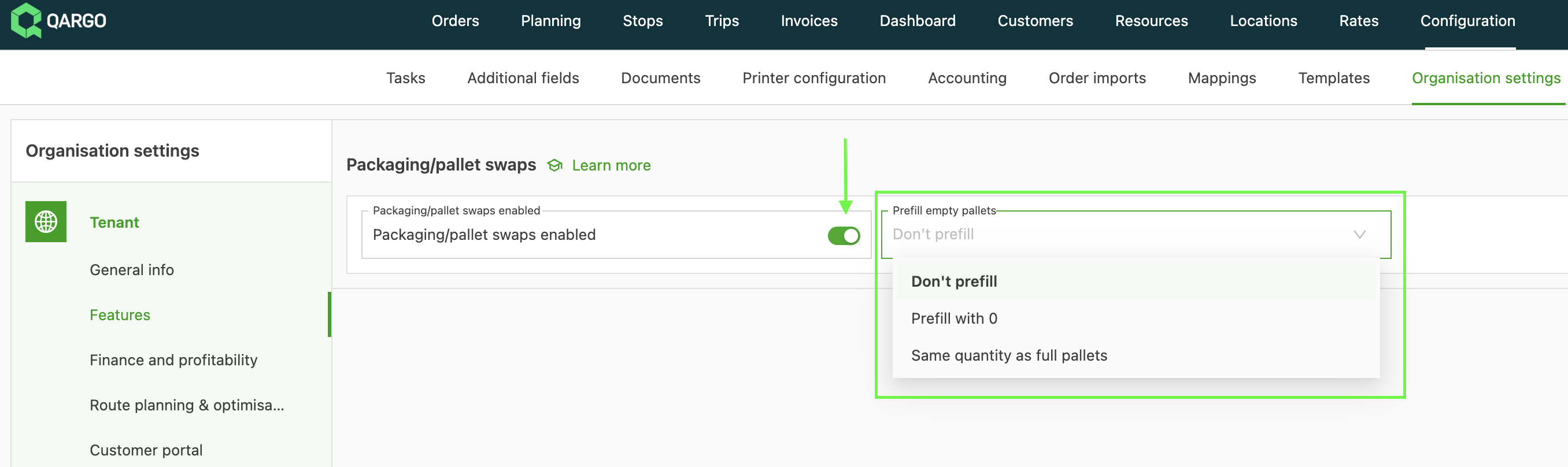
Accéder à Configuration > Paramètres de l’organisation > Fonctionnalités
-
Faire défiler jusqu’au panneau Emballages / échanges de palettes activés
- Activer la fonctionnalité
-
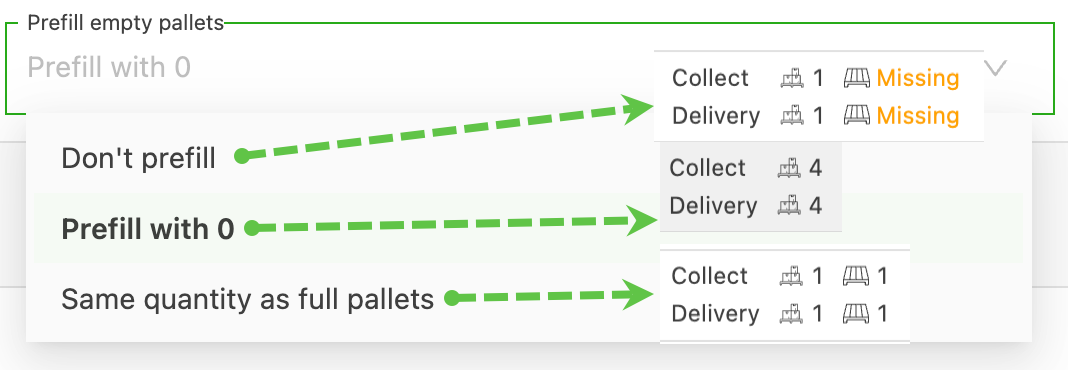
Sélectionner la valeur de préremplissage par défaut pour les palettes vides. Options disponibles :
- Ne pas préremplir : la valeur reste vide et dépend d’une saisie manuelle par l’utilisateur
- Préremplir avec 0 : la valeur est 0 par défaut lorsque des palettes vides sont laissées sur un lieu d’enlèvement ou de livraison
- Même quantité que les palettes pleines : la valeur par défaut correspond à la valeur d’origine des palettes chargées sur la commande
Étape 2 : activer les champs supplémentaires pour la cargaison
-
Accéder à Configuration > Champs supplémentaires
-
Dans le menu latéral Commandes, sélectionner Cargaison
-
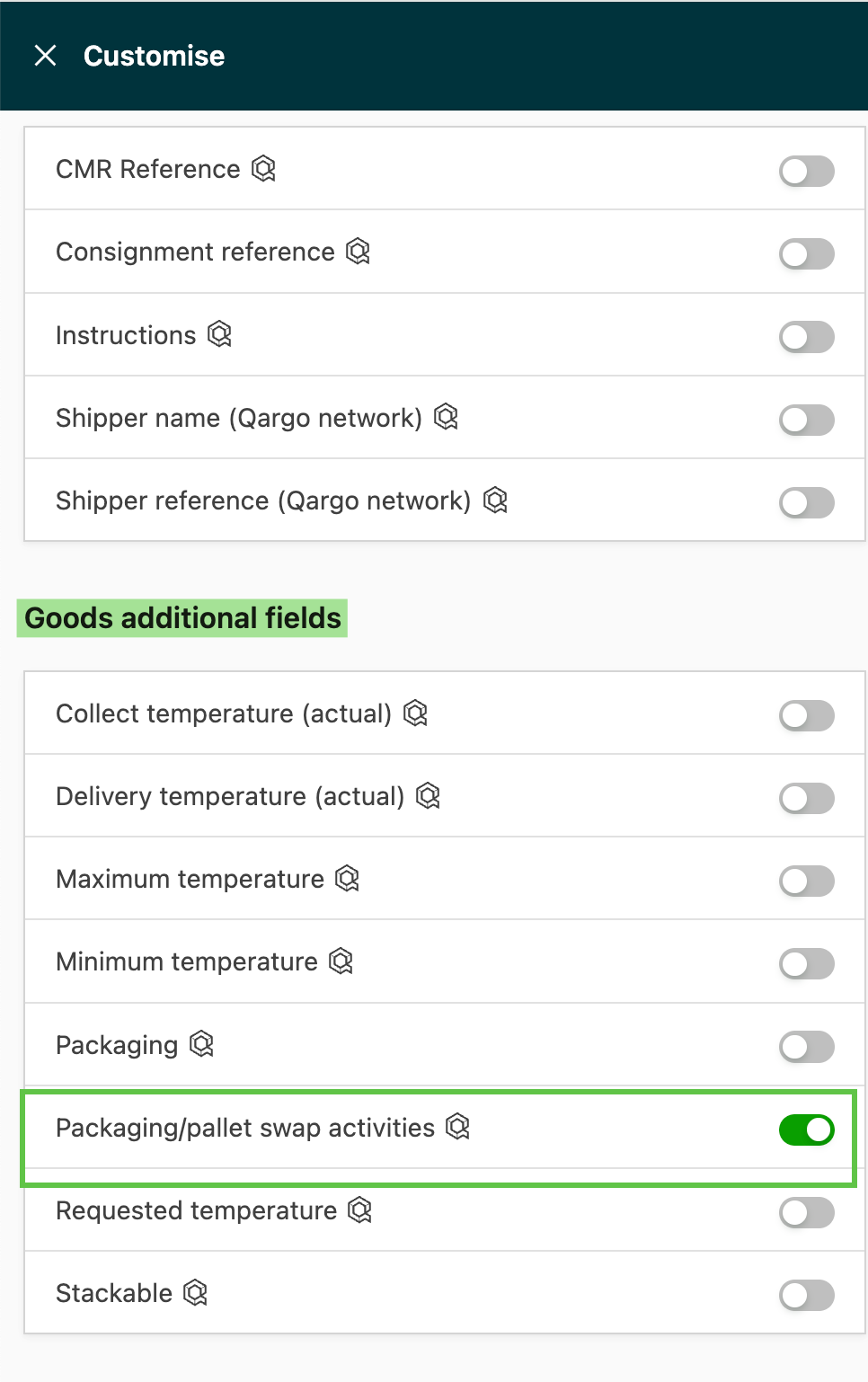
Sélectionner l’option Activités d’emballage / d’échange de palettes
- Définir le champ comme actif
- Sélectionner les services de transport concernés
-
Cliquer sur Enregistrer.
Étape 3 : activer les échanges d’emballages / de palettes sur les types d’emballage
-
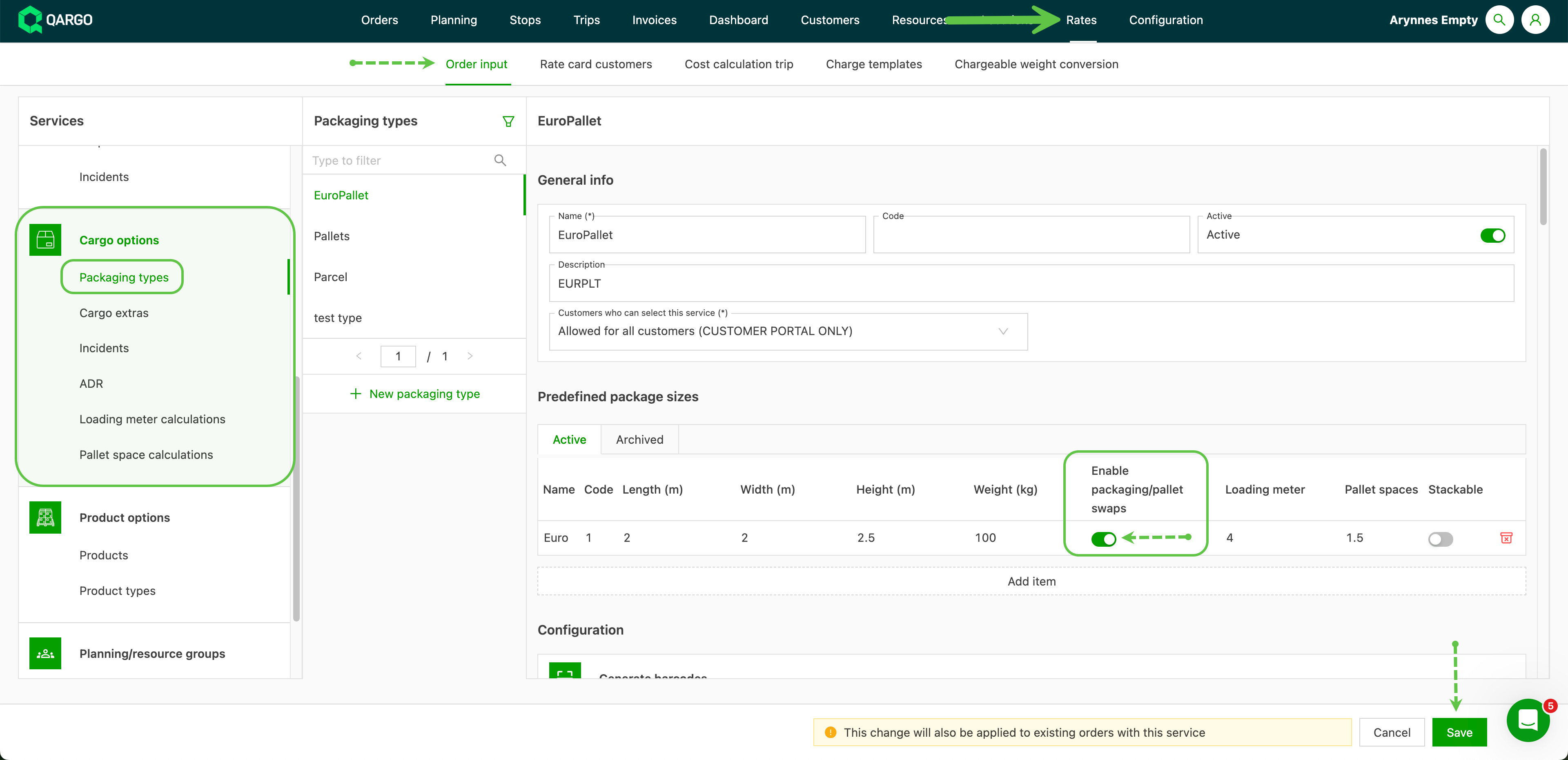
Accéder à Tarifs > Saisie des commandes
-
Dans Options de cargaison du menu latéral, sélectionner Types d’emballage
- Choisir les types d’emballage pour lesquels les échanges seront activés
- Mettre le toggle en position activée
-
Cliquer sur Enregistrer
Étape 4 : créer les parcours de questions chauffeur à compléter (tâches)
-
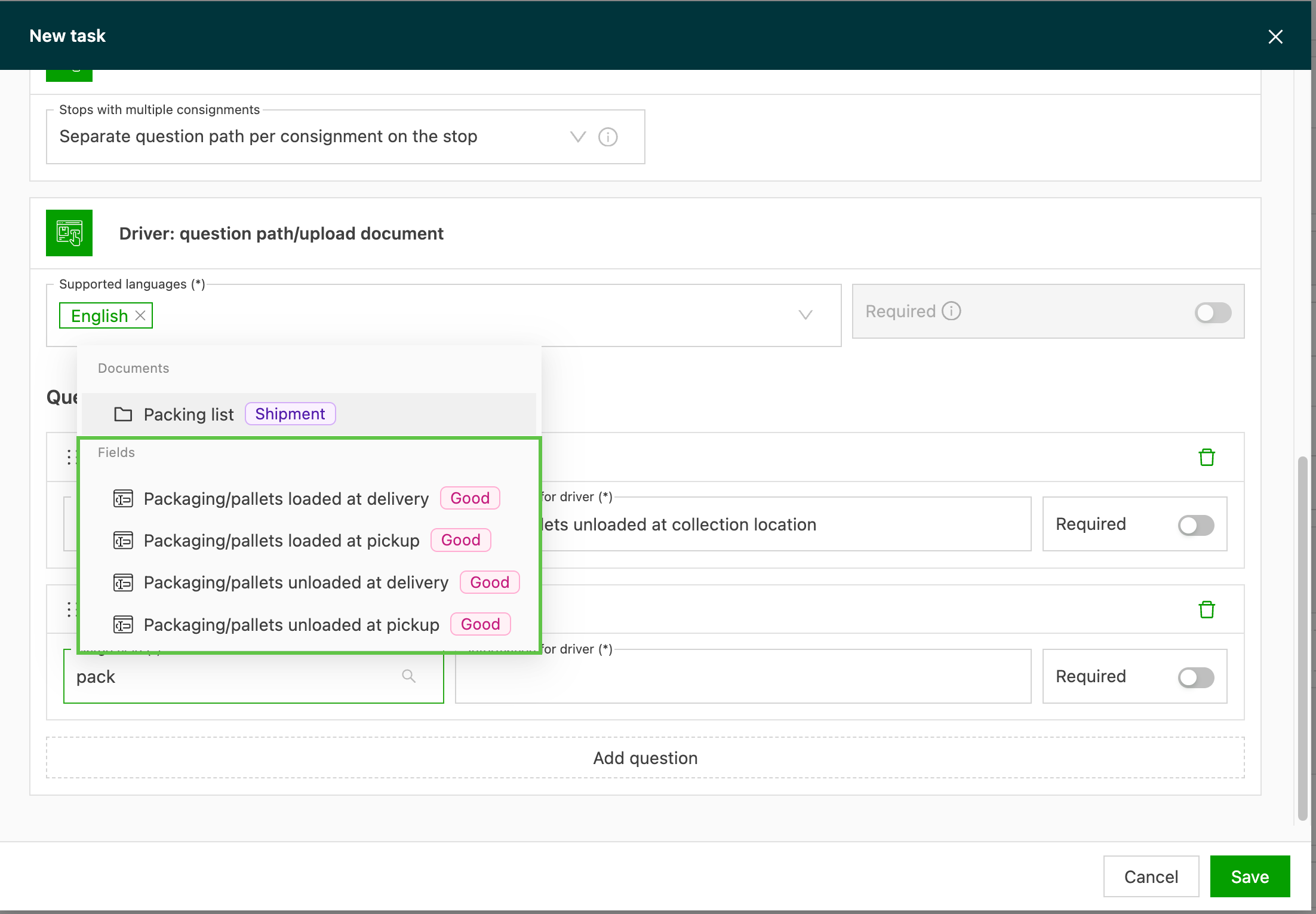
Ajouter des questions aux détails de l’arrêt pour que le chauffeur indique dans l’application combien de palettes pleines / vides ont été enlevées / livrées aux emplacements
-
Accéder à Configuration > Tâches
-
Créer le parcours de questions à l’étape la plus adaptée au flux opérationnel
- Par ex. : Tournées, Créer un arrêt > Chargement à l’enlèvement
-
Des questions peuvent être ajoutées pour les activités d’arrêt suivantes :
- Palettes chargées à l’enlèvement/la livraison = le chauffeur saisit le nombre de palettes vides chargées à cet arrêt
- Palettes déchargées à l’enlèvement/la livraison = le chauffeur saisit le nombre de palettes vides déchargées à cet arrêt.
Étape 5 : (facultatif) remplacement des échanges par client
-
Par défaut : les échanges de palettes sont suivis sur les activités d’enlèvement et de livraison
-
Facultatif : un remplacement client peut être défini pour des activités d’arrêt spécifiques et par type d’emballage.
-
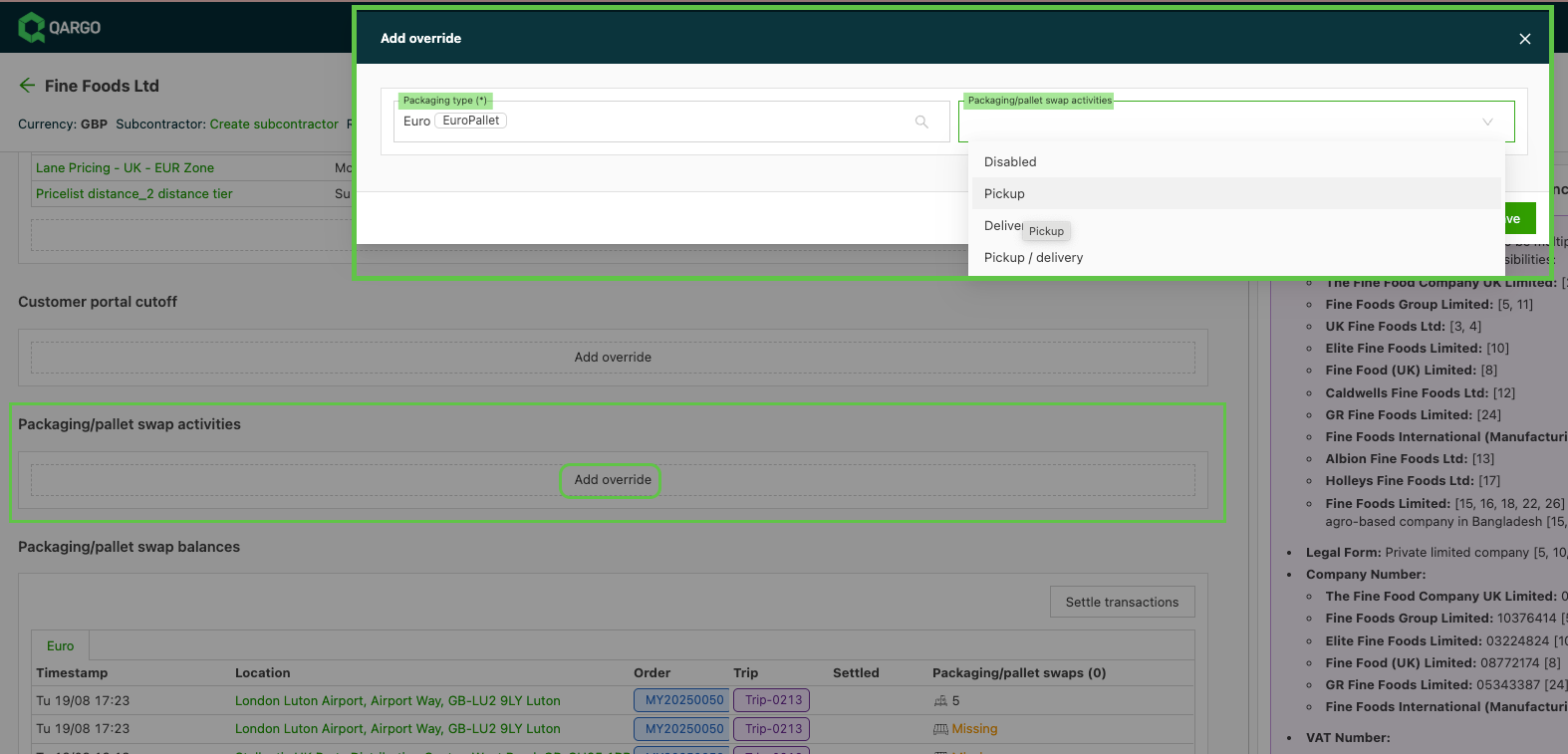
Dans la fiche client, faire défiler jusqu’à Activités d’emballage / d’échange de palettes
-
Les types d’emballage affichent la liste des options configurées disponibles
-
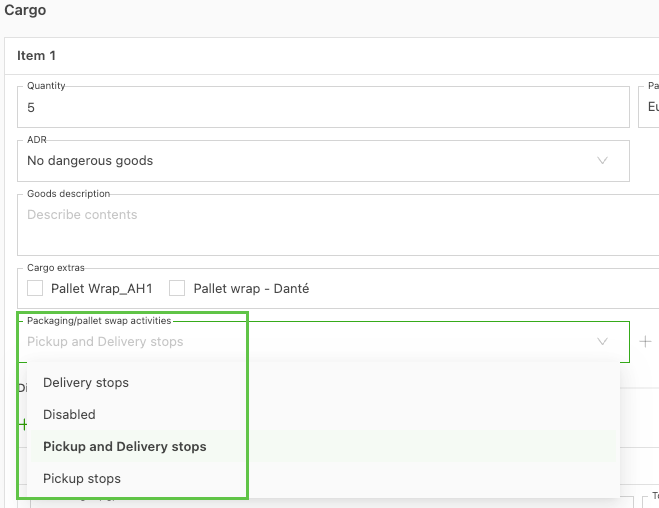
Sélectionner le remplacement de l’activité d’arrêt d’échange ; options disponibles :
-
Désactivé : le suivi n’est pas disponible pour ce type d’emballage, ni à l’arrêt d’enlèvement ni à l’arrêt de livraison
-
Enlèvement : le suivi est disponible uniquement sur le lieu d’enlèvement
-
Livraison : le suivi est disponible uniquement sur le lieu de livraison
-
*Enlèvement/livraison : le suivi est disponible à la fois sur le lieu d’enlèvement et sur le lieu de livraison (identique au comportement par défaut)
- Si plusieurs types d’emballage ont des remplacements spécifiques, sélectionner cette option permet d’indiquer clairement lesquels utilisent la valeur par défaut
-
-
Étape 6 : (facultatif) ajouter des frais aux grilles tarifaires
-
Les frais d’échange de palettes peuvent être ajoutés comme indicateur de grille tarifaire
- Disponibles comme indicateurs dans Formule et Tableau des prix
- Disponibles comme indicateur de condition
Formule :
-
Disponible comme frais par unité, en fonction de l’activité d’échange totale
- Par ex. : 15 £ pour 1 échange
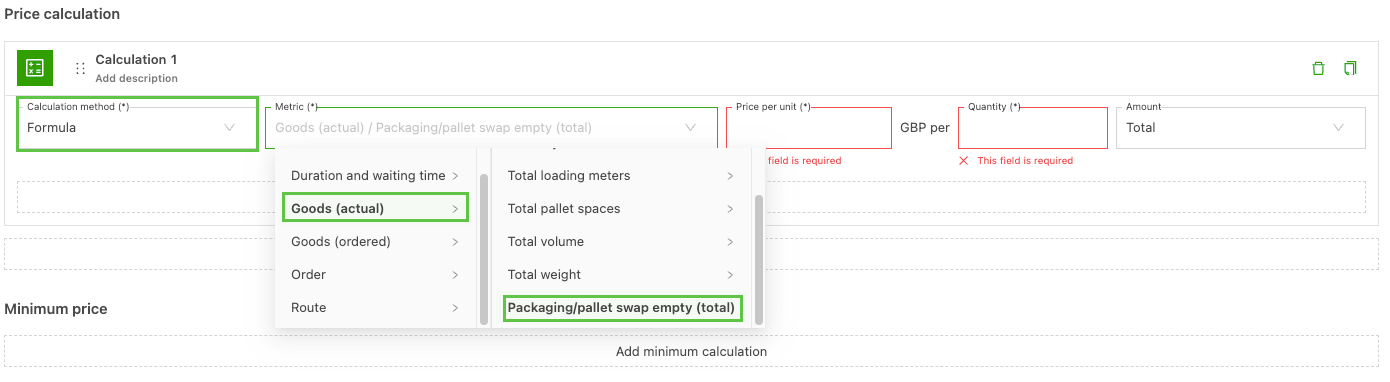
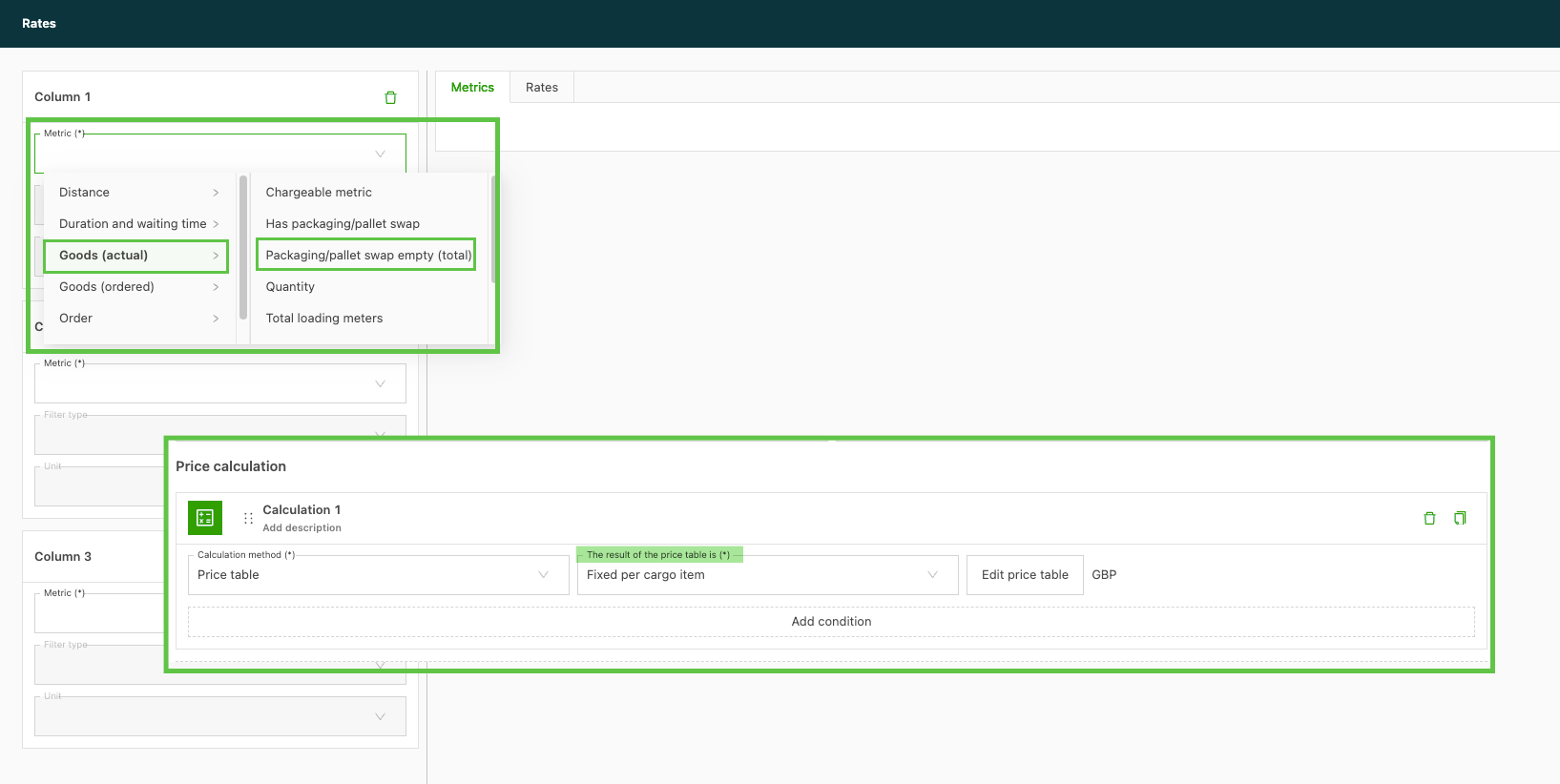
Tableau des prix :
- Fixe par article de fret : les options du tableau des prix incluent Avec échange et Total des échanges
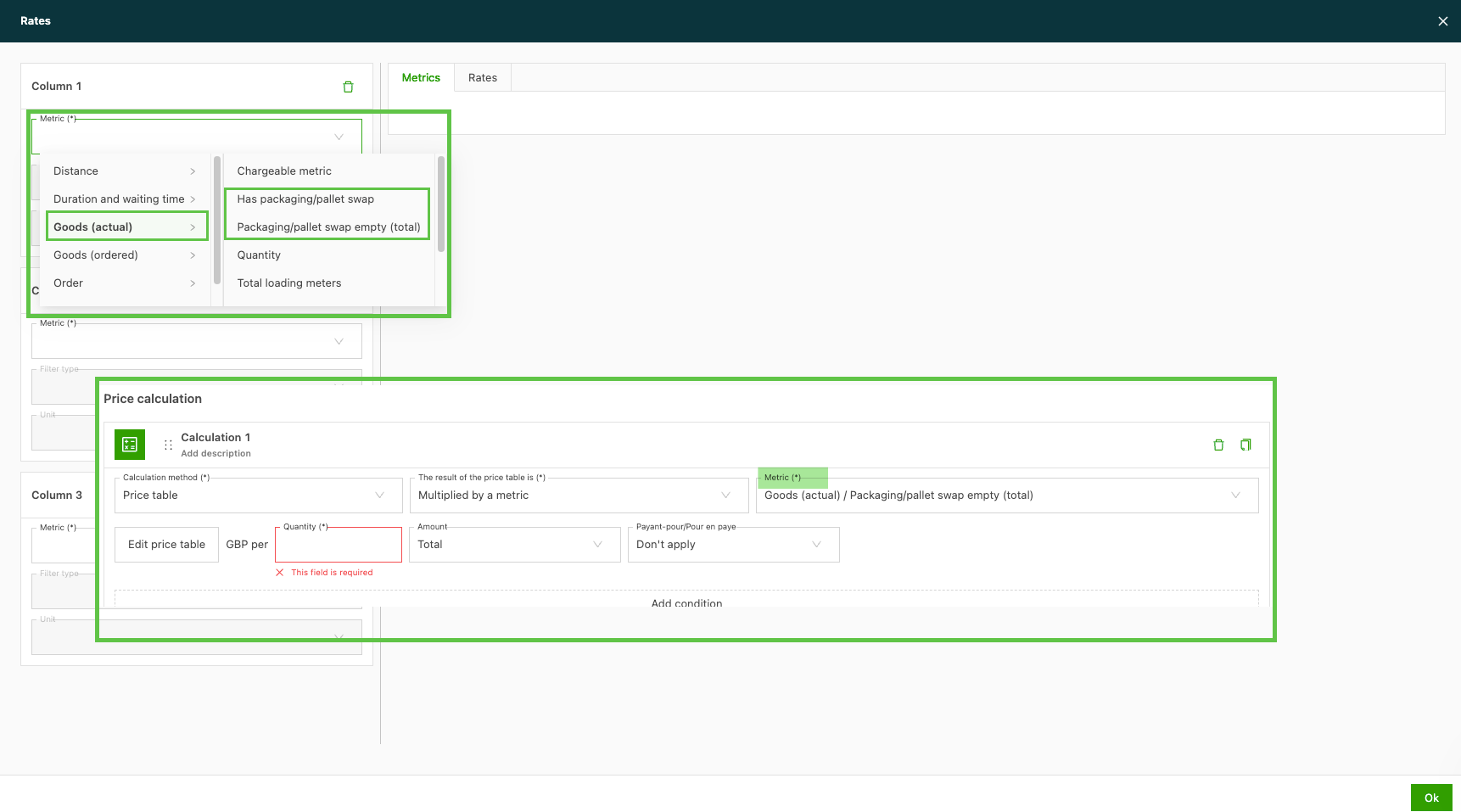
-
Multiplié par l’indicateur : peut être sélectionné comme indicateur, et les deux options sont disponibles dans la configuration du tableau des prix.
- Par ex. : cette sélection multiplie le résultat du tableau des prix en fonction de la quantité
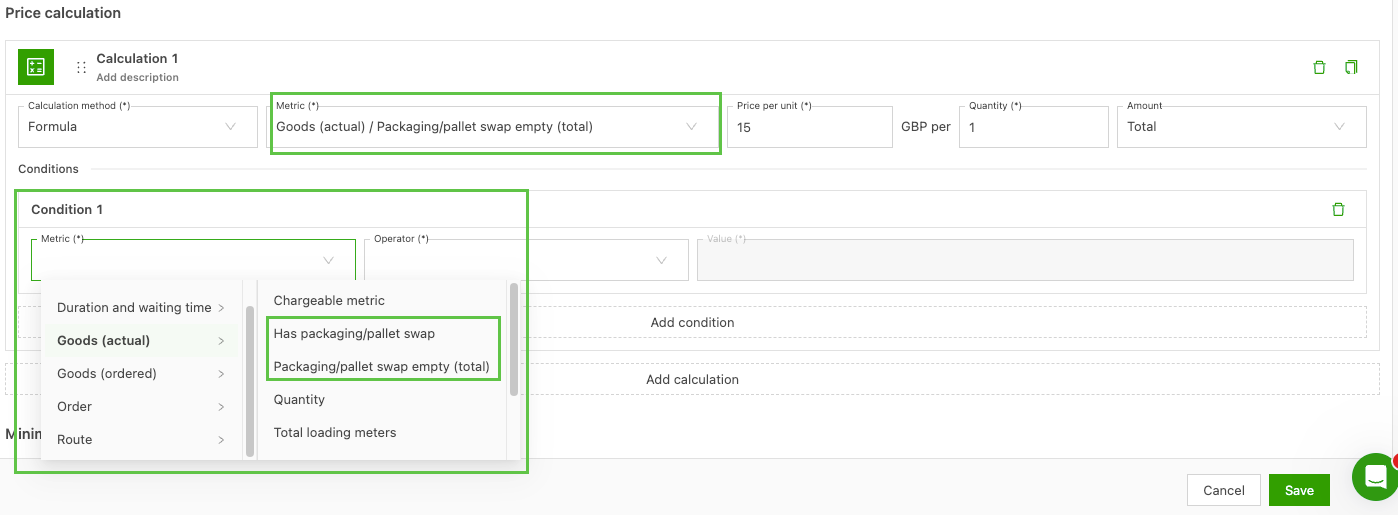
Ajouter comme condition :
2 options : Marchandises (réel) / Avec échange (O/N) ou Total des échanges
Flux des échanges de palettes
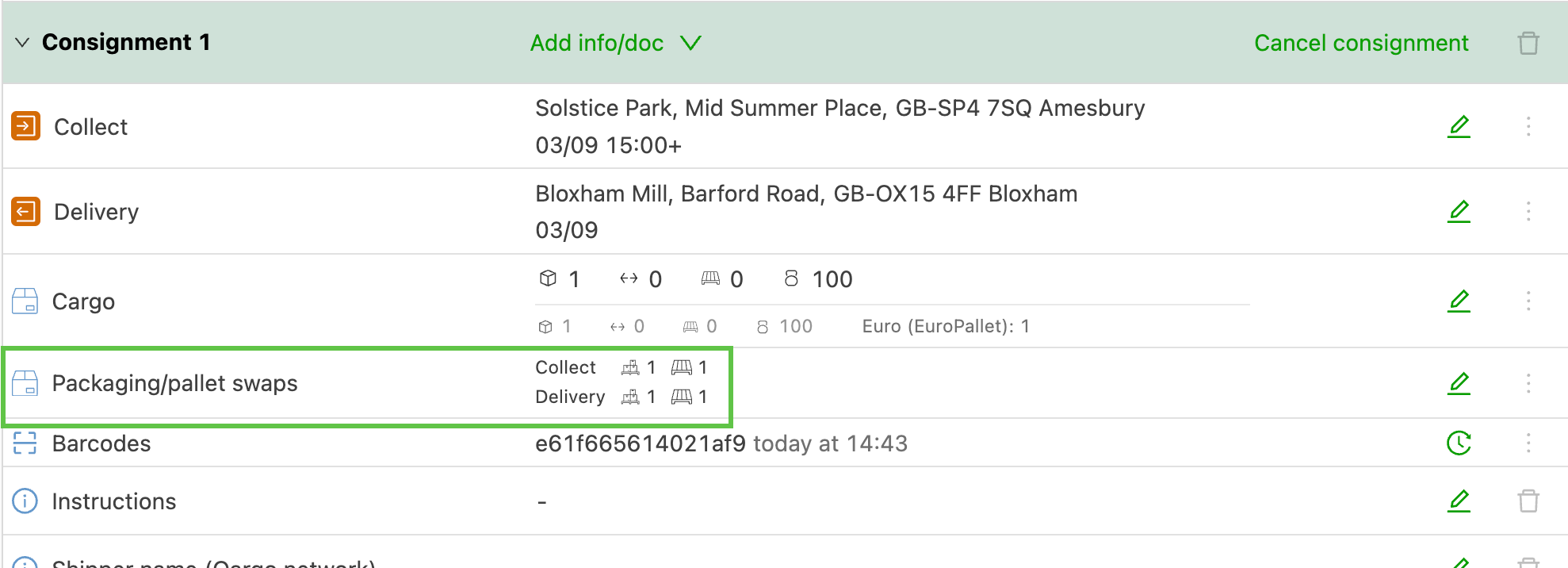
1.) Créer la commande
-
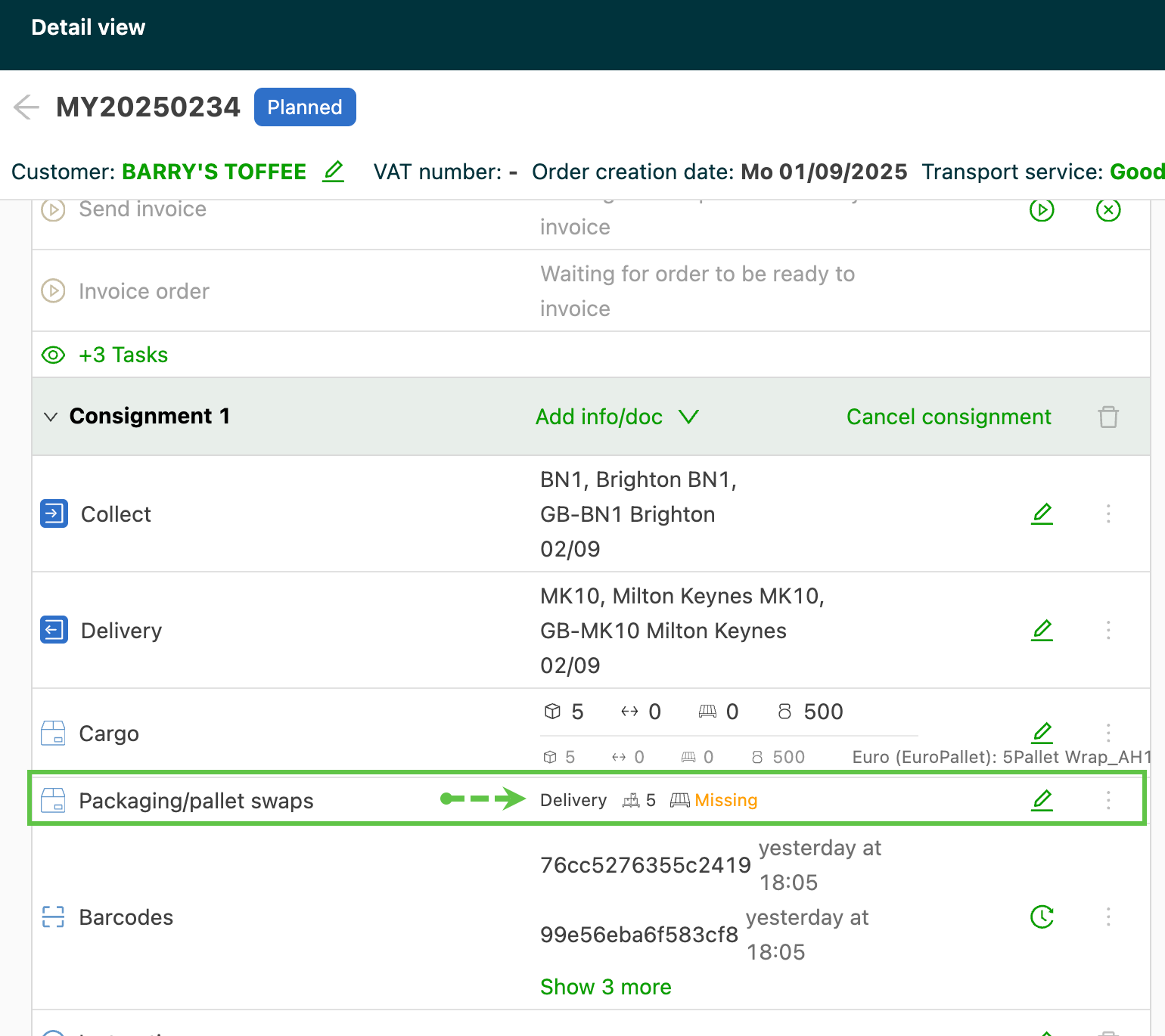
Lorsque la fonctionnalité est activée, les valeurs par défaut d’enlèvement / de livraison sont automatiquement incluses dans la commande, en fonction des types d’emballage activés
- Par ex. : si la fonctionnalité est activée pour les europalettes et que ce type d’emballage est utilisé sur la commande, le nombre de palettes saisi est automatiquement repris.
- Les paramètres par défaut du tenant s’appliquent aux palettes vides
-
Une autre activité d’arrêt d’échange de palettes peut être sélectionnée lors de la création de la commande
-
Si un remplacement client existe, il est prérempli à la place de la valeur par défaut.
-
Utiliser Arrêts autonomes pour ajouter des échanges de palettes à une commande
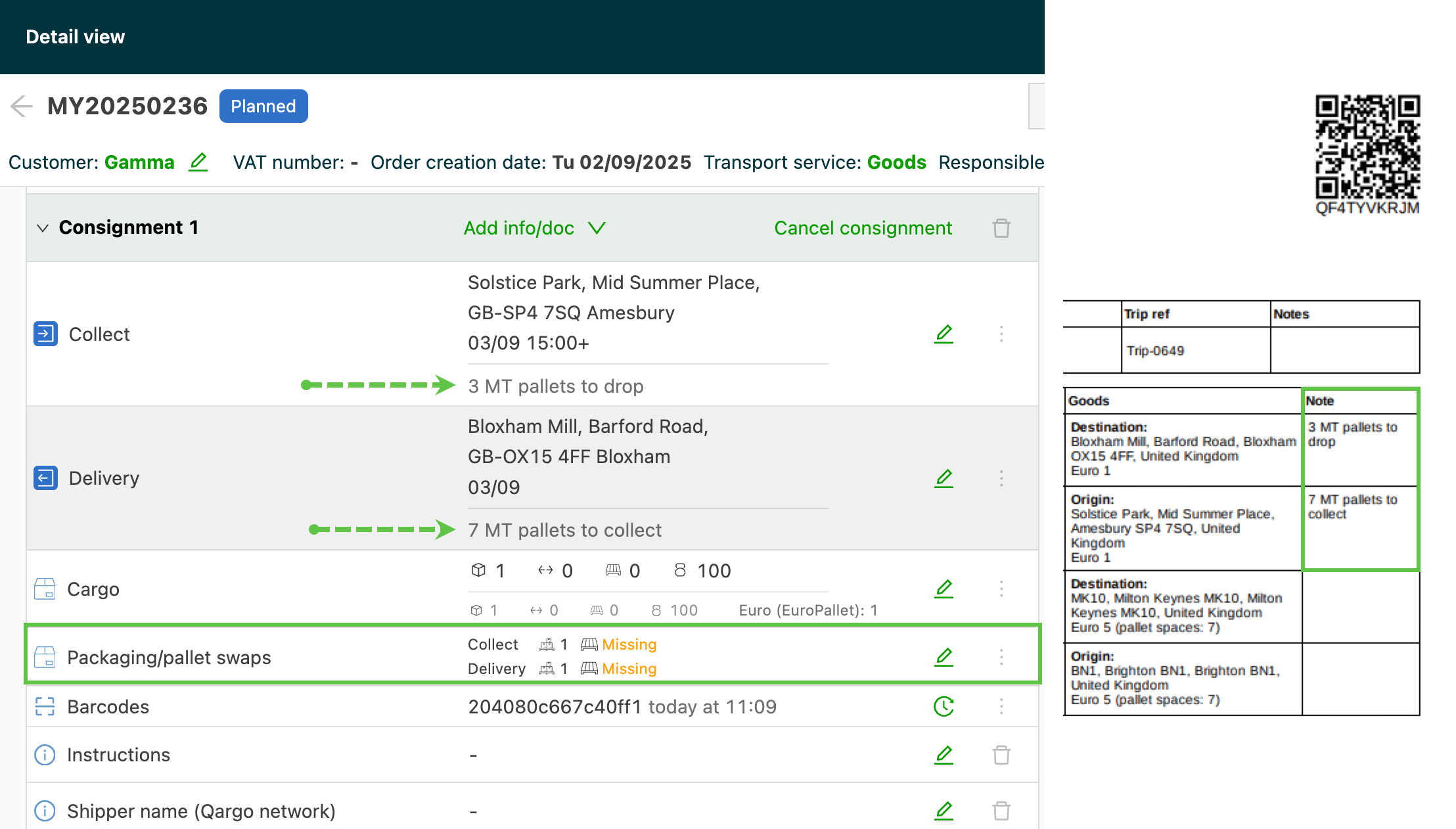
2.) Exécution de la tournée, avec un échange de palettes
- Grâce au parcours de questions, les chauffeurs peuvent saisir la quantité de palettes chargées et vides aux emplacements.
- La commande est mise à jour avec les détails saisis par le chauffeur.
- La quantité de palettes peut être ajoutée ou modifiée manuellement
Régulariser les transactions
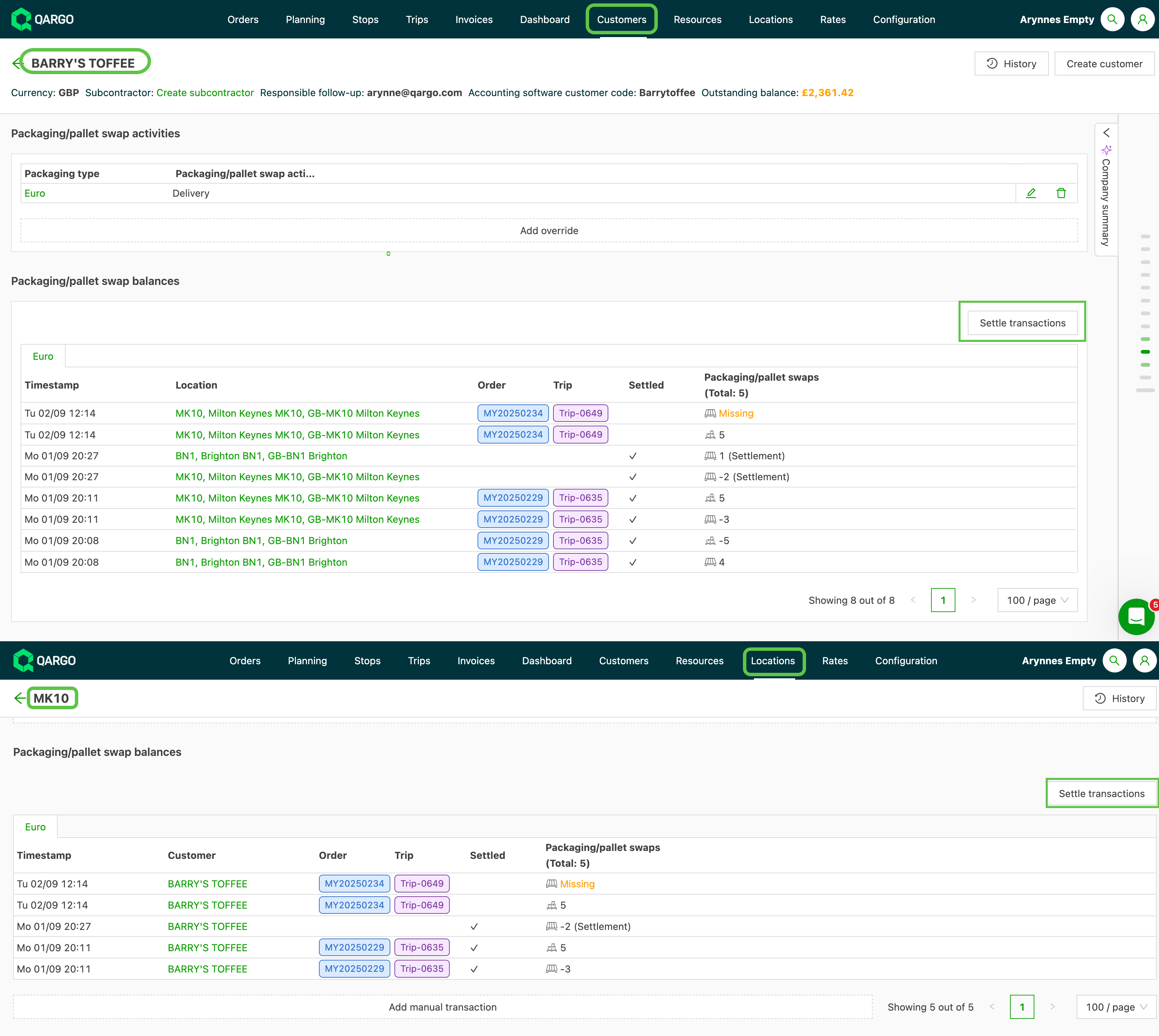
- Le solde de palettes peut être régularisé par client ou par emplacement
-
Le solde de palettes peut être régularisé au niveau du client ou de l’emplacement
- Une mise à jour côté client met aussi à jour l’emplacement, et inversement
-
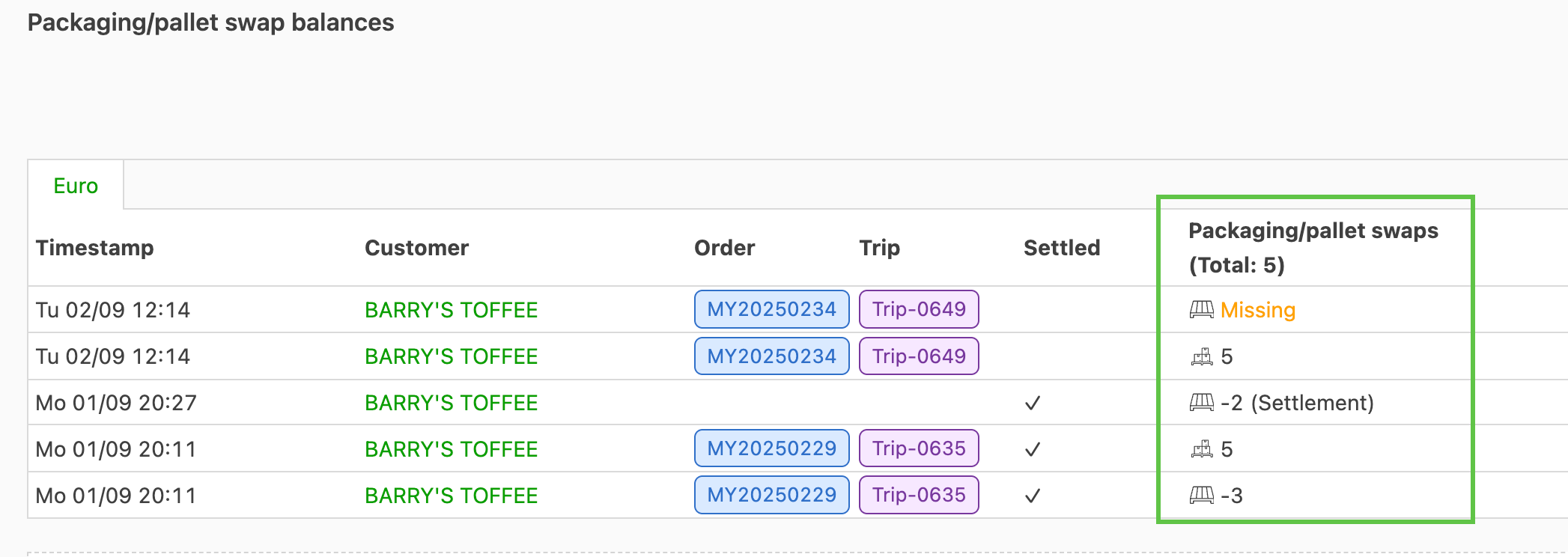
Valeur négative = palette déplacée de l’emplacement vers le transporteur (tenant)
-
Valeur positive = palette déplacée du transporteur (tenant) vers l’emplacement
-
Manquant = valeur non préremplie pour la palette vide
- Et non complétée non plus dans le parcours de questions
Régulariser au niveau du client
-
Éléments requis pour finaliser la transaction de régularisation
-
Horodatage (date / heure)
-
Emplacement : un ou plusieurs emplacements peuvent être ajoutés.
- Si ce champ est laissé vide, toutes les palettes de la plage de dates/heures sont marquées comme régularisées
-
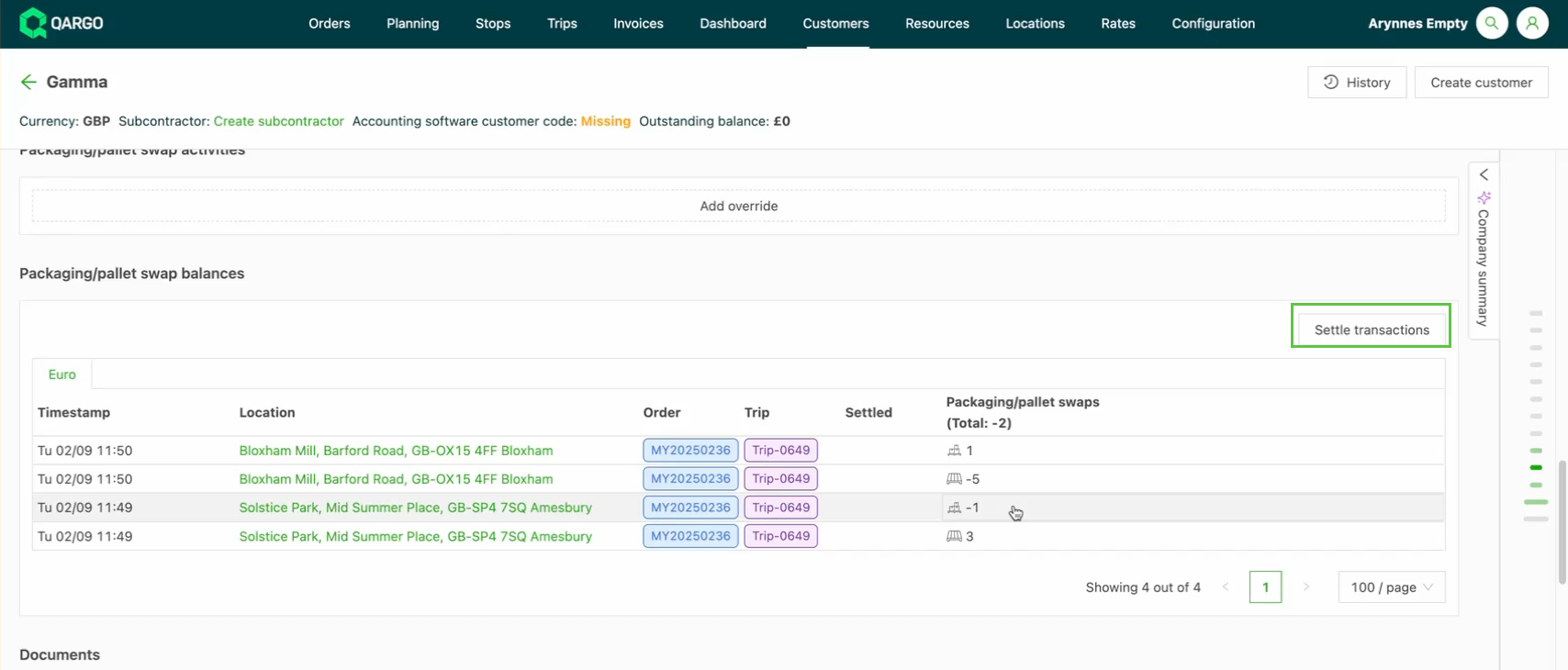
Régulariser au niveau de l’emplacement
-
Éléments requis pour finaliser la transaction de régularisation
- Horodatage (date / heure)
- Nom du client
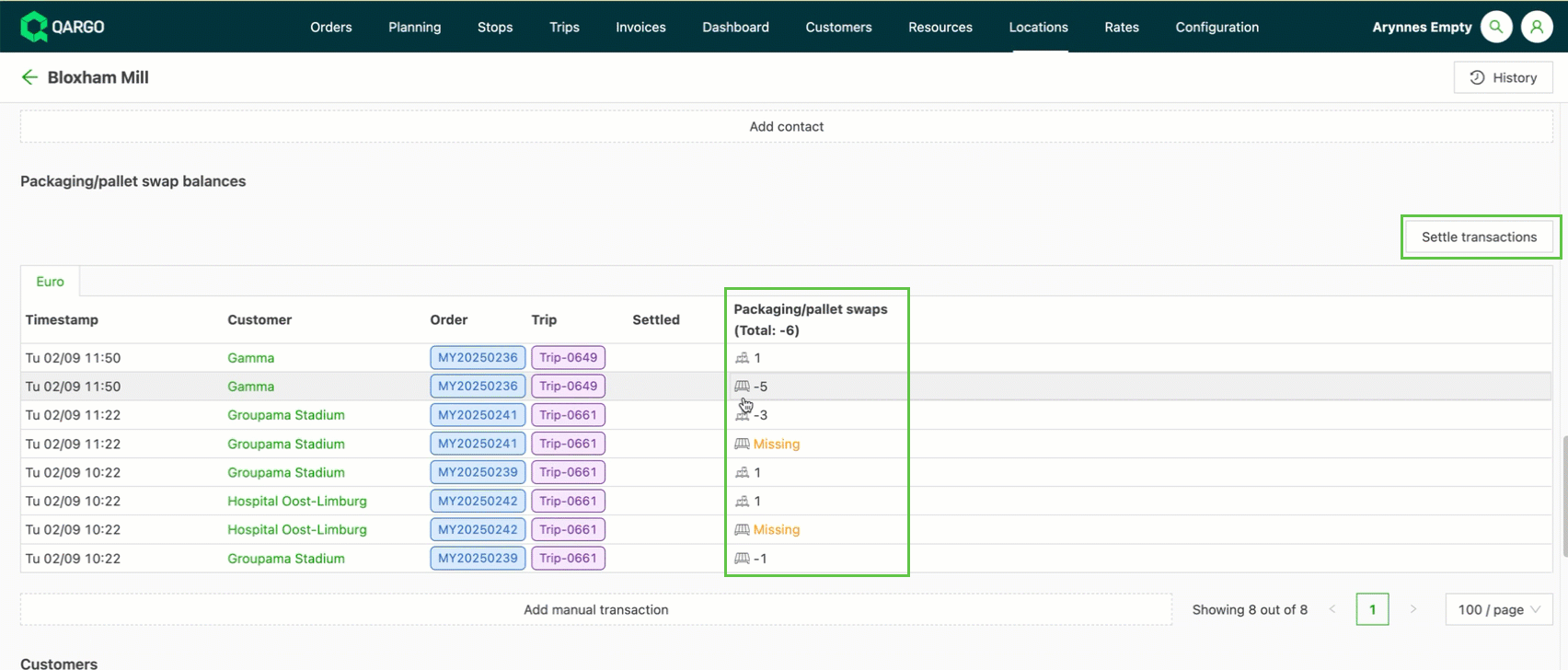
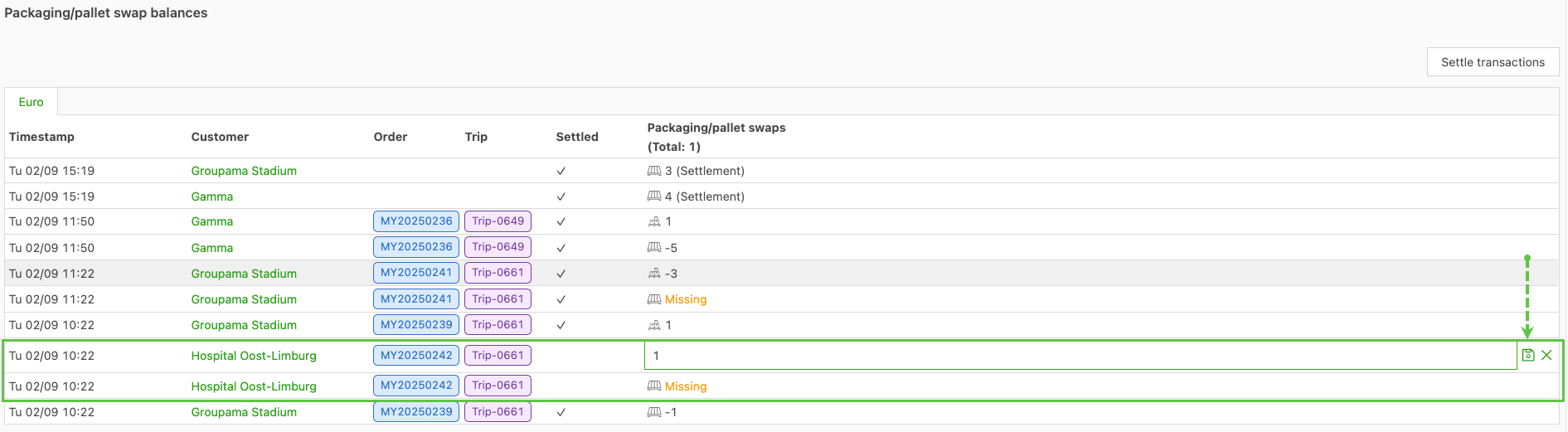
Enregistrer les échanges de palettes vides au niveau de l’arrêt (types mixtes)
Les échanges de palettes vides peuvent désormais être enregistrés au niveau de l’arrêt sous la forme d’une seule transaction par type d’emballage, indépendamment des lignes de marchandises de la commande. Il est ainsi possible d’enregistrer des échanges de types mixtes, par exemple livrer des palettes Euro chargées et recevoir en retour des palettes Block vides, y compris pour des types d’emballage qui ne figurent pas du tout sur la commande. Auparavant, les échanges de palettes vides se limitaient à des retours à l’identique liés à chaque ligne de marchandises.
Les échanges de palettes chargées (pleines) ne changent pas : ils restent au niveau des marchandises et sont créés automatiquement à l’enlèvement et à la livraison, exactement comme décrit dans les sections ci-dessus. Seuls les échanges de palettes vides passent au niveau de l’arrêt.
Enregistrement des échanges de palettes vides
- Les échanges de palettes vides sont enregistrés sous la forme d’une transaction par type d’emballage et par arrêt, regroupant toutes les lignes de marchandises de la commande. Si plusieurs lignes de marchandises d’un arrêt utilisent le même type d’emballage, les palettes vides restituées pour ce type sont enregistrées sur une seule ligne au lieu d’être réparties entre chaque ligne de marchandises.
- La section d’échange de palettes au niveau de l’arrêt est désormais disponible sur les arrêts d’enlèvement et de livraison, et pas seulement sur les types d’arrêts où elle apparaissait auparavant. Chaque ligne indique toujours le type d’emballage, la quantité enlevée et la quantité livrée.
- Un récapitulatif en lecture seule des échanges au niveau de l’arrêt s’affiche dans le détail de la commande, limité aux arrêts de cette commande. L’arrêt reste la source de référence modifiable.
Enregistrer les échanges de palettes vides à partir d’un parcours de questions chauffeur
Pour les tenants qui utilisent les intégrations d’ordinateur de bord Trimble ou Samsara, un parcours de questions sur un arrêt peut être associé à une transaction d’échange de palettes vides au niveau de l’arrêt, et pas seulement à un échange au niveau des marchandises.
- Accéder à Configuration > Tâches > Tournées.
- Créer un parcours de questions par type d’emballage à enregistrer à l’arrêt, par exemple Combien de palettes Euro vides enlevées ? ou Combien de palettes Block vides livrées ?.
- Associer chaque question à une transaction d’échange de palettes vides au niveau de l’arrêt.
- Enregistrer le parcours de questions.
Lorsque le chauffeur répond à une question sur l’ordinateur de bord, chaque réponse crée une seule transaction de palettes vides pour ce type d’emballage à l’arrêt. Des questions peuvent être configurées pour des types d’emballage absents de la commande, ce qui permet aux chauffeurs d’enregistrer les palettes vides non prévues qu’ils ont enlevées ou restituées.
Palettes vides automatiques
- Les tenants qui préfèrent des palettes vides automatiques à l’identique conservent ce comportement sous forme de paramètre. Dans ce cas, la transaction de palettes vides au niveau de l’arrêt est créée à la création de la commande et reste synchronisée avec la quantité totale de marchandises, jusqu’à ce qu’un chauffeur réponde éventuellement à une question et la remplace.
Régularisation manuelle
Cas d’usage : en fin d’année, le transporteur a une dette de 100 palettes vides, qu’il doit enregistrer pour une entreprise et un emplacement spécifiques.
Solution :
-
Accéder à l’emplacement où les palettes doivent être enregistrées
-
Dans Soldes d’emballages / d’échanges de palettes, cliquer sur Ajouter une transaction manuelle
-
Saisir les détails dans la fenêtre contextuelle
-
Date/heure d’enregistrement de l’échange de palettes : elle peut être antidatée si nécessaire
-
Entreprise à laquelle affecter la transaction manuelle
- La transaction s’affiche également dans la fiche client
-
Nombre de palettes vides enlevées / livrées à l’emplacement
-
Ajouter un commentaire (facultatif)
-
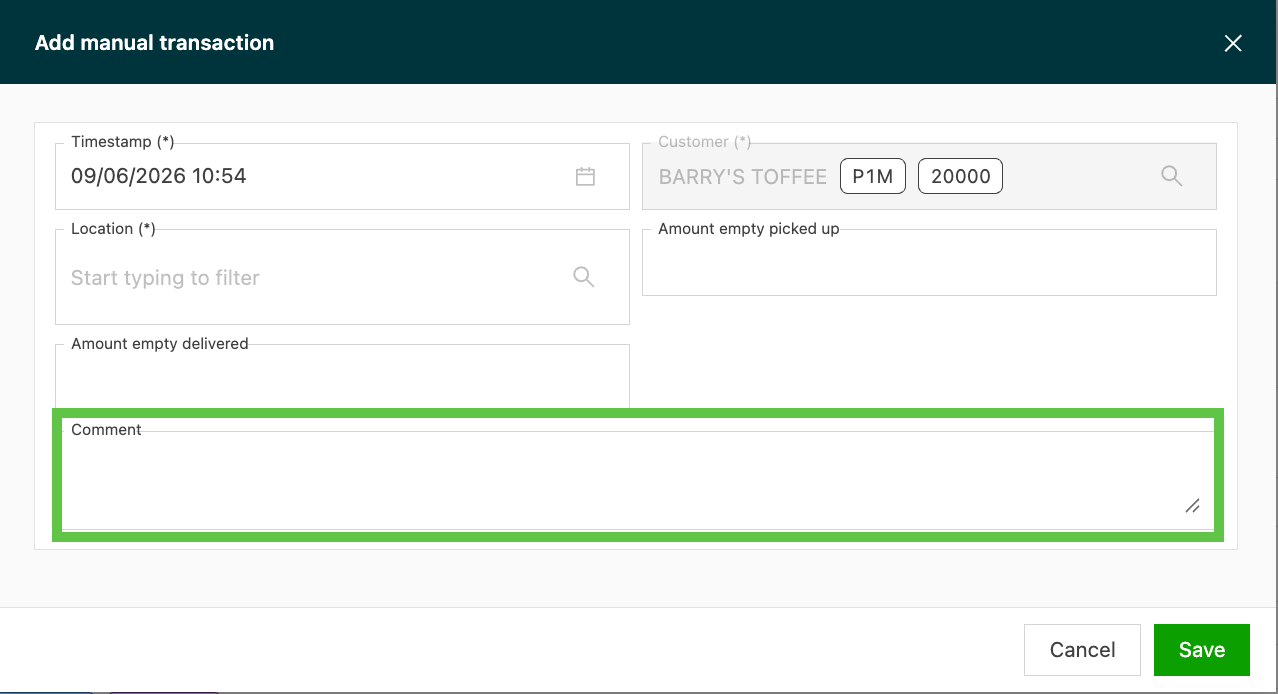
Résultat : une transaction manuelle permet aux transporteurs d’enregistrer rapidement un nombre de palettes (vides ou pleines) à un emplacement spécifique, en dehors des tournées. L’ajout sur l’emplacement ajoute aussi les détails de l’échange de palettes à la fiche de l’entreprise, ce qui réduit la saisie manuelle et garde les informations alignées.
Ajouter un commentaire à une transaction manuelle
- Cliquer sur Ajouter une transaction manuelle depuis la page de détail du client ou de l’emplacement.
- Compléter les champs date, type d’emballage et quantité.
- Saisir une note facultative dans le champ Commentaire.
- Cliquer sur Enregistrer.
Le commentaire est enregistré avec la transaction et s’affiche dans la colonne Commentaire.
Colonne Commentaire dans l’aperçu des soldes de palettes
Une colonne Commentaire est désormais visible dans le tableau d’aperçu des soldes de palettes, sur les pages de détail du client et de l’emplacement. La colonne affiche le texte du commentaire lorsqu’il a été saisi ; la cellule est vide si aucun commentaire n’a été fourni.
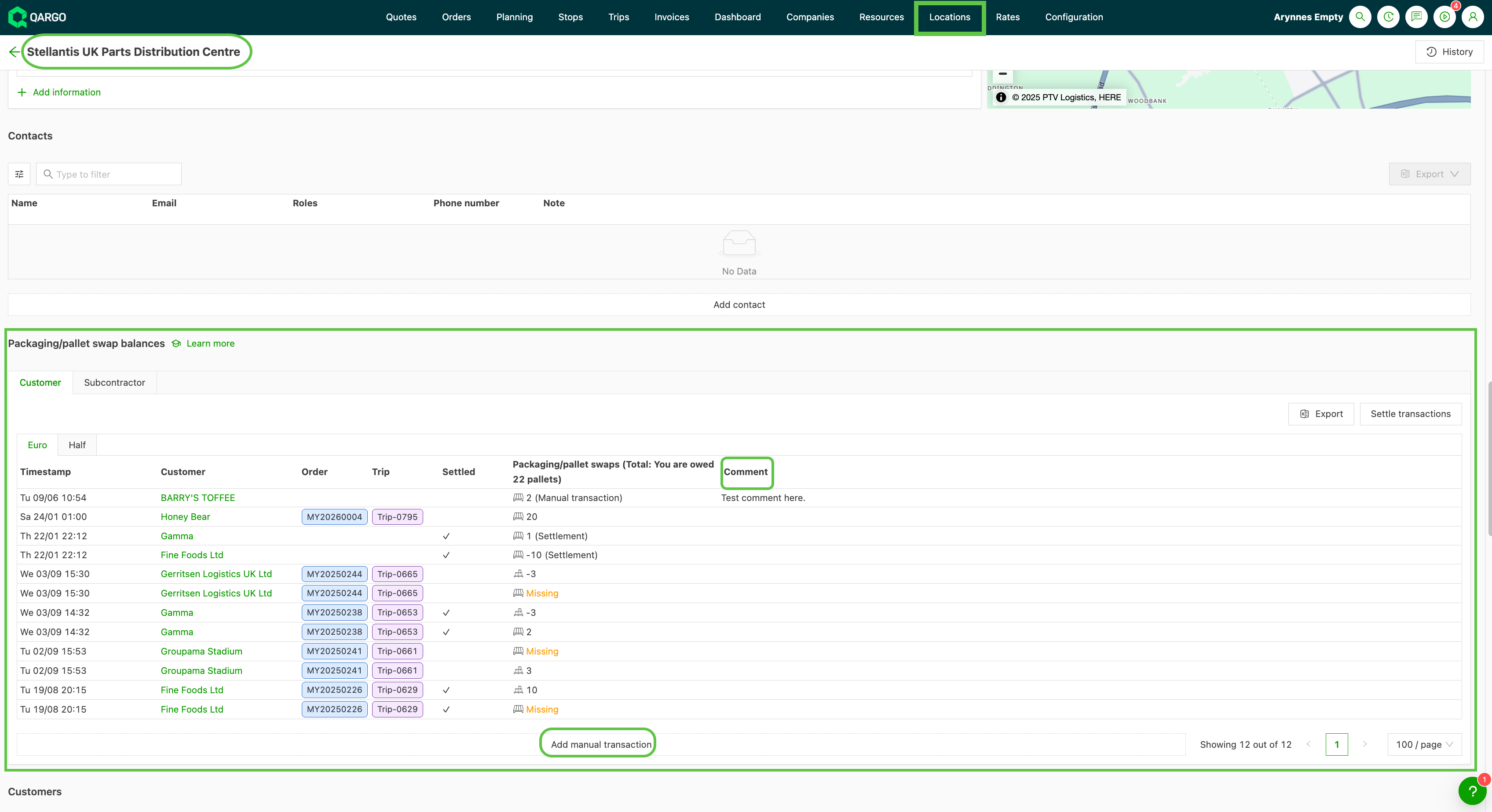
Le champ Commentaire est également inclus dans l’export Excel des données de solde de palettes.
Exporter les transactions d’échange de palettes vers Excel
Tous les enregistrements de transactions d’échange de palettes associés à un emplacement peuvent être exportés vers Excel pour le rapprochement, le reporting ou le partage externe.
Procédure d’export
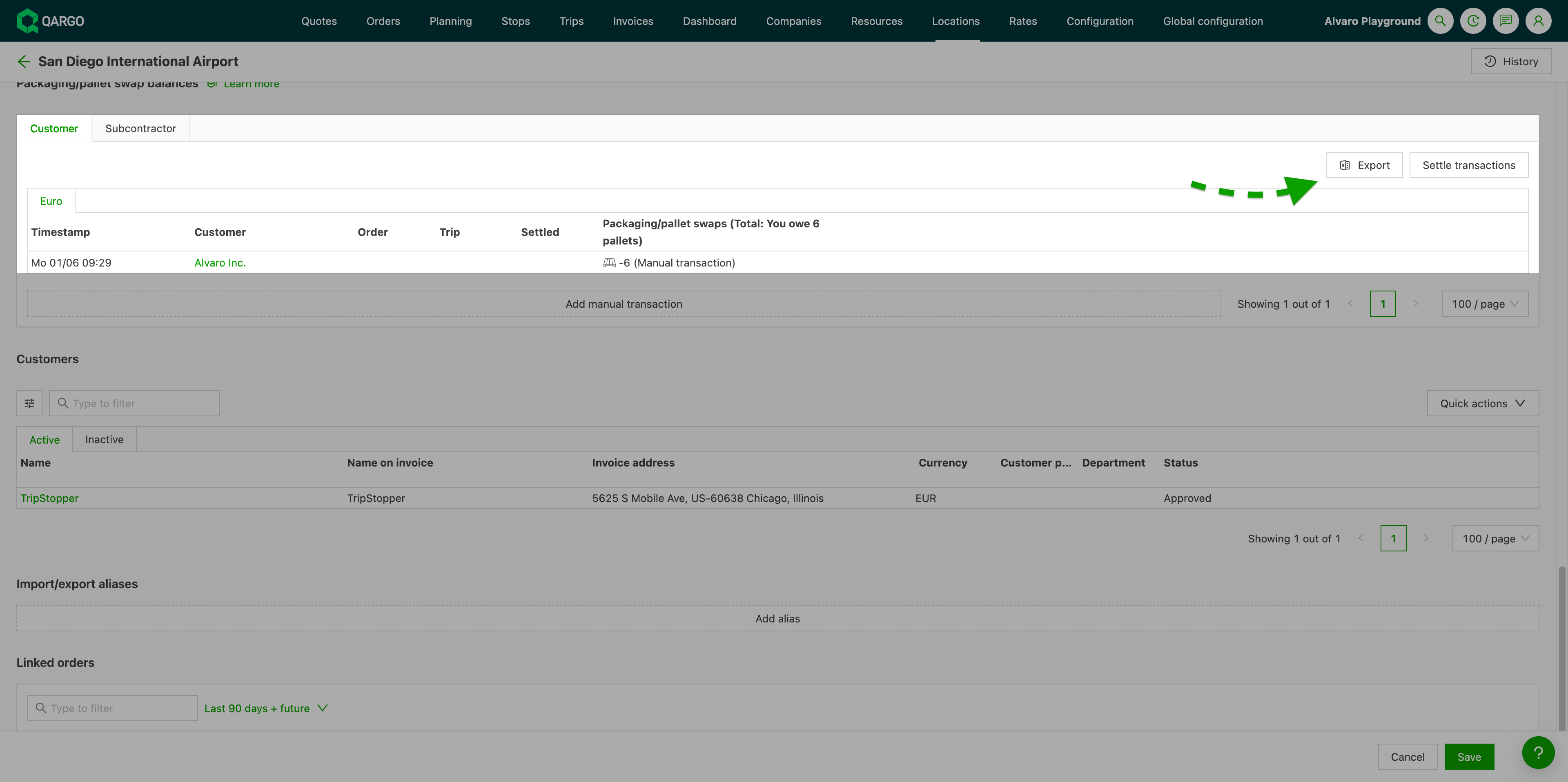
- Accéder à Emplacements et ouvrir le détail de l’emplacement concerné.
- Faire défiler jusqu’à la section Soldes d’emballages / d’échanges de palettes.
- Sélectionner l’onglet du type d’emballage à exporter (par exemple, Euro).
- Cliquer sur Exporter, situé à côté du bouton Régulariser les transactions.
Colonnes exportées
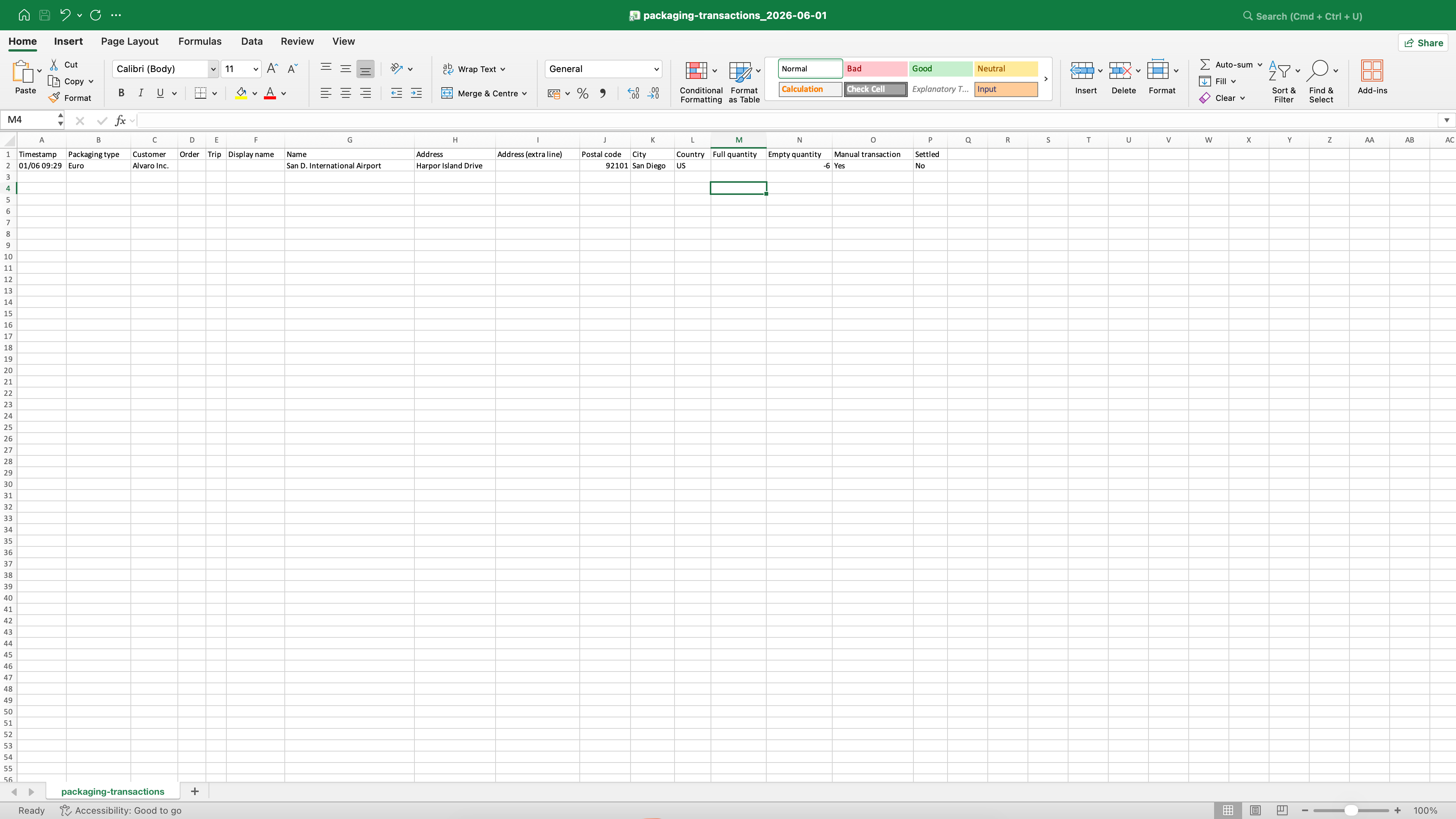
| Colonne | Description |
|---|---|
| Horodatage | Date et heure d’enregistrement de la transaction |
| Type d’emballage | Type d’emballage de la transaction |
| Client/Sous-traitant | Entreprise liée à la transaction |
| Commande | Référence de la commande associée |
| Tournée | Référence de la tournée associée |
| Nom affiché | Nom affiché de la partie ou de l’emplacement lié |
| Nom | Nom complet de la partie ou de l’emplacement lié |
| Adresse | Adresse (rue et numéro) |
| Complément d’adresse | Informations d’adresse supplémentaires |
| Code postal | Code postal |
| Ville | Ville |
| Pays | Code pays |
| Quantité pleine | Nombre d’unités pleines échangées |
| Quantité vide | Nombre d’unités vides échangées |
| Transaction manuelle | Indique si l’entrée a été ajoutée manuellement |
| Régularisé | Indique si la transaction a été régularisée |
Suivi des palettes des sous-traitants
Lorsque des commandes sont dispatchées à un sous-traitant, le flux standard du pool de palettes est étendu pour suivre non seulement la relation commerciale avec le client, mais aussi la garde physique des palettes détenues par le sous-traitant.
Le modèle à deux soldes
Qargo gère deux soldes de palettes distincts par commande :
- Tenant ↔ client (commercial) : suit la relation contractuelle relative aux palettes avec le client et l’emplacement, comme décrit dans les sections ci-dessus. Ce solde existe déjà et n’est pas modifié.
- Tenant ↔ sous-traitant (opérationnel) : suit le nombre de palettes que le sous-traitant détient physiquement, a restituées ou doit encore au tenant.
Les deux soldes sont indépendants. Le solde client indique qui doit des palettes à qui sur le plan contractuel. Le solde sous-traitant indique qui a actuellement la garde physique de ces palettes.
Saisie des données de palettes par les sous-traitants
Les sous-traitants enregistrent les quantités de palettes via le Portail des sous-traitants à l’aide du même parcours de questions configuré à l’étape 4 ci-dessus. Aucune configuration supplémentaire de parcours de questions n’est nécessaire.
Lorsqu’un sous-traitant complète le parcours de questions à l’enlèvement ou à la livraison, Qargo enregistre simultanément deux éléments :
- Le solde client/emplacement est mis à jour (comme d’habitude).
- La transaction est attribuée au sous-traitant, ce qui met à jour le solde sous-traitant pour refléter les palettes désormais sous sa garde.
Le tenant peut examiner, puis confirmer ou contester les valeurs déclarées par le sous-traitant.
Consulter le solde de palettes d’un sous-traitant
-
Accéder à la page du sous-traitant concerné dans Qargo.
-
L’onglet du solde de palettes affiche :
- Le solde net actuel par type d’emballage, formulé en langage clair (par ex. Transport BV vous doit 4 palettes ou Vous devez 2 palettes à Subco)
- Un historique complet des transactions indiquant chaque échange, l’emplacement où il a eu lieu et la date
- Quantités non régularisées : palettes qui n’ont pas encore été formellement restituées ou rapprochées
Régulariser les transactions des sous-traitants
Les soldes des sous-traitants peuvent être régularisés de la même manière que les soldes client et emplacement, généralement lorsque le sous-traitant restitue physiquement des palettes au dépôt du tenant.
Pour régulariser le solde d’un sous-traitant :
- Accéder à la page du sous-traitant et ouvrir l’onglet du solde de palettes.
- Sélectionner Régulariser le solde
- Choisir l’emplacement (dépôt ou entrepôt) où le retour est enregistré.
- Sélectionner le type d’emballage et confirmer la quantité régularisée.
- Cliquer sur Enregistrer. Une ligne de régularisation est ajoutée à l’historique des transactions et le solde est réduit en conséquence.
Limites
-
Par défaut, les échanges de palettes sont suivis sur les activités d’enlèvement et de livraison.
- Ce comportement peut être remplacé au niveau du client, mais il n’est pas possible de configurer ce remplacement au niveau du tenant.
-
Seul un parcours de questions par expédition est pris en charge.
- Si une expédition comporte plusieurs marchandises, un parcours de questions ne peut être créé que pour l’une d’entre elles.
-
Le nombre de palettes échangées ne peut pas encore être ajouté aux modèles de documents (facture, POD).
-
Les échanges de palettes ne sont pas encore pris en charge via l’API.
-
Le suivi des palettes des sous-traitants s’applique uniquement lorsqu’un seul sous-traitant est affecté à la tournée. Si plusieurs sous-traitants sont affectés, aucun solde de palettes sous-traitant n’est enregistré.
-
La régularisation partielle n’est pas prise en charge : la régularisation remet toujours à zéro la totalité du solde ouvert pour la plage de dates sélectionnée. Pour enregistrer une régularisation partielle (par exemple, 8 palettes sur 12), régulariser toutes les transactions, puis ajouter une transaction manuelle pour le solde restant. Utiliser le champ Commentaire pour documenter la répartition (par exemple : « 8 sur 12 régularisées via la facture 1133 – 4 palettes réajoutées en transaction manuelle »).
Dépannage
| Problème | Solution |
|---|---|
| Le champ Commentaire n’apparaît pas dans la fenêtre contextuelle de régularisation | Vérifier que Emballages / échanges de palettes activés est activé dans Configuration > Paramètres de l’organisation > Fonctionnalités. Contacter un super admin si le paramètre n’est pas disponible. |
| Le bouton Ajouter une transaction manuelle n’est pas visible sur la page client | La section du pool de palettes n’apparaît que pour les tenants pour lesquels le suivi des échanges de palettes est activé. Vérifier que la fonctionnalité est active dans Paramètres de l’organisation. |
| La colonne Commentaire n’est pas visible dans le tableau des soldes de palettes | Utiliser Modifier les colonnes pour afficher la colonne Commentaire dans la vue tableau. |
| L’export Excel n’inclut pas la colonne Commentaire | Relancer l’export après l’activation de la fonctionnalité. Les exports antérieurs à la sortie de la fonctionnalité n’incluent pas la colonne Commentaire. |