
Nouvelles fonctionnalités – avril 2026
Semaine 2
🔎 Configuration – Meilleure visibilité des tournées pour plus d’efficacité
🗺️ Planification – Regroupement amélioré des arrêts de dépôt avec Sélectionner et déposer
🏷️ Commandes : nouveaux détails de marchandises/cargaison pour les données douanières
📐 Grilles tarifaires – Nouvel indicateur de calcul de la circonférence
⏰ Configuration – Durées d’arrêt adaptées à la cargaison
Semaine 3
💰 Tournées – Suivi des coûts prévus et réels
🚫 Planification – Indisponibilités toujours visibles dans la vue Blocs
🔗 Tournées – Pas de connexion ? Pas de problème. Les liens de suivi sont disponibles
🗺️ Planification – Vue d’ensemble complète : planifier plus efficacement depuis la carte
📋 Devis – Devis d’appel d’offres : gérer les accords tarifaires de bout en bout
Semaine 5
⚓️ Planification – Calcul d’itinéraire avec arrêts ancrés
💰 Grilles tarifaires – Calcul amélioré des heures d’attente aux arrêts
🏗️ Ressources – Le châssis devient un type d’équipement distinct
↑ Trier les listes de commandes et de tournées par champs personnalisés
📑 Rapprochement de documents pour plusieurs références
🚢 Intermodal – Déplacer des commandes intermodales en masse vers un autre départ
🚢 Intermodal – Récurrence toutes les deux semaines pour les horaires de connexions intermodales
Semaine 2
🔎 Configuration – Meilleure visibilité des tournées pour plus d’efficacité
Ouvrir les commandes, tournées, factures et autres vues détaillées dans un panneau d’aperçu latéral ou inférieur, sans quitter l’écran en cours ni perdre le contexte.
À quoi sert cette fonctionnalité ?
- Les vues détaillées de Qargo (commandes, tournées, groupes de tournées, groupes de commandes, factures, factures d’achat, avoirs et avoirs d’achat) peuvent s’ouvrir dans un panneau d’aperçu au lieu d’une superposition plein écran, ce qui laisse le reste de l’écran visible
Pourquoi cette fonctionnalité ?
- L’ouverture d’une fenêtre de détail complète obligeait les exploitants et les équipes opérationnelles à perdre le contexte chaque fois qu’ils devaient consulter un enregistrement.
Comment fonctionne-t-elle ?
-
Un clic sur un enregistrement ouvre le panneau d’aperçu à côté de l’écran en cours. Cette option est disponible pour les commandes, tournées, groupes de tournées, groupes de commandes, factures, factures d’achat, avoirs et avoirs d’achat
-
Le panneau d’aperçu peut être positionné à gauche, au centre, à droite ou en bas de l’écran
-
Un clic sur Ouvrir en tant que page dans l’en-tête du panneau d’aperçu ouvre l’enregistrement complet sur sa propre page
🗺️ Planification – Regroupement amélioré des arrêts de dépôt avec Sélectionner et déposer
Lorsqu’une commande est ajoutée à une tournée existante avec « Sélectionner et déposer », Qargo place désormais automatiquement l’arrêt dépôt (chargement/déchargement) à côté de l’arrêt de dépôt correspondant déjà présent sur la tournée.
Ce qui change
Avant : lorsqu’une commande était ajoutée à une tournée, chaque arrêt, y compris l’arrêt de dépôt, se plaçait exactement à l’endroit où il était déposé. Si la nouvelle commande comportait un arrêt de dépôt au même emplacement qu’un arrêt déjà présent sur la tournée, il fallait le faire glisser manuellement à côté de celui-ci.
Désormais : avec « Sélectionner et déposer », Qargo détecte lorsque les deux commandes partagent un dépôt correspondant (chargement/déchargement uniquement) et déplace automatiquement le nouvel arrêt de dépôt à côté de l’arrêt existant. Le reste de la séquence d’arrêts reste intact : rien d’autre n’est déplacé ni réordonné.
Mode d’emploi
- Cocher la case à côté de la commande à ajouter à une tournée existante
- Déplacer le curseur sur la chronologie de planification et le positionner avant le dernier arrêt de la tournée existante
- Cliquer pour déposer. Qargo regroupe automatiquement l’arrêt de dépôt avec l’arrêt correspondant déjà présent sur la tournée
Découvrir le fonctionnement du regroupement automatique des arrêts de dépôt
🏷️ Commandes : nouveaux détails de marchandises/cargaison pour les données douanières
Les transporteurs qui effectuent du transport transfrontalier doivent fournir des informations détaillées sur la cargaison lors de la préparation des déclarations en douane : description des marchandises, valeur facturée, poids net et marques d’expédition. De nouveaux champs supplémentaires permettent aux utilisateurs de documenter les principales données douanières sur les expéditions et les marchandises, et de préparer des documents douaniers précis directement à partir des données Qargo.
Champs de l’expédition :
- Facture commerciale : valeur totale, devise et nom de référence
Articles de fret
- Poids net (en plus du poids brut existant)
- Marques d’expédition
- Valeur de facture commerciale par article
Commandes – Détails de cargaison et de marchandises pour les expéditions transfrontalières
📐 Grilles tarifaires – Nouvel indicateur de calcul de la circonférence
Les entreprises de transport peuvent désormais utiliser la circonférence ((largeur + hauteur) × 2 + longueur) comme indicateur dans trois domaines des grilles tarifaires. Cela permet de classer automatiquement les expéditions (par ex. colis isolés ou fret palettisé) pour une facturation basée sur les dimensions.
Contenu :
- Circonférence disponible comme indicateur de calcul dans les calculs de prix basés sur une formule (évaluée par article de fret)
- Circonférence disponible comme indicateur dans les recherches dans un tableau des prix pour des paliers tarifaires basés sur la circonférence
- Circonférence disponible comme condition sur les lignes de facteur de conversion du poids facturable (par ex. circonférence ≤ 300 cm → facturation au mètre cube ; au-delà du seuil → facturation au mètre de plancher)
- Variantes par marchandise (Circonférence) et maximum sur l’ensemble des marchandises (Circonférence max.) prises en charge
- La circonférence est calculée automatiquement à partir des dimensions existantes des articles de fret, sans saisie de données supplémentaire
Limites :
- Les trois dimensions (largeur, hauteur, longueur) doivent être complétées sur une ligne de marchandise pour que la circonférence soit calculée. Une dimension manquante entraîne une erreur de calcul sur les frais
- La formule est fixe : (largeur + hauteur) × 2 + longueur. Les formules composées personnalisées ne sont pas prises en charge
- La circonférence est un indicateur au niveau de la marchandise uniquement : elle n’est pas agrégée sur plusieurs lignes de marchandises
📚 Grille tarifaire – Tarification basée sur la circonférence – Quoi, pourquoi et comment
⏰ Configuration – Durées d’arrêt adaptées à la cargaison
La planification d’itinéraires précis devient beaucoup plus simple. Les durées des activités d’arrêt peuvent désormais être calculées automatiquement en fonction des marchandises réellement chargées ou déchargées. Si un arrêt compte 20 palettes au lieu de 5, le moteur de planification en tient compte sans aucun ajustement manuel.
Contenu :
- Règles basées sur une formule : définir la durée d’un arrêt par unité de cargaison. Il est possible de créer des règles comme « 5 minutes par palette » ou « 2 minutes par mètre de plancher » ; les durées se mettent à jour automatiquement lorsque les marchandises changent.
- Règles fixes : appliquer une durée forfaitaire à certaines activités d’arrêt lorsque la durée ne dépend pas du volume de cargaison.
- Champ d’application conditionnel : les règles peuvent s’appliquer uniquement dans des contextes précis (service de transport, catégorie de véhicule, client, niveau de service, libellé d’activité d’arrêt, type de conteneur, emplacement, etc.). Des durées différentes pour des opérations différentes, le tout au même endroit.
- Recalcul automatique : dès que des arrêts sont ajoutés, retirés ou réordonnés sur un itinéraire, les durées sont recalculées instantanément.
- Combinaison de calculs : cumuler un temps de base fixe et une formule dans une même règle. Par exemple : 15 minutes de base + 5 minutes par palette.
Les règles se configurent dans Configuration > Règles > Durée d’arrêt, sur le même modèle que les autres types de règles déjà présents dans Qargo.
En savoir plus : Configuration – Règles de durée d’activité calculée
:::
Semaine 3
💰 Tournées – Suivi des coûts prévus et réels
Contenu
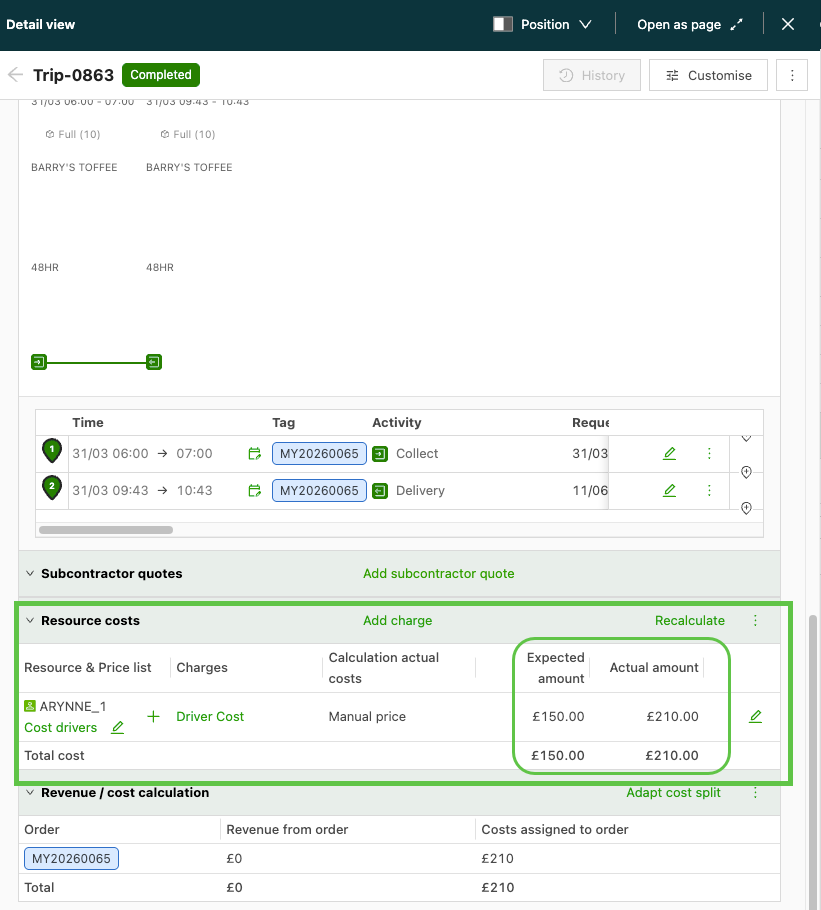
Il est désormais possible de comparer le coût prévu d’une tournée au moment de la planification avec son coût réel après l’exécution, directement sur la tournée, sans exporter de données ni recourir à des outils externes.
Voici comment les coûts sont enregistrés :
- Montant prévu : calculé à partir des grilles tarifaires et des configurations de frais tant que la tournée est au statut Planifié (ou à un statut antérieur). Dès que la tournée passe au statut En cours, ce montant est figé et ne peut plus changer.
- Montant réel : le coût actualisé en continu, qui reflète tout ce qui se passe après la planification : kilomètres supplémentaires parcourus, ajustements manuels ou facture d’achat reçue d’un sous-traitant. C’est ce montant qui est envoyé au logiciel de comptabilité.
Avantages
- Voir en un coup d’œil si une tournée a coûté plus ou moins que prévu, directement sur la page de détail de la tournée
- Comparer les factures des sous-traitants à ce qui était prévu lors de la planification, pour repérer et suivre plus facilement les écarts inattendus
- Créer des tableaux de bord BI présentant les écarts de coûts par itinéraire, type de ressource ou période, afin d’identifier des tendances dans la précision de la planification
En savoir plus sur les coûts prévus et réels des tournées
🚫 Planification – Indisponibilités toujours visibles dans la vue Blocs
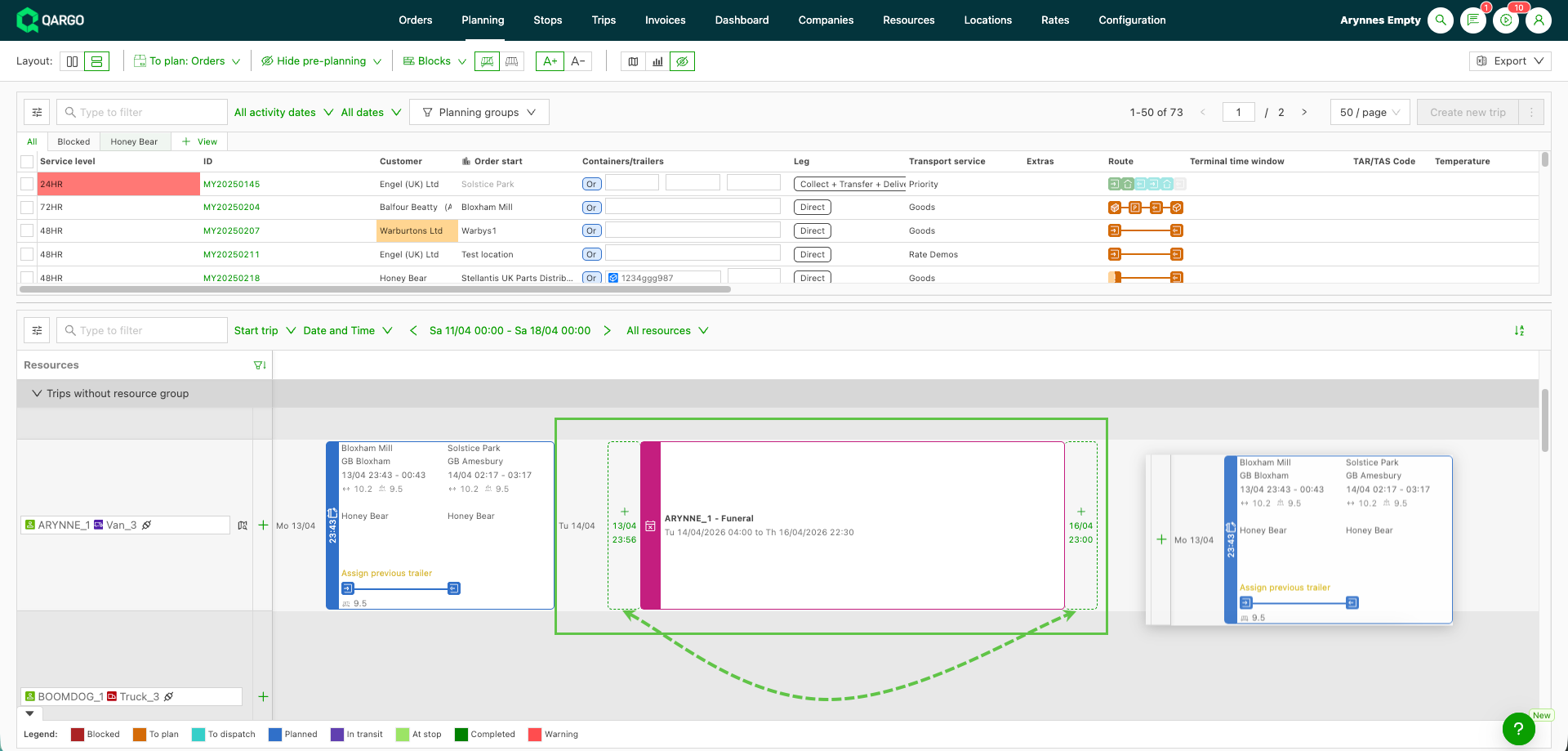
Les indisponibilités des ressources (congés, arrêts maladie, absences liées aux plannings de travail et notes) restent désormais visibles dans la vue de planification Blocs, même lorsque des tournées sont déjà affectées à la même ligne de ressource.
Les indicateurs d’indisponibilité apparaissent directement sur la ligne de ressource dans les trois cas :
- Ligne vide : l’indisponibilité est affichée seule, avec une zone de dépose disponible pour affecter une nouvelle expédition
- Ligne avec tournées affectées : l’indicateur d’indisponibilité reste visible à côté de la ou des tournées planifiées, triées par heure de début
- Ligne avec tournées et plusieurs indisponibilités : chaque indisponibilité conserve sa propre position dans la ligne, triée par heure de début, avec des zones de dépose individuelles le cas échéant
Avantages
- Vue complète du planning d’une ressource sans quitter la vue Blocs
- Moins de changements de vue, donc des décisions de planification plus rapides
- Le glisser-déposer à côté des indisponibilités permet d’affecter plus rapidement les expéditions en tenant compte des contraintes
En savoir plus sur l’affichage des indisponibilités dans la planification
🔗 Tournées – Pas de connexion ? Pas de problème. Les liens de suivi sont disponibles
Les liens de suivi offrent aux destinataires et aux contacts de livraison une vue en temps réel de leur expédition : sans compte Qargo, sans complication, sans appel téléphonique.
- 📬 Aucun effort pour les destinataires : ils reçoivent un lien, cliquent dessus et accèdent au suivi. Sans inscription, sans mot de passe, sans portail.
- 📍 Visibilité en temps réel : carte en direct avec la position du chauffeur, les détails des arrêts, les horaires estimés et les informations sur la cargaison, le tout au même endroit.
- 📵 Moins d’appels « où en est ma livraison ? » : les destinataires suivent eux-mêmes leur expédition, ce qui permet aux exploitants de se concentrer sur l’essentiel.
- ⚙️ Entièrement configurable : les super admins contrôlent précisément les champs affichés sur la page de suivi grâce à un modèle simple.
- 🔒 Sécurisé par défaut : les liens expirent automatiquement après 30 jours et peuvent être révoqués manuellement à tout moment.
- 🤝 Pour tous : destinataires, entrepôts, partenaires 3PL, contacts de livraison ponctuels… Si une visibilité est nécessaire, il suffit d’envoyer le lien.
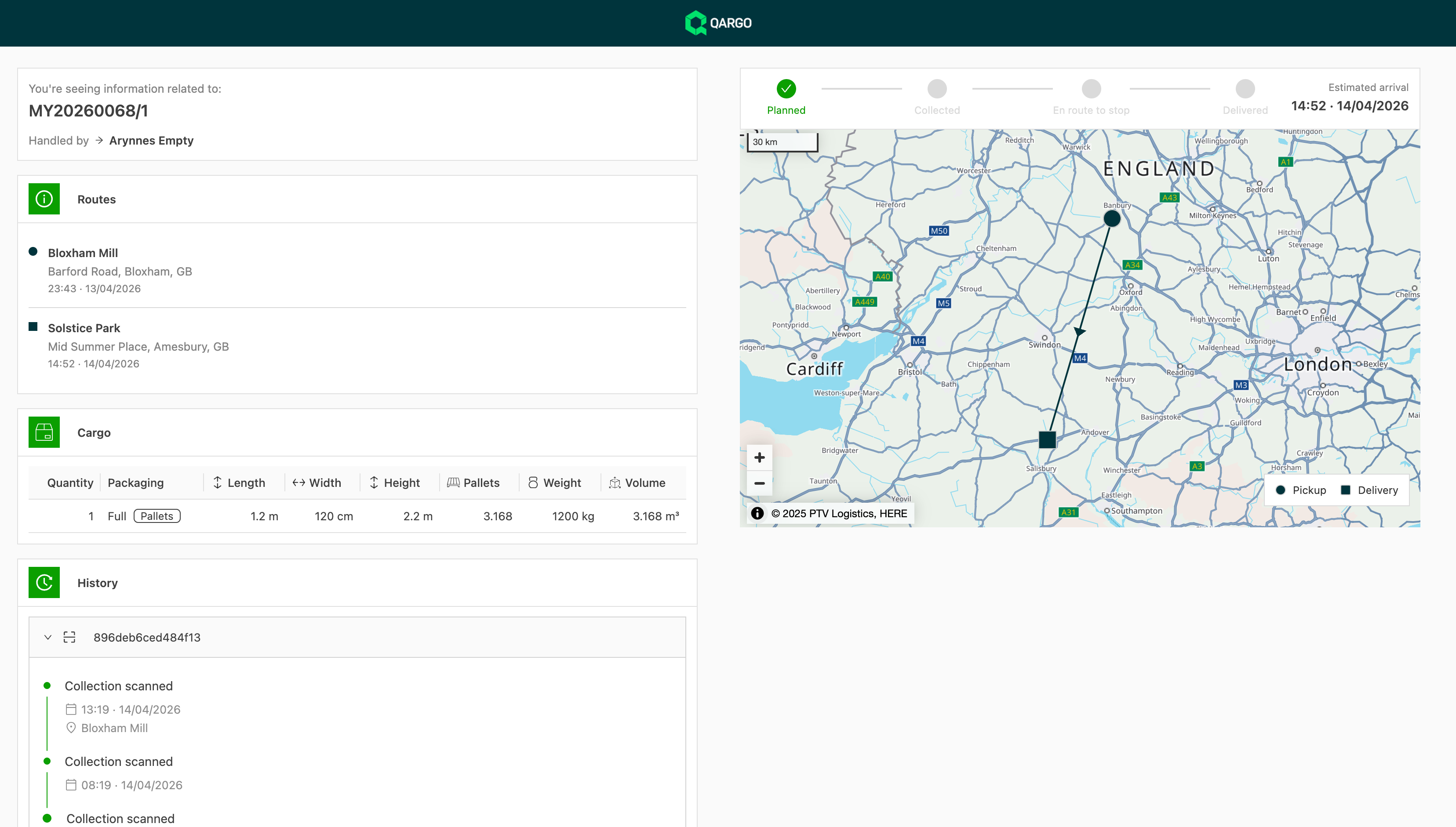
La configuration se fait en trois étapes : activer l’intégration, configurer le modèle et ajouter la variable du lien de suivi à une tâche de contact. Ensuite, chaque nouvelle expédition reçoit automatiquement son propre lien unique.
En savoir plus sur les liens de suivi des expéditions
🗺️ Planification – Vue d’ensemble complète : planifier plus efficacement depuis la carte
Auparavant, la carte du tableau de planification affichait uniquement les commandes de la page en cours (jusqu’à 100). Avec des centaines de commandes non planifiées réparties sur plusieurs pages, la planification se faisait à l’aveugle. Ce problème est désormais résolu.
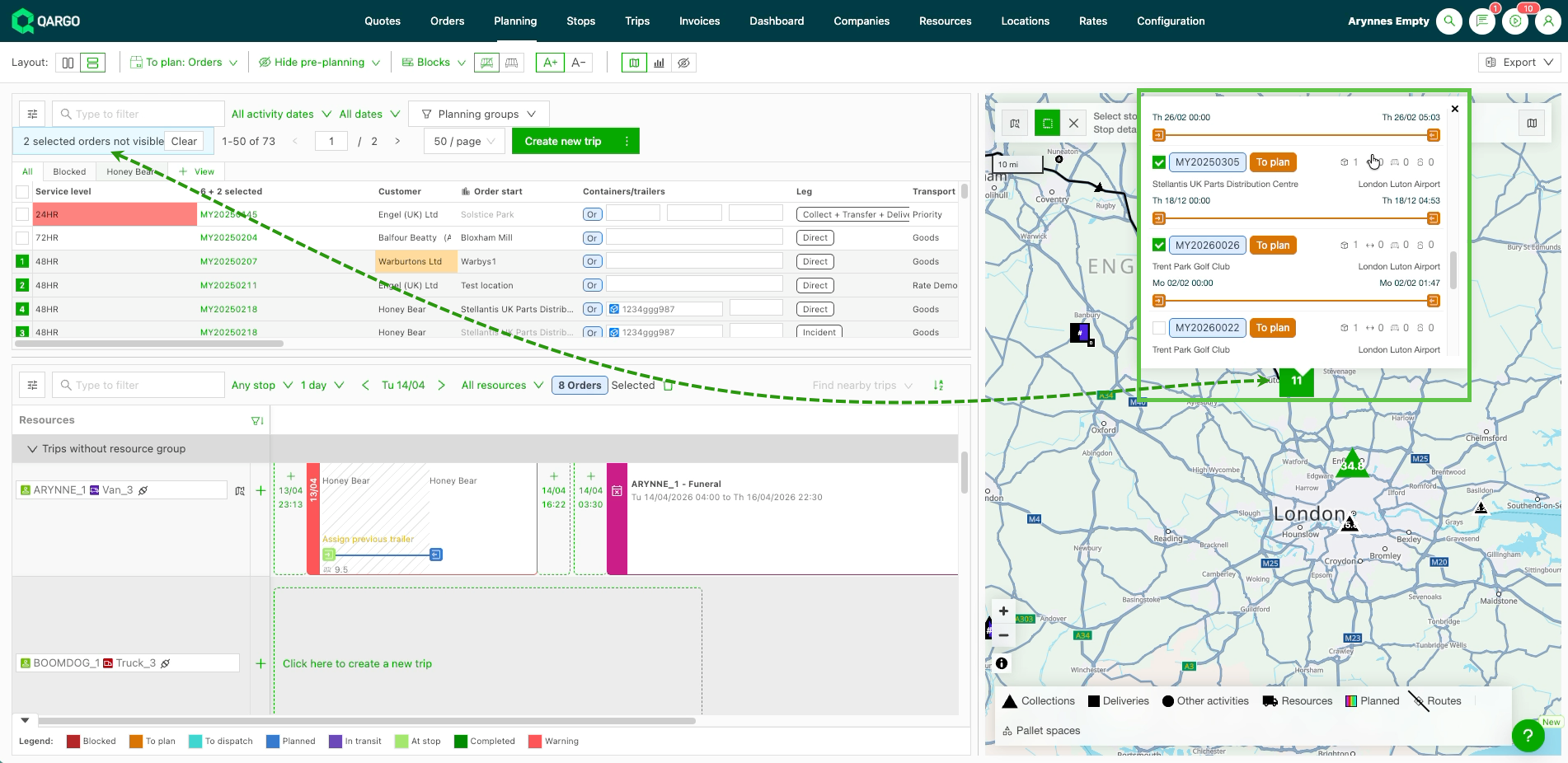
La carte charge désormais jusqu’à 1 000 commandes « À planifier » en une seule fois, toutes pages confondues. Elle offre ainsi une véritable vue d’ensemble géographique de tout ce qui reste à planifier, sans parcourir les pages de résultats.
Un clic sur un arrêt de la carte ouvre désormais une fenêtre contextuelle repensée qui affiche :
- Toutes les commandes à cet emplacement, avec l’adresse, la date, l’heure et le détail des marchandises
- Les commandes planifiées, avec la ressource affectée et le tag de la tournée
- Des cases à cocher pour sélectionner les commandes directement depuis la fenêtre contextuelle ; les sélections sont synchronisées instantanément avec la liste À planifier
- Cmd/Ctrl + clic pour une sélection multiple rapide
- Le survol d’un tag de tournée met cette tournée en évidence sur la chronologie du tableau de planification
Cliquer sur le lien ci-dessous 👇 pour en savoir plus sur les nouvelles fonctionnalités de planification sur la carte.
Fonctionnalités de la carte de planification
📋 Devis – Devis d’appel d’offres : gérer les accords tarifaires de bout en bout
Jusqu’à présent, les devis dans Qargo ne permettaient pas de savoir si une offre tarifaire avait été envoyée, acceptée ou rejetée, ni de définir sa durée de validité. Cela impliquait des solutions de contournement manuelles, une perte de contexte et aucune visibilité sur le pipeline de devis. Les devis d’appel d’offres changent la donne.
Un menu Devis dédié se trouve désormais à côté de Commandes dans la navigation, avec deux onglets :
- Devis ponctuels : le workflow de devis existant, désormais à son nouvel emplacement
- Devis d’appel d’offres : une nouvelle liste pour gérer les accords tarifaires récurrents ou contractuels
Chaque devis d’appel d’offres comprend :
- Suivi du statut : faire passer les devis par les statuts Créé → Envoyé → Accepté → Rejeté → Annulé, depuis la liste ou la page de détail
- Périodes de validité : définir une date Valide du et Valide jusqu’au pour que chacun sache exactement combien de temps une offre tarifaire reste valable. Les devis expirés sont signalés par un tag rouge mais restent visibles à titre de référence
- Plafond de commandes : définir éventuellement un nombre maximal de commandes pouvant être générées par un devis, avec un avertissement en cas de dépassement
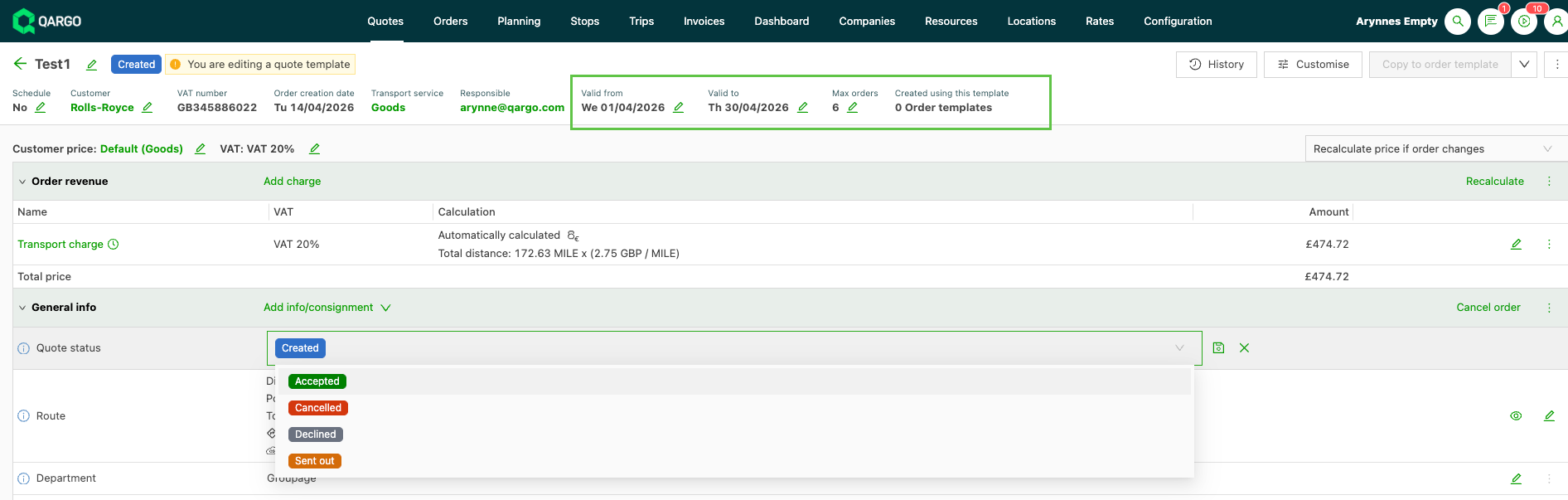
Cliquer sur le lien ci-dessous 👇 pour découvrir comment utiliser la nouvelle fonctionnalité Devis d’appel d’offres.
En savoir plus sur les devis d’appel d’offres.
:::
Semaine 5
⚓️ Planification – Calcul d’itinéraire avec arrêts ancrés
Les exploitants travaillent souvent avec des heures de livraison ou de déchargement fixes qui ne peuvent pas être modifiées. Les points d’ancrage permettent de définir des heures d’arrivée fixes et de laisser Qargo positionner automatiquement les arrêts précédents en fonction des temps de parcours. Lorsqu’un arrêt est marqué comme ancré, Qargo repositionne automatiquement tous les arrêts précédents en fonction des durées de conduite, afin que la tournée arrive à l’heure à l’arrêt ancré.
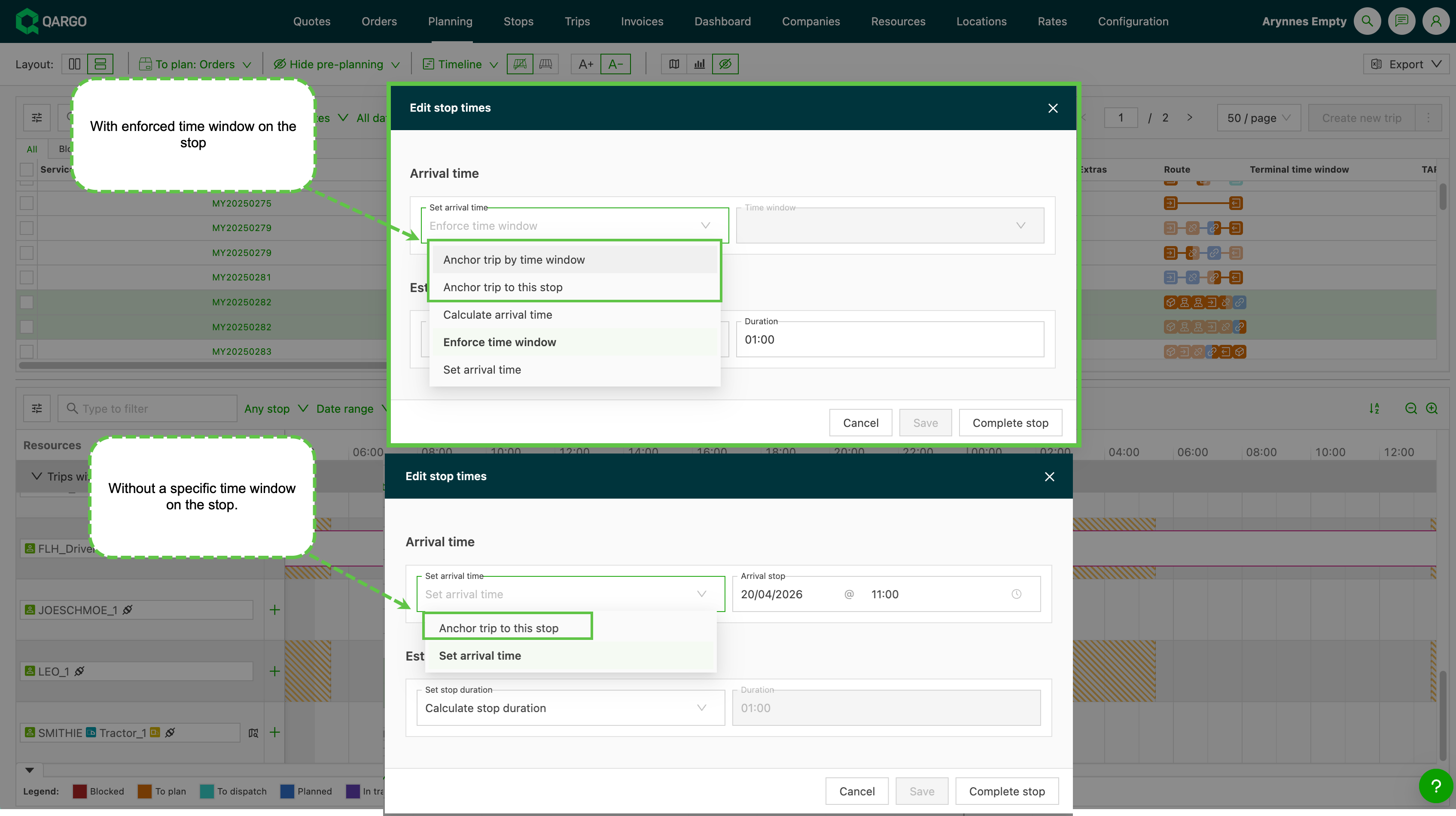
Un ancrage se définit via le toggle du clic droit sur le tableau de planification ou via la fenêtre de modification des heures d’arrêt. Qargo recalcule ensuite tout l’itinéraire à rebours à partir de ce point d’ancrage et ajuste tous les arrêts précédents en conséquence. Cette fonctionnalité supprime le travail manuel en automatisant le calcul d’itinéraire à rebours.
Découvrir comment utiliser les arrêts ancrés lors de la planification.
💰 Grilles tarifaires – Calcul amélioré des heures d’attente aux arrêts
Lorsqu’un chauffeur manque la plage horaire d’arrivée convenue, certaines entreprises de transport doivent renoncer entièrement aux frais d’attente. Jusqu’à présent, cela devait être géré manuellement, arrêt par arrêt.
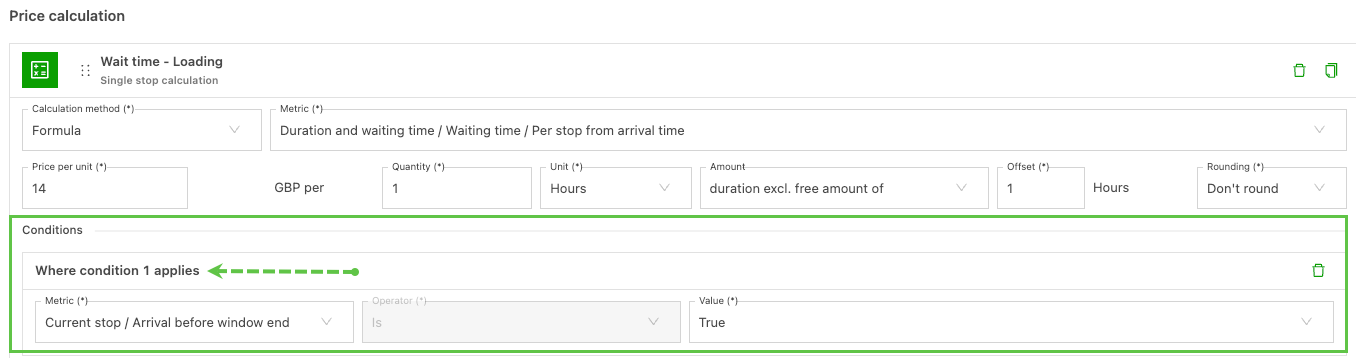
Voici la condition Arrivée avant la fin de la plage, qui peut être appliquée directement à un calcul d’heures d’attente dans la grille tarifaire. Lorsqu’elle est activée, tout arrêt où le chauffeur est arrivé après la fermeture de la plage horaire est automatiquement mis à 0, sans intervention manuelle.
Contenu :
- Une nouvelle condition Arrivée avant la fin de la plage dans l’éditeur de calcul, disponible pour les indicateurs d’heures d’attente par arrêt (Depuis le début de la plage horaire et Depuis l’heure d’arrivée)
- Deux nouvelles variantes d’indicateurs combinés pour les clients qui utilisent le temps d’attente combiné enlèvement + livraison : Temps d’attente combiné enlèvement et livraison – Depuis le début de la plage horaire (pas de frais en cas de retard) et Temps d’attente combiné enlèvement et livraison – Depuis l’heure d’arrivée (pas de frais en cas de retard)
Fonctionnement :
Dans l’éditeur de calcul de la ligne d’heures d’attente, cliquer sur Ajouter une condition, sélectionner Arrêt actuel > Arrivée avant la fin de la plage et définir la valeur sur Vrai. À partir de là :
- Si le chauffeur est arrivé avant la fin de la plage horaire → les heures d’attente sont calculées normalement
- Si le chauffeur est arrivé après la fin de la plage horaire → les heures d’attente de cet arrêt sont automatiquement de 0 €
Pour les configurations de temps d’attente combiné, sélectionner la variante d’indicateur « (pas de frais en cas de retard) » correspondante au lieu d’ajouter une condition. Les indicateurs combinés couvrent plusieurs arrêts : la logique est donc intégrée à l’indicateur lui-même.
Améliorations du calcul des heures d’attente
🏗️ Ressources – Le châssis devient un type d’équipement distinct
Ce qui change
Les châssis et les remorques ne sont plus traités comme une seule et même chose. Qargo les modélise désormais comme des types d’équipement distincts : un châssis apparaît comme un châssis sur le tableau de planification, et non comme une « remorque » que les exploitants doivent réinterpréter mentalement.
Contenu
- Le châssis dispose de son propre type de ressource dans Qargo, distinct des remorques
- Les exploitants peuvent allouer les châssis et les remorques indépendamment, ce qui réduit le risque d’affecter le mauvais équipement à une mission
- Les chauffeurs voient le bon type d’équipement sur leurs affectations
Avantages
- Moins d’erreurs sur le tableau de planification : les remorques ne remplacent plus les châssis
- Des allocations plus claires dans les flux intermodaux et conteneurs
- Des informations précises sur l’équipement pour les chauffeurs, ce qui compte lorsque le type d’équipement influe sur le traitement d’une mission
Les châssis n’incluent pas les champs propres à la cargaison. Les éléments suivants ne sont pas disponibles sur les châssis :
- Capacité de chargement (mètres de plancher, places palettes, volume, charge utile)
- Compartiments
- Type de toit
Les châssis reprennent tous les autres champs de configuration des remorques : informations générales (nom, code, plaque d’immatriculation, VIN, constructeur, modèle), dimensions (longueur, largeur, hauteur, poids à vide, PTAC), ainsi que la disponibilité pour la planification et le comportement d’allocation.
En savoir plus sur l’utilisation des châssis et des remorques
↑ Trier les listes de commandes et de tournées par champs personnalisés
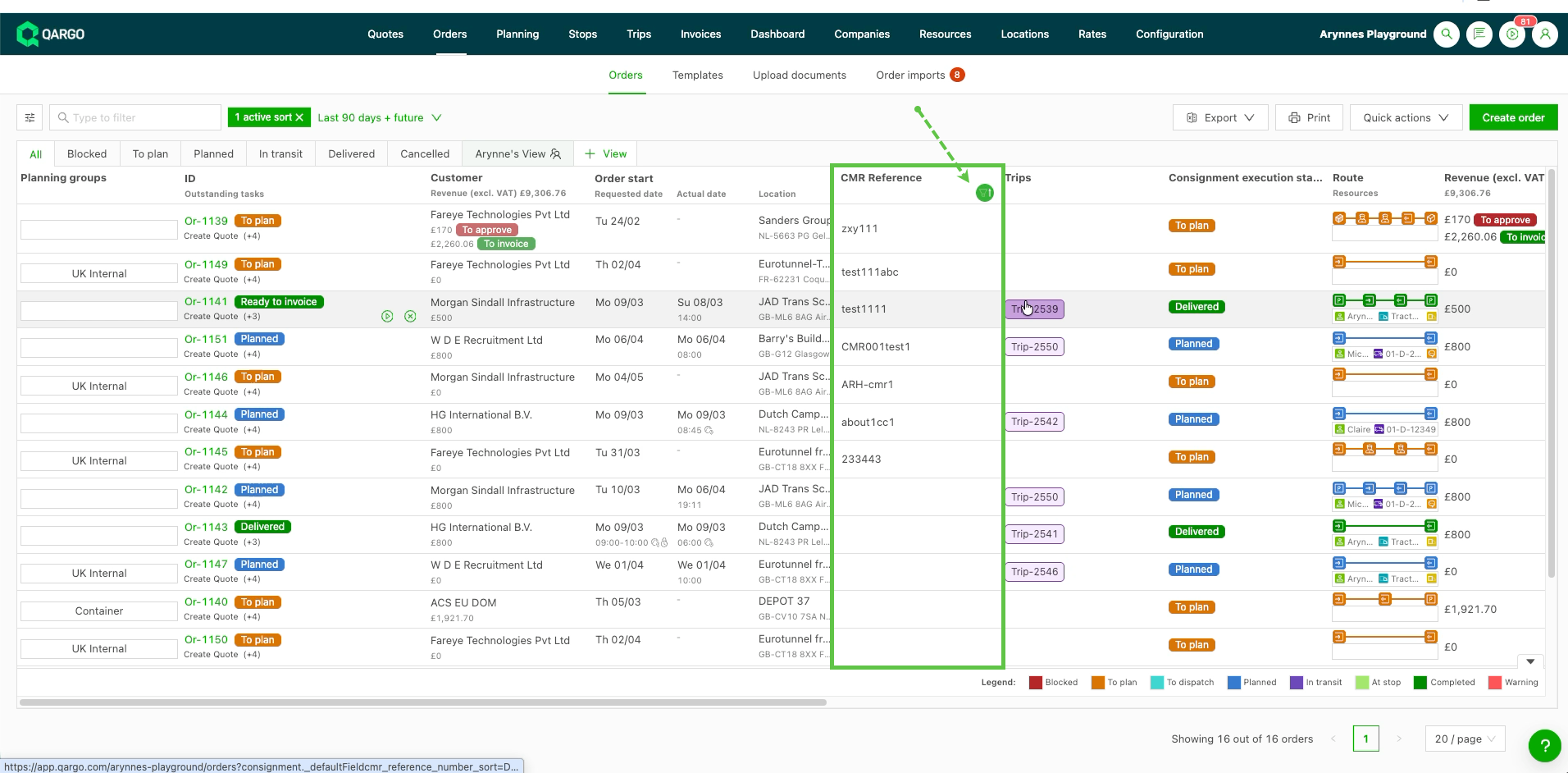
Les champs personnalisés de la liste des commandes et de la liste des tournées peuvent désormais être triés par ordre croissant ou décroissant. Auparavant, ils permettaient uniquement le filtrage : trouver les bons enregistrements impliquait de parcourir manuellement de longues listes.
- Champs personnalisés de type texte : tri alphabétique (A → Z ou Z → A)
- Champs personnalisés de type date : tri chronologique (plus ancien → plus récent ou plus récent → plus ancien)
- Les champs d’expédition comme la référence CMR peuvent aussi désormais être triés dans la liste des commandes
Pour trier selon un champ personnalisé, cliquer sur l’en-tête de colonne. Cliquer à nouveau pour inverser le sens du tri, comme pour les champs standard.
Limites
- Disponible uniquement dans la liste des commandes et la liste des tournées. La planification, les tronçons, les arrêts et les autres vues de liste ne sont pas encore pris en charge.
- Les champs personnalisés de type liste déroulante ne peuvent pas être triés dans cette version.
Afficher les champs personnalisés
📑 Documents – Le rapprochement gère désormais plusieurs références
Lorsque plusieurs numéros de référence sont stockés dans un même champ de commande, séparés par des virgules, des points-virgules, des barres obliques ou des tirets, Qargo divise désormais ces listes en références individuelles avant de lancer le rapprochement. Chaque valeur est traitée comme une référence distincte et autonome. Les documents ne contenant qu’une seule de ces références sont donc correctement rapprochés en correspondance exacte, et non partielle.
- Les champs de référence contenant plusieurs valeurs séparées par
, ;/ou-sont désormais divisés en références individuelles avant le rapprochement des documents - Chaque valeur est rapprochée indépendamment, ce qui réduit les faux positifs et les correspondances manquées
- Une facture d’achat ou un document téléversé qui ne mentionne qu’une des valeurs (par ex.
6650852dans un champ contenant6650852, 1000) est tout de même associé automatiquement à la bonne commande ou tournée - S’applique à tous les champs de référence utilisés pour le scan de documents : nom de la tournée, nom de la commande, référence de réservation intermodale, N° du conteneur, référence CMR, référence de l’expédition, etc.
Remarque : une virgule sans espace après (par ex. Ref 1,000) est traitée comme un séparateur de milliers et n’entraîne pas de division.
FAQ – Scan et rapprochement des factures d’achat
🚢 Intermodal – Déplacer des commandes intermodales en masse vers un autre départ
Plusieurs commandes d’un même départ peuvent désormais être sélectionnées et toutes réaffectées à un autre départ en une seule action. Cela fonctionne entre différents opérateurs et connexions : une traversée chez un transporteur peut être remplacée par un départ chez un autre en quelques clics.
- Dans la vue Liste intermodale, cliquer sur un départ pour le mettre en évidence et filtrer le tableau des réservations en dessous ; cocher les cases à côté des commandes à réaffecter
- Un bouton Affecter apparaît sur chaque autre ligne de départ, un pour chaque cible possible
- Une boîte de dialogue de confirmation indique combien de commandes seront déplacées et vers quelle connexion intermodale, avant toute modification
- L’annulation conserve la sélection en cours : aucun travail n’est perdu
- Fonctionne entre différents opérateurs et connexions : par exemple, une traversée Unifeeder peut être réaffectée à une connexion ferroviaire Hupac en une seule étape
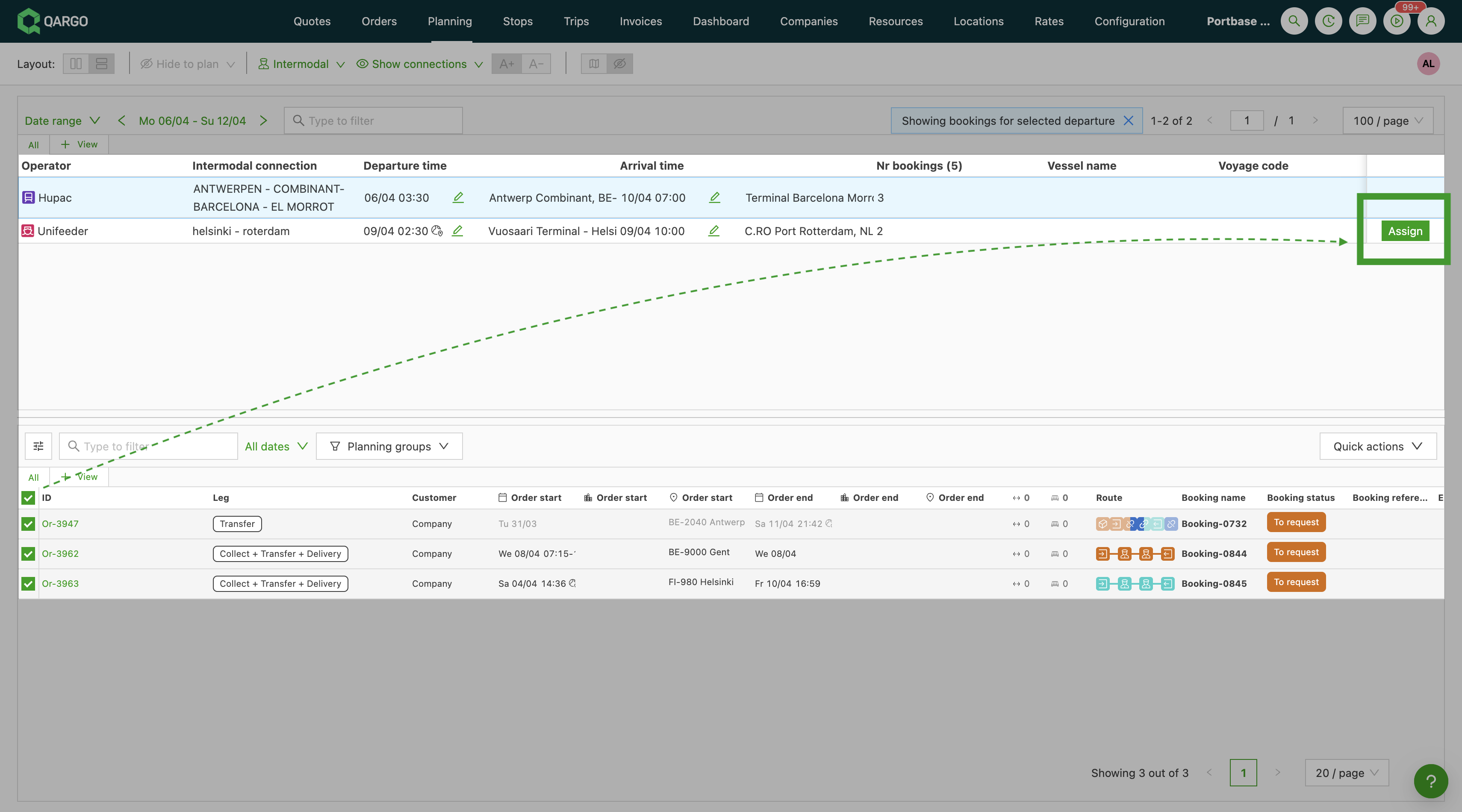
Mise à jour en masse des dates de départ
🚢 Intermodal – Récurrence toutes les deux semaines pour les horaires de connexions intermodales
Les horaires prennent désormais en charge une récurrence toutes les deux semaines. Lors de la création ou de la modification d’un horaire, il est possible de choisir une fréquence hebdomadaire (par défaut) ou toutes les deux semaines. Pour les horaires toutes les deux semaines, une date de début sert d’ancrage au cycle, et le sélecteur de date de la tournée filtre automatiquement pour n’afficher que les dates de départ pertinentes.
- Nouveau paramètre Récurrence lors de l’ajout ou de la modification d’un horaire : Hebdomadaire (par défaut) ou Toutes les deux semaines
- Lorsque Toutes les deux semaines est sélectionné, un champ Date de début apparaît : choisir n’importe quelle date de la semaine où le cycle doit commencer ; Qargo utilise le lundi de cette semaine comme ancrage
- Lors de la réservation d’une tournée sur un horaire toutes les deux semaines, le sélecteur de date n’affiche que les dates de départ valides (une semaine sur deux)
- Les horaires hebdomadaires et toutes les deux semaines peuvent coexister sur la même connexion intermodale
Créer des horaires intermodaux