
Tournées – coûts prévus et coûts réels
Suivre les coûts prévus lors de la planification des tournées et les comparer aux coûts réels après exécution afin d'identifier les dépassements de coûts et de mesurer la rentabilité.
Table des matières
Résumé
Qu’est-ce que cette fonctionnalité ?
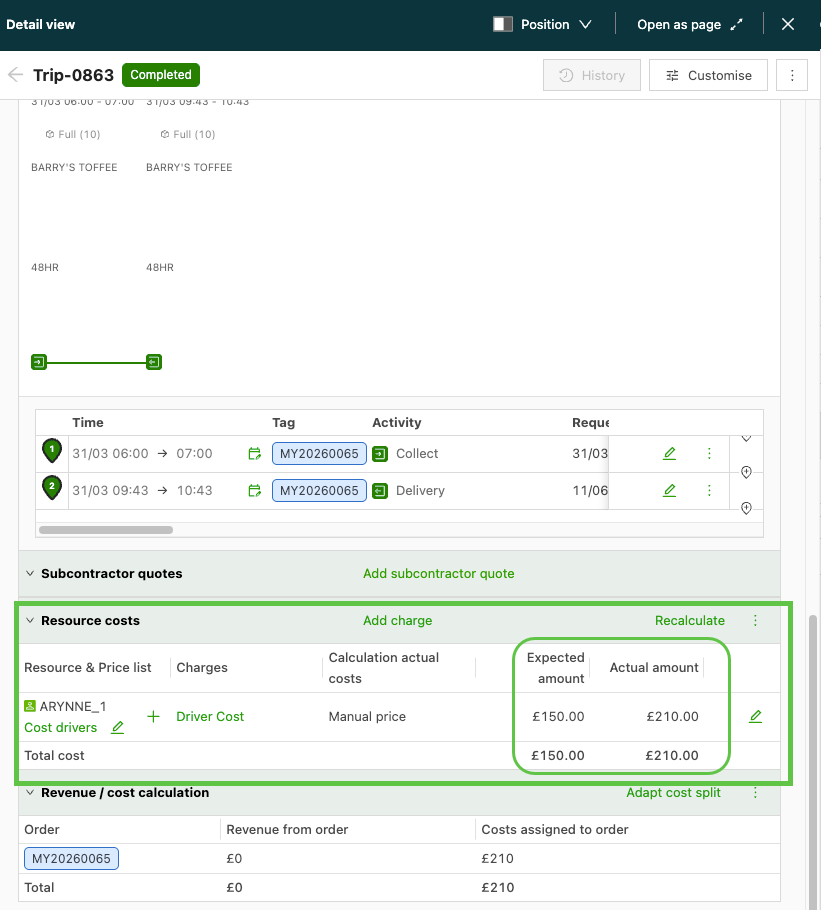
La fonctionnalité Coûts prévus et coûts réels permet de comparer côte à côte le coût prévu d’une tournée (au moment de la planification) et son coût réel une fois terminée.
Pourquoi existe-t-elle ?
Avant cette fonctionnalité, le coût planifié d’origine était écrasé lors de l’exécution d’une tournée. Il était impossible de vérifier a posteriori si une tournée avait coûté plus ou moins que prévu, ou de suivre la précision de la planification dans le temps.
Comment fonctionne-t-elle ?
-
Statut Planifié : Qargo calcule les coûts à partir des grilles tarifaires et des configurations de frais.
- Les calculs sont enregistrés comme Montant prévu : un instantané du coût tant que la tournée est au statut Planifié (ou à un statut antérieur).
-
En cours ou au-delà :
- Le montant prévu est verrouillé. Toute modification effectuée après ce moment (par exemple des km supplémentaires parcourus, une valeur remplacée manuellement ou une facture d’achat reçue d’un sous-traitant) n’est reflétée que dans le Montant réel.
Prérequis
Les éléments suivants doivent être en place pour que les colonnes de coûts prévus et réels s’affichent :
-
Activation de la fonctionnalité : cette fonctionnalité dépend d’un paramètre désactivé par défaut.
-
Calculs de coûts configurés : des grilles tarifaires ou des calculs de coûts internes doivent déjà être configurés dans Qargo pour que les coûts prévus puissent être calculés. Consulter l’article Calcul des coûts de la tournée pour savoir comment les configurer.
Terminologie
| Terme | Signification |
|---|---|
| Montant prévu | Le coût d’un frais tel que calculé lorsque la tournée était au statut Planifié ou à un statut antérieur. Verrouillé lorsque la tournée passe au statut En cours. |
| Montant réel | Le montant actuel du frais, qui reflète le coût final après prise en compte des données opérationnelles, des ajustements manuels ou du rapprochement avec la facture d’achat. C’est ce montant qui est envoyé au logiciel de comptabilité. |
Où trouver les coûts prévus
Une fois la fonctionnalité activée, les colonnes de coûts prévus et réels apparaissent à trois endroits sur une tournée :
- Détail de la tournée – section P&L : la vue côte à côte la plus claire. Elle affiche le total des coûts prévus et le total des coûts réels de la tournée.
- Récapitulatif des commandes : les colonnes de coûts prévus et réels sont visibles pour chaque commande liée à la tournée.
- Tableau des frais : chaque ligne de coût de la tournée affiche une colonne Montant prévu à côté de la colonne de coût standard.
Coûts prévus et réels dans le détail de la facture d’achat
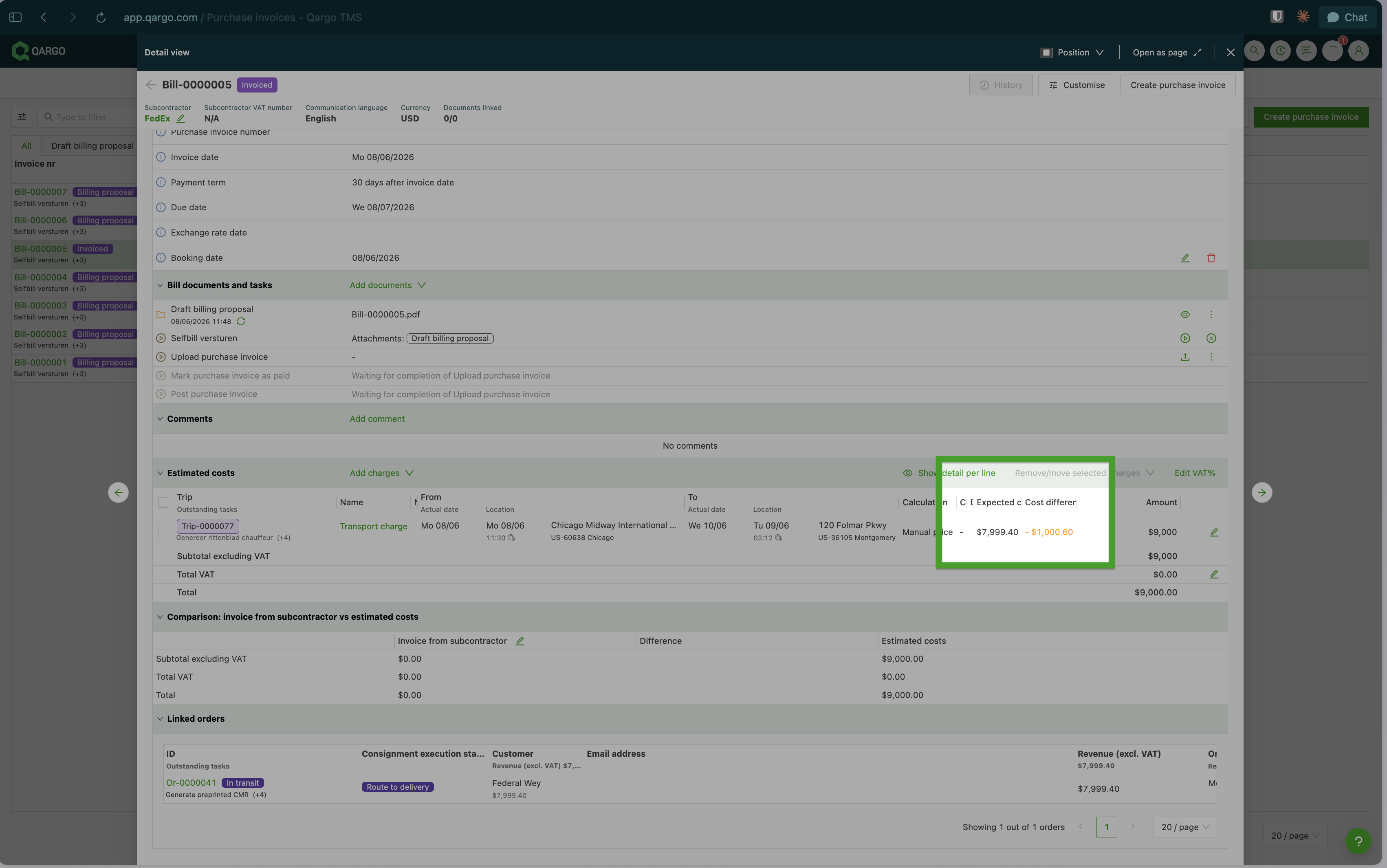
Les données de coûts prévus sont désormais visibles directement dans le détail de la facture d’achat. Il n’est donc plus nécessaire d’ouvrir la section P&L de chaque tournée liée pour comparer les montants planifiés et facturés.
🎥 Cette vidéo montre comment les coûts estimés se comparent aux coûts réels :
Lorsque Has expected charges est activé, deux colonnes apparaissent sur la facture d’achat :
-
Coût prévu : le coût prévu au moment de la planification de la tournée.
-
Écart de coût : le coût prévu moins le coût réel.
- Positif = le sous-traitant a facturé moins que prévu.
- Négatif = le sous-traitant a facturé plus que prévu.
Aucune configuration supplémentaire n’est nécessaire. Si la fonctionnalité est désactivée, la facture reste inchangée.
Actualiser le montant prévu
Le coût prévu peut être mis à jour, par exemple après la correction d’une erreur de planification avant le départ d’une tournée.
- Ouvrir la page détail de la tournée.
- Repérer le frais à mettre à jour.
- Cliquer sur Recalculer.
- Sélectionner Mettre à jour le montant prévu.
Le coût prévu est alors remplacé par le coût réel actuel. Cette opération est possible tant que la tournée est au statut Planifié ou En cours.
Rapports sur les coûts prévus et réels
Utiliser les tableaux de bord/rapports BI pour analyser les coûts prévus et réels.
Les champs suivants sont disponibles sur les lignes de facture d’achat :
expected_charge_amountexpected_charge_amount_tenant_currency
Le filtrage et le tri par écart de coût ne sont pas disponibles dans l’application pour le moment.
Cas d’utilisation courants
-
Vérifier la précision de la planification
- Le coût prévu d’une tournée était de 120 €, mais le coût réel s’est élevé à 132 €.
- L’écart de 12 € permet à l’exploitant de constater que la tournée a coûté plus que prévu.
-
Contrôler les factures des sous-traitants
- Le coût prévu était de 120 €, mais le sous-traitant a facturé 132 €.
- Le service financier repère rapidement l’écart et peut vérifier pourquoi la facture est plus élevée.
-
Analyser la rentabilité des tournées
- Après une tournée, un responsable des opérations peut comparer les coûts prévus et réels.
- Cela permet d’identifier les itinéraires ou les ressources qui coûtent régulièrement plus que prévu.
-
Analyser les tendances des coûts
- Le service financier peut utiliser des tableaux de bord BI pour comparer les coûts prévus et réels par itinéraire, sous-traitant ou période.
- Cela permet d’identifier des tendances et d’améliorer la planification des coûts à l’avenir.
Limites
- Les coûts prévus ne sont disponibles que pour les tournées planifiées après l’activation de la fonctionnalité.
- Le filtrage et le tri par écart de coût ne sont pas encore possibles dans l’application.
- Les coûts prévus et réels sont à usage interne uniquement et ne sont pas visibles par les clients ni par les sous-traitants.
- Aucune alerte automatique n’est émise lorsque les coûts réels dépassent les coûts prévus.
- Supprimer puis rajouter un frais, ou modifier la grille tarifaire d’une ressource affectée, réinitialise le coût prévu.
- Les frais ajoutés directement aux factures sans grille tarifaire de coûts liée n’ont pas de coût prévu.
Dépannage
| Problème | Points à vérifier |
|---|---|
| Les colonnes de coûts prévus ne sont pas visibles sur la tournée | La fonctionnalité n’est peut-être pas activée pour le compte. Contacter l’assistance Qargo pour la faire activer. |
| Le coût prévu est vide pour certains frais | Le frais a peut-être été ajouté après que la tournée a dépassé le statut Planifié, ou il a été supprimé puis rajouté. Seuls les frais existant lorsque la tournée était au statut Planifié ont un coût prévu. |
| Le coût prévu est égal au coût réel même après que la tournée est terminée | Si aucun coût n’a été modifié après la planification (mêmes km, aucun ajustement manuel, aucune facture d’achat d’un montant différent), les coûts prévus et réels sont identiques. C’est normal. |
| Les coûts prévus sont disponibles pour certaines tournées mais pas pour d’autres | Seules les tournées planifiées après l’activation de la fonctionnalité disposent de données de coûts prévus. Les tournées antérieures affichent des valeurs vides pour les coûts prévus. |
| Les données d’écart de coût n’apparaissent pas dans le tableau de bord BI | Vérifier auprès de l’équipe data que le pipeline BigQuery pour les données de coûts prévus/réels a bien été configuré. La connexion BI nécessite une étape de configuration distincte. |