
Factures – Tournées à facturer : vue par frais et filtre de montant
Un onglet Vue frais dans Factures > Tournées à facturer affiche une ligne par ligne de frais d'achat, et un filtre de montant (Avec / Sans montant) fait apparaître immédiatement les tournées à coût nul.
Table des matières
Résumé
Quoi : Factures > Tournées à facturer :
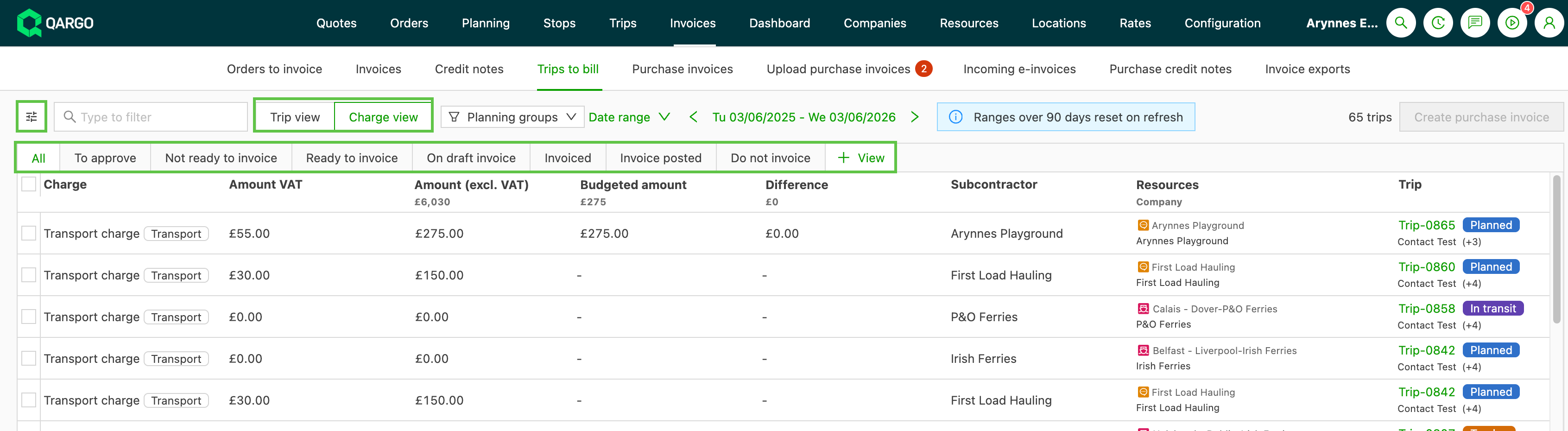
- Un onglet Vue frais qui affiche une ligne de frais d’achat par ligne (à côté de l’onglet Vue tournée, inchangé).
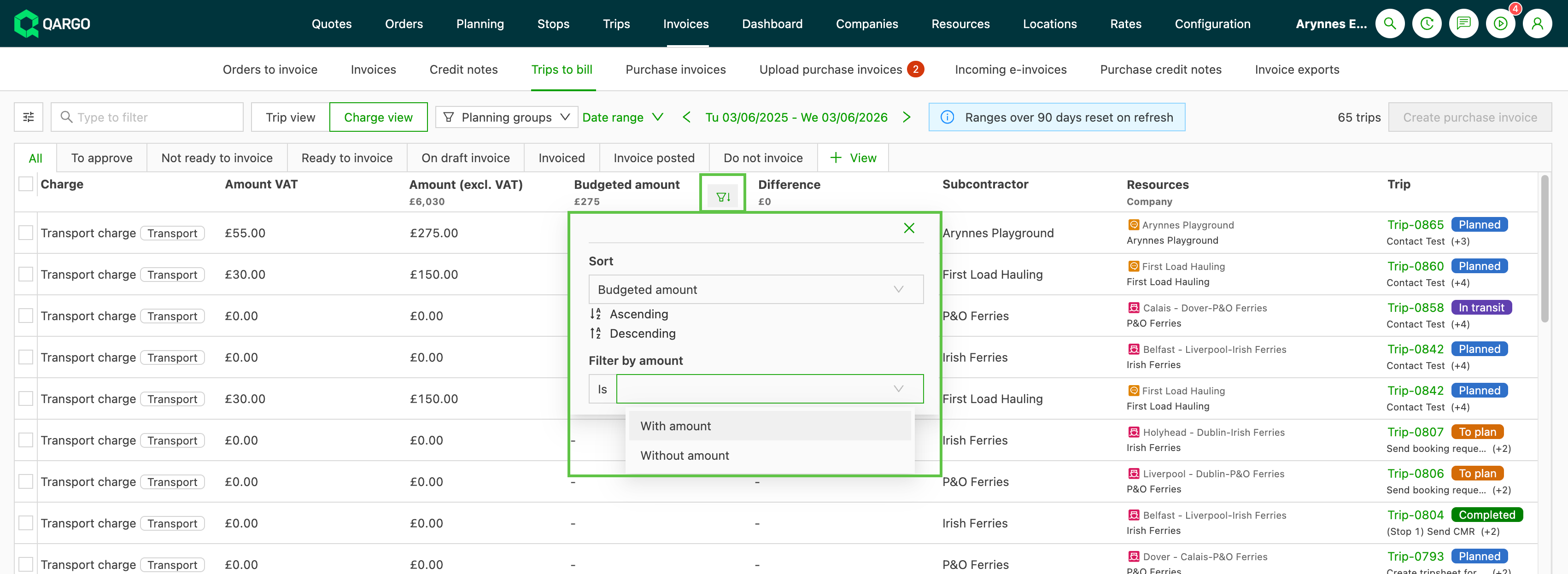
- Un filtre sur la colonne Montant, avec les options Avec montant et Sans montant, pour diviser la liste selon la présence d’un coût.
Pourquoi : La vue d’origine, au niveau de la tournée, affichait une ligne par tournée, sans visibilité sur les lignes de frais individuelles. Les équipes financières ne pouvaient pas filtrer ni trier par montant de frais, repérer les lignes à coût nul ni sélectionner des frais précis lors de la création d’une facture d’achat sans ouvrir chaque tournée.
Le filtre de montant comble une autre lacune : la colonne Montant pouvait être triée mais pas filtrée. Pour repérer les frais manquants d’une grille tarifaire, il fallait donc faire défiler la liste manuellement.
Comment : Passer à la Vue frais pour afficher une ligne par frais ; filtrer ou trier par Montant, Coût budgété ou Différence ; sélectionner plusieurs frais et cliquer sur Créer une facture d’achat ou Créer une proposition de facture.
Utiliser le filtre de la colonne Montant pour n’afficher instantanément que les tournées avec (ou sans) montant de coût.
Cas d’usage
- Vérifier les coûts par frais avant de payer un sous-traitant : passer à la Vue frais, trier par Montant pour faire ressortir les valeurs atypiques et consulter la colonne Différence pour repérer les écarts avec le coût budgété.
- Créer une facture d’achat pour certains frais uniquement : sélectionner des lignes de frais individuelles et cliquer sur Créer une facture d’achat sans traiter la tournée entière.
- Gérer le statut d’approbation des frais : utiliser les onglets de statut d’approbation (À approuver, Prêt à facturer, Ne pas facturer, etc.) pour traiter les frais à la bonne étape du processus.
- Identifier les sous-traitants qui n’ont pas encore facturé : appliquer le filtre Avec montant pour lister les tournées avec un coût, puis relancer les factures en attente pour la période.
- Détecter les problèmes de configuration des grilles tarifaires : appliquer le filtre Sans montant pour faire apparaître les tournées à 0 £, signe qu’une grille tarifaire ne s’est pas appliquée.
Terminologie
| Terme | Définition |
|---|---|
| Vue frais | Le nouvel onglet de Tournées à facturer, qui affiche une ligne par ligne de frais d’achat. |
| Vue tournée | L’onglet d’origine de Tournées à facturer, qui affiche une ligne par tournée (inchangé). |
| Ligne de frais | Un élément de coût individuel rattaché à une tournée, par exemple un tarif de base, un supplément carburant ou des frais de temps d’attente. |
| Coût budgété | Le coût de sous-traitant attendu selon la grille tarifaire pour un type de frais donné. |
| Différence | Un indicateur visuel qui apparaît lorsque le montant réel des frais et le coût budgété divergent. |
| Statut d’approbation | L’étape du processus d’une ligne de frais (par ex. À approuver, Prêt à facturer, Ne pas facturer). |
| Avec montant | Option du filtre de montant qui ne renvoie que les tournées dont le coût est supérieur à zéro. |
| Sans montant | Option du filtre de montant qui ne renvoie que les tournées dont le coût est égal à zéro. |
| Elastic Search expérimental | Paramètre au niveau du tenant, dans Configuration > Fonctionnalités, nécessaire pour activer le filtre de la colonne Montant. |
Utiliser la vue frais
Passer à la vue frais
- Aller dans Factures > Tournées à facturer.
- Cliquer sur l’onglet Vue frais (à côté de Vue tournée).
La liste affiche désormais une ligne par ligne de frais d’achat.
Colonnes disponibles
| Colonne | Description | Filtrable | Triable |
|---|---|---|---|
| Type / nom des frais | Type de frais ou nom de l’option | — | — |
| Montant | Coût réel. Peut être affiché avec ou sans TVA (icône Modifier pour l’activer) | ✅ | ✅ |
| Coût budgété | Coût attendu selon la grille tarifaire du sous-traitant | ✅ | ✅ |
| Différence | Indicateur lorsque les montants réel et budgété divergent | ✅ | — |
| Sous-traitant | Entité sous-traitante | ✅ | — |
| Ressources | Qui ou quoi a terminé le segment de tournée ayant généré les frais affectés (coût) | ✅ | — |
| Réf. tournée | Tournée spécifiquement liée aux frais | ✅ | ✅ |
| Réf. commande(s) | Commandes liées | — | — |
| TVA | Taux de TVA appliqué | ✅ | — |
| Description des frais | Description en texte libre | ✅ | — |
Onglets de statut
Cliquer sur un onglet pour filtrer par statut des frais :
- Tous
- À approuver
- Pas prêt à facturer
- Prêt à facturer
- Sur projet de facture
- Facturé
- Facture enregistrée
- Ne pas facturer
- + Vue (vue personnalisée enregistrée)
Filtrer et trier les frais
- Cliquer sur l’en-tête de colonne avec l’icône de filtre pour trier par ordre croissant ou décroissant.
- Utiliser l’icône de filtre de Montant ou de Coût budgété pour filtrer sur une plage précise ou sur les lignes à coût nul.
- Activer le filtre Différence pour n’afficher que les lignes de frais dont les coûts réel et budgété divergent.
Créer une facture d’achat ou une proposition de facture
- Cocher les cases d’une ou plusieurs lignes de frais.
- Cliquer sur Créer une facture d’achat ou Créer une proposition de facture.
- Terminer la procédure de création de facture comme d’habitude.
Dépannage
| Symptôme | Solution |
|---|---|
| L’onglet Vue frais n’est pas visible | Rôle insuffisant ou fonctionnalité non activée. Vérifier que le rôle Finance est attribué ; contacter l’assistance Qargo si l’onglet reste absent. |
| La colonne Coût budgété est vide | Aucune valeur de coût n’est définie dans la grille tarifaire pour ce type de frais. Ajouter une valeur de coût à l’entrée concernée de la grille tarifaire. |
| Les lignes de frais sont grisées / ne peuvent pas être sélectionnées | La tournée n’a pas un statut facturable. Passer la tournée au bon statut avant de facturer. |
| Le bouton Créer une facture d’achat n’est pas disponible | Les lignes de frais sélectionnées n’ont pas un statut qui permet la facturation. Vérifier que les frais sont au statut Prêt à facturer ; les frais au statut Ne pas facturer ne peuvent pas être traités. |
| L’indicateur Différence s’affiche pour toutes les lignes | La grille tarifaire n’a aucun coût attendu configuré pour ces types de frais. Vérifier que la grille tarifaire du sous-traitant contient des valeurs de coût pour les types de frais concernés. |
| La liste filtrée semble incomplète | D’autres filtres actifs se combinent avec le filtre de montant. Vérifier les autres filtres actifs (date, sous-traitant, statut). |
| Des tournées à coût nul apparaissent alors qu’une grille tarifaire est configurée | La grille tarifaire ne correspondait pas aux conditions de la tournée. Ouvrir la tournée et vérifier que les conditions de la grille tarifaire (arrêts, type de ressource, dates) correspondent. |