
Configuration – Règles de durée d'activité calculée – Quoi, pourquoi et comment.
Configurer des durées d'activité d'arrêt basées sur des règles, qui s'adaptent automatiquement au volume de cargaison et au contexte opérationnel. Elles remplacent les durées fixes pour des ETA et une planification des itinéraires plus précises.
Table des matières
Résumé
-
Quoi ?
- Une fonctionnalité basée sur des règles, qui calcule dynamiquement la durée des activités d’arrêt en fonction des caractéristiques de la cargaison et des conditions opérationnelles
- Se configure sous Configuration > Règles, sur le même modèle que les autres types de règles dans Qargo
-
Pourquoi ?
- Les durées d’arrêt fixes ne s’adaptent ni au volume de cargaison ni au contexte de transport, ce qui fausse les ETA des itinéraires
- Les exploitants mettaient à jour les durées manuellement, une tâche longue et source d’erreurs
-
Comment ?
- Créer des règles de durée d’arrêt qui définissent soit une durée forfaitaire (fixe), soit une formule par unité (par ex. 5 minutes par palette)
- Limiter la portée des règles avec des conditions telles que le service de transport, la catégorie de véhicule, le client ou le libellé d’activité
- Les durées sont recalculées automatiquement à chaque déclenchement du calcul d’itinéraire
Terminologie
| Terme | Définition |
|---|---|
| Activité d’arrêt | L’action effectuée à un arrêt, par exemple Enlèvement, Livraison ou Déchargement au dépôt |
| Groupe d’activités d’arrêt | Toutes les activités d’arrêt au même emplacement sur un itinéraire. La durée est calculée en fonction de la charge de travail cumulée des marchandises de l’ensemble du groupe |
| Durée d’arrêt | Le temps qu’un véhicule passe à un arrêt, utilisé par le moteur de planification pour les ETA et l’optimisation des tournées |
| Règle fixe | Une règle de durée qui applique une durée forfaitaire à l’activité d’arrêt correspondante, quel que soit le volume de cargaison |
| Règle de formule | Une règle de durée qui calcule dynamiquement le temps d’arrêt en fonction d’un indicateur de marchandises (par ex. palettes, mètres de chargement, poids) |
| Ensemble de calculs | Un ou plusieurs calculs combinés pour obtenir la durée d’arrêt finale (par ex. une durée de base fixe plus une formule par palette) |
| Indicateur de marchandises | Une caractéristique mesurable de la cargaison utilisée dans une règle de formule, comme le nombre de palettes, les mètres de chargement ou le poids |
| Condition | Un filtre appliqué à une règle qui limite les cas où elle s’applique, par exemple uniquement pour un service de transport, une catégorie de véhicule ou un client donné |
Vue d’ensemble
Les durées d’activité d’arrêt indiquent au moteur de planification combien de temps un véhicule passe à chaque arrêt. Auparavant, elles étaient configurées comme des valeurs fixes par type d’activité sous Configuration > Saisie des commandes.
- La fonctionnalité Règles de durée d’activité calculée introduit une approche plus puissante : un calcul de durée basé sur des règles sous Configuration > Règles. Les durées s’adaptent ainsi dynamiquement au volume de cargaison et au contexte opérationnel.
Ordre de priorité des durées
Pour déterminer une durée d’arrêt, le système applique l’ordre de priorité suivant :
- Durée spécifique à l’emplacement : une durée configurée directement sur l’emplacement dans Emplacements > Emplacements est toujours prioritaire
- Règle de durée d’activité calculée : si une règle correspondante existe sous Configuration > Règles > Durée d’arrêt, elle est appliquée
- Valeur par défaut de l’activité : si aucune règle ne correspond, la valeur configurée par type d’activité sous Configuration > Saisie des commandes > Options d’arrêt > Activités est utilisée par défaut
Configurer les règles de durée d’arrêt
- Accéder à Configuration > Règles.
- Sélectionner Durée d’arrêt dans le menu de gauche pour ouvrir la liste des règles.
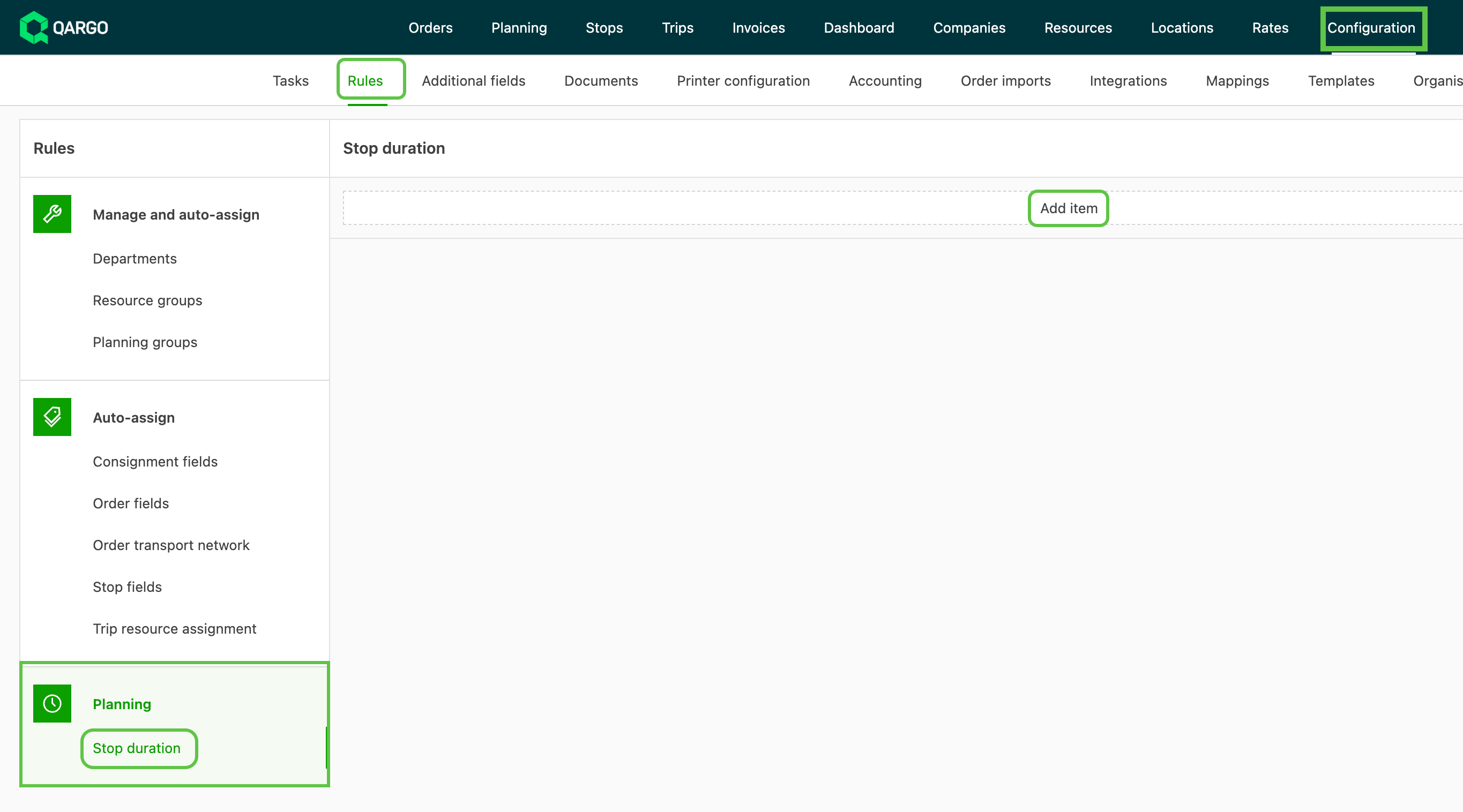
- Cliquer sur Ajouter un élément pour créer une nouvelle règle de durée d’arrêt.
- Nommer la règle pour l’identifier facilement, par exemple « Palettes – Groupage » ou « Fixe – Transport général ».
Sélectionner le type de règle
Deux types de règles sont disponibles :
- Fixe : applique une durée forfaitaire à l’activité d’arrêt correspondante. Adapté lorsque le temps d’arrêt est constant, quel que soit le volume de cargaison.
- Formule : calcule dynamiquement la durée d’arrêt en fonction d’un indicateur de marchandises. Adapté lorsque le temps d’arrêt doit varier selon la quantité de cargaison chargée ou déchargée.
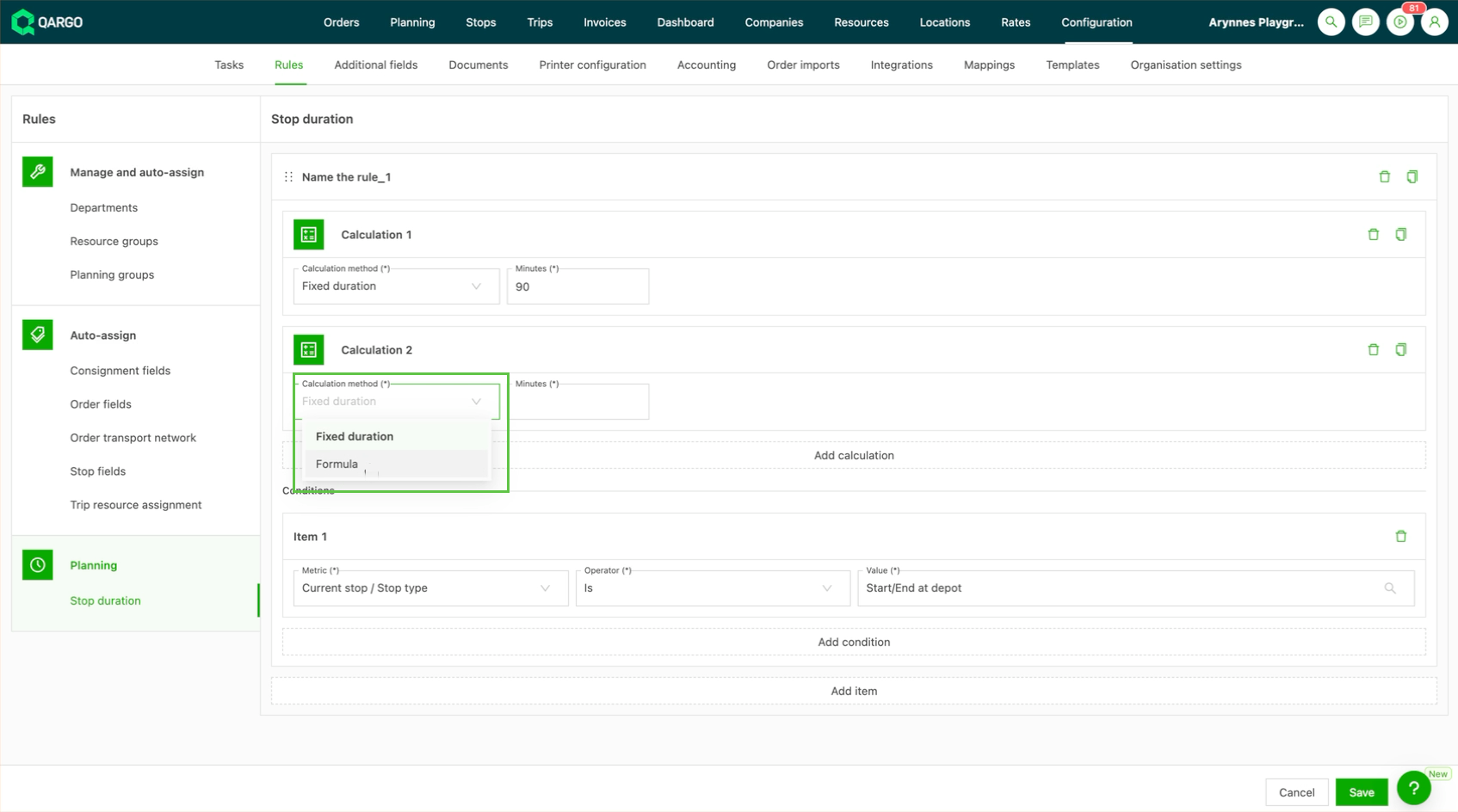
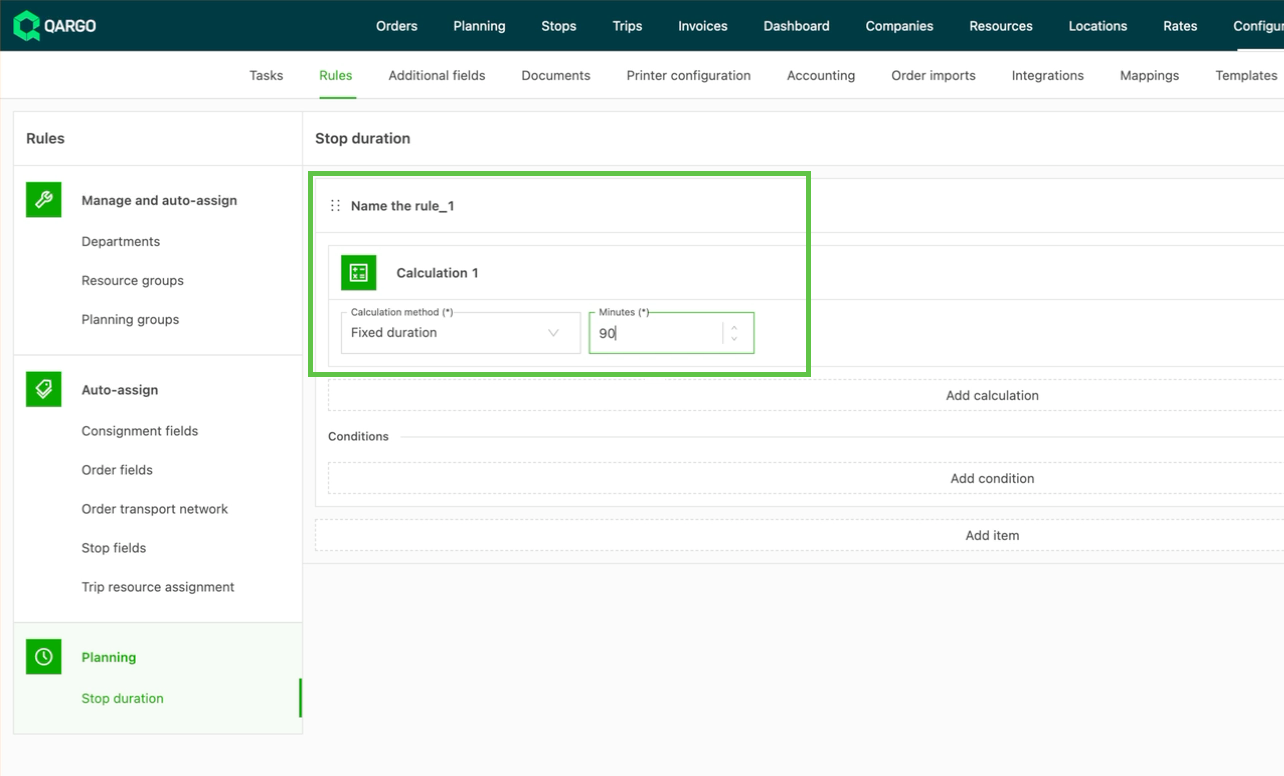
Configurer une règle fixe
- Sélectionner Fixe comme type de règle.
- Saisir la durée (heures et minutes) à appliquer aux arrêts correspondants.
Configurer une règle de formule
- Sélectionner Formule comme type de règle.
- Sélectionner l’indicateur de marchandises servant de base au calcul. Les options disponibles comprennent le nombre de palettes, les mètres de chargement, le poids et le volume.
- Saisir la durée par unité (par exemple, 5 minutes par palette).
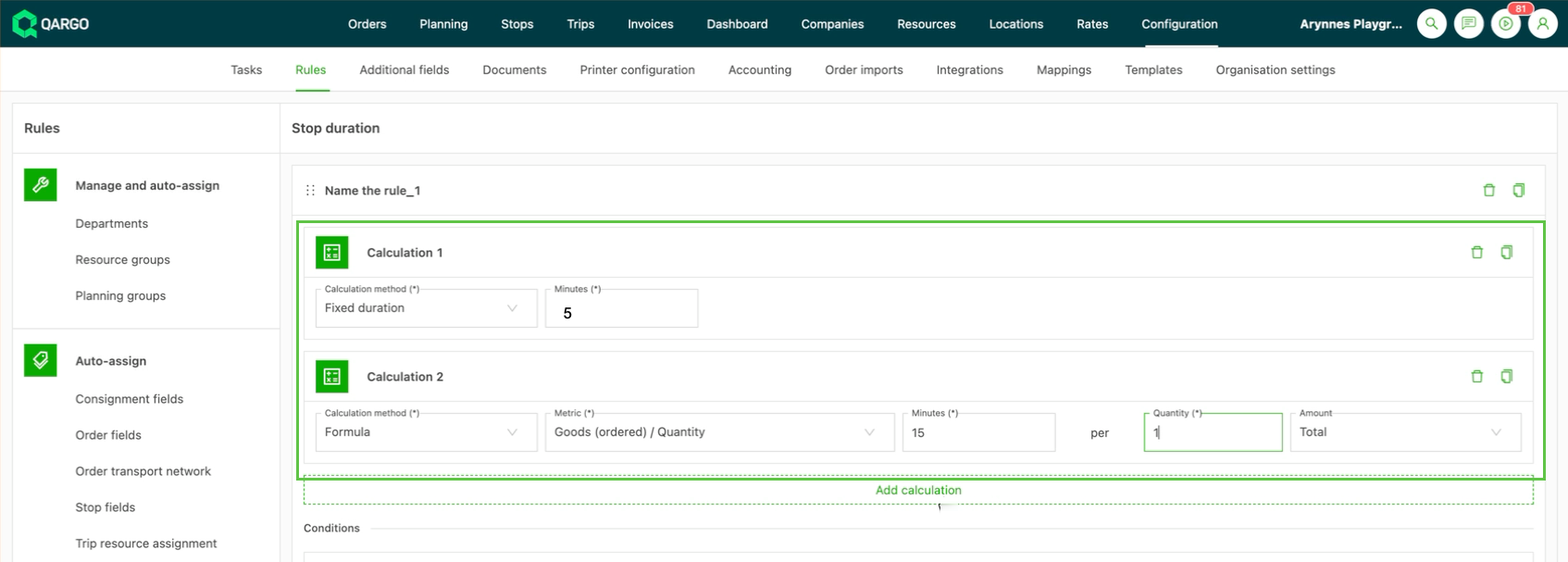
- Plusieurs calculs (facultatif) peuvent être combinés dans une même règle pour former un ensemble de calculs. Par exemple, une durée de chargement de base de 15 minutes plus 5 minutes par palette.
- Cliquer sur Ajouter un calcul pour ajouter d’autres étapes à la même règle.
Ajouter des conditions (facultatif)
Les conditions limitent les cas où une règle s’applique, ce qui permet de définir des durées différentes selon le contexte opérationnel. Les types de conditions suivants sont disponibles :
- Service de transport
- Catégorie de véhicule
- Client
- Type de conteneur
- Niveau de service
- Action d’arrêt
- Libellé d’activité d’arrêt
- Emplacement
- Indicateurs liés aux marchandises (par ex. quantité, mètres de chargement)
Cliquer sur Ajouter une condition
Sélectionner l’indicateur, l’opérateur et la valeur concernés
Fonctionnement du calcul
Les durées d’arrêt sont recalculées à chaque déclenchement du calcul d’itinéraire. Les actions suivantes déclenchent un nouveau calcul :
- Ajouter un arrêt à un itinéraire ou le retirer
- Réorganiser les arrêts d’un itinéraire
- Mettre à jour les données de marchandises d’une expédition (par ex. modifier le nombre de palettes)
La durée est calculée au niveau du groupe d’activités d’arrêt. Le système additionne donc les données de marchandises de toutes les expéditions qui partagent le même emplacement d’arrêt. Par exemple, si trois expéditions sont enlevées dans le même entrepôt, le système cumule leurs nombres de palettes pour déterminer la durée d’arrêt totale.
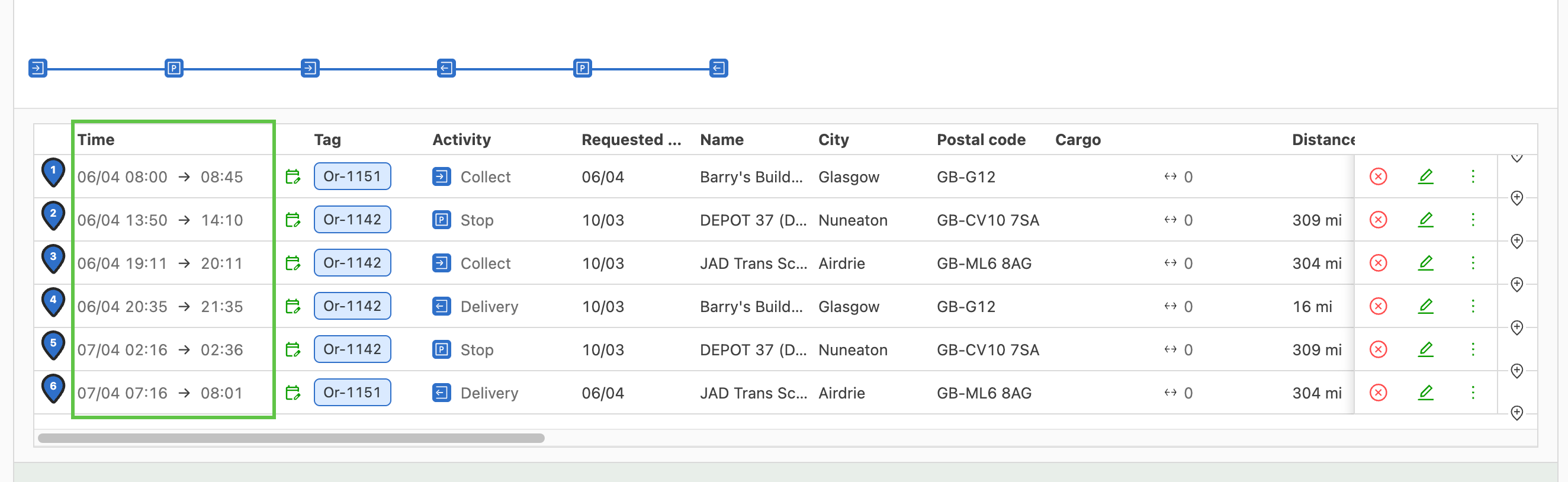
Autres exemples d’utilisation
- Opérations multiservices : une entreprise de transport qui propose à la fois des services en chargement complet (FTL) et en réseau de palettes configure une règle fixe de 45 minutes pour les livraisons FTL et une règle de formule de 8 minutes par palette pour les livraisons en réseau de palettes. Les durées sont appliquées automatiquement selon le service de transport de chaque commande.
- Durées de chargement propres à un client : un prestataire logistique crée une règle avec condition, limitée à un client dont le dépôt nécessite systématiquement un temps de manutention plus long. La précision des ETA s’améliore pour les commandes de ce client.
- Différenciation par catégorie de véhicule : un transporteur définit des durées distinctes pour les fourgons (plus courtes) et les camions articulés (plus longues) pour un même type d’arrêt. Ces durées reflètent les différences réelles de temps de manutention selon la catégorie de véhicule.
Dépannage
| Problème | Cause probable | Solution |
|---|---|---|
| La durée ne se met pas à jour après la modification des données de marchandises | Le recalcul de l’itinéraire ne s’est peut-être pas déclenché | Ajouter ou retirer un arrêt pour déclencher un nouveau calcul d’itinéraire |
| Une mauvaise règle est appliquée | Une règle plus prioritaire correspond en premier | Vérifier l’ordre des règles dans Configuration > Règles > Durée d’arrêt et faire glisser les règles pour les réorganiser |
| La règle ne s’applique pas du tout | Les conditions de la règle ne correspondent pas au contexte de la commande | Vérifier que les conditions de la règle (service de transport, véhicule, type d’activité) correspondent à la commande à planifier |
| Un arrêt affiche une durée de 00:00 de manière inattendue | Les valeurs par défaut des arrêts internes ont changé | Si une durée de 0 minute est nécessaire, la configurer explicitement sur l’action d’arrêt dans Emplacements > Actions d’arrêt internes |
| Besoin de couvrir à la fois un type d’activité et un type d’arrêt interne dans une seule règle | Cette combinaison n’est pas prise en charge dans une seule règle | Créer deux règles distinctes : l’une limitée au type d’activité, l’autre au type d’arrêt interne |
| Le recalcul de la durée ne tient pas compte d’une modification de condition | Les modifications de conditions au niveau de la commande ne déclenchent pas de recalcul | La durée mise à jour s’appliquera lors du prochain recalcul de l’itinéraire |