
Planification : fonctionnalités et fonctions de la carte
L'outil cartographique offre une vue par calques, une identification facile des arrêts, des données de trafic interactives et de meilleurs outils de sélection dans une interface simplifiée.
Table des matières
L’outil cartographique de Qargo offre aux utilisateurs diverses fonctionnalités et avantages. Une personnalisation améliorée permet d’afficher différentes vues par calques et des icônes d’arrêt faciles à identifier. Les performances de la page sont également améliorées, même avec davantage de données affichées.
Personnalisation des vues.
-
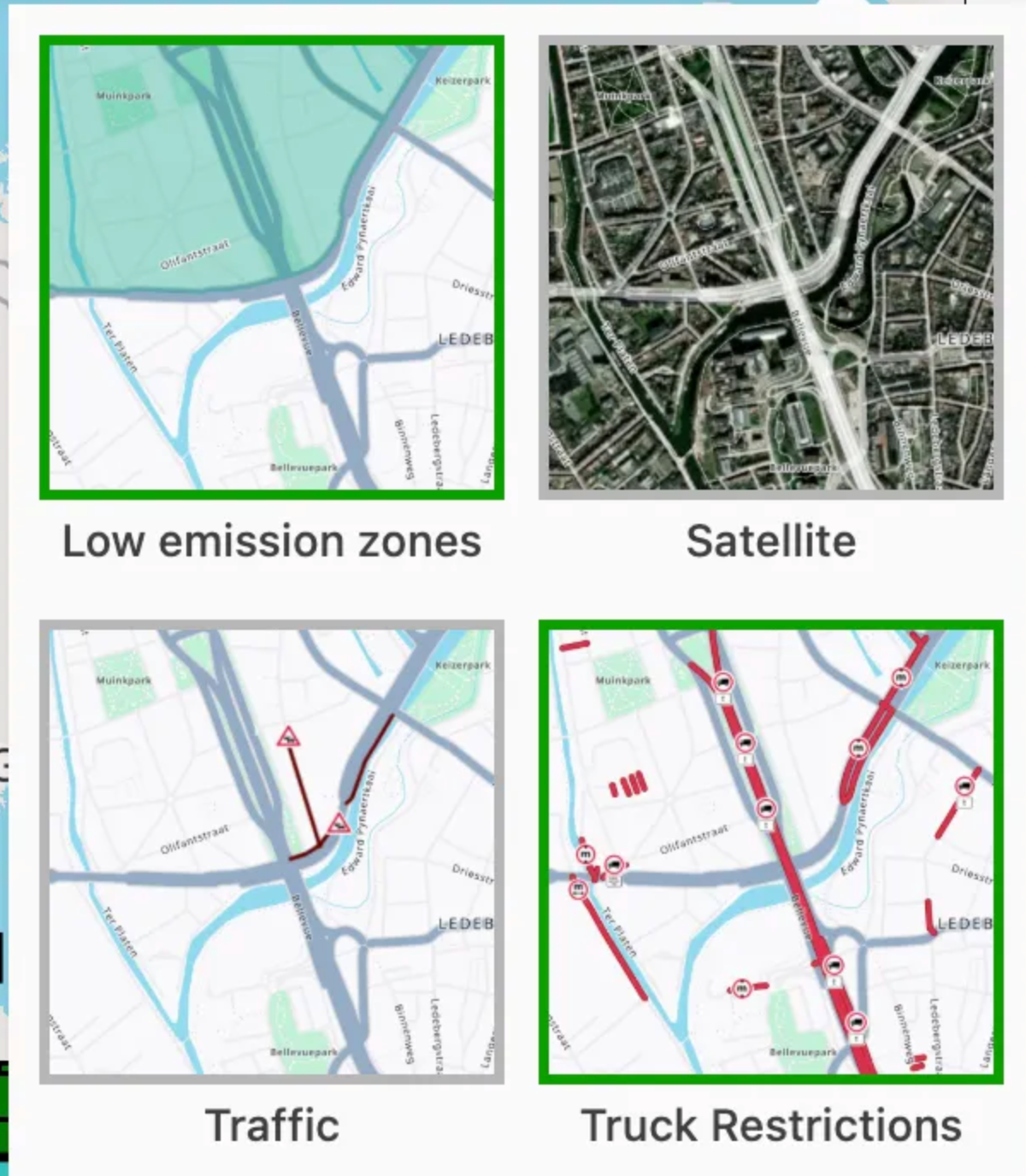
Mettre en place différentes vues par calques, selon les préférences de l’utilisateur. Les calques comprennent :
- Satellite
- Zone à faibles émissions (ZFE)
- Trafic en temps réel
- Restrictions poids lourds
-
Amélioration de la visibilité d’un type d’arrêt pour permettre aux utilisateurs de se concentrer sur des besoins d’activité spécifiques. Les « Arrêts à planifier » peuvent désormais être masqués par type d’arrêt (enlèvements, livraisons, etc.).
-
Les ressources peuvent être masquées
Visibilité des arrêts
-
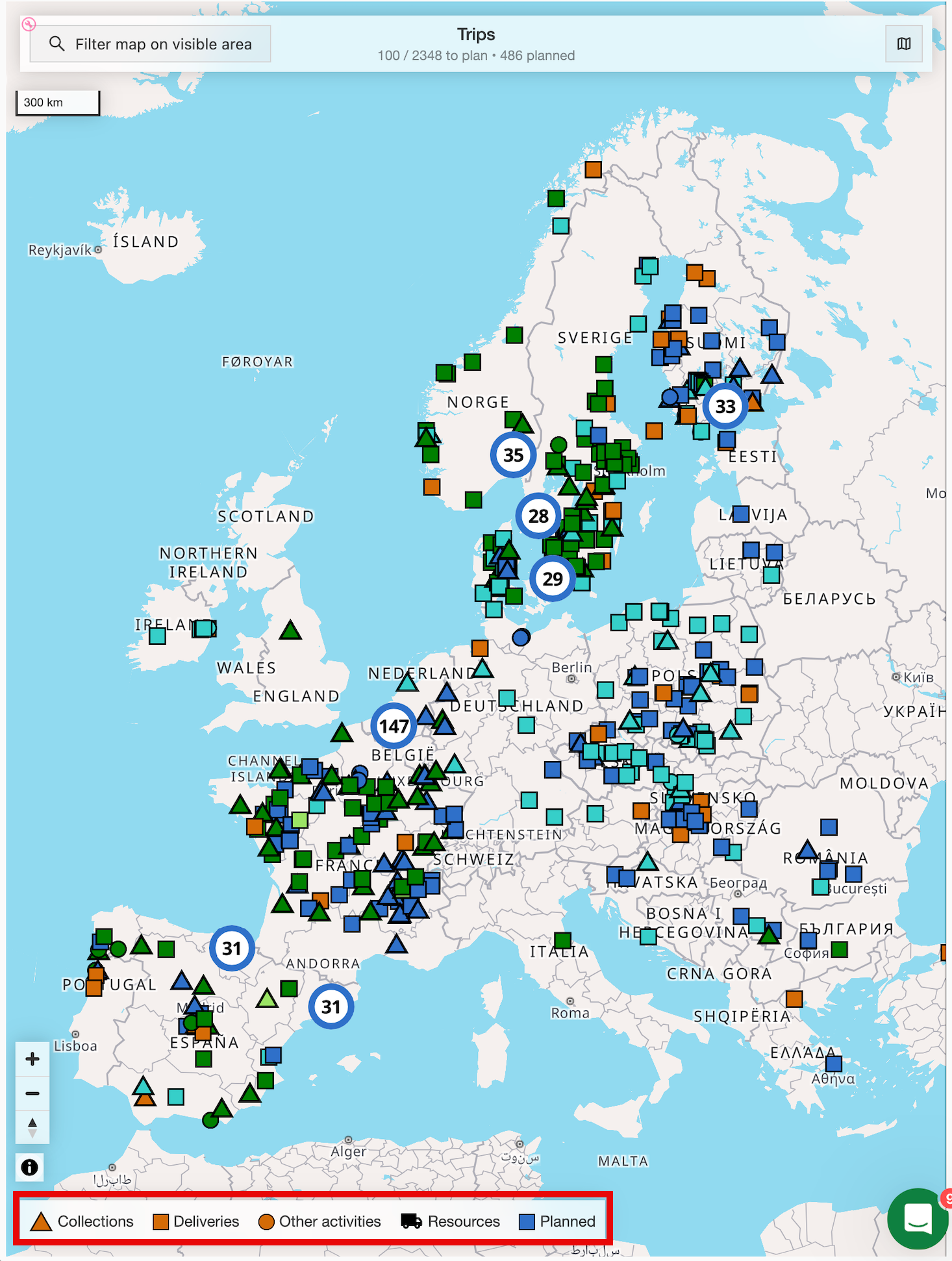
Les arrêts sont désormais représentés par des formes au lieu d’icônes.
-
Identifier rapidement le type d’arrêt représenté par un marqueur ; une légende a été ajoutée à la carte pour faciliter l’identification.
- Triangle = Enlèvement
- Carré = Livraison
- Cercle = Autre
-
-
Les marqueurs d’arrêt s’affichent désormais dans la couleur de leur statut.
- L’association du marqueur d’arrêt et de la couleur du statut offre une visibilité claire du statut des arrêts et de l’avancement des tournées.
-
Les ressources sont désormais représentées par des icônes de camion au lieu de cercles.
Fonctionnalités interactives
-
Calque de trafic en temps réel disponible.
- Afficher le trafic en temps réel pour faciliter la prise de décision lors de la planification des tournées.
-
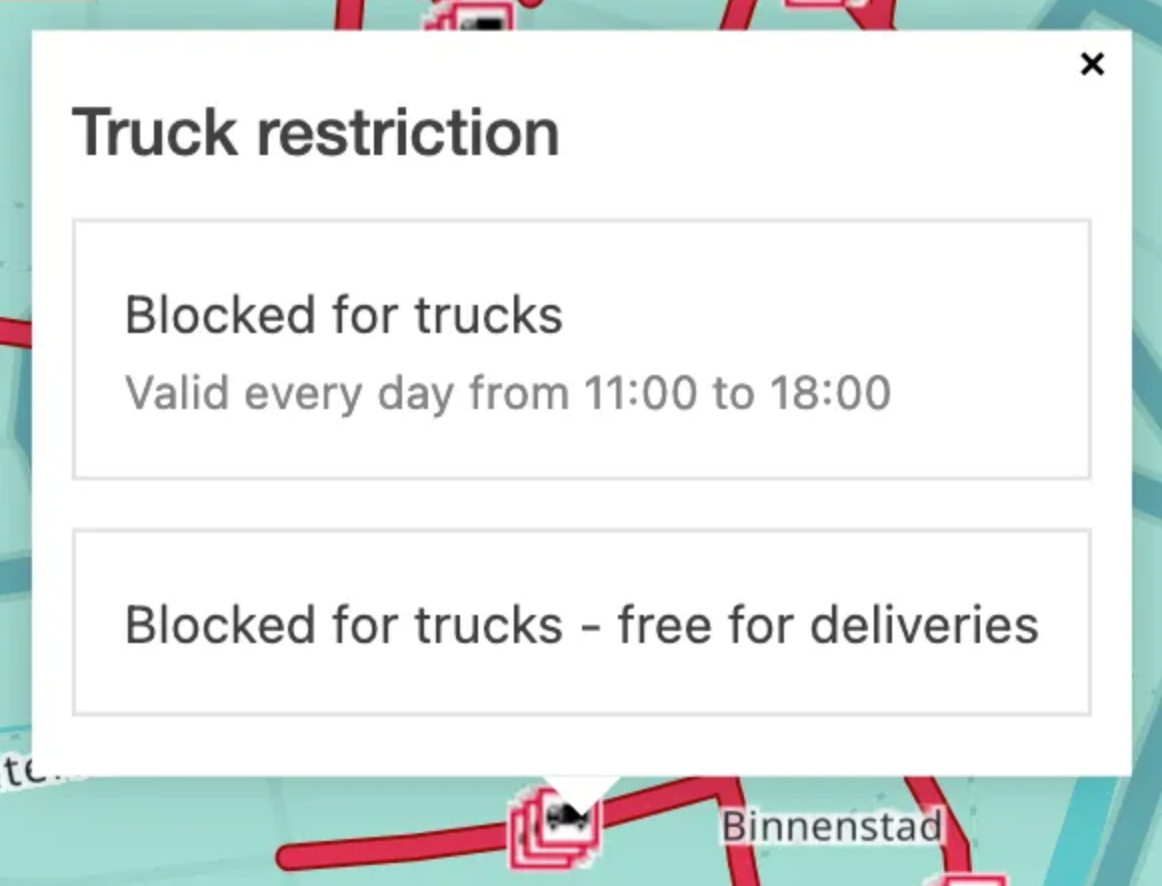
Les restrictions poids lourds sont désormais interactives.
- Un clic sur l’icône affiche plus d’informations sur la restriction et les horaires auxquels elle s’applique.
Fonctionnalités de planification
Sélectionner des commandes à planifier
Sélectionner rapidement plusieurs commandes à planifier dans une zone donnée, comme lors de la sélection de lignes dans la liste « À planifier » ou d’un clic sur les arrêts « À planifier » un par un sur la carte.
-
2 options pour « dessiner » sur la carte
- Cliquer, maintenir et faire glisser = sélecteur de zone rectangulaire
- Cliquer une fois pour définir les bords = sélecteur de zone polygonale
-
Cliquer sur l’icône pour activer la fonction « Sélection sur la carte »
-
Rectangle : sélectionner un point sur la carte, cliquer et faire glisser pour définir la zone. Les commandes situées dans cette zone sont alors sélectionnées pour la planification.
-
Polygone : cliquer sur la carte (sans maintenir), puis dessiner la zone à sélectionner en cliquant sur chaque coin du polygone. Double-cliquer pour terminer la sélection.
Commandes « À planifier » sur la carte
La carte du tableau de planification charge jusqu’à 1 000 commandes au statut À planifier sur toutes les pages simultanément. Les exploitants qui gèrent d’importants volumes de commandes disposent ainsi d’une vue géographique complète de tout le travail non planifié, sans avoir à parcourir les pages de résultats.
Auparavant, seules les commandes visibles sur la page en cours (jusqu’à 100) s’affichaient sur la carte. Cette modification lève cette restriction.
Fenêtre contextuelle d’arrêt
Un clic sur un emplacement de la carte ouvre une fenêtre contextuelle qui liste toutes les commandes de cet arrêt. L’en-tête de la fenêtre contextuelle indique le nombre total de commandes à cet emplacement.
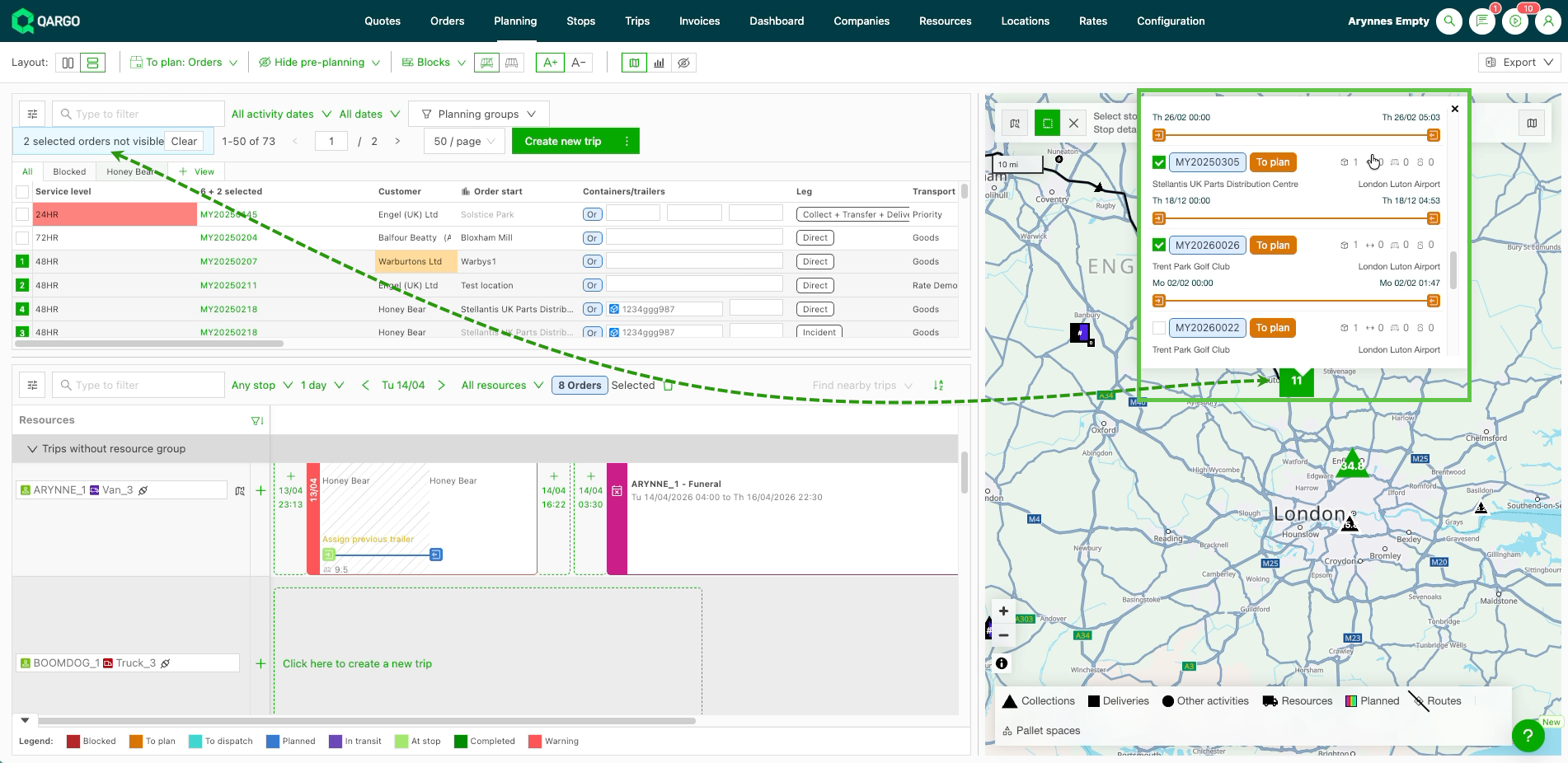
Chaque commande listée dans la fenêtre contextuelle affiche :
- Premier et dernier arrêts avec adresse, date et heure
- Mesures des marchandisesArrêts intermédiaires sous forme compacte
- Pour les commandes planifiées : la ressource affectée et le tag de la tournée
Sélectionner des commandes depuis la fenêtre contextuelle
Les commandes peuvent être sélectionnées directement depuis la fenêtre contextuelle. Cocher la case d’une commande sélectionne également la ligne correspondante dans la section À planifier du tableau de planification.
Autres options d’interaction :
- Cmd / Ctrl + clic : sélectionner rapidement plusieurs commandes à la suite
- Un clic sur le tag d’une commande ouvre la vue détaillée de la commande
- Un clic sur le tag d’une tournée ouvre la vue détaillée de la tournée
- Le survol du tag d’une tournée dans la fenêtre contextuelle met en évidence la tournée correspondante sur la frise chronologique du tableau de planification
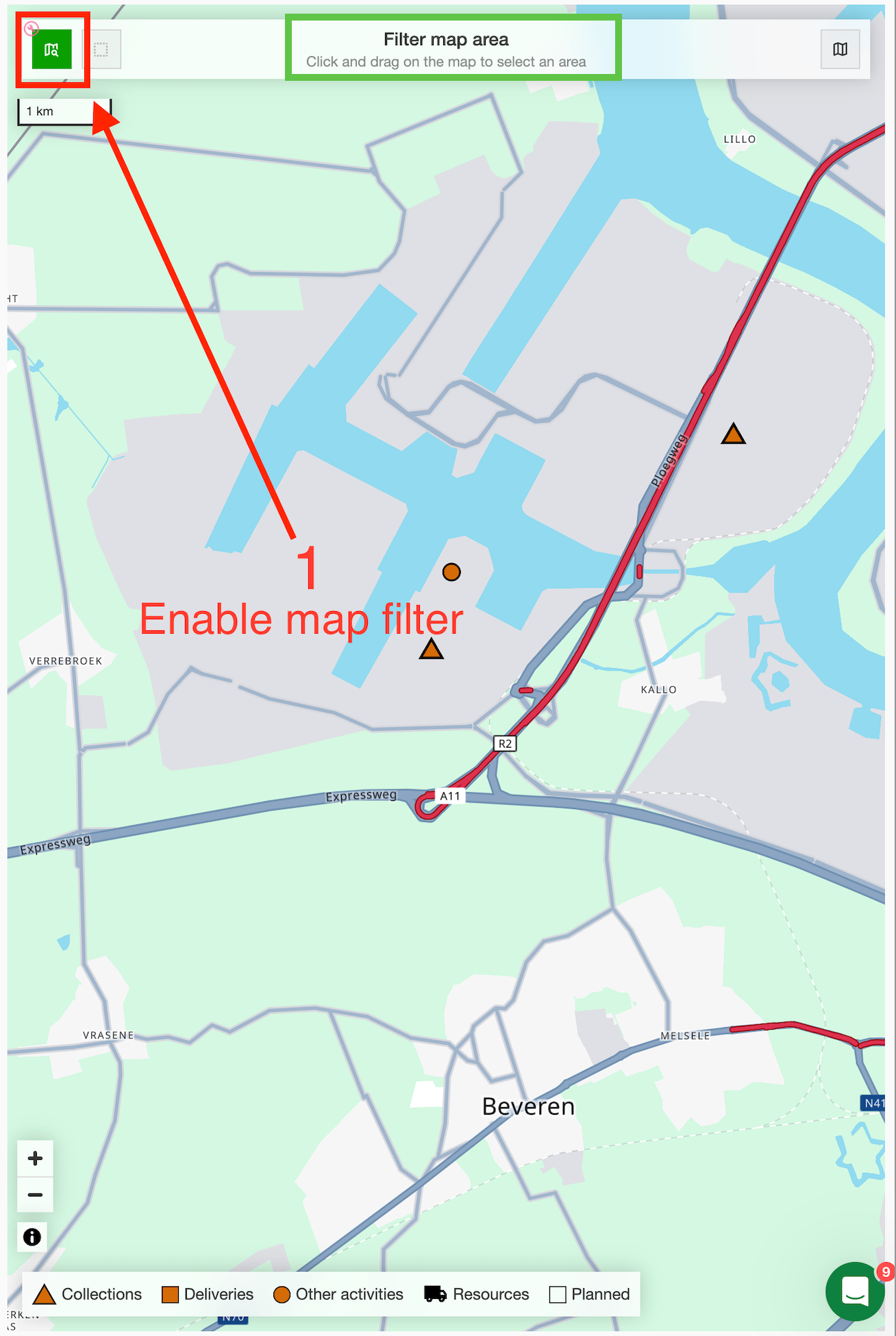
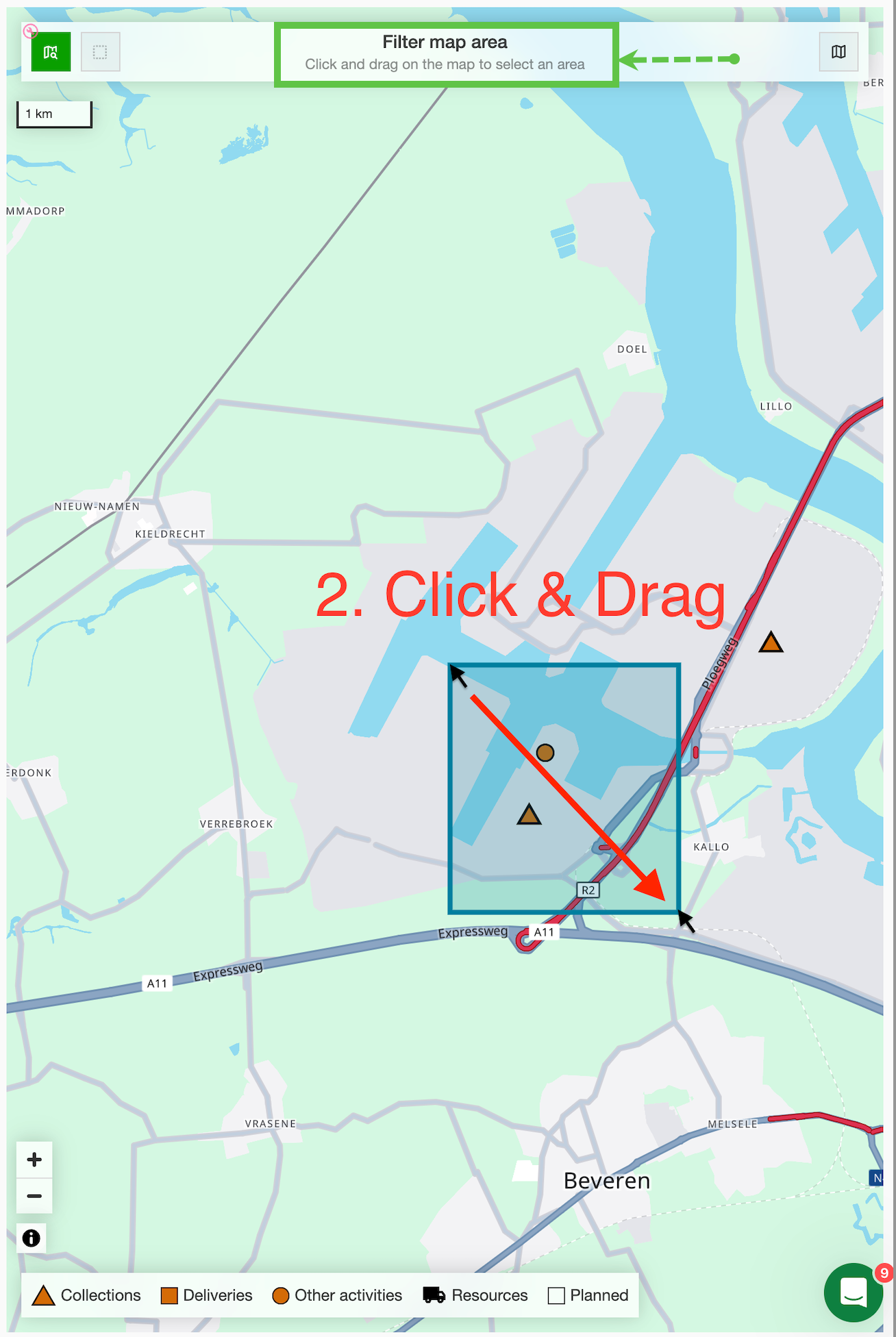
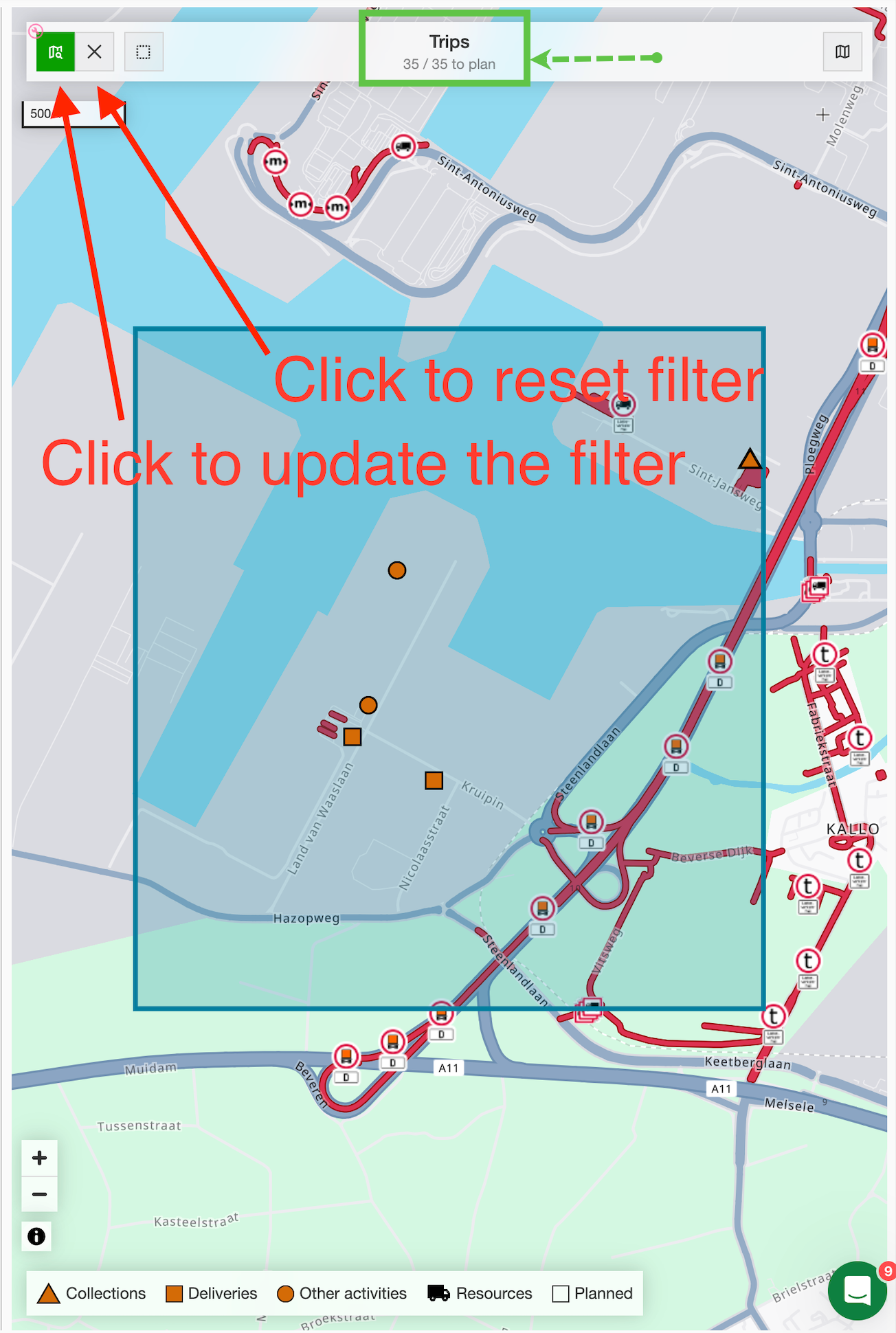
Fonction « Filtrer sur la carte »
- Gagner en précision et mieux délimiter la zone de sélection des commandes, au lieu d’inclure toutes les commandes de la zone visible de la carte.
Emplacements
- Cette fonction permet de sélectionner plusieurs emplacements à la fois, ce qui est utile pour fusionner des emplacements.