Aperçus de la disponibilité des ressources
Visualiser d'un coup d'œil la disponibilité des ressources, gérer les indisponibilités dans les vues de planification, y compris la vue Blocs, et ajouter des combinaisons de ressources temporaires.
Table des matières
Le module Planification propose plusieurs pages qui permettent de visualiser clairement la disponibilité des ressources. Les décisions de planification peuvent ainsi être prises rapidement et efficacement.
Aperçu de la disponibilité des ressources
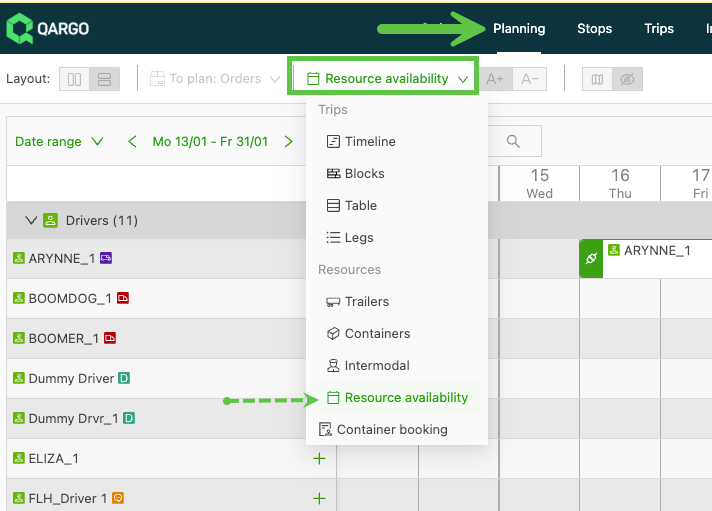
La vue « Disponibilité des ressources » est accessible depuis l’onglet Planification :
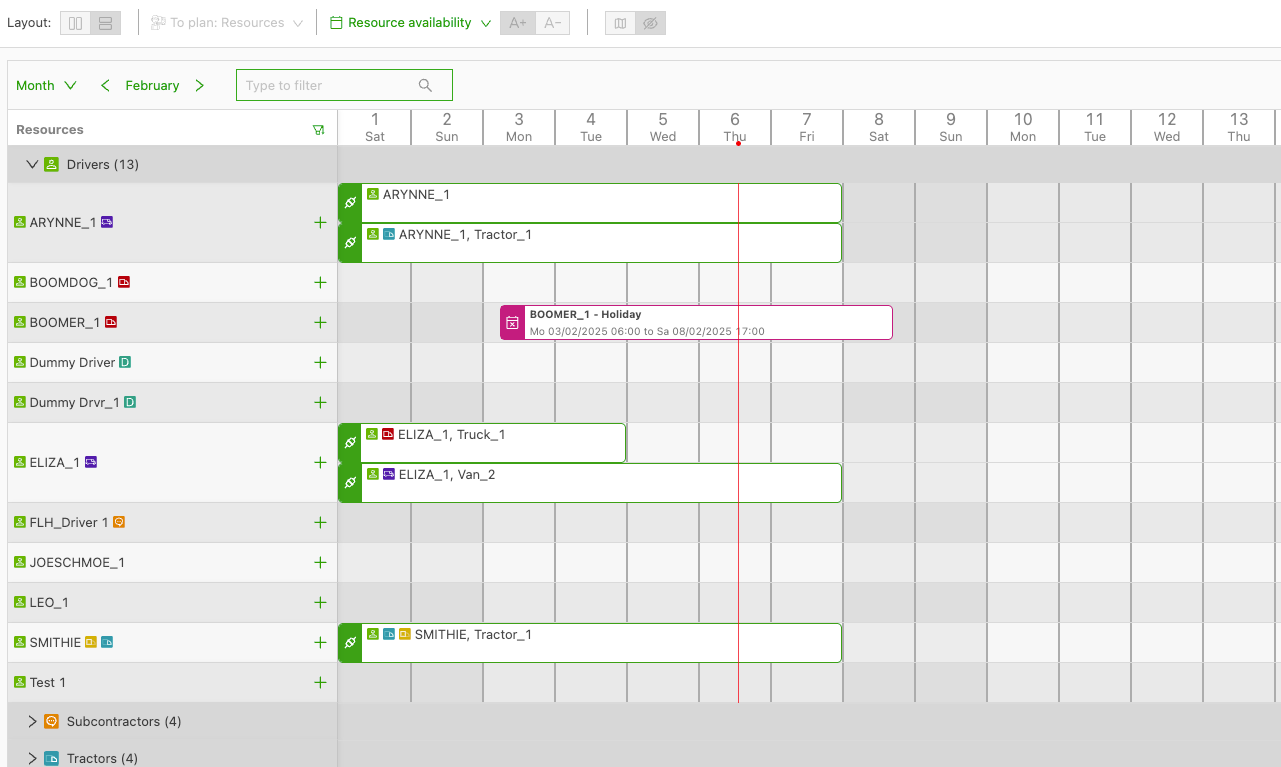
Cette vue donne un aperçu simple des éléments suivants :
-
Indisponibilités des ressources : il est possible de voir quand les chauffeurs/véhicules ne sont pas disponibles pour cause de congés, de réparations, etc.
-
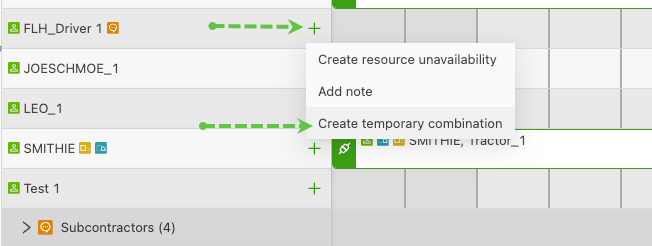
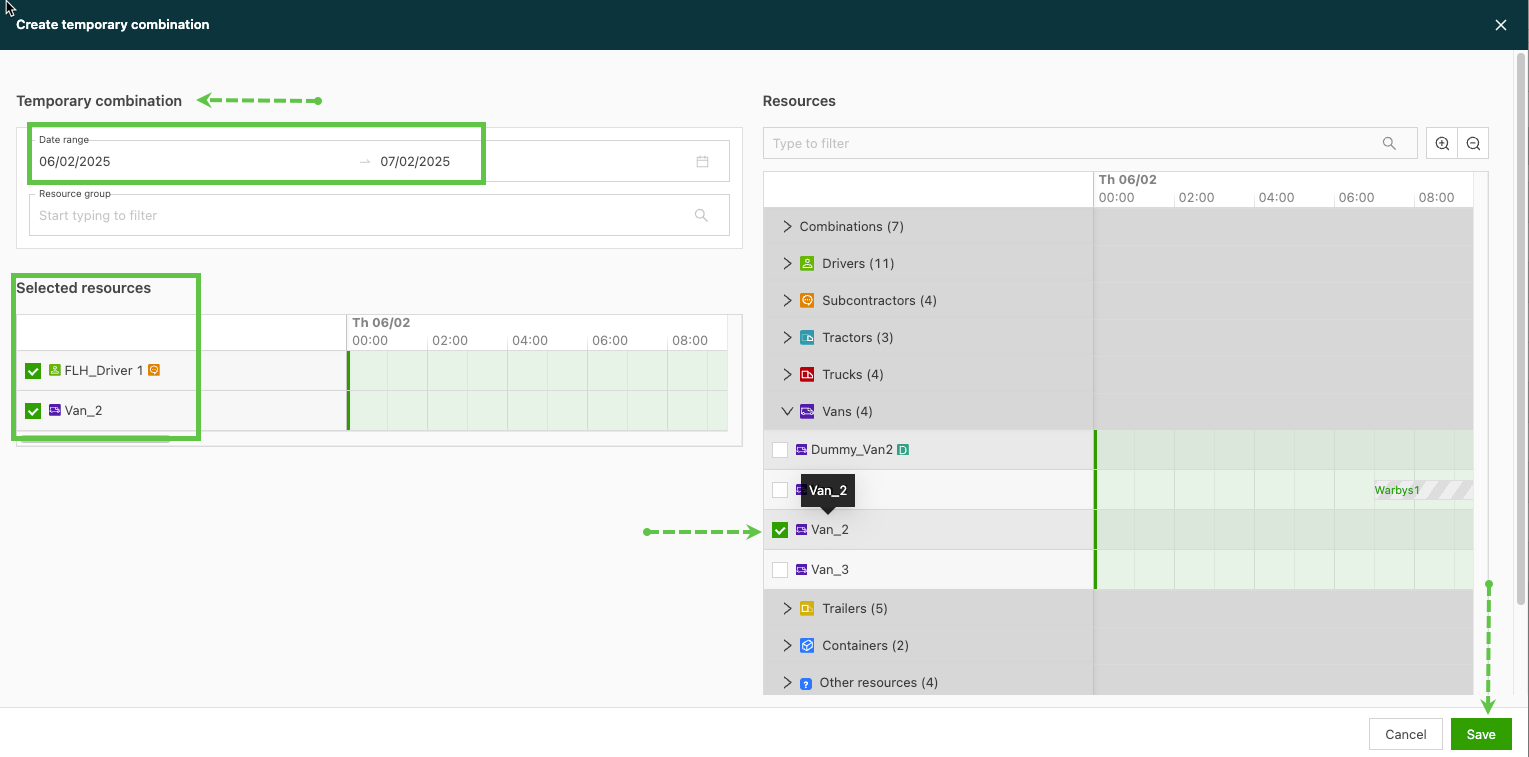
Combinaisons de ressources temporaires : créer facilement des combinaisons utilisées pendant une période donnée :
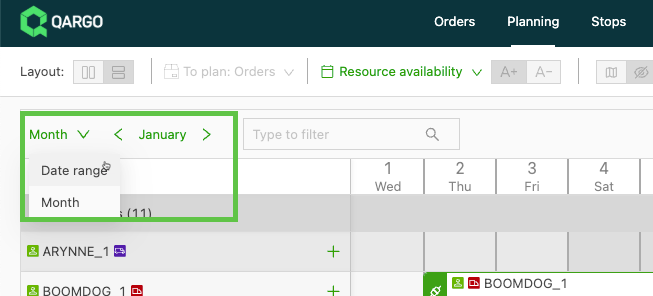
La période affichée peut être :
-
1 mois : utiliser les flèches pour passer facilement d’un mois à l’autre
-
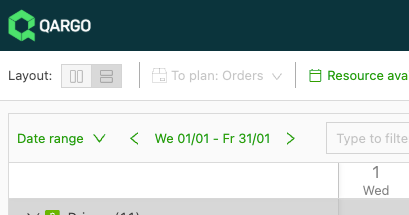
Plage de dates : il est aussi possible de sélectionner une période plus courte avec la fonction de plage de dates
Disponibilité des remorques / conteneurs
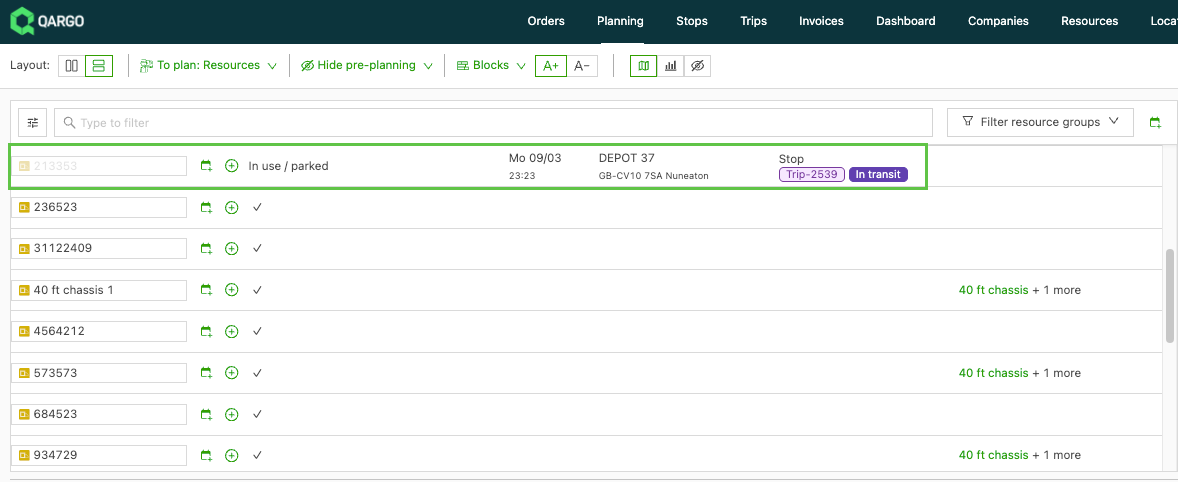
Le tableau des ressources reflète la disponibilité en temps réel des remorques et des conteneurs. Dès qu’une tournée est marquée comme terminée, la remorque ou le conteneur associé apparaît immédiatement comme Disponible, sans attendre la fin de la journée.
Fonctionnement du statut de disponibilité
Les remorques et les conteneurs affichés sur le tableau des ressources de la planification présentent l’un des statuts suivants :
| Statut | Signification |
|---|---|
| Disponible | La ressource est libre et peut être affectée à une nouvelle tournée |
| En cours d’utilisation | La ressource est affectée à une tournée active (pas encore terminée) |
| Stationné | La ressource est stationnée et n’est pas utilisée activement pour le moment |
Mise à jour du statut à la fin d’une tournée
Auparavant, une remorque ou un conteneur restait indiqué comme En cours d’utilisation ou Stationné pour le reste de la journée, même après la fin de sa tournée. Il était donc difficile de savoir si une ressource était réellement libre pour une nouvelle affectation.
Désormais, le statut de disponibilité est mis à jour immédiatement lorsqu’une tournée est terminée :
- Dès qu’une tournée est marquée comme terminée (via l’application chauffeur ou manuellement par un exploitant), la remorque ou le conteneur associé passe à Disponible sur le tableau des ressources
- Les exploitants peuvent réaffecter immédiatement la ressource à une nouvelle tournée
Combinaisons de ressources temporaires
Qargo utilise la notion de combinaisons, c’est-à-dire des chauffeurs/véhicules qui travaillent ensemble. Il existe :
- Combinaisons fixes : elles sont définies dans la configuration de la ressource ; ces ressources apparaissent donc toujours ensemble sur le tableau de planification. Consulter cet article d’aide pour plus d’informations.
- Combinaisons temporaires : il s’agit de combinaisons valables pour une durée limitée, par ex. une journée, une semaine, etc. Il était déjà possible de créer ces combinaisons temporaires, mais sans bonne vue d’ensemble des combinaisons temporaires actives selon les jours. La vue de disponibilité des ressources résout désormais ce problème.
Exemple – Eliza : Eliza ne fait partie d’aucune combinaison de ressources fixe, mais a été ajoutée à une combinaison temporaire (VAN) du 28 au 30 janvier. Le 31 janvier, elle circule avec un camion.
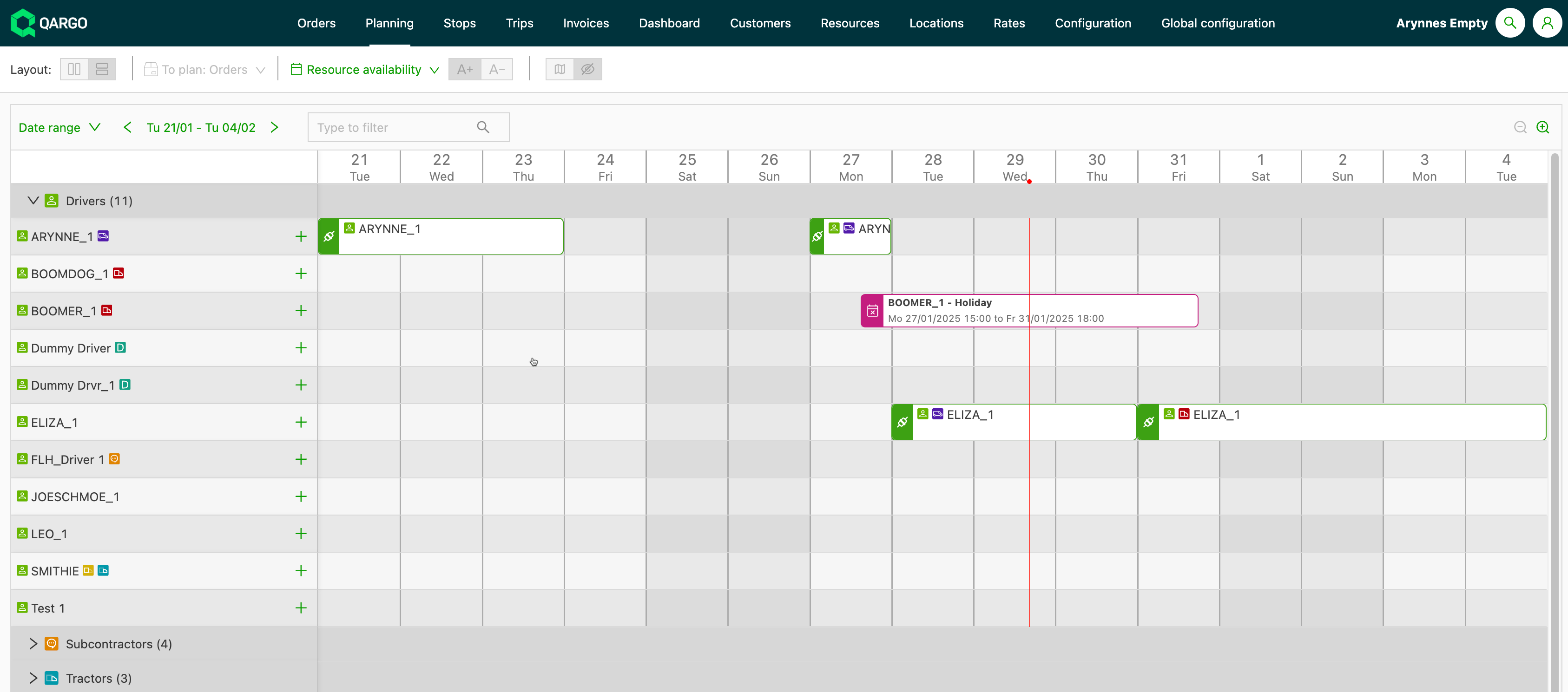
Il existe 2 façons de créer une combinaison de ressources temporaire :
-
Vue des disponibilités des ressources : Cliquer sur l’icône + et sélectionner « créer une combinaison temporaire ». Saisir :
-
La plage de dates pendant laquelle la combinaison temporaire est active
-
Le groupe de ressources auquel elle appartient
-
Les ressources qui font partie de la combinaison
-
-
Vue de planification Chronologie/Blocs : faire glisser une ressource depuis les ressources à planifier vers une ressource de la planification crée automatiquement une combinaison de ressources temporaire pour les dates sélectionnées. Cette méthode est beaucoup plus rapide, mais ne permet pas de changer le groupe de ressources ni de modifier la durée de la combinaison temporaire.
Visibilité de la disponibilité
Lors de l’affichage des ressources dans la vue de planification (plus de détails dans 👉Personnaliser la vue de planification), la Disponibilité s’affiche en fonction de la plage de dates sélectionnée dans le tableau de planification.
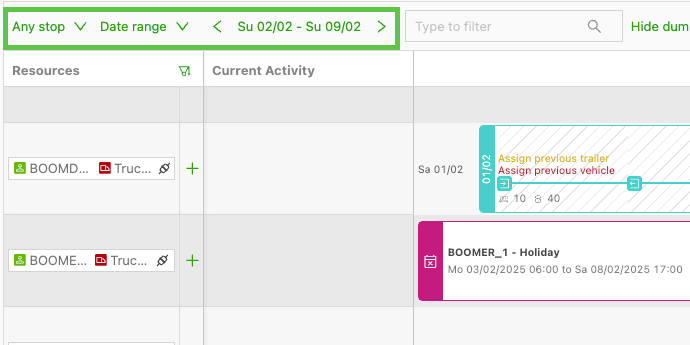
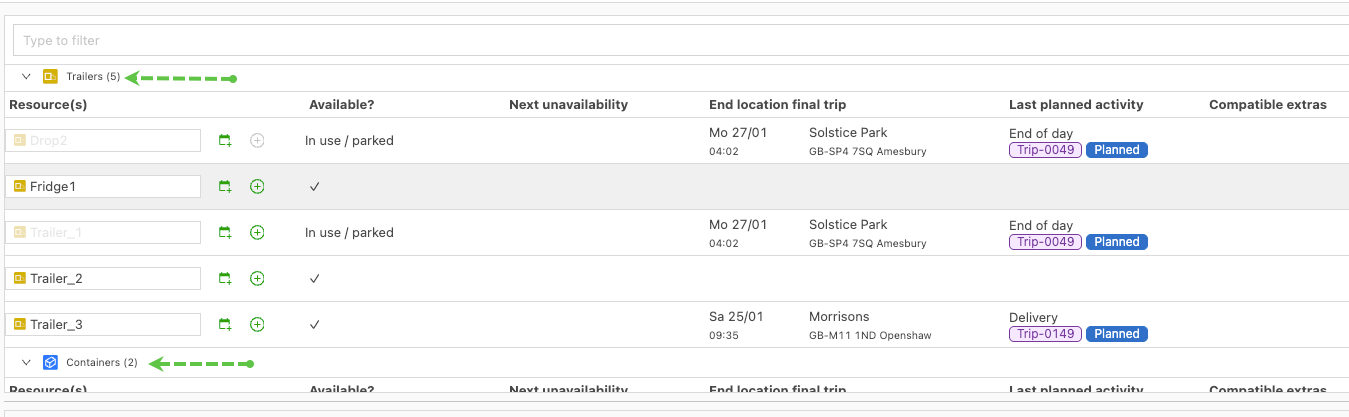
La vue de pré-planification (panneau en haut de l’écran) affiche les ressources regroupées par combinaison, chauffeurs, véhicules, etc. Il est désormais possible de voir à la fois les remorques et les conteneurs dans cette vue.
La colonne « Disponible ? » indique le statut actuel de la ressource. La colonne « Prochaine indisponibilité » affiche les indisponibilités en cours ou à venir. Les utilisateurs voient ainsi clairement la disponibilité actuelle de la ressource et tout élément susceptible d’avoir un impact sur la planification à venir.
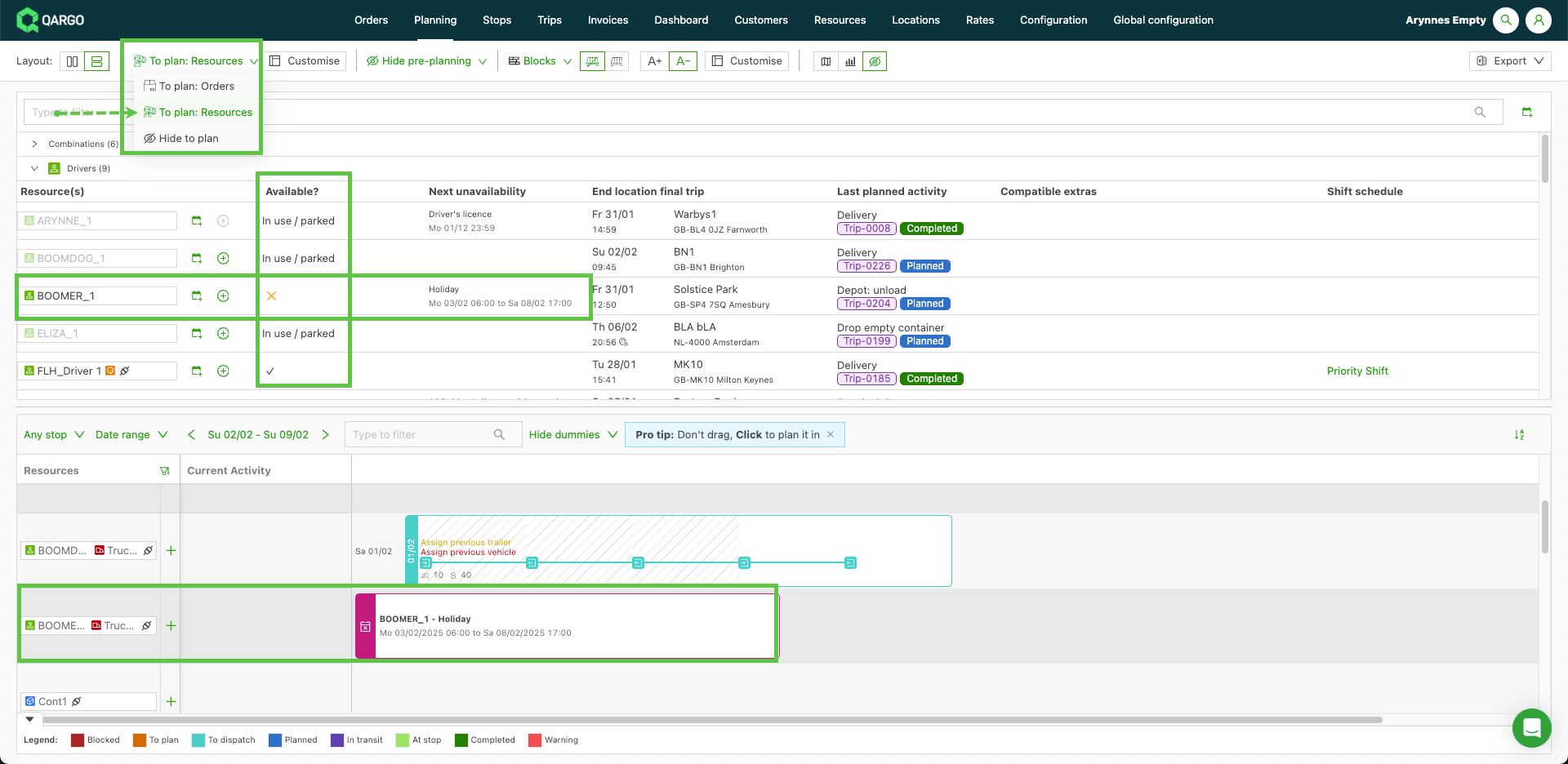
Il existe 4 statuts :
- Disponible : indiqué par une coche. La ressource a du temps libre sur la plage sélectionnée et peut être planifiée.
- Hors planning de service : tous les jours de la plage sélectionnée sont des jours de repos dans le planning de service de la ressource.
- Indisponible : indiqué par un X. La ressource ne peut pas être planifiée en raison d’une indisponibilité enregistrée, par ex. congés, maintenance.
- En cours d’utilisation / Stationné : la ressource est déjà utilisée sur des tournées planifiées, stationnée (remorque / conteneur) ou en fin de journée (chauffeur).
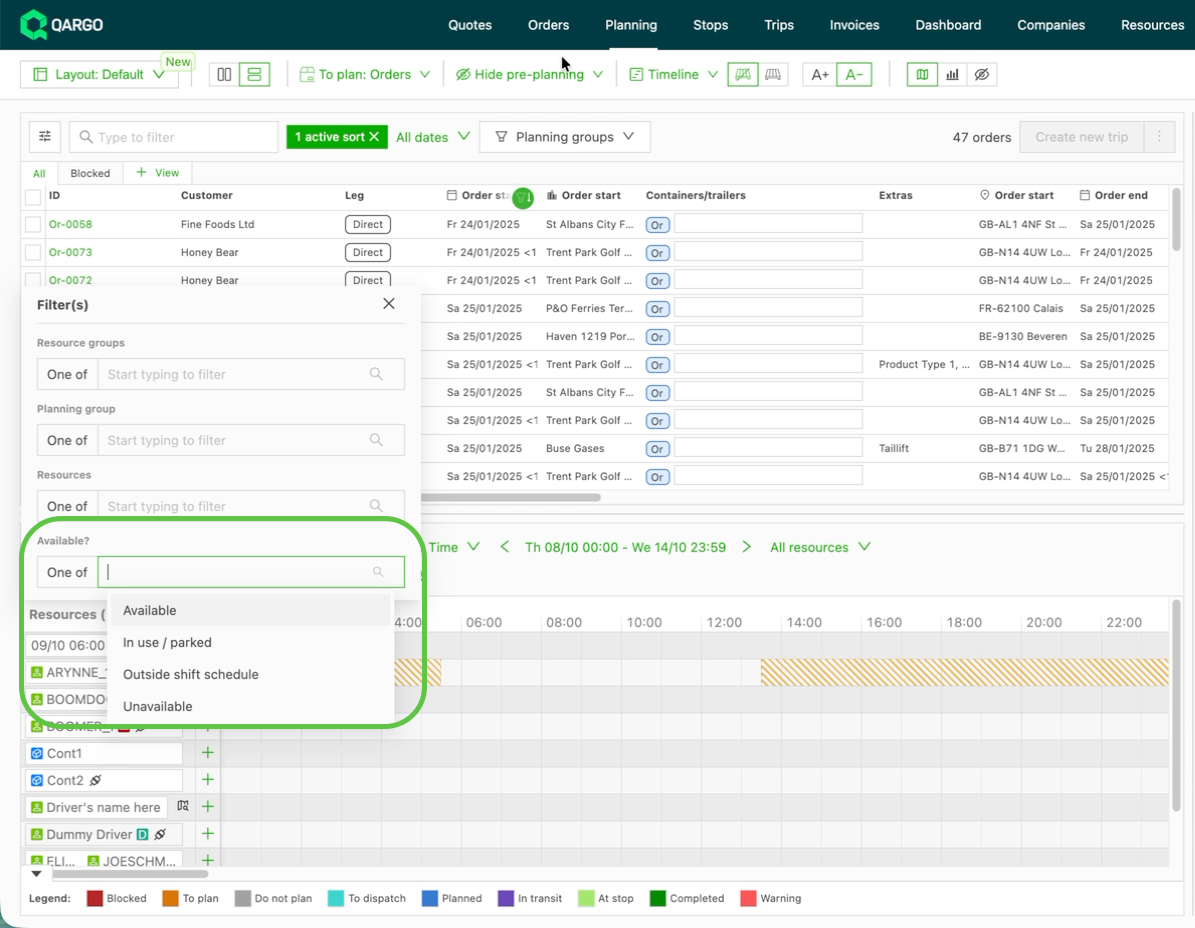
Il est possible de filtrer cette colonne en sélectionnant l’un des statuts. Il est également possible de sélectionner plusieurs statuts.
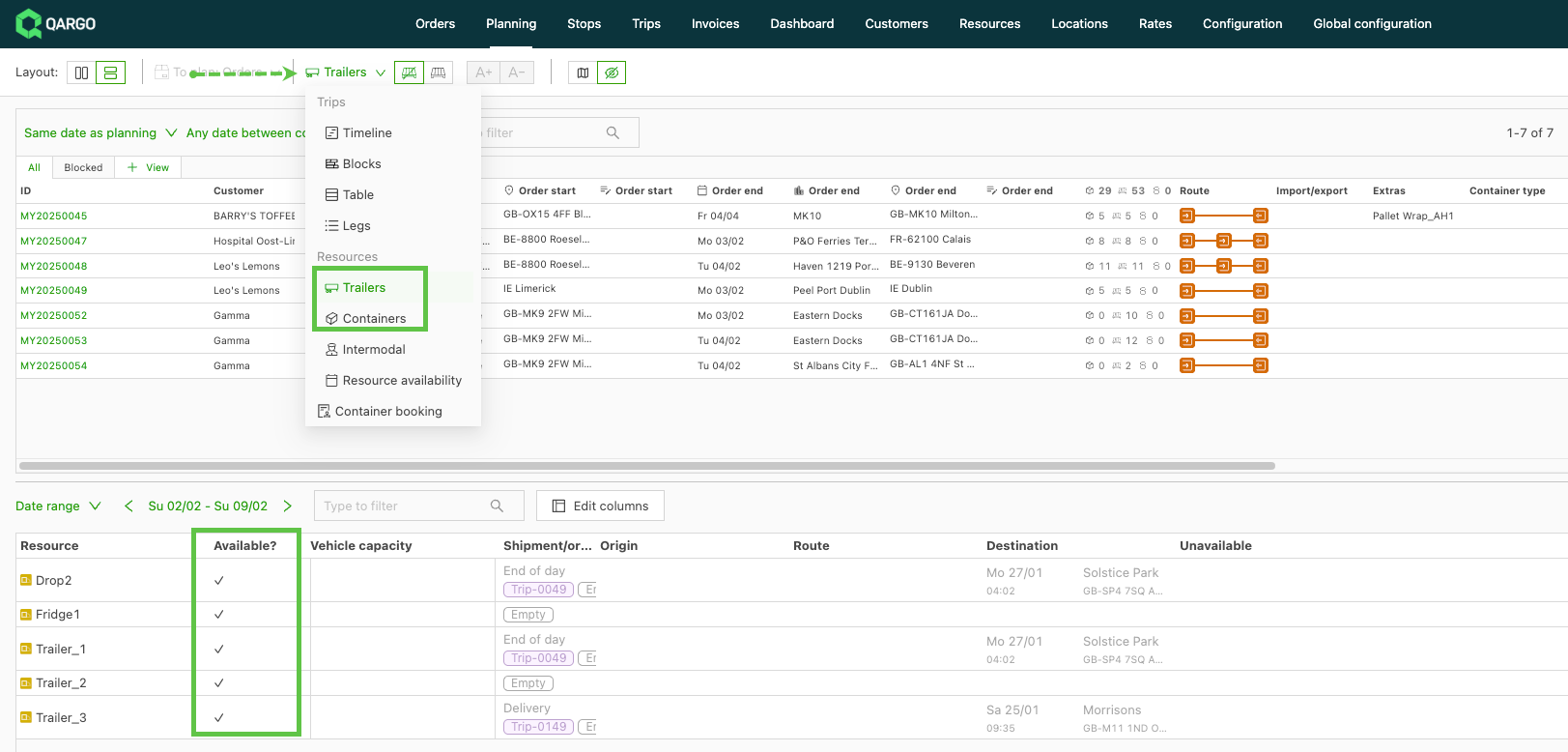
Vue remorques / conteneurs :
La colonne « Disponible » apparaît également dans le tableau de planification lors de l’affichage de la planification des remorques et des conteneurs :
Indisponibilités dans la vue Blocs
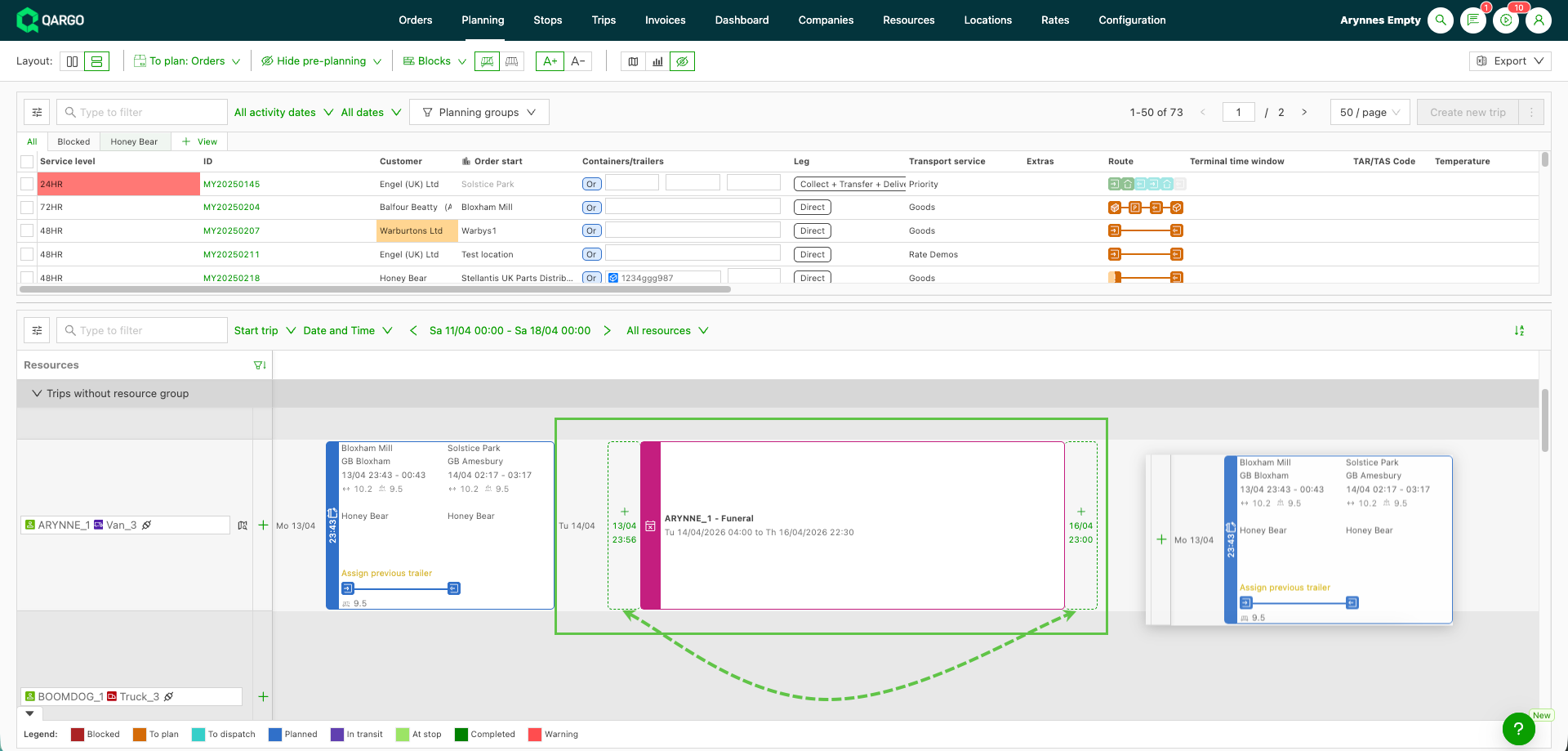
Les indisponibilités des ressources (congés, arrêts maladie, absences du planning de service et notes) sont désormais toujours visibles dans la vue de planification Blocs, même lorsque des tournées sont déjà affectées à la même ligne de ressource. Les exploitants restent ainsi pleinement informés des contraintes de planning, sans devoir passer à la vue Chronologie.
**[Capture d’écran : vue Blocs montrant une ligne de ressource avec une tournée planifiée et un indicateur d’indisponibilité visibles côte à côte]**
Affichage des indisponibilités
Les indicateurs d’indisponibilité apparaissent directement sur la ligne de ressource dans la vue Blocs, dans tous les cas suivants :
- Ligne vide : l’indisponibilité s’affiche seule, avec une zone de dépôt disponible pour affecter une nouvelle expédition
- Ligne avec des tournées affectées : l’indicateur d’indisponibilité reste visible à côté de la ou des tournées planifiées, triées par heure de début
- Ligne avec des tournées et plusieurs indisponibilités : chaque indisponibilité conserve sa propre position dans la ligne, triée par heure de début, avec des zones de dépôt individuelles le cas échéant
Planifier des expéditions à côté des indisponibilités
Dans la vue Blocs, il est désormais possible de glisser-déposer une expédition directement à côté d’une indisponibilité ou d’une note (à condition qu’une date de fin soit définie pour l’indisponibilité ou la note). Le système calcule automatiquement l’heure de début de l’expédition en fonction de la position de l’indisponibilité.
1. Accéder au tableau de planification et sélectionner la vue Blocs dans le sélecteur de vue
2. Repérer la ligne de ressource contenant l’indisponibilité
3. Faire glisser l’expédition non planifiée depuis le panneau *À planifier* et la déposer dans la zone de dépôt à côté de l’indicateur d’indisponibilité
4. Vérifier que la tournée est planifiée avec la bonne heure de début par rapport à l’indisponibilité
Limites
| Limite | Description |
|---|---|
| Comportement de la vue Chronologie inchangé | Cette amélioration s’applique uniquement à la vue Blocs. La vue Chronologie continue de fonctionner comme avant. |
| Indicateurs « Utilisé sur une autre tournée » | Les indicateurs signalant qu’une ressource est affectée à une tournée d’un autre groupe de planification peuvent ne pas s’afficher dans la vue Blocs s’ils sont générés par un mécanisme distinct de celui des indisponibilités standard. |
| Notes sans date de fin | Les notes sans horodatage de fin ne génèrent pas de zone de dépôt à droite, car le système ne peut pas calculer l’heure de début de l’expédition adjacente. |
Afficher la disponibilité des ressources dans le 👉tableau de bord BI
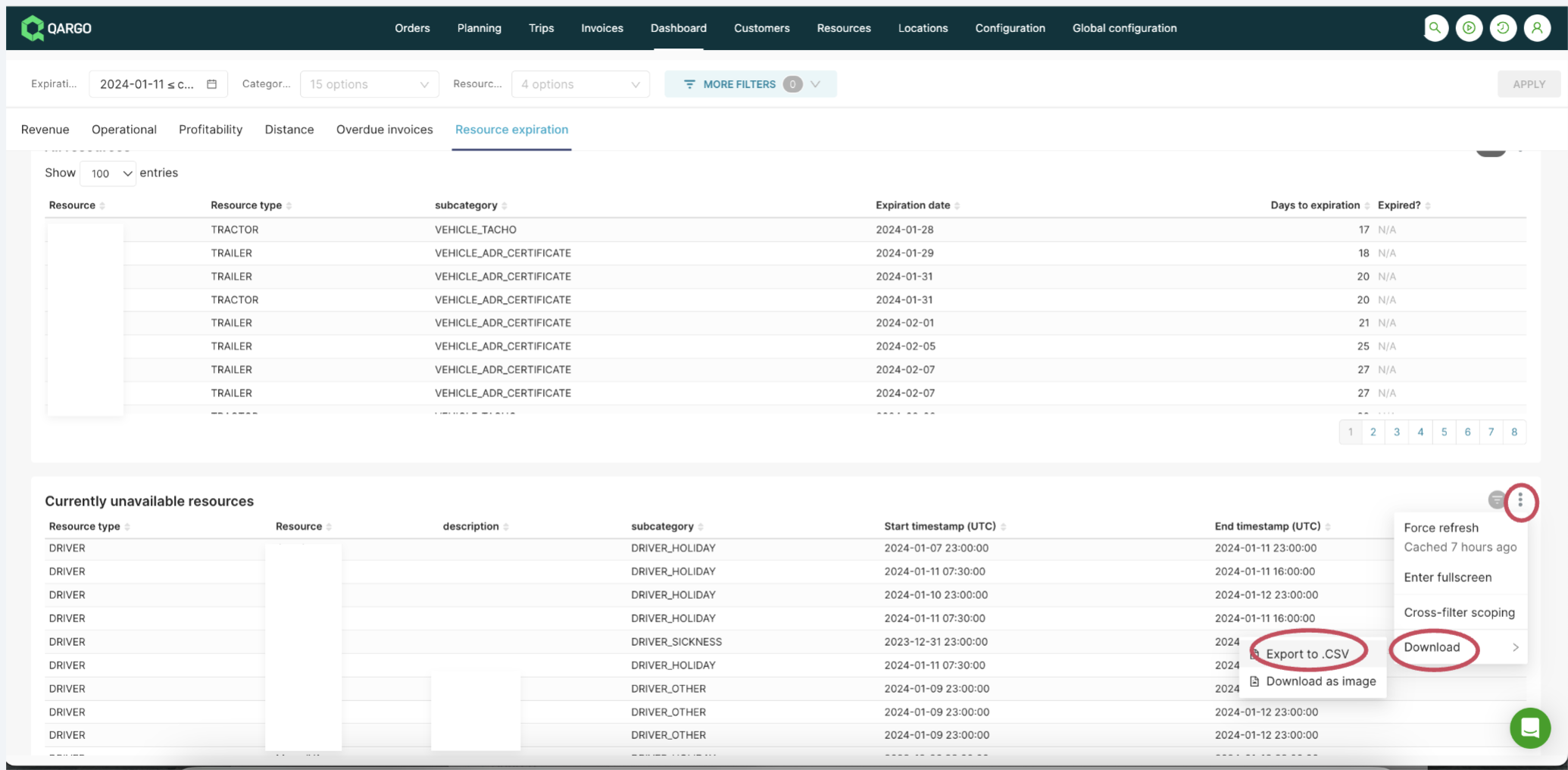
Accéder à l’onglet Tableau de bord > Expiration des ressources pour consulter la liste étendue des indisponibilités.
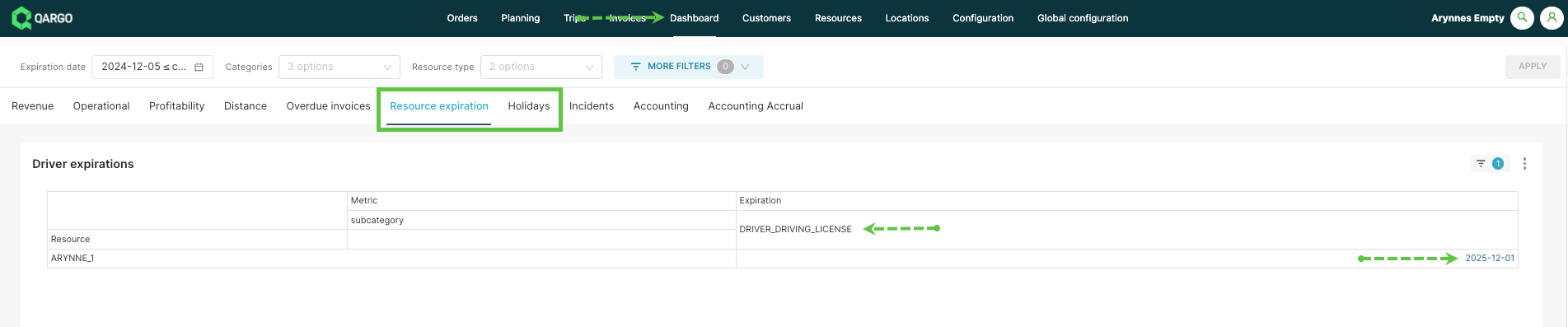
Appliquer le filtre de plage de dates, puis cliquer sur Appliquer
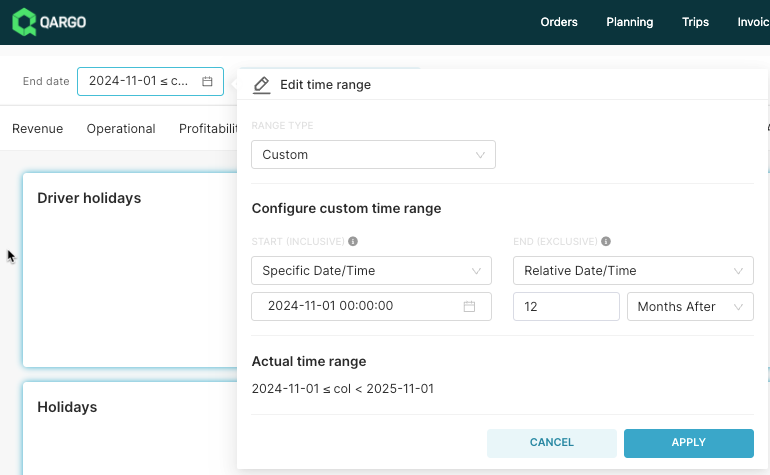
Cliquer sur le champ Appliquer, également situé à droite de la page

Sélectionner la catégorie et le type de ressource, le cas échéant, puis appliquer les modifications :


Faire défiler la page vers le haut ou vers le bas pour trouver les données à consulter, puis exporter les données de la vue souhaitée :