
Définir la disponibilité des ressources
Définir la disponibilité des ressources (chauffeur / véhicule) dans le profil de la ressource afin que seules les ressources disponibles soient planifiées sur des tournées.
Table des matières
- Enregistrer la disponibilité des ressources (indisponibilité)
- Définir la disponibilité depuis le tableau de planification
Enregistrer la disponibilité des ressources (indisponibilité)
Pour mettre à jour la disponibilité, accéder à l’onglet principal Ressources et sélectionner la catégorie de ressources (chauffeurs / véhicules) concernée. Sur la page de chaque ressource, cliquer sur le nom / l’ID de la ressource à mettre à jour pour la sélectionner.
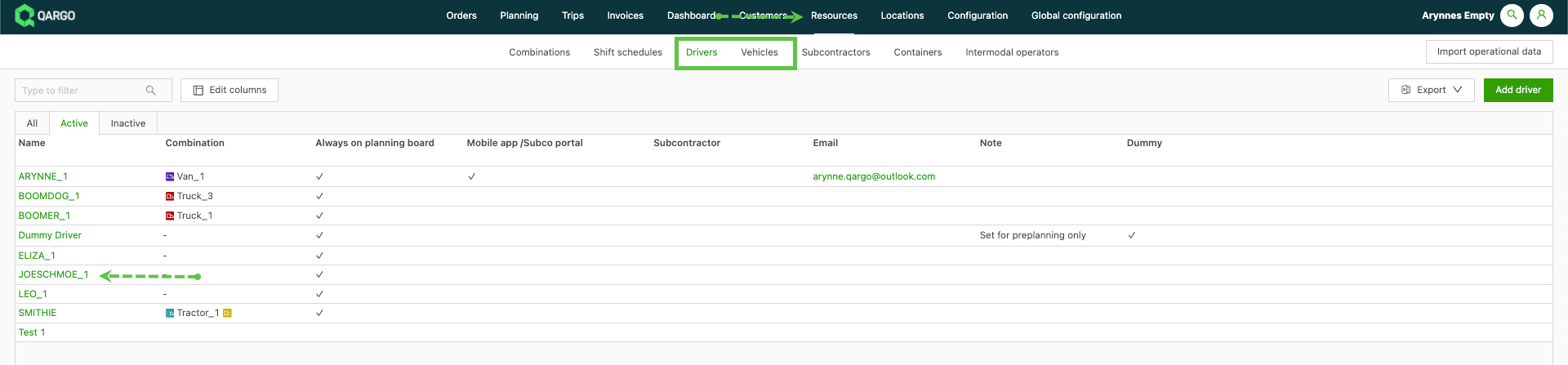
Dans le profil de la ressource, repérer la section « Dates auxquelles la ressource n’est pas disponible ».
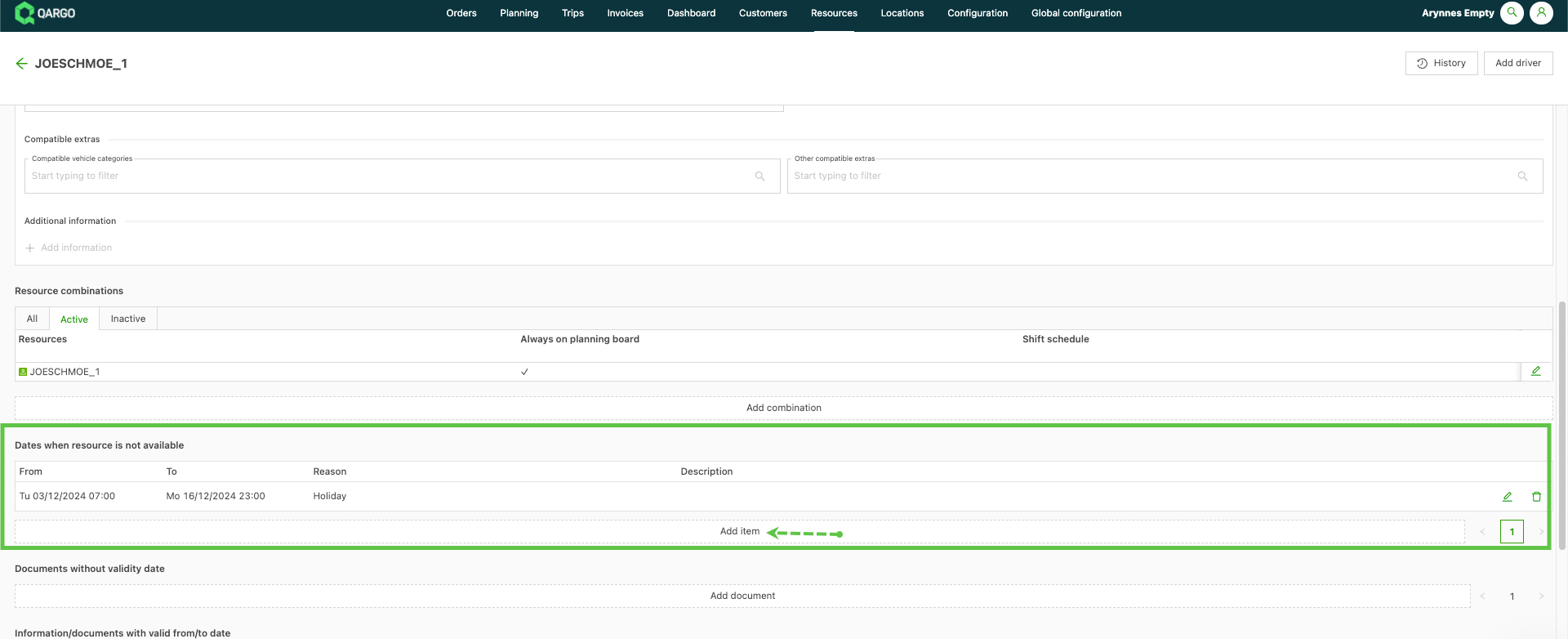
Cliquer sur le lien « Ajouter un élément » pour ouvrir la page « Créer une indisponibilité de ressource ». Il existe 2 options pour saisir la disponibilité.
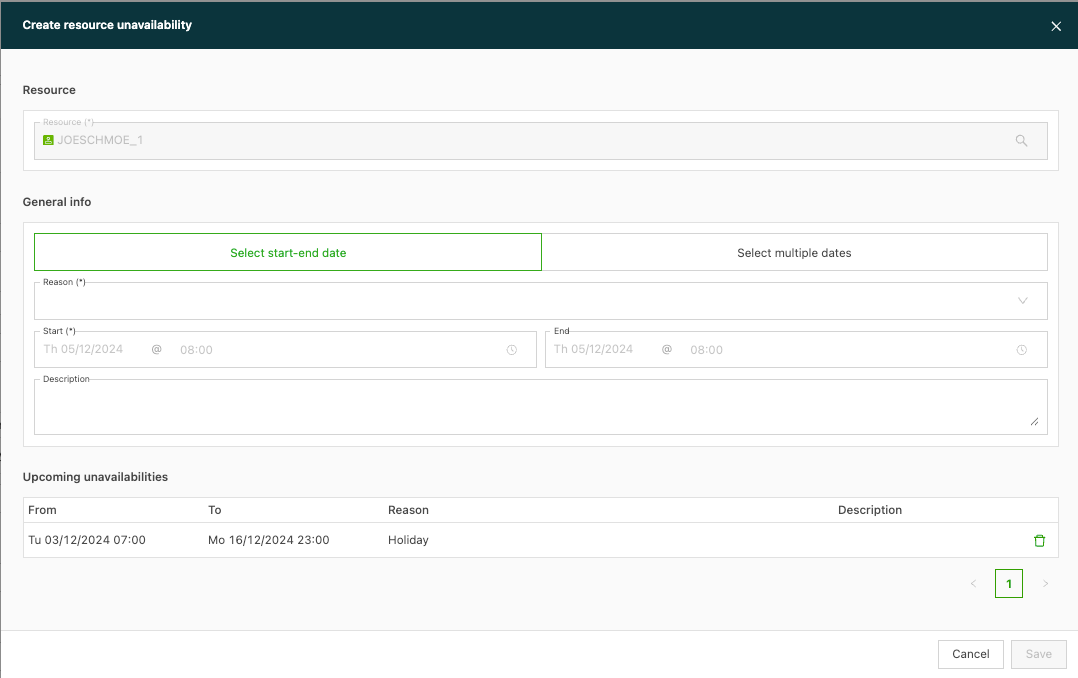
Il existe 2 options pour définir les dates auxquelles la ressource n’est pas disponible.
-
Sélectionner une date de début et de fin. Cette option couvre une seule période, définie entre la date et l’heure de début et de fin sélectionnées.
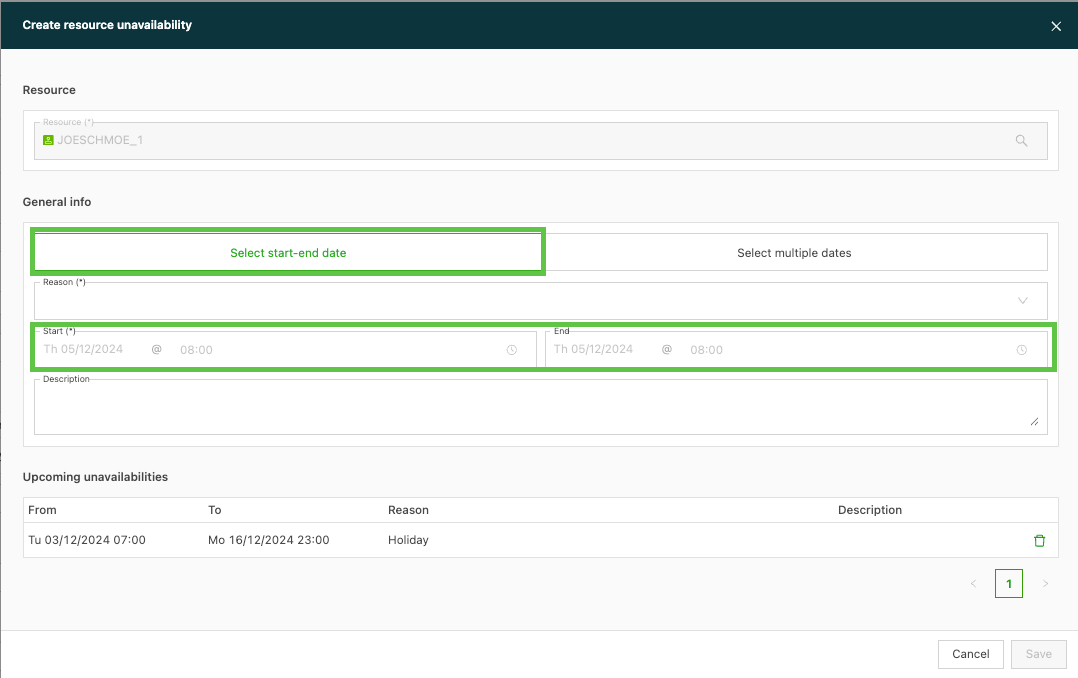
-
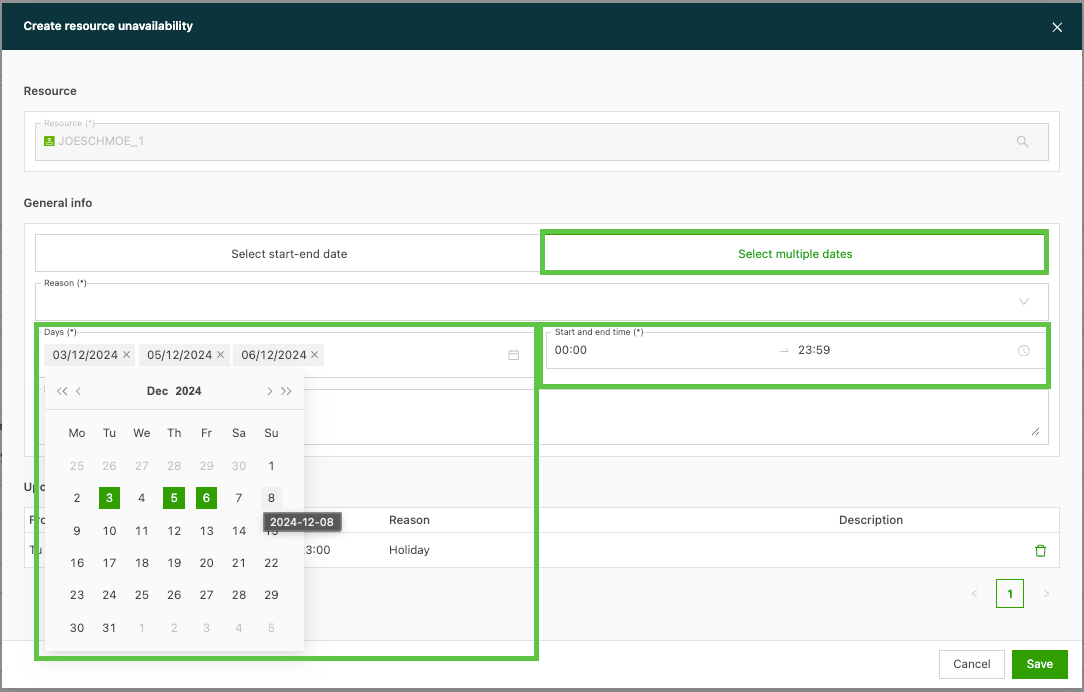
Sélectionner plusieurs dates. Cette option permet de sélectionner plusieurs dates dans un calendrier et de définir les heures de début et de fin. Remarque : les heures s’appliquent à toutes les dates sélectionnées. Cette option convient aux absences régulières et récurrentes.
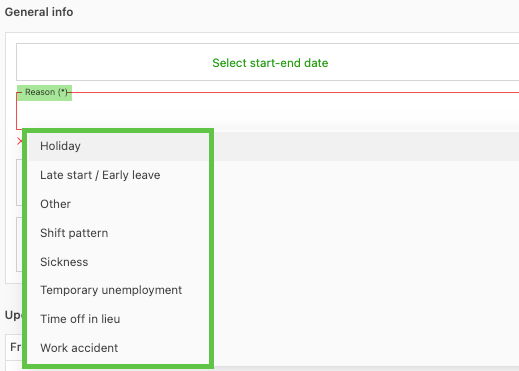
Lors de la définition de la disponibilité, sélectionner le motif de l’absence (obligatoire). Le menu déroulant propose une liste d’options.
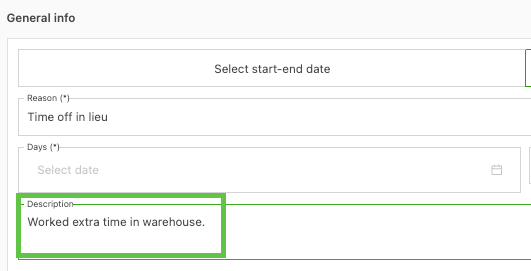
Si davantage de détails sont nécessaires, utiliser le champ « Description » pour saisir des informations complémentaires.
Toutes les dates auxquelles la ressource n’est pas disponible s’affichent dans « Indisponibilités à venir »

Il est également possible de téléverser dans le système des documents avec des dates de validité. Cela permet d’indiquer la date à partir de laquelle une ressource doit être marquée comme indisponible pour la planification :

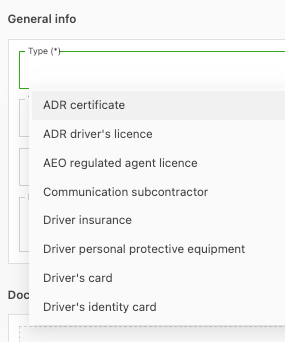
Sélectionner le type de document dans le menu déroulant.
Sélectionner les dates de début et de fin de validité du document et activer le toggle « Rendre la ressource indisponible pour la planification ». Une option permet de choisir la date à partir de laquelle la ressource doit être considérée comme « indisponible » :
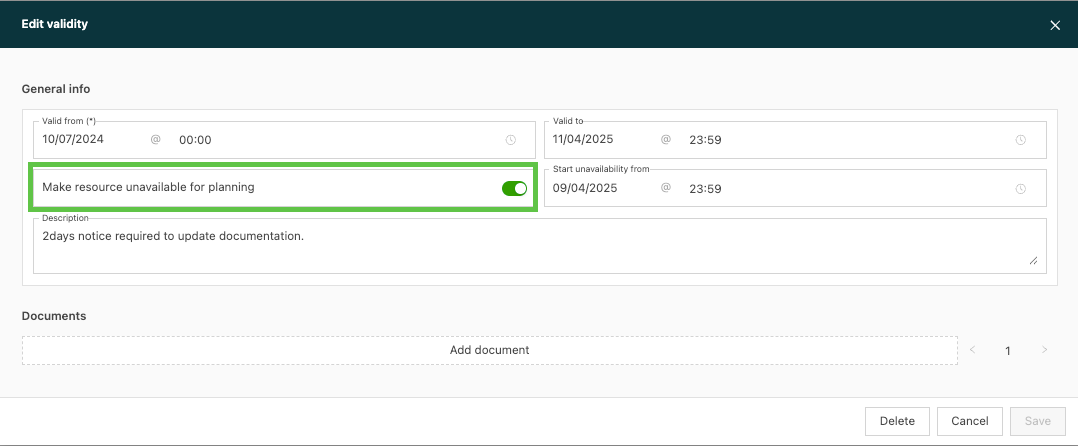
S’il y a des fichiers, les faire glisser ou cliquer dans la zone illustrée ci-dessus pour les téléverser dans le système, puis enregistrer les modifications.
**Remarque :** Le stockage des documents et les validités des ressources se gèrent également via ce champ. Pour plus de détails, consulter 👉Stockage/validités des ressources.
__
Si la ressource est paramétrée sur « Toujours afficher dans la planification », les dates d’indisponibilité de la ressource s’affichent sur le tableau de planification pour une transparence totale.
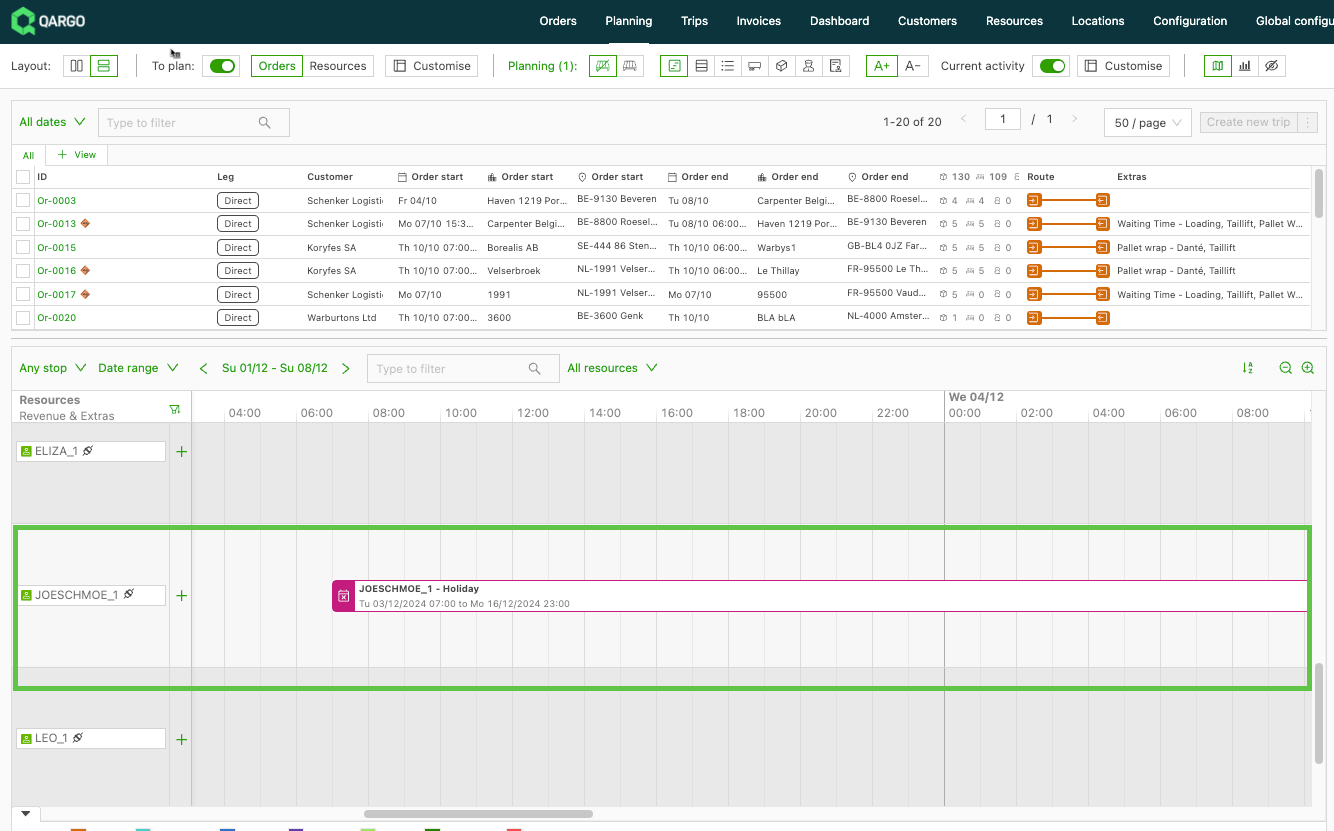
Lorsqu’une date de fin est définie, l’icône de calendrier s’affiche à côté de la ressource. Survoler l’icône pour afficher les détails de l’indisponibilité.
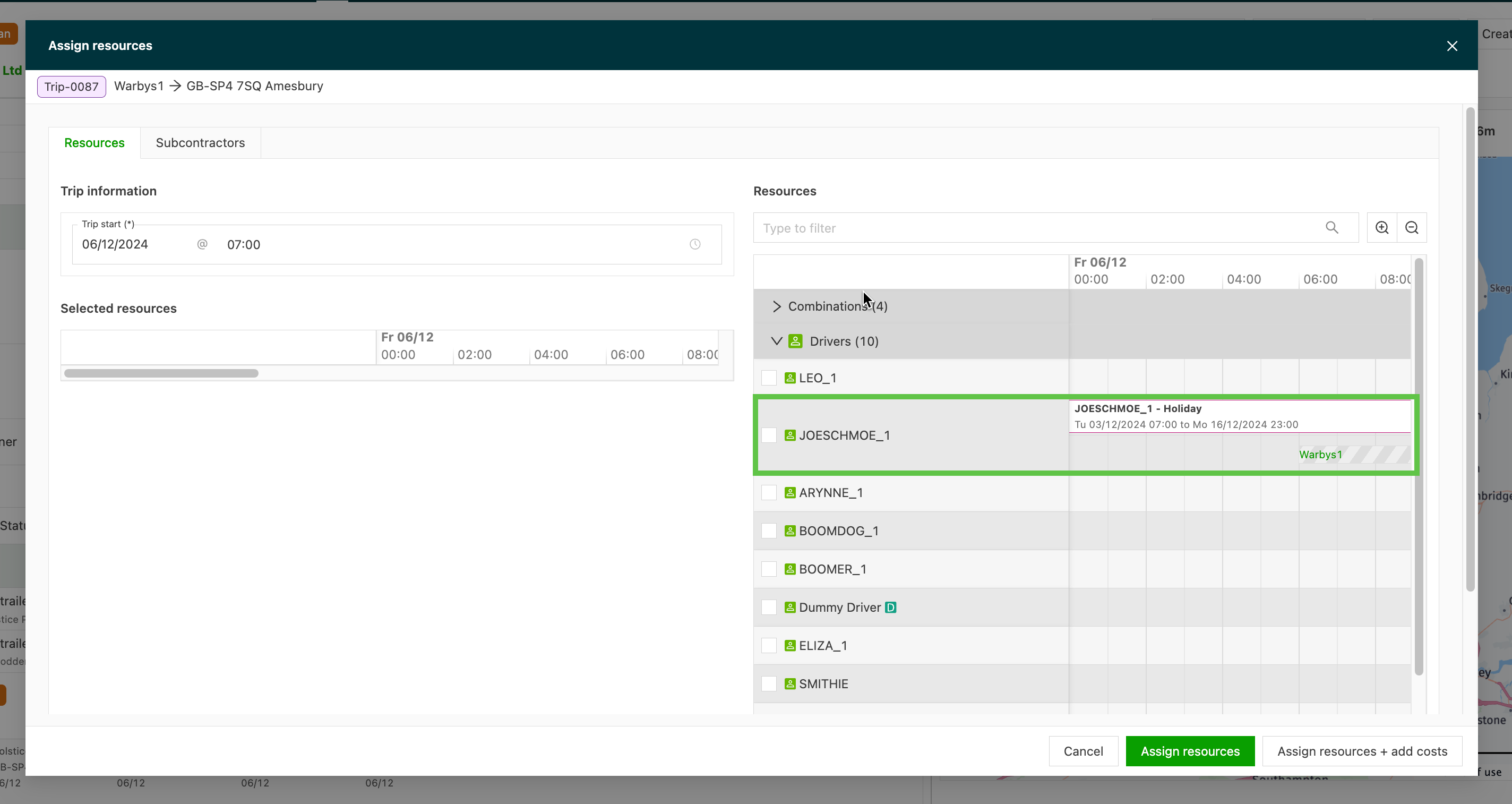
De plus, lors de l’affectation de ressources directement depuis la commande, via l’écran « Affecter une ressource », la disponibilité des ressources s’affiche également. Cette visibilité améliore l’efficacité des exploitants et aide à réduire les erreurs de planification de ressources indisponibles.
Définir la disponibilité depuis le tableau de planification
-
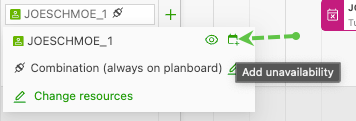
Cliquer sur le chauffeur
-
Cliquer sur l’icône de calendrier
-
Choisir l’option « Sélectionner date de début + fin » ou « Sélectionner plusieurs jours »
-
Ajouter le motif de l’indisponibilité
Après avoir cliqué sur « Sélectionner date de début + fin », compléter la date de début dans le champ « Début ». Il est possible, en option, de compléter une date de fin.
Après avoir cliqué sur « Sélectionner plusieurs jours », il est possible de sélectionner plusieurs jours en une seule fois et, en option, d’ajouter une heure de début et de fin pour ces jours.