
Ressources : horaires de travail
Cet article explique en détail comment créer des horaires de travail et les affecter aux ressources, afin que leur disponibilité soit automatiquement prise en compte dans toute la plateforme.
Table des matières
Cliquer sur l’image ci-dessous pour accéder au tutoriel vidéo sur les horaires de travail
La fonctionnalité des horaires de travail de Qargo aide les entreprises à gérer la disponibilité des ressources, à éviter la surplanification et à respecter la réglementation sur le temps de travail des chauffeurs.
📖 Terminologie clé
- Ressource : tout chauffeur, véhicule ou remorque prévu pour travailler.
- Horaire de travail : le calendrier des heures de travail disponibles d’une ressource. Il existe plusieurs types d’horaires, par ex. hebdomadaires ou en rotation.
- Surplanification : affecter une ressource à des postes qui se chevauchent ou trop nombreux, ce qui peut enfreindre la réglementation ou les consignes opérationnelles.
- Tableau de planification : le tableau de bord où les plannings opérationnels sont consultés et gérés.
🛠️ Configuration
Pour configurer les horaires de travail dans Qargo :
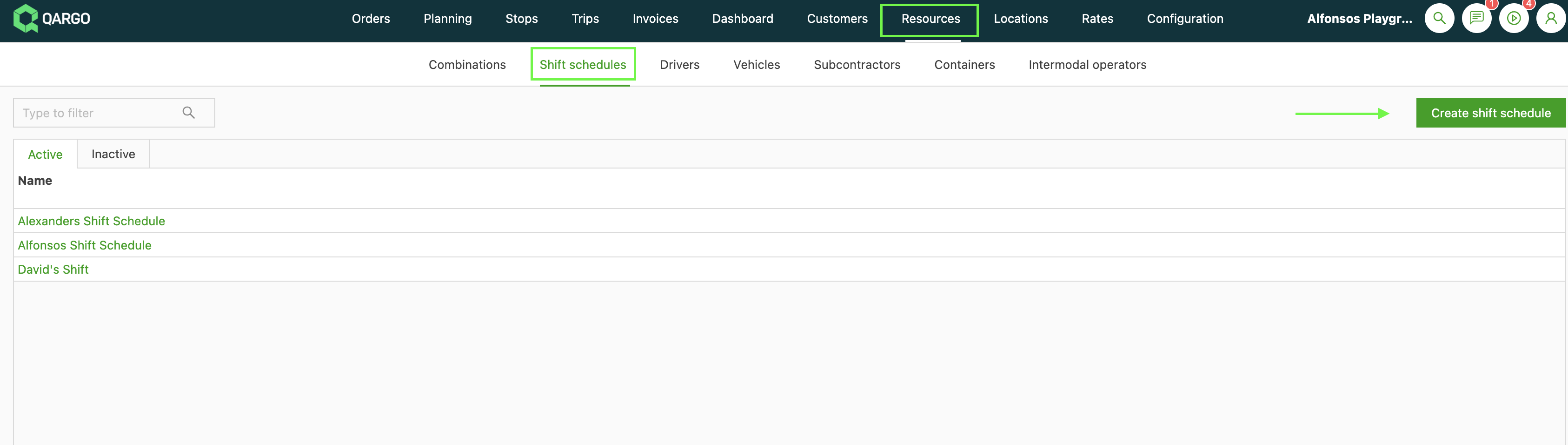
1. Accéder au module Ressources et sélectionner l’onglet Horaires de travail. Cliquer ensuite sur Créer un horaire de travail.
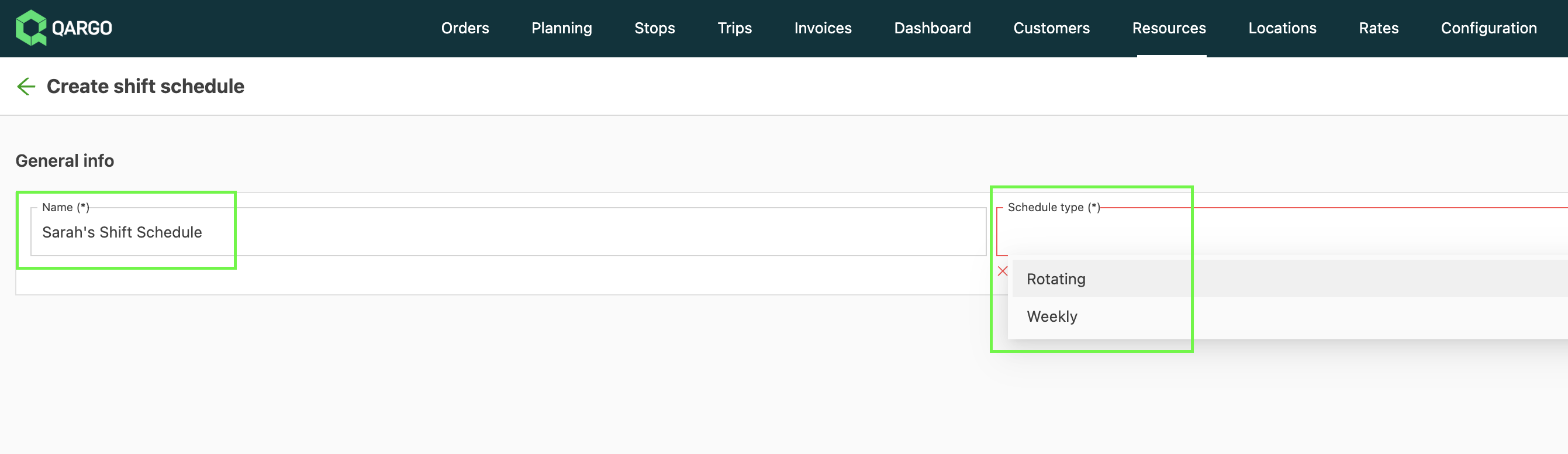
2. Nommer l’horaire de travail et choisir un type d’horaire.
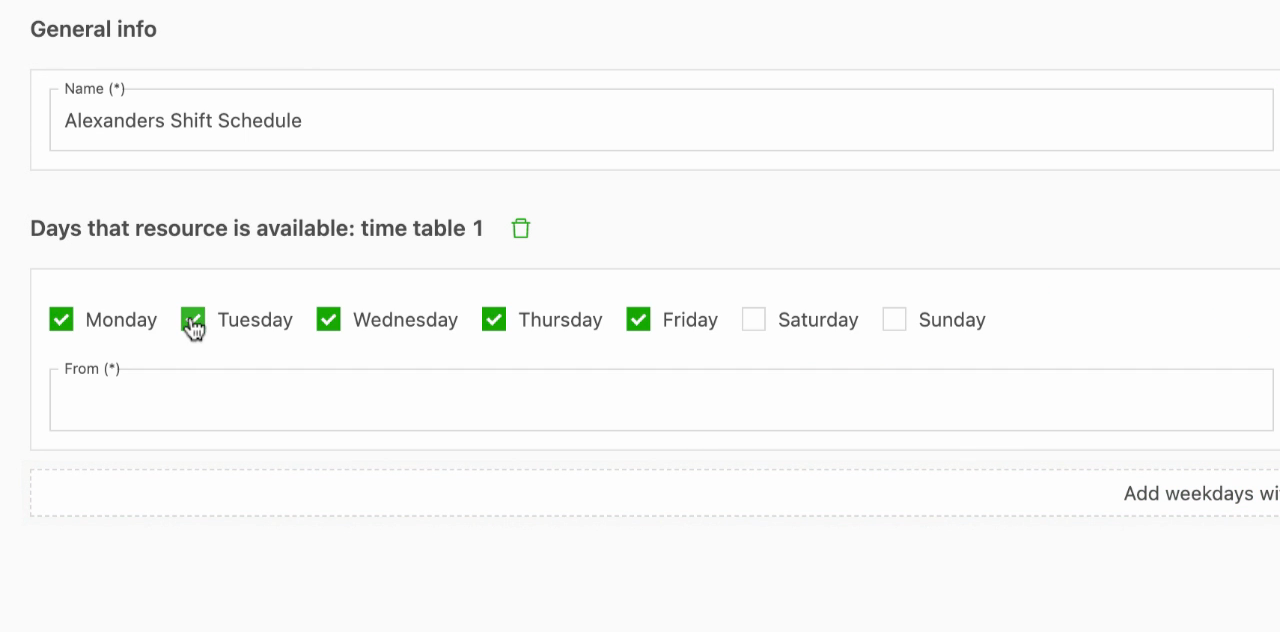
3. Cliquer sur Ajouter des jours de semaine avec des horaires différents et sélectionner les jours et les heures de disponibilité de chaque ressource. Cliquer ensuite sur Enregistrer.
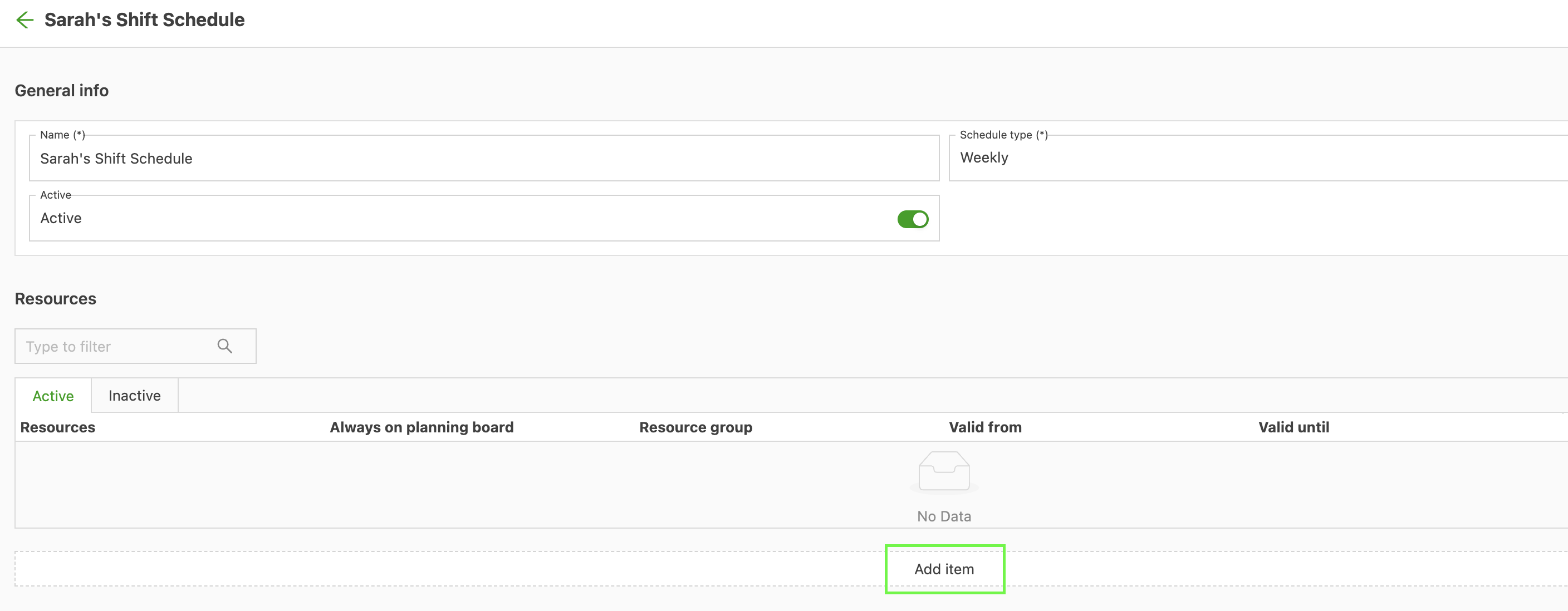
4. Cet horaire peut être affecté aux ressources depuis la page de détail de l’horaire de travail, via Ajouter un élément.
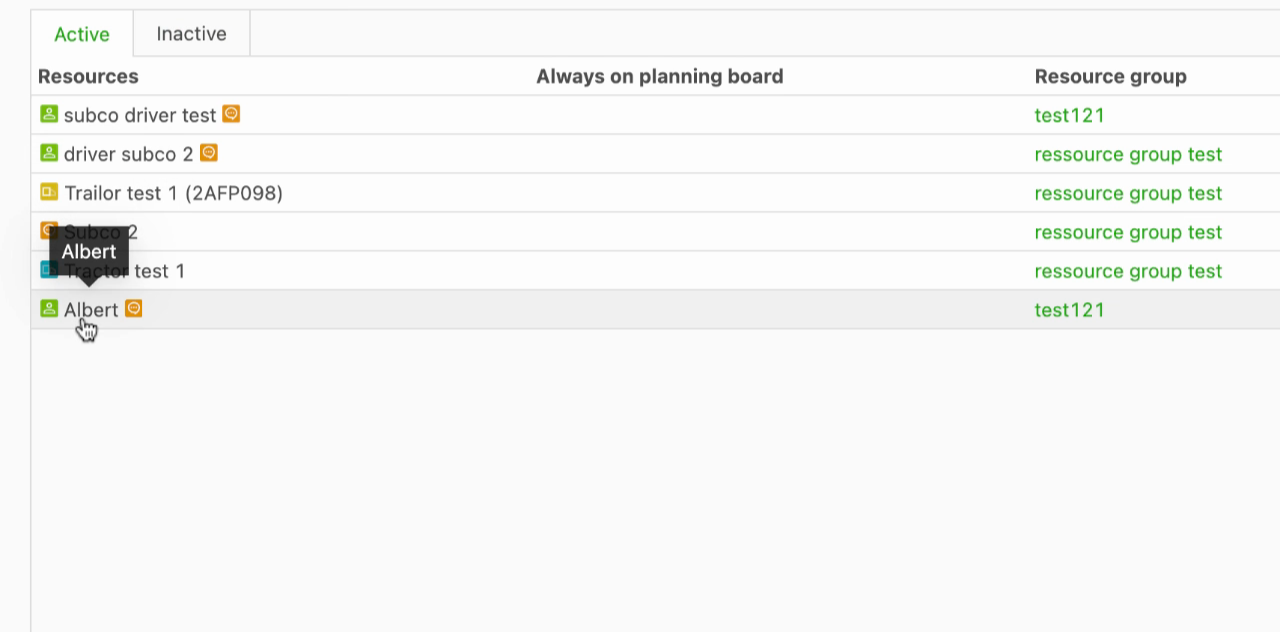
5. Il est également possible d’ajouter une ressource à un horaire de travail depuis l’onglet Combinaisons du module Ressources. Sélectionner une combinaison.
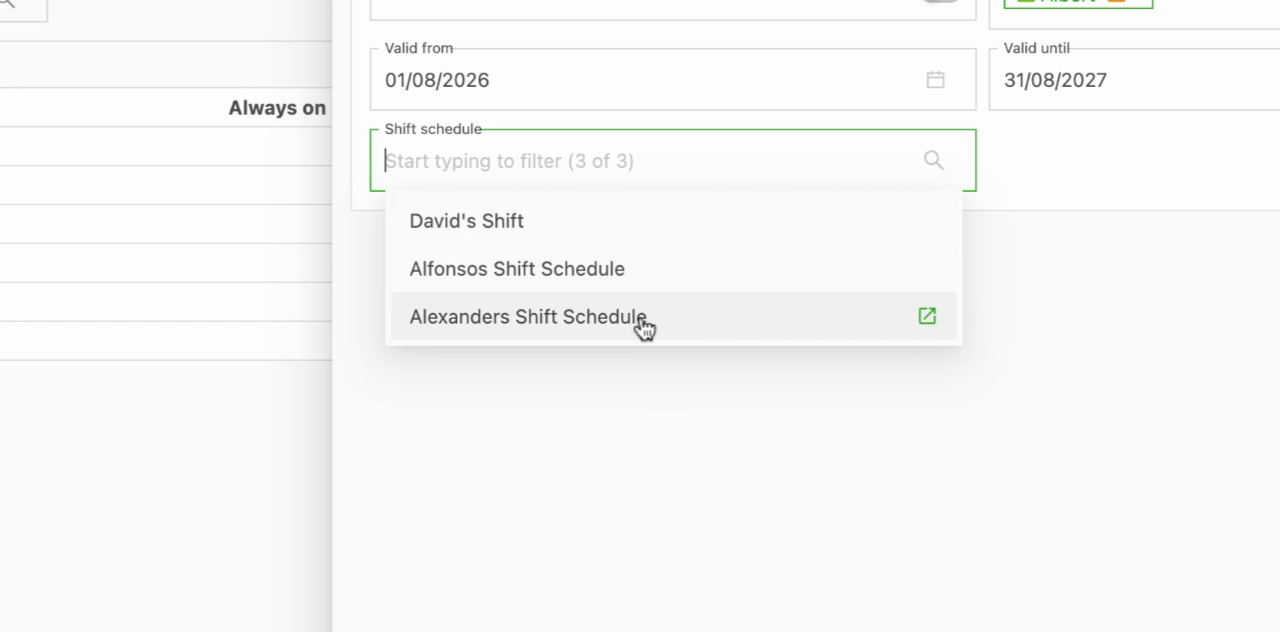
6. Repérer le champ Horaire de travail et sélectionner l’horaire approprié.
⏰ Fonctionnement
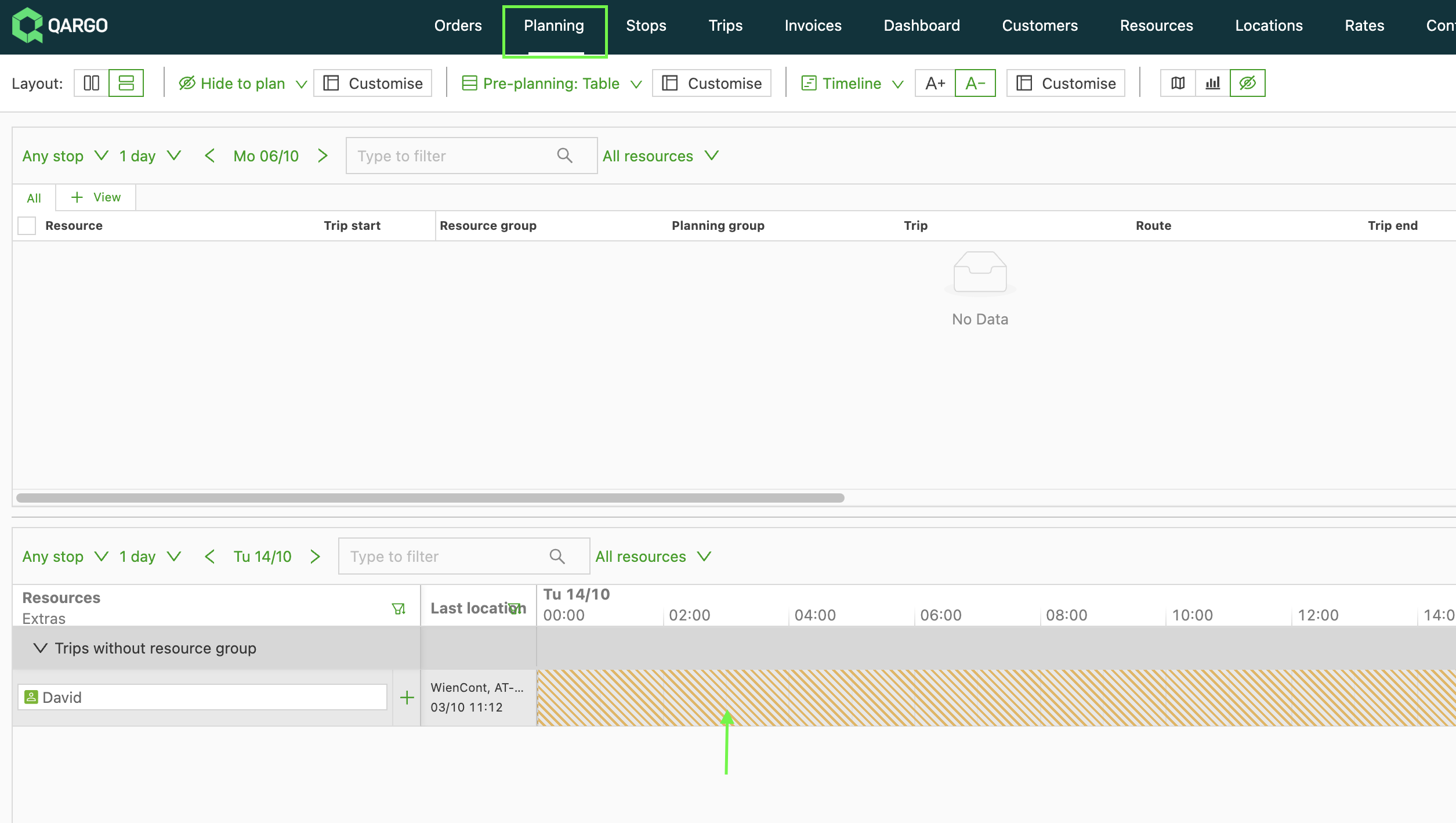
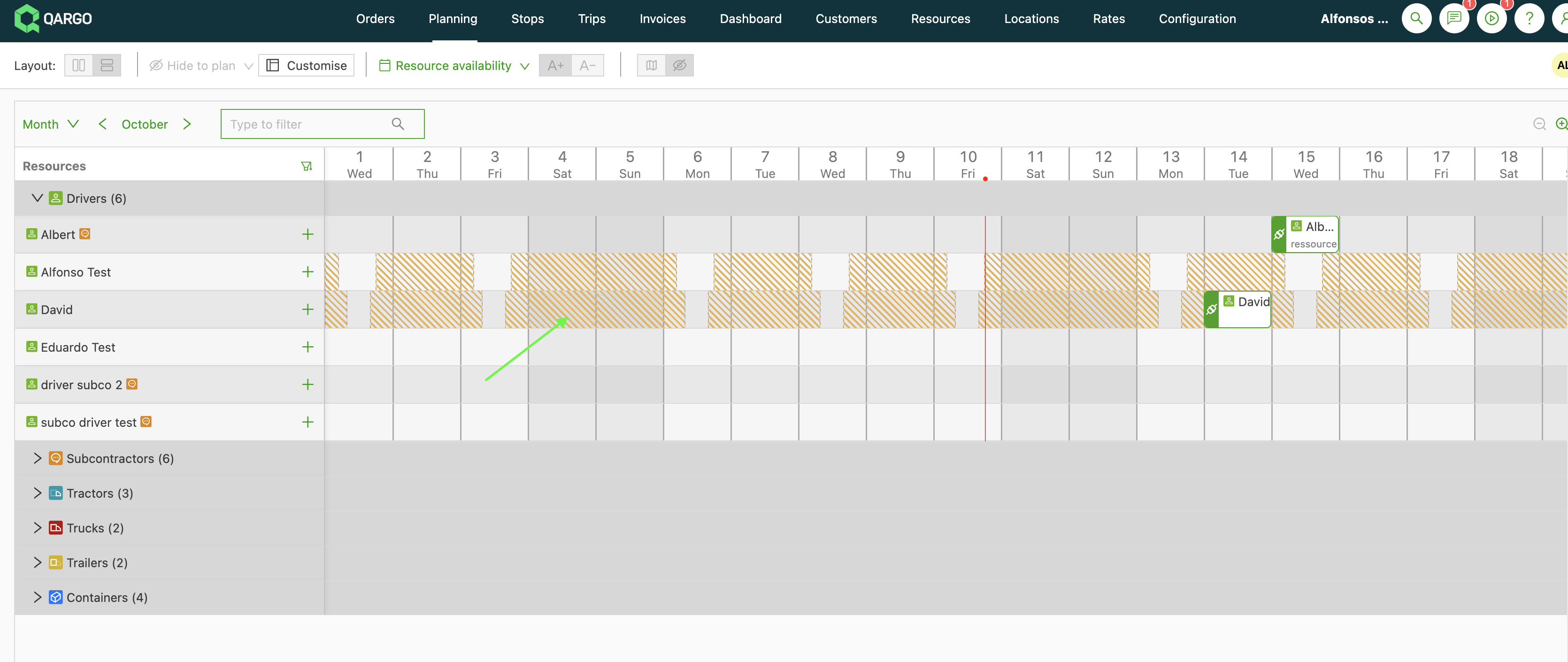
1. Accéder au module Planification pour voir les horaires affectés en contexte. L’indisponibilité des ressources est indiquée dans le calendrier des ressources.
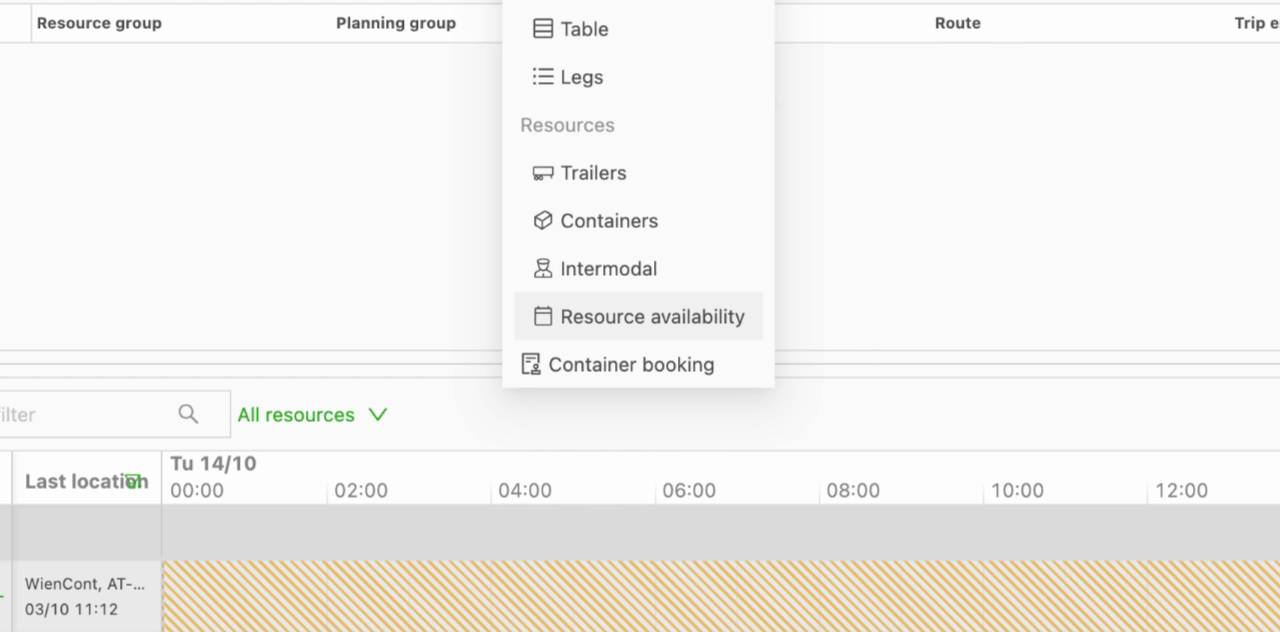
2. Utiliser l’option Disponibilité des ressources pour afficher le calendrier de toute la flotte.
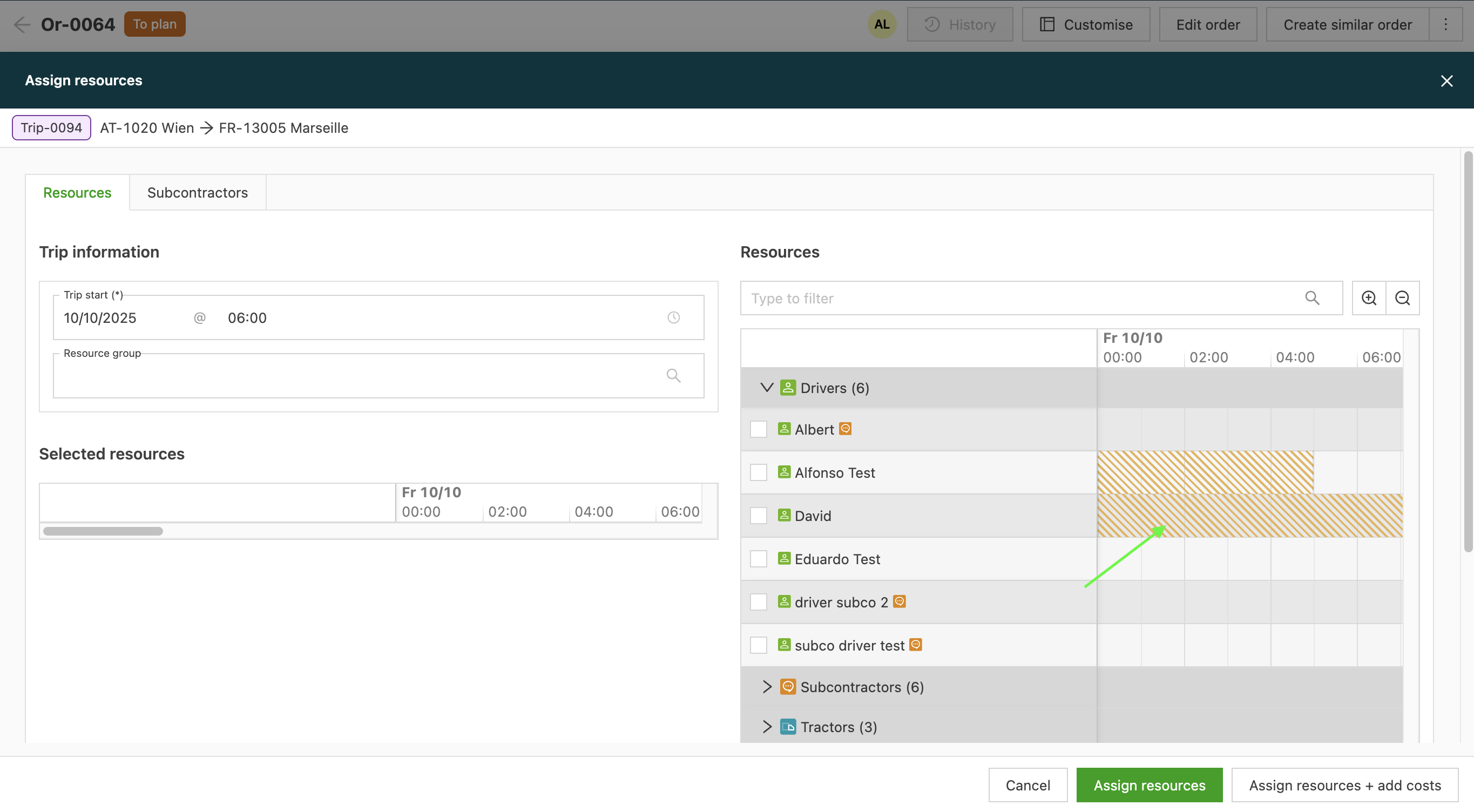
3. Dans le module Commandes, sélectionner une commande et consulter l’écran d’affectation détaillé dans la section Exécution, afin de n’affecter que des ressources disponibles.
🚛 Autres exemples d’utilisation
- Affecter différents schémas de postes en rotation au personnel d’entrepôt et aux chauffeurs pour faire face aux variations saisonnières de la demande.
- Suivre les heures des chauffeurs pour éviter tout dépassement des limites hebdomadaires ou journalières de temps de travail lors de la planification des journées de livraison à fort volume.
- Vérifier la disponibilité des ressources sur toute la flotte avant de confirmer des commandes importantes, afin d’éviter les doubles réservations ou les dépassements d’heures supplémentaires.