
Toggle « Toujours sur le tableau de planification »
Cet article explique comment garder une ressource visible sur le tableau de planification et comment l'affecter à des groupes de ressources.
Table des matières
-
Avantages de l’option « Toujours sur le tableau de planification » :
-
Garantit que certaines ressources ou combinaisons sont visibles chaque jour sur le tableau de planification.
-
Facilite la planification et le suivi des ressources essentielles.
-
Simplifie le processus de planification en gardant les éléments essentiels toujours visibles.
Le toggle « Toujours sur le tableau de planification » permet aux utilisateurs de garantir la visibilité de certaines combinaisons ou de ressources individuelles sur le tableau de planification, chaque jour.
Ces ressources restent ainsi disponibles dans la vue du tableau de planification pour planifier et suivre les tournées.
L’option s’applique aux ressources individuelles comme aux combinaisons de ressources.
Activer l’option « Toujours sur le tableau de planification » pour les combinaisons fixes :
Onglet Combinaisons :
-
Lorsqu’une combinaison chauffeur-tracteur précise est utilisée chaque jour, il est utile de créer une combinaison avec le toggle « Toujours sur le tableau de planification ».
-
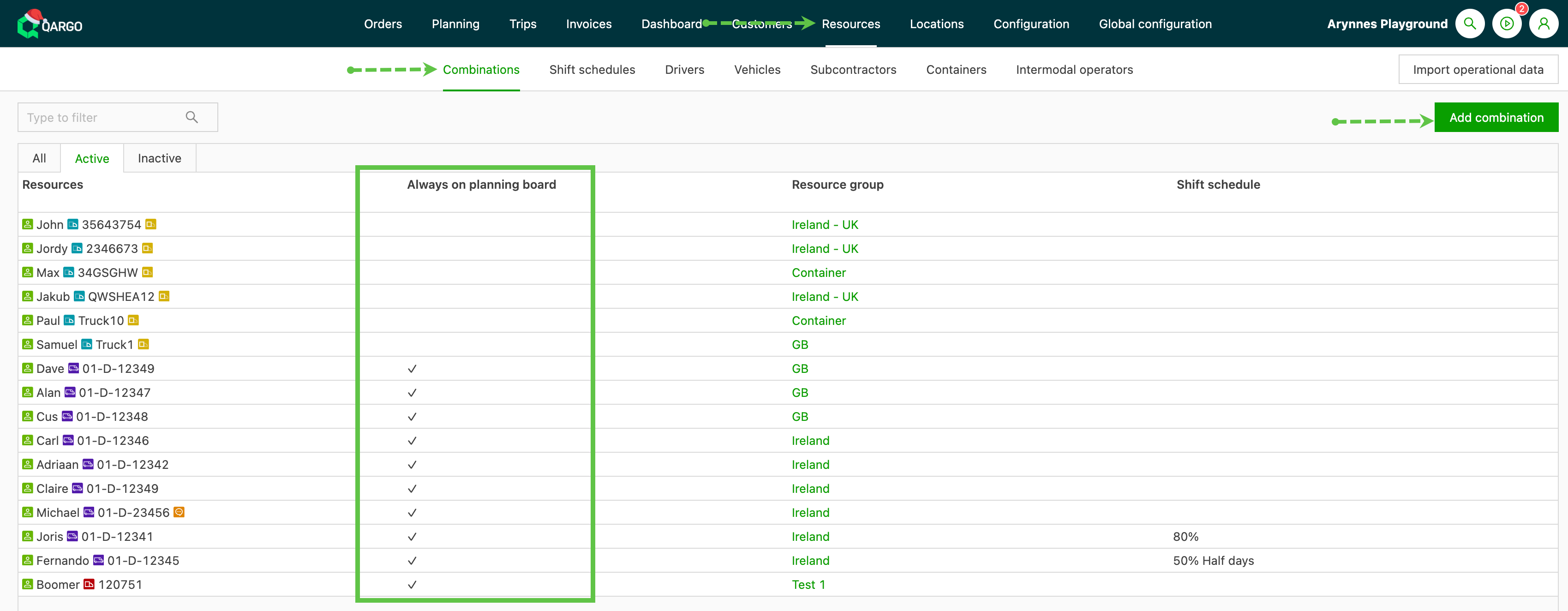
Pour créer la combinaison, aller dans Ressources, puis dans l’onglet Combinaisons.
-
Cliquer sur le bouton « Ajouter une combinaison ».
-
La page « Ajouter une combinaison » s’ouvre. Créer la combinaison à afficher chaque jour sur le tableau de planification en sélectionnant ou en recherchant les ressources dans le champ « Ressources combinées ». Il peut s’agir d’un chauffeur et d’un véhicule, d’un véhicule et d’une remorque, etc. Les ressources déjà combinées apparaissent également dans cette liste.
-
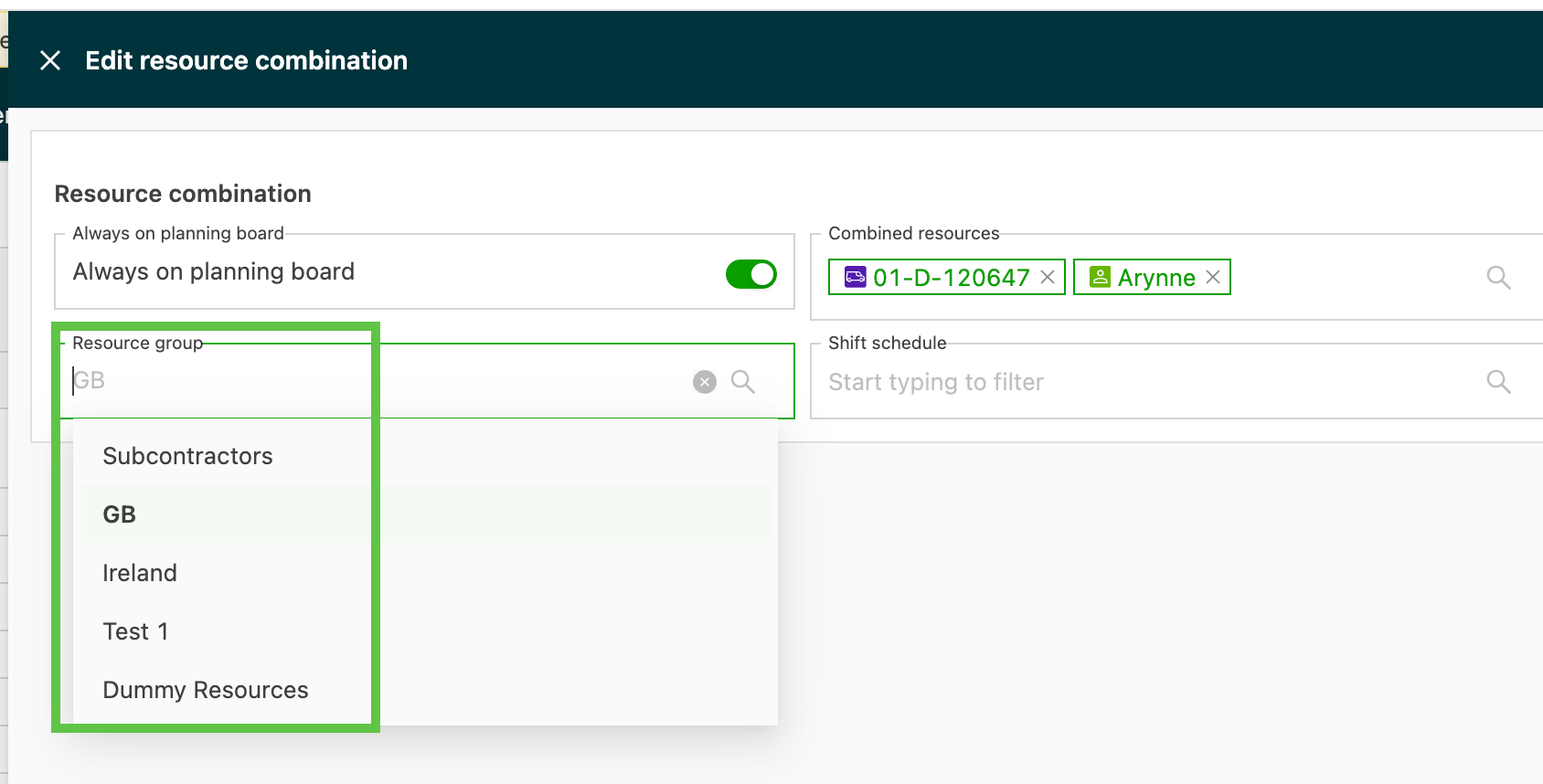
Activer le toggle « Toujours sur le tableau de planification ».
-
Appliquer l’option 👉Groupe de ressources à cette combinaison (le cas échéant), puis enregistrer les paramètres.
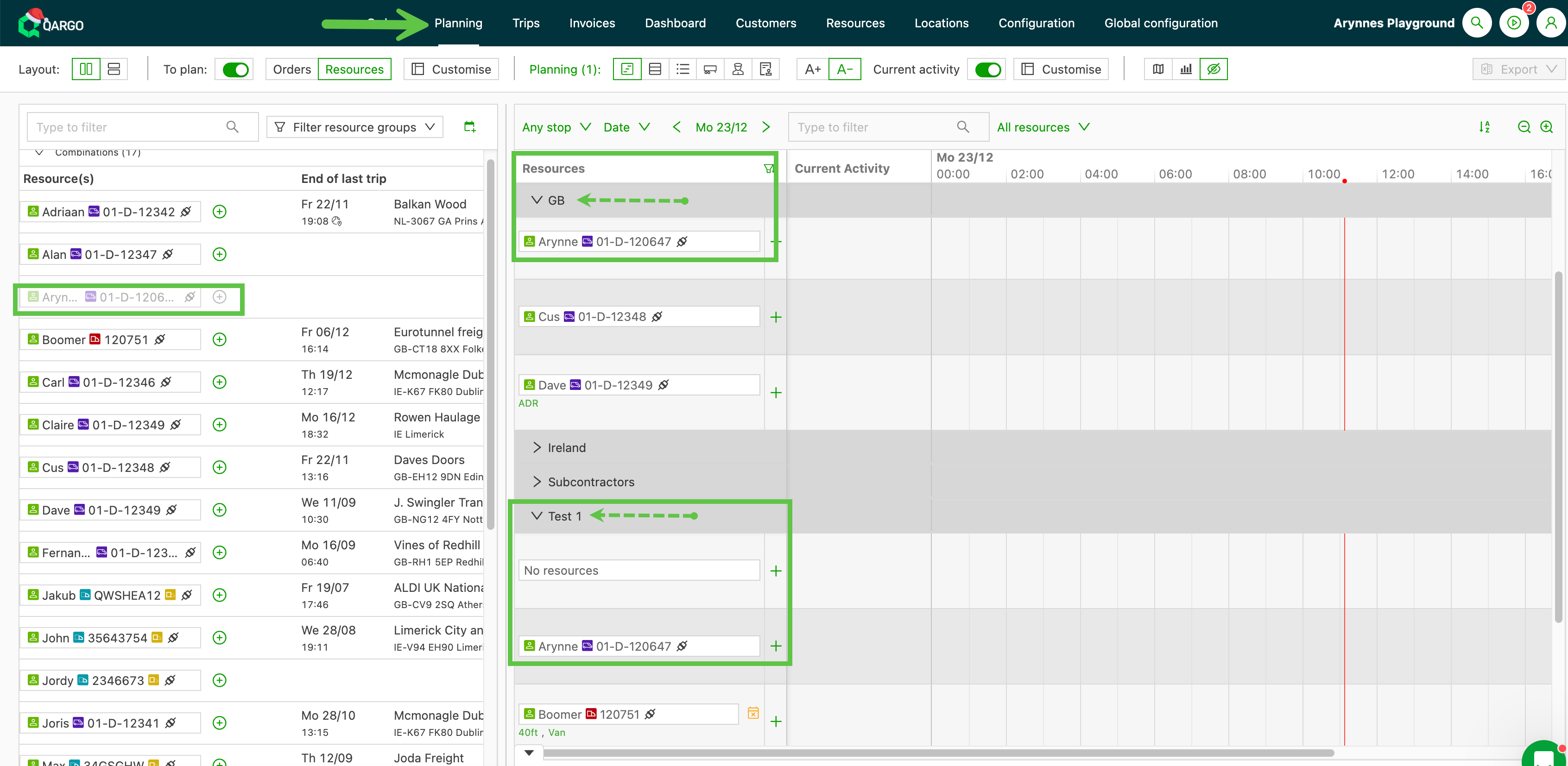
La combinaison est désormais visible sur le tableau de planification. Il est possible de rendre des ressources, individuelles comme combinées, visibles dans différents « Groupes de ressources ». Par exemple, des ressources affectées à l’ADR n’effectuent pas toujours ces itinéraires ; elles peuvent donc être affectées à la fois au groupe ADR et à un autre groupe. Toutes les ressources bénéficient ainsi d’une visibilité maximale, dans tous les groupes.
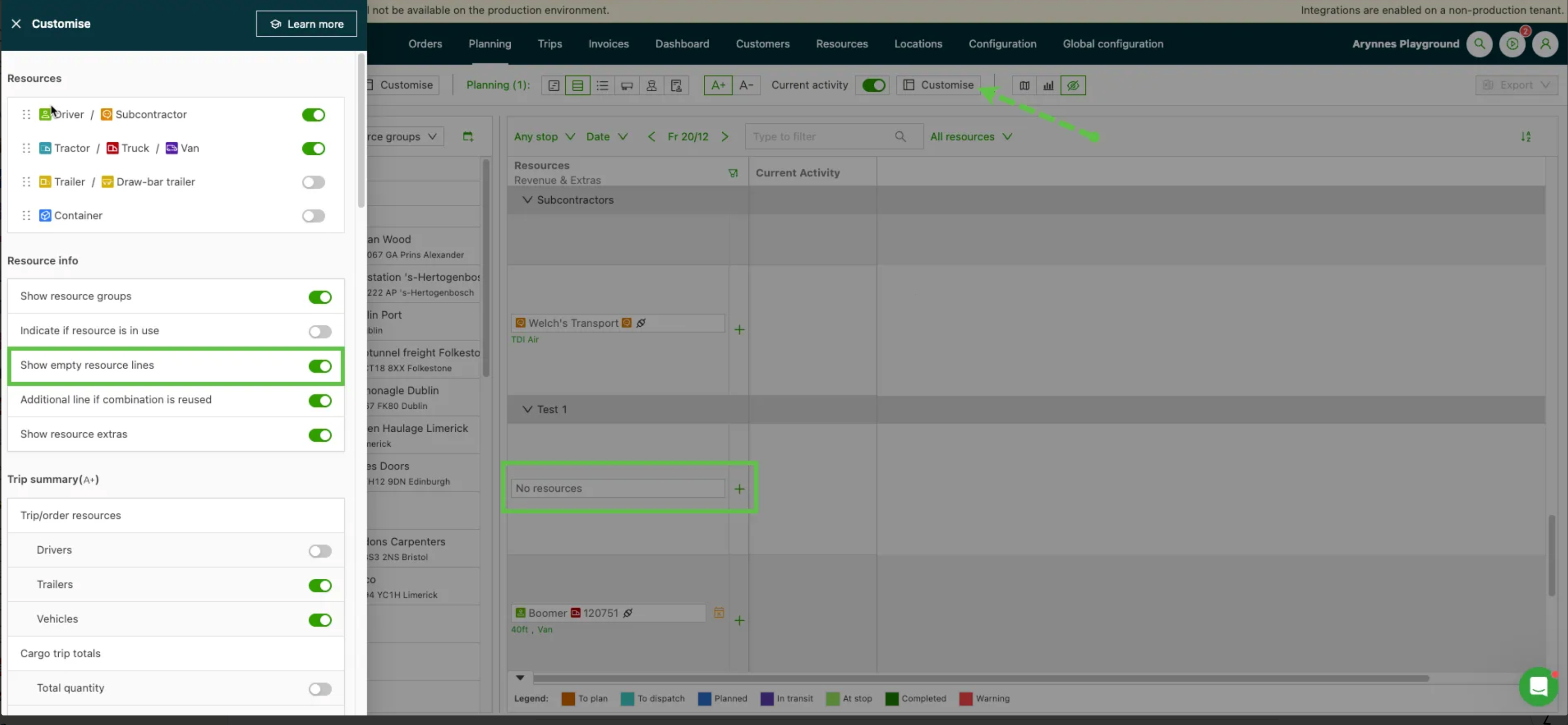
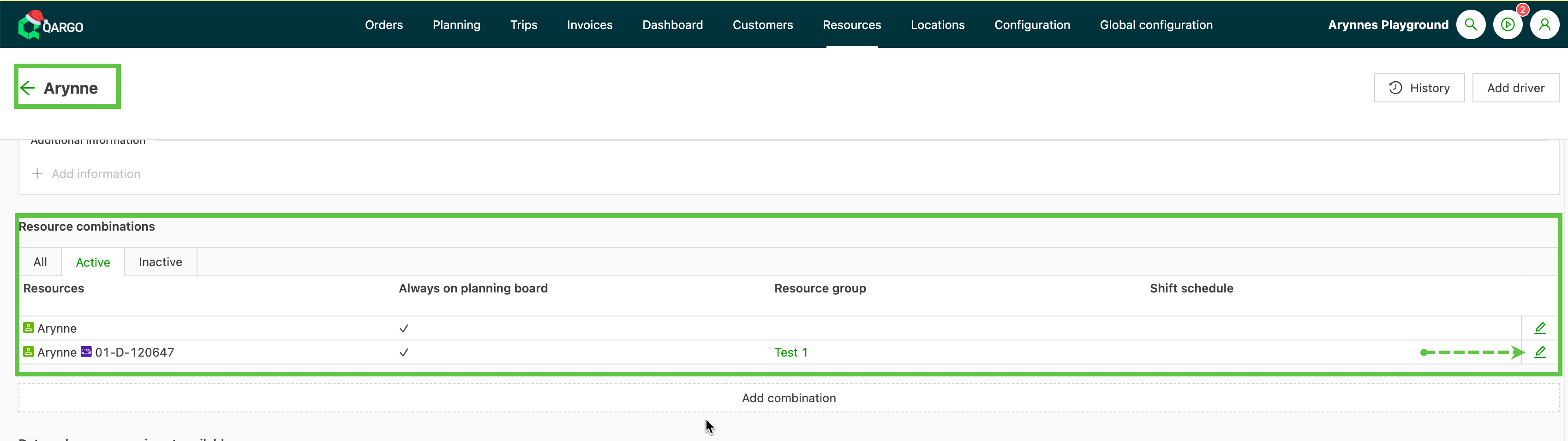
Lorsqu’une ressource est affectée à une combinaison, celle-ci apparaît dans le profil de la ressource. Dans le menu Ressources, sélectionner le sous-menu correspondant (Chauffeur, Véhicule, etc.). Chaque profil comporte un panneau « Combinaison de ressources » qui affiche toutes les combinaisons. Pour modifier un détail, utiliser la fonction « Modifier » (icône en forme de crayon). Si un chauffeur apparaît encore sur le tableau de planification après la modification d’une combinaison de ressources, c’est peut-être parce qu’il reste enregistré comme ressource individuelle dans son profil. Pour retirer complètement le chauffeur, désactiver les champs Toujours sur le tableau de planification et Actif dans le profil du chauffeur.
Les combinaisons marquées comme visibles apparaissent sur le tableau de planification avec une icône « Combinée » :
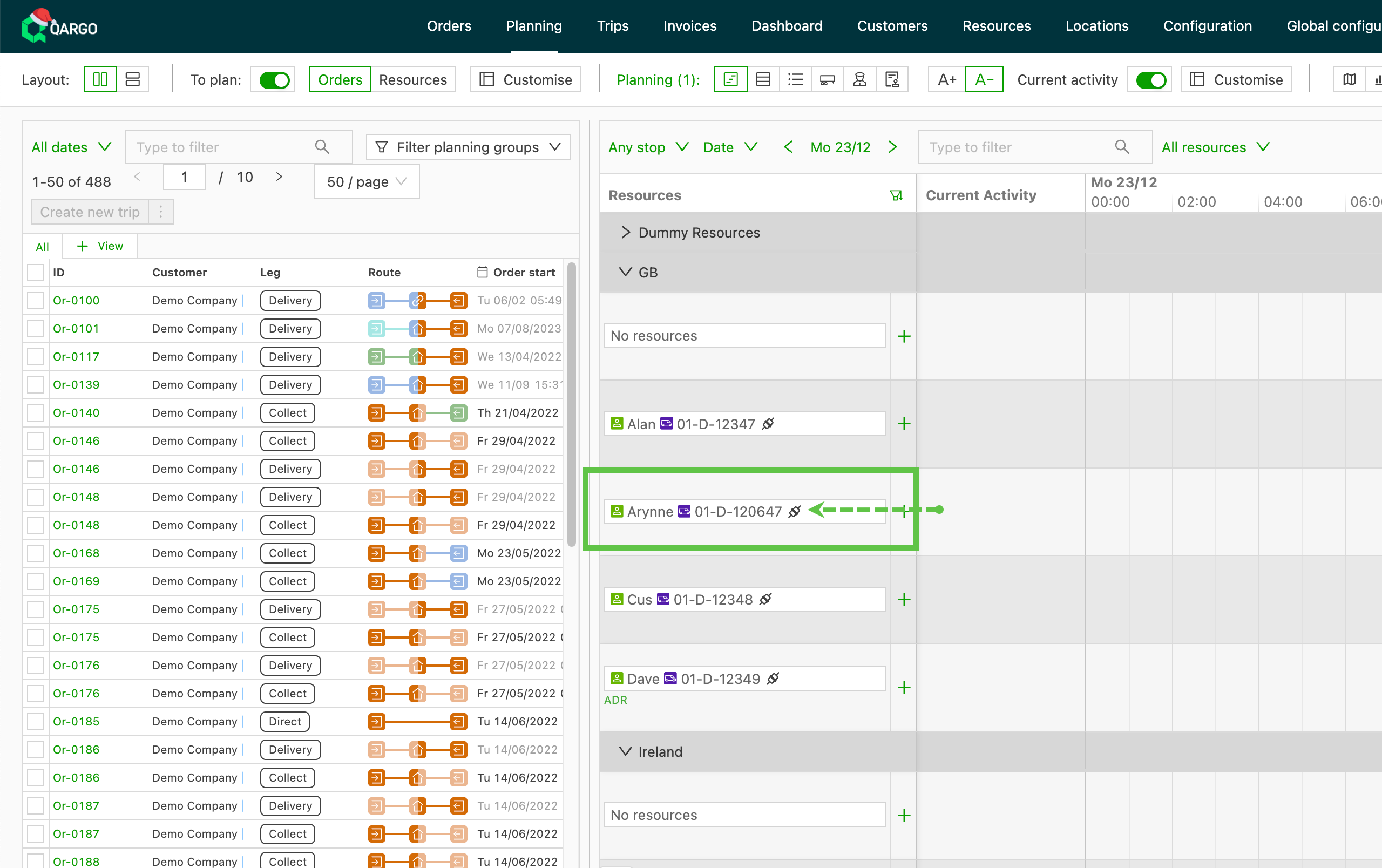
La combinaison peut aussi être modifiée depuis le tableau de planification, à l’aide du menu déroulant. Un clic sur la ressource affiche un menu déroulant avec les options suivantes :
- Afficher le profil de la ressource (icône en forme d’œil) : afficher et modifier les détails de la ressource
- Définir la disponibilité de la ressource (icône de calendrier) : mettre à jour la disponibilité de la ressource
- Modifier la combinaison de ressources (icône en forme de crayon) : définir la visibilité permanente ou la combinaison
- Changer les ressources (icône de lien / crayon) : liste de toutes les ressources ; de nouvelles combinaisons peuvent être définies ici pour un jour donné.
Définir la visibilité dans le profil d’une ressource
- La visibilité peut être définie directement depuis la page de profil de la ressource individuelle.
- Aller dans le menu Ressources et cliquer sur le type de ressource à mettre à jour.
- Sélectionner la ressource à mettre à jour en cliquant sur son ID.
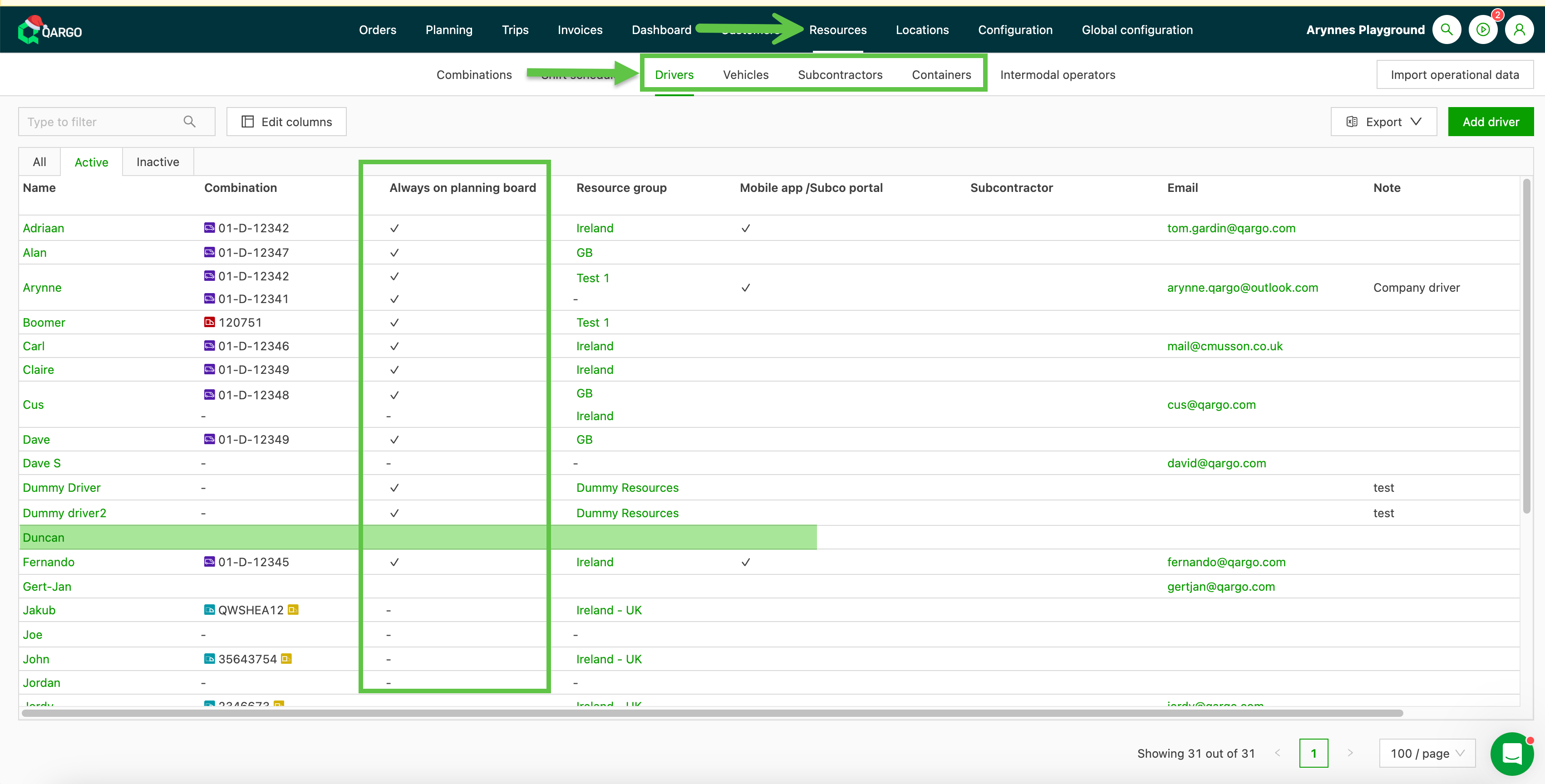
- Aller dans le panneau « Combinaison de ressources » du profil.
- Cliquer sur « Ajouter une combinaison »
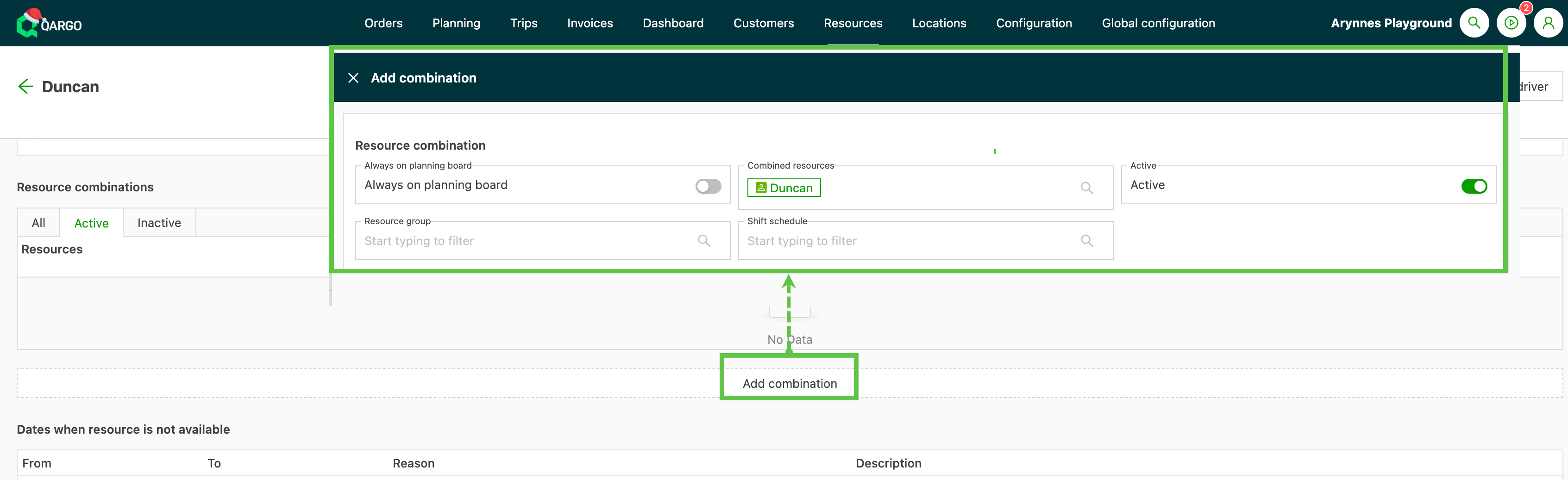
À partir de là, sélectionner les ressources supplémentaires comme indiqué ci-dessus et/ou définir la ressource individuelle comme « Toujours sur le tableau de planification ». Enregistrer le profil pour terminer la mise à jour. Pour retirer une ressource individuelle du tableau de planification, ouvrir son profil et désactiver l’option « Toujours sur le tableau de planification ». La ressource n’est alors plus listée ni visible sur le tableau de planification.
Résoudre les problèmes courants du tableau de planification
Chauffeur affiché dans le mauvais groupe de ressources
Un chauffeur peut apparaître dans le mauvais groupe de ressources si les tournées qui lui sont affectées sont liées à d’autres groupes. Pour corriger le problème :
- Ouvrir et vérifier les tournées affectées au chauffeur.
- Mettre à jour le champ Groupe de ressources de chaque tournée si nécessaire.
Chauffeur toujours visible après la modification d’une combinaison
Les chauffeurs retirés d’une combinaison peuvent encore apparaître s’ils sont listés comme ressources individuelles. Désactiver l’option Toujours sur le tableau de planification dans leur profil.
Retirer un chauffeur du tableau de planification
Pour désactiver complètement un chauffeur :
- Ouvrir son profil.
- Désactiver les toggles Toujours sur le tableau de planification et Actif. Le chauffeur n’est alors plus visible du tout. Ces étapes permettent de résoudre les problèmes courants de visibilité et de regroupement afin d’optimiser la planification.