Ajouter des documents aux ressources
Cet article explique comment ajouter et mettre à jour des documents pour les chauffeurs, les véhicules et les sous-traitants, y compris les dates de validité lorsqu'elles sont requises.
Table des matières
Il est possible d’ajouter des documents, avec ou sans date de validité, aux ressources, notamment aux chauffeurs, aux véhicules et aux sous-traitants.
Lors de l’ajout d’un document, un type de document peut être choisi dans la liste déroulante. Sélectionner le document souhaité et remplir les champs obligatoires. Voici quelques exemples de documents pouvant être ajoutés :
- Permis de conduire
- Certificats
- Contrôles techniques
- Assurances
Pour ajouter ou mettre à jour des documents existants sur les ressources :
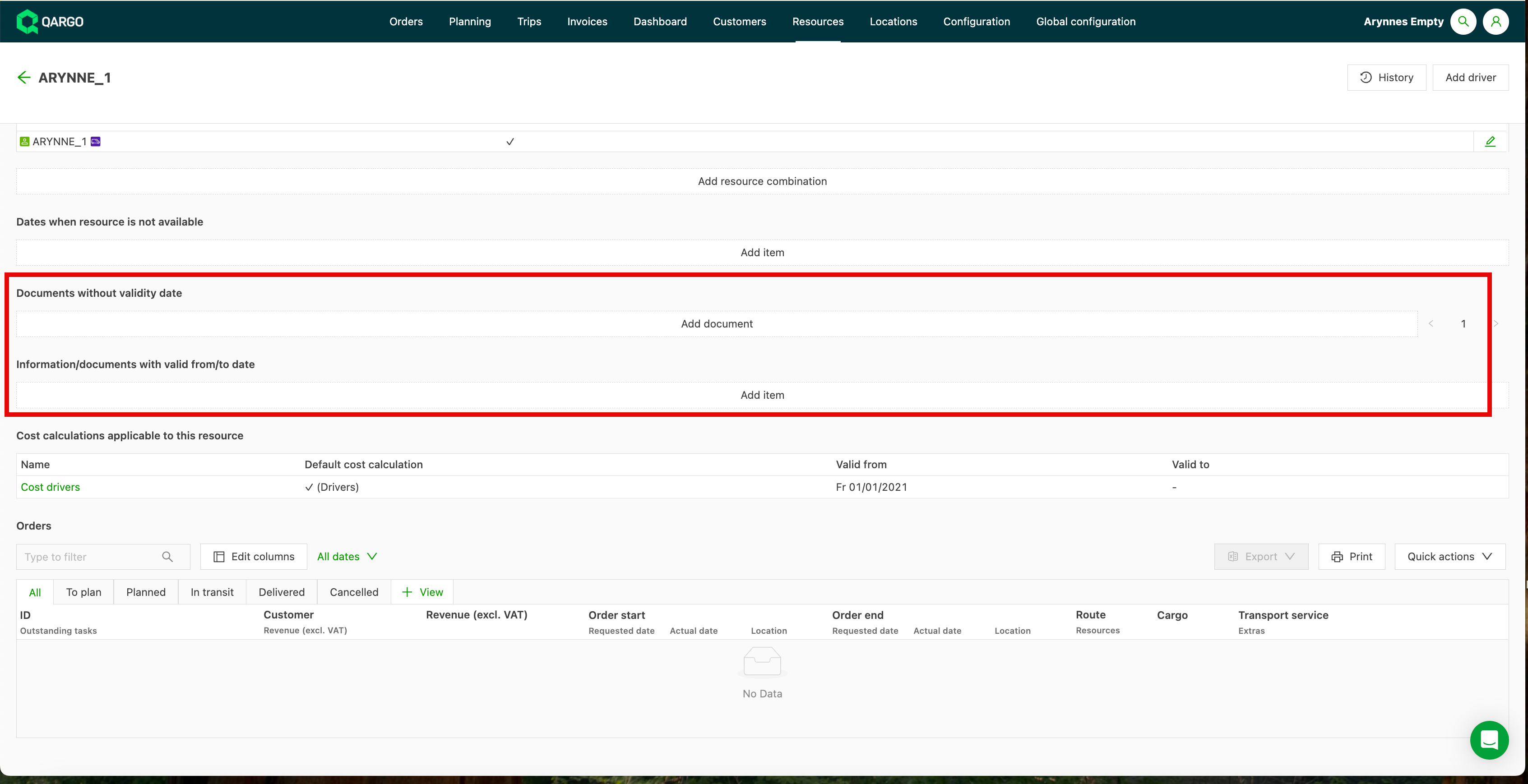
- Accéder à Ressources
- Cliquer sur le type de ressource souhaité dans l’en-tête (Chauffeurs / Véhicules / Sous-traitants)
- Cliquer sur la ressource à laquelle ajouter un document ou dont un document doit être mis à jour.
- Documents sans date de validité : cliquer sur Ajouter un document.
- Informations/documents avec dates de début et de fin de validité : cliquer sur Ajouter un élément.

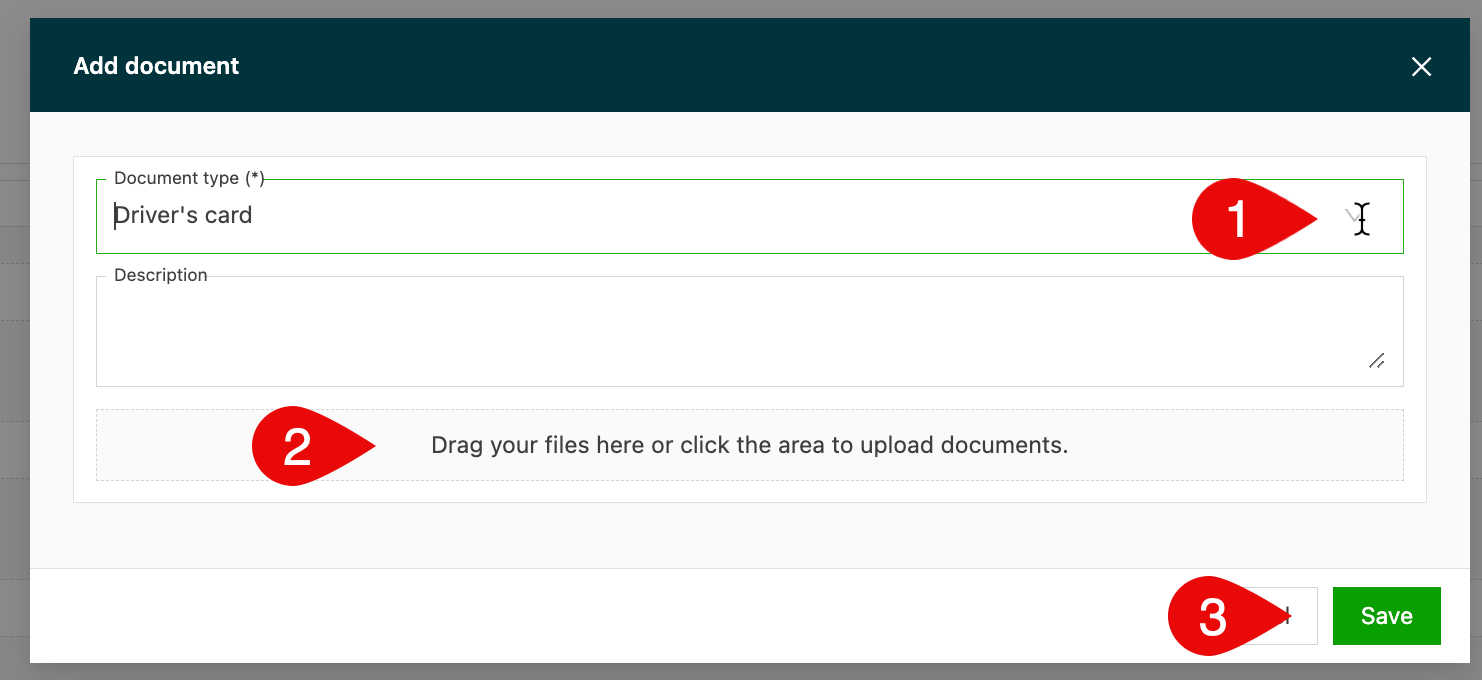
Ajouter un document sans dates de validité : cliquer sur Ajouter un document
- Sélectionner le type de document dans le menu déroulant et saisir une description si nécessaire.
- Glisser ou téléverser une copie du document. Remarque : cette étape est obligatoire.
- Enregistrer la fiche.
Ajouter un document avec date de validité : cliquer sur Ajouter un élément
- Ajouter le type de document ainsi que les dates Valide à partir du et Valide jusqu’au.
- Il est également possible d’activer le toggle indiquant que la ressource devient indisponible une fois la date expirée (par ex. pour un permis de conduire).
Mettre à jour des documents existants
Pour les documents sans dates de début et de fin de validité :
- Options disponibles : afficher / télécharger / ajouter une note / supprimer
- Pour ajouter une note, cliquer sur la fonction Modifier, représentée par l’icône en forme de crayon. Un champ de texte s’ouvre et permet d’ajouter une note
- Cliquer sur l’icône Enregistrer.


Pour les documents ou éléments avec dates de début et de fin de validité :
- Pour mettre à jour les dates ou modifier le paramètre Indisponible, cliquer sur l’icône Modifier (crayon).
- Le panneau de modification s’ouvre et permet de mettre à jour les dates
- Cliquer sur Enregistrer.
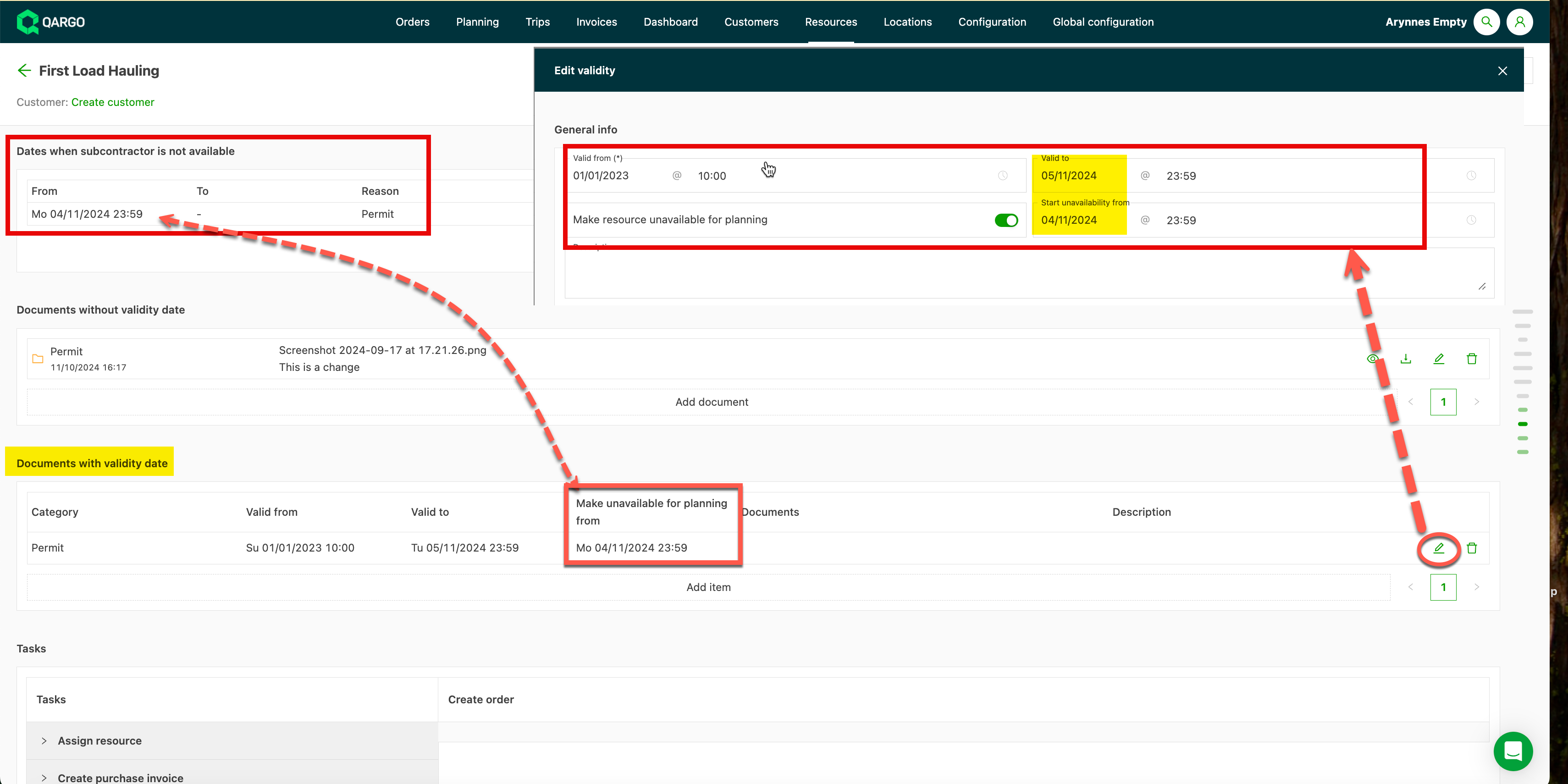
Astuce : lorsque les dates Valide à partir du / Valide jusqu’au sont utilisées avec le toggle Rendre la ressource indisponible, Qargo ajoute automatiquement cette période au calendrier Non disponible. La date Indisponible peut être définie manuellement avant la date Valide jusqu’au afin de prévoir une marge avant l’expiration et d’éviter tout problème de planification. À défaut, la date d’indisponibilité correspond à la date Valide jusqu’au.
Visualiser la date d’expiration dans le tableau de bord
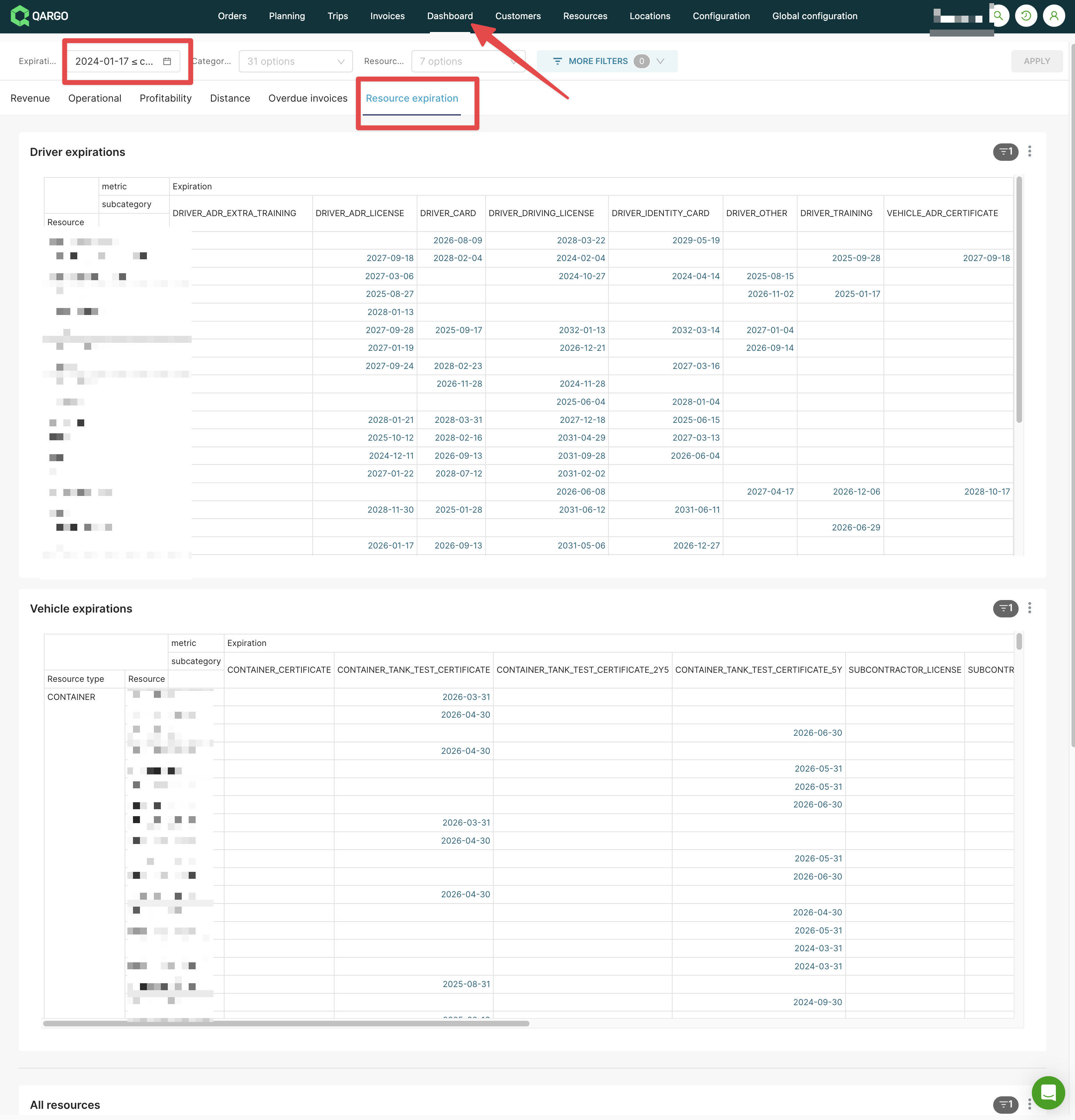
Il est également possible de rechercher dans le tableau de bord les documents qui vont expirer.
- Accéder à Tableau de bord.
- Cliquer sur Expiration des ressources dans l’en-tête.
- Choisir une date.