
Nouveautés de novembre 2025
Cet article présente les nouvelles fonctionnalités et améliorations publiées par Qargo ce mois-ci.
Semaine 1
Voir le résumé vidéo de la semaine
Planification - Sélectionner des commandes sur la carte
Tournées - Vue des devis de sous-traitants
Commande/Planification - Visibilité des dimensions max. de la cargaison
Export de données - Horodatages planifiés et réels
Tarifs - Poids facturable dans les grilles tarifaires de coûts
Configuration - Nouvelle présentation des paramètres de comptabilité et d’organisation
Semaine 2
Planification - Sélectionner et déposer sur plusieurs fenêtres
Planification - Zone cliquable élargie pour ouvrir le détail des arrêts
Navigation - Flèches de défilement rapide
Planification - Afficher les informations des terminaux à conteneurs dans le tableau À planifier
Rapports : exports personnalisés - Générateur d’expressions
Semaine 3
Clients - Mises à jour de la fonctionnalité de limite de crédit
Rapports - Export personnalisé pour les frais « Extras »
Facturation - Devise des frais flexible
Facturation - Détermination automatique du type de taxe pour les sous-traitants
Planification - Indicateurs de cargaison sur le tableau de planification
Mise à jour UX - Bouton de personnalisation unifié
Semaine 4
Commandes - Vue récapitulative des sous-traitants
Planification - Vue d’ensemble des commandes ajoutée au détail de la tournée
Rapports - Exports utilisateur asynchrones
Semaine 1

🗺️ Planification - Sélectionner des commandes sur la carte
La planification des commandes devient bien plus simple ! La dernière mise à jour de la fonctionnalité Sélectionner sur la carte apporte plus de flexibilité et de rapidité pour sélectionner plusieurs commandes dans une zone donnée. La nouvelle option polygone offre aux utilisateurs plus de souplesse pour « dessiner » la zone sur la carte.
Utiliser la sélection sur la carte
-
Activer la sélection sur la carte
Cliquer sur l’icône Sélection sur la carte pour activer la fonctionnalité. Une fois celle-ci activée, deux méthodes de sélection sont disponibles : Rectangle ou Polygone. -
Sélection de zone en rectangle
- Cliquer, maintenir et faire glisser sur la carte pour dessiner un rectangle autour des commandes à planifier.
- Toutes les commandes situées dans ce rectangle sont sélectionnées instantanément.
-
Sélection de zone en polygone
-
Cliquer sur la carte pour commencer à définir les bords de la sélection.
-
Continuer à cliquer pour ajouter chaque angle du polygone.
-
Double-cliquer pour terminer la sélection : toutes les commandes situées dans la forme sont alors prêtes à être planifiées.
-
Qu’il s’agisse de quelques arrêts ou des commandes de toute une flotte, la sélection des commandes est plus intelligente, plus rapide et plus précise. Moins de temps passé à cliquer, plus de temps pour garder les camions sur la route.
🧾 Tournées - Vue des devis de sous-traitants
La nouvelle vue en liste des devis de sous-traitants permet de gérer les devis des sous-traitants. Tous les devis de sous-traitants sont consultables et gérables depuis un seul écran.
Pour y accéder, aller dans Tournées > Devis de sous-traitants.
🗂️ Organisation par statut
Les devis sont classés en onglets, ce qui permet de voir rapidement où en est chaque devis :
-
Tous – Affiche tous les devis, quel que soit leur statut.
-
À demander – Statut par défaut lorsqu’une nouvelle offre est saisie.
-
À approuver – Pour les utilisateurs qui gèrent des circuits d’approbation internes.
-
Approuvé – Le devis retenu ; le transporteur se voit attribuer la tournée.
-
Rejeté – Devis qui ne seront pas retenus.
-
Nouvelle vue - Crée une présentation personnalisée affichant uniquement les détails choisis par l’utilisateur.
- À combiner avec Modifier les colonnes pour choisir les champs de données affichés.
💬 Travailler plus efficacement
Les montants des devis et des contre-offres peuvent désormais être mis à jour directement depuis la liste, sans ouvrir chaque devis séparément.
-
Cliquer sur une ligne pour ouvrir le détail complet de la commande si un examen plus approfondi est nécessaire.
-
Utiliser le menu (⋯) en fin de ligne pour :
- Modifier : mettre à jour le statut du devis, le montant du transporteur ou la contre-offre directement dans la vue en liste.
- Téléverser un document : joindre une copie du devis du transporteur pour référence.
- Rejeter : marquer un devis comme rejeté sans affecter les autres.
Vue en liste des devis de sous-traitants
📐 Commande/Planification - Visibilité des dimensions max. de la cargaison
Les dimensions maximales des unités s’affichent directement dans la vue en liste des commandes et la vue Planification : Commandes, ce qui donne une meilleure vision de la taille des colis et permet d’évaluer plus efficacement la capacité des véhicules.
Fonctionnement
- La colonne des dimensions max. des unités affiche la longueur, la largeur et la hauteur les plus grandes parmi tous les colis d’une commande.
- Les exploitants et les opérateurs peuvent ainsi vérifier rapidement si une commande tient dans l’espace disponible du véhicule, sans ouvrir chaque commande.
Activer la colonne
-
Utiliser le bouton « Modifier les colonnes » dans la Liste des commandes et le bouton « Personnaliser » dans la vue Planification : Commandes.
-
Activer le toggle de l’option « Longueur x largeur x hauteur (max.) »
-
Activer la colonne pour l’afficher dans le tableau.
Une fois activée, la colonne se remplit automatiquement pour toutes les commandes et donne une visibilité immédiate sur les dimensions des colis tout au long du flux de travail.
Vue en liste des commandes - Afficher les dimensions max.
Vue Planification - Afficher les dimensions max.
⏱️ Export de données - Horodatages planifiés et réels
Une nouvelle façon de suivre et d’analyser la performance des tournées ! Il est désormais possible d’exporter les horodatages des arrêts et des tournées, pour une visibilité complète sur les horaires planifiés, les estimations du système et les résultats réels.
Principaux avantages
- Comparer le planifié et le réel : voir rapidement comment les tournées se sont déroulées par rapport à l’horaire initial.
- Améliorer le suivi des performances : identifier les retards, les arrivées à l’heure et la précision de la planification.
- Soutenir le service client : fournir des relevés précis des heures de livraison ou d’enlèvement prévues et réelles.
- Optimiser les opérations : analyser les tendances et améliorer les horaires et la planification à partir des données.
Contenu
- Horodatages planifiés – Date et heure initialement prévues par l’exploitant.
- Horodatages estimés – Heures prévues par le système à partir des mises à jour en temps réel.
- Horodatages réels – Date et heure réelles des arrêts ou des tournées.
Remarque : cette fonctionnalité est actuellement disponible via les exports personnalisés. Les exports standard n’incluent pas encore les champs d’horodatage.
Les exports sont disponibles dès aujourd’hui pour mieux comprendre les opérations et améliorer la précision de la planification des tournées !
Horodatages planifiés et réels
📈 Tarifs - Poids facturable dans les grilles tarifaires de coûts
Des calculs de coûts plus précis ! Les grilles tarifaires clients pouvaient déjà se baser sur le poids facturable ; cette possibilité s’étend désormais aux grilles tarifaires de coûts.
Principaux avantages
- Précision accrue : les sous-traitants sont payés sur la base du poids correct (facturable), ce qui aligne les coûts sur les pratiques de chiffre d’affaires.
- Alignement des coûts : les calculs de coûts internes s’alignent sur la logique de poids facturable déjà utilisée pour la facturation des clients.
- Automatisation des processus : plus besoin de calculs manuels ni d’outils externes pour déterminer l’indicateur de poids facturable côté coûts.
Poids facturable dans les grilles tarifaires de coûts
Si l’accès à la configuration des tables de conversion n’est pas encore disponible, contacter le responsable de l’onboarding, le gestionnaire de compte ou l’assistance pour activer cette fonctionnalité.
⚙️ Configuration - Nouvelle présentation des paramètres pour une navigation simplifiée
La présentation des onglets Paramètres de comptabilité et Paramètres de l’organisation a été repensée pour gagner en rapidité et trouver plus facilement une configuration donnée.
Au lieu de faire défiler une longue page, tous les paramètres sont désormais regroupés dans un menu latéral d’accès rapide à gauche.
Principaux avantages
- Rapidité accrue : un clic sur l’élément de menu mène directement à la section de configuration recherchée, sans défilement interminable.
- Navigation simplifiée : la nouvelle présentation structurée offre une vue d’ensemble plus claire de tous les paramètres disponibles.
- Meilleure concentration : le contenu s’affiche section par section, ce qui aide à se concentrer sur les configurations en cours de modification.
FAQ - Nouvelle navigation dans les paramètres
:::
Semaine 2

🖥️ Planification - Sélectionner et déposer sur plusieurs fenêtres
Les utilisateurs peuvent planifier des commandes sur plusieurs écrans ou fenêtres de navigateur, par exemple en gardant la liste À planifier ouverte sur un écran et le tableau de planification sur un autre.
La coordination et la visibilité sont ainsi meilleures lors de l’affectation ou du déplacement de commandes entre les étapes de planification.
Principales possibilités
-
Ouvrir les vues de planification dans des fenêtres ou des écrans distincts.
-
Sélectionner et déplacer facilement des commandes entre les vues :
- À planifier → Tableau de planification
- Tableau de planification → Tableau de planification (par ex. déplacer une commande entre des créneaux ou des ressources)
- À planifier → Pré-planification → Tableau de planification (pour les flux de planification par étapes)
Avantages
- Meilleure visibilité grâce à la répartition des vues clés sur plusieurs écrans.
- Travail plus rapide et plus intuitif lors de la planification de plusieurs commandes.
- Ajustement facile des tournées sans changer d’onglet ni perdre le contexte.
📆 Planification – Zone cliquable élargie pour le détail des arrêts
L’ergonomie du tableau de planification a été améliorée : le détail des arrêts d’une tournée s’ouvre plus facilement. Auparavant, les utilisateurs devaient cliquer précisément sur l’icône de l’arrêt ; la zone cliquable a désormais été élargie pour faciliter l’interaction, en particulier lorsque les arrêts sont très courts.
-
Chaque arrêt est désormais représenté par une surbrillance grise sur l’itinéraire.
→ Les utilisateurs peuvent cliquer n’importe où dans cette surbrillance pour ouvrir le détail de l’arrêt.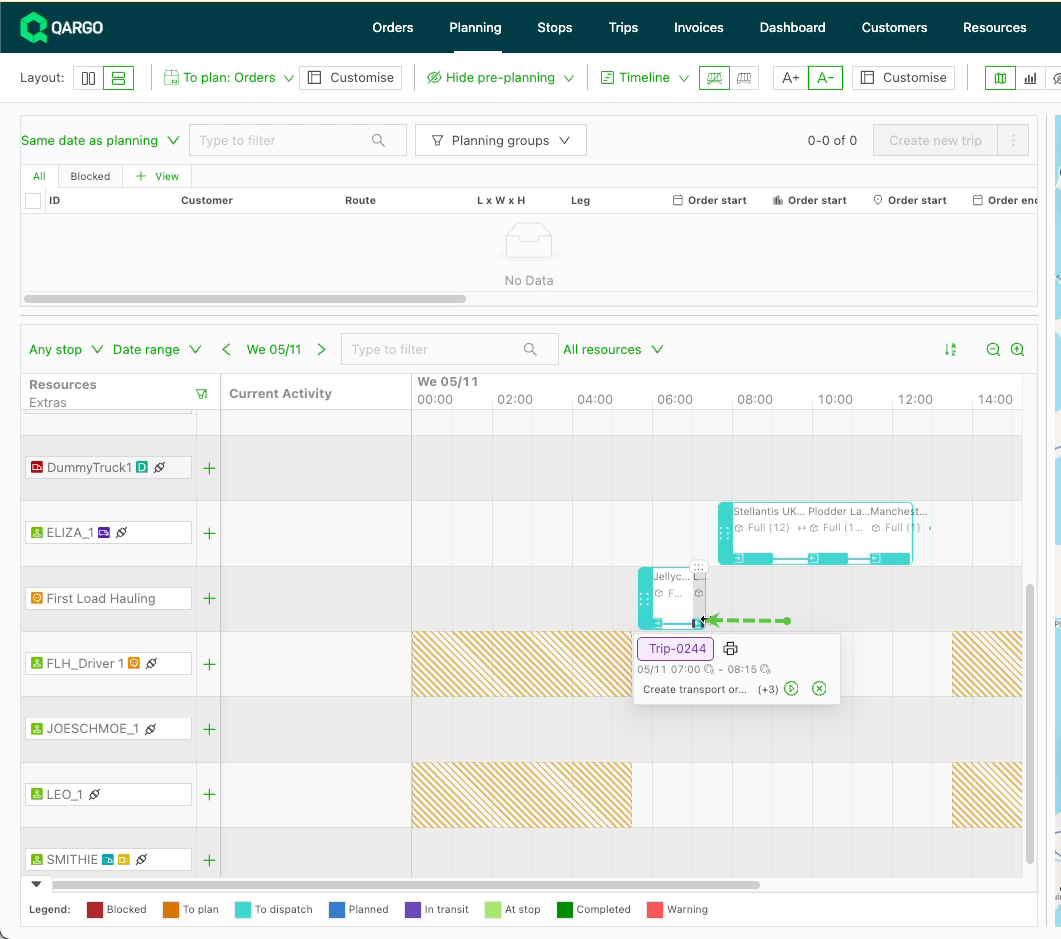
-
Le détail de la tournée s’ouvre désormais depuis la poignée de la tournée ou le tag du numéro de tournée dans la fenêtre contextuelle de l’arrêt.
Pour en savoir plus sur la mise à jour des commandes planifiées, cliquer sur le lien ci-dessous 👇
Modifier les commandes planifiées
➡️ Navigation - Flèches de défilement rapide
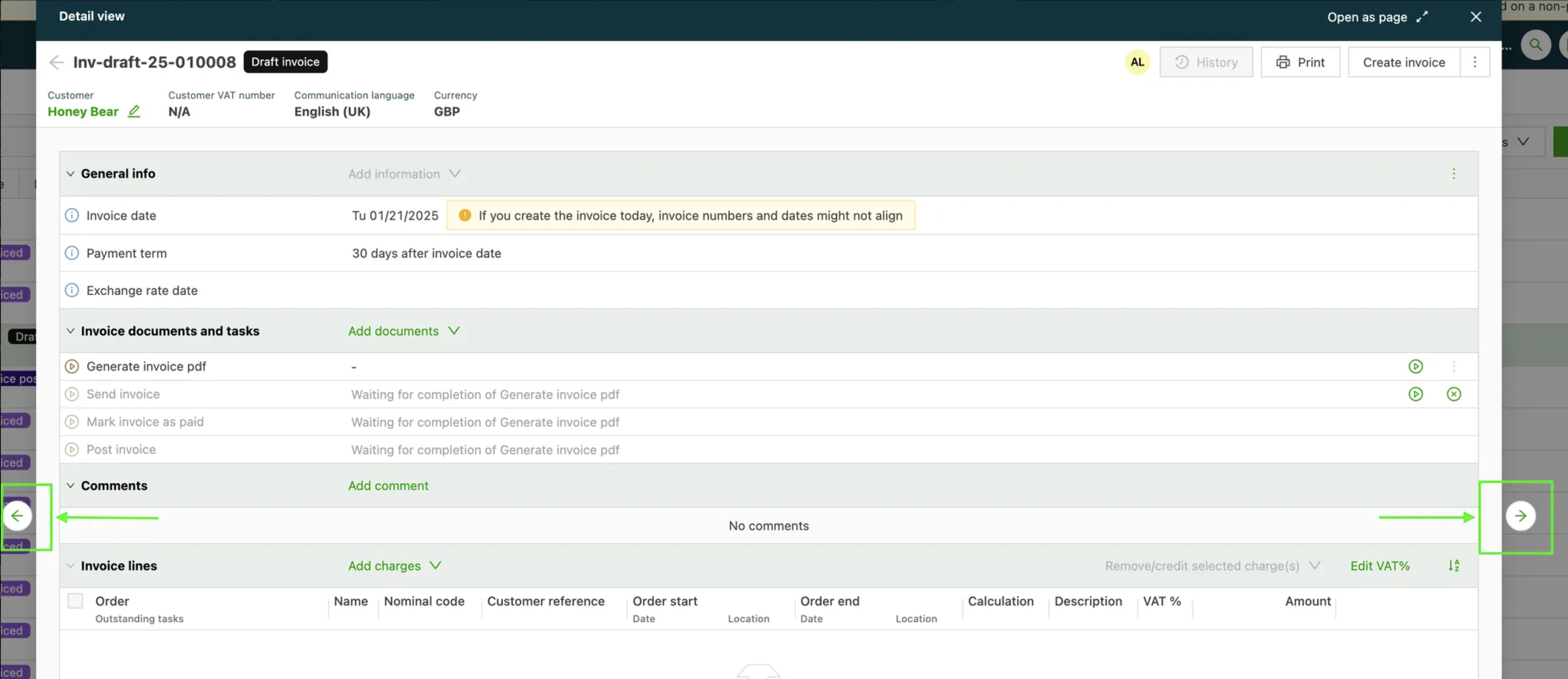
Cette fonctionnalité accélère et facilite nettement la navigation lors de l’examen des commandes, factures et tournées, grâce à des flèches de navigation dédiées dans chaque page de détail.
🧩 Nouveautés
Auparavant, pour examiner des enregistrements l’un après l’autre (par exemple plusieurs commandes ou factures), les utilisateurs devaient fermer à chaque fois la page de détail et revenir à la liste principale.
- Flèches Suivant/Précédent : des flèches de navigation ont été ajoutées dans les pages de détail des commandes, des tournées et des factures.
- Déplacement rapide : les utilisateurs passent rapidement à l’enregistrement suivant ou précédent de la liste d’origine sans quitter la vue de détail en cours.
🔍 Limites
- Pour le moment, cette fonctionnalité n’est pas disponible pour les tableaux du tableau de planification (y compris la vue Tableau et À planifier).
📦 Planification - Afficher les informations des terminaux à conteneurs dans le tableau À planifier
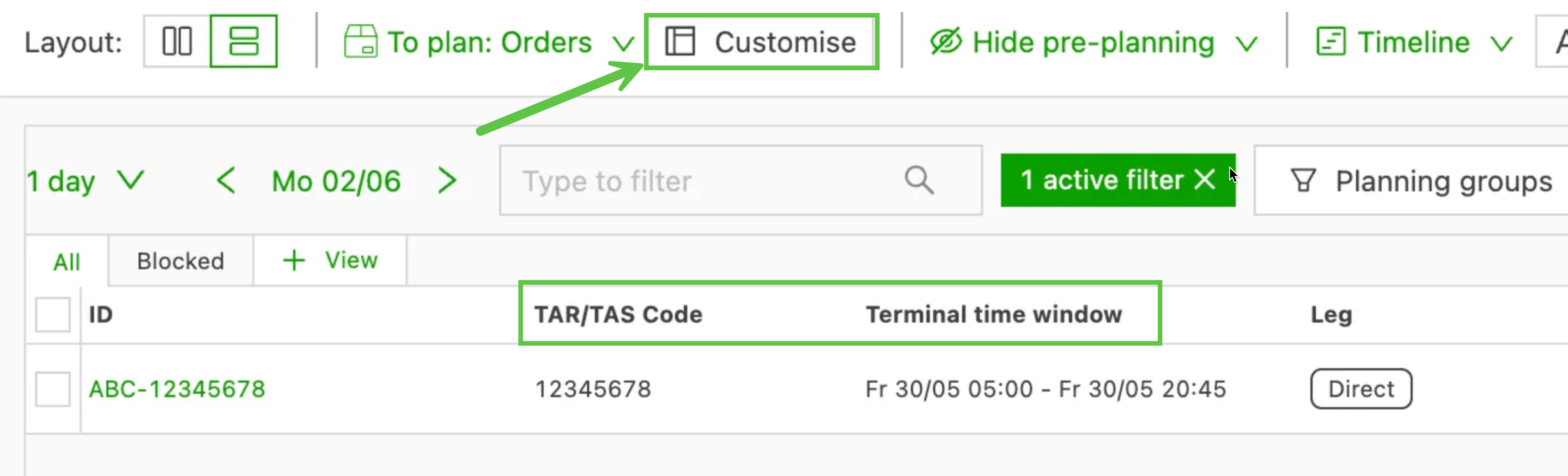
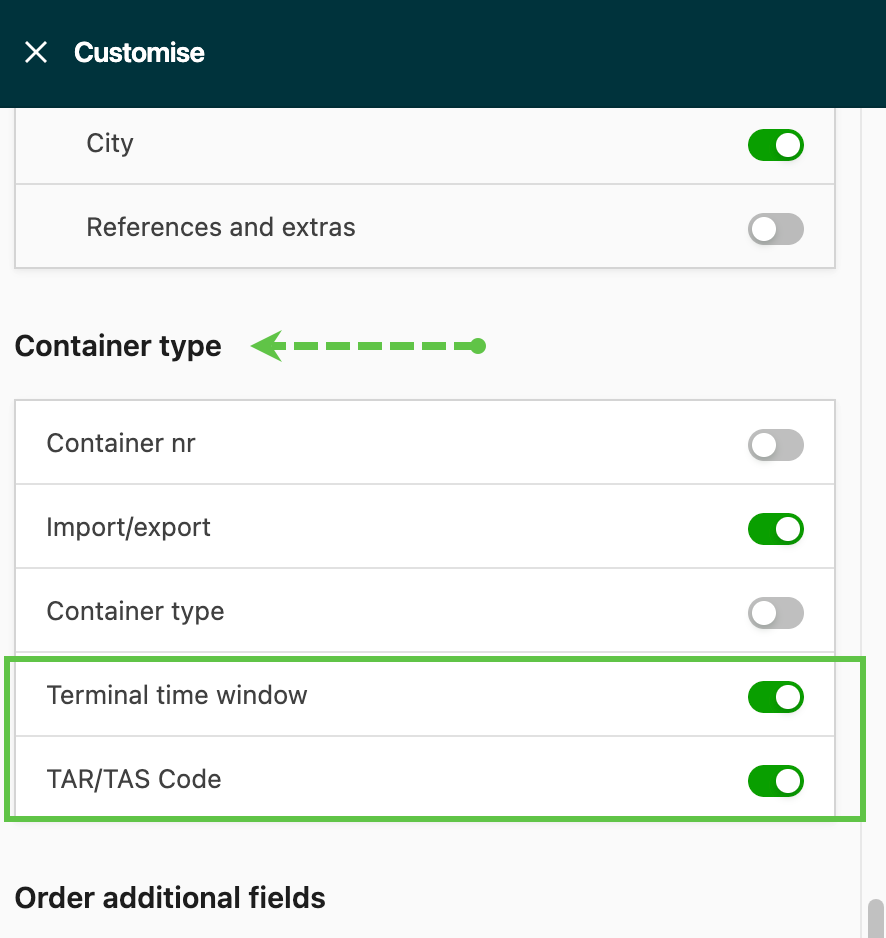
Les réservations au terminal à conteneurs sont désormais plus faciles à gérer grâce à la possibilité d’ajouter de nouvelles colonnes pour les codes TAR/TAS et la plage horaire du terminal dans le tableau À planifier, avec un accès immédiat aux données clés de réservation.
- Activer les colonnes via le bouton « Personnaliser »
🧪 Cas d’utilisation
- Filtrer par plage horaire demandée pour repérer et prioriser les réservations urgentes sans ouvrir chaque commande ni changer d’écran.
- Évaluer d’un coup d’œil le statut de la réservation de conteneur directement depuis la liste À planifier, pour des décisions de planification plus rapides et mieux informées.
🔍 Limites
- Actuellement disponible uniquement pour les commandes comportant des données de réservation au terminal à conteneurs.
- Les colonnes doivent être ajoutées manuellement à la vue À planifier via la sélection des colonnes.
Rapports : exports personnalisés - Générateur d’expressions
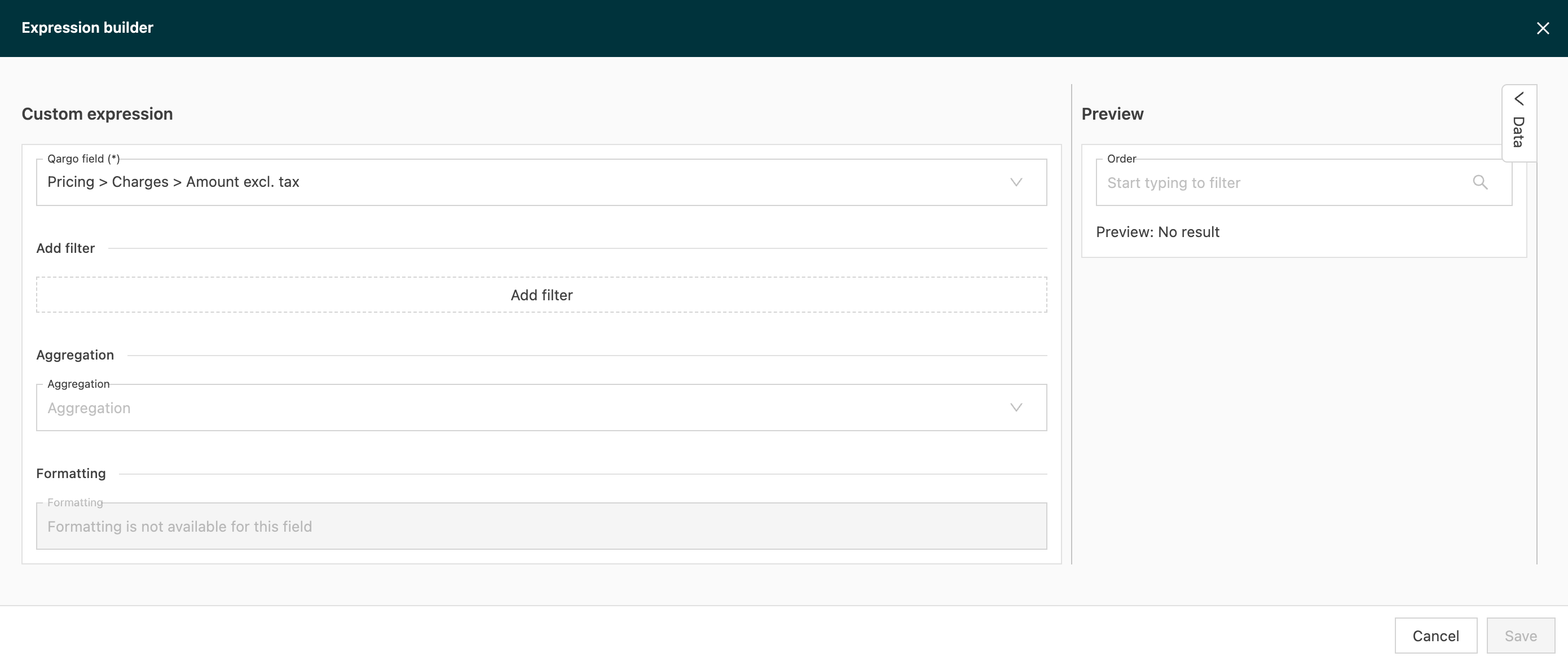
Le générateur d’expressions permet de mettre en forme les données des exports personnalisés sans écrire de code. Il permet de :
- Filtrer les listes pour ne garder que les éléments souhaités
- Agréger des valeurs : somme, nombre, minimum ou maximum
- Formater les dates, les dates/heures et les nombres pour le système cible
- Prévisualiser les résultats pendant la configuration
Pourquoi l’utiliser ?
- Flexibilité : créer des sorties CSV ou tableur adaptées aux partenaires, aux outils de BI ou aux systèmes financiers.
- Cohérence : enregistrer et réutiliser les mappages d’export entre les équipes.
- Précision : filtrer et agréger directement au moment de l’export pour que les tableurs en aval restent simples.
Cliquer sur le lien ci-dessous pour découvrir comment utiliser cet outil 👇
:::
Semaine 3

💳 Clients - Mises à jour de la fonctionnalité de limite de crédit
Les limites de crédit configurables dans Qargo permettent de gérer le risque financier et de mieux maîtriser la trésorerie. Qargo peut avertir les utilisateurs, voire bloquer les nouvelles commandes, lorsqu’un client dépasse la limite qui lui est attribuée.
Paramètres de l’organisation pour le calcul de la limite de crédit
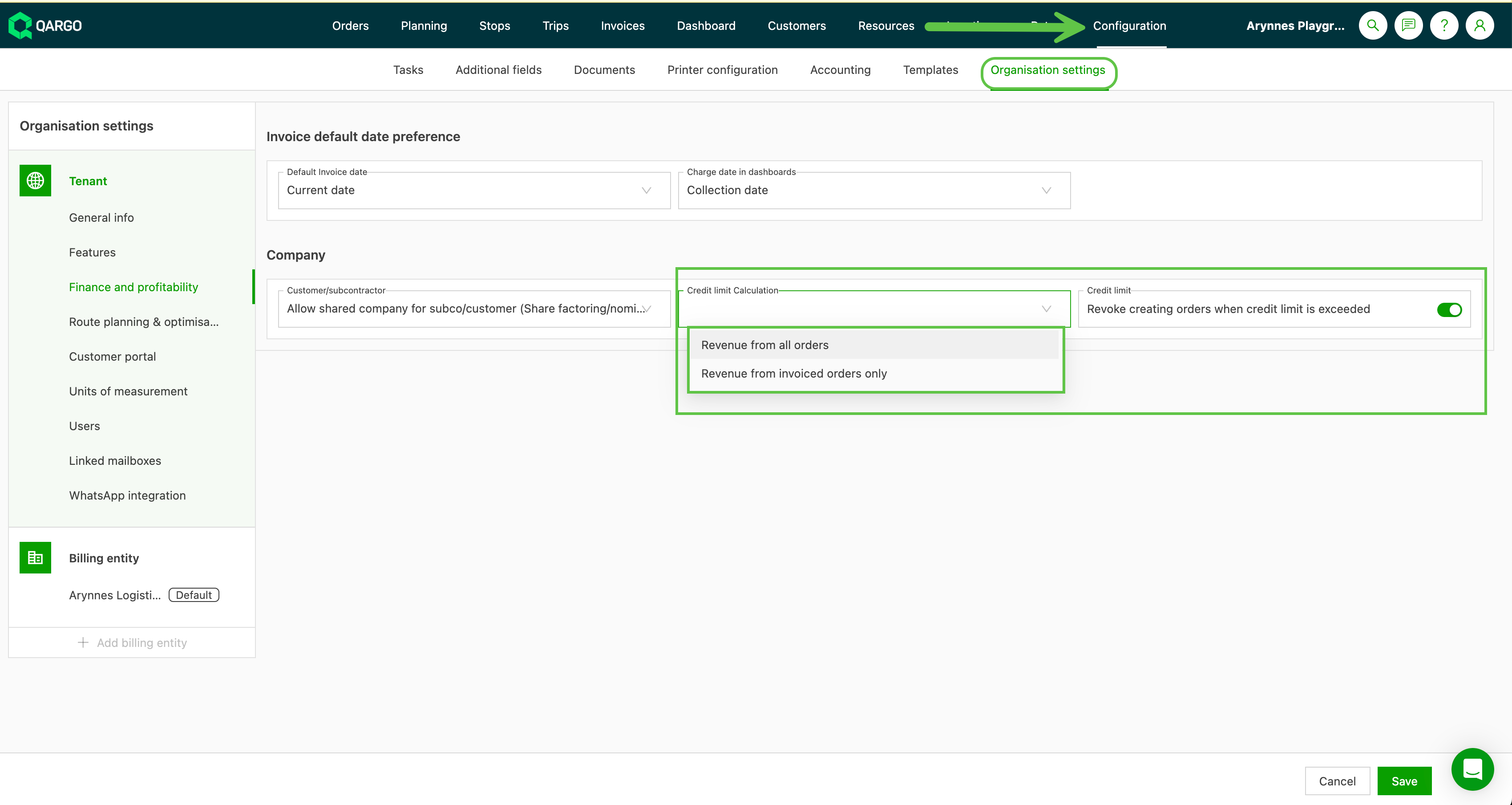
Choisir la méthode de calcul du solde en attente d’un client par Qargo :
- Chiffre d’affaires de toutes les commandes
- Chiffre d’affaires des commandes facturées uniquement
Ce choix définit les montants pris en compte dans le contrôle de la limite de crédit.
Notifications de dépassement de la limite de crédit
Lorsqu’une commande est créée pour un client dont le montant en attente dépasse sa limite :
-
Qargo affiche un avertissement à l’utilisateur.
-
Si l’organisation a activé « Bloquer la création de commandes en cas de dépassement de la limite de crédit », la commande ne peut pas être enregistrée.
-
Un message d’erreur s’affiche en bas de l’écran.

-
✨ Rapports - Export personnalisé pour les frais « Extras »
La semaine dernière, le générateur d’expressions a été introduit pour offrir aux équipes une nouvelle flexibilité dans la construction de logiques dynamiques pour les exports de données, les rapports et l’automatisation.
Cette semaine, ses possibilités s’étendent encore avec de nouvelles options de filtrage par type de frais, qui facilitent la construction d’expressions de chiffre d’affaires précises, sans solution de contournement ni champs de schéma supplémentaires.
Nouvelles options de filtrage par type de frais
Des filtres peuvent désormais être appliqués aux expressions qui font référence à des frais, pour un contrôle total des frais inclus dans le calcul.
1. Suppléments – désormais entièrement pris en charge
Auparavant, le flux de données n’exposait que les suppléments indexés (suppléments carburant), ce qui signifiait que la logique de l’interface et celle de l’export n’étaient pas alignées.
Le générateur d’expressions prend désormais en charge deux options de configuration :
-
Suppléments (tous types)
Inclut tous les types de suppléments utilisés dans l’interface :- Suppléments généraux
- Suppléments indexés (FSC)
- Tout futur type de supplément
-
Autres suppléments (hors FSC)
Conçu pour des cas comme Mulgrews, où le FSC ne doit pas être mélangé aux autres suppléments.
Les équipes peuvent ainsi choisir le comportement qui correspond à leur modèle de reporting.
2. Chiffre d’affaires des extras (nouvelle catégorie)
Il est désormais possible de sélectionner Extras comme catégorie à part entière.
Les extras comprennent :
- Tous les frais dont
addon_type≠ surcharge - Tous les frais ponctuels
Il devient ainsi facile de calculer « tout le chiffre d’affaires hors transport/carburant » ou de produire des rapports sur les frais divers.
3. Filtrage cohérent entre l’interface et l’export
Le générateur d’expressions utilise désormais la même logique de filtrage des frais que l’interface de tarification de Qargo, notamment :
- L’exclusion des frais DONT_INVOICE approuvés
- Le traitement correct des frais de transport
- L’alignement complet sur le comportement actuel de l’interface
Ce que les utilisateurs voient dans l’interface correspond ainsi à ce qu’ils obtiennent dans les exports et les calculs automatisés, sans surprise.
💱 Facturation - Devise des frais flexible
Cette fonctionnalité permet aux entreprises de transport de facturer plusieurs clients dans des devises différentes sur une même commande, pour plus de flexibilité dans les opérations internationales.
Nouveautés
Auparavant, les frais étaient liés à la devise de la grille tarifaire, ce qui empêchait de facturer différents clients dans leur devise locale sur une même commande.
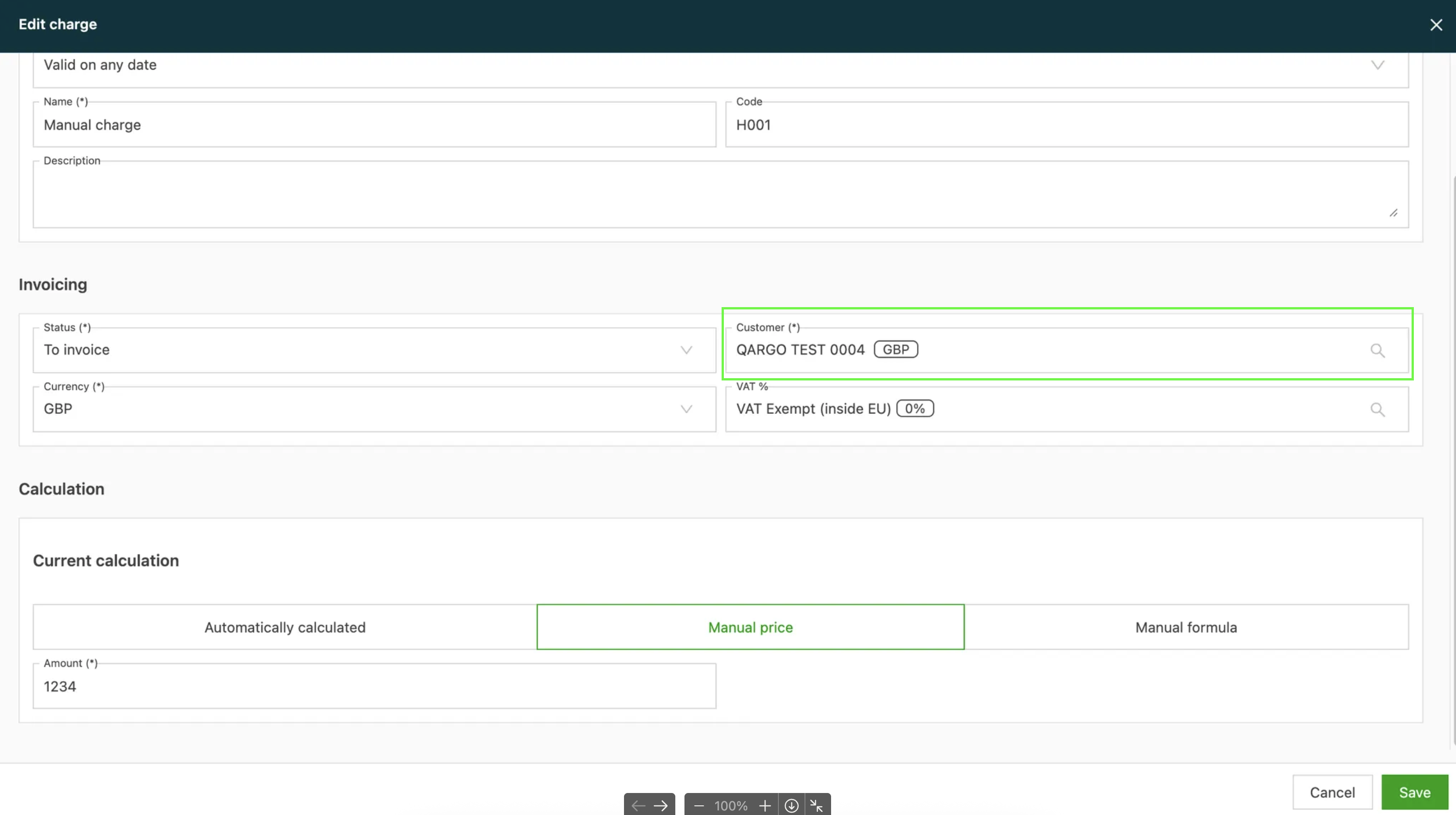
- Champ de devise indépendant : un champ Devise dédié est désormais disponible sur les frais ; il peut être modifié indépendamment de la devise de la grille tarifaire.
- Facturation multi-clients et multi-devises : différents clients peuvent désormais être facturés sur la même commande (par ex. le client A en GBP pour le transport, le client B en EUR pour les formalités douanières).
- Visibilité de la devise : la liste déroulante Client affiche désormais la devise par défaut du client pour identifier clairement la devise de facturation appropriée.
- Proposition d’ajustement automatique : lors de la sélection d’un client dans une autre devise, le système propose un ajustement automatique de la devise.
Limites
- Tarification manuelle requise : lorsque la devise est modifiée, les frais deviennent automatiquement manuels et le nouveau prix doit être saisi manuellement.
- Une devise par client : cette première version part du principe d’une seule devise par client.
- Pas de conversion au taux de change : la conversion au taux de change n’est pas incluse.
FAQ - Devise des frais flexible
📓 Facturation - Détermination automatique du type de taxe pour les sous-traitants
Cette fonctionnalité simplifie la conformité fiscale en étendant aux sous-traitants la logique de détermination automatique du type de taxe, sur le modèle de la fonctionnalité existante pour les clients.
Nouveautés
Auparavant, la détermination du type de TVA/taxe correct pour les services fournis par des sous-traitants nécessitait souvent une sélection manuelle et reposait sur la connaissance des règles fiscales liées aux mouvements de marchandises par l’utilisateur.
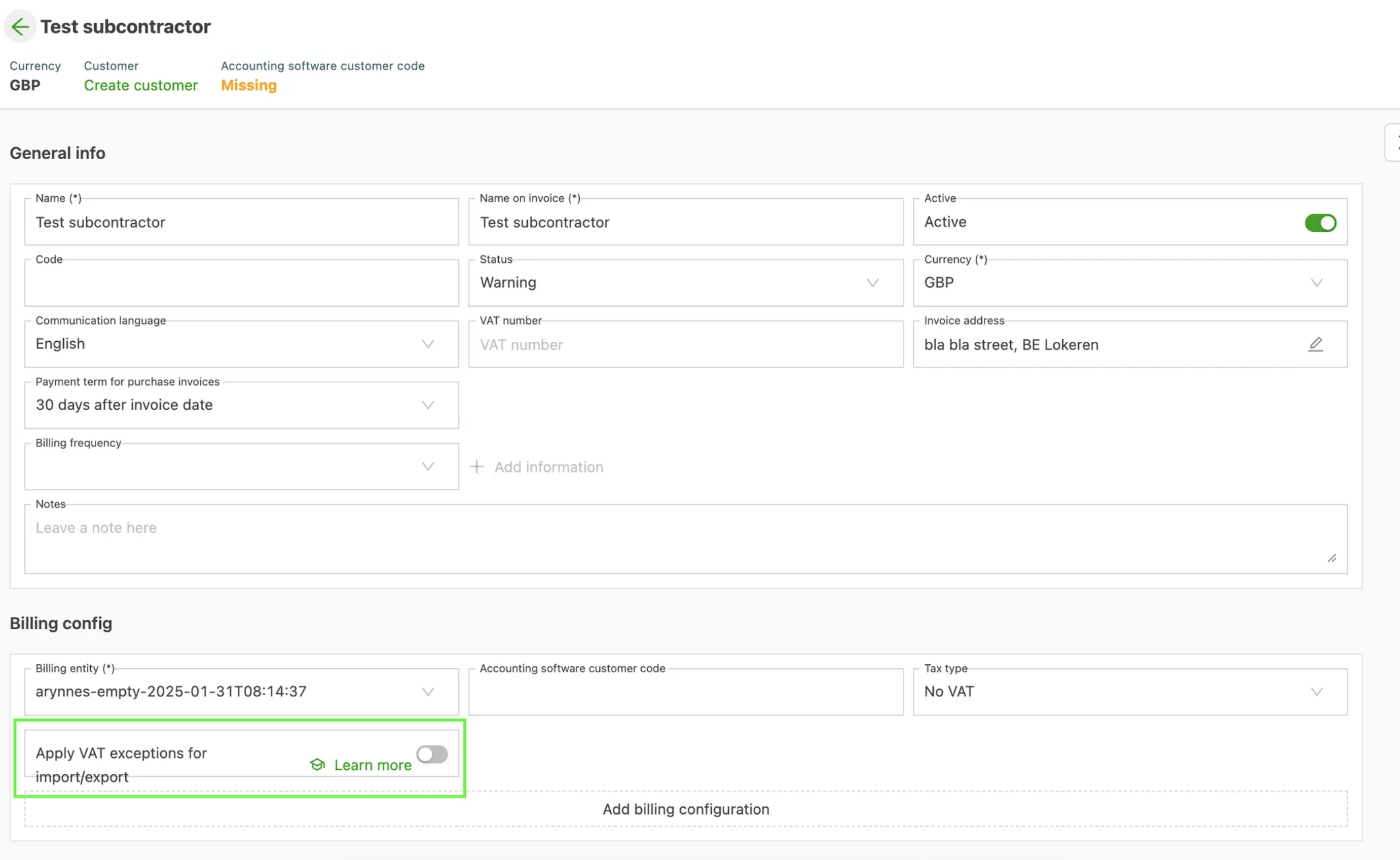
- Logique de détermination automatique étendue : le système évalue désormais automatiquement le pays du sous-traitant, le pays d’enlèvement et le pays de livraison pour déterminer le type de TVA/taxe correct (par ex. intracommunautaire, exportation) pour le service sous-traité.
- Paramètres du sous-traitant : un nouveau paramètre disponible sur la page du sous-traitant permet d’activer cette logique de détermination automatique et d’appliquer des exceptions de TVA spécifiques. Il devient ainsi plus facile de déterminer avec précision le type de taxe correct en fonction du mouvement des marchandises.
Limites
- Pas de recalcul après la création de la commande : le type de taxe est déterminé à partir des emplacements et des informations du sous-traitant au moment de la création initiale de la commande ou de la sélection du sous-traitant. Il n’est pas recalculé automatiquement si les emplacements d’enlèvement ou de livraison sont modifiés après la création de la commande.
- Prise en compte de la sélection initiale : la détermination porte uniquement sur la sélection initiale du client ou du sous-traitant.
FAQ - Détermination automatique du type de taxe pour les sous-traitants
📦 Planification - Indicateurs de cargaison sur le tableau de planification
Une nouvelle façon de visualiser l’occupation de la cargaison directement sur le tableau de planification : les exploitants voient plus clairement l’espace disponible au niveau de chaque arrêt et prennent des décisions plus rapides et mieux informées.
Nouveautés
L’option Personnaliser du tableau de planification permet aux utilisateurs de choisir l’affichage des informations de cargaison à chaque arrêt :
- Cargaison : total chargé/déchargé par arrêt
_(Vue existante, désormais renommée pour plus de clarté.)_ - Cargaison : espace occupé après l’arrêt
_(Nouvelle option : affiche l’occupation cumulée jusqu’à ce point.)_
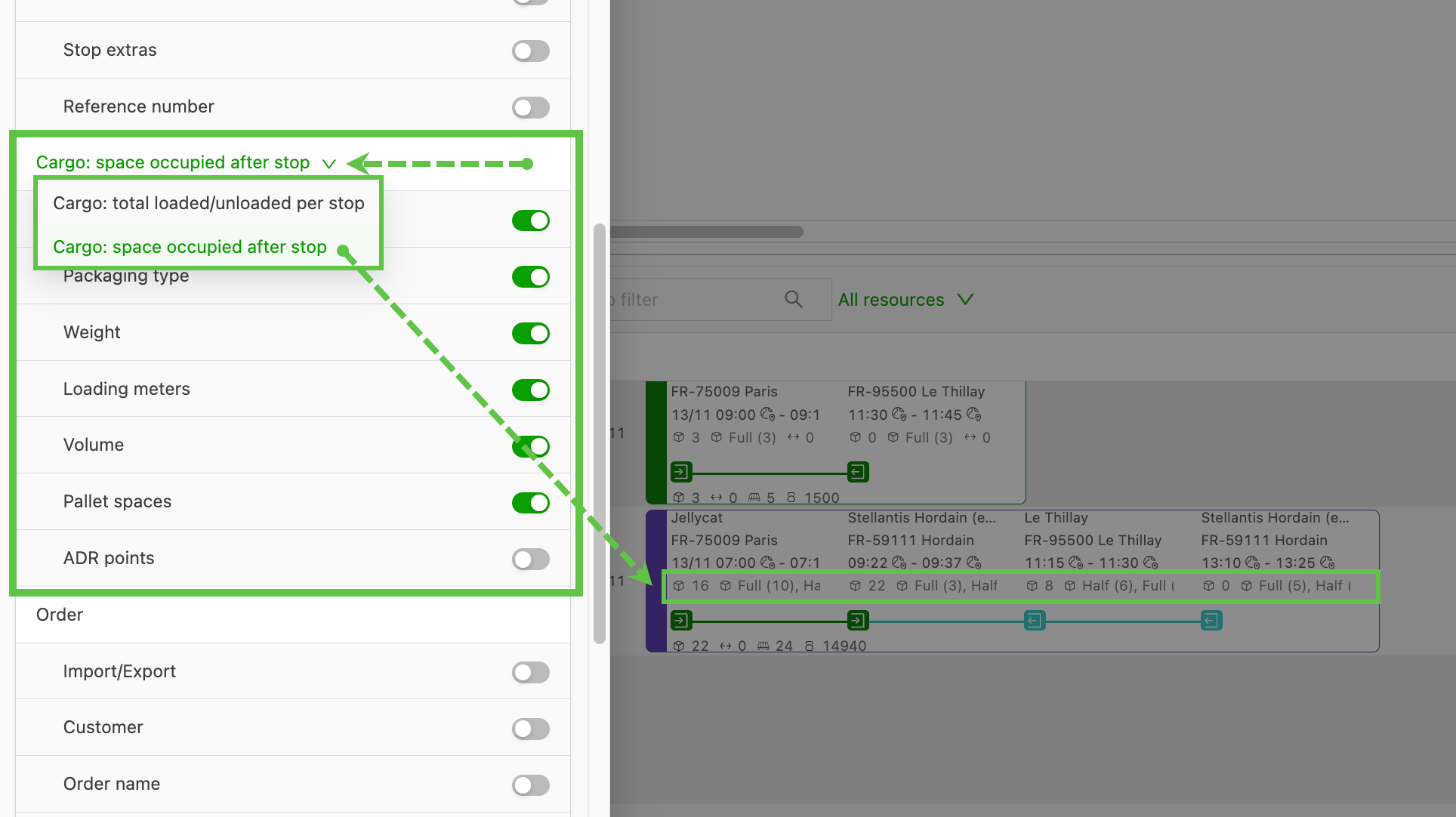
Les exploitants peuvent ainsi consulter les informations de cargaison de la manière la mieux adaptée à leur flux de travail.
- Évaluer rapidement l’espace disponible pendant toute la durée d’une tournée.
- Prendre des décisions de planification et d’affectation plus rapides, grâce à des indicateurs d’occupation clairs à chaque arrêt.
- Comprendre l’impact de chaque arrêt sur le chargement total, pour éviter la surallocation et repérer les possibilités d’optimisation.
Les équipes voient ainsi d’un coup d’œil la capacité restante et anticipent les éventuels problèmes de chargement ou d’ordre des arrêts.
✨ Mise à jour UX - Bouton de personnalisation unifié
La personnalisation des vues dans Qargo a été simplifiée et rationalisée : les outils de personnalisation sont plus rapides et plus intuitifs d’accès.
Les fonctions distinctes « Personnaliser » et « Modifier les colonnes » sont regroupées dans un bouton unique et intuitif « Personnalisation ». Ce bouton est désormais placé directement à côté du tableau ou de la liste concernés.
Contenu
Les boutons distincts « Personnaliser » et « Modifier les colonnes » ont été remplacés, dans toutes les principales vues en liste, par une icône unique et moderne.
Ce changement concerne les pages de vue en liste des domaines clés, notamment :
- Commandes (Commandes, Devis, Modèles, Téléverser des documents)
- Planification (À planifier, vue Tableau)
- Arrêts et tournées
- Facturation (toutes les listes associées : Factures, Avoirs, etc.)
- Données de référence (Clients, Ressources, Emplacements)
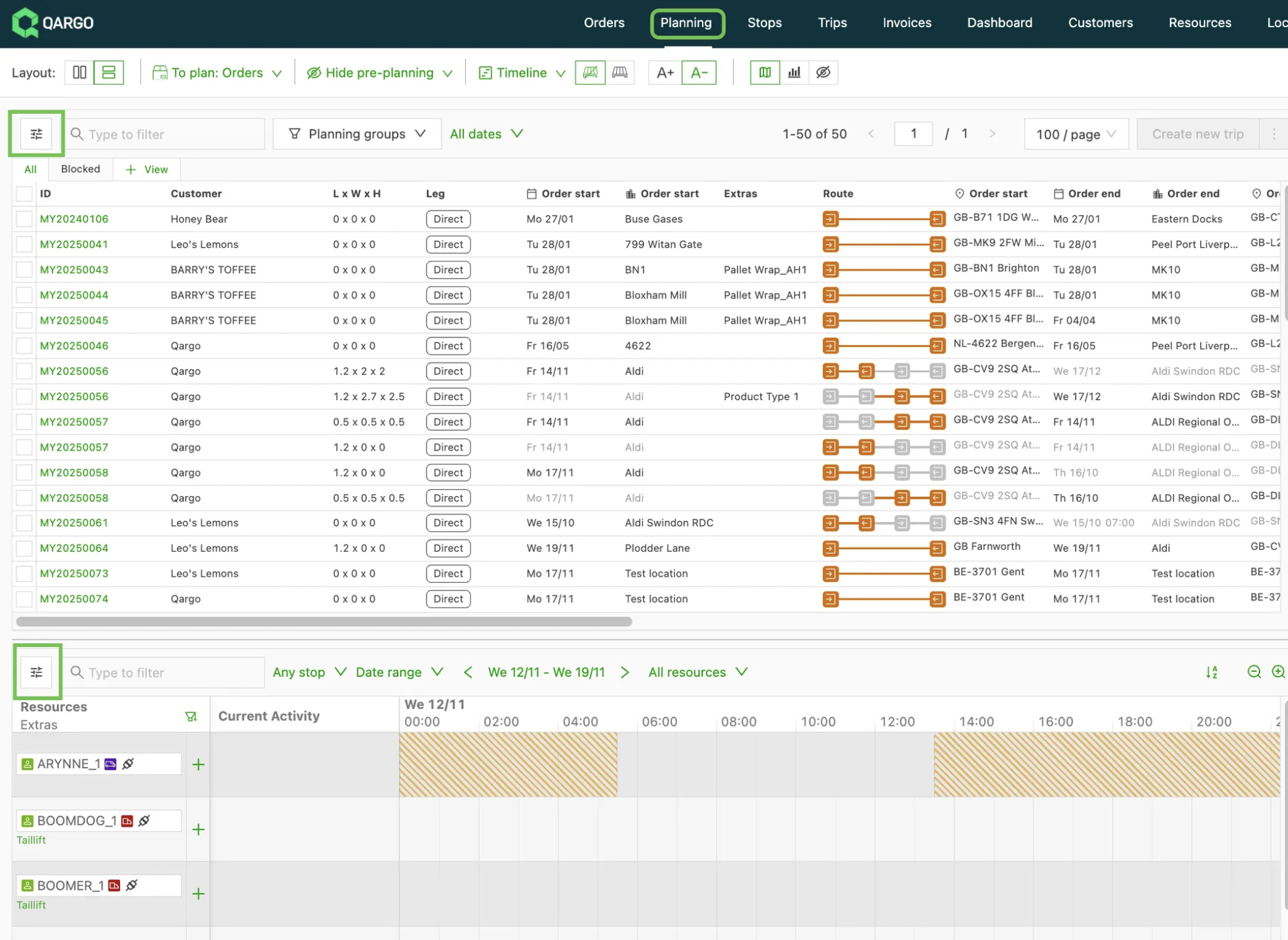
En plus : sur le tableau de planification, l’ordre des filtres de date a également été revu pour être plus cohérent avec les autres vues en liste de la plateforme.
Pourquoi c’est utile
- Plus intuitif : l’endroit où cliquer pour modifier l’affichage du tableau ou les colonnes est immédiatement identifiable.
- Accès plus rapide : un seul clic ouvre désormais toutes les options de personnalisation.
- Cohérence : la nouvelle icône et son emplacement garantissent une expérience prévisible sur toute la plateforme.
Bouton de personnalisation unifié
:::
Semaine 4

\
🚀 Récapitulatif des sous-traitants - Trouver plus vite le bon sous-traitant {#h_a118eee6dc}
Cette nouvelle fonctionnalité permet de prendre des décisions plus rapides et fondées sur les données lors du choix d’un sous-traitant, afin de trouver le prestataire le plus rentable et le plus adapté grâce à l’historique des expéditions.
Nouveautés
Auparavant, évaluer la pertinence et le coût habituel d’un sous-traitant nécessitait des recherches manuelles dans les données ou de s’en remettre à sa mémoire. Cette fonctionnalité centralise et met en avant les indicateurs clés de performance pour simplifier la prise de décision.
-
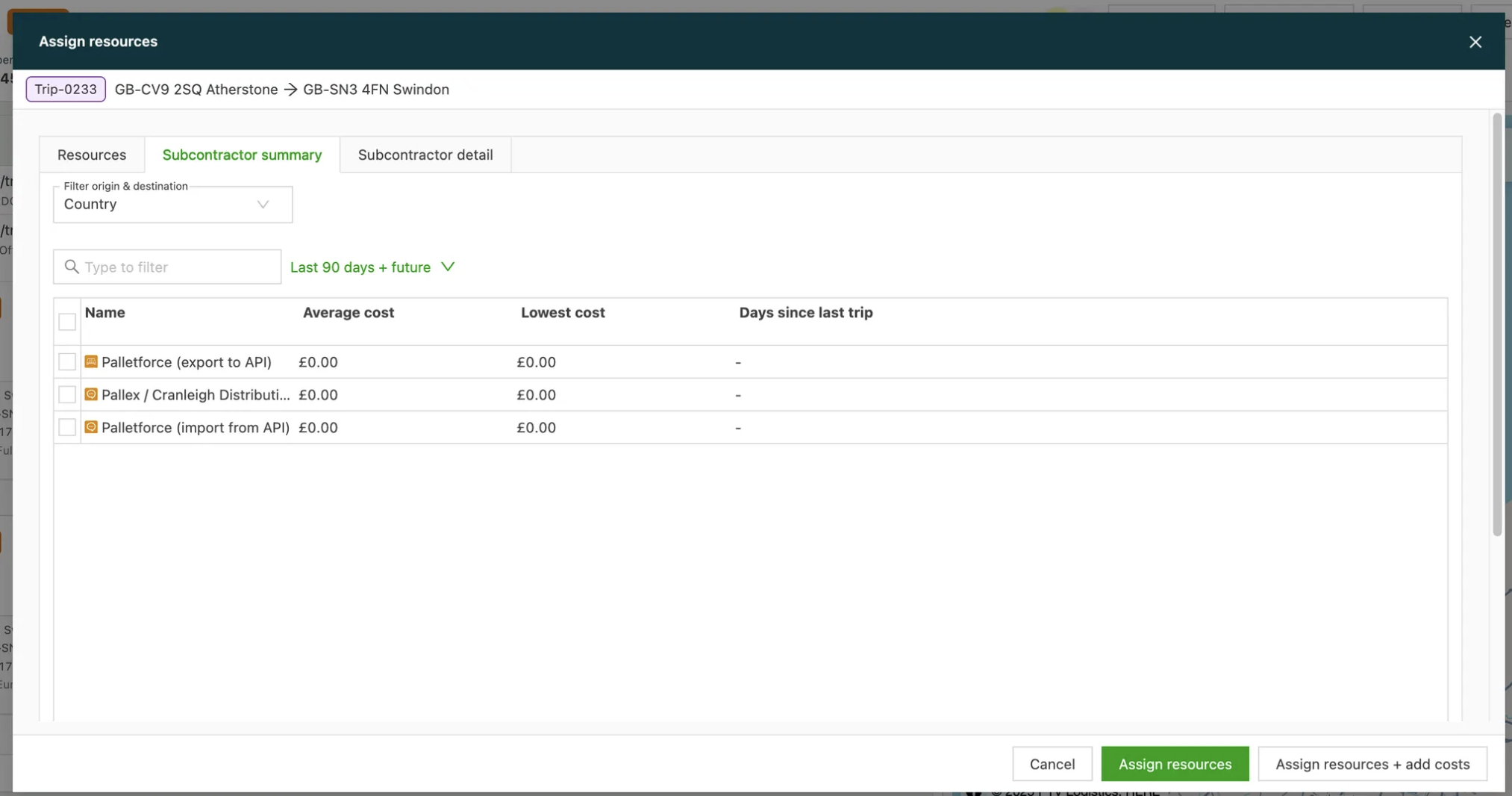
Nouvel onglet Récapitulatif des sous-traitants :
- Un nouvel onglet, Récapitulatif des sous-traitants, est désormais accessible depuis la section ressources de la vue en liste des commandes d’une commande.
- Cette vue affiche instantanément des indicateurs comparatifs essentiels pour chaque sous-traitant : Coût moyen, Coût le plus bas et Jours depuis la dernière tournée.
-
Filtrage des données amélioré :
- Affiner facilement l’historique affiché pour mieux répondre au besoin du moment en filtrant par pays d’origine et de destination et/ou par zone de code postal + pays.
-
Meilleure intégration au processus de devis :
- Le bouton Ajouter un devis de sous-traitant de la page de détail de la commande (appel d’offres aux sous-traitants) ouvre désormais la nouvelle fenêtre Récapitulatif des sous-traitants. Les données essentielles de coût et d’utilisation peuvent ainsi être consultées juste avant de demander un devis.

-
Onglet renommé :
- L’ancien onglet « Sous-traitant » a été renommé « Détail du sous-traitant » pour plus de clarté et pour le distinguer de la nouvelle vue récapitulative.
Limites
- Commandes à expédition unique uniquement : l’historique et les comparaisons sont actuellement limités aux commandes à expédition unique et n’incluent pas les tournées multi-commandes planifiées en interne.
- Périmètre des données : les indicateurs sont calculés à partir des 1 000 dernières expéditions réalisées par chaque sous-traitant.
📝 Planification - Vue d’ensemble des commandes ajoutée au détail de la tournée
La gestion et l’examen des commandes d’une tournée sont désormais plus simples que jamais.
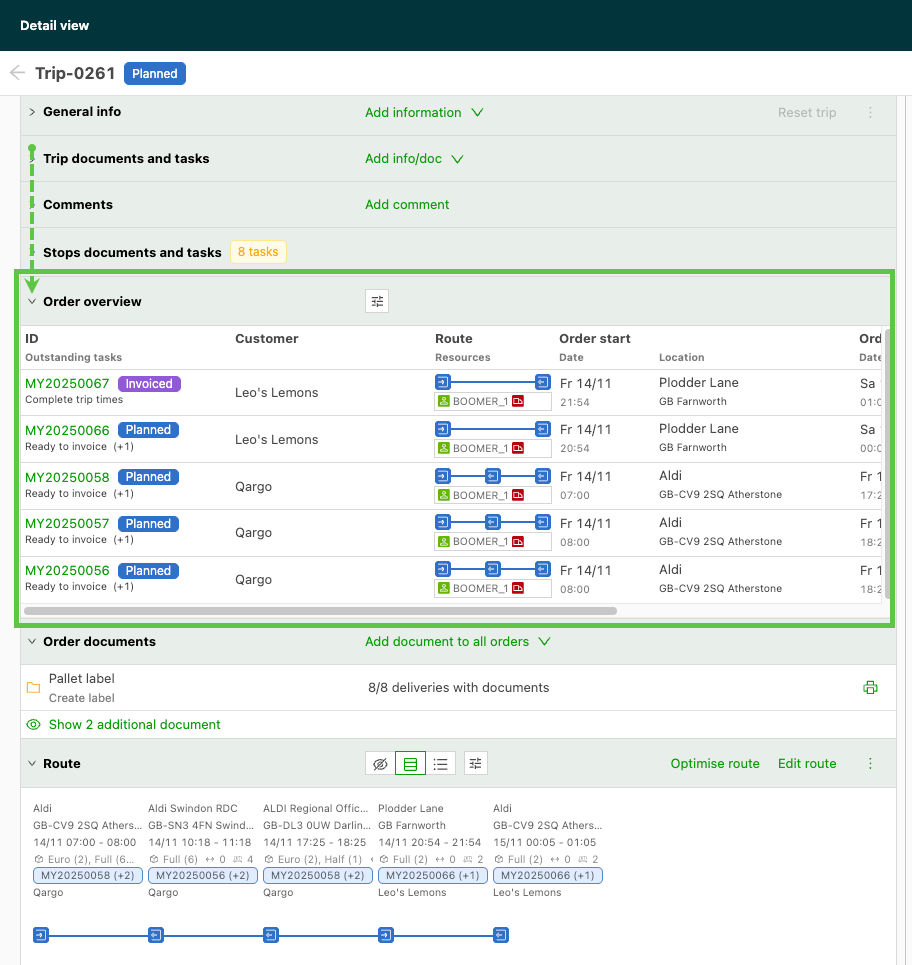
Développer le panneau « Vue d’ensemble des commandes »
Cliquer sur la flèche dans la vue de détail de la tournée pour développer le panneau Vue d’ensemble des commandes, réduit par défaut. Toutes les commandes associées à une tournée sont ainsi accessibles instantanément, au même endroit.
Présentation en tableau centrée sur les commandes
La nouvelle présentation en tableau est conçue autour des commandes et offre une vue simplifiée, centrée sur celles-ci. Il est désormais possible de :
- Examiner toutes les commandes d’un coup d’œil – tout voir dans un seul tableau consolidé.
- Repérer rapidement les commandes manquantes ou inattendues – plus besoin de parcourir plusieurs lignes d’arrêts.
- Accéder directement au détail des commandes – ouvrir la commande concernée sans la rechercher.
- Personnaliser la vue – choisir les colonnes et les données à afficher selon les préférences de chacun.
Avantages
- Examen plus rapide des tournées : une vue d’ensemble claire de toutes les commandes en un seul coup d’œil.
- Charge cognitive réduite : se concentrer sur les commandes sans parcourir des lignes d’arrêts en double.
- Meilleure exactitude des données : un tableau unique et consolidé réduit le risque de commandes oubliées ou d’affectations erronées.
- Meilleure expérience utilisateur : navigation intuitive et clarté pour les tournées comportant plusieurs commandes.
Cette fonctionnalité simplifie la gestion des tournées et la rend plus rapide, plus claire et plus précise que jamais.
📊 Rapports - Exports utilisateur asynchrones
Exporter des jeux de données plus volumineux sans expiration de délai : les petits exports se téléchargent instantanément et les plus volumineux sont envoyés par e-mail une fois prêts.
Nouveautés
- Limites pratiques plus élevées pour les exports génériques
- Traitement en arrière-plan par lots pour plus de stabilité
- Envoi par e-mail du fichier CSV ou XLSX une fois l’export terminé
- Les petits exports se téléchargent toujours immédiatement dans le navigateur
Limites
- Le seuil entre téléchargement instantané et envoi par e-mail varie selon le type d’export et la complexité des données