
FAQ - Planification sur plusieurs fenêtres ou écrans.
Table des matières
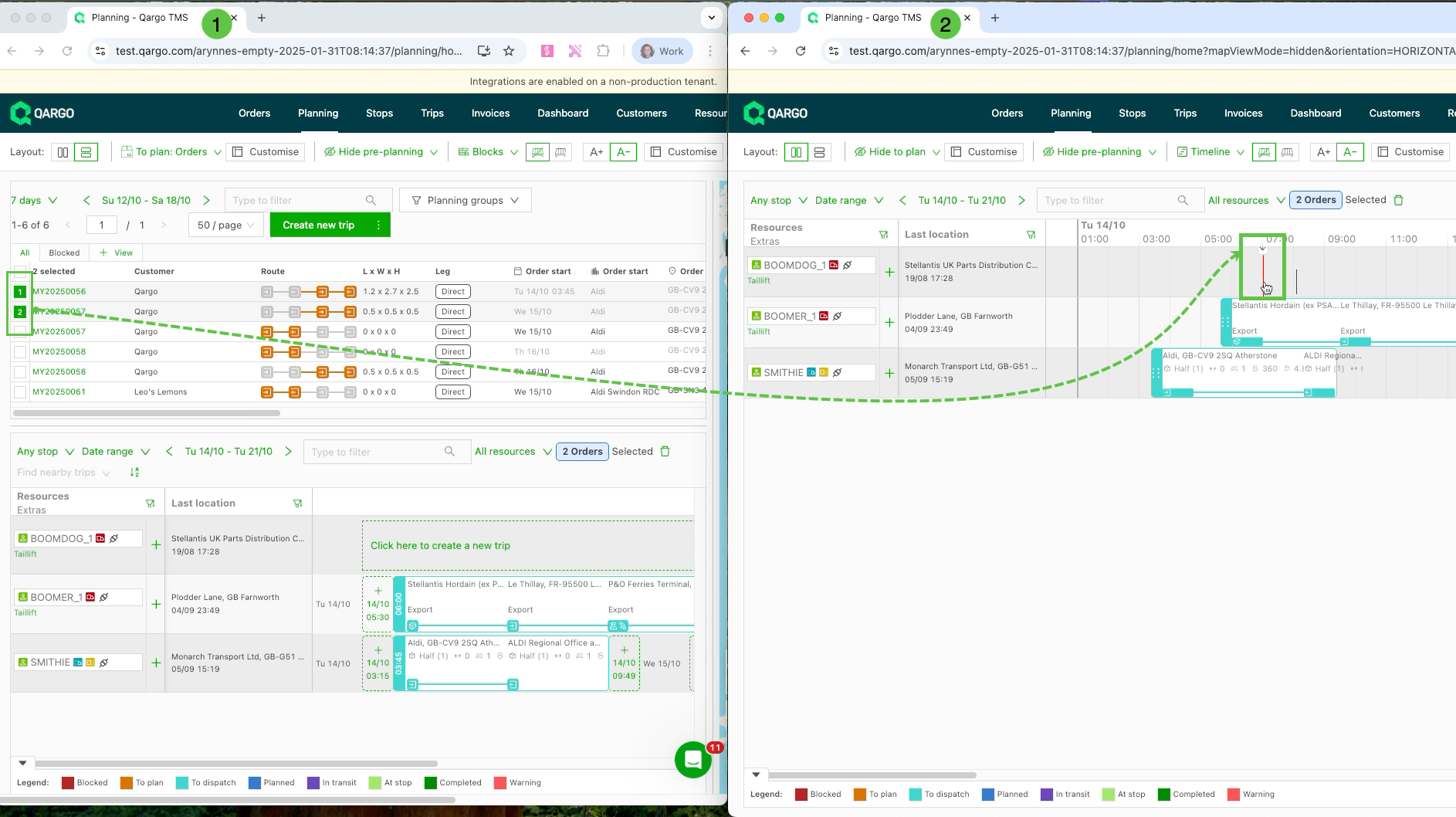
Q. Est-il possible d’ouvrir la plateforme Qargo sur plusieurs écrans et d’utiliser la fonctionnalité « Sélectionner et déposer » pour faire glisser des commandes d’un écran vers des ressources affichées sur un autre écran ?
R. Oui. Il est possible d’ouvrir Qargo sur plusieurs écrans ou fenêtres de navigateur pour planifier les commandes plus facilement. L’aperçu « À planifier » peut s’afficher sur un écran et le Tableau de planification sur un autre. La fonctionnalité Sélectionner et déposer permet ensuite de déplacer les commandes sélectionnées de l’un à l’autre.
📘 Terminologie
| Terme | Définition |
|---|---|
| À planifier | Liste des commandes qui ne sont pas encore affectées à une ressource. |
| Tableau de planification | Tableau de planification visuel sur lequel les exploitants affectent les commandes à des véhicules, des chauffeurs ou des créneaux horaires. |
| Pré-planification | Zone d’attente temporaire où les commandes peuvent être regroupées ou préparées avant d’être placées sur le Tableau de planification. |
| Sélectionner et déposer | Fonctionnalité qui permet aux utilisateurs de choisir une ou plusieurs commandes et de les déplacer vers une autre zone de planification en les déposant à l’emplacement souhaité. |
| Ressource | Véhicule, chauffeur ou autre moyen disponible pour la planification. |
Cette fonctionnalité aide les utilisateurs à planifier plus vite et avec une meilleure visibilité. Elle permet de :
- Garder « À planifier » sur un écran (pour les commandes disponibles ou non planifiées)
- Garder le Tableau de planification sur un autre (pour affecter ou ajuster les commandes)
- Sélectionner des commandes sur un écran et les déposer sur l’autre, pour une planification fluide par sélection et dépose.
Les écrans suivants peuvent être utilisés dans des fenêtres de navigateur ou sur des moniteurs distincts :
-
À planifier → Tableau de planification
Sélectionner des commandes dans « À planifier » et les affecter à des ressources sur le Tableau de planification. -
Tableau de planification → Tableau de planification
Déplacer des commandes d’une ressource ou d’un créneau horaire à un autre. -
À planifier → Pré-planification → Tableau de planification
Pour les processus dans lesquels les commandes sont d’abord mises en attente ou pré-affectées avant d’être finalisées.
🧪 Cas d’utilisation courants
- Meilleure visibilité : les commandes non planifiées restent visibles pendant la consultation du planning sur un autre écran.
- Planification plus rapide : plusieurs commandes se déplacent rapidement d’une vue à l’autre.
- Ajustements plus simples : les commandes ou les tournées se déplacent sans perdre sa place ni fermer de vues.
🔍 Limites
- Il n’est pas possible de glisser-déposer une seule commande directement d’un écran à l’autre.
- À la place, sélectionner une ou plusieurs commandes, puis passer au Tableau de planification pour les placer.
- L’action « déposer » ne fonctionne que dans la vue Tableau de planification, une fois les commandes sélectionnées.
💡 Astuce
Pour une expérience optimale :
- Utiliser deux moniteurs ou de grands écrans.
- Garder les deux fenêtres ouvertes et connectées au même compte Qargo.
- Vérifier que le navigateur autorise les fenêtres contextuelles ou plusieurs sessions de fenêtre pour Qargo.
Ces configurations permettent de planifier les tournées plus efficacement en étendant l’espace de travail et en évitant de passer sans cesse d’un onglet à l’autre.