
Exports personnalisés : utiliser le générateur d'expressions
Table des matières
- Qu’est-ce que le générateur d’expressions ?
- Pourquoi l’utiliser ?
- Terminologie
- Remarques et limites actuelles
- Procédure : configurer et utiliser le générateur d’expressions
- Options de filtre par type de frais
- 1. Suppléments : désormais entièrement pris en charge
- 2. Chiffre d’affaires des extras (nouvelle catégorie)
- 3. Filtrage cohérent entre l’interface et l’export
- 4. Inclure la documentation
- Conseils
- Avancé : mode expression
- Dépannage
Cet article explique ce qu’est le générateur d’expressions et l’intérêt de l’utiliser pour les exports personnalisés. Il présente aussi la terminologie courante et une procédure pas à pas avec un exemple. Les fonctionnalités et les termes reflètent l’implémentation actuelle du générateur d’expressions et de son modèle de requête sous-jacent.
Qu’est-ce que le générateur d’expressions ?
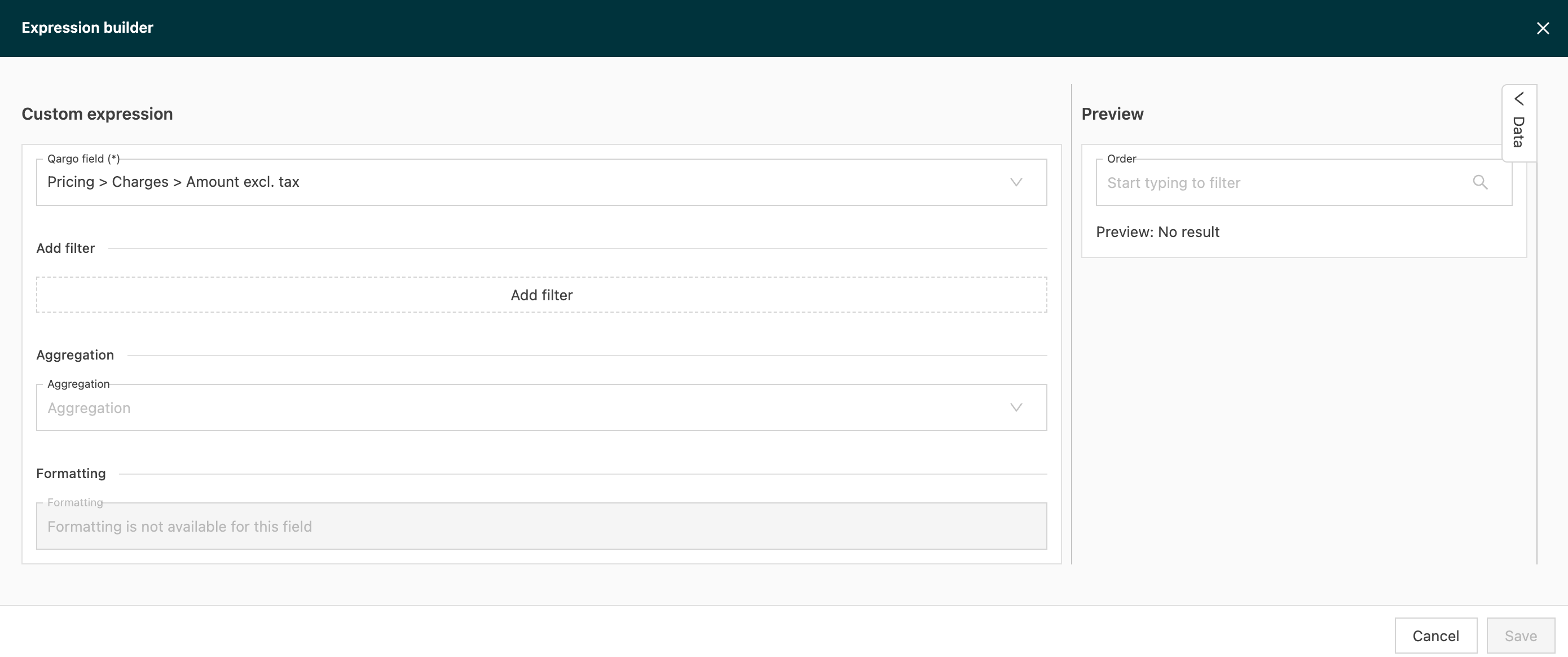
Le générateur d’expressions permet de mettre en forme les données des exports personnalisés sans écrire de code. Il permet de :
- Filtrer les listes pour ne garder que les éléments souhaités
- Agréger des valeurs : somme, nombre, minimum ou maximum
- Mettre en forme les dates, les dates/heures et les nombres pour le système cible
- Afficher un aperçu des résultats pendant la configuration
Pourquoi l’utiliser ?
- Flexibilité : créer des sorties CSV ou tableur adaptées aux partenaires, aux outils de BI ou aux systèmes financiers.
- Cohérence : enregistrer et réutiliser les mappages d’export entre les équipes.
- Précision : filtrer et agréger directement au moment de l’export pour garder des tableurs en aval simples.
Terminologie
| Terme | Définition |
|---|---|
| Chemin | Pointeur vers les données à extraire. Par exemple, trip > charges pointe vers la liste des frais d’une tournée. |
| Filtre | Condition qui restreint une liste aux seuls éléments correspondants. Exemple : charge_type = “Transport”. |
| Opérateur | Comparaison utilisée dans un filtre, par ex. EQ, NEQ, GT, GTE, LT, LTE, IN, NONE_IN. |
| Agrégation | Moyen de réduire une liste à une seule valeur. Options disponibles : SUM, COUNT, DISTINCT, MIN, MAX, EXISTS, NOT_EXISTS. |
| Mise en forme | Paramètres de présentation de la sortie pour les dates, les dates/heures et les nombres, avec une conversion facultative en chaîne pour fiabiliser le CSV. |
| Mode expression\ | |
| (avancé) | Éditeur d’expressions brutes réservé aux admins pour les transformations complexes. |
| Aperçu | Rendu en direct qui affiche le résultat de la configuration avant l’export. |
Remarques et limites actuelles
- Les valeurs d’énumération ne sont pas encore traduites.
- Le filtrage dans certaines listes imbriquées peut nécessiter des solutions de contournement si aucun chemin typé n’est disponible.
- Les conversions d’unités et la possibilité de « combiner plusieurs champs en une seule colonne » font l’objet d’un suivi séparé.
Procédure : configurer et utiliser le générateur d’expressions
Voici un scénario courant, construit sous forme de deux colonnes d’export : exporter le total des frais de transport d’une tournée et une date/heure d’enlèvement mise en forme.
Avant de commencer :
- Ouvrir un mappage d’export personnalisé ou en créer un nouveau.
- Identifier l’entité à partir de laquelle l’export est effectué, par ex. les commandes.
Colonne A : total des frais de transport
-
Ajouter une nouvelle colonne
- Nom : Total Transport Charge
-
Choisir un chemin
- Chemin : orders > charges
- Ce chemin pointe vers la liste de tous les frais de la tournée.
-
Ajouter un filtre
- Chemin du filtre : charge_type
- Opérateur : EQ
- Valeur : Transport
- Résultat : seuls les frais de type Transport sont pris en compte.
-
Définir une agrégation
- Agrégation : SUM
- Champ additionné : amount
- Résultat : additionne le montant des frais filtrés.
-
Mise en forme
- Format numérique : #,###.00
- Convertir en chaîne : activé, pour que les cellules CSV ne soient jamais vides et soient traitées comme du texte si nécessaire.
-
Aperçu
- Utiliser l’aperçu pour vérifier que le nombre obtenu correspond aux attentes.
Ce que fait cette configuration
- Part de la liste des frais
- Filtre sur charge_type = Transport
- Additionne le montant
- Produit une chaîne mise en forme, adaptée à l’import CSV dans les outils de comptabilité.

Colonne B : date/heure d’enlèvement (format US)
-
Ajouter une nouvelle colonne
- Nom : Pickup Date/time (US)
-
Choisir un chemin
- Chemin : trip > pickup_datetime
-
Mise en forme
- Format date/heure : yyyy-MM-dd HH:mm:ss
- Exemple : 2025-12-31 16:45:00
- Convertir en chaîne : activé, pour garder une sortie CSV cohérente.
-
Aperçu
- Vérifier que la date et l’heure s’affichent au format demandé.
Ce que fait cette configuration
- Lit la date/heure d’enlèvement de la tournée et la restitue dans un format clair et cohérent pour les outils en aval.
Export
- Enregistrer le mappage et lancer l’export. Le fichier CSV inclut les deux colonnes selon les règles de transformation configurées.

Options de filtre par type de frais
Il est désormais possible d’appliquer des filtres aux expressions qui font référence à des frais. Cela permet de contrôler entièrement les frais inclus dans le calcul.
1. Suppléments : désormais entièrement pris en charge
Auparavant, le flux de données n’exposait que les suppléments indexés (suppléments carburant), ce qui créait un décalage entre la logique de l’interface et celle de l’export.
Le générateur d’expressions prend désormais en charge deux options de configuration :
-
Suppléments (tous types)
Inclut tous les types de suppléments utilisés dans l’interface :- Suppléments généraux
- Suppléments indexés (FSC)
- Tout futur type de supplément
-
Autres suppléments (hors FSC)
Conçu pour des cas comme Mulgrews, où le FSC ne doit pas être mélangé aux autres suppléments.
Les équipes peuvent ainsi choisir le comportement qui correspond à leur modèle de reporting.
2. Chiffre d’affaires des extras (nouvelle catégorie)
Il est désormais possible de sélectionner Extras comme catégorie dédiée.
Les extras comprennent :
- Tous les frais dont
addon_type≠ surcharge - Tous les frais ponctuels
Il devient ainsi simple de calculer « tout le chiffre d’affaires sauf transport/carburant » ou de produire un reporting sur les éléments de frais divers.
3. Filtrage cohérent entre l’interface et l’export
Le générateur d’expressions utilise désormais la même logique de filtrage des frais que l’interface de tarification de Qargo, notamment :
- Exclusion des frais DONT_INVOICE approuvés
- Traitement correct des frais de transport
- Alignement complet sur le comportement actuel de l’interface
Les données affichées dans l’interface correspondent ainsi à celles des exports et des calculs automatisés, sans surprise.
4. Inclure la documentation
Les utilisateurs peuvent désormais inclure les détails de la documentation dans le reporting, grâce à l’option d’agrégation « Exists » du générateur d’expressions. Les détails comprennent :
-
Nom, description, horodatage (date/heure)
-
L’agrégation « exists » ajoute la colonne avec les valeurs « true/false »
- True = documentation jointe à la commande
- False = aucune documentation jointe à la commande
Conseils
- Commencer par un chemin et un seul filtre, puis ajouter l’agrégation et la mise en forme une fois l’aperçu correct.
- Utiliser COUNT ou EXISTS pour obtenir un oui/non ou simplement la quantité de correspondances.
- Utiliser DISTINCT pour dédoublonner les valeurs lors de l’export de listes dans une seule cellule.
Avancé : mode expression
Les admins de l’espace de travail peuvent passer à un mode d’expression brute pour rédiger directement une logique complexe. Ce mode est utile pour les cas particuliers où le générateur basé sur des formulaires est trop limité. Les expressions enregistrées doivent être documentées pour faciliter leur maintenance.
Dépannage
- Cellules vides : activer Convertir en chaîne pour éviter que les tableurs interprètent mal les valeurs vides.
- Totaux inattendus : vérifier l’opérateur du filtre et l’orthographe de la valeur. Vérifier que le chemin pointe vers la liste voulue.
- Mise en forme des dates : vérifier la chaîne de format date/heure et si le champ source contient une date ou une date-heure.