
Planification - Fonctions de la vue liste de planification
Explication des fonctionnalités et de la personnalisation de la page de liste de planification, avec des conseils de filtrage supplémentaires.
Table des matières
Pour commencer à planifier les commandes, passer à la colonne de planification comme indiqué ci-dessous (voir aussi 👉**Planifier une tournée**) :
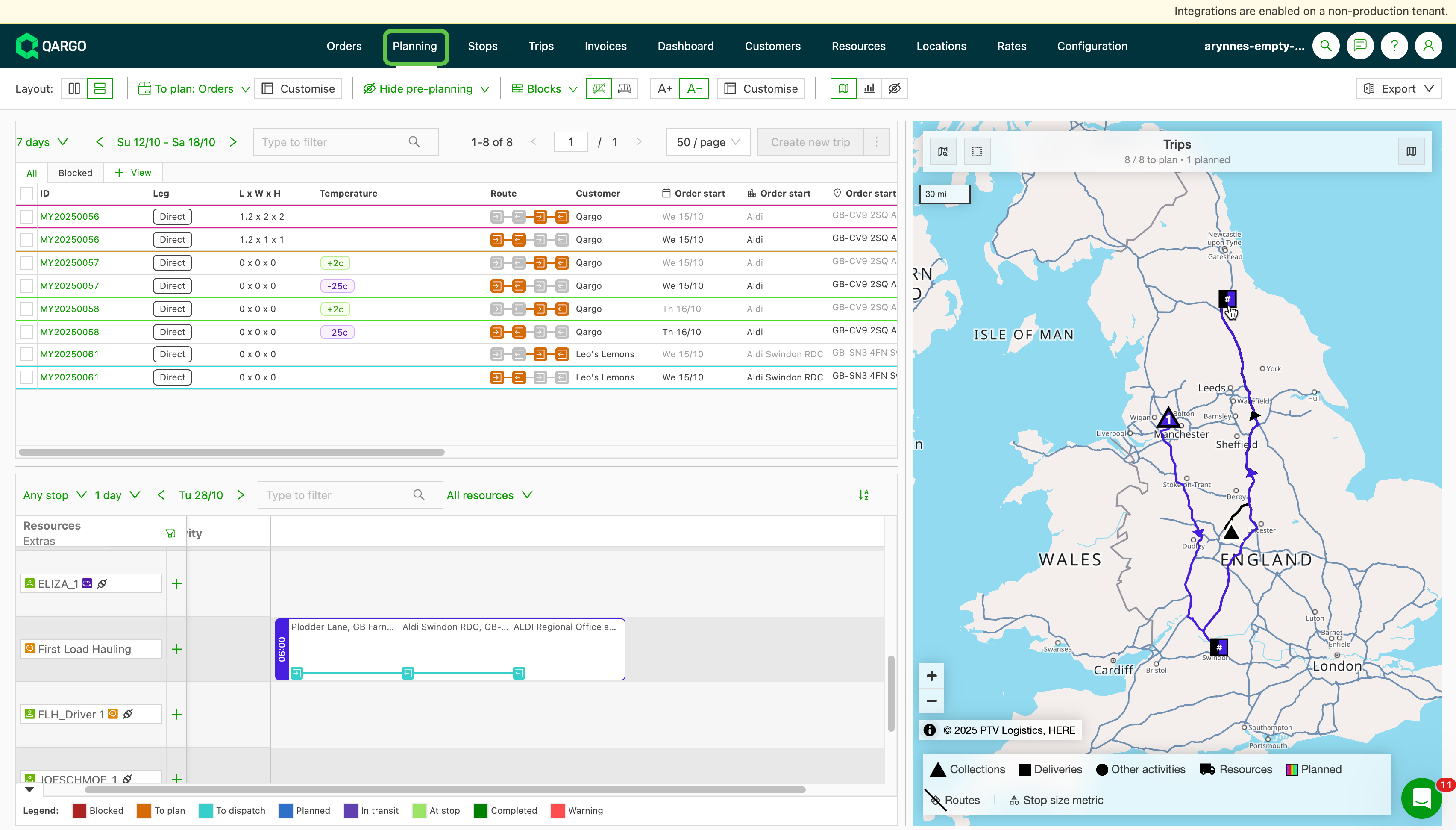
Options de la liste des commandes à planifier
- Pour afficher la liste des commandes à planifier, sélectionner « À planifier : commandes » dans la liste déroulante :
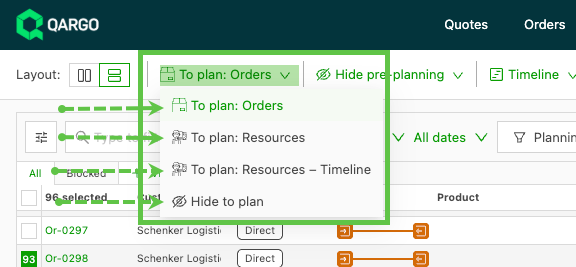
- Cette vue affiche des champs ; le bouton de personnalisation permet d’activer d’autres colonnes de données et d’autres fonctionnalités dans la vue, notamment l’utilisation des dates d’activité comme filtres :
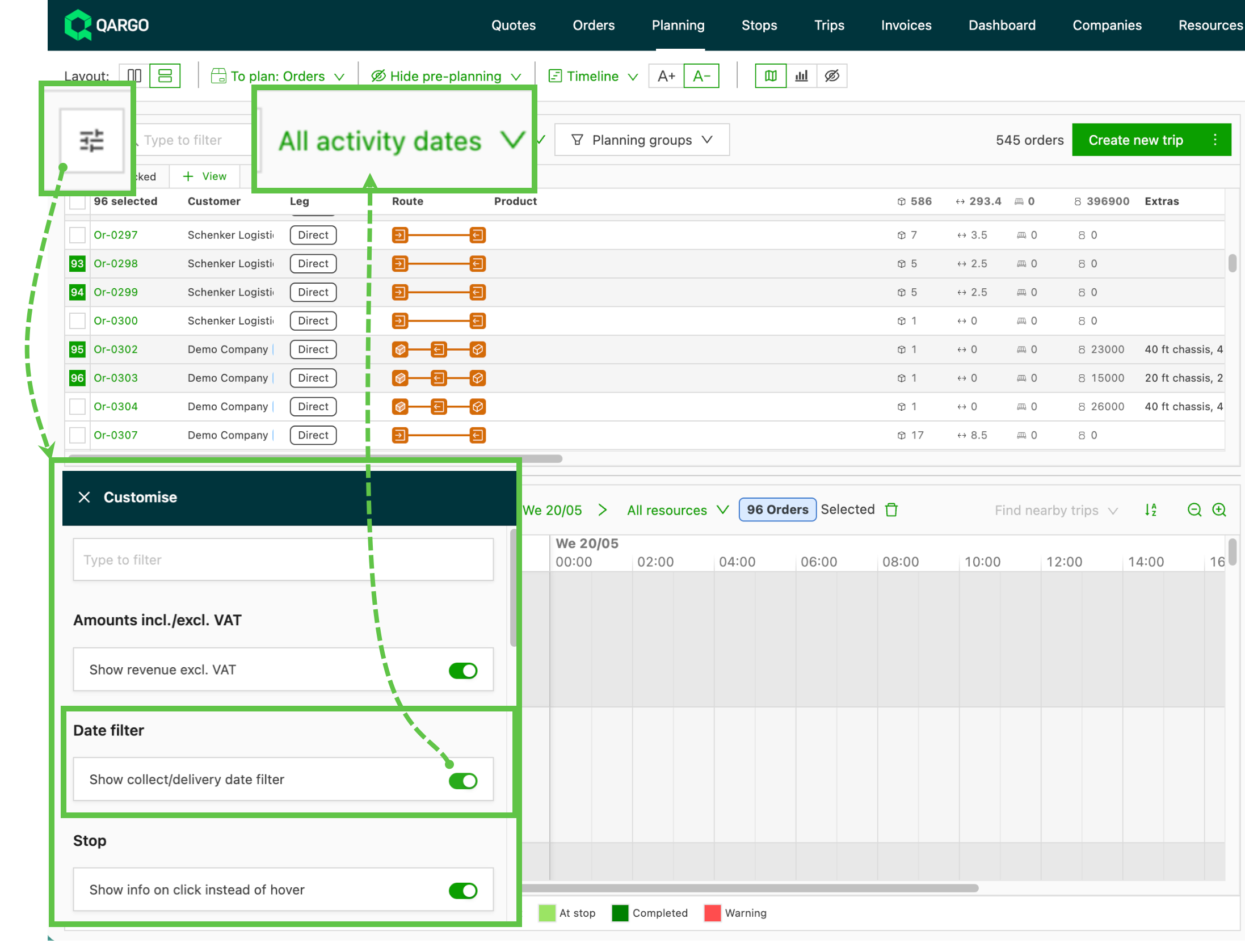
- Utiliser la barre de recherche, les groupes de planification et les filtres de date pour afficher des commandes précises
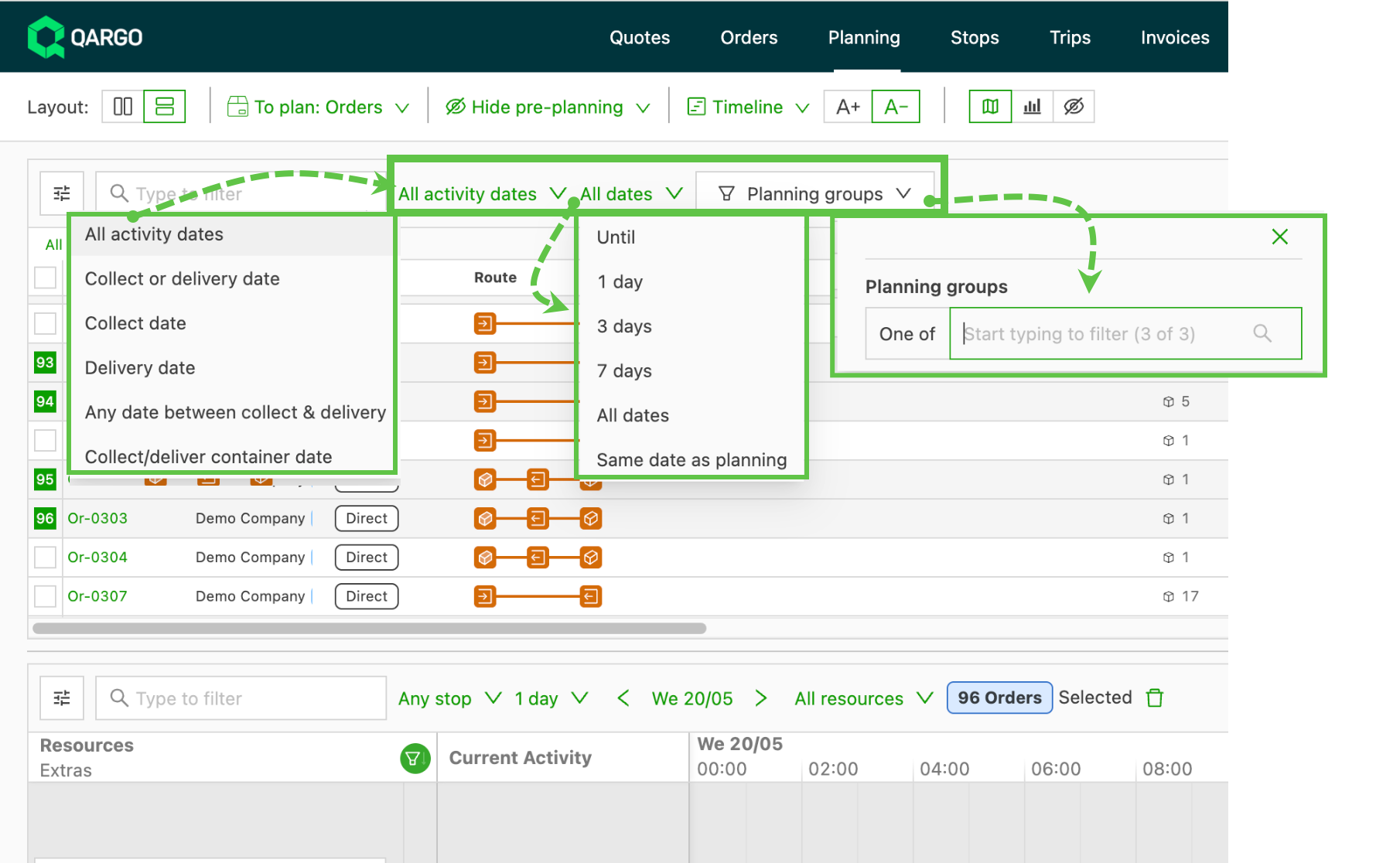
Filtrage
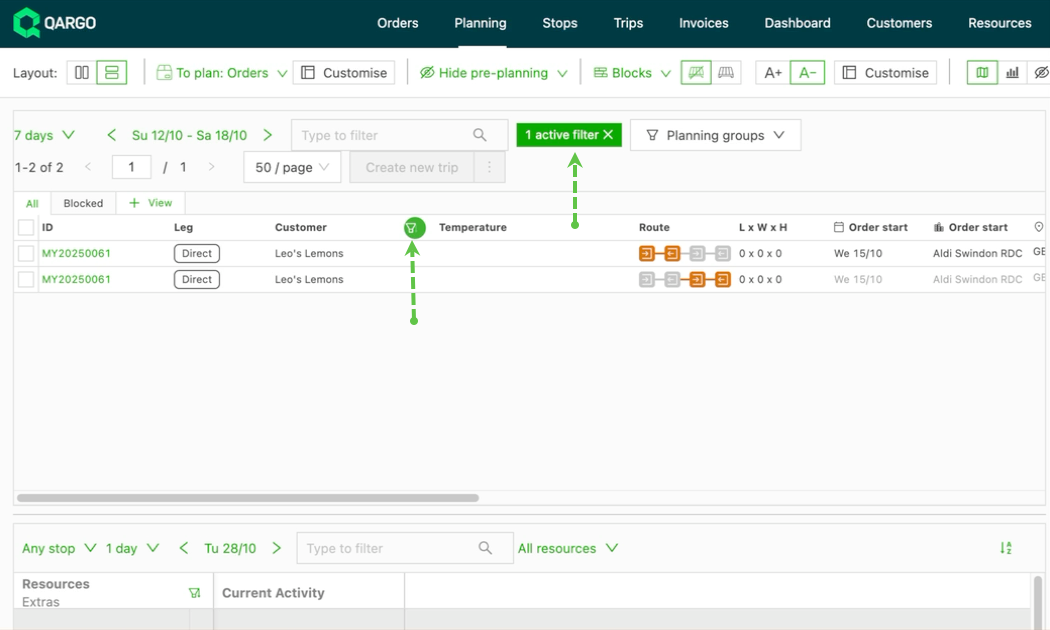
- Utiliser l’icône de filtre située dans les en-têtes de colonne de la vue liste.
- Cliquer dessus pour afficher les options de filtre de chaque colonne
- Les filtres appliqués apparaissent en surbrillance
- Les colonnes peuvent être déplacées par glisser-déposer dans l’ordre souhaité, et leur largeur peut être ajustée :
- L’option de personnalisation propose une liste d’options à inclure dans la vue ou à en exclure.
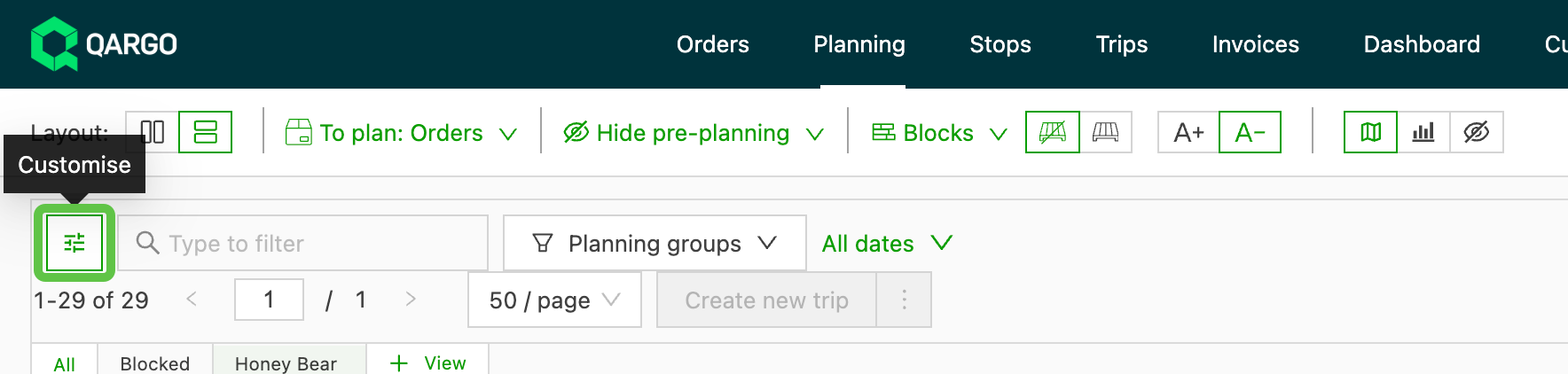
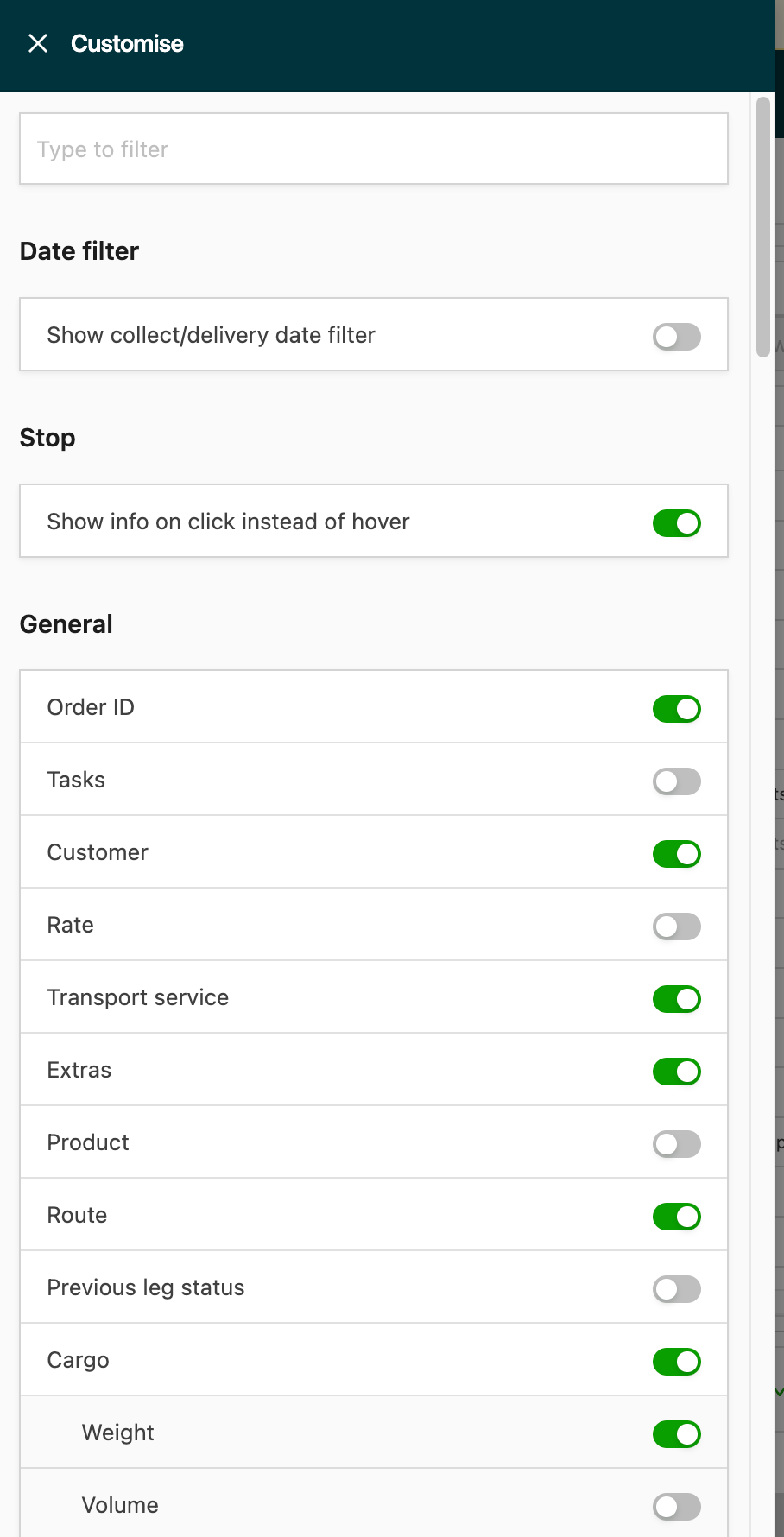
- Mettre le toggle sur ON pour afficher l’information concernée dans la vue liste.
- Mettre le toggle sur OFF pour exclure l’information concernée de la vue liste.
Personnalisations de la planification
À planifier : commandes
La liste À planifier : commandes utilise désormais le défilement infini. La limite de pagination de 100 commandes est supprimée : les exploitants accèdent à toutes les commandes disponibles sans passer d’une page à l’autre.
- Faire défiler le panneau À planifier : commandes vers le bas ; le lot de commandes suivant se charge automatiquement lorsque le bas de la liste est atteint.
Cas d’utilisation
- Exploitants qui traitent de gros volumes de prestations à une palette, d’expéditions de réseaux de colis ou de commandes de groupage, et qui ont besoin de voir toutes les commandes disponibles sur un poste de travail, sans interrompre leur travail pour parcourir des pages de liste.
- Équipes de planification qui affectent un grand lot de commandes à une seule ressource en une seule session et qui, auparavant, ne pouvaient pas voir toutes les commandes concernées en même temps à cause de la limite de 100 commandes.
- Opérations dans lesquelles un exploitant doit parcourir et hiérarchiser les commandes de toute une journée de travail avant de commencer l’affectation.
Utiliser le défilement infini dans la liste À planifier : commandes
Afficher toutes les commandes à planifier
- Accéder à Planification dans le menu de navigation principal.
- Le panneau À planifier : commandes à gauche affiche le premier lot de commandes disponibles.
- Faire défiler jusqu’en bas de la liste. Un indicateur Chargement de lignes supplémentaires… s’affiche pendant le chargement automatique du lot suivant.
- Continuer à faire défiler jusqu’à ce que toutes les commandes disponibles soient visibles. Le compteur X / Y en haut à droite se met à jour à chaque lot chargé.
Appliquer des filtres, un tri ou une recherche
- Utiliser les commandes de filtre, de tri ou de recherche du panneau À planifier : commandes.
- La liste revient en haut et recommence le chargement à partir du premier lot dès que les filtres, l’ordre de tri ou les termes de recherche sont modifiés.
Glisser-déposer des commandes sur la frise de planification
- Faire glisser une commande de la liste À planifier : commandes vers une ligne de ressource de la frise de planification.
- La commande disparaît de la liste À planifier : commandes une fois affectée à une tournée.
- Faire glisser une commande de la frise vers la liste À planifier : commandes pour l’y renvoyer.
Sélectionner des commandes et les planifier de façon groupée
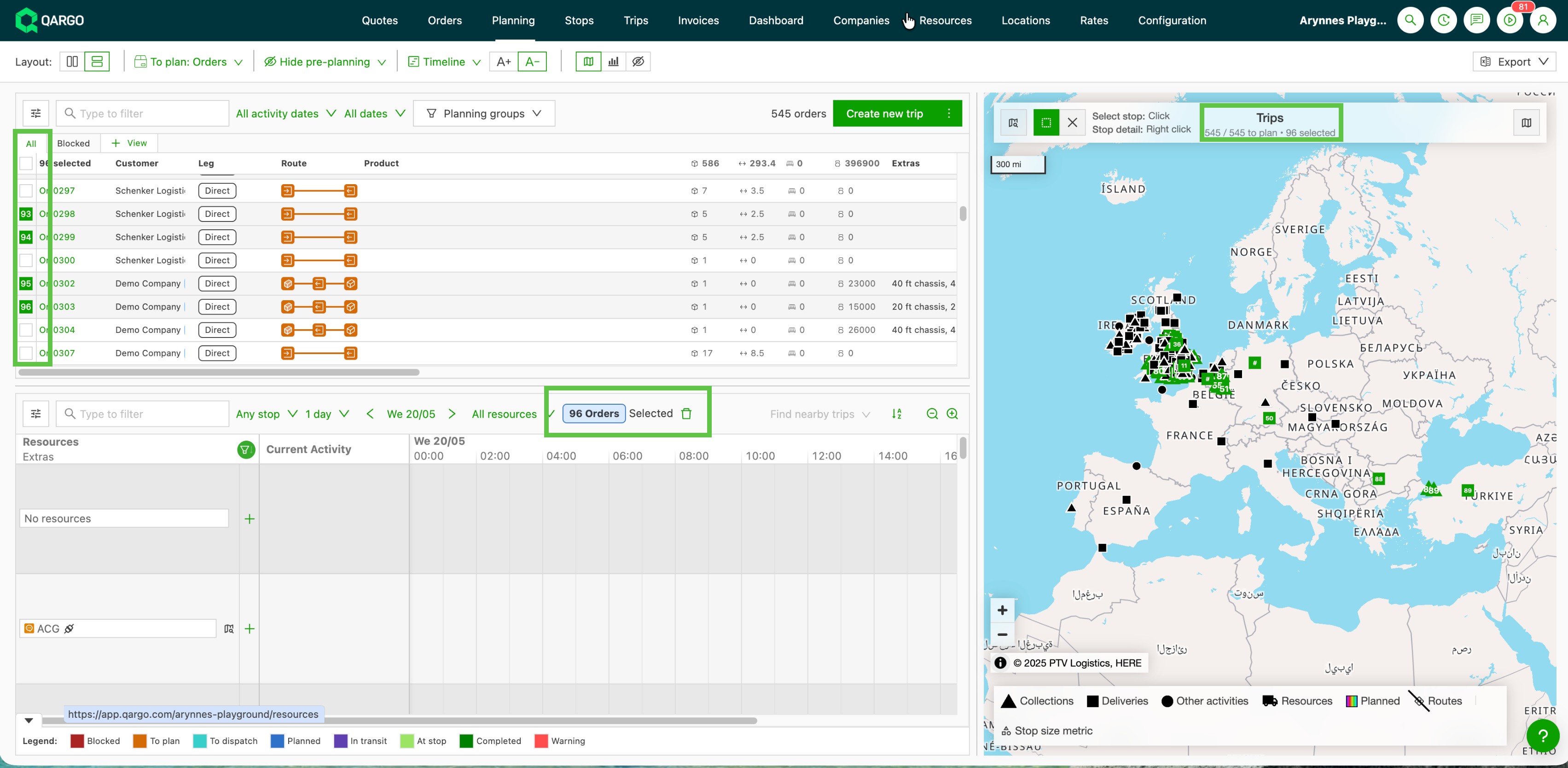
- Utiliser la colonne de cases à cocher pour sélectionner des commandes une par une, ou Tout sélectionner pour sélectionner les 100 premières lignes chargées.
- Appliquer une action groupée (par ex. affectation automatique, planification sur une tournée) à la sélection.
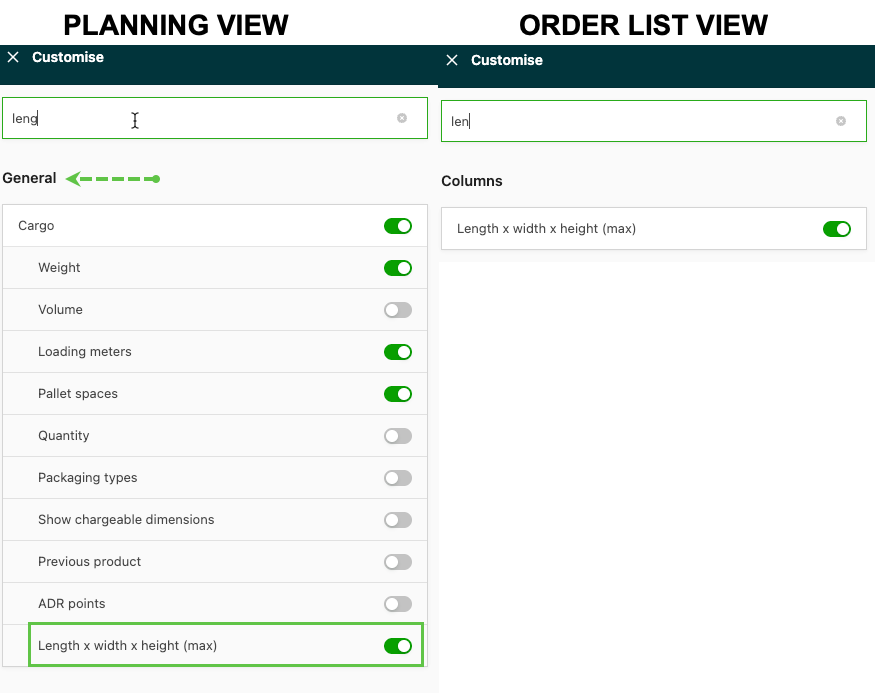
Afficher les dimensions max.
- Activer les dimensions max. pour faciliter la planification de la capacité des véhicules
- Une meilleure visibilité sur la taille des colis permet d’évaluer plus efficacement la capacité des véhicules
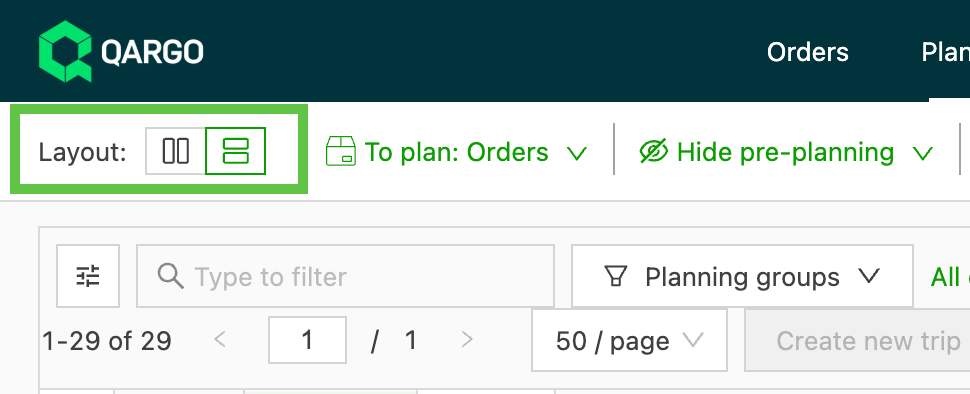
Disposition de la vue
-
2 dispositions différentes, selon la préférence
- verticale
- horizontale
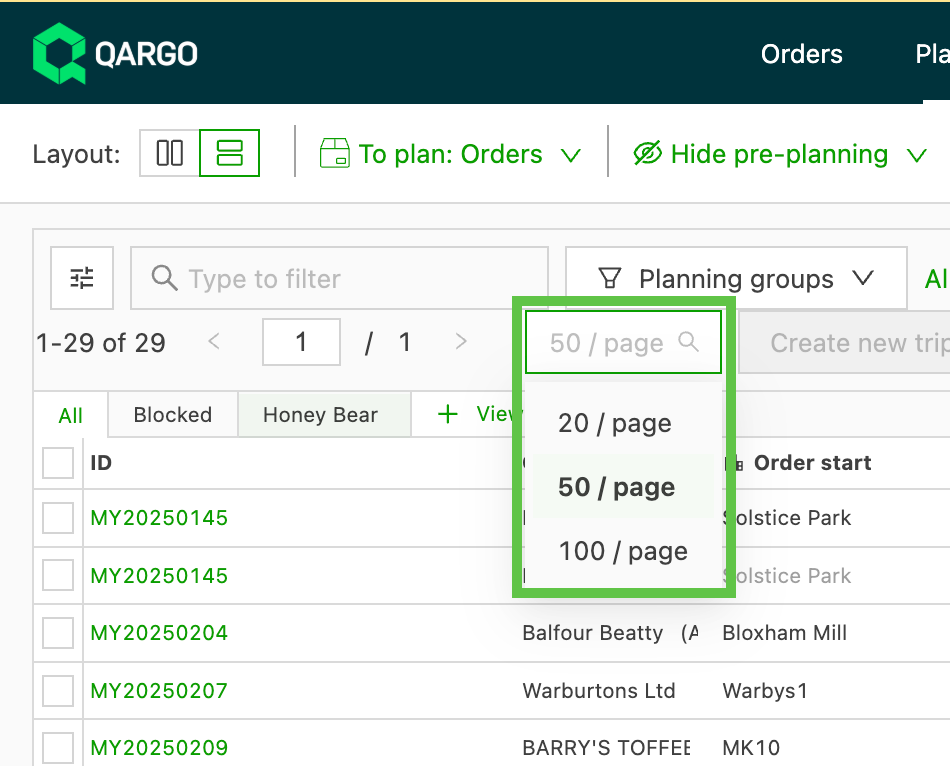
Pour une vue plus complète de la liste des commandes, choisir le nombre de commandes à planifier à afficher avec l’option du nombre par page :
Options de la liste des tournées du tableau de planification
- Comme pour la liste « À planifier : commandes », une option de personnalisation existe aussi pour les tournées planifiées.
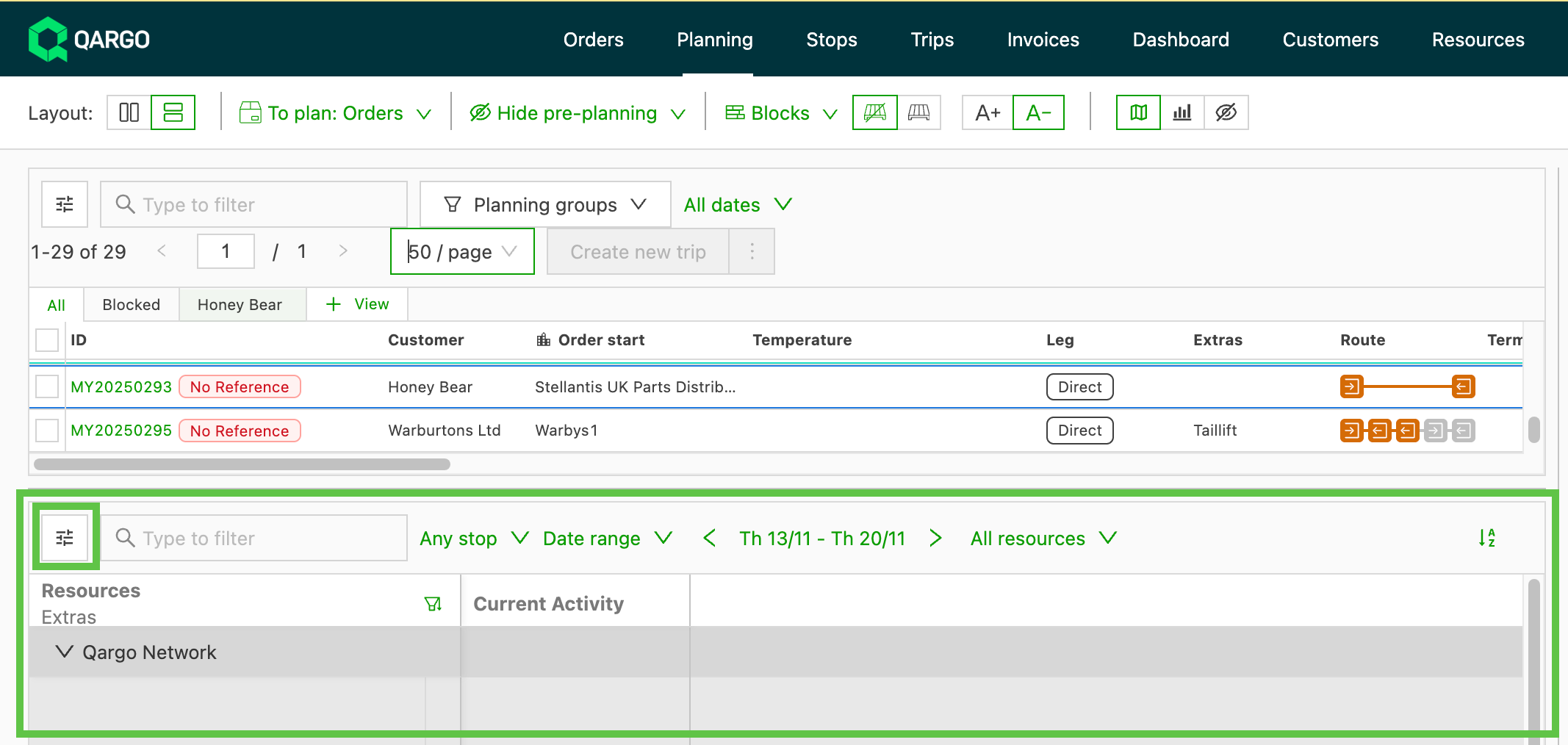
- Liste d’options à activer ou désactiver pour l’affichage sur le tableau de planification
- Utiliser la barre de recherche en haut pour rechercher des données précises à afficher
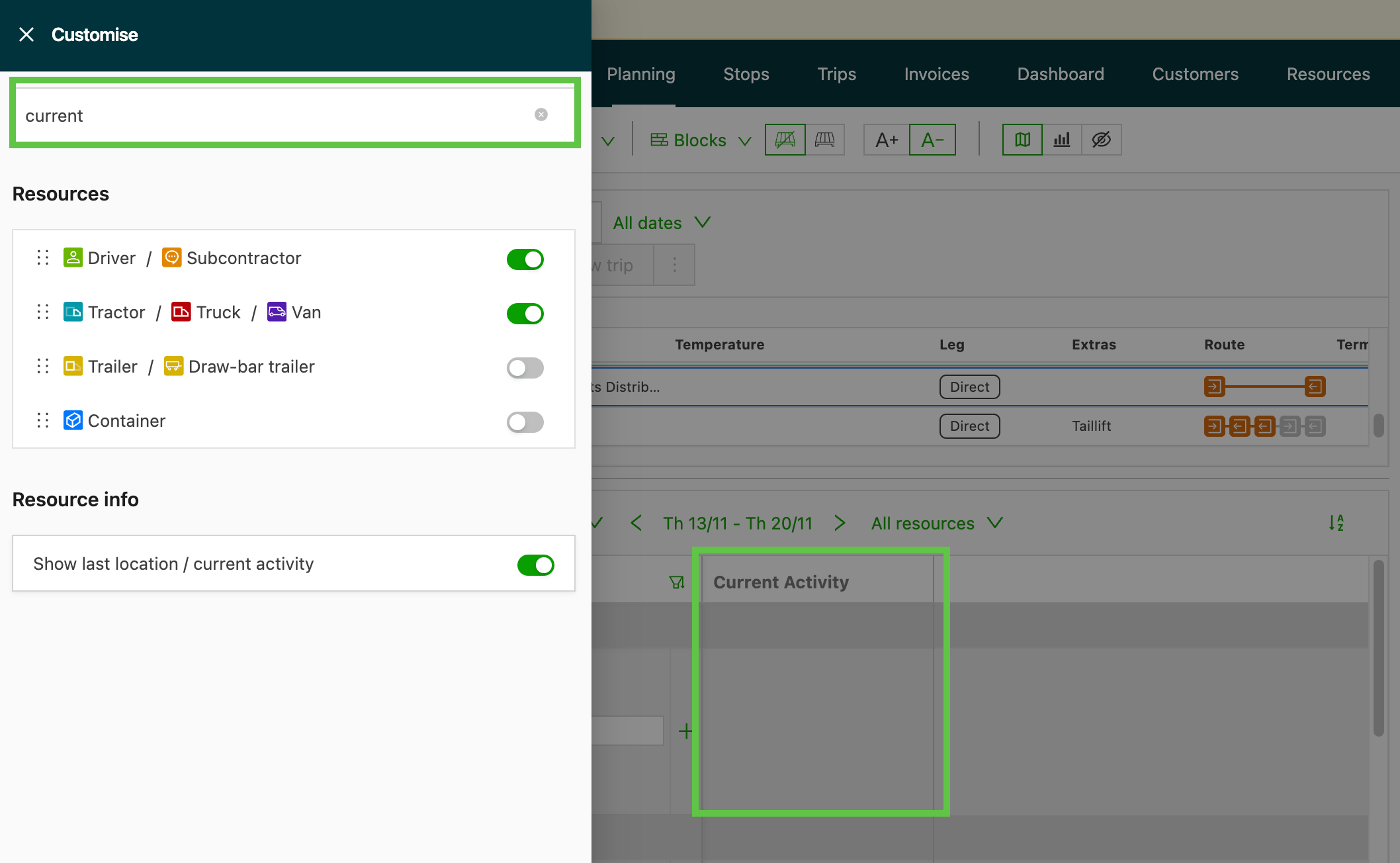
- Par ex. : l’activation de « Dernier emplacement/activité en cours » ajoute une colonne au tableau de planification pour afficher cette information.
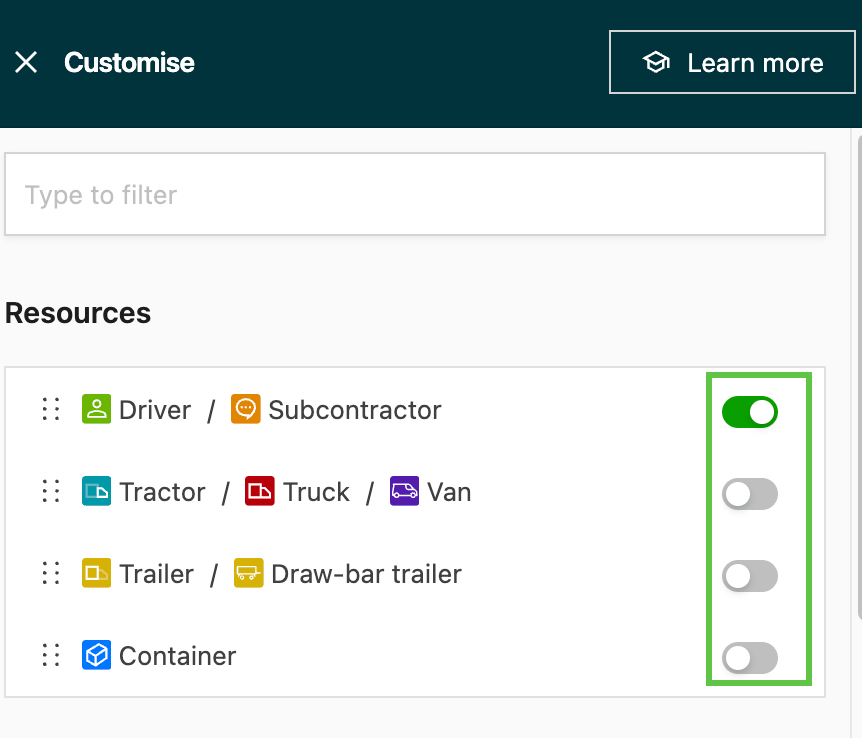
-
Les noms des ressources s’affichent selon les toggles activés
-
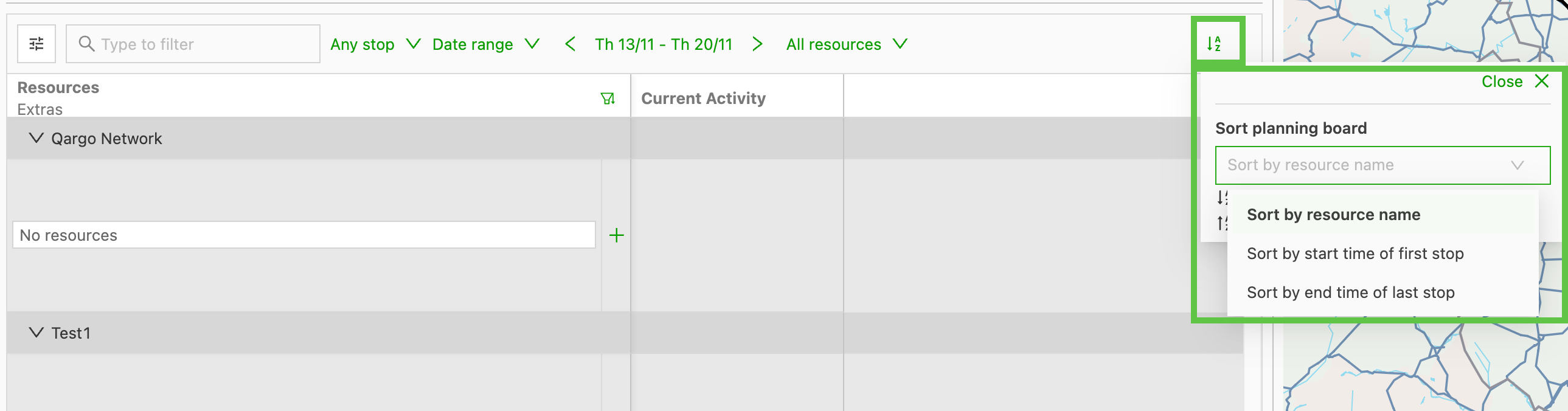
Options de tri disponibles :
- Nom de la ressource
- Heure de début du 1er arrêt
- Heure de fin du dernier arrêt
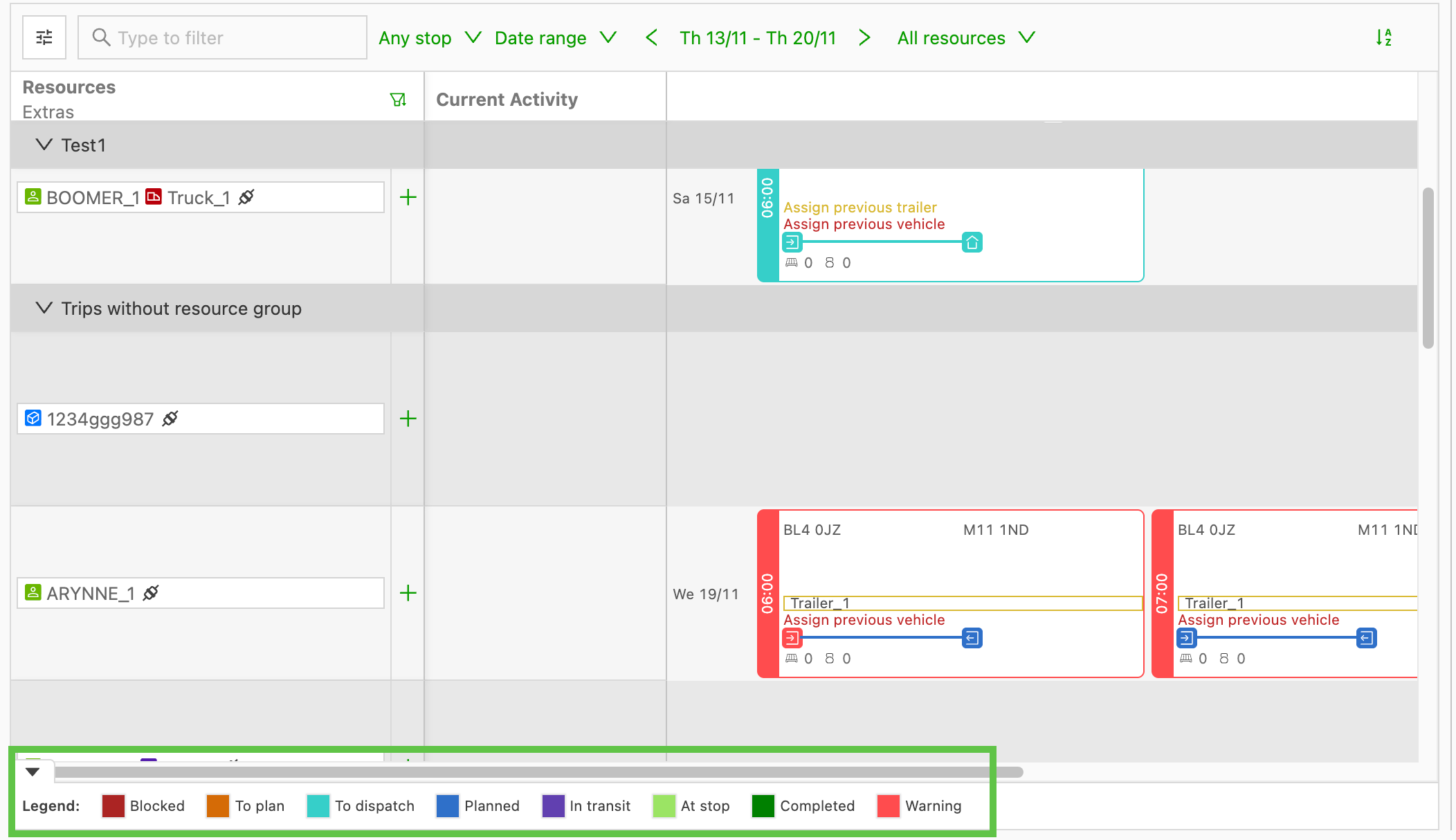
- Des indications de couleur renseignent aussi sur le statut des arrêts et de la tournée
Options de la liste des ressources à planifier
-
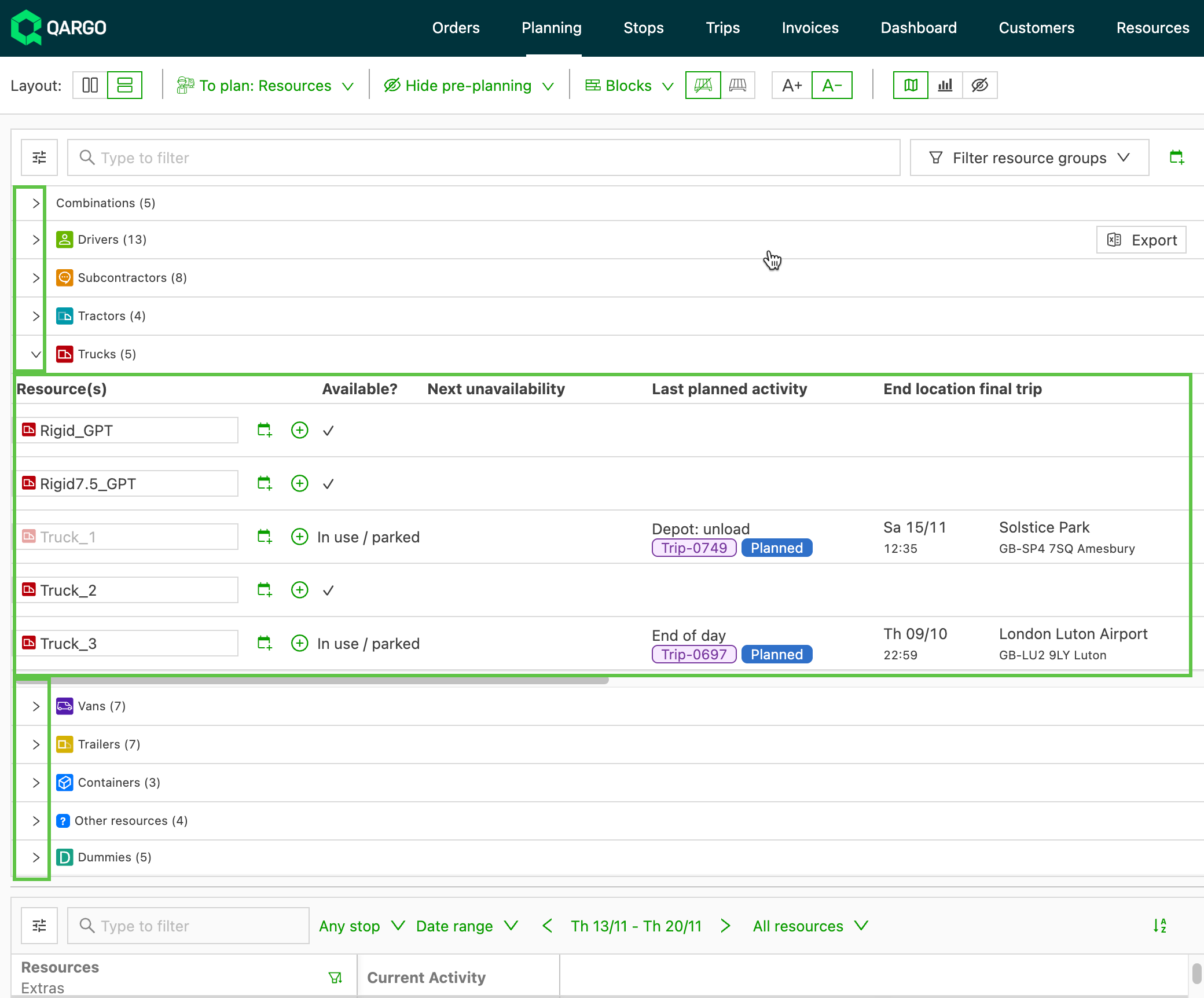
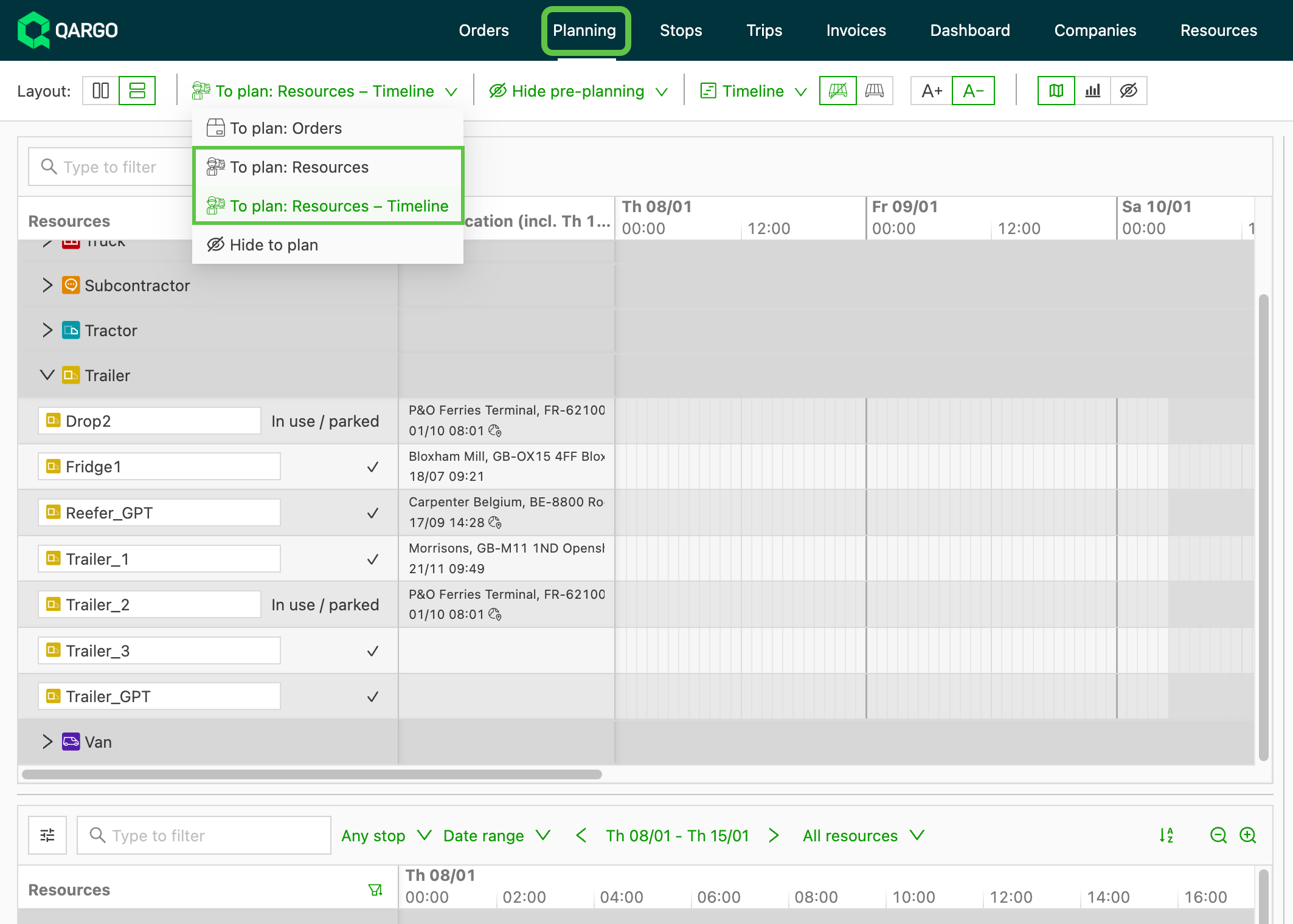
Affiche la liste des ressources ; cliquer sur > pour ouvrir la liste déroulante. 2 options sont disponibles pour les ressources :
-
À planifier : ressource
-
À planifier : ressources - frise
-
-
Permet de suivre la dernière activité et la prochaine indisponibilité des ressources, ou d’ajouter à la planification les ressources ou combinaisons pour lesquelles le 👉toggle Toujours sur le tableau de planification n’est pas activé
-
L’affichage indique :
- l’emplacement de la dernière tournée
- l’activité et le numéro de tournée et, le cas échéant,
- la date de la prochaine indisponibilité de la ressource (cliquer 👉**ici** pour en savoir plus sur le paramétrage des disponibilités)
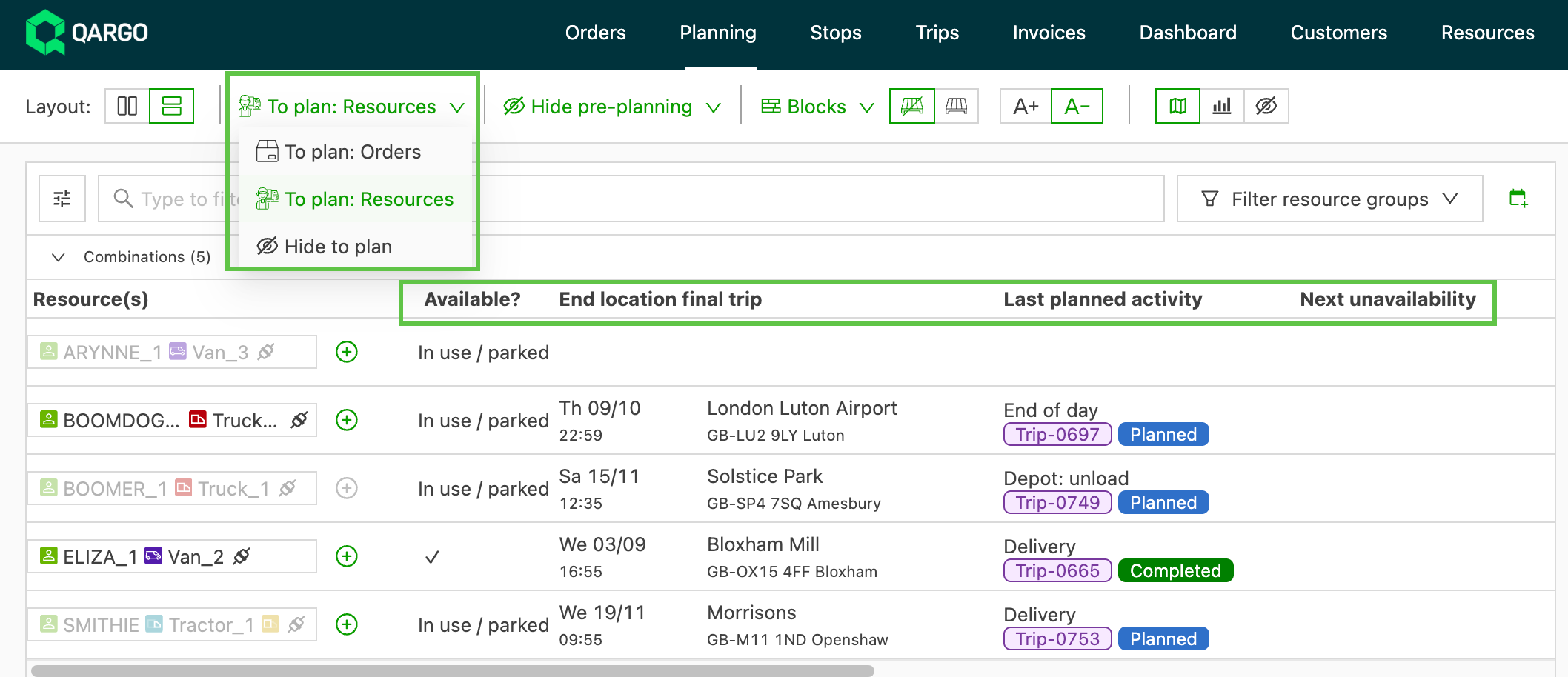
- Pour affecter des ressources pour lesquelles le 👉toggle Toujours sur le tableau de planification n’est pas activé, ou qui ne figurent pas encore dans la planification, cliquer sur l’icône Plus (+) à côté du nom de la ressource
\
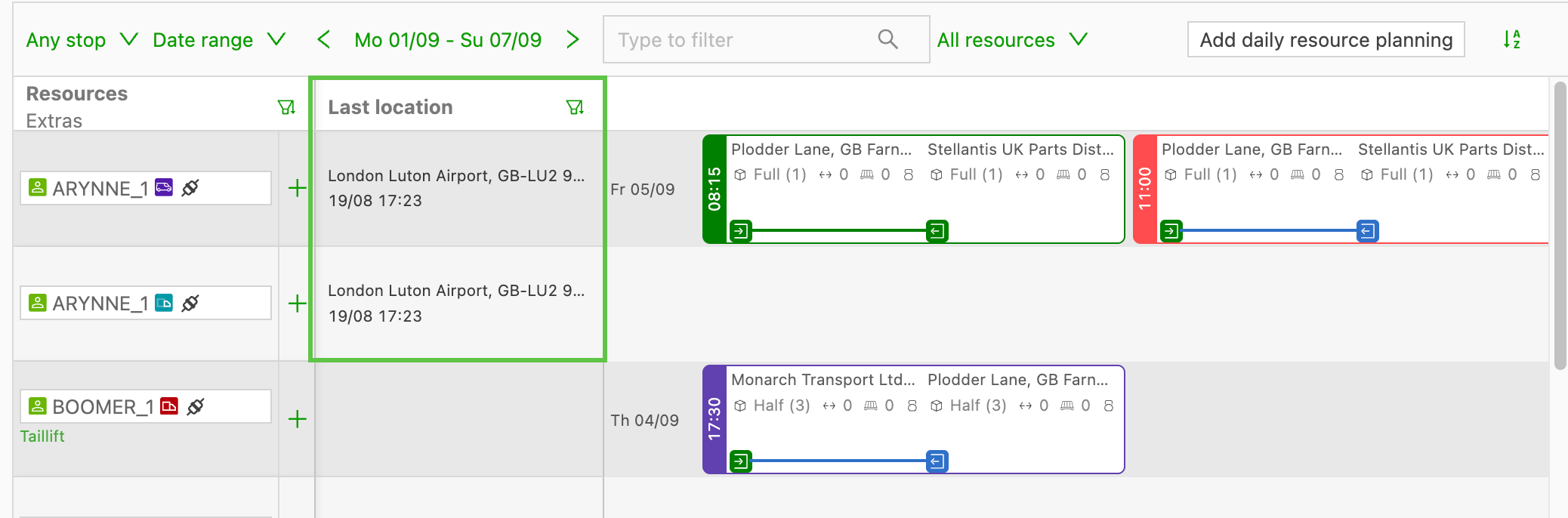
Toggle Afficher le dernier emplacement {#h_094d8b8683}
- Permet de voir le dernier emplacement où la ressource ou la combinaison est passée.
- L’activer pour voir le dernier emplacement de la ressource concernée dans la planification.
- Les informations comprennent le nom, l’adresse, la date et l’heure du dernier emplacement
- Cliquer sur les détails du dernier emplacement pour ouvrir les détails de la tournée précédente
Résumé
À quoi sert cette fonction ?
- Les vues détaillées de Qargo (commandes, tournées, groupes de tournées, groupes de commandes, factures, factures d’achat, avoirs et avoirs d’achat) peuvent s’ouvrir dans un panneau d’aperçu au lieu d’une superposition plein écran, ce qui laisse le reste de l’écran visible
Pourquoi cette fonction existe-t-elle ?
- L’ouverture d’une fenêtre de détail complète faisait perdre le contexte aux exploitants et aux équipes opérationnelles chaque fois qu’ils devaient consulter un enregistrement. Pour les opérations qui gèrent des dizaines de tournées ou de commandes en même temps, ces changements de contexte constants étaient une vraie gêne. C’était l’une des améliorations les plus demandées par les clients
Comment cela fonctionne-t-il ?
- Un clic sur un enregistrement ouvre le panneau d’aperçu à côté de l’écran en cours. Cette fonction est disponible pour les commandes, tournées, groupes de tournées, groupes de commandes, factures, factures d’achat, avoirs et avoirs d’achat
- Le panneau d’aperçu peut être placé à gauche, au centre, à droite ou en bas de l’écran
- Un clic sur Ouvrir en tant que page dans l’en-tête du panneau d’aperçu ouvre l’enregistrement complet dans sa propre page
Ouvrir le panneau d’aperçu
Le panneau d’aperçu est disponible pour les types d’enregistrements suivants : commandes, tournées, groupes de tournées, groupes de commandes, factures, factures d’achat, avoirs et avoirs d’achat. Il affiche le contenu de l’enregistrement à côté de l’écran en cours ; rien n’est remplacé en arrière-plan.
- Cliquer sur le statut **d’**un enregistrement pour l’ouvrir dans le panneau d’aperçu. Le contenu affiché dépend du type d’enregistrement : les détails d’une tournée montrent les arrêts et les informations d’itinéraire, tandis que les détails des commandes et des factures suivent leur propre disposition.
- Fermer le panneau d’aperçu en cliquant sur le bouton × de l’en-tête, ou en cliquant de nouveau sur le même enregistrement.
Choisir la position
Cliquer sur le bouton Position dans l’en-tête du panneau d’aperçu pour ouvrir les options de disposition. Sélectionner l’une des quatre positions :
- Gauche : le panneau d’aperçu s’ancre sur le côté gauche de l’écran
- Centre : le panneau d’aperçu s’affiche au centre (par défaut)
- Droite : le panneau d’aperçu s’ancre sur le côté droit de l’écran
- Bas : le panneau d’aperçu s’ancre en bas de l’écran
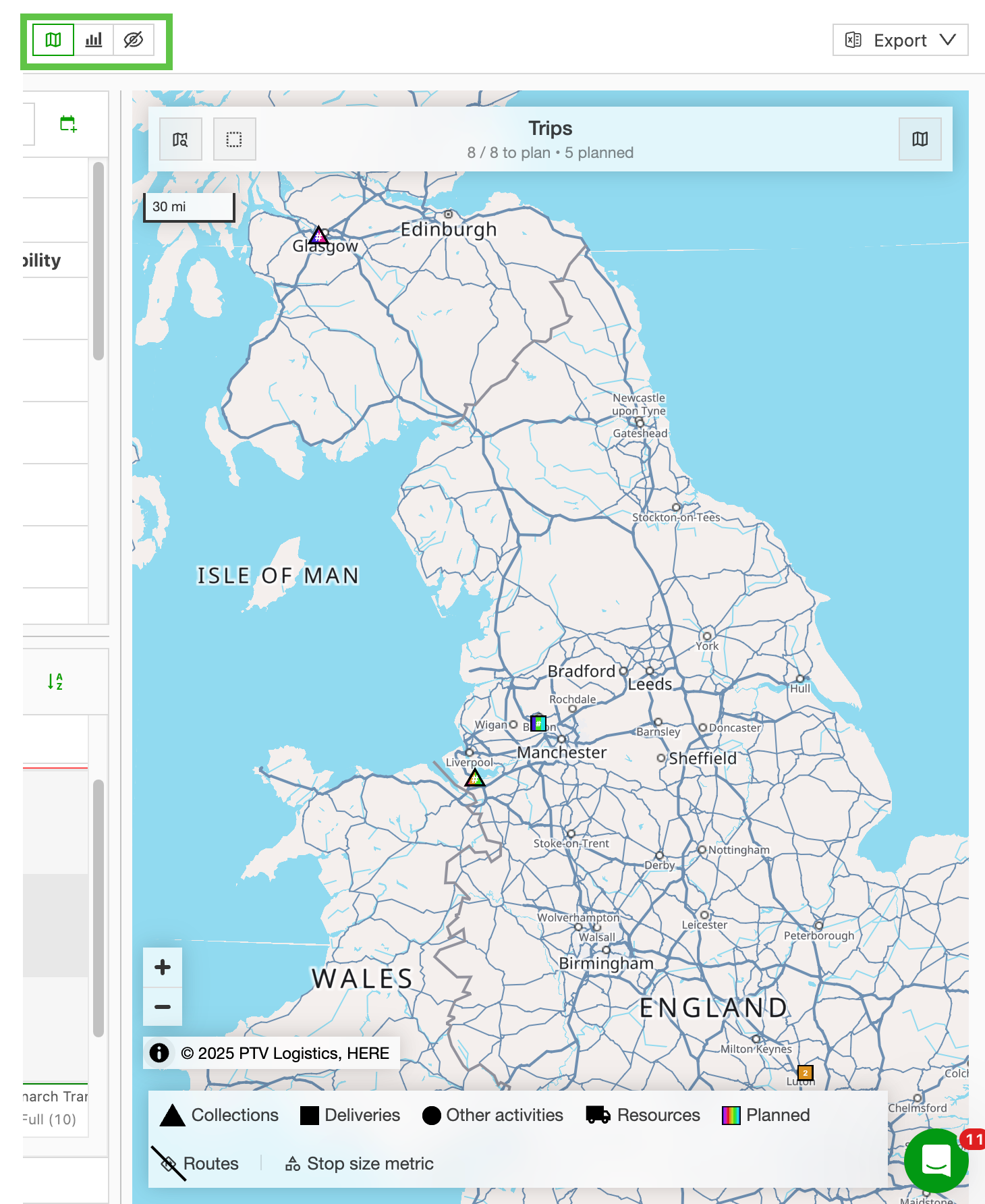
Vue carte
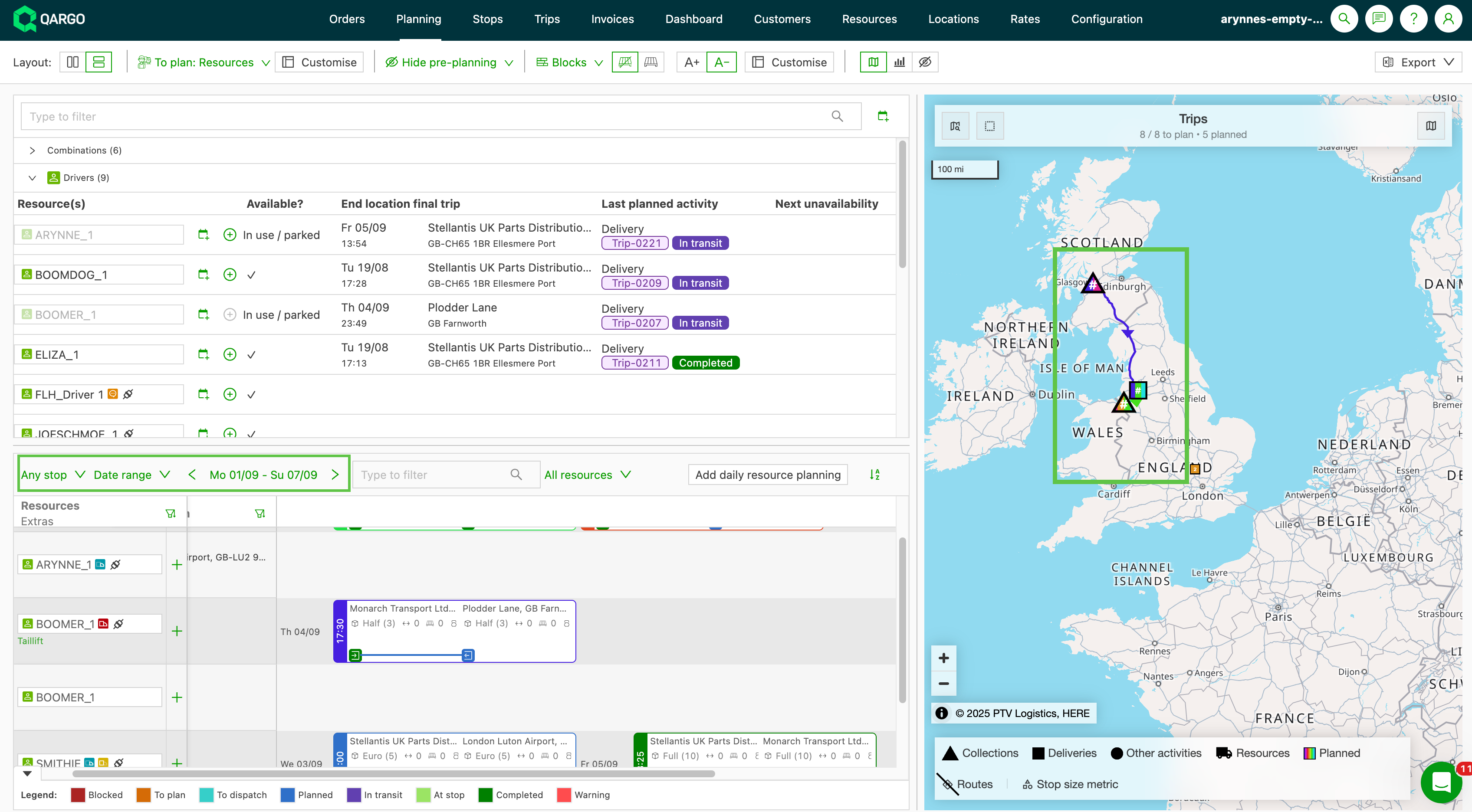
- Affiche les données des dates sélectionnées dans la planification.
-
La vue carte possède ses propres options de filtre.
-
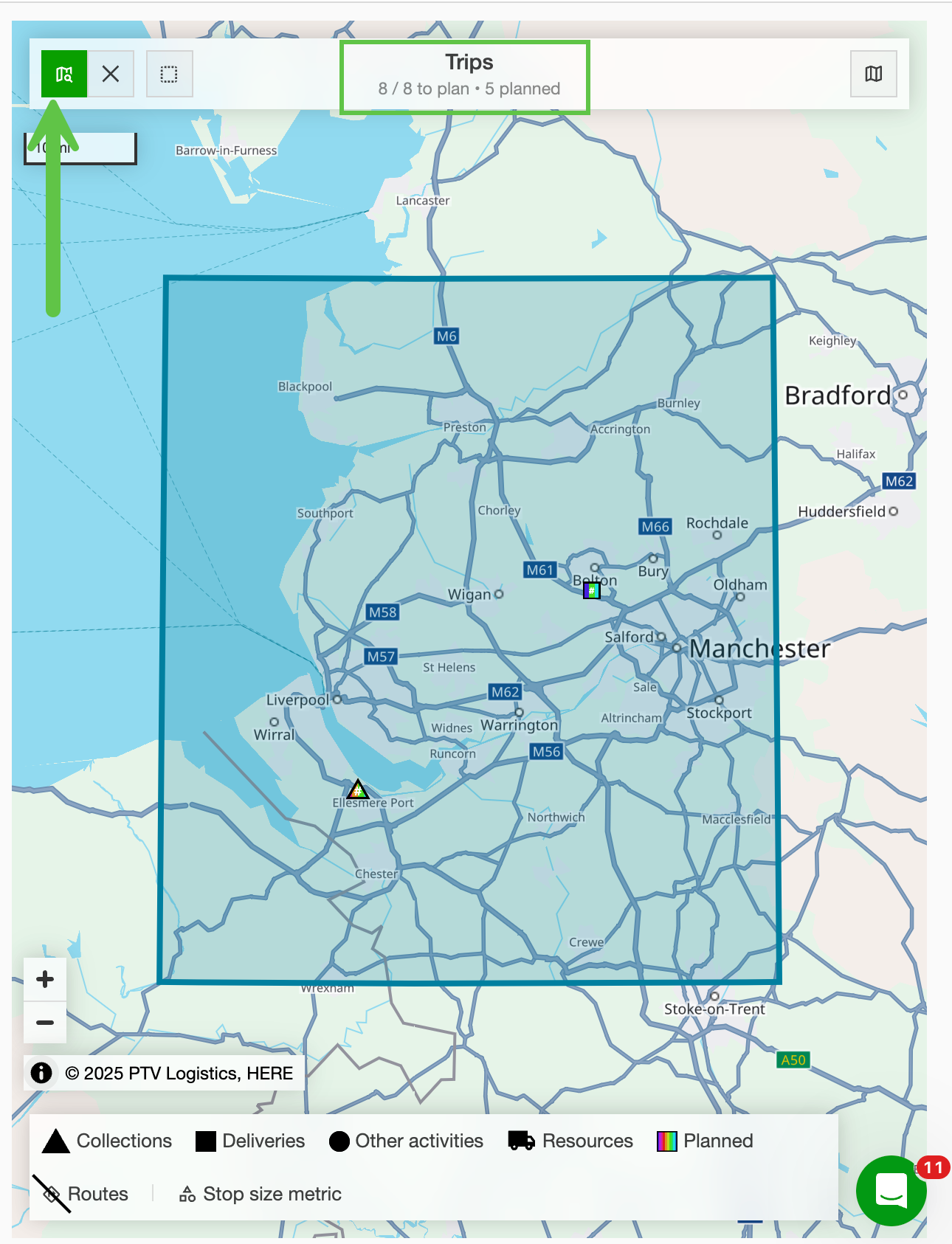
Cliquer sur l’icône de carte pour tracer et mettre en surbrillance la zone de la carte à filtrer
- L’en-tête affiche les commandes à planifier et les tournées planifiées
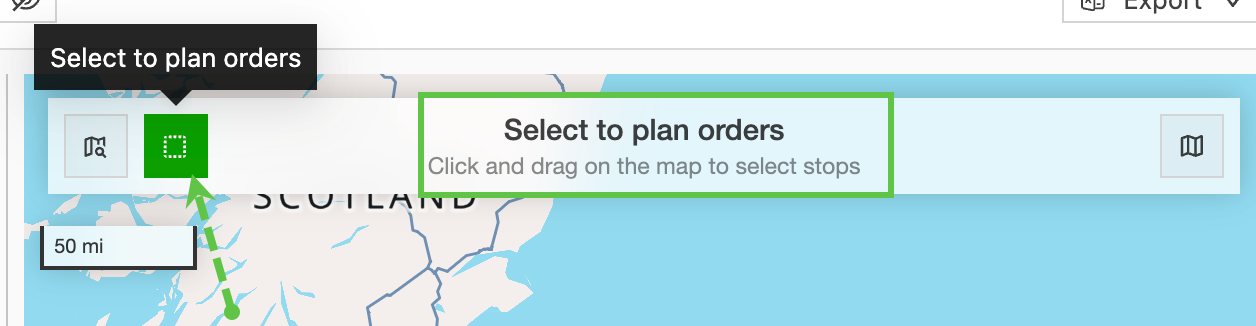
- Sélectionner ou « dessiner » la zone sur la carte pour planifier des commandes
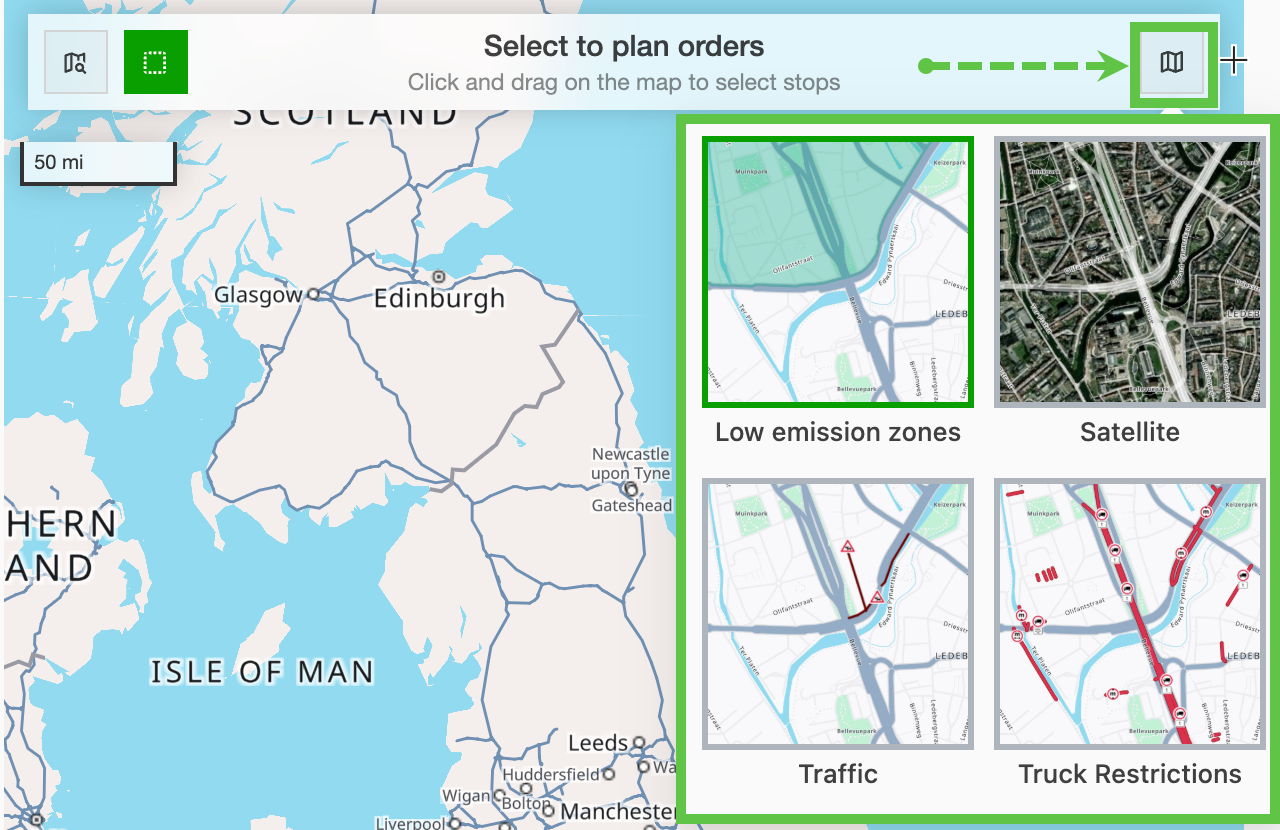
- Des surcouches de carte sont disponibles pour les itinéraires passant par des ZFE ou pour repérer les restrictions poids lourds, etc.
- L’affichage de la carte peut être activé ou désactivé, ou remplacé par des statistiques de commandes si besoin.
Pour en savoir plus sur les fonctions de la carte, consulter les articles ci-dessous 👇
Planification - Fonctionnalités et fonctions de la carte
Planification - Visualisations de la carte