
Nouvelles fonctionnalités de février 2025
Cet article présente les nouvelles fonctionnalités et améliorations publiées par Qargo ce mois-ci.
Semaine 1
Planification : mise à jour de la fonction de glisser-défiler
Statut bloqué : mettre en attente des commandes de la planification
Planification : toggle de fusion des tournées
Tâches : contrôler la clôture des tâches sans les documents requis
Semaine 2
Planification : disponibilité des ressources, y compris les remorques et les conteneurs.
Palletforce : ajout des options de code d’assurance.
Semaine 4
Tarifs : nouvelle option de filtre « Entre » disponible dans les tableaux des prix.
Tarifs : exporter les tableaux des prix depuis les grilles tarifaires clients.
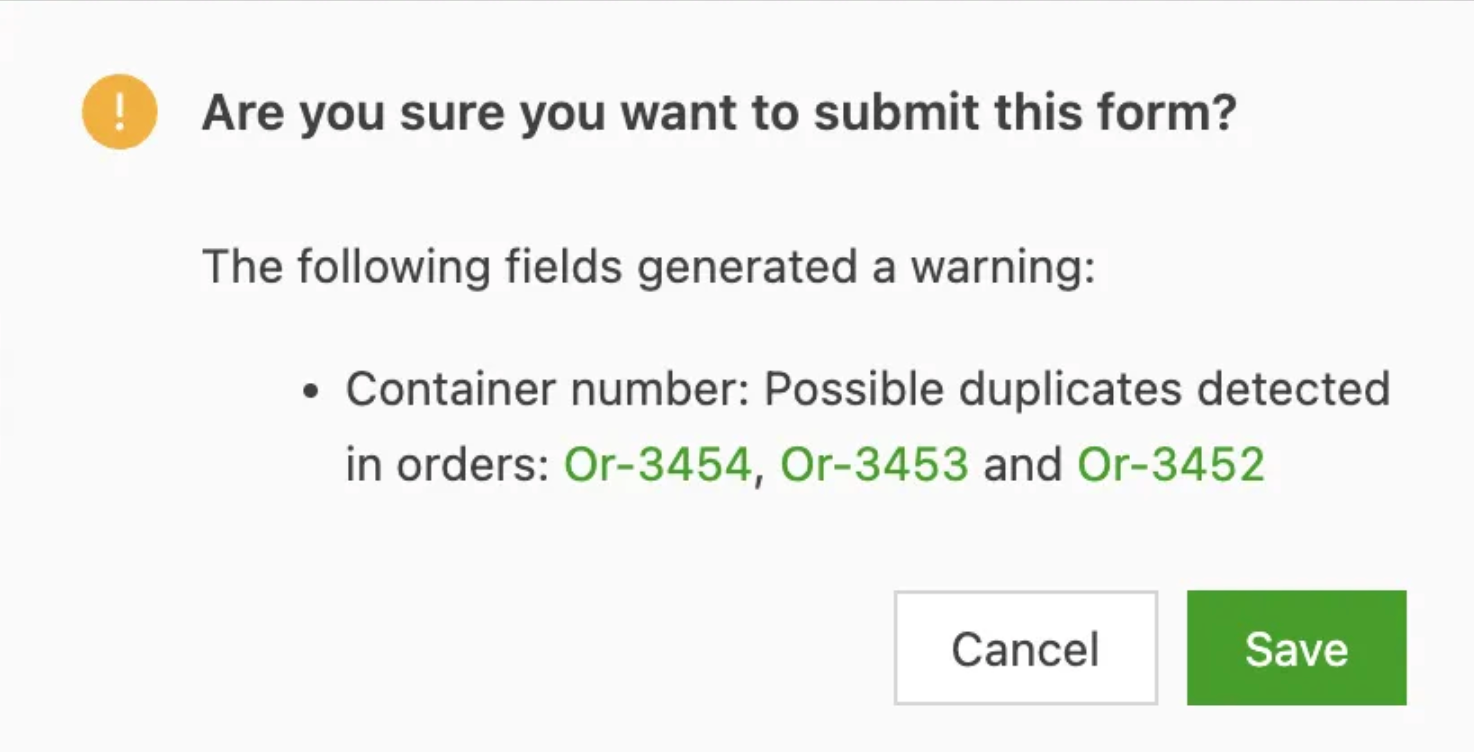
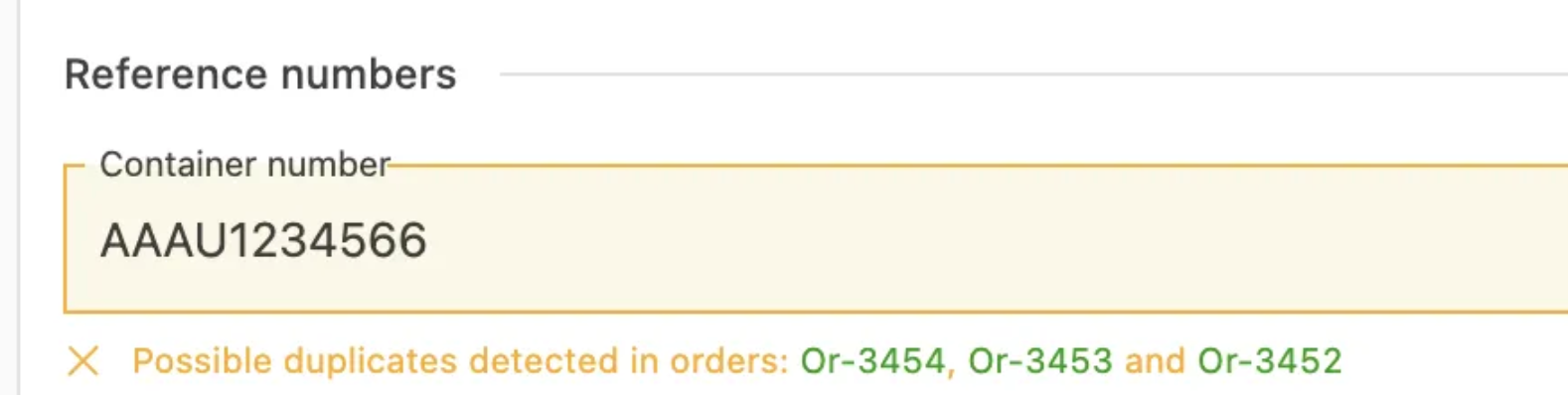
Saisie de commande : contrôle des doublons sur le N° du conteneur.
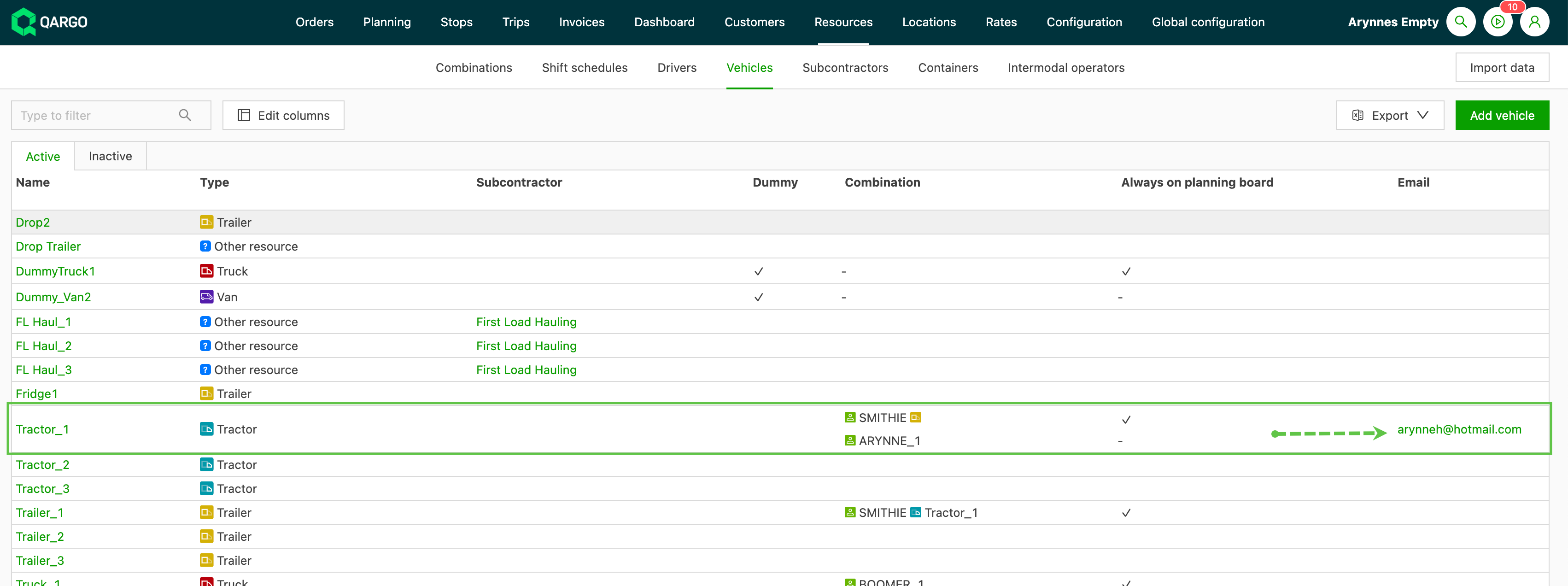
Ressources : les véhicules affichent désormais les adresses e-mail pour l’accès à l’application mobile.
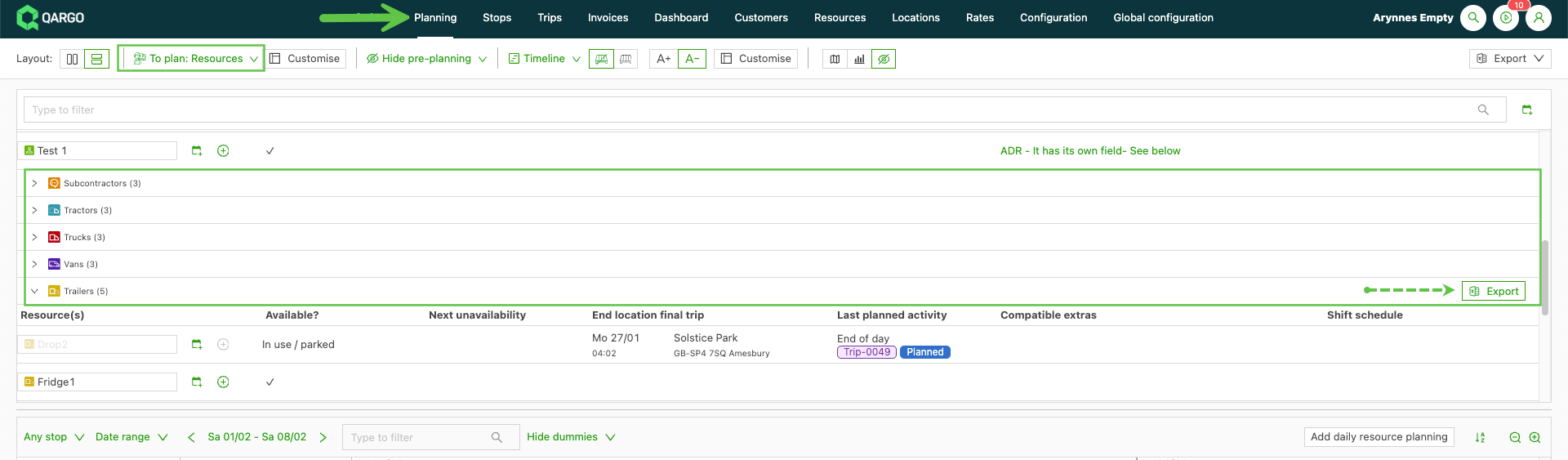
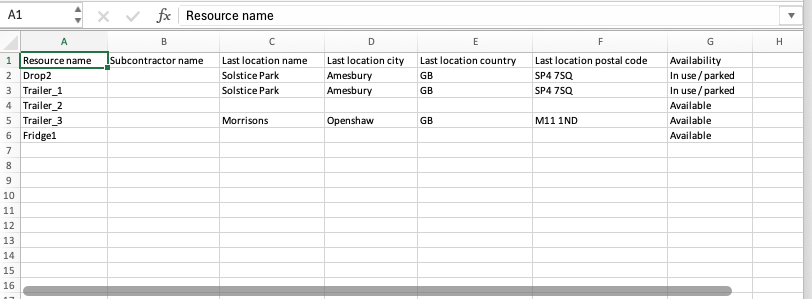
Planification : rapport de disponibilité des ressources.
Commandes : vue liste – afficher la dernière commande.
Tarifs : calcul de prix consolidé pour plusieurs commandes.
Factures : annulation de la comptabilisation d’une facture disponible.
Factures : imprimer des documents depuis le détail de la facture.
Semaine 1 :
Planification : mise à jour de la fonction de glisser-défiler
La possibilité de glisser et faire défiler la page de planification a été remplacée par de nouvelles fonctions de planification plus efficaces. La nouvelle fonction « Sélectionner et déposer » offre une expérience de planification plus rapide et plus fluide.
Ce changement apporte plusieurs avantages à l’utilisateur :
- Nouvelle fonction « Sélectionner et déposer ». Simple d’utilisation et plus précise, elle permet de sélectionner plusieurs commandes à planifier sur une ressource.
- Planification et modification des tournées simplifiées. Il est facile de déplanifier, de sélectionner et de déplacer des commandes ou des tournées entre les ressources.
- Nette amélioration des performances globales de la page. Les utilisateurs constateront que les nouvelles fonctions sont beaucoup plus rapides et plus réactives.
Cliquer pour découvrir les *nouvelles* fonctions de planification
Statut bloqué : mettre en attente des commandes de la planification
Voici la fonction de blocage de l’exécution, qui permet de mettre facilement des commandes en attente et d’empêcher toute planification, tout en les gardant visibles dans l’onglet Bloqué.
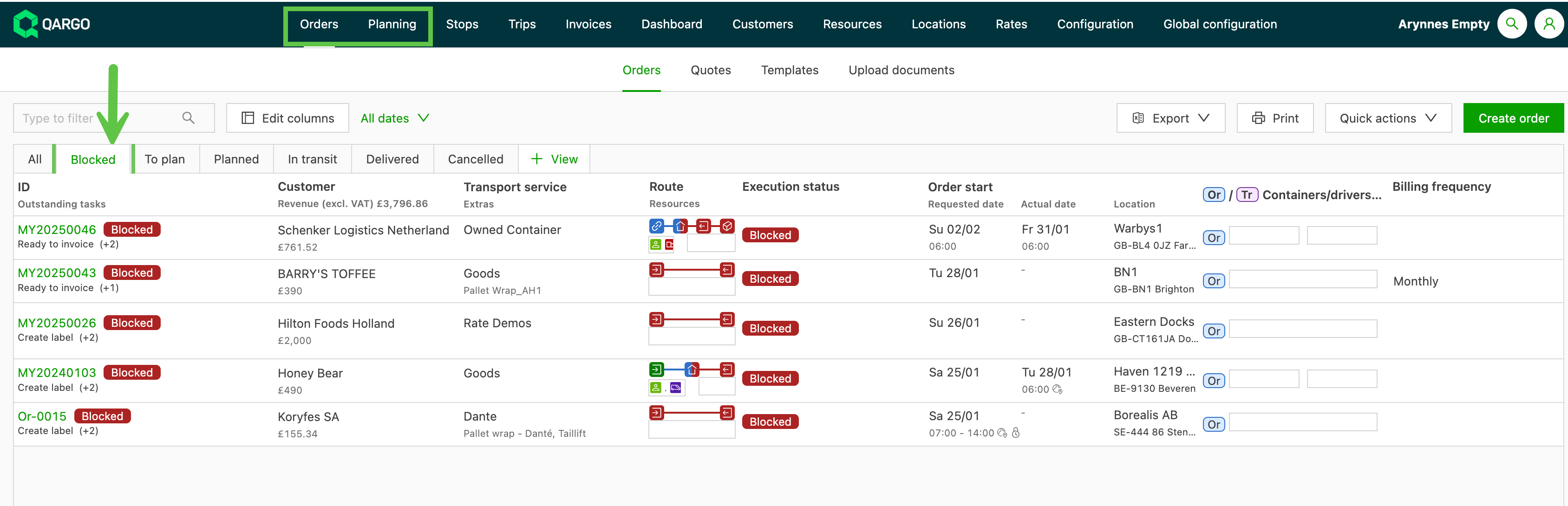
Principales fonctionnalités :
• Mettre des commandes en attente : bloquer l’exécution de commandes individuelles ou planifiées.
• Statut « Bloqué » clairement identifié : une étiquette rouge s’affiche, avec le motif du blocage.
• Déblocage simple : les commandes peuvent facilement être restaurées pour la planification.
Fonctionnement :
-
Bloquer une seule commande : ouvrir le panneau Exécution de la commande, sélectionner Bloquer l’exécution, saisir un motif et enregistrer. La commande passe dans l’onglet Bloqué.
-
Bloquer une commande planifiée : les commandes déjà affectées à une ressource peuvent être bloquées. La commande est retirée de la tournée et passe au statut Bloqué.
-
Bloquer une commande d’une tournée à plusieurs commandes : sélectionner la commande dans le panneau Itinéraire, choisir Bloquer la commande, saisir un motif et enregistrer. La commande est retirée et placée dans l’onglet Bloqué.
-
Diviser et bloquer une commande : si une partie d’une commande ne peut pas être exécutée, diviser la commande et marquer le tronçon concerné comme Bloqué.
Que se passe-t-il lorsqu’une commande est bloquée ?
- Elle ne peut pas être planifiée ni affectée à une ressource.
- Aucune connexion intermodale ne peut être créée.
- Une commande qui possède déjà une connexion intermodale ne peut pas être bloquée.
Débloquer une commande
Il suffit d’ouvrir le panneau Exécution et de sélectionner Débloquer l’exécution : la commande revient au statut À planifier et peut de nouveau être planifiée.
Cette mise à jour assure un meilleur contrôle de l’exécution des commandes et permet aux utilisateurs de suspendre des commandes sans perdre en visibilité.
Cliquer pour en savoir plus et simplifier le processus de planification
Planification : toggle de fusion des tournées
Lors de la planification de plusieurs commandes, il est désormais possible de choisir de planifier les commandes en tournées individuelles.
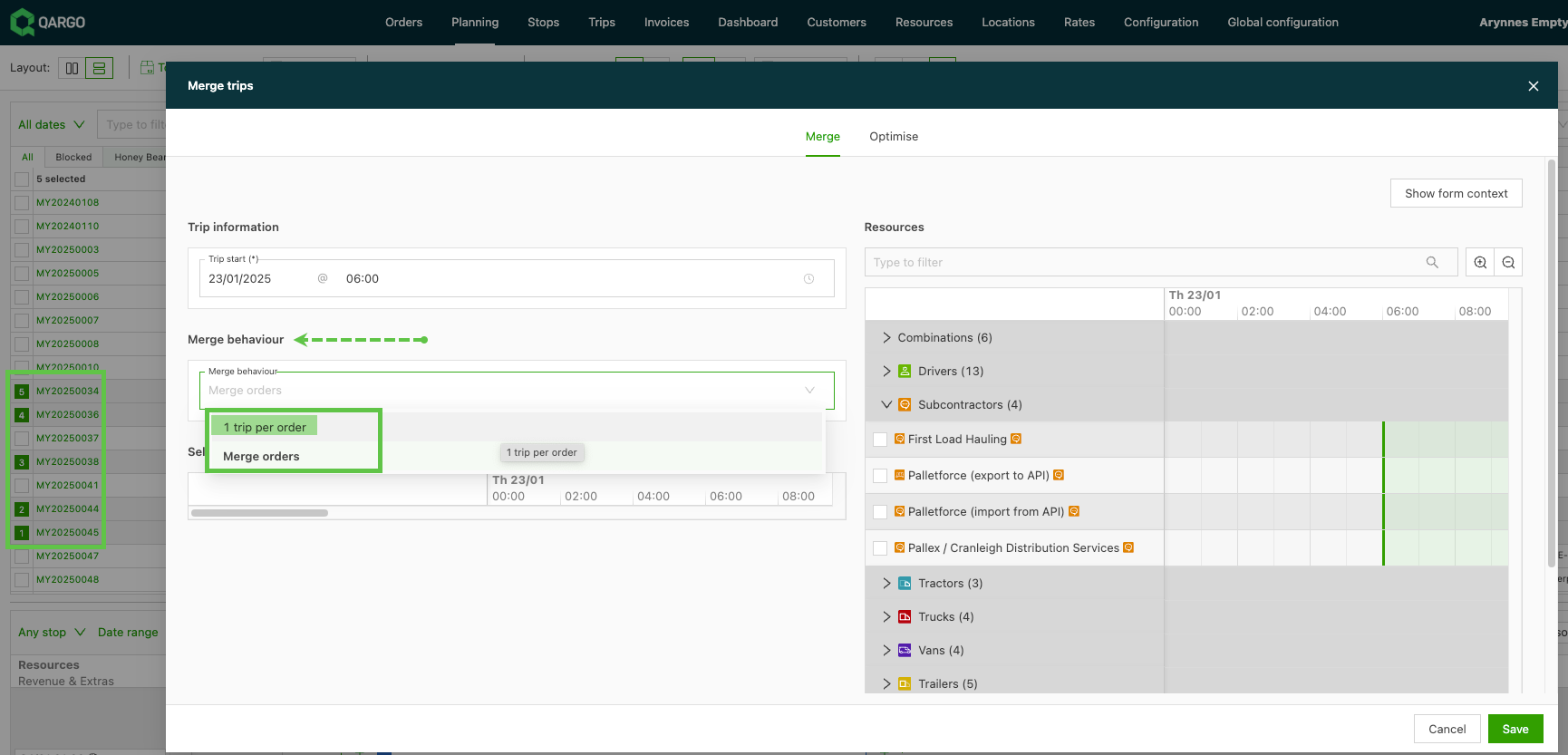
Cette option permet aux utilisateurs de planifier en masse plusieurs commandes sur une seule ressource (un sous-traitant, par exemple), tout en conservant des tournées individuelles.
Il reste possible de fusionner ces commandes en une seule tournée. Dans ce cas, l’ordre de passage sélectionné est respecté.
Tâches : contrôler la clôture des tâches sans les documents requis
Il est désormais possible d’ajouter des documents requis aux types de tâches configurés suivants :
- Contact
- Générer un document
- Tâches d’intégration
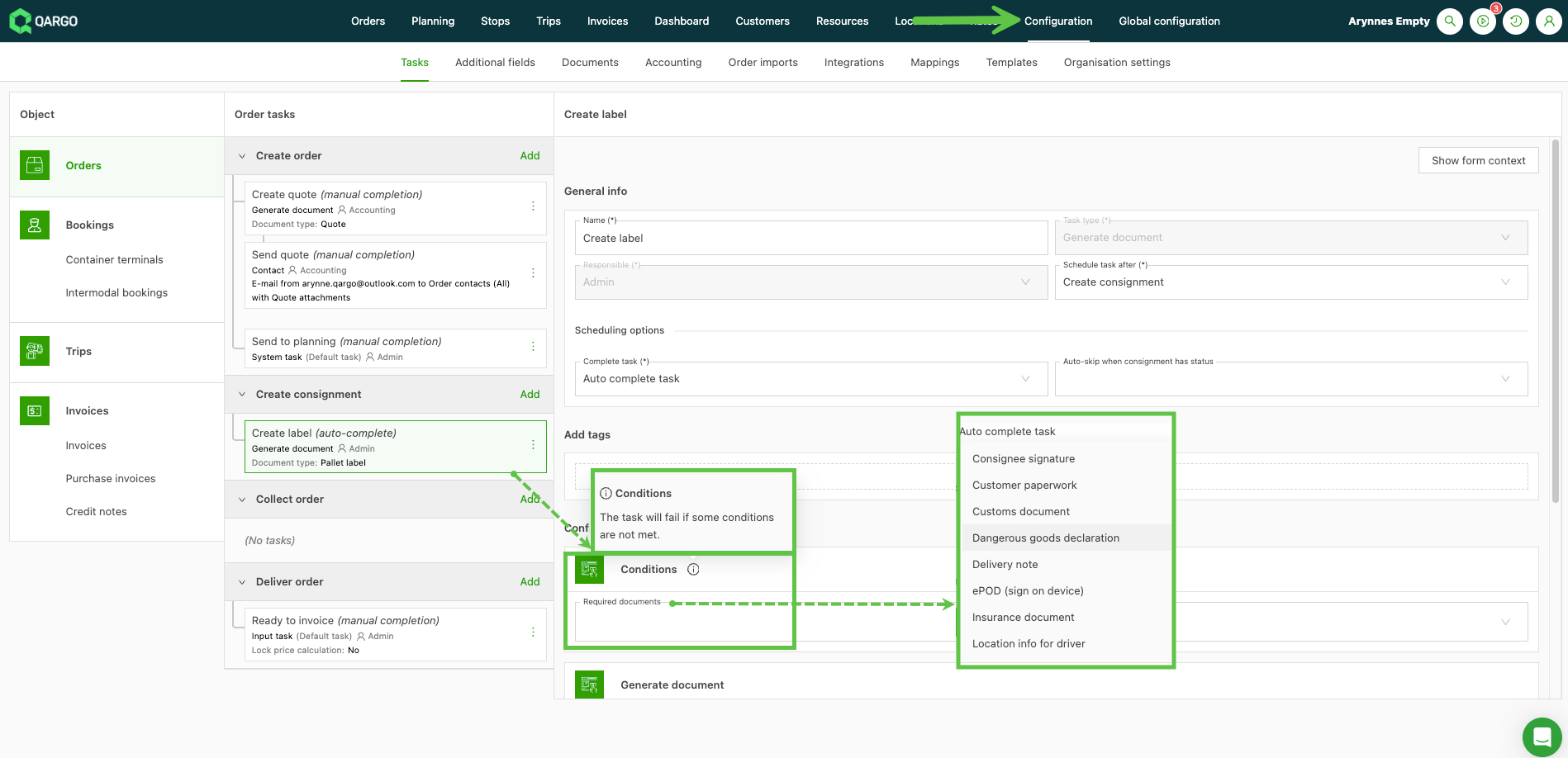
Si un document requis est absent, la tâche affiche une erreur.
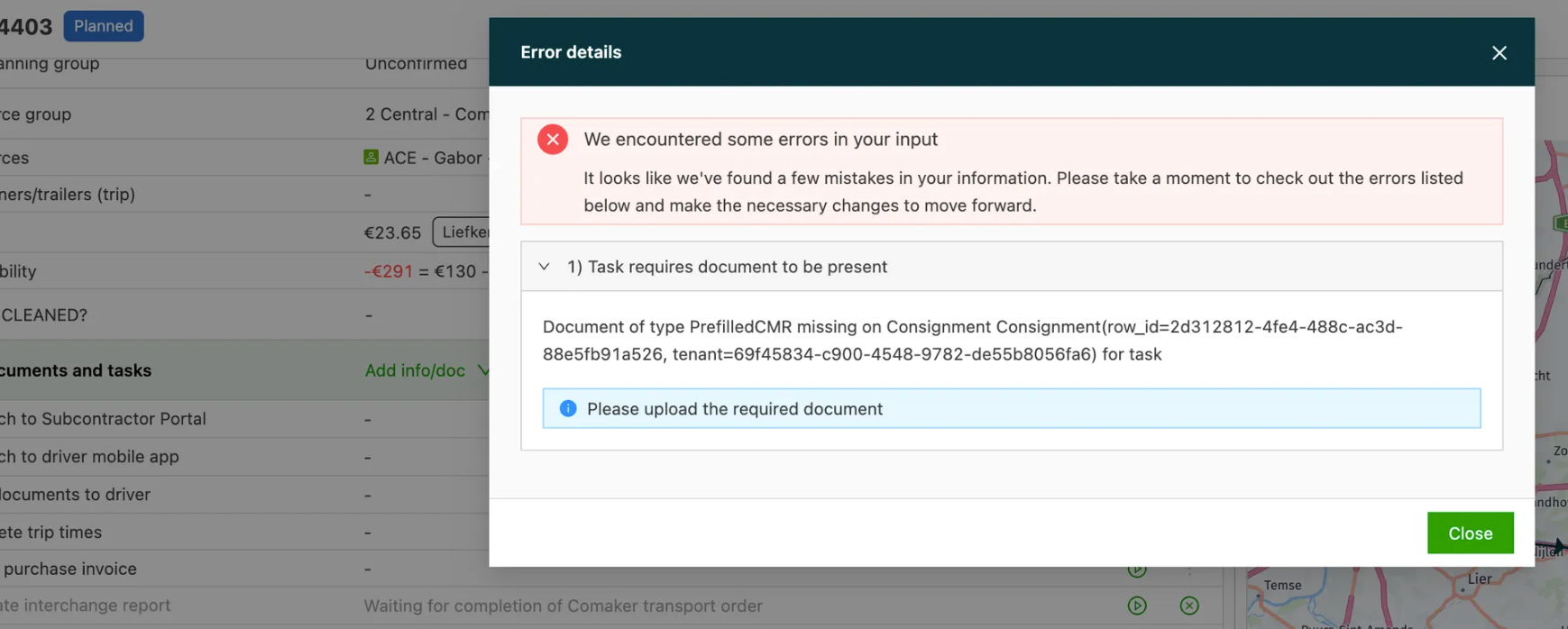
L’utilisateur peut confirmer manuellement l’erreur, l’ignorer et poursuivre la tâche.
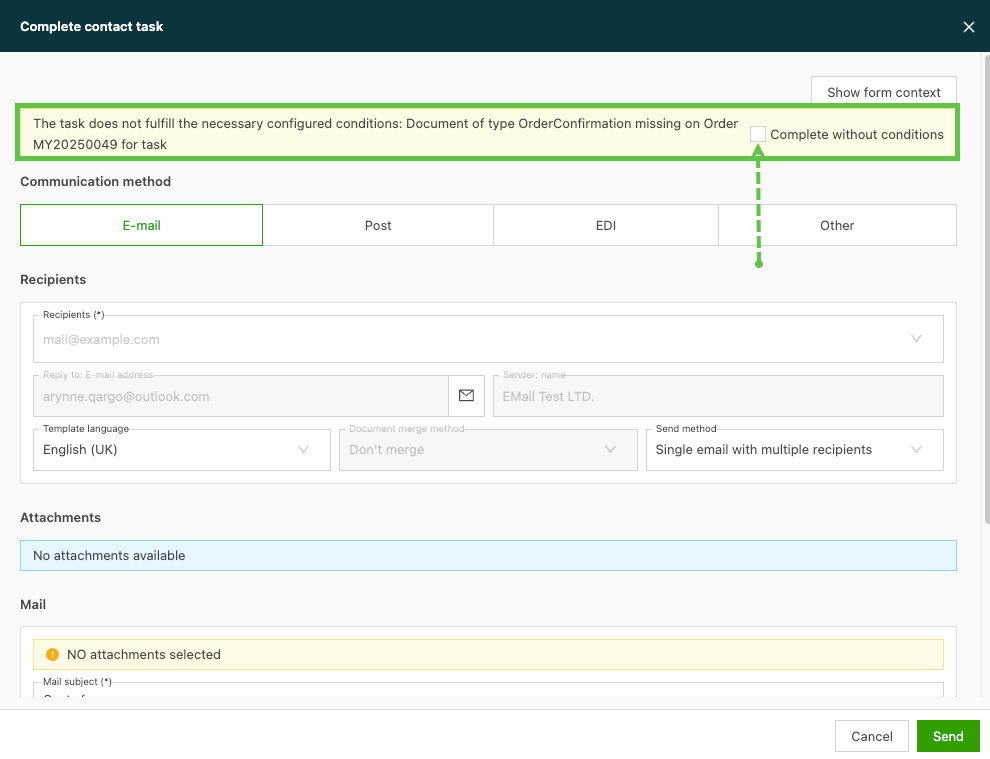
La tâche peut aussi rester en erreur jusqu’à ce que les documents requis soient disponibles. Une fois les documents disponibles, la tâche peut être relancée et le flux de tâches peut se poursuivre.
Semaine 2 :
Planification : disponibilité des ressources, y compris les remorques et les conteneurs.
La colonne « Disponible ? » affiche le statut actuel de la ressource.
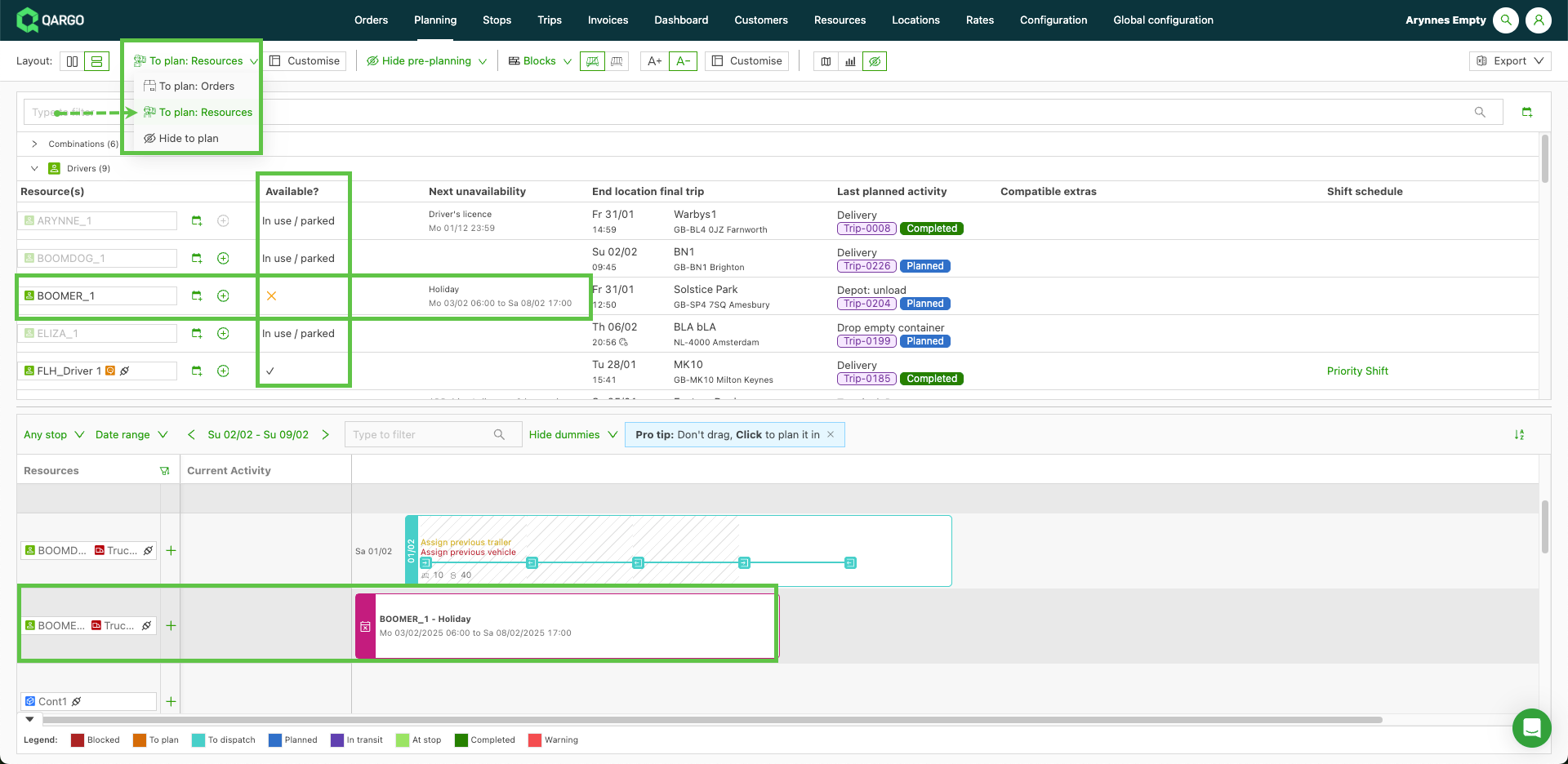
Trois statuts sont possibles :
- Disponible : indiqué par une coche. La ressource est disponible pour la planification.
- Indisponible : indiqué par un X. La ressource n’est pas disponible pour la planification en raison d’une indisponibilité saisie, par ex. congés, maintenance.
- En cours d’utilisation / Stationné : la ressource est déjà en cours d’utilisation ou stationnée (remorque / conteneur), ou en fin de journée (chauffeur). La ressource n’est pas disponible.
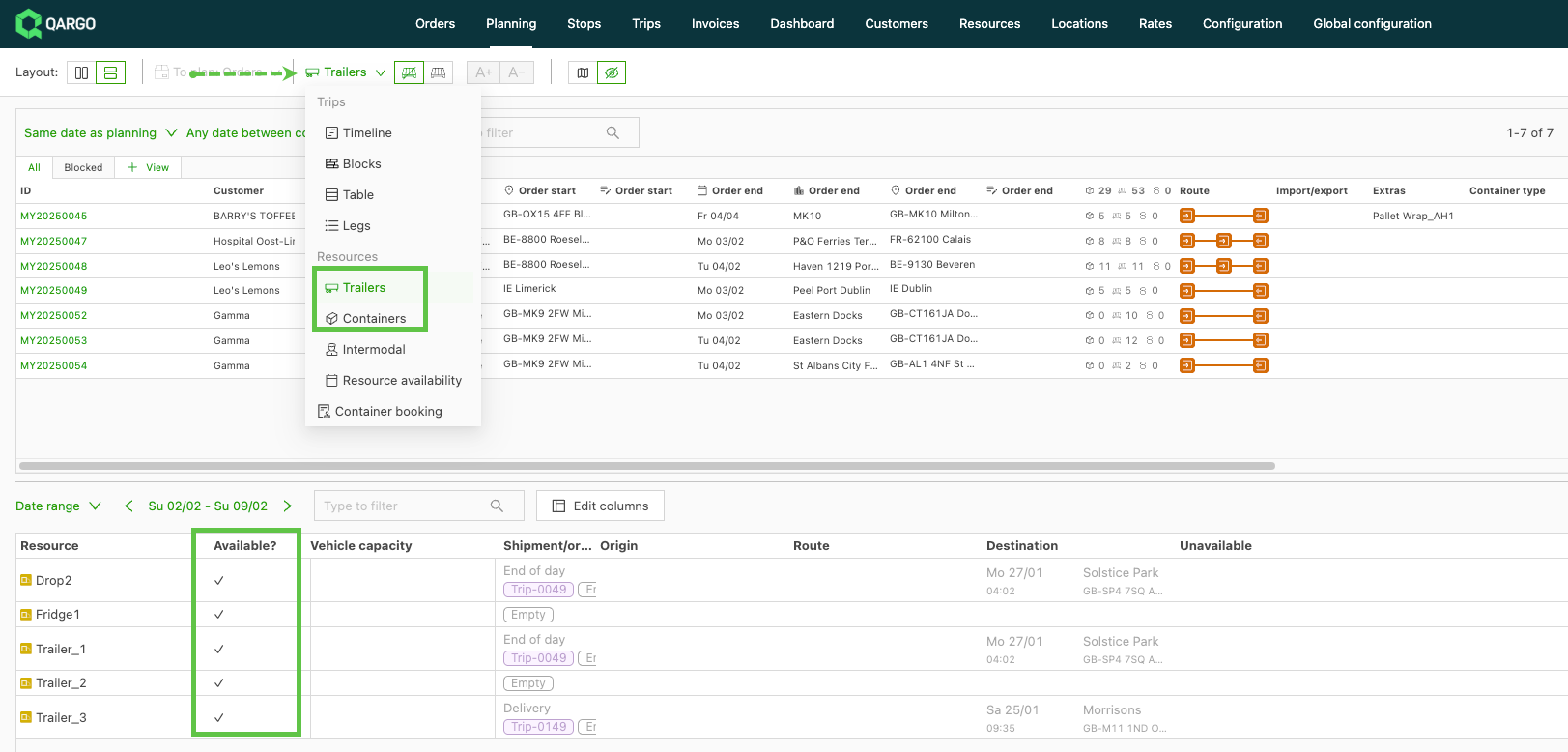
Les remorques et les conteneurs sont désormais visibles dans cette vue de pré-planification. La colonne Disponible ? s’affiche aussi lorsque la planification est consultée spécifiquement par remorque ou par conteneur.
Cliquer ici pour en savoir plus sur les vues d’ensemble de disponibilité.
Palletforce : ajout des options de code d’assurance.
La configuration de l’intégration Palletforce offre la possibilité d’ajouter un code d’assurance pour les marchandises. Par défaut, ce code est ajouté au niveau de l’intégration. Il est toutefois aussi possible de le définir au niveau du client et de la commande.
Les valeurs correspondantes doivent être activées dans les champs supplémentaires de la commande et du client**.**
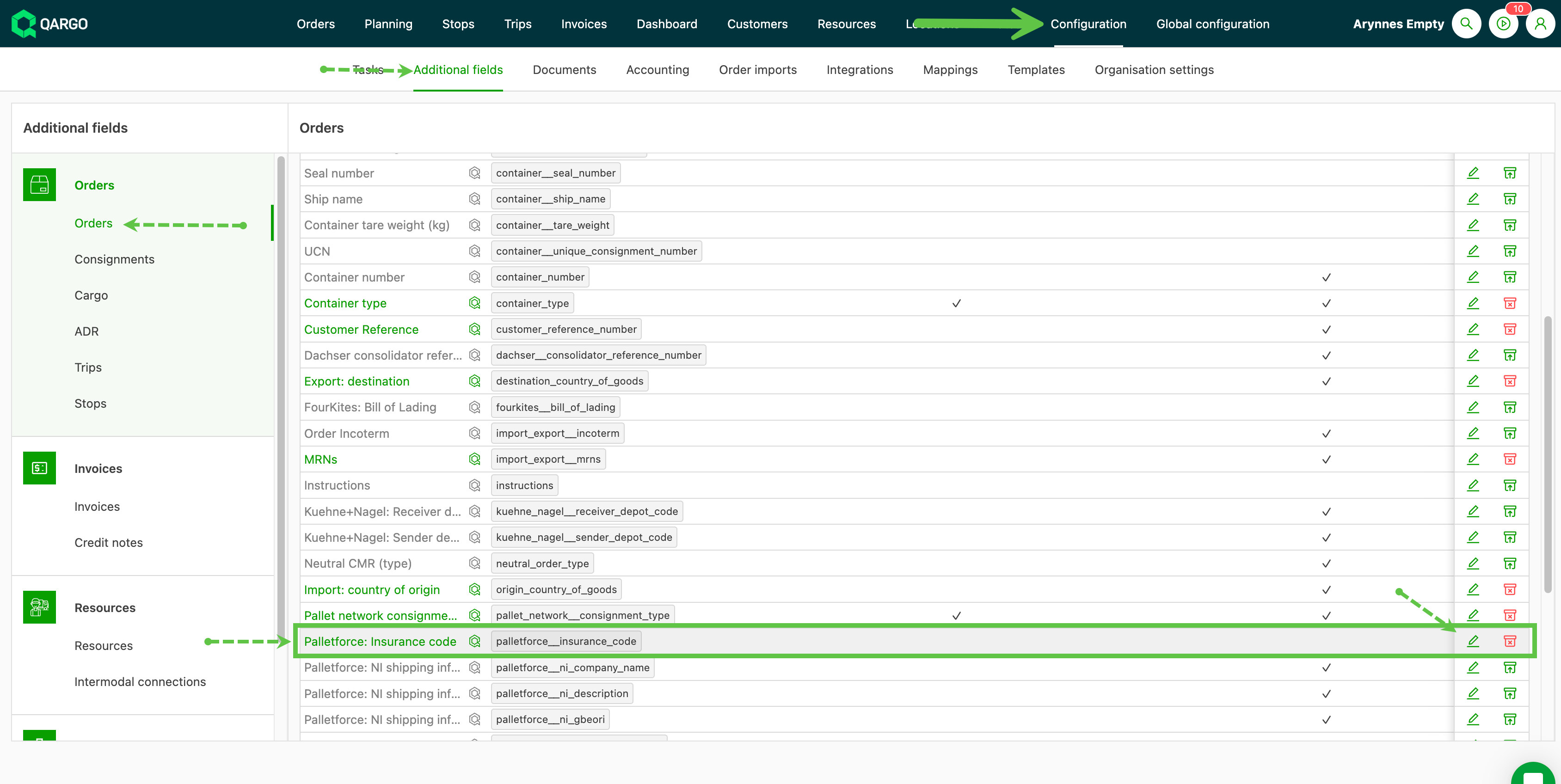
Une fois activé, le champ « Palletforce Insurance Code » peut être renseigné. Il est aussi possible d’ajouter un menu déroulant contenant les codes d’assurance standard.
Une fois la configuration terminée, la logique d’envoi dans l’export est la suivante :
- Code au niveau de la commande, s’il existe ; sinon
- Code au niveau du client, s’il existe ; sinon
- Code au niveau de l’intégration.
Activer les codes d’assurance.
:::
Semaine 4 :
Tarifs : nouvelle option de filtre « Entre » disponible dans les tableaux des prix.
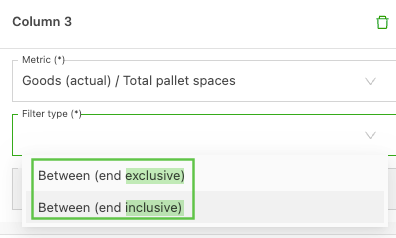
Lorsqu’un tableau des prix est construit à partir d’une plage de valeurs, deux options de filtre « Entre » sont proposées. Une plage peut représenter un code postal, une quantité ou une distance. Lorsqu’elles sont disponibles, les deux options de filtre s’affichent sous la forme « Entre (fin exclue) » et « Entre (fin incluse) ».
-
Fin exclue : la valeur de fin saisie dans la plage est exclue
-
Exemple
- 0-700 = 0-699
- 701 - 1400 = 700 - 1399
-
-
Fin incluse : la valeur de fin saisie dans la plage est incluse
-
Exemple
- 0-700 = 0-700
- 701 - 1400 = 700 - 1400
-
Cliquer ici pour en savoir plus.
Tarifs : exporter les grilles tarifaires clients.
Les grilles tarifaires clients sont désormais plus accessibles grâce à la nouvelle option d’export.
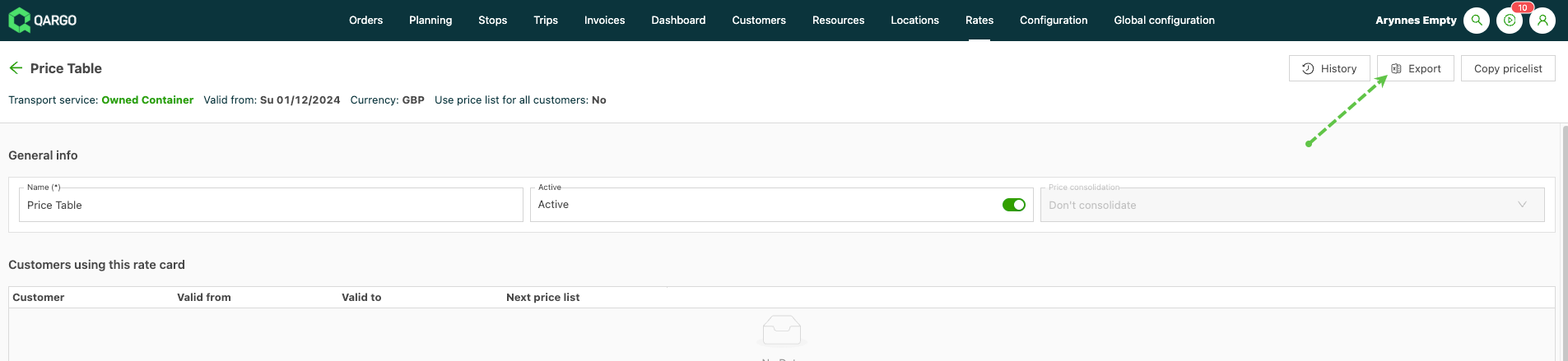
Depuis la grille tarifaire, cliquer sur le bouton Exporter : un fichier xls est généré et téléchargé. Chaque téléchargement comprend un onglet Vue d’ensemble qui détaille les frais de transport et les éventuels suppléments inclus dans la grille tarifaire.
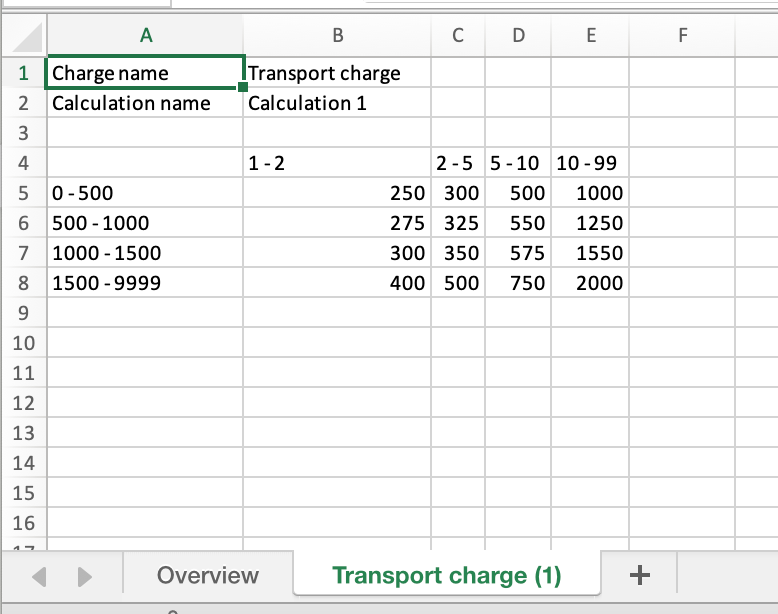
Si les frais de transport comprennent un tableau des prix, celui-ci est aussi inclus dans un onglet.
Saisie de commande : contrôle des doublons sur le N° du conteneur.
Si le N° du conteneur est activé dans la création de commande, il se trouve sous Informations générales.
Ressources : les véhicules affichent désormais les adresses e-mail pour l’accès à l’application mobile.
Il est possible d’affecter l’application mobile Qargo à un véhicule plutôt qu’à un chauffeur précis. L’affectation de l’application à un véhicule suit la même procédure que l’affectation à un chauffeur. Le profil du véhicule contient une section « Application mobile / Portail sous-traitant », dans laquelle l’accès à l’application mobile s’active à l’aide du toggle. Ajouter l’adresse e-mail et cliquer sur Enregistrer. Il est aussi possible d’utiliser la fonction de code PIN pour accéder à l’application.

La page principale de la liste des véhicules affiche aussi l’adresse e-mail.
Planification : rapport de disponibilité des ressources.
Dans la planification, il est désormais possible d’exporter une vue d’ensemble de la disponibilité des ressources, selon le type de ressource. Sous À planifier, sélectionner Ressources. Au survol de chaque ligne, l’option Exporter s’affiche à droite. L’export présente la disponibilité des ressources, y compris les détails du dernier emplacement.
Commandes : vue liste – afficher la dernière commande.
Un clic sur la ligne de la commande (et non sur le numéro de commande) ouvre la commande en vue détaillée. Une fois cette vue fermée, la page met en surbrillance la dernière commande consultée.
En savoir plus sur la personnalisation de la page des commandes ici.
Tarifs : calcul de prix consolidé pour plusieurs commandes.
La tarification consolidée permet de regrouper les commandes qui répondent à des critères précis, afin d’appliquer automatiquement des tarifs plus avantageux.
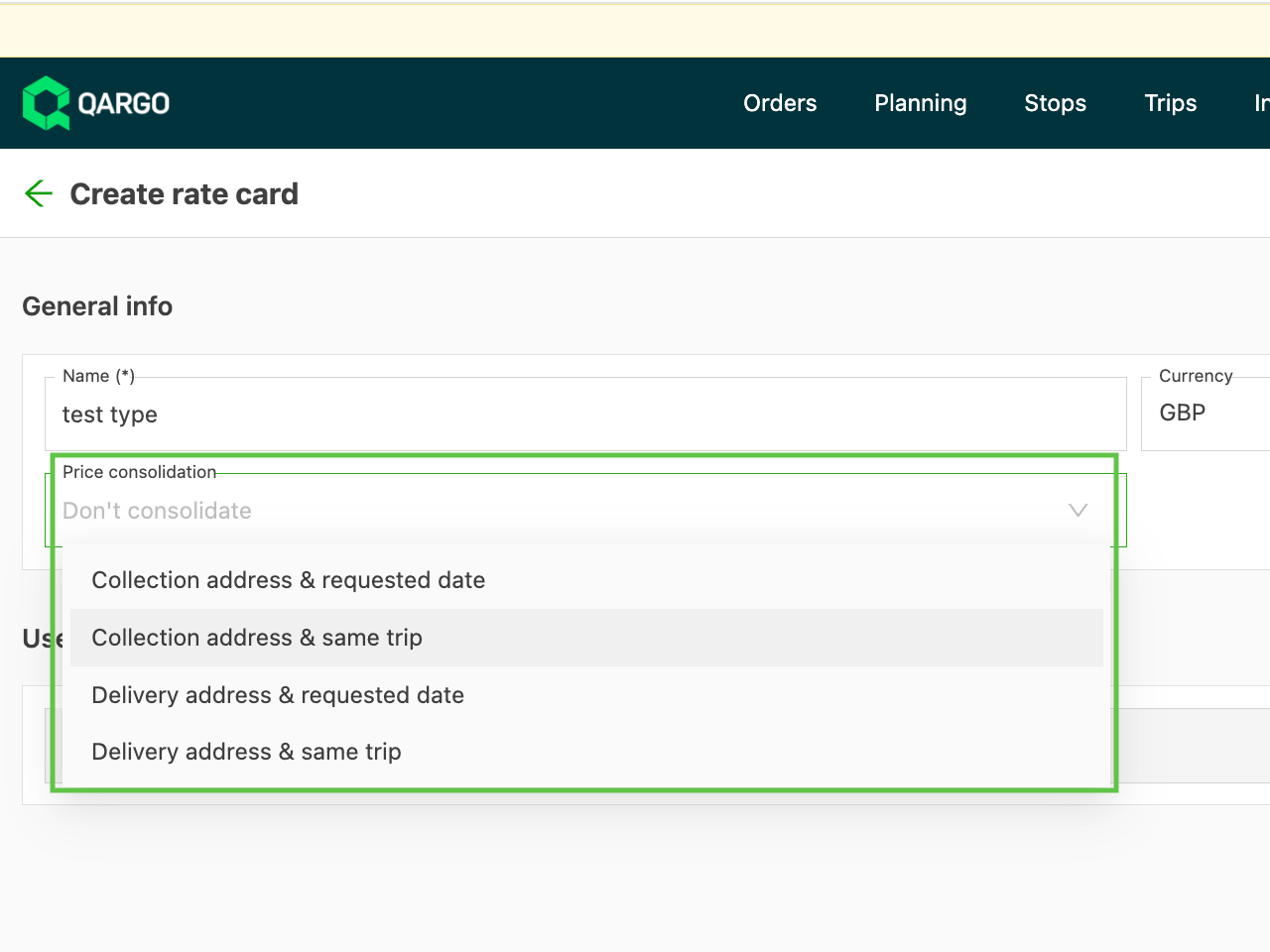
Configuration :
• Lors de la création d’une grille tarifaire, sélectionner une méthode de consolidation (elle ne peut plus être modifiée ensuite).
• Certains frais permettent de sélectionner un indicateur consolidé dans les tableaux des prix, mais uniquement si :
• une méthode de consolidation est définie ;
• le tableau des prix est de type Montant fixe ou Par indicateur par commande ;
• l’indicateur est un indicateur de marchandises.
Fonctionnement :
• Les commandes ayant la même grille tarifaire, le même client et la même méthode de consolidation sont regroupées.
• Le prix peut ainsi être calculé sur la base de la quantité cumulée de marchandises.
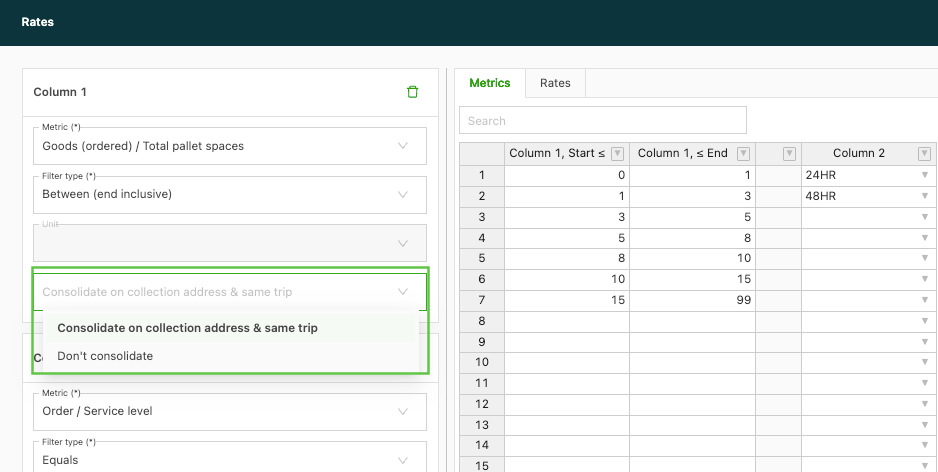
Cette fonction garantit une meilleure maîtrise des coûts en appliquant automatiquement des remises basées sur le volume.
Cliquer pour en savoir plus sur la tarification consolidée.
Factures : annulation de la comptabilisation d’une facture disponible.
Lorsqu’une facture passe au statut comptabilisée, les actions disponibles sont limitées. Par exemple, il n’est plus possible de modifier les montants facturés ni le client. Les modifications possibles sur la ou les commandes associées sont aussi restreintes, par ex. la modification des dates.
Auparavant, pour modifier une facture comptabilisée, les utilisateurs devaient contacter les utilisateurs Qargo admin pour en annuler la comptabilisation. Cette fonction est désormais accessible aux utilisateurs super admin du compte.
En savoir plus sur les actions sur les factures ici.
Factures : imprimer des documents depuis le détail de la facture.
Il est possible d’imprimer des documents directement depuis la page de détail de la facture. Si l’option Imprimer est sélectionnée avant la génération de la facture, l’aperçu avant impression affiche les documents associés sélectionnés pour l’impression. Une fois la facture générée, celle-ci apparaît aussi dans l’aperçu avant impression.
Imprimer les documents de facture
:::