
Factures – actions et restrictions après comptabilisation de la facture
Cet article présente les restrictions et les actions disponibles une fois qu'une facture a le statut « Facture enregistrée », notamment les limites concernant les modifications et les tâches.
Table des matières
Terminer une tâche de comptabilisation bloquée
Marquer une tâche de comptabilisation comme terminée lorsque la facture ou l’avoir figure déjà dans le système comptable. La tâche est terminée et le document passe au statut Facture enregistrée. Qargo ne renvoie pas le document au système comptable.
Prérequis
- La facture ou l’avoir est déjà comptabilisé dans le système comptable, manuellement ou par un envoi antérieur.
- La tâche de comptabilisation (par exemple Comptabiliser la facture) a le statut À faire, En attente ou Échoué.
- L’intégration comptable est autorisée. Voir INTÉGRATIONS - Logiciels de comptabilité.
Marquer la tâche de comptabilisation comme terminée
- Ouvrir la facture ou l’avoir depuis Factures.
- Repérer la tâche de comptabilisation sous Documents et tâches de la facture. Le nom de la tâche dépend de la configuration du tenant.
- Cliquer sur le menu à trois points à la fin de la ligne de la tâche.
- Sélectionner Marquer comme terminé.
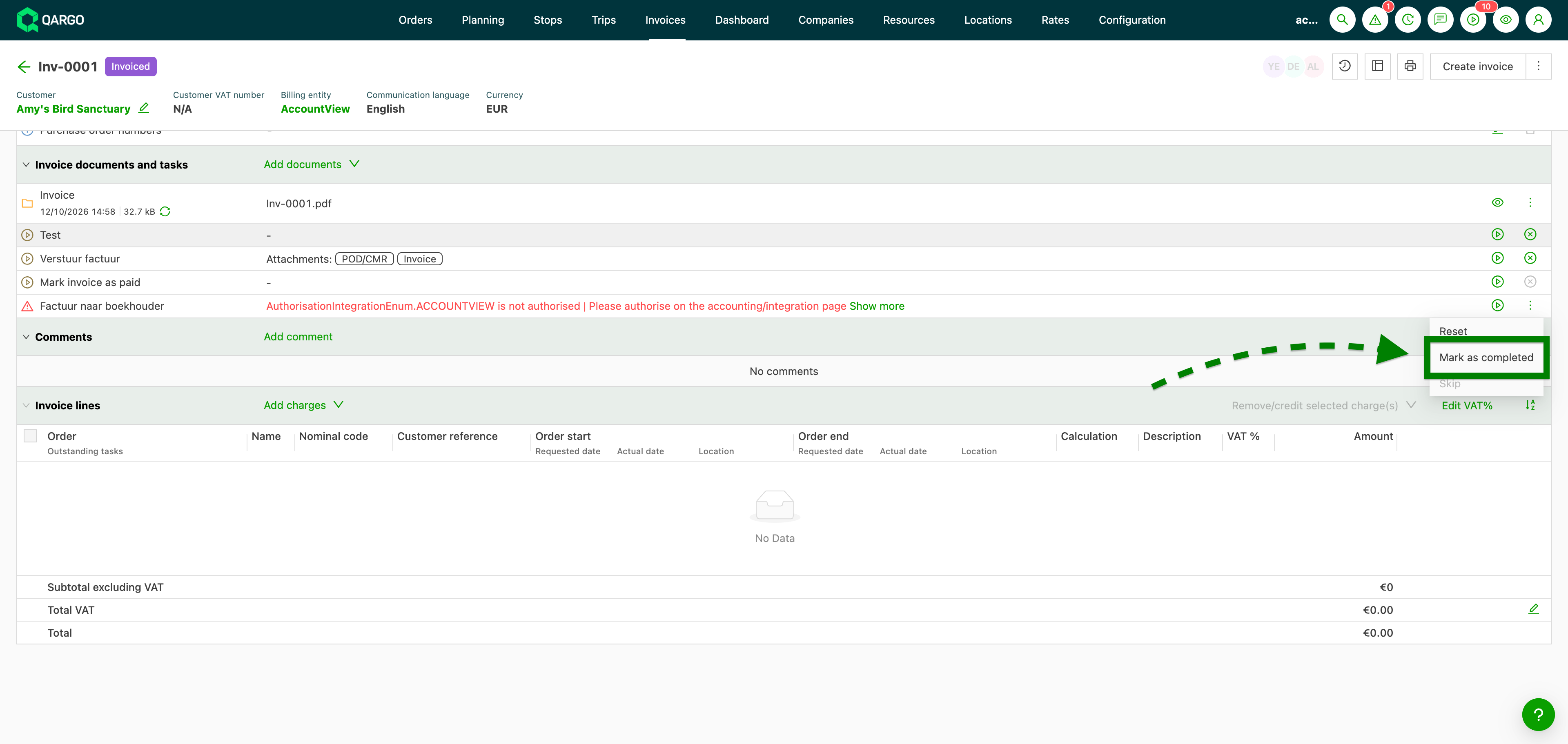
- Confirmer avec Oui dans la boîte de dialogue Marquer comme terminé.
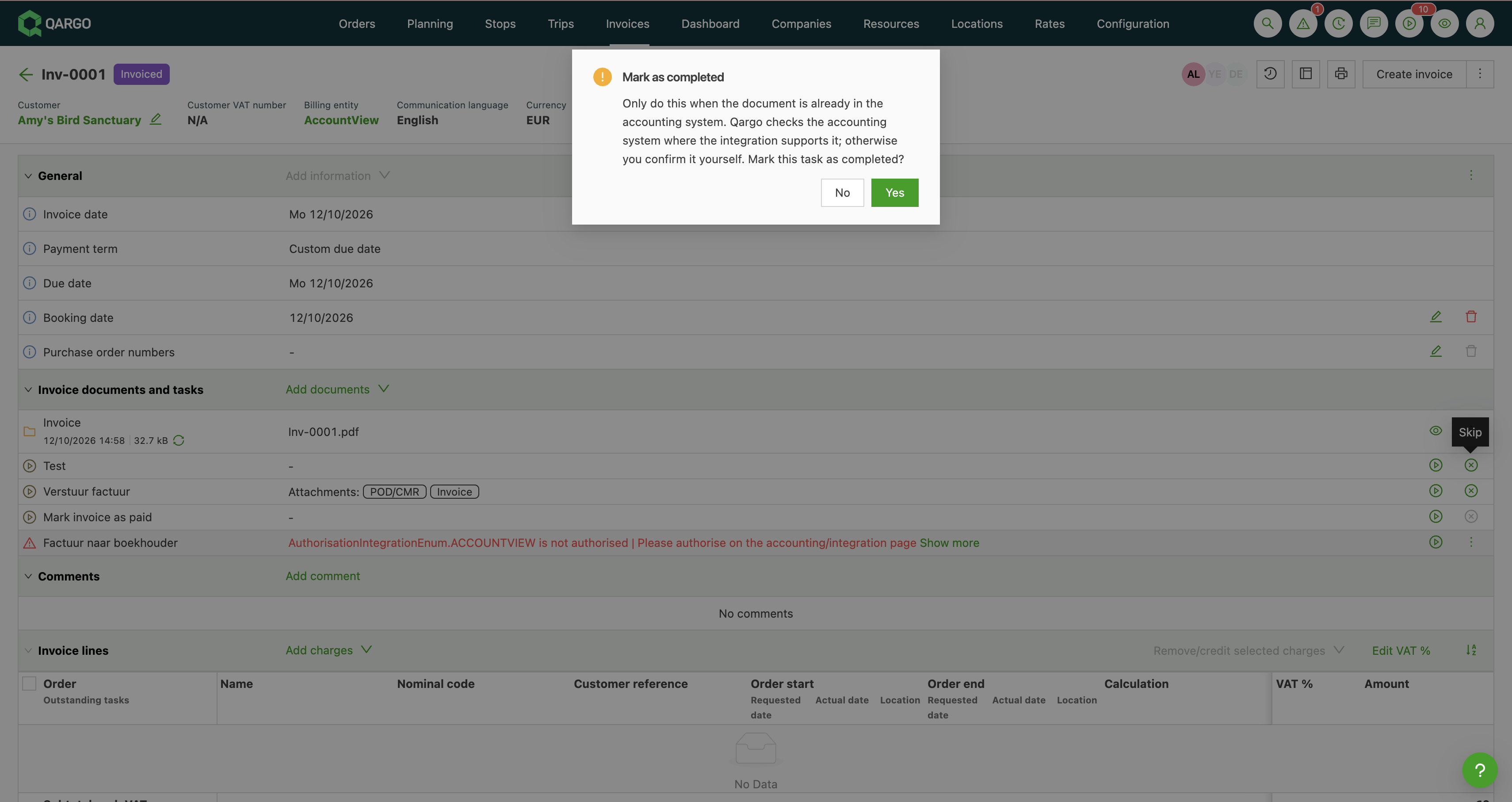
L’e-mail destiné au comptable et lié à la tâche n’est pas envoyé.
Vérifier le résultat
Qargo recherche le document dans le système comptable lorsque l’intégration le permet. La tâche terminée affiche le résultat à côté de la ligne « terminé le … par … » :
- Trouvé dans le système comptable : Qargo a retrouvé le document.
- Non vérifié dans le système comptable : Qargo n’a pas pu trouver ou vérifier le document. La tâche est tout de même terminée.
Corriger une tâche terminée par erreur
Réinitialiser la tâche pour retirer la clôture manuelle. Une nouvelle exécution de la tâche envoie le document au système comptable. La réinitialisation d’une tâche de comptabilisation terminée nécessite le rôle Qargo admin ou l’autorisation d’annuler la comptabilisation des factures.
Limites
- Marquer comme terminé n’apparaît que sur les quatre tâches de comptabilisation (factures et avoirs de vente et d’achat), tant que la tâche a le statut À faire, En attente ou Échoué.
- L’action ne traite qu’un document à la fois. Aucune action groupée n’est disponible.
- Qargo ne signale pas automatiquement les tâches de comptabilisation bloquées et ne les interrompt pas après un délai. Contrôler les factures qui restent au statut Facturé.
Restrictions après la comptabilisation d’une facture
Lorsqu’une facture a le statut Facture enregistrée, les actions suivantes ne sont plus autorisées :
-
Mise à jour des montants des frais ou des taux de taxe pour les commandes ou la facture.
-
Déplacement de frais vers une autre facture ou retrait de frais.
-
Modification de la date de la facture, de la date d’échéance ou de la date du taux de change dans la section des informations générales.
-
Changement du client associé à la facture enregistrée.
-
Annulation de la facture enregistrée.
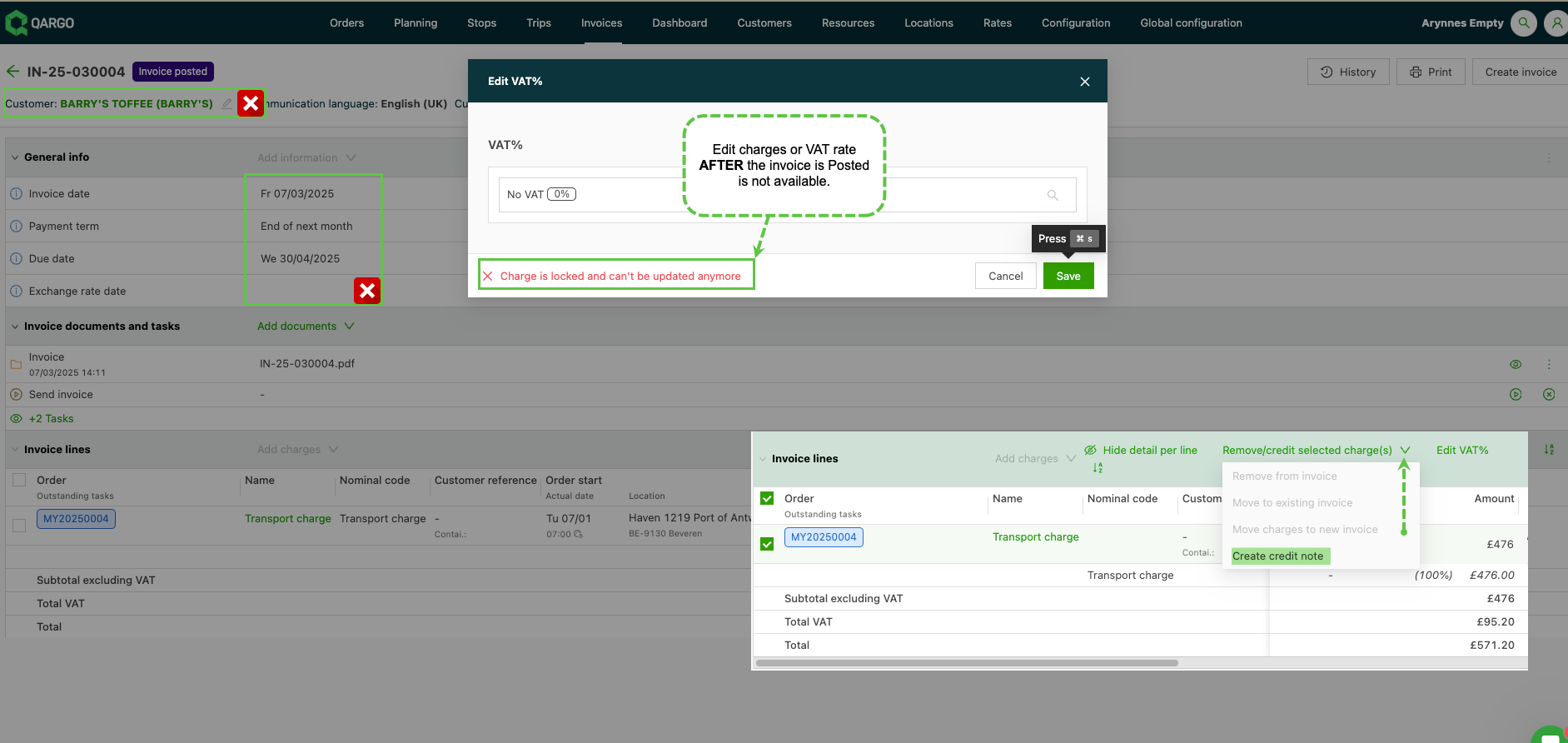
En outre, au niveau de la commande, une fois la facture comptabilisée :
- Il n’est pas possible d’ajouter des expéditions supplémentaires aux commandes liées à cette facture.
- La tâche « Commande prête à être facturée » ne peut pas être réinitialisée si la commande comporte des frais comptabilisés.
Actions disponibles après la comptabilisation d’une facture
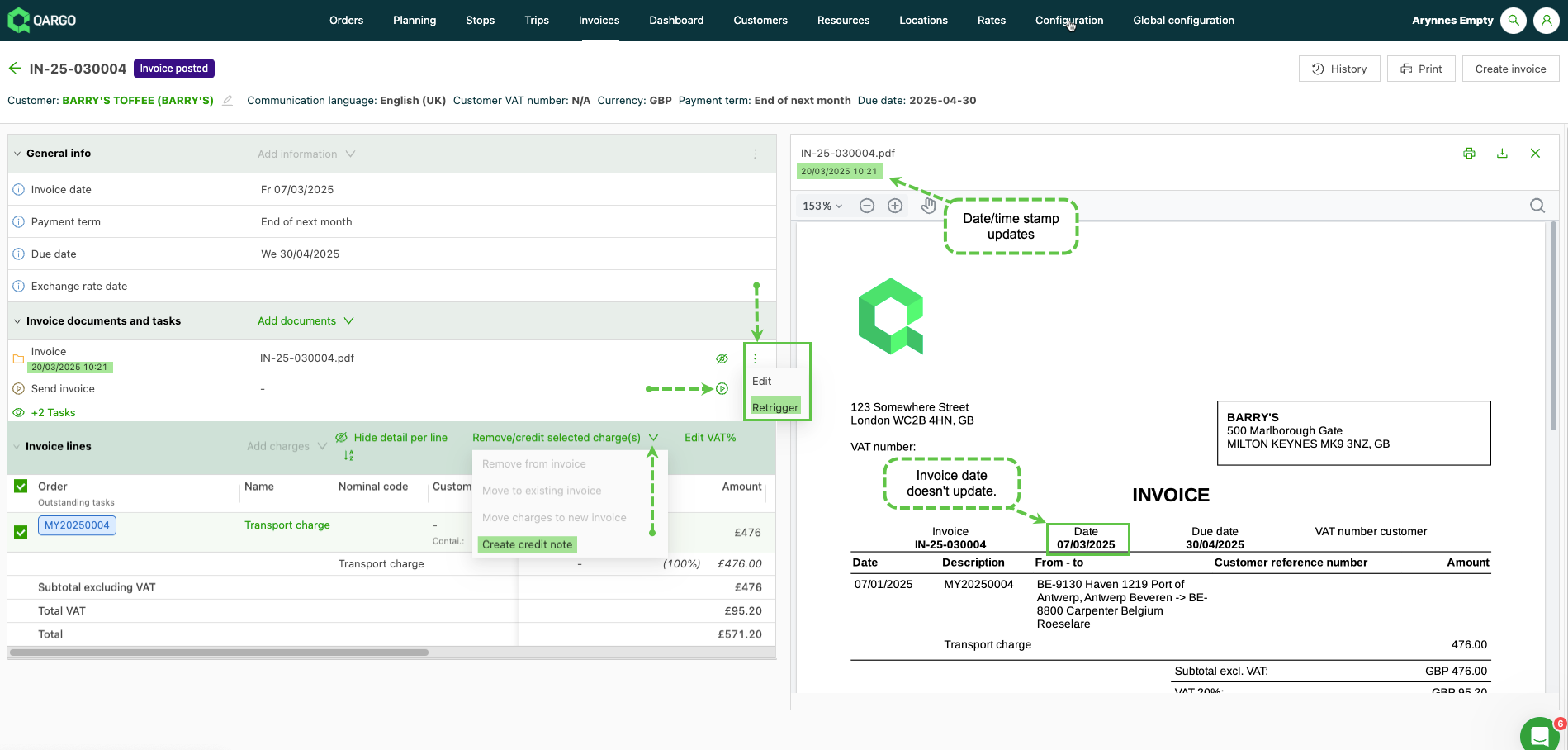
Au niveau de la facture :
-
Relancer la tâche « Créer le document » pour générer un document de facture mis à jour. La date de la facture ne change pas, mais l’horodatage de génération est mis à jour.
-
Renvoyer la facture ou la transférer par e-mail.
-
Réinitialiser le statut de paiement de la facture.
-
Émettre un avoir pour les frais comptabilisés.
-
Modifier l’ordre des lignes de facture dans l’application web.
Au niveau de la commande :
- Modifier la référence client.
- Mettre à jour la date et l’heure demandées et réelles.
- Ajouter des plages horaires
- Modifier les références des arrêts, comme les références d’enlèvement ou de livraison.
- Ajouter des extras pour les enlèvements ou les livraisons.
- Joindre des documents supplémentaires à la commande.
- Exécuter les tâches non liées à la facturation.