
Planification : commandes bloquées / ne pas dispatcher
Mettre une commande en attente avec Bloquer l'exécution, ou retenir certains arrêts pour les chauffeurs et les sous-traitants avec Ne pas dispatcher.
Table des matières
Introduction
Il existe deux façons de retenir du travail dans la planification. Bloquer l’exécution met une commande en attente. La commande quitte la tournée et affiche une étiquette rouge « Bloqué » avec le motif saisi. Elle reste dans l’onglet Bloqué jusqu’à son déblocage. Une commande bloquée ne peut être ni planifiée ni recevoir de connexion intermodale. Ne pas dispatcher laisse la tournée planifiée, mais masque des arrêts aux chauffeurs et aux sous-traitants. Cette option se définit sur un arrêt ou sur plusieurs arrêts à la fois depuis le tableau de planification. Elle peut aussi être appliquée automatiquement par une règle d’arrêt basée sur l’IA. Si une seule expédition doit attendre, il vaut mieux la planifier sur une tournée séparée.
Commandes bloquées
Bloquer une commande au statut « À planifier » :
-
Dans la commande, faire défiler jusqu’au panneau Exécution. À droite de l’en-tête du panneau se trouve une nouvelle option « Bloquer l’exécution ». Cliquer sur cette option et saisir une description ou un motif de mise en attente de la commande. Cliquer sur Enregistrer.
-
Le statut de la commande passe à « Bloqué » et la commande passe de l’onglet À planifier à l’onglet Bloqué.
- Le statut de l’itinéraire s’affiche en rouge pour les arrêts d’enlèvement et de livraison.
- Les fonctions de planification ne sont pas disponibles pour cette commande tant qu’elle est au statut Bloqué.
- Elle apparaît également dans l’onglet Bloqué de la page Planification.
- Pour débloquer la commande et la rendre disponible pour la planification, ouvrir la commande et aller au panneau Exécution. Sélectionner « Débloquer l’exécution » dans le menu de l’en-tête du panneau.
Bloquer une commande au statut « Planifié » :
Une commande déjà planifiée sur une ressource mais qui doit être retenue peut être mise en attente et passée au statut Bloqué.
- Aller au panneau Exécution et, dans l’en-tête du panneau, sélectionner « Bloquer l’exécution ». Saisir la description et cliquer sur Enregistrer. Le statut passe à Bloqué et la commande passe de l’onglet Planifié à l’onglet Bloqué.
Pour débloquer une commande, il suffit de cliquer sur « Débloquer l’exécution » dans l’en-tête du panneau Exécution. C’est possible depuis l’onglet Bloqué des menus Commandes ou Planification.
Bloquer une commande – plusieurs commandes / retirer et bloquer une commande :
Si plusieurs commandes sont planifiées sur une ressource, il est possible de mettre en attente une seule commande de la tournée.
-
Depuis la tournée, aller au panneau Itinéraire et repérer la commande à bloquer. Dans le menu à trois points à droite de la commande, sélectionner l’option Bloquer la commande. Saisir le motif de mise en attente et cliquer sur Enregistrer.
-
La commande est retirée de la tournée et déplacée vers l’onglet Bloqué, avec le statut Bloqué.
Pour débloquer une commande, il suffit de cliquer sur « Débloquer l’exécution » dans l’en-tête du panneau Exécution. C’est possible depuis l’onglet Bloqué des menus Commandes ou Planification.
Commandes bloquées – diviser et mettre en attente une commande :
Si une partie d’une commande ne peut pas être exécutée, il est possible de diviser la commande et de passer les nouveaux tronçons au statut bloqué.
Fonctions restreintes au statut bloqué :
-
Planifier / affecter une ressource à la commande. Il n’est pas possible de planifier une commande bloquée sur une ressource.
-
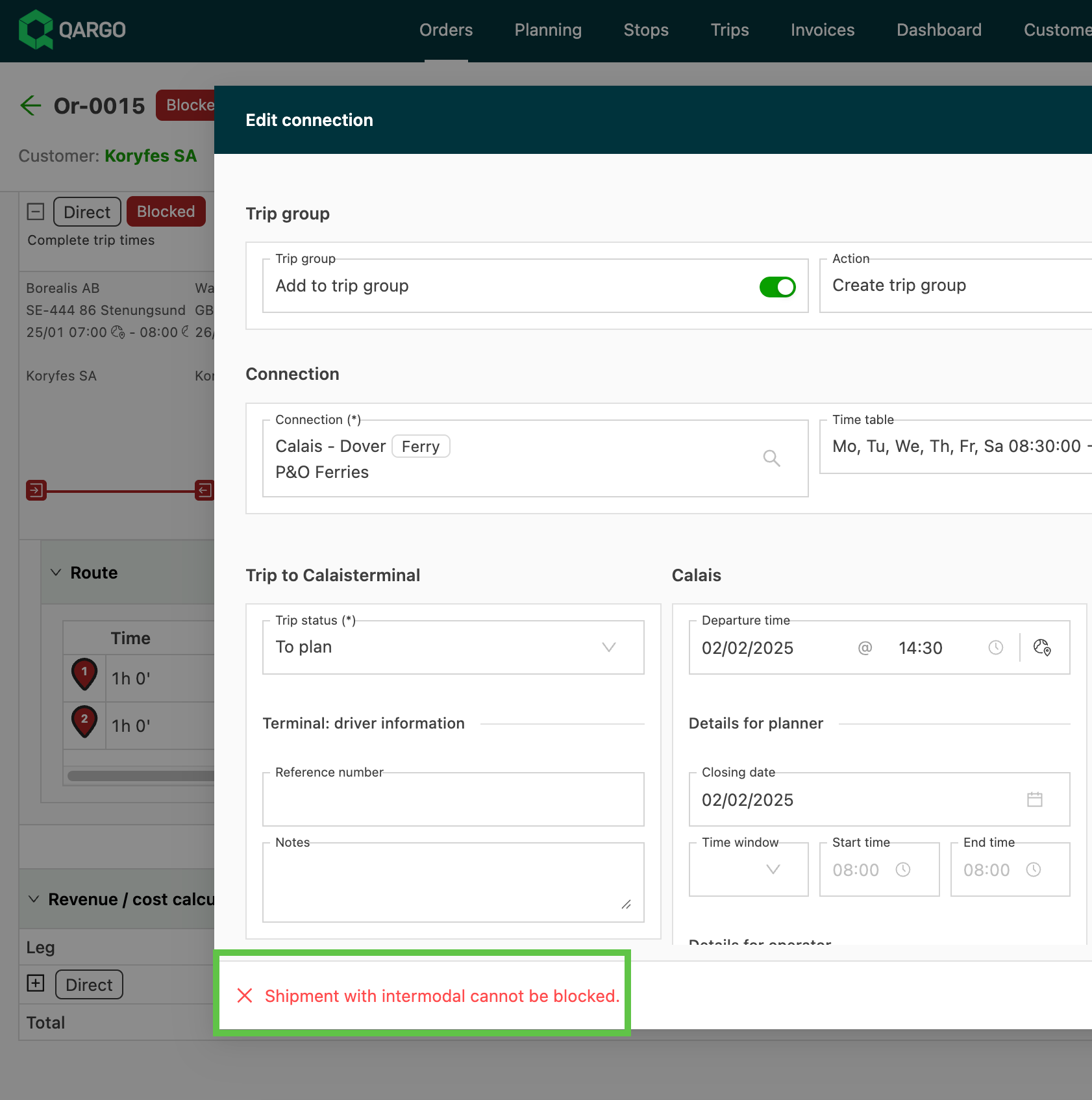
Créer une connexion intermodale. Si une commande est au statut Bloqué, il n’est pas possible de créer une connexion intermodale et un avertissement s’affiche.
-
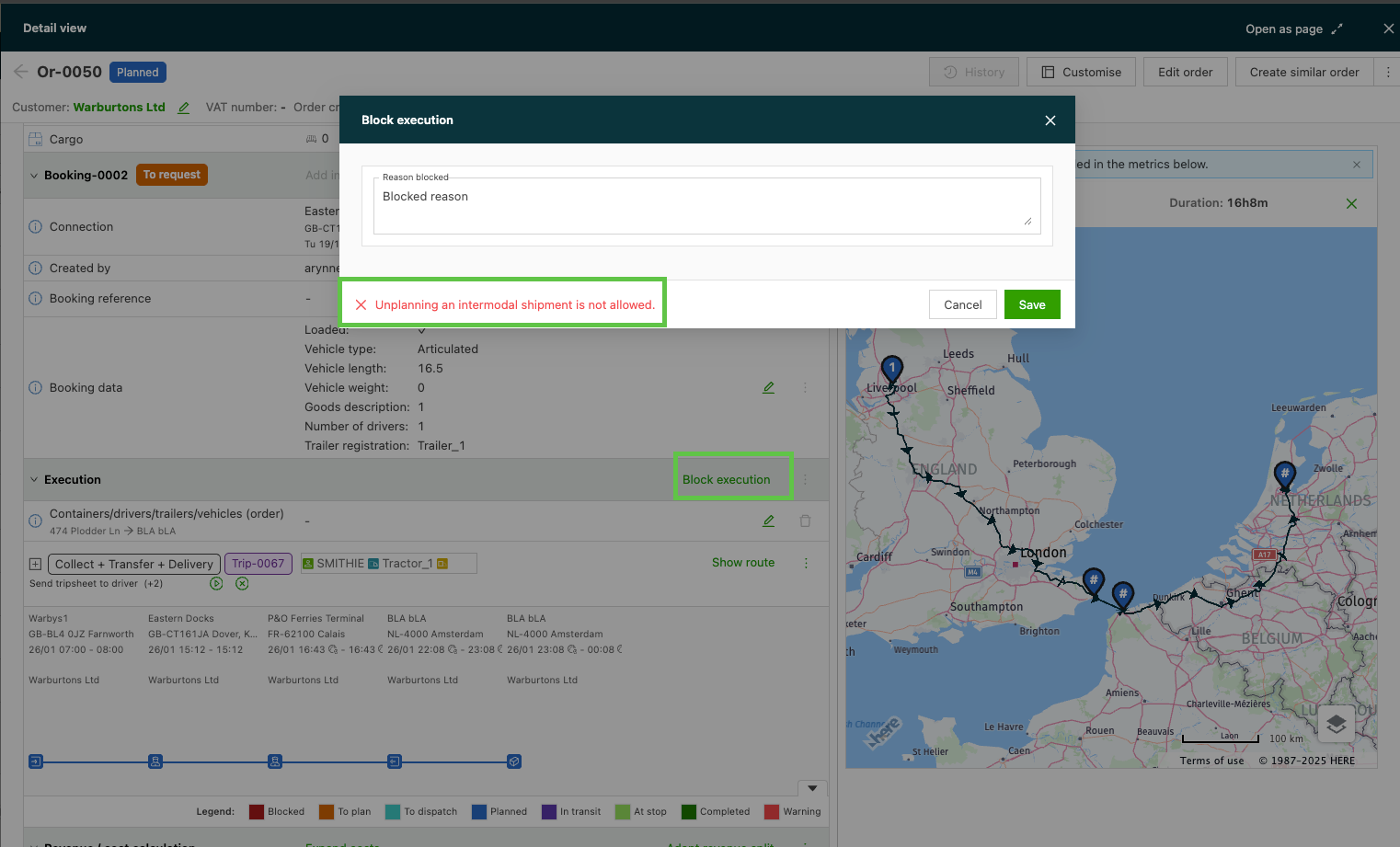
Si une connexion intermodale a déjà été créée pour une commande, il n’est pas possible de bloquer la commande :
Arrêts « Ne pas dispatcher »
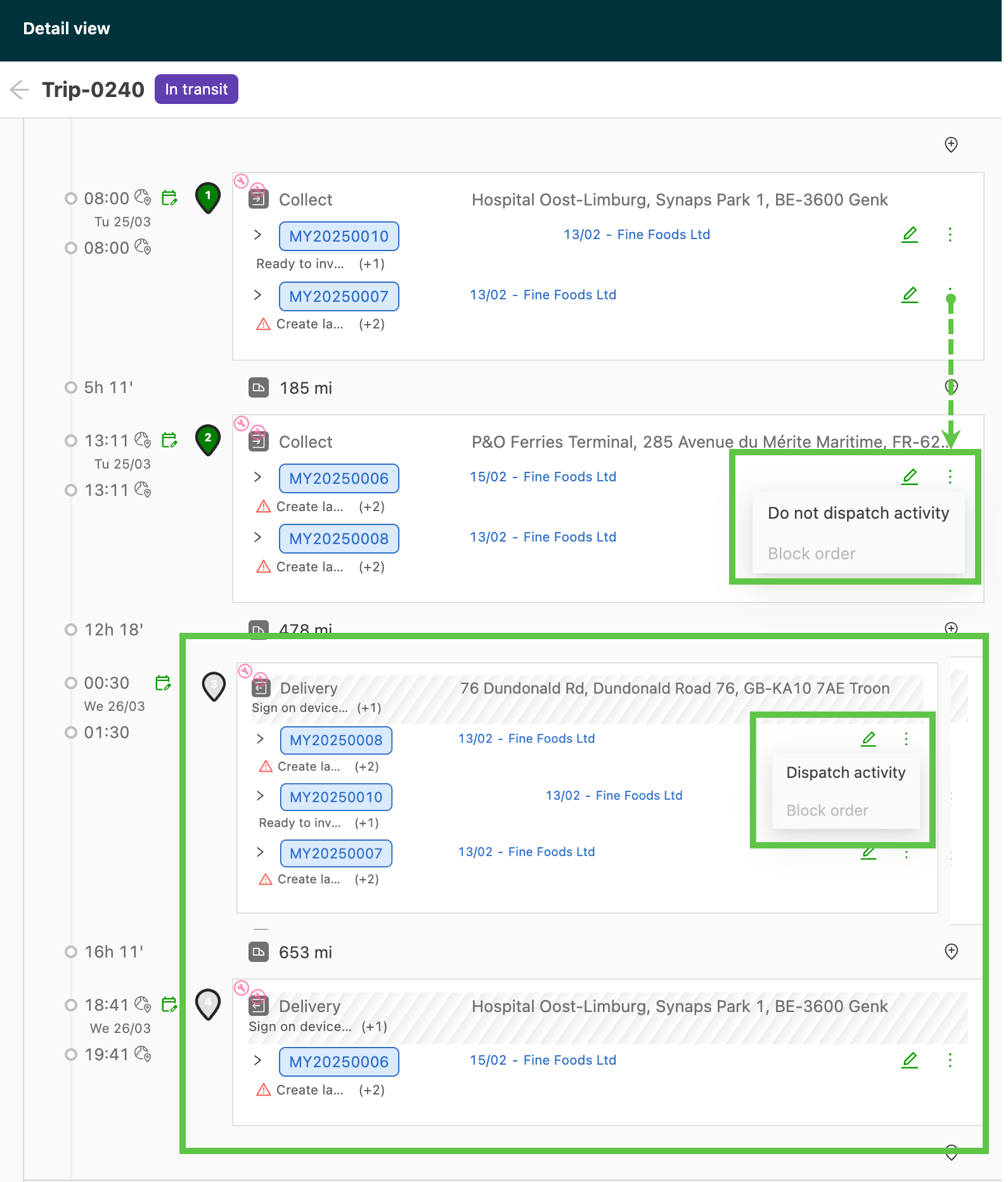
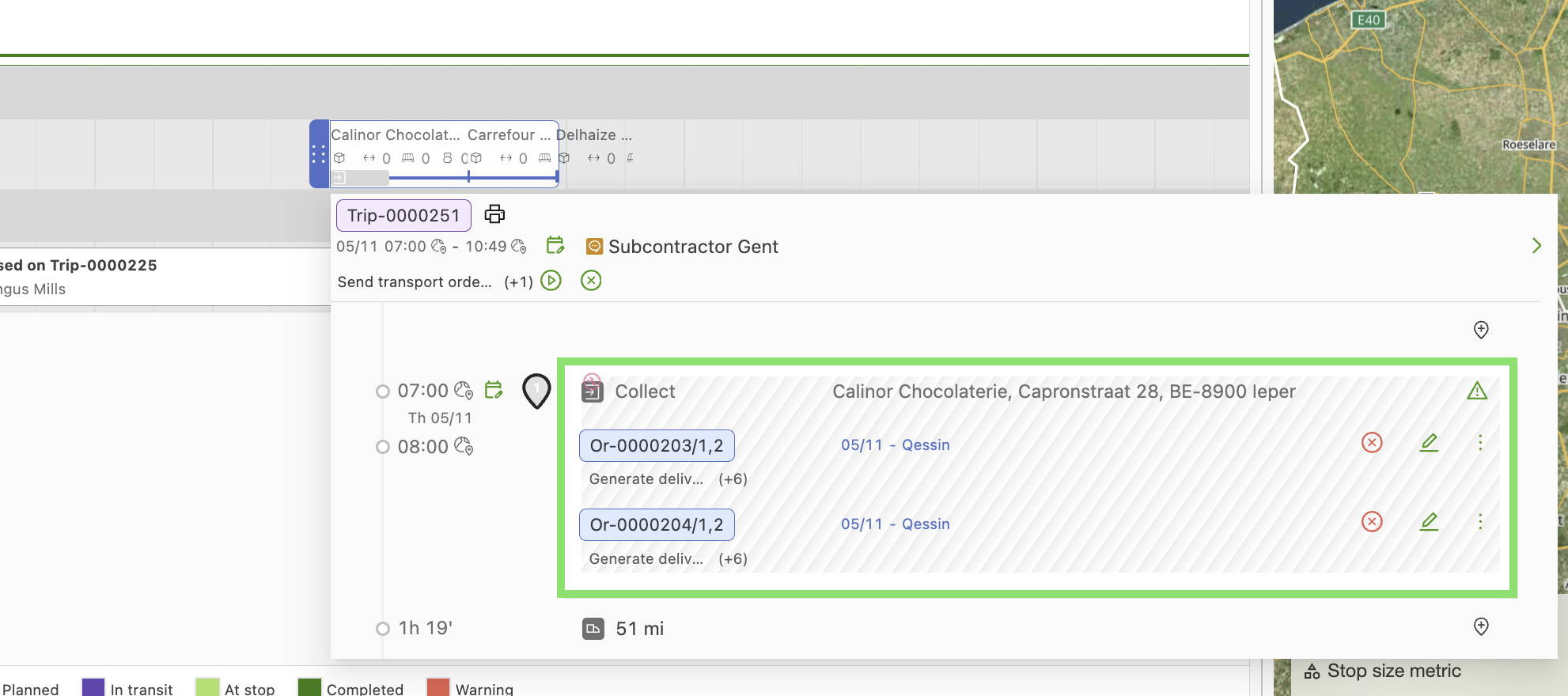
Cette fonction permet aux utilisateurs de marquer des arrêts spécifiques (enlèvement / livraison / dépôt / terminal) comme « Ne pas dispatcher ». La tournée reste planifiée sur la ressource, mais les exploitants contrôlent mieux les arrêts partagés avec les chauffeurs et les sous-traitants. Dispatcher arrêt par arrêt permet de mieux gérer les changements de dernière minute sur les tournées. Les exploitants contrôlent aussi ce que les sous-traitants et les chauffeurs voient dans l’application et le portail.
- Utiliser le menu de l’arrêt concerné pour définir le statut « Ne pas dispatcher ».
- Une fois marqué « Ne pas dispatcher », l’arrêt s’affiche grisé.
- Pour rendre l’arrêt disponible, utiliser le menu pour revenir à « Dispatcher l’activité »
Vue liste des tournées :
- Les arrêts marqués « Ne pas dispatcher » s’affichent grisés.
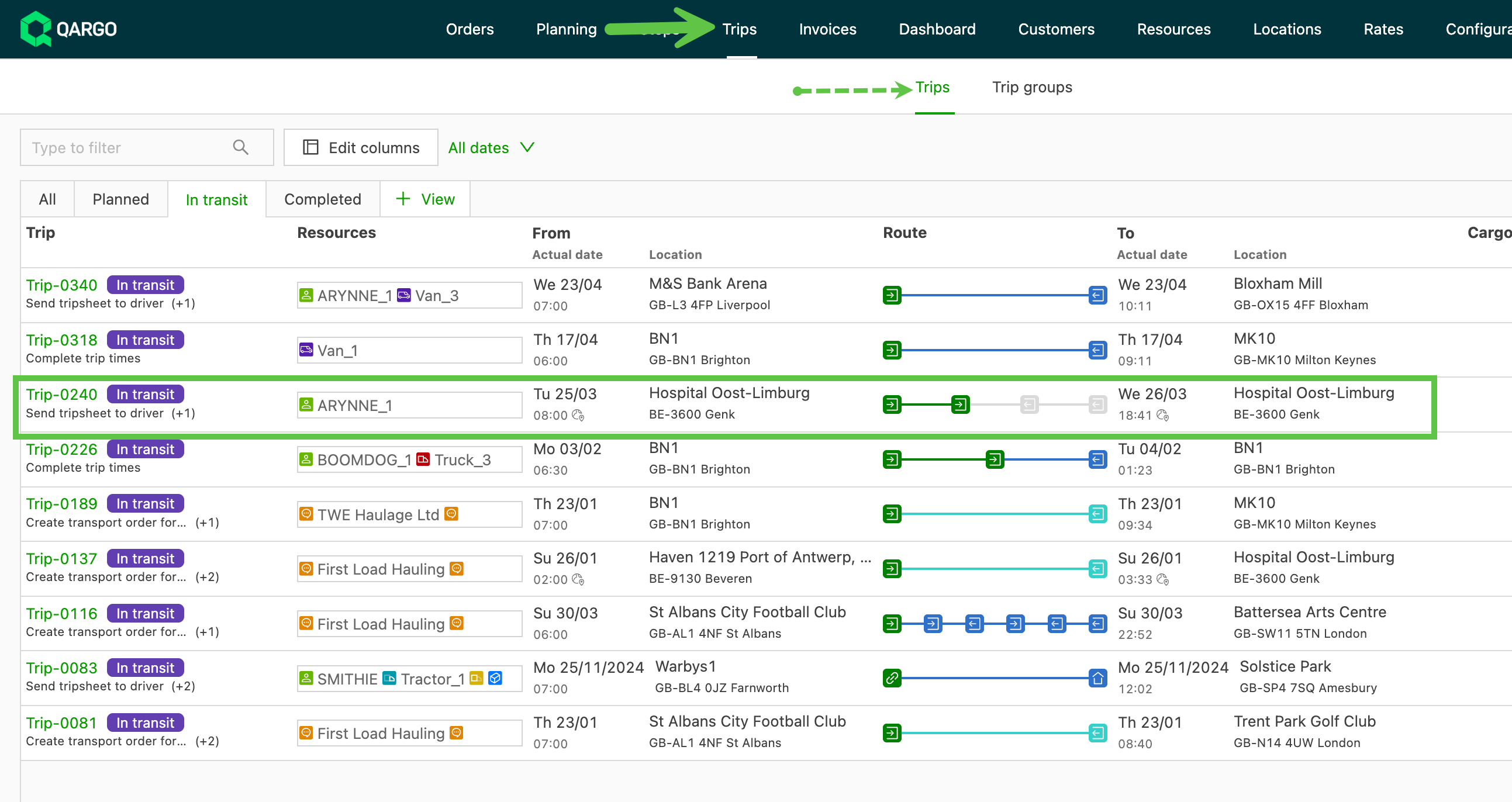
- Si un arrêt est marqué « Ne pas dispatcher », l’arrêt suivant ne se termine automatiquement qu’une fois l’arrêt « Ne pas dispatcher » terminé manuellement.
- S’il s’agit du dernier arrêt, il se termine automatiquement en fonction de la fin de l’arrêt précédent
- Les arrêts d’enlèvement/de livraison client ne sont pas terminés automatiquement, tous les autres arrêts le sont.
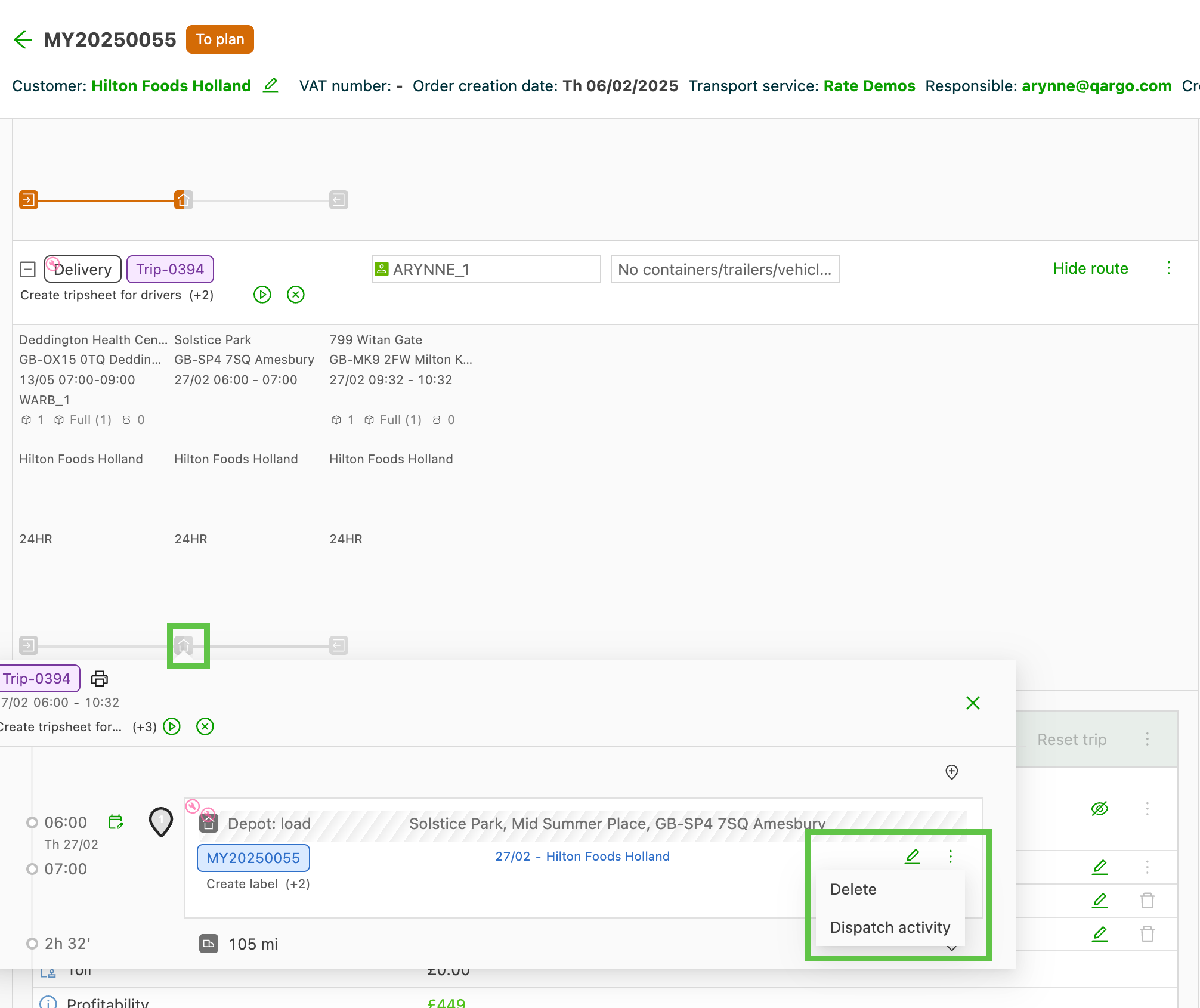
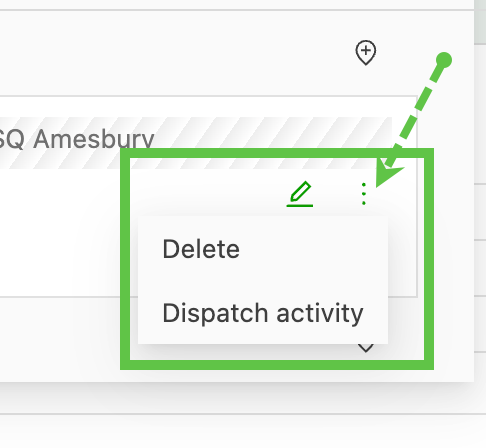
Arrêts de dépôt et de stationnement
-
Les actions disponibles sont désormais regroupées dans le menu (trois points)
Ne pas dispatcher : exclure plusieurs arrêts à la fois depuis le tableau de planification
Les exploitants peuvent exclure un ou plusieurs arrêts d’une tournée du dispatch, directement depuis le tableau de planification. Le menu contextuel (clic droit) d’un arrêt propose pour cela l’élément Ne pas dispatcher.
Prérequis
Exclure des arrêts depuis le tableau de planification
-
Ouvrir Planification et repérer la tournée sur le tableau de planification.
-
Cliquer avec le bouton droit sur un arrêt de la tournée.
-
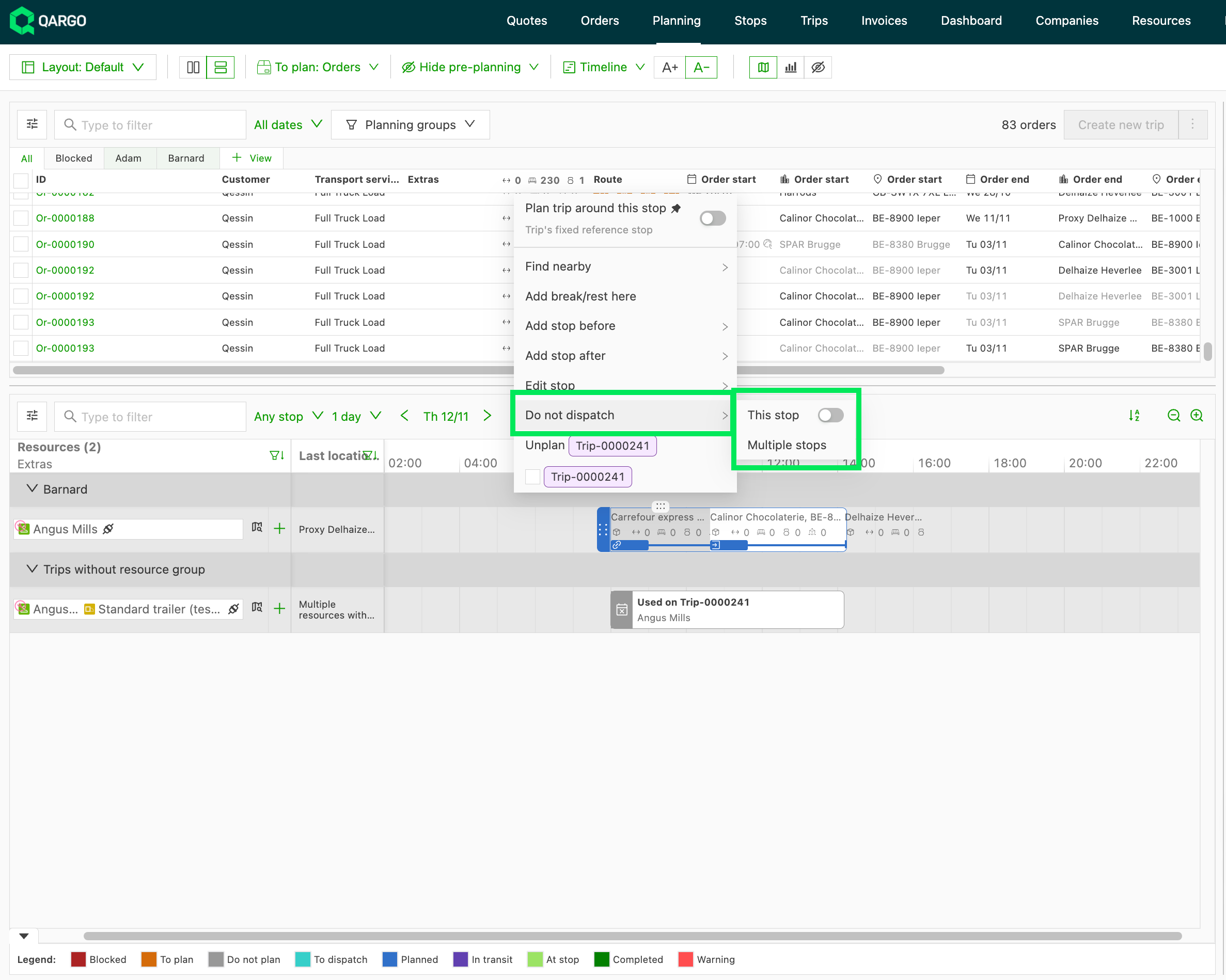
Sélectionner Ne pas dispatcher, puis une option :
-
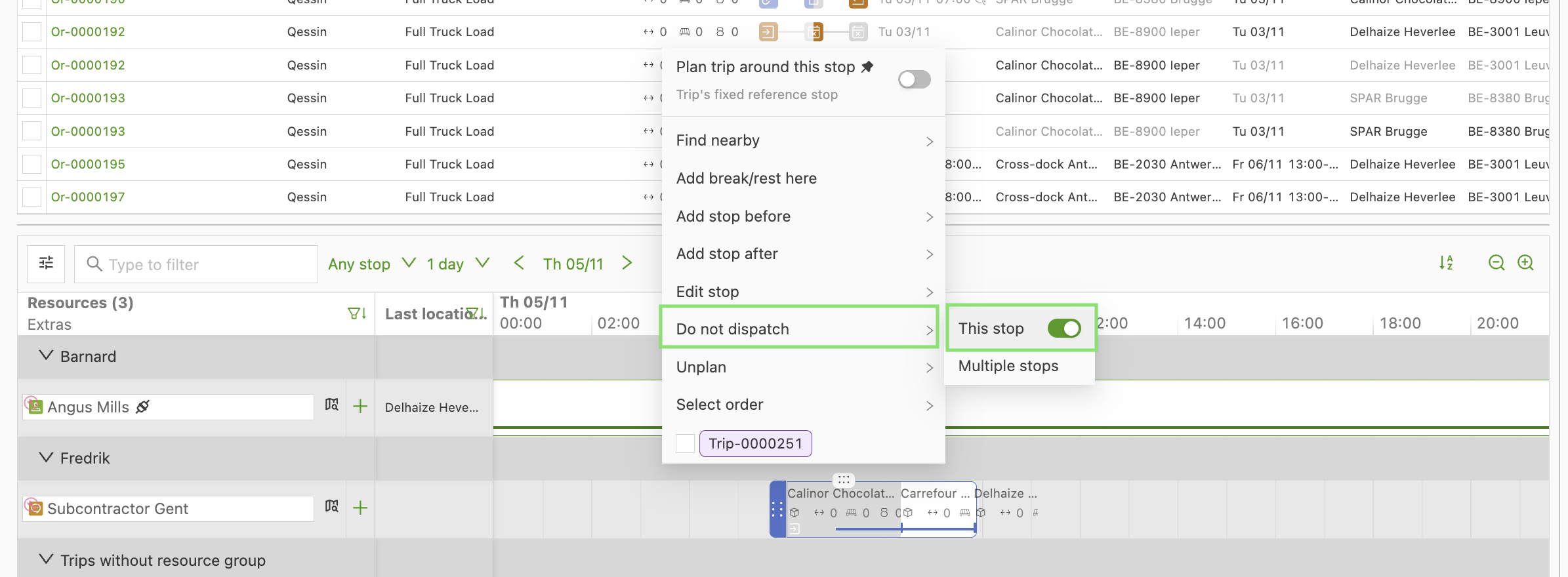
Cet arrêt : fait basculer l’arrêt cliqué entre exclu et dispatché.
-
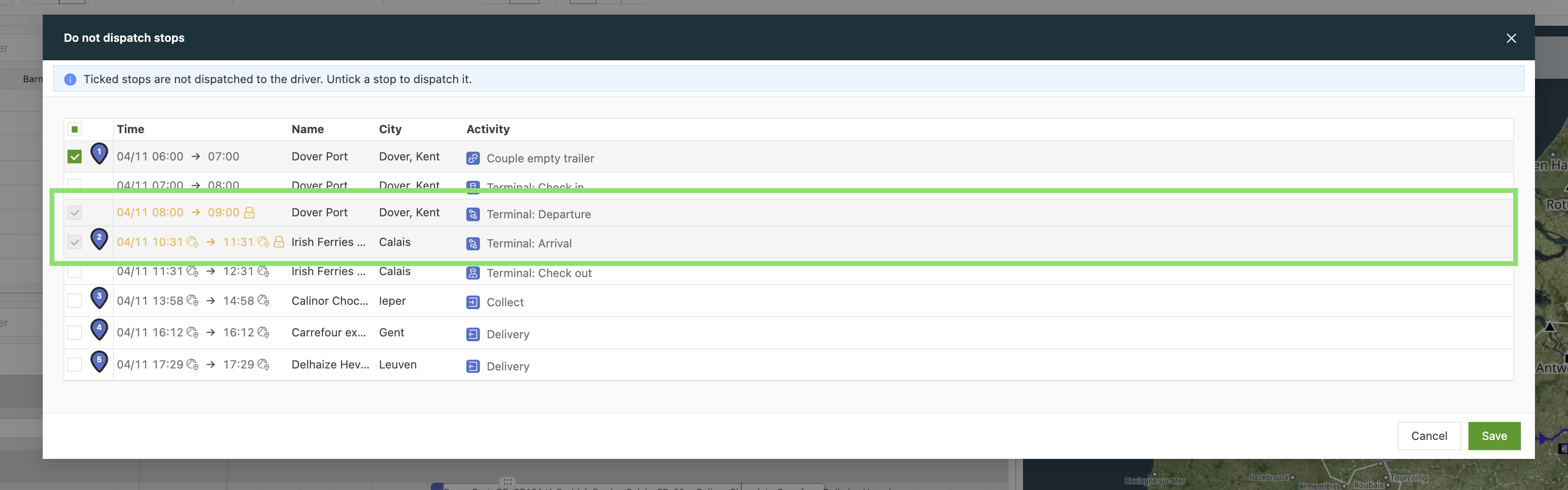
Plusieurs arrêts : ouvre la fenêtre Arrêts à ne pas dispatcher avec tous les arrêts de la tournée.
-
-
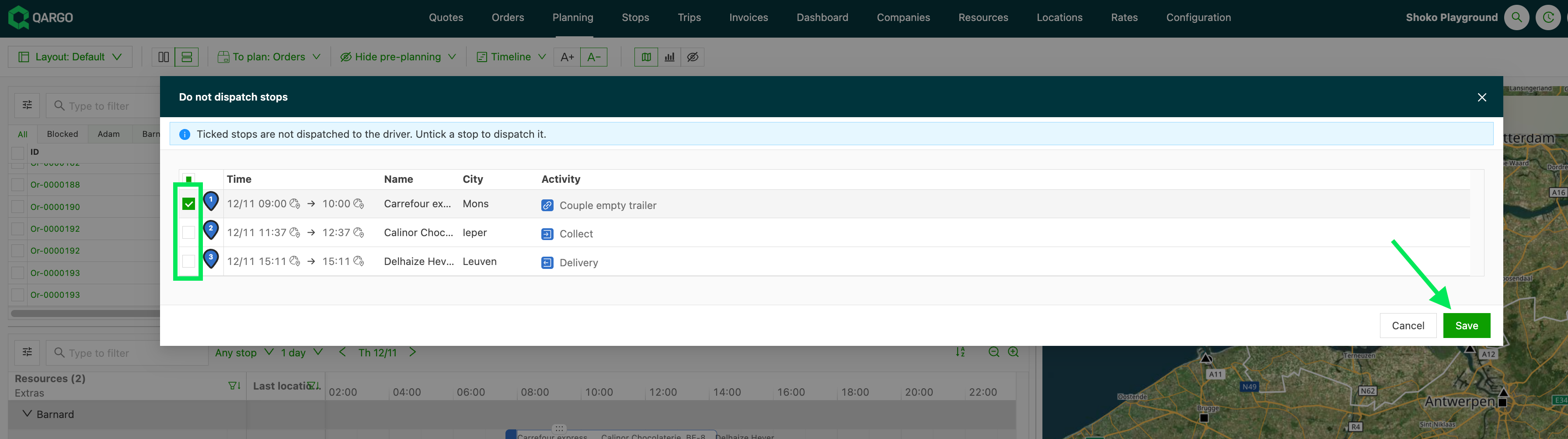
Cocher les arrêts que le chauffeur ne doit pas recevoir. Décocher un arrêt pour le dispatcher à nouveau.
-
Cliquer sur Enregistrer.
Fonctionnement
-
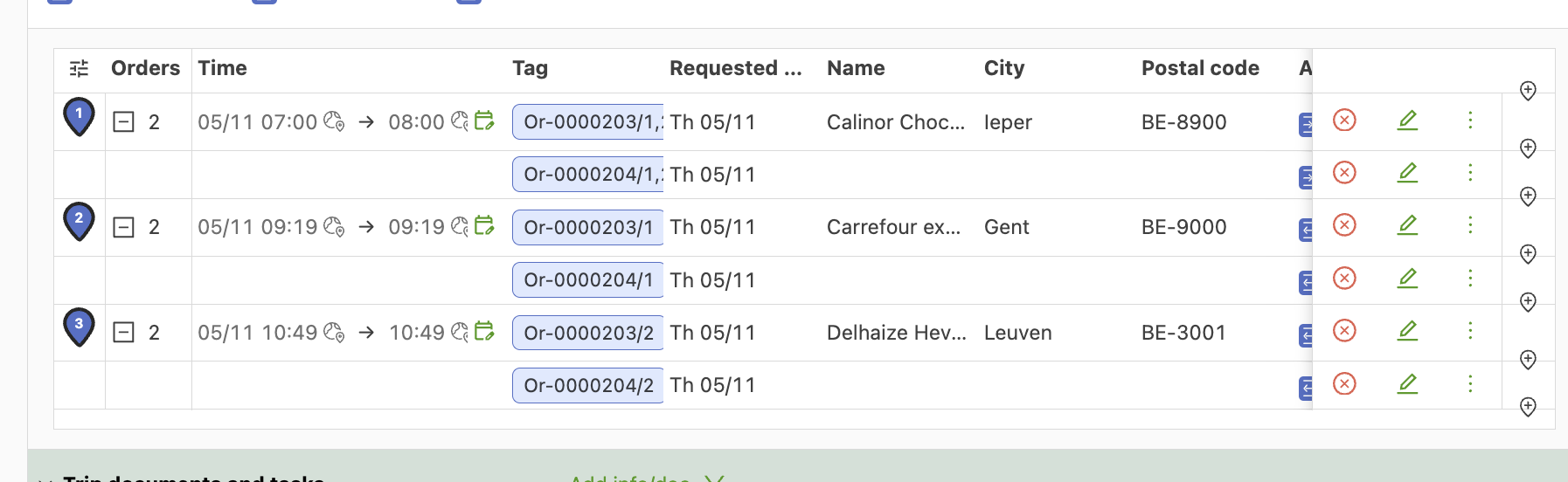
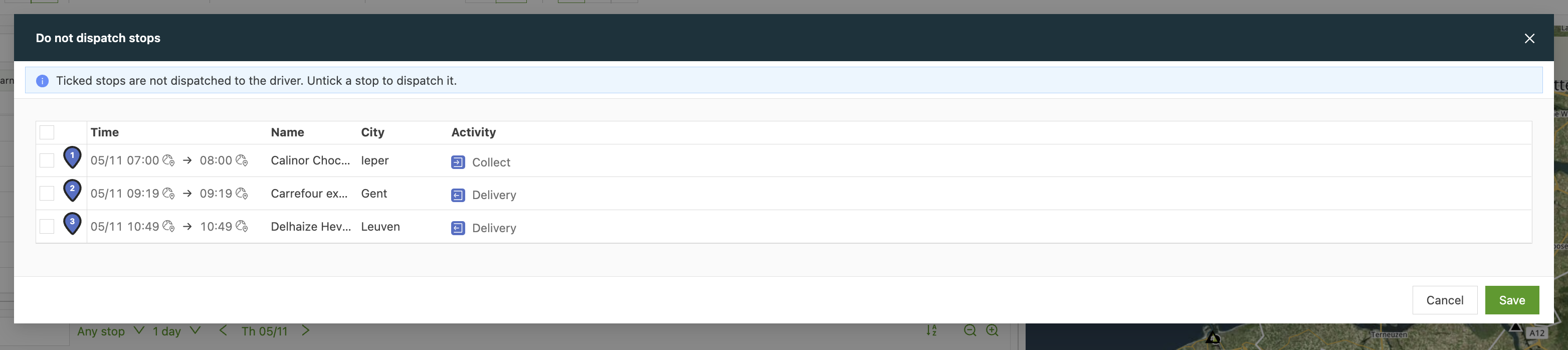
Lignes : une ligne regroupe des arrêts consécutifs au même emplacement avec la même activité. Cocher la ligne retient tous les arrêts qu’elle contient.
-
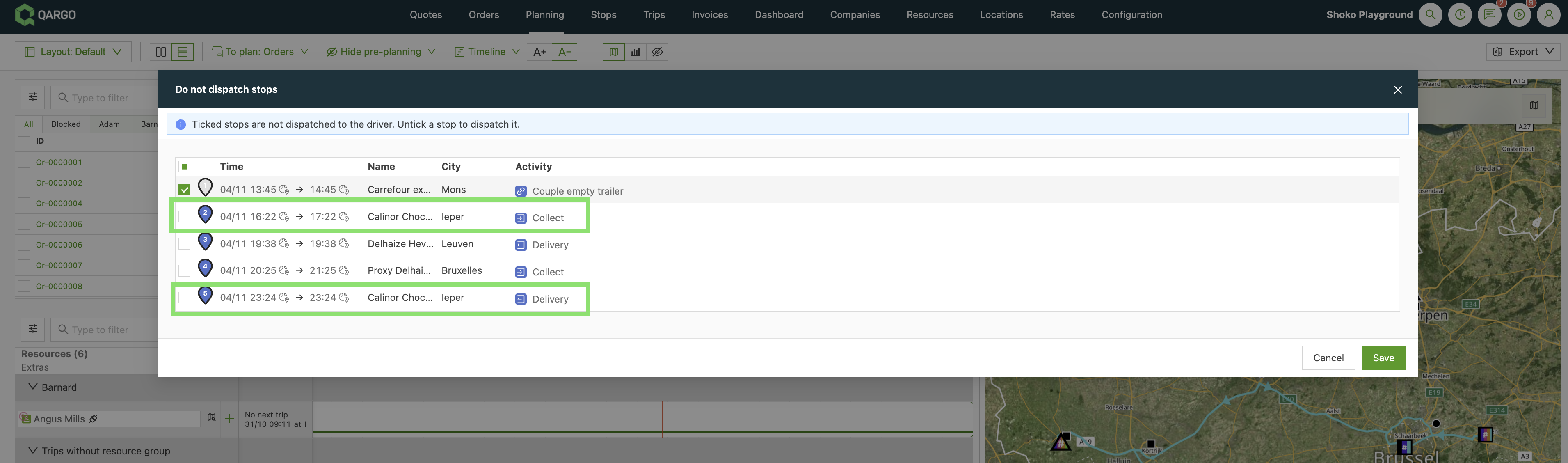
Lignes séparées : un enlèvement et une livraison à la même adresse forment des lignes séparées. Il en va de même pour un second passage à la même adresse plus tard dans la tournée.
-
Arrêts groupés : Cet arrêt fait aussi basculer les arrêts groupés avec l’arrêt cliqué.
-
État initial : les arrêts déjà exclus sont cochés au départ. La case à cocher est le seul élément modifiable dans la fenêtre.
-
Lignes verrouillées : les arrêts d’incident et les arrêts intermodaux accompagnés ne sont jamais dispatchés. Leurs lignes sont cochées et verrouillées.
-
Une seule mise à jour : Enregistrer envoie toutes les modifications en une fois. L’application chauffeur ou le système de flotte reçoit une seule mise à jour pour la tournée, et non une par arrêt.
-
Exclusion automatique : une règle d’arrêt basée sur l’IA peut définir Ne pas dispatcher sur les nouveaux arrêts, en fonction de l’activité. Voir Ne pas dispatcher : le définir automatiquement avec une règle d’arrêt basée sur l’IA. L’exploitant peut toujours réactiver le dispatch d’un tel arrêt.
Planifier sur une tournée séparée
- Utiliser cette option lorsqu’une commande comporte plusieurs expéditions, mais qu’une seule expédition doit être livrée séparément ou « séparée » de la commande principale.
Étapes pour séparer une expédition
-
Depuis le détail de la commande, aller au panneau Exécution
-
Cliquer sur l’icône de l’arrêt à séparer
-
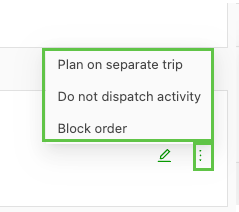
Une nouvelle fenêtre s’ouvre. À côté des détails de l’emplacement se trouve un menu qui propose 3 options :
- Planifier sur une tournée séparée
- Ne pas dispatcher l’activité
- Bloquer la commande
-
Cliquer sur « Planifier sur une tournée séparée » déplace automatiquement l’expédition vers un itinéraire séparé.
-
L’autre option consiste à développer entièrement l’itinéraire en cliquant sur le +
-
L’itinéraire se développe avec des informations supplémentaires, notamment le détail des arrêts.
-
Si le détail des arrêts s’affiche sous forme de liste, sans tous les détails, cliquer sur l’icône pour développer les détails

-
-
Le détail de chaque arrêt s’affiche. Utiliser le menu situé à droite, comme décrit ci-dessus.