
PLANIFICATION - Vue planification distribution
La vue planification distribution divise les tronçons de planification en deux tableaux superposés (commandes à planifier et tournées planifiées), afin que les exploitants qui gèrent des tournées de distribution multi-arrêts puissent créer, compléter et fusionner des tournées directement depuis la vue.
Table des matières
- Terminologie clé
- Cas d’usage
- 🎥 Regarder la vidéo sur la vue planification distribution
- Ouvrir la vue planification distribution
- Lire les lignes de tournée et de commande
- Créer une tournée à partir de commandes non planifiées
- Ajouter des commandes à des tournées existantes
- Fusionner des commandes dans une tournée existante
- Fusionner des commandes avec une autre commande d’une tournée existante
- Résoudre les avertissements sur l’ordre des arrêts
- Dépannage
- Contenu associé
Terminologie clé
| Terme | Définition |
|---|---|
| Tournée | Suite d’arrêts (commandes) effectués par un véhicule au cours d’une même tournée de distribution. |
| Commande | Traitement de livraison ou d’enlèvement à planifier et à affecter à une tournée. |
| Segment (tronçon) | Point unique d’une tournée, qui représente l’enlèvement ou la livraison d’une commande. |
| Ressource principale | Principal moyen affecté à l’exécution d’une tournée, par exemple un véhicule ou un chauffeur donné. |
| Optimiseur | Moteur de Qargo qui détermine automatiquement l’itinéraire et l’ordre des arrêts les plus efficaces au sein d’une tournée. |
Cas d’usage
- Les exploitants en messagerie (distribution) qui gèrent des tournées quotidiennes multi-arrêts peuvent trier les commandes non planifiées selon la colonne combinée d’emplacement Enlèvement/Livraison et regrouper les commandes par zone géographique avant de les placer sur un itinéraire.
- Les exploitants qui complètent une tournée existante avec des commandes arrivées tardivement peuvent les fusionner dans la tournée et laisser l’optimiseur insérer chaque arrêt au bon endroit de l’itinéraire.
- Les exploitants en groupage voient d’un coup d’œil quels tronçons appartiennent à quelle tournée, chaque segment de commande étant imbriqué sous la ligne récapitulative de sa tournée, au lieu d’une simple liste.
🎥 Regarder la vidéo sur la vue planification distribution
Ouvrir la vue planification distribution
- Accéder au module Planification.
- Sélectionner la vue Tronçons parmi les options de vue de planification.
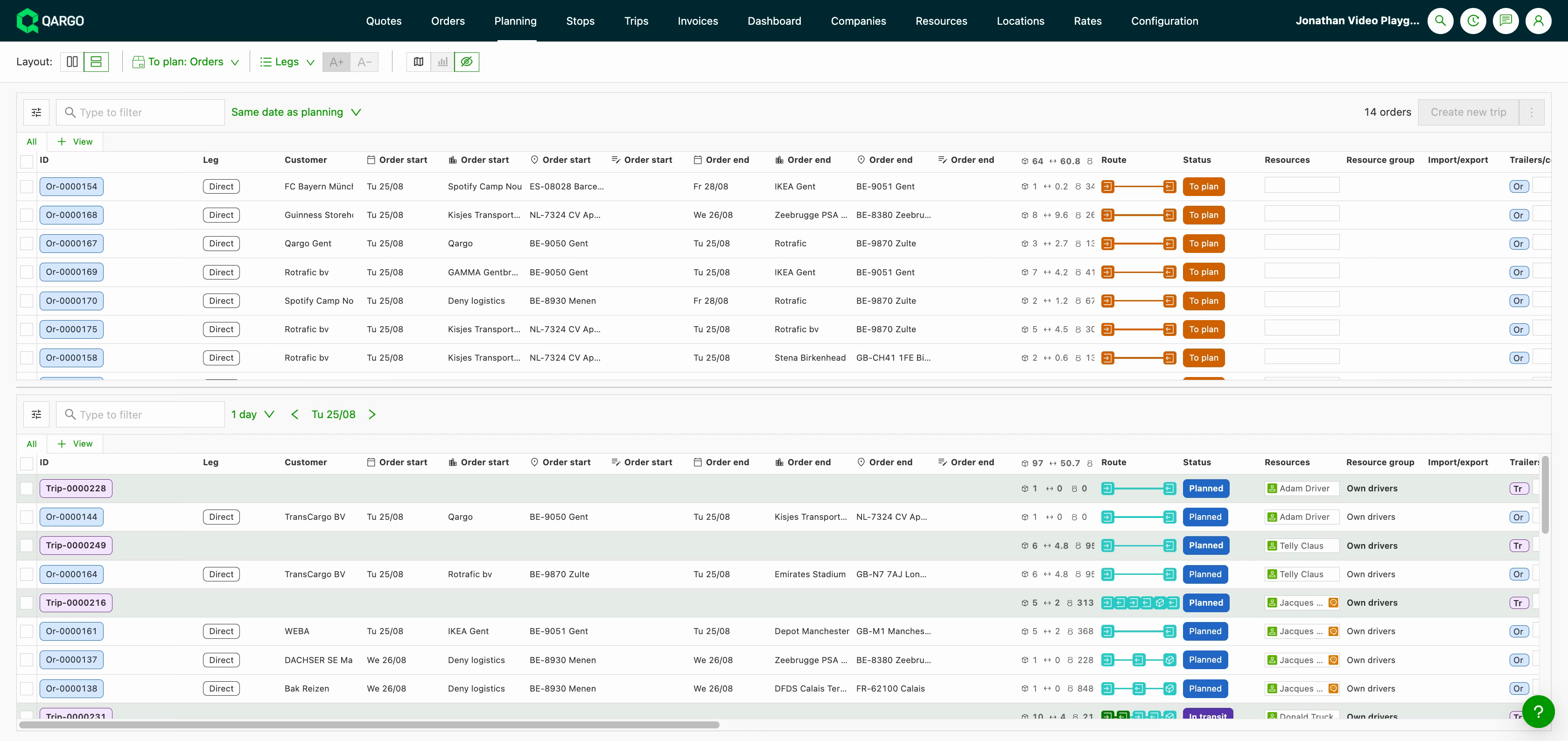
Lorsque la fonctionnalité est activée, la vue Tronçons affiche deux tableaux superposés :
- Le tableau du haut liste les commandes à planifier.
- Le tableau du bas liste les tournées planifiées, chaque segment de commande étant imbriqué sous la ligne récapitulative de sa tournée.
- Le défilement horizontal reste synchronisé pour que les colonnes restent alignées, et chaque tableau défile verticalement de façon indépendante.
Lire les lignes de tournée et de commande
Chaque valeur est rattachée à son niveau : une ligne de tournée et une ligne de segment ne mélangent donc jamais leurs totaux.
- Une ligne de tournée affiche le chargement maximal transporté à tout moment de la tournée, ainsi que l’itinéraire de la tournée complète.
- Une ligne de segment affiche ce qui est chargé ou déchargé à cet arrêt et l’itinéraire propre à la commande, la partie appartenant à la tournée en cours étant mise en évidence.
- Dans le tableau des tournées planifiées, un filtre sélectionne des tournées et non des tronçons : une tournée correspondante reste entièrement visible avec toutes ses commandes, ce qui permet à l’exploitant de voir ce que transporte d’autre ce camion.
Créer une tournée à partir de commandes non planifiées
- Cocher les cases des commandes à planifier dans le tableau du haut.
- Cliquer sur Créer une nouvelle tournée.
- Vérifier la nouvelle tournée : l’optimiseur insère chaque arrêt au bon endroit de l’itinéraire.
Ajouter des commandes à des tournées existantes
Il existe deux façons d’ajouter rapidement une commande à une tournée existante.
- Cocher les cases de la ou des commandes à ajouter.
- Survoler la vue des tournées planifiées à gauche jusqu’à ce qu’une flèche apparaisse
- Cliquer sur la flèche au niveau de l’emplacement où ajouter la commande
L’autre façon d’ajouter une commande à une tournée existante consiste à utiliser le glisser-déposer.
- Cliquer et maintenir la commande dans la vue À planifier
- Faire glisser la commande vers le bas, jusqu’à la tournée à laquelle l’ajouter
- Déposer la commande sur l’emplacement de la tournée où elle doit être placée
Fusionner des commandes dans une tournée existante
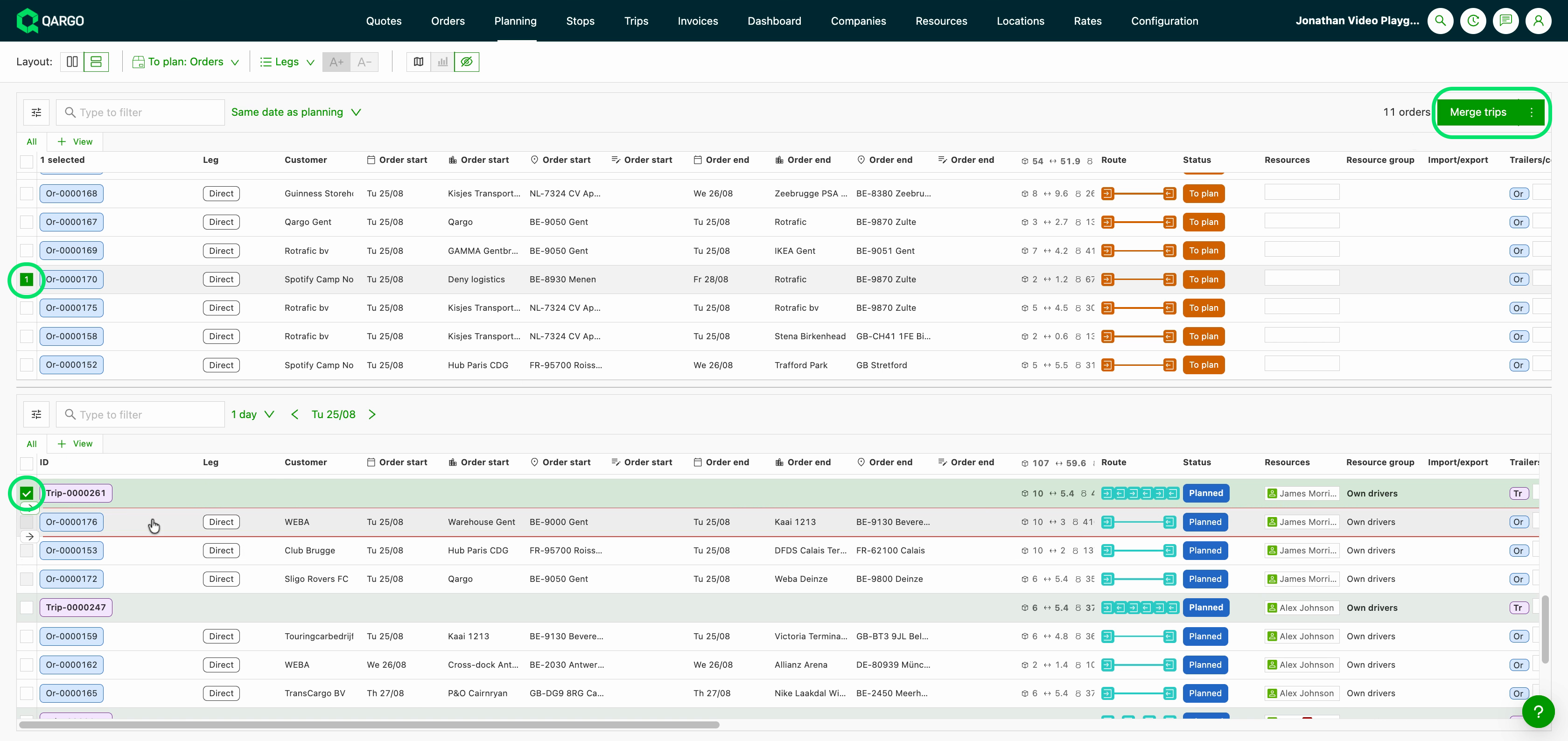
- Cocher une ou plusieurs commandes dans le tableau des commandes à planifier, ainsi qu’une ou plusieurs tournées existantes dans le tableau des tournées planifiées.
- Fusionner la sélection en une seule tournée : l’optimiseur existant insère chaque arrêt au bon endroit de l’itinéraire.
- Vérifier la ressource principale dans la fenêtre de fusion. Elle est préremplie lorsqu’une seule tournée est sélectionnée, et laissée vide lorsque plusieurs tournées sont sélectionnées, au lieu que le système en choisisse une à la place de l’exploitant.
- Confirmer pour enregistrer la tournée fusionnée.
Fusionner des commandes avec une autre commande d’une tournée existante
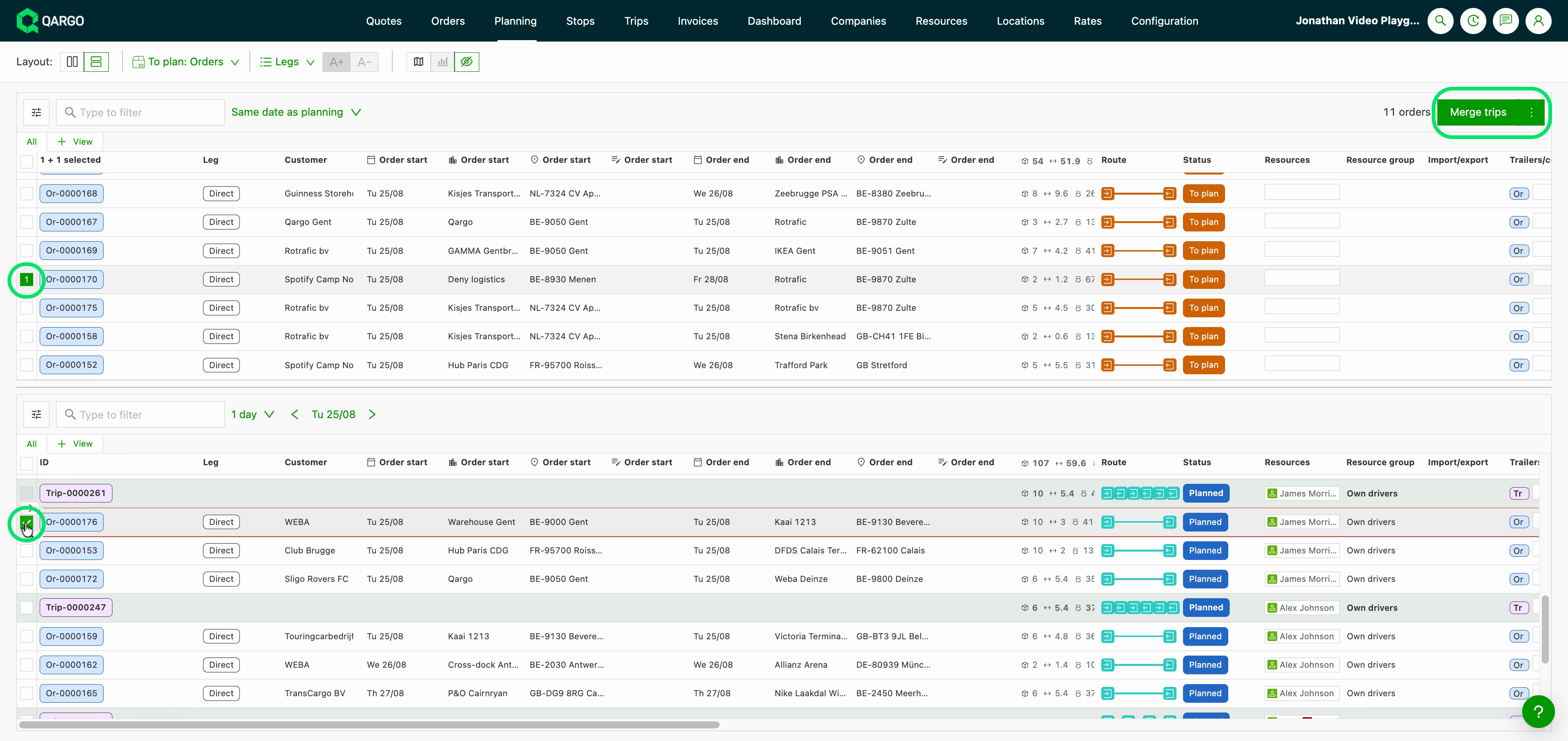
- Cocher une ou plusieurs commandes dans le tableau des commandes à planifier, ainsi qu’une ou plusieurs commandes existantes dans le tableau des tournées planifiées.
- Fusionner la sélection en une nouvelle tournée : l’optimiseur retire la commande planifiée de la tournée existante et crée une nouvelle tournée avec la commande issue du tableau À planifier.
- Ajouter une ressource principale dans la fenêtre de fusion. Elle n’est pas préremplie, puisqu’une nouvelle tournée est créée.
- Confirmer pour enregistrer la tournée fusionnée.
Résoudre les avertissements sur l’ordre des arrêts
Lorsque l’optimiseur ne parvient pas à déterminer la place des arrêts d’une commande, la tournée est signalée au lieu de bloquer l’exploitant.
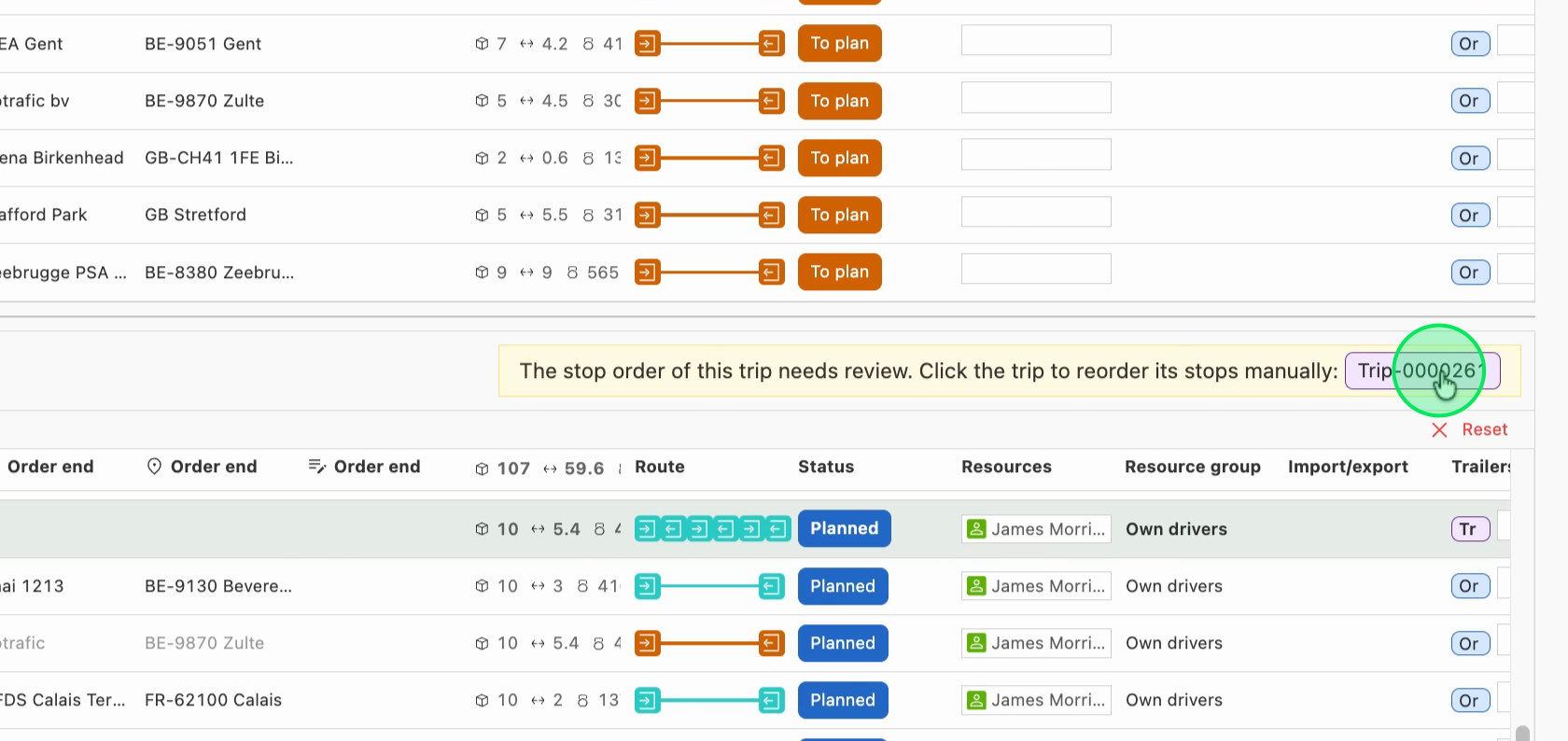
- Repérer la tournée signalée : une icône d’avertissement remplace la case à cocher de la ligne de tournée, et la tournée est listée dans un encadré d’alerte.
- Cliquer sur la tournée dans l’encadré d’alerte pour ouvrir le détail de la tournée sur la section Itinéraire.
- Définir le bon ordre des arrêts et enregistrer.
Dépannage
| Problème | Solution |
|---|---|
| Les deux tableaux superposés ne sont pas visibles et la vue Tronçons n’affiche toujours qu’un seul tableau | L’option de tenant has_split_legs_view n’est pas encore activée. Le déploiement est progressif ; contacter le responsable de compte Qargo ou l’assistance Qargo. |
| Impossible de limiter le tableau des tournées planifiées aux seuls tronçons correspondant à un filtre | Par conception, les filtres du tableau des tournées planifiées sélectionnent des tournées entières, afin que le chargement complet reste visible. Utiliser la recherche pour trouver une commande précise. |
| Impossible de déplacer directement un segment d’une tournée à une autre | Les déplacements directs d’une tournée à une autre ne sont pas pris en charge. Déplanifier d’abord le segment pour le renvoyer dans le tableau des commandes à planifier, puis le fusionner dans la tournée cible. |
| Les modifications de colonnes s’appliquent aux deux tableaux à la fois | Les deux tableaux partagent le même jeu de colonnes. La personnalisation des colonnes par tableau, le dépliage et repliage des lignes de tournée et le choix de la colonne figée sont prévus pour une version ultérieure. |
| Les commandes ne sont pas affectées automatiquement à une tournée récurrente | Les tournées récurrentes et l’affectation automatique par code postal relèvent de la fonctionnalité distincte Tournées récurrentes, et non de cette vue. |
Contenu associé
D’autres questions ? Consulter la liste complète des FAQ ou contacter l’assistance Qargo.