
PLANIFICATION - Optimisation des tournées
L'optimisation de Qargo automatise la planification d'itinéraires efficaces en groupage et en charge partielle (LTL) à partir des plages horaires, du poids, du volume, des mètres de plancher et des indicateurs de palettes. Elle réduit les coûts, maximise la capacité, s'adapte aux changements et permet la réoptimisation lorsque les tournées sont mises à jour.
Table des matières
Introduction

La fonctionnalité d’optimisation de Qargo génère automatiquement les itinéraires les plus efficaces pour les expéditions en groupage et en charge partielle (LTL, Less Than Truckload). Ce processus s’appuie sur différents indicateurs pour déterminer la séquence optimale des livraisons.
Avantages de l’optimisation des tournées
Gains d’efficacité :
- Calcul automatique des séquences de livraison les plus efficaces
- Réduction du temps de trajet total et de la consommation de carburant
- Meilleure utilisation de la capacité des véhicules
- Réduction des coûts d’exploitation grâce à des itinéraires optimisés
Prise de décision automatisée :
- Plus besoin de planifier les itinéraires manuellement et à l’estime
- Prise en compte simultanée de plusieurs variables
- Recommandations d’itinéraires fondées sur les données
- Adaptation à l’évolution des conditions et des exigences
Options d’outil d’optimisation
Configurées lors de l’onboarding, plusieurs options d’outil d’optimisation sont proposées dans Qargo. Les options disponibles sont les suivantes :
- HERE Maps
- More Optimal
- Optimize
- PTV Optiflow
Indicateurs clés de l’optimisation
**1. Plages horaires**
Fonction : détermine la priorité dans la séquence de livraison en fonction des exigences horaires des clients
Fonctionnement :
- Les commandes avec des plages horaires définies sont prioritaires dans la séquence d’optimisation
- L’algorithme garantit que les livraisons ont lieu dans les délais indiqués
- Les plages horaires les plus tôt reçoivent une priorité plus élevée dans la séquence de l’itinéraire
- Contribue au respect des engagements de service envers les clients
Configuration requise : les plages horaires doivent être définies dans les détails de la commande pour que cet indicateur fonctionne
2. Répartition du poids
Fonction : optimise la répartition du chargement en tenant compte du poids des expéditions et de la capacité des véhicules
Facteurs d’optimisation :
- Poids de l’expédition : poids requis pour chaque commande
- Charge utile du véhicule : capacité de poids maximale des véhicules affectés
- Équilibre du chargement : garantit une répartition homogène du poids sur l’ensemble de la tournée
- Utilisation de la capacité : maximise l’utilisation de la charge utile sans dépasser les limites
Résultat : évite les surcharges tout en maximisant l’utilisation de la capacité des véhicules
3. Optimisation du volume
Fonction : maximise l’utilisation de l’espace de chargement des véhicules
Éléments de calcul :
- Volume de l’expédition : espace en mètres cubes requis pour chaque commande
- Capacité volumique du véhicule : espace de chargement maximal disponible
- Efficacité de l’espace : optimise l’utilisation de l’espace en trois dimensions
- Configuration du chargement : tient compte de la manière dont les éléments s’agencent dans l’espace de chargement
Avantage : garantit une utilisation maximale de l’espace de chargement pour un transport rentable
4. Mètres de plancher
Fonction : prend en compte les besoins en espace de chargement linéaire
Points pris en compte :
- Mètres de plancher de la commande : espace linéaire requis pour chaque expédition
- Capacité de chargement du véhicule : espace de chargement linéaire disponible
- Configuration de la cargaison : disposition linéaire des éléments dans le véhicule
- Attribution de l’espace : garantit un emplacement adapté pour toute la cargaison
Application : particulièrement important pour les cargaisons longues ou de forme irrégulière
5. Places palettes
Fonction : optimise l’organisation des cargaisons palettisées
Éléments d’optimisation :
- Besoins en palettes : nombre de places palettes nécessaires par commande
- Capacité en palettes du véhicule : nombre maximal de places palettes disponibles dans le véhicule
- Configuration des palettes : disposition et arrimage des palettes
- Efficacité de l’espace : maximise l’utilisation des places palettes
Résultat : garantit une gestion efficace des cargaisons palettisées
Points à prendre en compte pour la planification :
- Regrouper si possible les commandes ayant des plages horaires similaires
- Tenir compte de la proximité géographique lors de la sélection des commandes pour le groupage
- Trouver l’équilibre entre l’utilisation de la capacité des véhicules et les exigences de délai de livraison
- Prévoir les imprévus et d’éventuelles modifications d’itinéraire
Données à saisir
Pour que l’optimisation fonctionne, il est indispensable de compléter avec exactitude tous les indicateurs ci-dessus dans la commande et dans les détails de capacité du véhicule (voir : 👉Créer des chauffeurs, véhicules et conteneurs).

Des informations complètes garantissent l’efficacité des calculs.
Remarque importante :
-
Si une commande est retirée d’une tournée, il est indispensable de lancer la fonction de réoptimisation.
- Les commandes restantes sont alors ajustées dynamiquement, et un nouvel itinéraire optimal est créé sans la commande retirée.
-
Le système comprend des mécanismes de gestion des erreurs. Si un indicateur requis est manquant ou incomplet, le système affiche un avertissement et bloque l’optimisation jusqu’à ce que les informations nécessaires soient fournies.
Optimiser des tournées existantes
Procédure pas à pas
Pour optimiser les itinéraires de tournées existantes :
Étape 1 : accéder aux détails de la tournée
- Ouvrir la page de la tournée à optimiser
- Faire défiler la page jusqu’à la section Détails de l’itinéraire
- Vérifier la configuration actuelle de l’itinéraire
Étape 2 : lancer l’optimisation
- Cliquer sur le bouton Optimiser l’itinéraire dans la section des détails de l’itinéraire
- Le système analyse automatiquement les commandes et les contraintes actuelles
- L’algorithme calcule la séquence d’itinéraire la plus efficace
Étape 3 : vérifier l’itinéraire optimisé
- L’itinéraire est automatiquement ajusté pour une efficacité optimale
- La nouvelle séquence s’affiche dans les détails de l’itinéraire
- Des ajustements manuels restent possibles si nécessaire à l’aide des fonctions de modification de l’itinéraire
Étape 4 : appliquer les modifications
- Vérifier l’exactitude de l’itinéraire optimisé
- Effectuer les ajustements manuels nécessaires
- Enregistrer la configuration de l’itinéraire optimisé
Créer des tournées optimisées à partir de zéro
Cas d’utilisation
Lorsque plusieurs camions et commandes doivent être planifiés de la manière la plus efficace possible, utiliser la fonctionnalité de suggestions d’optimisation lors de la création de la tournée.
Procédure d’optimisation pas à pas
Étape 1 : sélectionner les commandes à grouper
-
Accéder à la liste des commandes À planifier
-
Sélectionner les commandes à inclure dans l’expédition en groupage
-
Vérifier que toutes les commandes sélectionnées disposent d’indicateurs complets
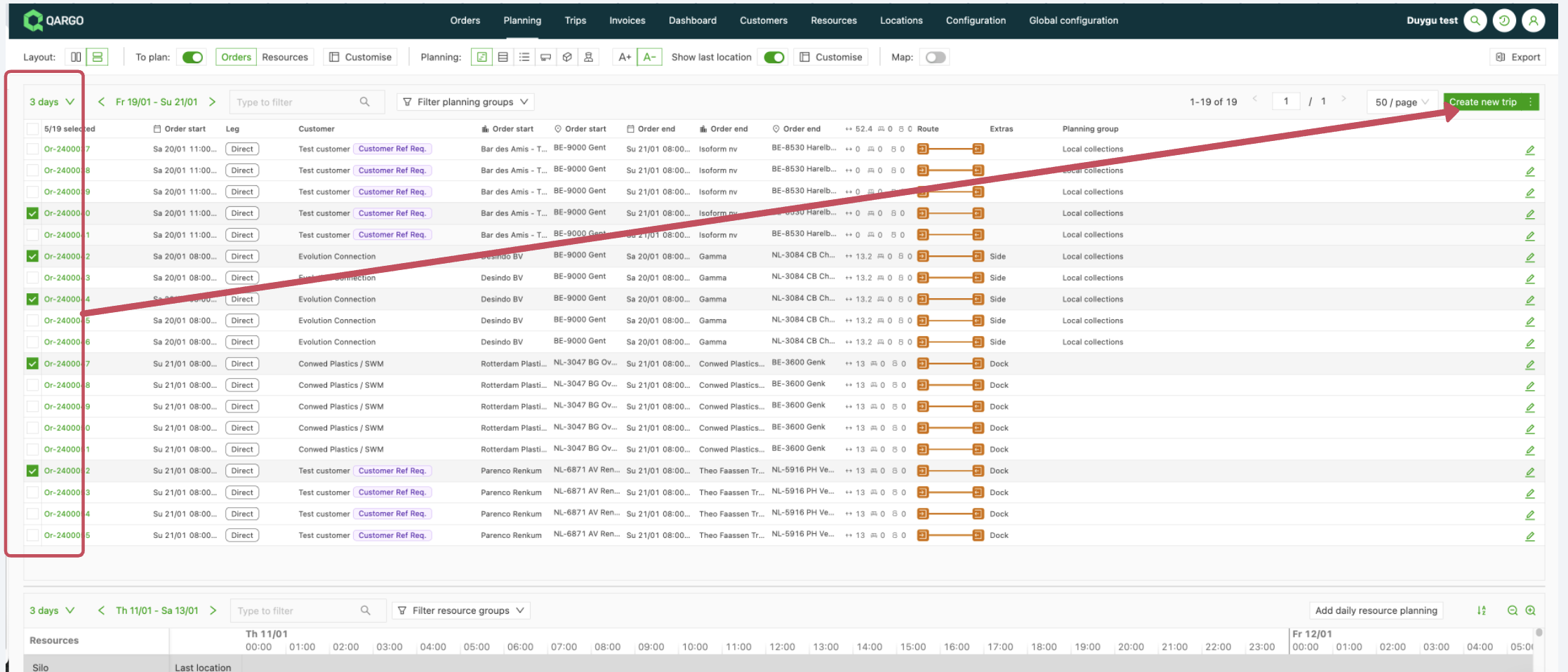
Étape 2 : lancer la création de la tournée
- Cliquer sur Créer une nouvelle tournée après avoir sélectionné les commandes
- L’interface de création de tournée s’ouvre avec les commandes sélectionnées
- Passer à la configuration de l’optimisation
Étape 3 : accéder aux paramètres d’optimisation
-
Passer à la page Optimisation dans l’interface de création de tournée
-
Cette page donne accès à toutes les options de configuration de l’optimisation
-
Vérifier les paramètres d’optimisation disponibles
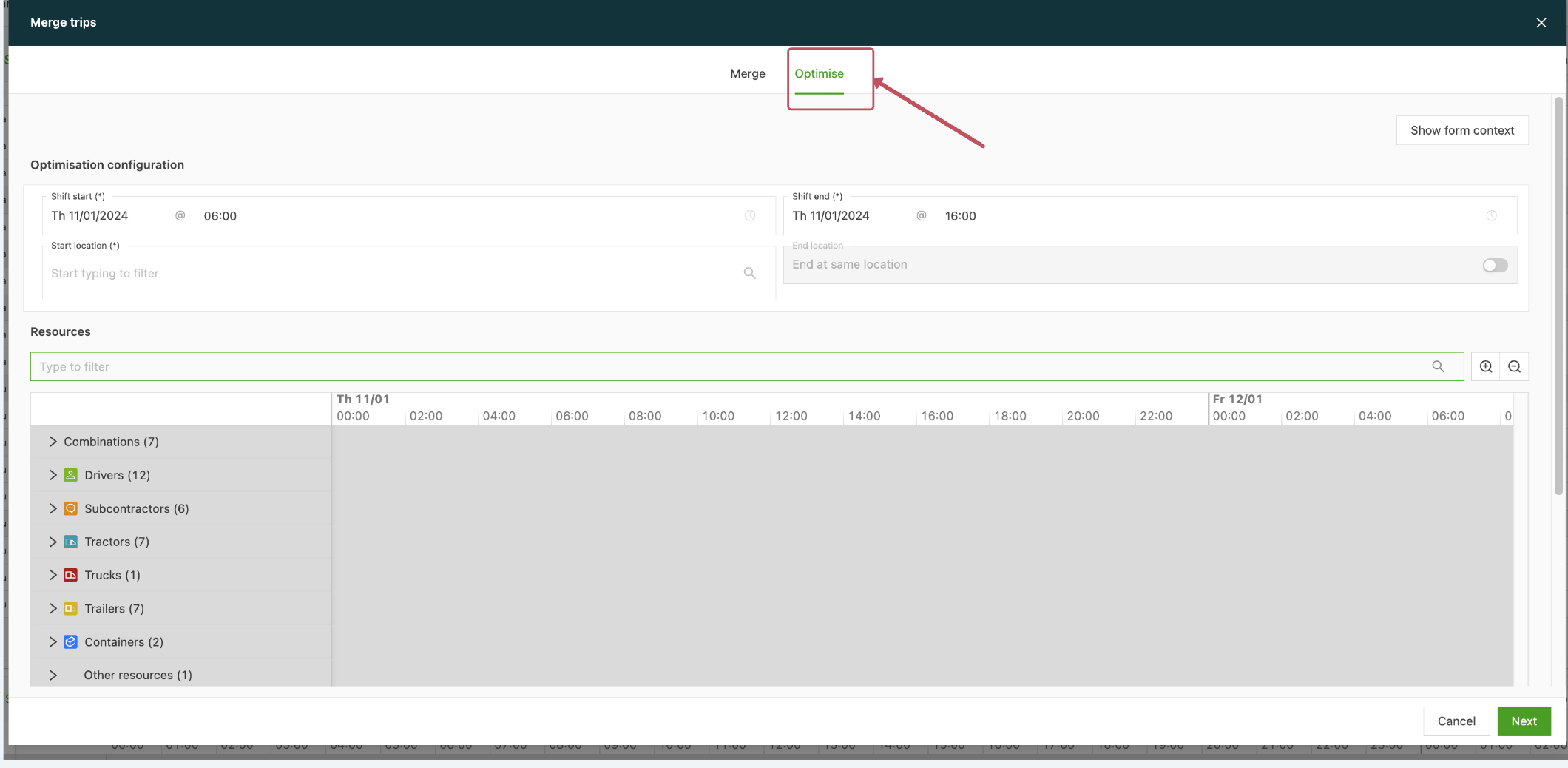
Étape 4 : configurer les paramètres de départ
- Lieu de départ : définir le point de départ de la tournée
- Date de départ : définir la date de début de la tournée
- Heure de départ : indiquer l’heure de départ
- Vérifier que tous les paramètres de départ correspondent aux exigences opérationnelles
Étape 5 : sélectionner les véhicules
Choisir parmi les véhicules disponibles en fonction des besoins :
Types de ressources disponibles :
- Combinaisons de ressources avec remorques : combinaisons tracteur-remorque
- Remorques : remorques seules
- Conteneurs : options de conteneurs maritimes
- Fourgons : configurations de fourgons de livraison
- Porteurs : options de camions porteurs
Après avoir sélectionné les ressources appropriées, cliquer sur Suivant pour générer les suggestions d’optimisation
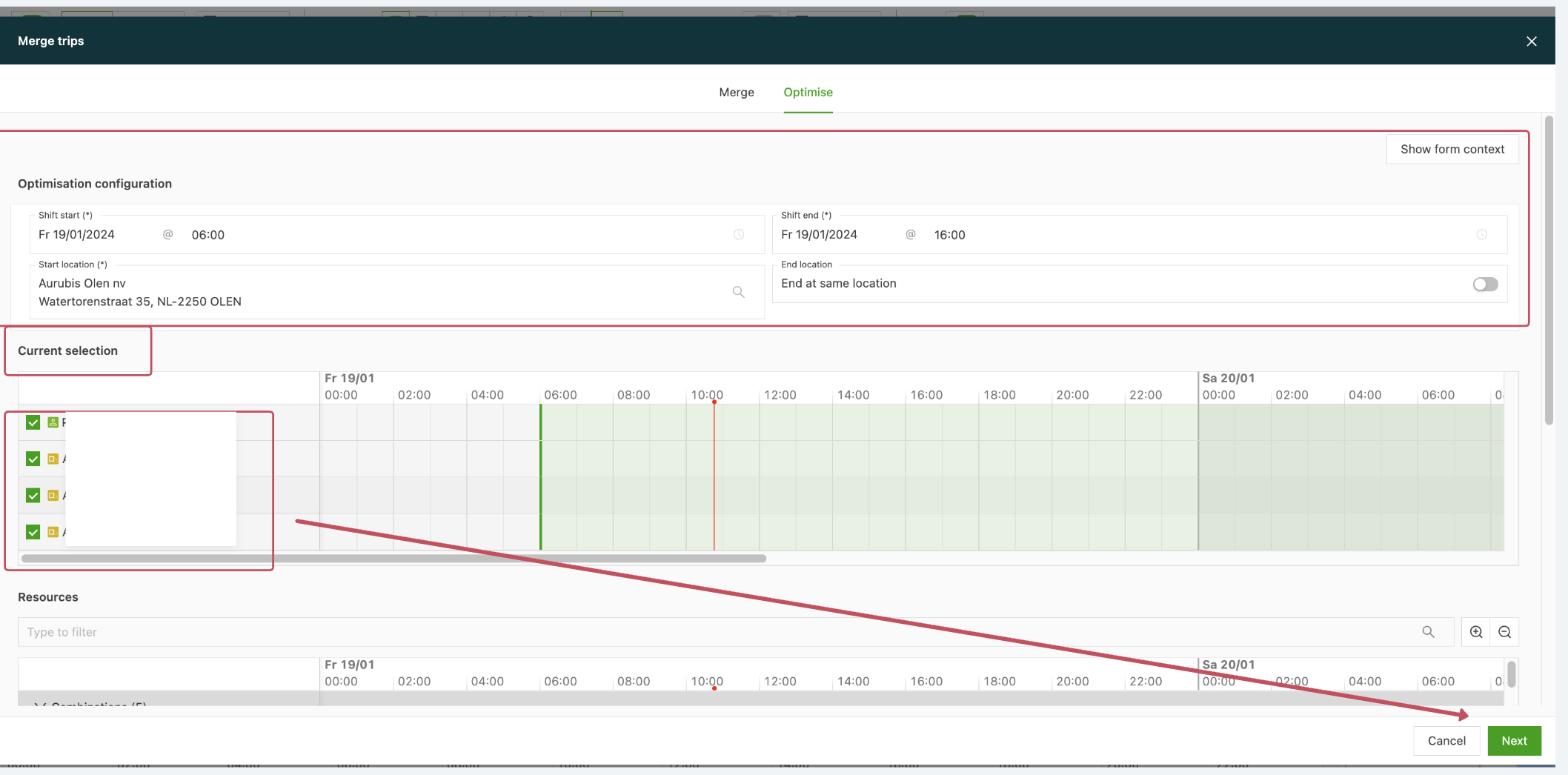
⚠️ L’ordre des arrêts peut aussi être modifié en faisant glisser les lignes avant ou après les autres.
Étape 6 : examiner les suggestions d’optimisation
-
Le système génère des suggestions d’itinéraires en fonction des éléments suivants :
- Dates configurées et plages horaires des commandes
- Véhicules sélectionnés et leurs capacités
- Tous les indicateurs d’optimisation (poids, volume, mètres de plancher, places palettes)
-
Plusieurs options d’itinéraire peuvent être proposées à des fins de comparaison
-
Chaque suggestion affiche des indicateurs d’efficacité et d’utilisation des ressources
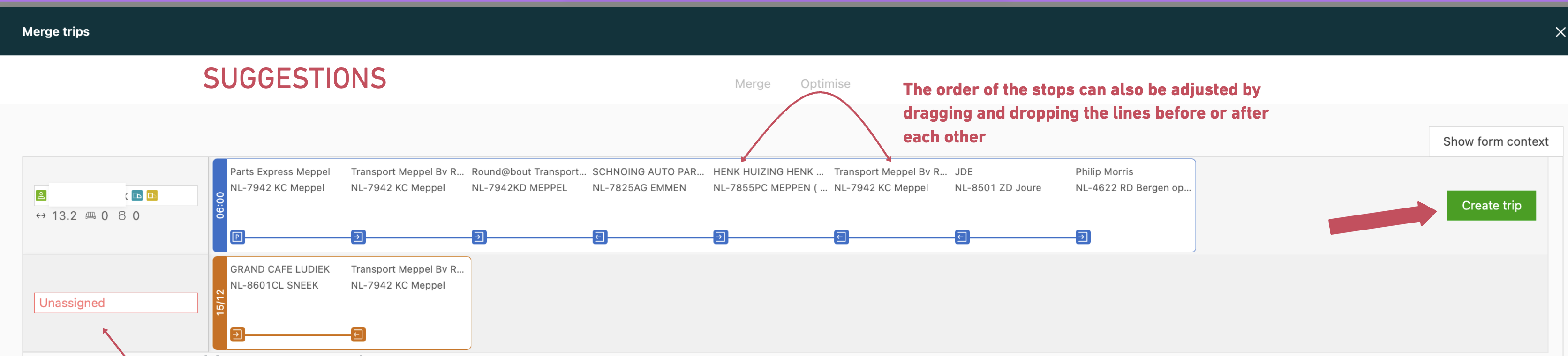
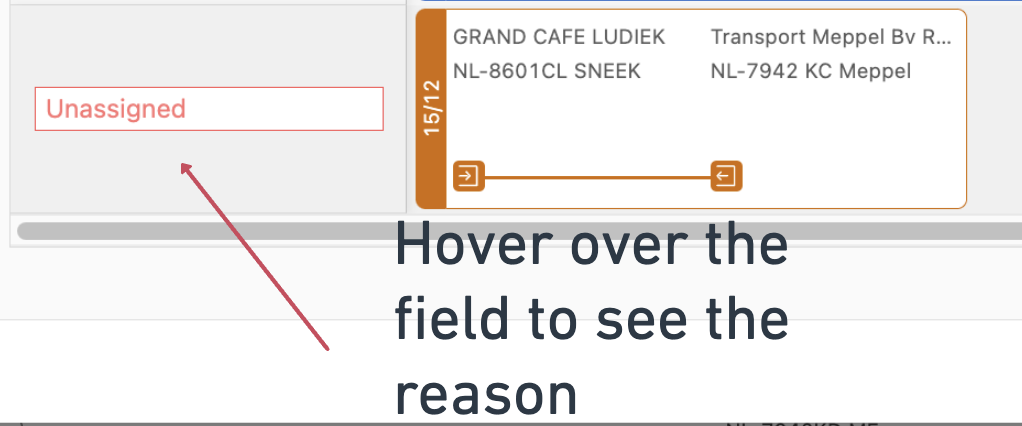
⚠️ Une suggestion sans ressource peut signifier que la limite de la ressource est dépassée, ou que certaines informations sont manquantes ou ne correspondent pas aux exigences.
- Pour en connaître la raison, survoler le champ « aucune ressource » et lire le message qui s’affiche :
Étape 7 : finaliser la création de la tournée
- Examiner les suggestions : étudier toutes les suggestions d’optimisation et sélectionner la meilleure option
- Effectuer des ajustements : apporter les modifications manuelles nécessaires à l’itinéraire
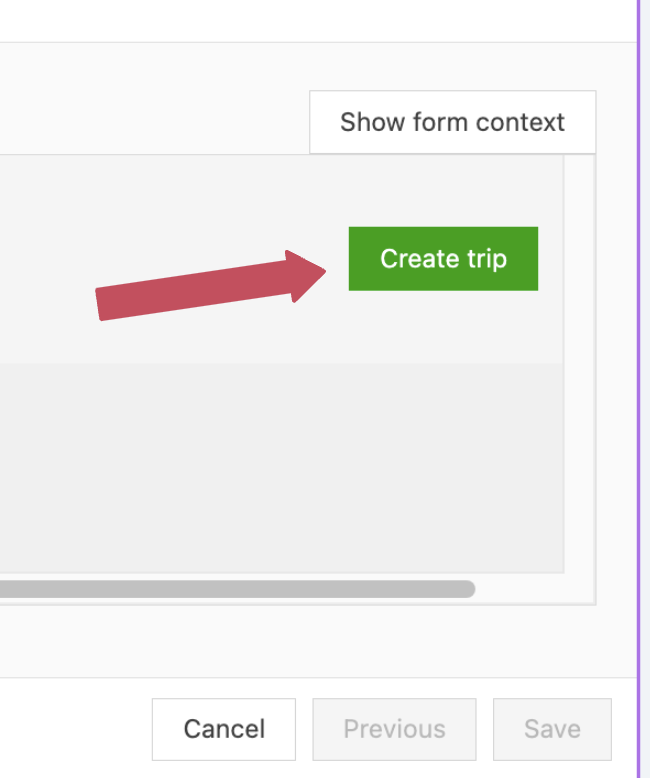
- Créer la tournée : cliquer sur Créer la tournée pour finaliser l’itinéraire optimisé
- Attribution de la tournée : le système génère un numéro de tournée planifiée
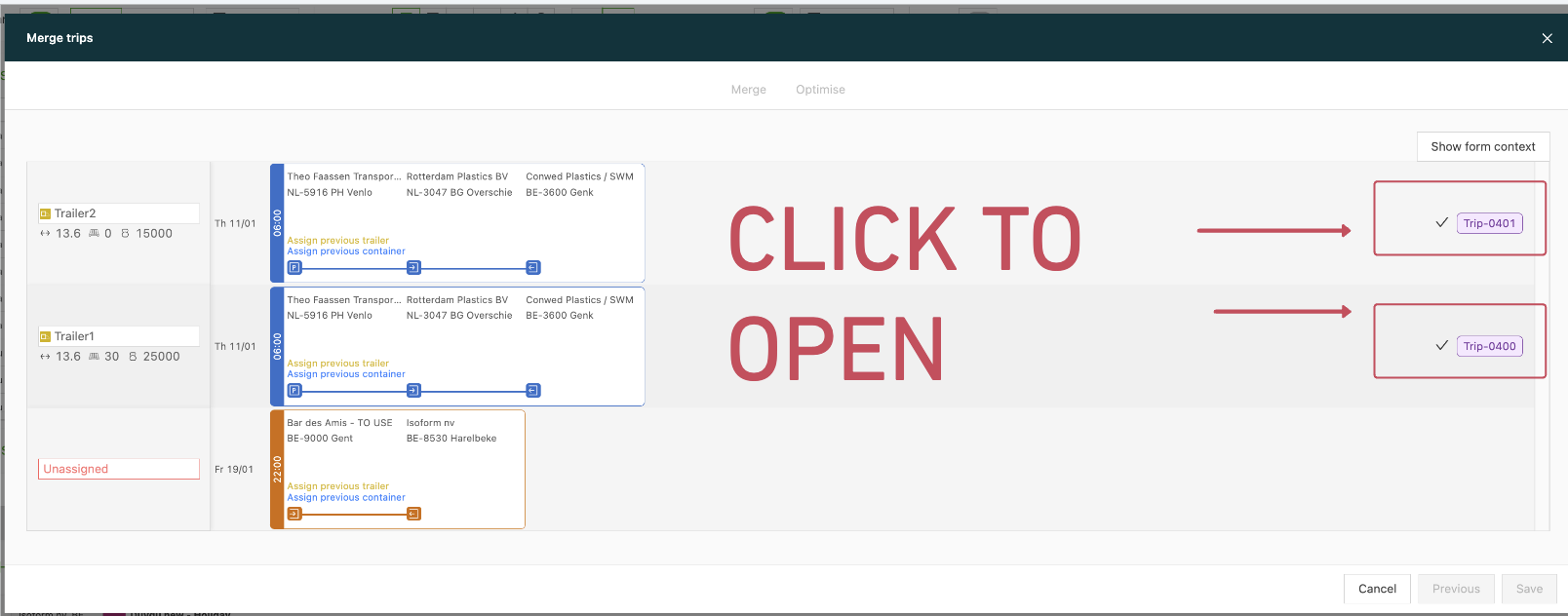
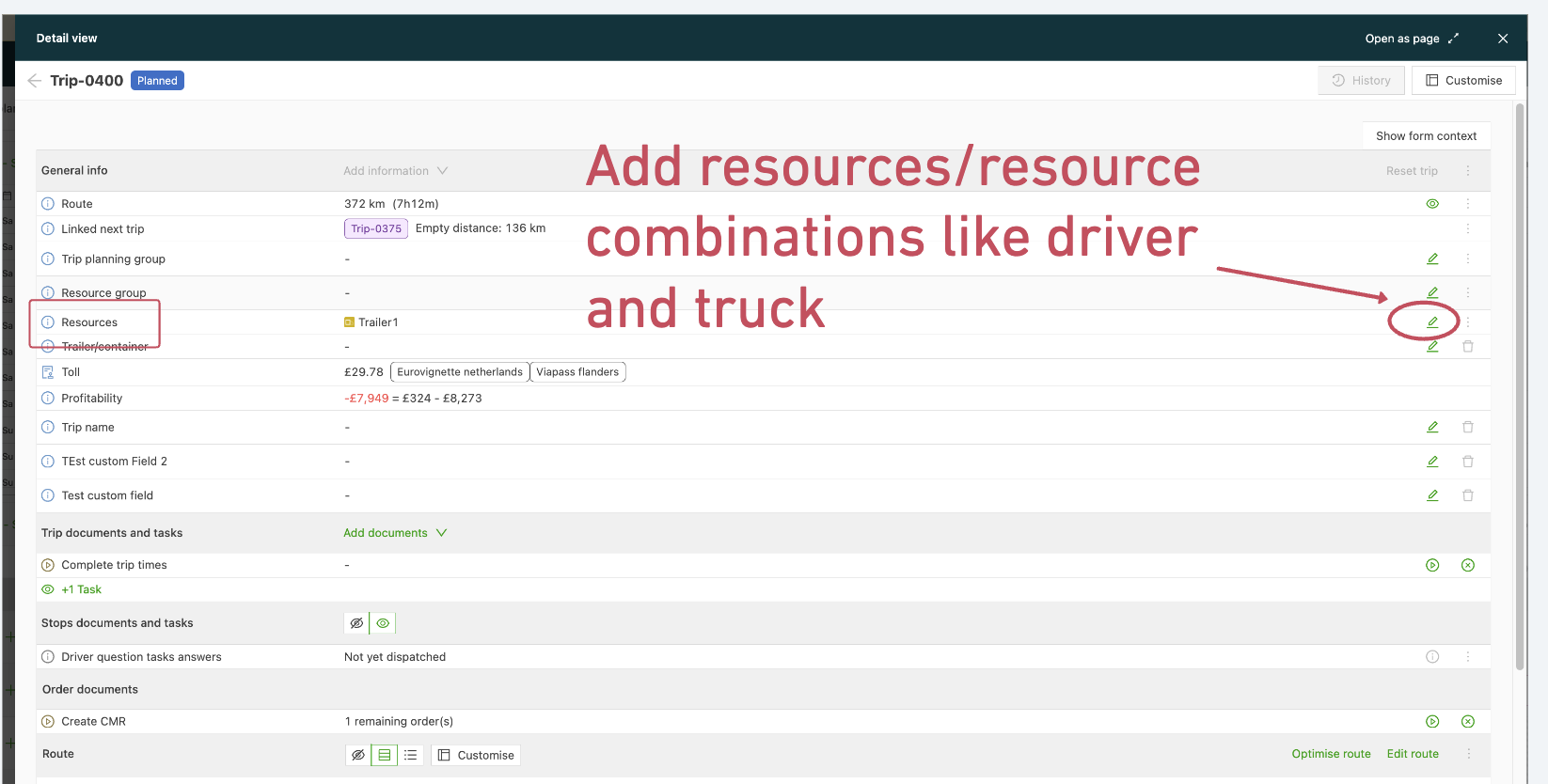
- Affectation des ressources : affecter des chauffeurs et des tracteurs spécifiques à la tournée (le cas échéant)
Réoptimisation
Quand réoptimiser :
- Après avoir retiré une commande d’une tournée existante
- Lors de l’ajout de nouvelles commandes à une tournée
- Après une modification de l’affectation des véhicules
- Lorsque les plages horaires ou les exigences de livraison changent
Processus de réoptimisation :
- Lancer la fonction de réoptimisation après toute modification de la tournée
- L’algorithme ajuste dynamiquement les commandes restantes
- Un nouvel itinéraire optimal est créé sans les commandes retirées ou modifiées
- L’efficacité est maintenue malgré les modifications de la tournée
Arrêts opérationnels masqués sur la chronologie de l’itinéraire
Un paramètre du tenant permet de masquer certains arrêts opérationnels de la chronologie de l’itinéraire dans le portail client. Lorsque ce paramètre est activé, les types d’arrêts tels que les arrêts au dépôt, le stationnement, les opérations d’attelage et de dételage, les mouvements de conteneurs vides et les arrêts de changement de jour sont entièrement retirés de la chronologie du portail. Seuls les arrêts pertinents pour le client final restent affichés.
La chronologie de l’itinéraire dans le portail reste ainsi alignée sur l’itinéraire de commande affiché, sans vide ni espace grisé à la place des arrêts masqués.
Les types d’arrêts à masquer sont sélectionnés par un super admin dans les paramètres de planification et d’optimisation des itinéraires. Pour les étapes de configuration, voir PLANIFICATION - Optimisation des tournées.
Gestion des erreurs et avertissements
Processus de validation du système
Validation automatique des données :
- Le système vérifie si des indicateurs sont manquants ou incomplets
- Il valide la cohérence des données entre les commandes et les véhicules
- Il identifie les éventuels conflits de capacité avant l’optimisation
- Il affiche des messages d’erreur précis en cas de données manquantes
Système d’avertissement :
- Affiche des avertissements lorsque des indicateurs requis sont manquants
- Bloque l’optimisation jusqu’à ce que les informations nécessaires soient fournies
- Met en évidence les champs de données à compléter
- Garantit l’intégrité des données avant le calcul de l’itinéraire