Planification : sélectionner et déposer
Les modifications apportées à une fonction de planification essentielle améliorent nettement la planification et apportent des gains de performance significatifs.
Table des matières
Introduction
La possibilité de faire glisser des éléments et de faire défiler la page de planification a été remplacée par de nouvelles fonctions de planification plus efficaces. Le glisser-déposer reste disponible, mais uniquement vers les ressources visibles dans la vue actuelle. Le défilement de l’écran reste également possible lorsqu’aucune commande n’est en cours de glissement.
Ce changement apporte plusieurs avantages à l’utilisateur :
- Nouvelle fonction « Sélectionner et déposer ». Plus conviviale et plus précise, la fonction « Sélectionner et déposer » offre une expérience de planification plus intuitive.
- Fonction « Sélectionner plusieurs et déposer ». Cette nouvelle fonctionnalité permet aux utilisateurs de sélectionner plusieurs commandes et d’utiliser la fonction de dépôt améliorée pour les planifier sur la ressource
- Expérience simplifiée de planification et de modification des tournées. De nouvelles fonctions permettent aux utilisateurs de déplanifier, de sélectionner et de déplacer facilement des commandes ou des tournées d’une ressource à l’autre.
- Amélioration significative des performances globales de la page. Les utilisateurs constateront que les nouvelles fonctions sont nettement plus rapides et plus réactives.
Utiliser « Sélectionner et déposer »
Pour ajouter une commande à une tournée existante avec « Sélectionner et déposer » :
- Cocher la case à côté de la commande à ajouter
- Déplacer le curseur à la position souhaitée sur la chronologie de planification
- Cliquer pour déposer la commande à cette position
Cette nouvelle fonction de sélection permet aussi de sélectionner et de planifier plusieurs commandes à la fois.
Regroupement automatique des arrêts au dépôt
Lorsqu’une commande est ajoutée à une tournée existante avec « Sélectionner et déposer », Qargo place désormais automatiquement l’arrêt au dépôt (chargement/déchargement) à côté de l’arrêt au dépôt correspondant déjà présent sur la tournée.
Avec « Sélectionner et déposer », Qargo détecte lorsque les deux commandes partagent le même dépôt (chargement/déchargement uniquement) et déplace automatiquement le nouvel arrêt au dépôt à côté de l’arrêt existant. Le reste de la séquence d’arrêts reste inchangé : rien d’autre n’est déplacé ni réordonné.
Utiliser cette fonction
-
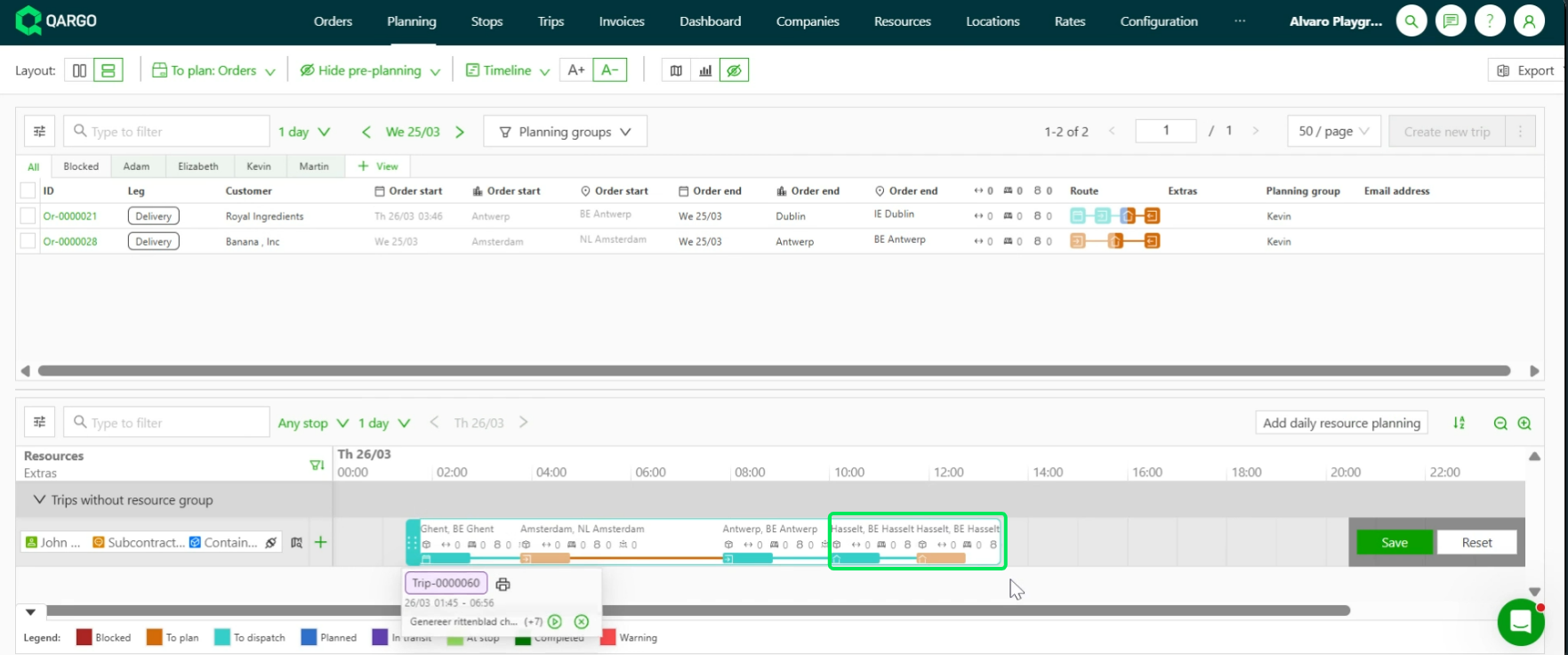
Cocher la case à côté de la commande à ajouter à une tournée existante
-
Déplacer le curseur sur la chronologie de planification et le positionner avant le dernier arrêt de la tournée existante
-
Cliquer pour déposer. Qargo regroupe automatiquement l’arrêt au dépôt à côté de l’arrêt correspondant déjà présent sur la tournée
🎥 Regarder la vidéo de démonstration
Nouveau bouton de menu sur la tournée.
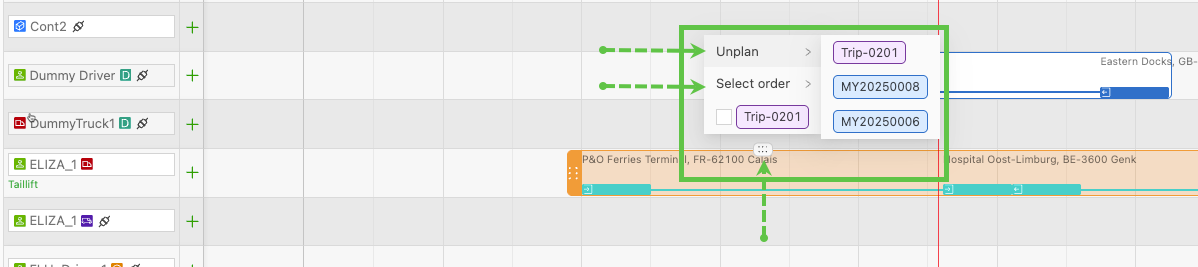
Un nouveau bouton de menu s’affiche sur la tournée une fois celle-ci planifiée. Si une seule commande est planifiée, le menu propose l’option Déplanifier ou la sélection de la tournée pour la réaffecter à une nouvelle ressource.
Lorsque plusieurs commandes sont planifiées sur une tournée, le bouton de menu s’affiche entre chaque partie de la tournée correspondant à une commande. Le menu est propre aux détails de ces commandes et affiche :
- Option Déplanifier
- Numéro de commande
- Numéro de tournée
Planifier toute la tournée sur une nouvelle ressource :
Cliquer sur le bouton de menu et sélectionner la tournée. La fonction Sélectionner / Déposer s’affiche et la tournée peut être déplacée vers la nouvelle ressource.
Réaffecter une commande de la tournée à une nouvelle ressource :
Si plusieurs commandes sont planifiées sur la même tournée et qu’une seule commande doit être réaffectée à une autre ressource, cliquer sur le bouton de menu et sélectionner la commande. La fonction Sélectionner / Déposer s’affiche et la commande sélectionnée peut être planifiée sur une nouvelle ressource.
Insérer/planifier des commandes dans des tournées existantes :
Une fois une commande planifiée sur une ressource, il est simple et rapide d’ajouter d’autres commandes à la tournée. Cocher les commandes à ajouter à la tournée. Sur la tournée, des flèches apparaissent entre les arrêts existants et les commandes peuvent y être déposées. Enregistrer les nouveaux détails de la tournée. Faire glisser les arrêts comme auparavant pour modifier leur ordre si nécessaire, puis enregistrer.
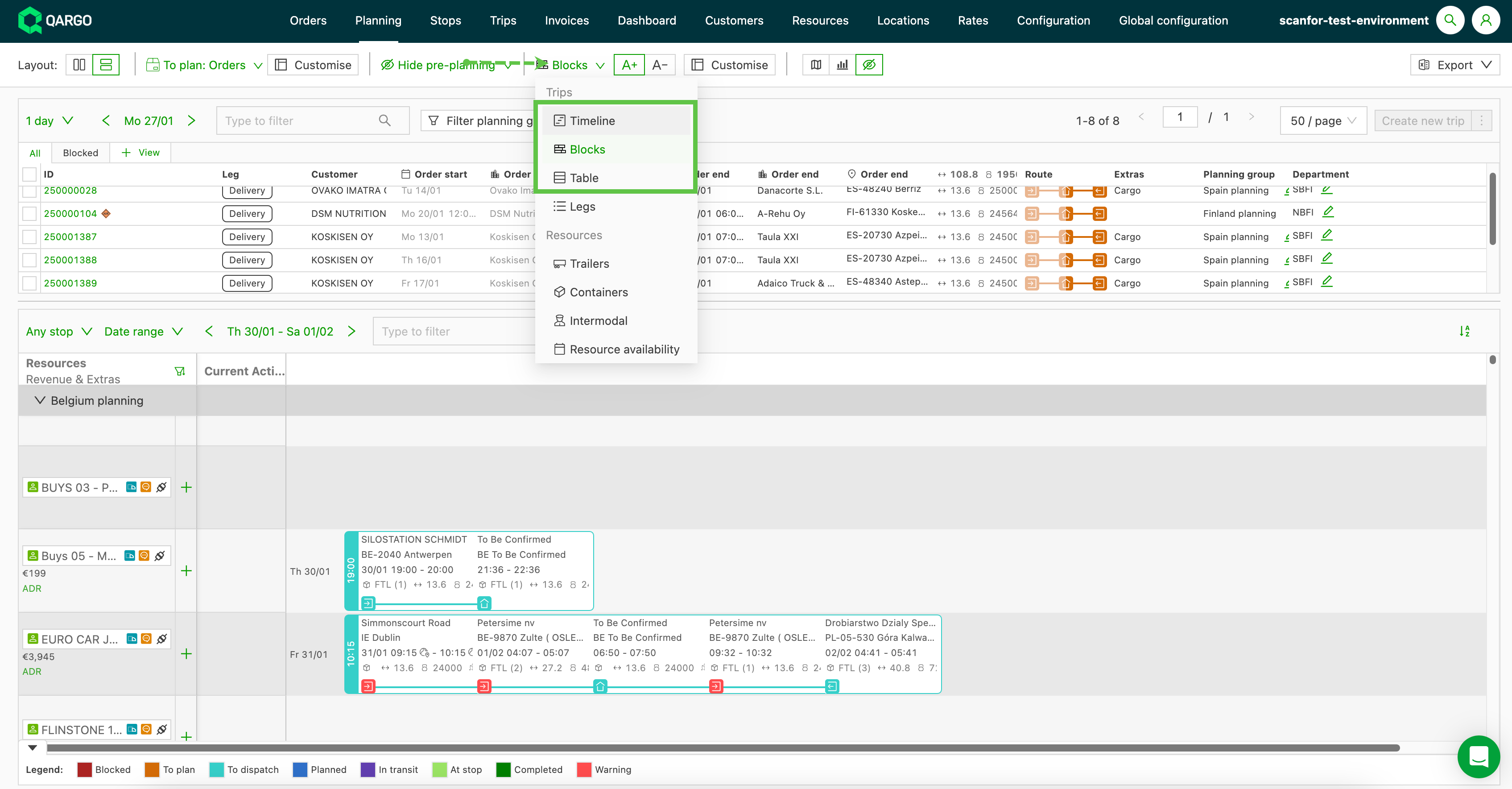
Ces nouvelles fonctions sont disponibles dans les vues de planification Chronologie, Blocs et Tableau, et concernent uniquement la planification des commandes.
Ajouter un arrêt à une tournée depuis le détail de tournée ouvert
🎥 Regarder la vidéo pour découvrir comment utiliser cette fonction.
Le détail de tournée ouvert du tableau de planification affiche l’itinéraire d’une tournée sans ouvrir l’écran complet de la tournée.
Aucune fenêtre modale ne s’ouvre et aucun glisser-déposer n’est nécessaire. Cela fonctionne aussi bien dans la vue d’itinéraire Chronologie que dans la vue Blocs, et reprend l’indicateur d’insertion à flèches et lignes déjà affiché sur le tableau de planification avec Sélectionner et déposer.
Ajouter un arrêt dans la vue d’itinéraire Chronologie
-
Sélectionner une ou plusieurs commandes dans la liste À planifier : Commandes de la vue d’itinéraire Chronologie.
-
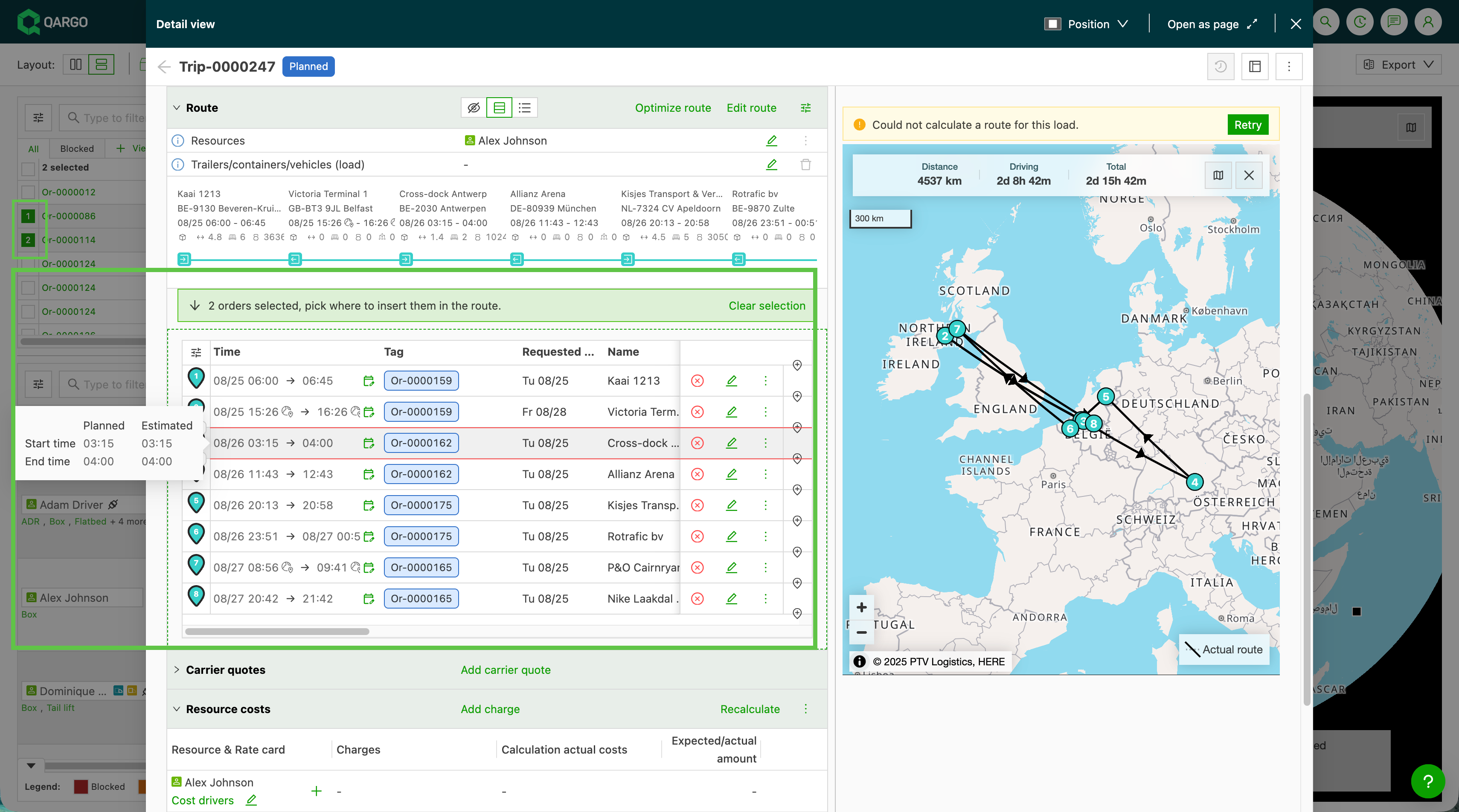
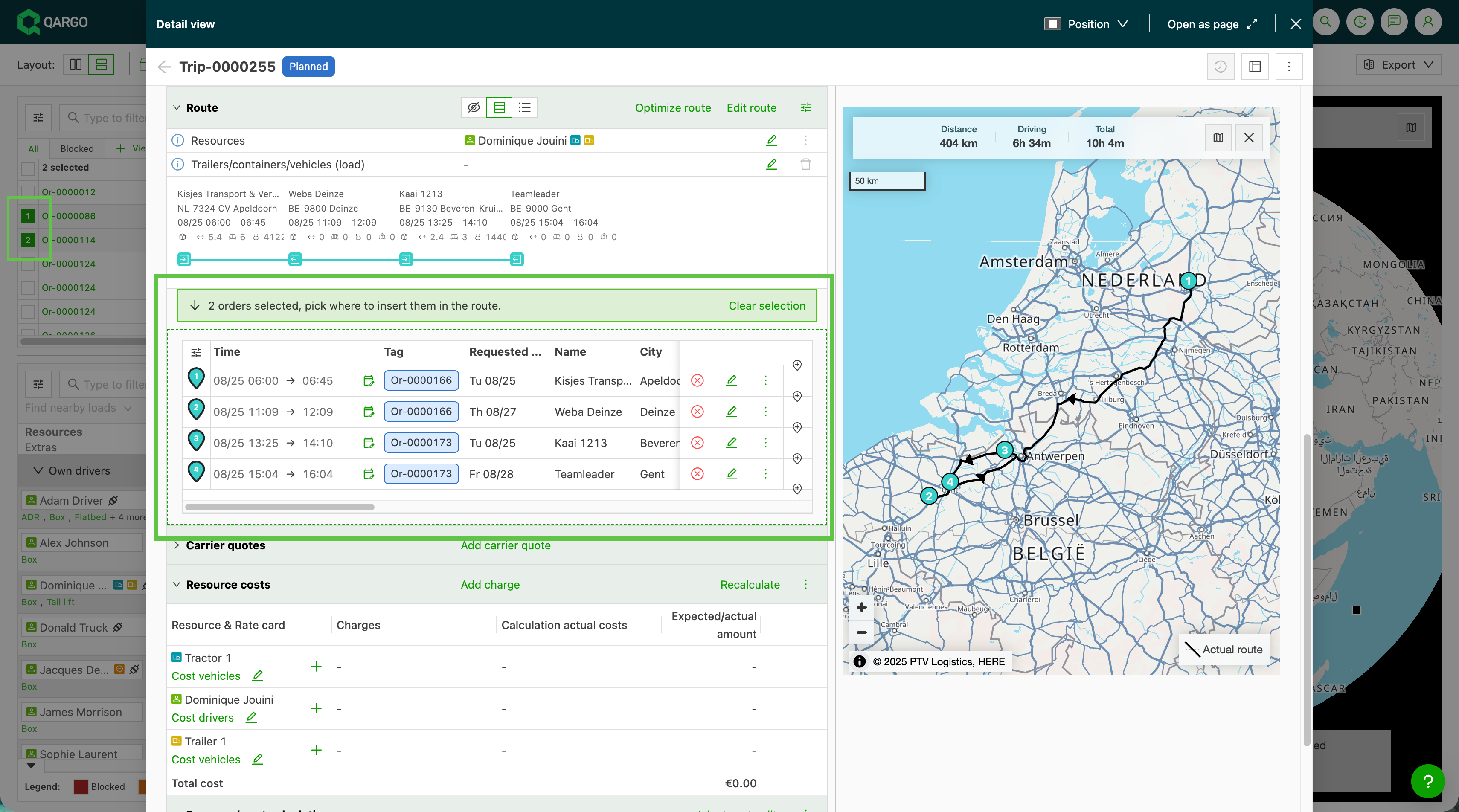
Ouvrir le détail de la tournée depuis le tableau de planification. Le système fait automatiquement défiler l’affichage jusqu’à la section Itinéraire. Une bordure verte en pointillés apparaît, avec l’indication « X commande(s) sélectionnée(s), choisir où l’insérer dans l’itinéraire ».
-
Survoler une ligne de l’itinéraire pour afficher l’indicateur d’insertion ; le survol de la petite flèche affiche une infobulle décrivant la position d’insertion.
-
Cliquer sur la position d’insertion. L’arrêt de la commande sélectionnée est ajouté à cette position et enregistré immédiatement, et la commande disparaît de la liste À planifier.
Ajouter un arrêt dans la vue Blocs
- Basculer le détail de la tournée vers la vue Blocs.
- Sélectionner une ou plusieurs commandes dans la liste À planifier : Commandes. L’itinéraire en blocs passe à une bordure verte en pointillés et affiche la même indication.
- Survoler un bloc pour afficher les cases d’insertion, puis cliquer sur le bloc. L’arrêt est inséré et enregistré immédiatement, sans étape de confirmation ni mode de modification de l’itinéraire.