
Neue Funktionen – April 2026
Woche 2
🔎 Konfiguration – Bessere Übersicht über Fahrten für mehr Effizienz
🗺️ Planung – Gruppierung von Depotstopps bei „Auswählen und Ablegen“ verbessert
🏷️ Aufträge: Neue zusätzliche Waren- und Frachtdetails für Zollangaben
📐 Preislisten – Neue Kennzahl zur Berechnung des Gurtmaßes
⏰ Konfiguration – Stoppdauern, die sich an die Fracht anpassen
Woche 3
💰 Fahrten – Erwartete und tatsächliche Kosten nachverfolgen
🚫 Planung – Nichtverfügbarkeiten in der Blockansicht immer sichtbar
🔗 Fahrten – Keine Anmeldung? Kein Problem. Nachverfolgungslinks sind verfügbar
🗺️ Planung – Das Gesamtbild sehen: intelligenter über die Karte planen
📋 Angebote – Ausschreibungsangebote: Preisvereinbarungen durchgängig verwalten
Woche 5
⚓️ Planung – Routenberechnung mit Ankerstopps
💰 Preislisten – Verbesserte Berechnung der Wartestunden für Stopps
🏗️ Ressourcen – Chassis ist jetzt ein eigener Ausrüstungstyp
↑ Auftrags- und Fahrtlisten nach benutzerdefinierten Feldern sortieren
📑 Dokumentenabgleich für mehrere Referenzen
🚢 Intermodal – Intermodale Aufträge gesammelt auf eine andere Abfahrt verschieben
🚢 Intermodal – Zweiwöchentliche Wiederholung für Fahrpläne intermodaler Verbindungen
Woche 2
🔎 Konfiguration – Bessere Übersicht über Fahrten für mehr Effizienz
Aufträge, Fahrten, Rechnungen und andere Detailansichten lassen sich als seitliches oder unteres Vorschaufenster öffnen, ohne den aktuellen Bildschirm zu verlassen oder den Kontext zu verlieren.
Was bewirkt diese Funktion?
- Detailansichten in ganz Qargo (Aufträge, Fahrten, Fahrtgruppen, Auftragsgruppen, Rechnungen, Einkaufsrechnungen, Gutschriften und Einkaufsgutschriften) können in einem Vorschaufenster statt in einem Vollbild-Overlay geöffnet werden. Der Rest des Bildschirms bleibt dabei sichtbar
Warum gibt es diese Funktion?
- Beim Öffnen eines vollständigen Detailfensters verloren Disponenten und Mitarbeiter aus dem Bereich Operations jedes Mal den Kontext, wenn sie einen Datensatz prüfen mussten.
Wie funktioniert es?
-
Ein Klick auf einen Datensatz öffnet das Vorschaufenster neben dem aktuellen Bildschirm. Dies ist für Aufträge, Fahrten, Fahrtgruppen, Auftragsgruppen, Rechnungen, Einkaufsrechnungen, Gutschriften und Einkaufsgutschriften verfügbar
-
Das Vorschaufenster kann links, mittig, rechts oder am unteren Bildschirmrand positioniert werden
-
Ein Klick auf Als Seite öffnen in der Kopfzeile des Vorschaufensters öffnet den vollständigen Datensatz auf einer eigenen Seite
🗺️ Planung – Gruppierung von Depotstopps bei „Auswählen und Ablegen“ verbessert
Wird ein Auftrag über „Auswählen und Ablegen“ einer bestehenden Fahrt hinzugefügt, platziert Qargo den Stopp Depot (laden/entladen) jetzt automatisch neben dem passenden Depotstopp, der bereits auf der Fahrt vorhanden ist.
Was hat sich geändert
Vorher: Wurde ein Auftrag einer Fahrt hinzugefügt, landete jeder Stopp, einschließlich des Depotstopps, genau dort, wo er abgelegt wurde. Hatte der neue Auftrag einen Depotstopp am selben Standort wie ein bereits vorhandener Stopp der Fahrt, musste er manuell neben den bestehenden Stopp gezogen werden.
Jetzt: Bei „Auswählen und Ablegen“ erkennt Qargo, wenn beide Aufträge ein passendes Depot (nur laden/entladen) haben, und verschiebt den neuen Depotstopp automatisch neben den bestehenden. Die übrige Stoppreihenfolge bleibt unverändert. Nichts anderes wird verschoben oder neu angeordnet.
Anwendung
- Neben dem Auftrag, der einer bestehenden Fahrt hinzugefügt werden soll, das Kontrollkästchen aktivieren
- Den Cursor auf die Planungszeitleiste bewegen und ihn vor dem letzten Stopp der bestehenden Fahrt positionieren
- Klicken, um abzulegen. Qargo gruppiert den Depotstopp automatisch neben dem passenden Stopp, der bereits auf der Fahrt vorhanden ist
Mehr über die automatische Gruppierung von Depotstopps erfahren
🏷️ Aufträge: Neue zusätzliche Waren- und Frachtdetails für Zollangaben
Frachtführer im grenzüberschreitenden Transport müssen bei der Vorbereitung von Zollanmeldungen detaillierte Frachtinformationen angeben, darunter Warenbeschreibungen, Rechnungswerte, Nettogewicht und Versandzeichen. Mit neuen zusätzlichen Feldern können Nutzer wichtige Zolldaten zu Sendungen und Waren erfassen und so korrekte Zolldokumente direkt aus den Daten in Qargo erstellen.
Sendungsfelder:
- Handelsrechnung: Gesamtwert, Währung und Referenzname
Warenpositionen
- Nettogewicht (zusätzlich zum bestehenden Bruttogewicht)
- Versandzeichen
- Wert laut Handelsrechnung pro Position
Aufträge – Fracht- und Warendetails für grenzüberschreitende Sendungen
📐 Preislisten – Neue Kennzahl zur Berechnung des Gurtmaßes
Transportunternehmen können jetzt das Gurtmaß ((Breite + Höhe) × 2 + Länge) als Kennzahl in drei Bereichen des Preislistensystems verwenden. Dies ermöglicht eine automatische Klassifizierung des Versands, etwa lose Colli gegenüber Palettenfracht, für die abmessungsbasierte Abrechnung.
Enthalten:
- Gurtmaß als Berechnungskennzahl in formelbasierten Preisberechnungen (pro Frachtstück ausgewertet)
- Gurtmaß als Kennzahl in Abfragen von Preistabellen für gurtmaßbasierte Preisstufen
- Gurtmaß als Bedingung in Zeilen mit Umrechnungsfaktoren für das frachtpflichtige Gewicht (z. B. Gurtmaß ≤ 300 cm → Abrechnung nach Kubikmetern; über dem Schwellenwert → Abrechnung nach Lademetern)
- Unterstützt werden die Varianten pro Ware (Gurtmaß) und Maximum über alle Waren (Max. Gurtmaß)
- Das Gurtmaß wird automatisch aus den vorhandenen Abmessungen der Frachtstücke berechnet. Eine zusätzliche Dateneingabe ist nicht erforderlich
Einschränkungen:
- Alle drei Abmessungen (Breite, Höhe, Länge) müssen in einer Warenposition ausgefüllt sein, damit das Gurtmaß berechnet werden kann. Fehlende Abmessungen führen zu einem Berechnungsfehler bei der Gebühr
- Die Formel ist fest vorgegeben: (Breite + Höhe) × 2 + Länge. Benutzerdefinierte zusammengesetzte Formeln werden nicht unterstützt
- Das Gurtmaß ist ausschließlich eine Kennzahl auf Warenebene. Es wird nicht über mehrere Warenpositionen hinweg zusammengefasst
📚 Preisliste – Gurtmaßbasierte Preisberechnung – Was, warum und wie
⏰ Konfiguration – Stoppdauern, die sich an die Fracht anpassen
Die genaue Planung von Routen ist jetzt deutlich einfacher. Die Dauer von Stoppaktivitäten kann nun automatisch anhand der tatsächlich geladenen oder entladenen Waren berechnet werden. Hat ein Stopp also 20 Paletten statt 5, berücksichtigt die Planungslogik dies ohne manuelle Anpassungen.
Enthalten:
- Formelbasierte Regeln: Festlegen, wie lange ein Stopp pro Frachteinheit dauert. Mit Regeln wie „5 Minuten pro Palette“ oder „2 Minuten pro Lademeter“ werden die Dauern automatisch aktualisiert, wenn sich die Waren ändern.
- Feste Regeln: Einen festen Zeitwert auf bestimmte Stoppaktivitäten anwenden, wenn die Dauer nicht vom Frachtvolumen abhängt.
- Bedingungsbasierte Eingrenzung: Regeln können nur in bestimmten Kontexten gelten, etwa nach Transportservice, Fahrzeugkategorie, Kunde, Servicelevel, Bezeichnung der Stoppaktivität, Containertyp, Standort und mehr. Unterschiedliche Dauern für unterschiedliche Abläufe, alles an einem Ort.
- Automatische Neuberechnung: Sobald Stopps einer Route hinzugefügt, entfernt oder neu angeordnet werden, werden die Dauern sofort neu berechnet.
- Berechnungen kombinieren: Eine feste Grundzeit mit einer Formel in einer einzigen Regel kombinieren. Beispiel: 15 Minuten Grundzeit + 5 Minuten pro Palette.
Die Regeln werden unter Konfiguration > Regeln > Stoppdauer eingerichtet, nach demselben Muster wie die anderen Regeltypen, die es in Qargo bereits gibt.
Mehr erfahren: Konfiguration – Regeln für berechnete Aktivitätsdauern
:::
Woche 3
💰 Fahrten – Erwartete und tatsächliche Kosten nachverfolgen
Enthalten
Es lässt sich jetzt vergleichen, welche Kosten für eine Fahrt zum Zeitpunkt der Planung erwartet wurden und welche nach der Ausführung tatsächlich angefallen sind. Dies geschieht direkt auf der Fahrt, ohne Datenexport oder externe Tools.
So werden die Kosten erfasst:
- Erwarteter Betrag: Wird aus den Preislisten und Gebührenkonfigurationen berechnet, solange sich die Fahrt im Status „Geplant“ (oder früher) befindet. Sobald die Fahrt in den Status „Unterwegs“ wechselt, wird dieser Wert festgeschrieben und kann sich nicht mehr ändern.
- Tatsächlicher Betrag: Der aktuelle Kostenwert, der alles abbildet, was nach der Planung geschieht: zusätzlich gefahrene Kilometer, manuelle Anpassungen oder eine Einkaufsrechnung von einem Subunternehmer. Dieser Betrag wird an die Buchhaltungssoftware übermittelt.
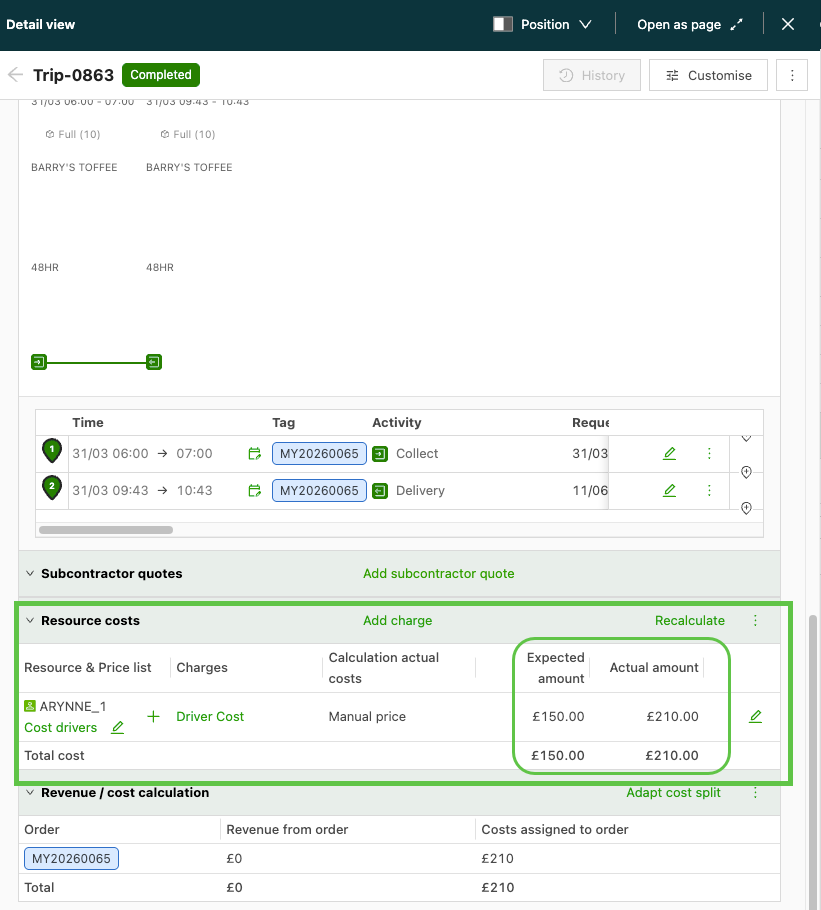
Vorteile
- Direkt auf der Detailseite der Fahrt auf einen Blick erkennen, ob eine Fahrt mehr oder weniger als geplant gekostet hat
- Rechnungen von Subunternehmern mit den bei der Planung erwarteten Kosten vergleichen. So lassen sich unerwartete Abweichungen leichter erkennen und weiterverfolgen
- BI-Dashboards erstellen, die Kostenabweichungen nach Route, Ressourcentyp oder Zeitraum zeigen, um Muster in der Planungsgenauigkeit zu erkennen
Mehr über erwartete und tatsächliche Kosten auf Fahrten erfahren
🚫 Planung – Nichtverfügbarkeiten in der Blockansicht immer sichtbar
Nichtverfügbarkeiten von Ressourcen (Urlaub, Krankheitstage, Abwesenheiten laut Schichtplan und Notizen) bleiben in der Blockansicht der Planung jetzt sichtbar, auch wenn derselben Ressourcenzeile bereits Fahrten zugewiesen sind.
Hinweise auf Nichtverfügbarkeiten erscheinen in allen drei Zuständen direkt in der Ressourcenzeile:
- Leere Zeile: Die Nichtverfügbarkeit wird allein angezeigt, mit einer Ablagezone zum Zuweisen eines neuen Versands
- Zeile mit zugewiesenen Fahrten: Der Hinweis auf die Nichtverfügbarkeit bleibt neben der oder den geplanten Fahrten sichtbar, sortiert nach Startzeit
- Zeile mit Fahrten und mehreren Nichtverfügbarkeiten: Jede Nichtverfügbarkeit behält ihre eigene Position in der Zeile, sortiert nach Startzeit, gegebenenfalls mit eigenen Ablagezonen
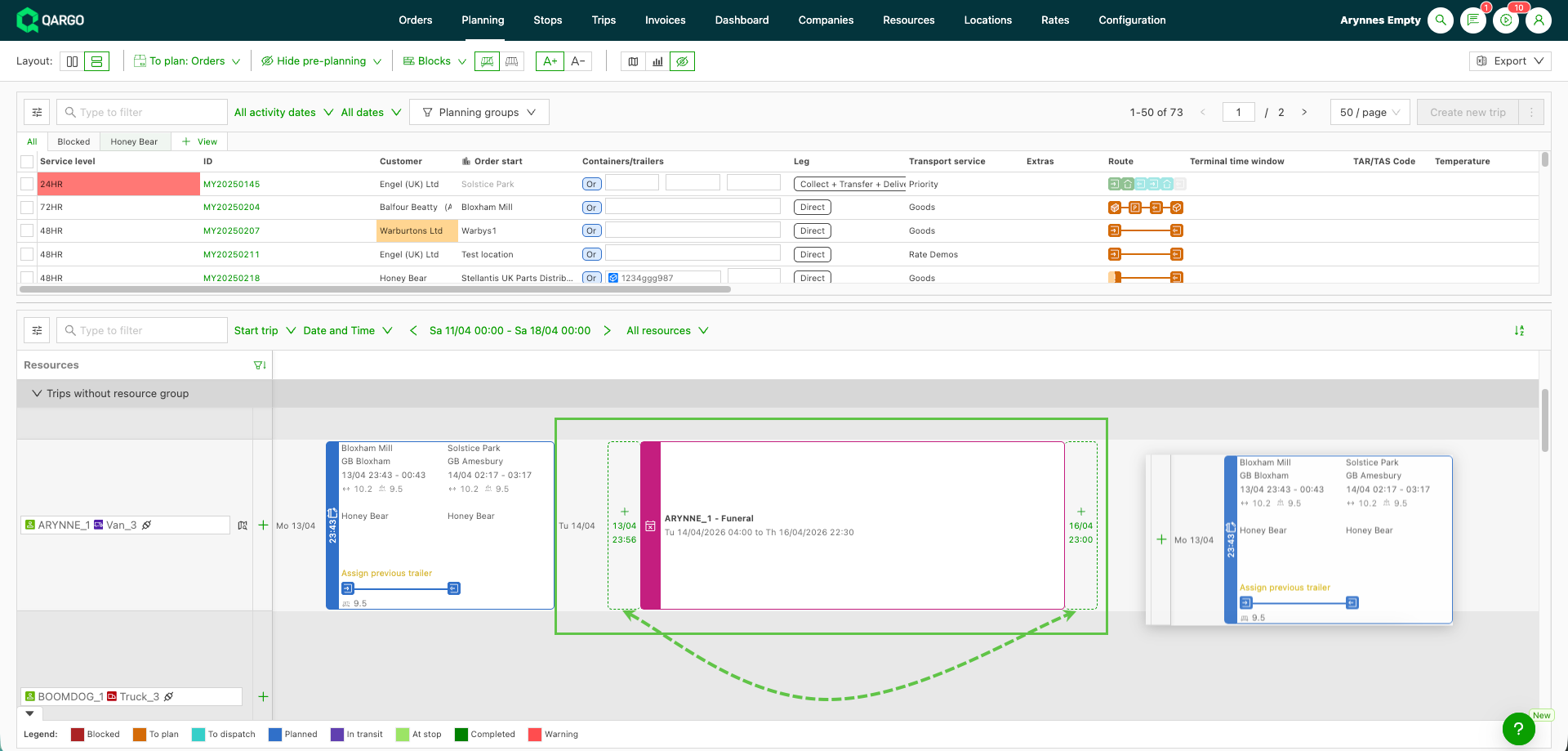
Vorteile
- Die vollständige Einsatzplanung einer Ressource ist sichtbar, ohne die Blockansicht zu verlassen
- Weniger Ansichtswechsel bedeuten schnellere Planungsentscheidungen
- Per Drag-and-drop neben Nichtverfügbarkeiten lassen sich Versände schneller um Einschränkungen herum zuweisen
Mehr über Ansichten der Nichtverfügbarkeit in der Planung erfahren
🔗 Fahrten – Keine Anmeldung? Kein Problem. Nachverfolgungslinks sind verfügbar
Nachverfolgungslinks bieten Empfängern und Lieferkontakten einen Live-Einblick in ihren Versand: ohne Qargo-Konto, ohne Aufwand, ohne Telefonate.
- 📬 Kein Aufwand für Empfänger: Sie erhalten einen Link, klicken darauf und sind direkt dabei. Keine Registrierung, kein Passwort, kein Portal.
- 📍 Echtzeit-Transparenz: Live-Karte mit Fahrerposition, Stoppdetails, voraussichtlichen Zeitstempeln und Frachtinformationen an einem Ort.
- 📵 Weniger Anrufe nach dem Motto „Wo bleibt meine Lieferung?“: Empfänger können ihren Versand selbst verfolgen, sodass sich Disponenten auf das Wesentliche konzentrieren können.
- ⚙️ Vollständig konfigurierbar: Super admins legen über eine einfache Vorlage genau fest, welche Felder auf der Nachverfolgungsseite erscheinen.
- 🔒 Standardmäßig sicher: Links laufen nach 30 Tagen automatisch ab und können jederzeit manuell widerrufen werden.
- 🤝 Für alle geeignet: Empfänger, Lager, 3PL-Partner, einmalige Lieferkontakte. Wer Transparenz benötigt, erhält einfach den Link.
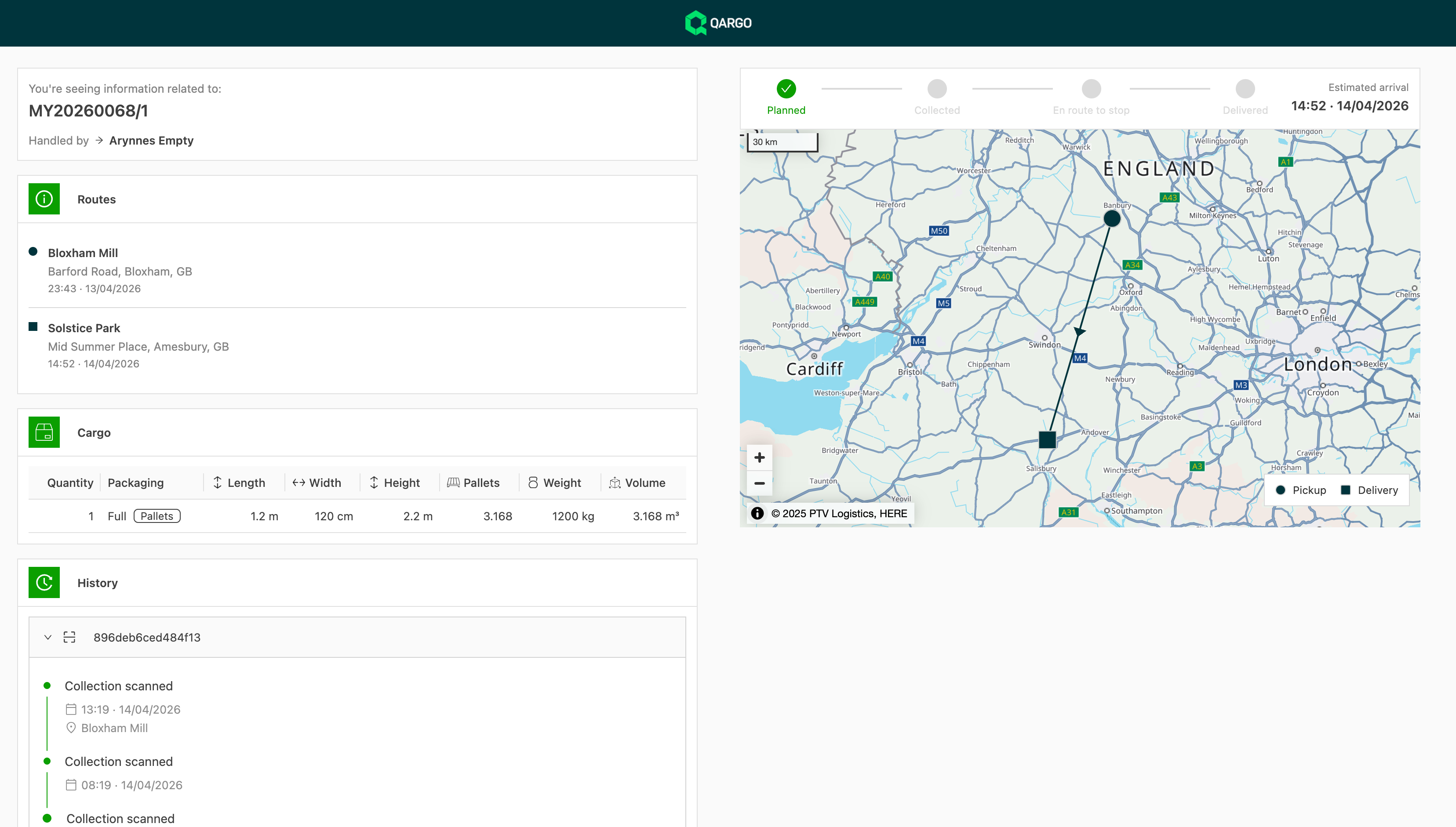
Die Einrichtung erfolgt in drei Schritten: Integration aktivieren, Vorlage konfigurieren und die Variable für den Nachverfolgungslink zu einer Kontaktaufgabe hinzufügen. Danach erhält jede neue Sendung automatisch einen eigenen, eindeutigen Link.
Mehr über Nachverfolgungslinks für Sendungen erfahren
🗺️ Planung – Das Gesamtbild sehen: intelligenter über die Karte planen
Die Karte der Planungstafel zeigte bisher nur die Aufträge der aktuellen Seite (bis zu 100). Bei Hunderten ungeplanter Aufträge über mehrere Seiten hinweg fehlte damit der Überblick. Das ist jetzt behoben.
Die Karte lädt jetzt bis zu 1.000 Aufträge mit dem Status „Zu planen“ gleichzeitig, seitenübergreifend. So entsteht ein echter geografischer Überblick über alles, was noch geplant werden muss, ohne durch die Ergebnisse blättern zu müssen.
Ein Klick auf einen Stopp auf der Karte öffnet jetzt ein überarbeitetes Popover mit folgenden Inhalten:
- Alle Aufträge an diesem Standort mit Adresse, Datum, Uhrzeit und Warendetails
- Geplante Aufträge mit zugewiesener Ressource und Fahrtmarkierung
- Kontrollkästchen, um Aufträge direkt im Popover auszuwählen. Die Auswahl wird sofort mit der Liste „Zu planen“ synchronisiert
- Cmd/Strg + Klick für eine schnelle Mehrfachauswahl
- Mit der Maus über eine Fahrtmarkierung fahren, um die Fahrt auf der Zeitleiste der Planungstafel hervorzuheben
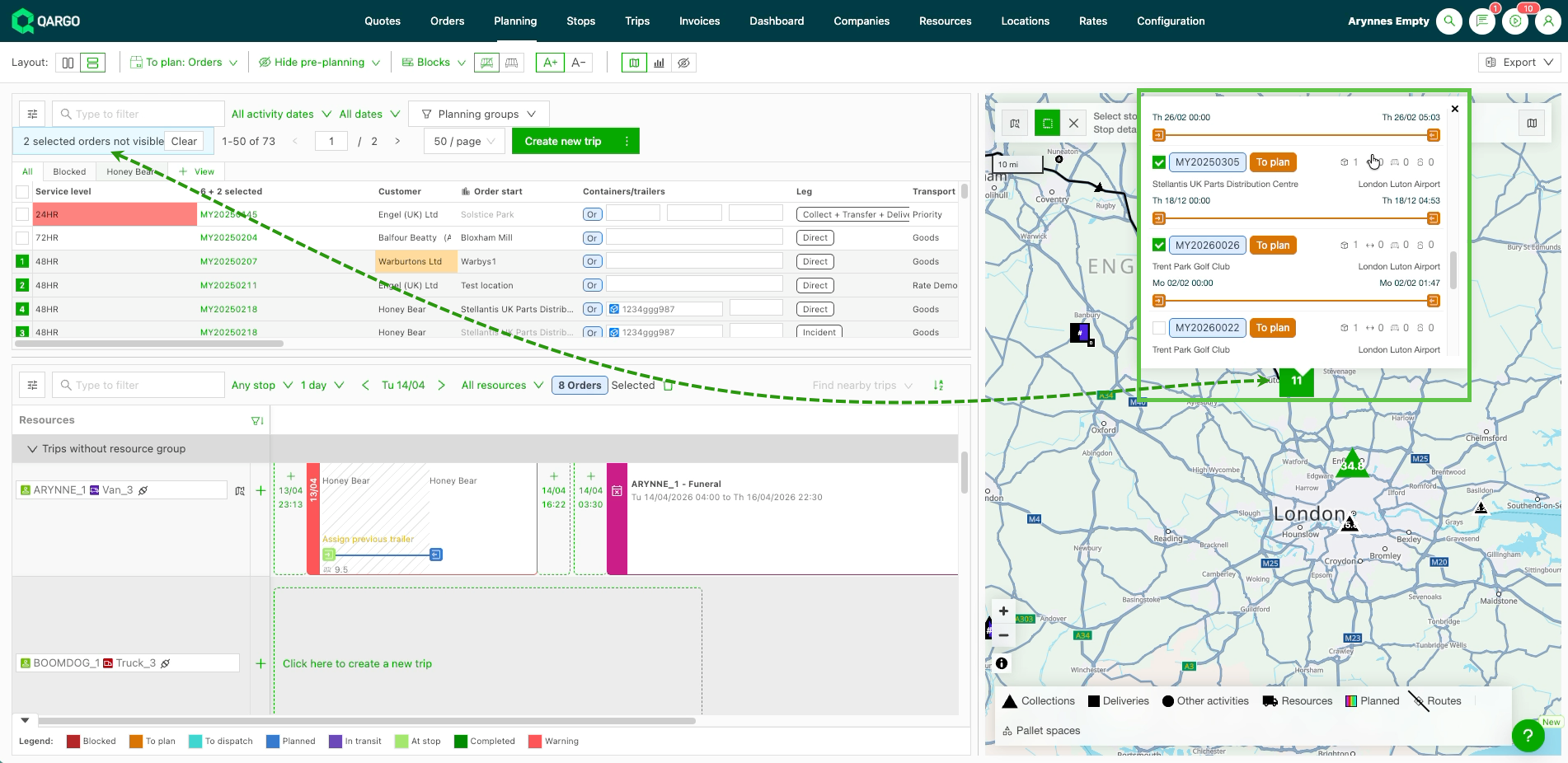
Über den Link unten 👇 mehr über die neuen Funktionen der Kartenplanung erfahren.
📋 Angebote – Ausschreibungsangebote: Preisvereinbarungen durchgängig verwalten
Bisher ließ sich bei Angeboten in Qargo weder nachverfolgen, ob ein Preisangebot versendet, angenommen oder abgelehnt wurde, noch festlegen, wie lange es gültig ist. Das bedeutete manuelle Umwege, verlorenen Kontext und keinen Überblick über die laufenden Angebote. Ausschreibungsangebote ändern das.
Ein eigenes Menü Angebote befindet sich jetzt neben „Aufträge“ in der Navigation, mit zwei Registerkarten:
- Spot-Angebote: der bisherige Angebotsablauf an seinem neuen Ort
- Ausschreibungsangebote: eine neue Liste zur Verwaltung wiederkehrender oder vertragsbasierter Preisvereinbarungen
Jedes Ausschreibungsangebot umfasst:
- Statusverfolgung: Angebote durchlaufen die Status Erstellt → Versendet → Angenommen → Abgelehnt → Abgebrochen, wahlweise über die Liste oder die Detailseite
- Gültigkeitszeiträume: Ein Datum für „Gültig ab“ und „Gültig bis“ festlegen, damit alle genau wissen, wie lange ein Preisangebot gilt. Abgelaufene Angebote werden mit einer roten Markierung gekennzeichnet, bleiben aber zur Referenz sichtbar
- Obergrenze für Aufträge: Optional eine Höchstzahl an Aufträgen festlegen, die aus einem Angebot entstehen können. Bei Überschreitung erscheint eine Warnung
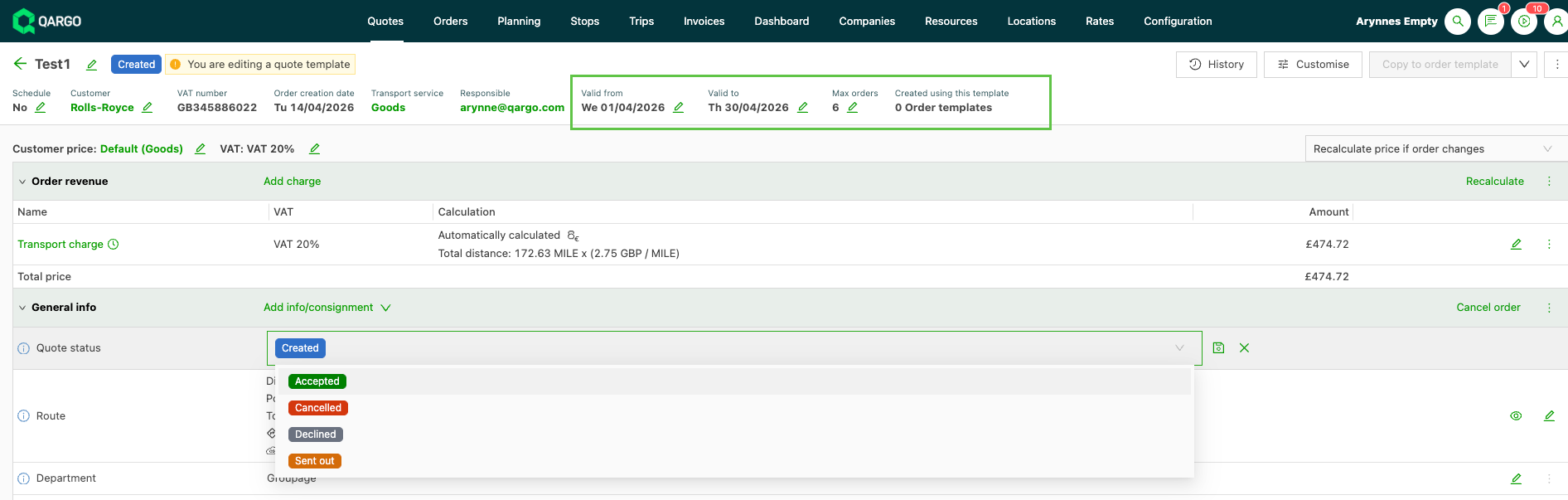
Über den Link unten 👇 erfahren, wie die neue Funktion für Ausschreibungsangebote genutzt wird.
Mehr über Ausschreibungsangebote erfahren.
:::
Woche 5
⚓️ Planung – Routenberechnung mit Ankerstopps
Disponenten arbeiten oft mit festen Liefer- oder Entladezeiten, die sich nicht verschieben lassen. Mit Ankerpunkten werden feste Ankunftszeiten festgelegt, und Qargo positioniert frühere Stopps automatisch anhand der Fahrzeiten. Wird ein Stopp als Anker markiert, ordnet Qargo alle vorhergehenden Stopps anhand der Fahrtdauern automatisch neu an, um sicherzustellen, dass die Fahrt pünktlich am verankerten Stopp ankommt.
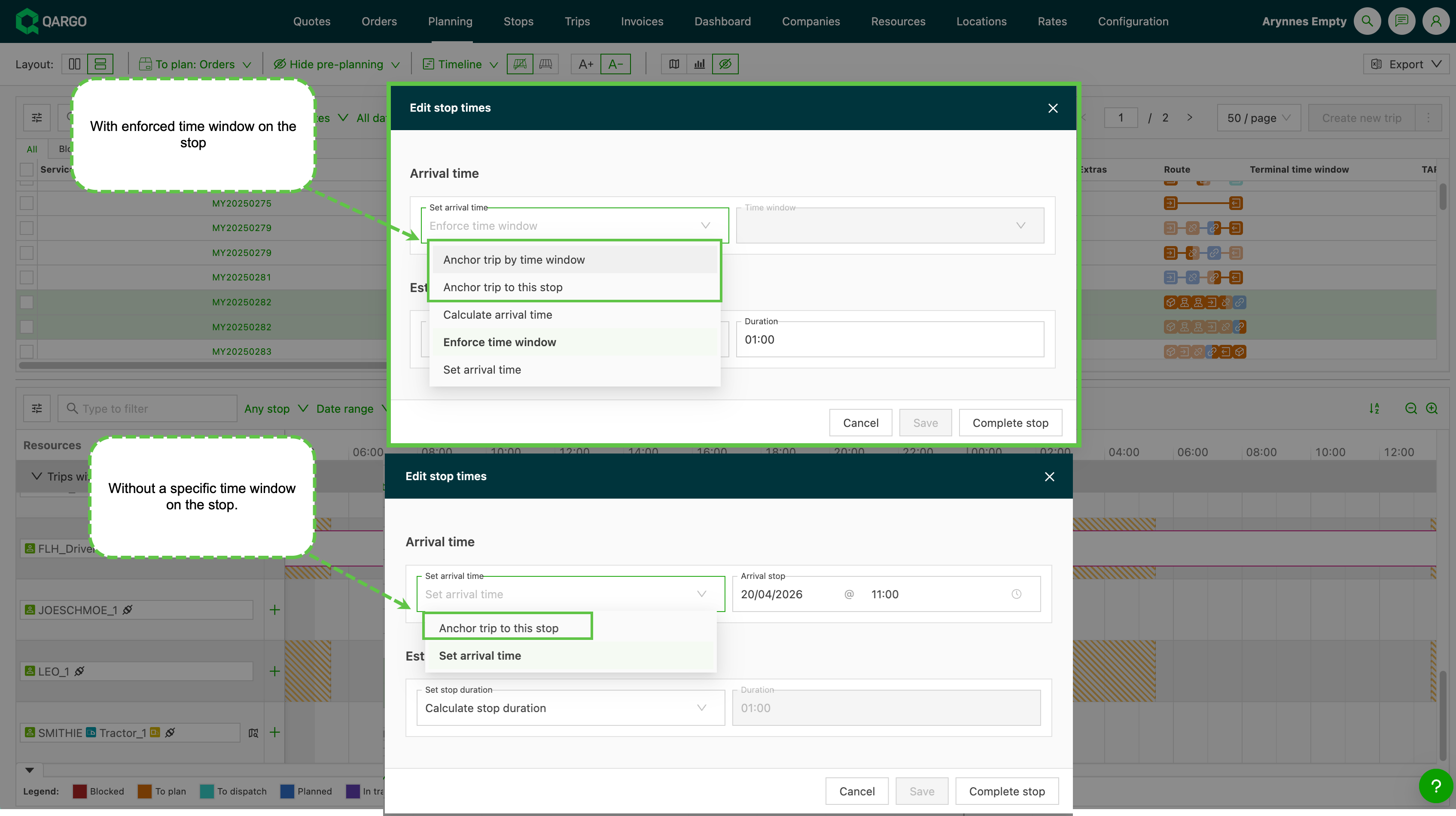
Ein Anker wird entweder über den Toggle im Rechtsklickmenü der Planungstafel oder über das Fenster zum Bearbeiten der Stoppzeiten gesetzt. Qargo berechnet dann die gesamte Route ab diesem Ankerpunkt rückwärts neu und passt alle vorhergehenden Stopps entsprechend an. Diese Funktion erspart manuelle Arbeit, indem sie die Rückwärtsberechnung der Route automatisiert.
Erfahren, wie Ankerstopps bei der Planung verwendet werden.
💰 Preislisten – Verbesserte Berechnung der Wartestunden für Stopps
Wenn ein Fahrer das vereinbarte Ankunftsfenster verpasst, müssen manche Transportunternehmen vollständig auf Wartegebühren verzichten. Bisher musste dies manuell Stopp für Stopp erledigt werden.
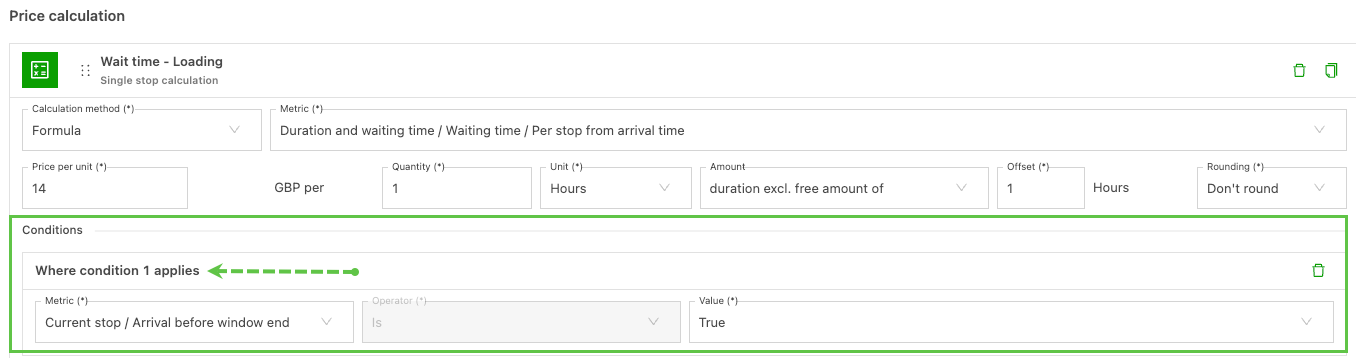
Neu ist die Bedingung Ankunft vor Fensterende, die direkt auf eine Berechnung der Wartestunden in der Preisliste angewendet werden kann. Ist sie aktiviert, wird jeder Stopp, an dem der Fahrer nach dem Ende des Zeitfensters angekommen ist, automatisch auf 0 gesetzt. Ein manueller Eingriff ist nicht erforderlich.
Enthalten:
- Eine neue Bedingung Ankunft vor Fensterende im Berechnungseditor, verfügbar für Kennzahlen zu Wartestunden pro Stopp (Ab Beginn des Zeitfensters und Ab Ankunftszeit)
- Zwei neue kombinierte Kennzahlvarianten für Kunden, die eine kombinierte Wartezeit für Abholung und Lieferung nutzen: Kombinierte Wartezeit Abholung und Lieferung – Ab Beginn des Zeitfensters (keine Gebühr bei Verspätung) und Kombinierte Wartezeit Abholung und Lieferung – Ab Ankunftszeit (keine Gebühr bei Verspätung)
So funktioniert es:
Im Berechnungseditor der Zeile für Wartestunden auf Bedingung hinzufügen klicken, Aktueller Stopp > Ankunft vor Fensterende auswählen und den Wert auf Wahr setzen. Ab dann gilt:
- Ist der Fahrer vor dem Ende des Zeitfensters angekommen → Die Wartestunden werden normal berechnet
- Ist der Fahrer nach dem Ende des Zeitfensters angekommen → Die Wartestunden für diesen Stopp betragen automatisch 0 €
Bei kombinierten Wartezeiten statt einer Bedingung die passende Kennzahlvariante „(keine Gebühr bei Verspätung)“ auswählen. Kombinierte Kennzahlen umfassen mehrere Stopps, daher ist die Logik direkt in die Kennzahl integriert.
Verbesserungen bei der Berechnung der Wartestunden
🏗️ Ressourcen – Chassis ist jetzt ein eigener Ausrüstungstyp
Was hat sich geändert
Chassis und Trailer werden nicht mehr als dasselbe behandelt. Qargo bildet sie jetzt als getrennte Ausrüstungstypen ab. Ein Chassis erscheint auf der Planungstafel also als Chassis und nicht als „Trailer“, den Disponenten gedanklich umdeuten müssen.
Enthalten
- Chassis haben in Qargo einen eigenen Ressourcentyp, getrennt von Trailern
- Disponenten können Chassis und Trailer unabhängig voneinander zuweisen. Das verringert das Risiko, einem Auftrag die falsche Ausrüstung zuzuweisen
- Fahrer sehen in ihren Zuweisungen den richtigen Ausrüstungstyp
Vorteile
- Weniger Fehler auf der Planungstafel: Trailer stehen nicht mehr stellvertretend für Chassis
- Übersichtlichere Zuweisungen in intermodalen und Container-Abläufen
- Fahrer erhalten genaue Informationen zur Ausrüstung. Das ist wichtig, wenn der Ausrüstungstyp die Abwicklung eines Auftrags beeinflusst
Chassis enthalten keine frachtspezifischen Felder. Folgende Felder sind für Chassis nicht verfügbar:
- Frachtkapazität (Lademeter, Palettenstellplätze, Volumen, Nutzlast)
- Abteile
- Dachtyp
Chassis übernehmen alle anderen Konfigurationsfelder von Trailern: allgemeine Informationen (Name, Code, Kennzeichen, VIN, Hersteller, Modell), Abmessungen (Länge, Breite, Höhe, Taragewicht, GVWR) sowie Planungsverfügbarkeit und Zuweisungsverhalten.
Mehr über die Verwendung von Chassis und Trailern erfahren
↑ Auftrags- und Fahrtlisten nach benutzerdefinierten Feldern sortieren
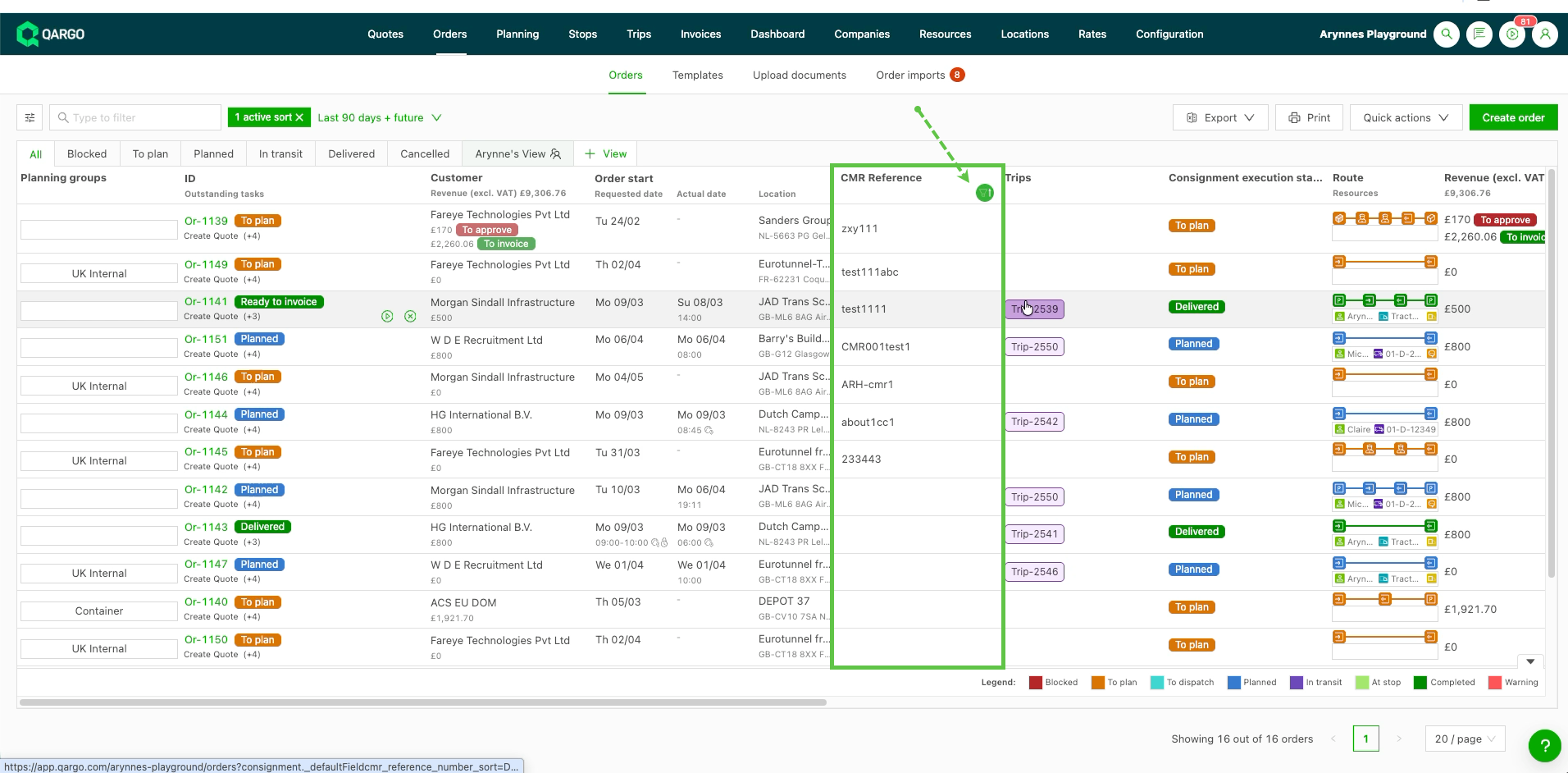
Benutzerdefinierte Felder in der Auftragsliste und der Fahrtliste können jetzt auf- oder absteigend sortiert werden. Bisher ließen sich benutzerdefinierte Felder nur filtern. Um die richtigen Datensätze zu finden, mussten lange Listen manuell durchsucht werden.
- Benutzerdefinierte Textfelder werden alphabetisch sortiert (A → Z oder Z → A)
- Benutzerdefinierte Datumsfelder werden chronologisch sortiert (früheste → späteste oder späteste → früheste)
- Sendungsfelder wie die CMR-Referenz sind in der Auftragsliste jetzt ebenfalls sortierbar
Um nach einem benutzerdefinierten Feld zu sortieren, auf die Spaltenüberschrift klicken. Ein erneuter Klick kehrt die Sortierrichtung um, genau wie bei den Standardfeldern.
Einschränkungen
- Nur in der Auftragsliste und der Fahrtliste verfügbar. Planung, Abschnitte, Stopps und andere Listenansichten werden noch nicht unterstützt.
- Benutzerdefinierte Dropdown-Felder sind in diesem Release nicht sortierbar.
Benutzerdefinierte Felder anzeigen
📑 Dokumente – Abgleich unterstützt jetzt mehrere Referenzen
Sind mehrere Referenznummern in einem einzigen Auftragsfeld gespeichert (getrennt durch Kommas, Semikolons, Schrägstriche oder Bindestriche), teilt Qargo diese Listen jetzt vor dem Abgleich in einzelne Referenzen auf. Jeder Wert wird als eigenständige Referenz behandelt. Dokumente, die nur eine dieser Referenzen enthalten, werden daher jetzt korrekt als exakte Übereinstimmung erkannt und nicht als teilweise.
- Referenzfelder mit mehreren Werten, die durch
, ;/oder-getrennt sind, werden vor dem Dokumentenabgleich in einzelne Referenzen aufgeteilt - Jeder aufgeteilte Wert wird unabhängig abgeglichen. Das verringert Fehltreffer und verpasste Übereinstimmungen
- Eine Einkaufsrechnung oder ein hochgeladenes Dokument, auf dem nur einer der Werte steht (z. B.
6650852aus einem Feld mit6650852, 1000), wird trotzdem automatisch mit dem richtigen Auftrag oder der richtigen Fahrt verknüpft - Gilt für alle Referenzfelder, die beim Scannen von Dokumenten verwendet werden: Fahrtname, Auftragsname, intermodale Buchungsreferenz, Container-Nr., CMR-Referenz, Sendungsreferenz und weitere
Hinweis: Ein Komma ohne nachfolgendes Leerzeichen (z. B. Ref 1,000) wird als Tausendertrennzeichen behandelt und nicht aufgeteilt.
FAQ – Scannen und Abgleichen von Einkaufsrechnungen
🚢 Intermodal – Intermodale Aufträge gesammelt auf eine andere Abfahrt verschieben
Mehrere Aufträge innerhalb einer Abfahrt können jetzt ausgewählt und in einem einzigen Schritt gemeinsam einer anderen Abfahrt zugewiesen werden. Dies funktioniert über verschiedene Betreiber und Verbindungen hinweg. So lässt sich eine Schiffsabfahrt eines Anbieters mit wenigen Klicks durch eine Abfahrt eines anderen ersetzen.
- In der intermodalen Listenansicht auf eine Abfahrt klicken, um sie hervorzuheben und die Buchungstabelle darunter zu filtern. Anschließend die Kontrollkästchen neben den Aufträgen aktivieren, die neu zugewiesen werden sollen
- Bei jeder anderen Abfahrtszeile erscheint eine Schaltfläche Zuweisen, eine für jedes mögliche Ziel
- Ein Bestätigungsdialog zeigt, wie viele Aufträge auf welche intermodale Verbindung verschoben werden, bevor etwas geändert wird
- Beim Abbrechen bleibt die aktuelle Auswahl erhalten, sodass keine Arbeit verloren geht
- Funktioniert über verschiedene Betreiber und Verbindungen hinweg. So kann z. B. eine Schiffsabfahrt von Unifeeder in einem Schritt einer Bahnverbindung von Hupac zugewiesen werden
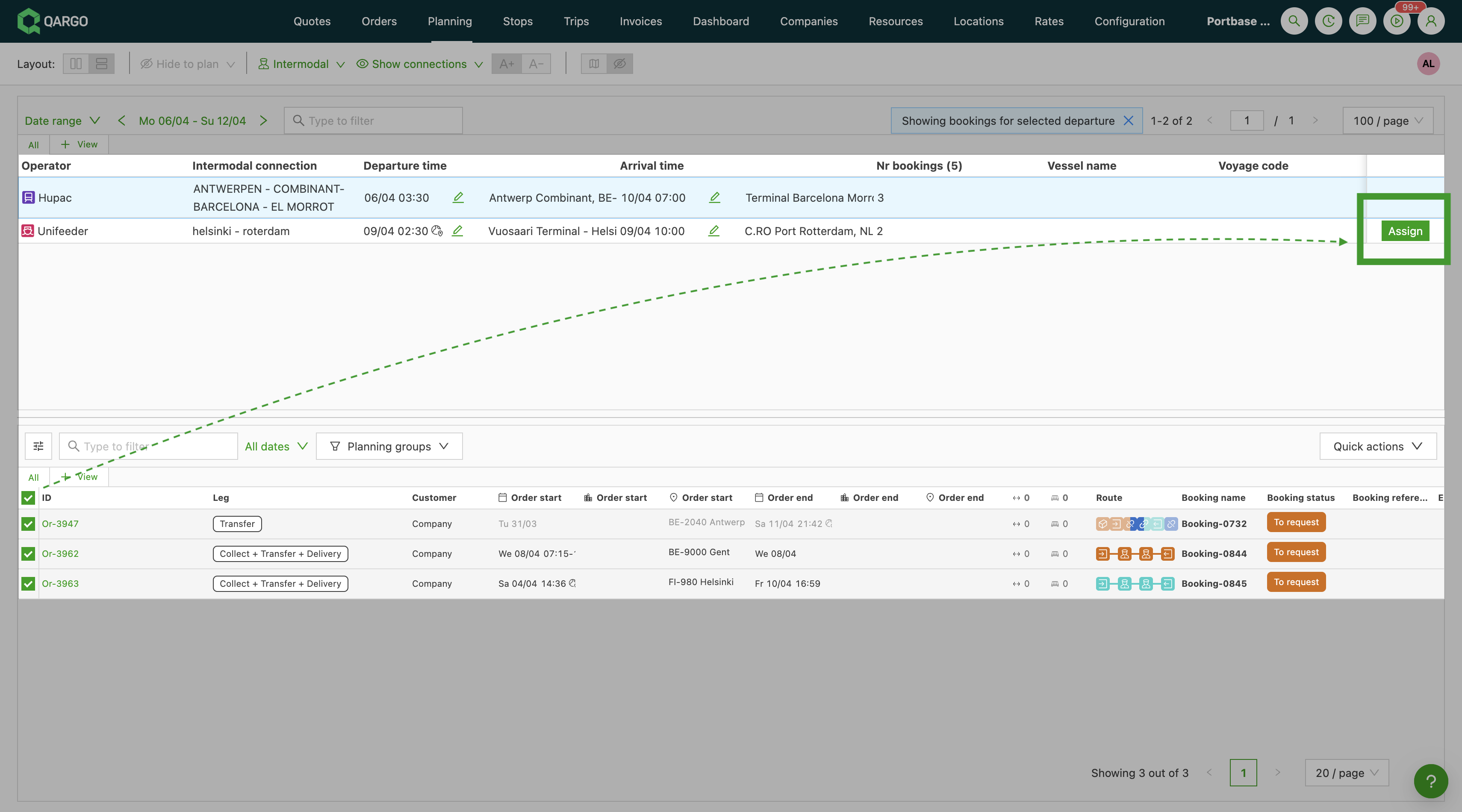
Abfahrtsdaten gesammelt aktualisieren
🚢 Intermodal – Zweiwöchentliche Wiederholung für Fahrpläne intermodaler Verbindungen
Fahrpläne unterstützen jetzt eine zweiwöchentliche Wiederholung. Beim Einrichten oder Bearbeiten eines Fahrplans kann zwischen einem wöchentlichen (Standard) und einem zweiwöchentlichen Rhythmus gewählt werden. Bei zweiwöchentlichen Fahrplänen legt ein Startdatum das Muster fest, und die Datumsauswahl für Fahrten zeigt automatisch nur die relevanten Abfahrtsdaten an.
- Neue Einstellung Wiederholung beim Hinzufügen oder Bearbeiten eines Fahrplans: Wöchentlich (Standard) oder Zweiwöchentlich
- Bei Auswahl von „Zweiwöchentlich“ erscheint ein Feld Startdatum. Hier ein beliebiges Datum in der Woche auswählen, in der das Muster beginnen soll. Qargo verwendet den Montag dieser Woche als Anker
- Bei der Buchung einer Fahrt in einem zweiwöchentlichen Fahrplan zeigt die Datumsauswahl nur gültige Abfahrtsdaten an (jede zweite Woche)
- Wöchentliche und zweiwöchentliche Fahrpläne können für dieselbe intermodale Verbindung parallel bestehen
Intermodale Fahrpläne erstellen