
Planung – ETA-Berechnungen in Qargo: was, warum und wie
Qargo bietet 2 Methoden, um die ETAs von Fahrten im Status Unterwegs neu zu berechnen: anhand von Meilenstein-Ereignissen (abgeschlossene Stopps) oder anhand der Live-GPS-Position des Fahrers. So bleiben die Stoppzeiten auf der Planungstafel während der gesamten Fahrt genau.
Inhaltsverzeichnis
Zusammenfassung
Was ist die ETA in Qargo?
- In Qargo wird die ETA (voraussichtliche Ankunftszeit) als voraussichtliche Startzeit jedes Stopps einer Fahrt dargestellt.
- Dieser Wert wird auf der Planungstafel für jeden Stopp angezeigt und gegebenenfalls an externe Systeme und Portale gesendet.
Warum ist das wichtig?
- Genaue ETAs helfen Disponenten, Verspätungen frühzeitig zu erkennen, empfangende Depots zu steuern und Kunden auf dem Laufenden zu halten.
- Wie und wie oft ETAs aktualisiert werden, hängt von der Methode ab, die für die Fahrt aktiv ist.
Welche zwei Methoden gibt es?
- Meilensteinbasierte Aktualisierung (klassisch): ETAs werden aktualisiert, wenn der Fahrer einen Stopp abschließt oder verlässt. Zwischen den Stopps bleiben die Zeiten unverändert.
- Automatische Neuberechnung während der Fahrt: ETAs werden während der Fahrt laufend anhand der Live-GPS-Position des Fahrers aktualisiert.
Anwendungsfälle
- Fernverkehrsunternehmen mit Nachtfahrten müssen wissen, ob ein Fahrer rechtzeitig zu einem Lieferzeitfenster am Morgen ankommt, ohne den Fahrer anzurufen oder auf den Abschluss eines Stopps zu warten. Automatische ETA-Aktualisierungen geben Disponenten die ganze Nacht über einen Live-Überblick über die Fahrt.
- Operations-Teams, die internationalen Versand mit Transitabschnitten von 6–8 Stunden verwalten, sehen die aktualisierten Stoppzeiten auf der Planungstafel, während die Fahrt voranschreitet. So können sie empfangende Depots proaktiv über Verspätungen informieren.
- Disponenten, die große Flotten betreuen, müssen verspätete Fahrten frühzeitig erkennen, um Abholungen neu zu planen oder Kunden zu benachrichtigen, statt von der verspäteten Ankunft eines Fahrers überrascht zu werden.
Terminologie
| Begriff | Definition |
|---|---|
| ETA | Voraussichtliche Ankunftszeit (Estimated Time of Arrival): in Qargo die voraussichtliche Startzeit jedes Stopps |
| Meilensteinbasierte Aktualisierung | ETA-Methode, bei der die Stoppzeiten nur aktualisiert werden, wenn ein Fahrer einen Stopp abschließt oder verlässt |
| Neuberechnung während der Fahrt | ETA-Methode, bei der die Stoppzeiten während der Fahrt laufend anhand von Live-GPS-Daten aktualisiert werden |
| FMS | Flottenmanagementsystem: eine externe Telematikplattform (z. B. Samsara, Transics, Webfleet), die die GPS-Position des Fahrers an Qargo sendet |
| Ankerstopp | Ein Stopp mit einem festen oder fixierten Zeitstempel, der verwendet wird, um eine Route ausgehend von einer festgelegten Ankunftszeit rückwärts zu planen |
| Zeitfenster | Ein festgelegtes Fenster mit frühester und spätester Ankunftszeit für einen Stopp |
| Planungstafel | Der Hauptbildschirm in Qargo, auf dem Disponenten Fahrten, Ressourcen und Stoppzeiten verwalten |
| Ausführungsereignisse | Der Verlauf der erfassten Ereignisse einer Fahrt, z. B. Ankünfte und Abfahrten an Stopps, Geofence-Ereignisse und ETA-Neuberechnungen. Wird über das Uhrsymbol in der Zeile Ereignisse geöffnet. |
| Letzte Nachverfolgungsaktualisierung | Wie lange es her ist, dass die neueste Positionsaktualisierung für die Ressourcen einer Fahrt eingegangen ist. |
Methode 1: meilensteinbasierte ETA-Aktualisierung
Dies ist das klassische ETA-Verhalten in Qargo und der Standard, wenn die automatische Neuberechnung während der Fahrt nicht aktiv ist.
Bei dieser Methode werden die ETAs der Stopps nur aktualisiert, wenn ein Fahrer einen Stopp abschließt oder verlässt. Zwischen den Stopps, also während der Fahrer unterwegs ist, bleiben die Stoppzeiten auf ihrem zuletzt berechneten Wert. Die Planungstafel zeigt Aktualisierungen erst an, wenn das nächste Stopp-Ereignis eintritt.
So sieht das in der Praxis aus
Wenn ein Fahrer Stopp 1 verlässt, berechnet Qargo die ETAs ab Stopp 2 neu und aktualisiert sie. Gerät der Fahrer anschließend in einen Stau oder braucht er länger als geplant bis Stopp 2, werden die Zeiten der nachfolgenden Stopps erst wieder aktualisiert, wenn Stopp 2 abgeschlossen ist oder der Fahrer ihn verlässt.
Disponenten erleben daher möglicherweise Folgendes: „Der Fahrer ist eindeutig zu spät, aber die ETAs auf der Planungstafel ändern sich nicht.“ Dies ist bei der meilensteinbasierten Aktualisierung das erwartete Verhalten: Die ETAs sind zum Zeitpunkt des letzten Stopp-Ereignisses korrekt, nicht zum aktuellen Zeitpunkt.
Methode 2: automatische ETA-Neuberechnung während der Fahrt
Diese Methode ermöglicht laufende ETA-Aktualisierungen während der Fahrt anhand der Live-GPS-Position des Fahrers. Statt auf ein Stopp-Ereignis zu warten, berechnet Qargo die ETA für den nächsten anstehenden Stopp regelmäßig neu, während der Fahrer auf der Straße ist. Aktualisierte Zeiten erscheinen nahezu in Echtzeit auf der Planungstafel.
Funktionsweise
Während ein Fahrer unterwegs ist, nutzt Qargo eingehende GPS-Positionsmeldungen aus der Qargo Mobile-App oder aus einer verbundenen FMS-Integration, um die ETA zum nächsten anstehenden Stopp regelmäßig neu zu berechnen. Sobald die neue ETA berechnet ist, verschieben sich alle nachfolgenden Stopp-Zeitstempel der Fahrt um dieselbe Zeitdifferenz nach vorne oder nach hinten. Der gesamte Zeitplan bleibt ohne manuelles Eingreifen abgestimmt.
Häufigkeit der Neuberechnung
Die Häufigkeit der Aktualisierungen richtet sich danach, wie nah der Fahrer am nächsten Stopp ist:
| Zeit bis zum nächsten Stopp | ETA wird höchstens aktualisiert alle |
|---|---|
| Weniger als 15 Minuten | 5 Minuten |
| 15 Minuten bis 1 Stunde | 10 Minuten |
| 1 bis 2 Stunden | 30 Minuten |
| 2 bis 4 Stunden | 1 Stunde |
| Mehr als 4 Stunden | 2 Stunden |
Durch diese Staffelung bleiben die ETAs genau, wenn es am meisten darauf ankommt, ohne unnötige Neuberechnungen auf sehr langen Abschnitten.
Positionsaktualisierungen, die vor Ablauf der Wartezeit eingehen, werden übersprungen. Die ETA wird mit der ersten Position danach aktualisiert.
Anpassung der Standzeit am Stopp
Wenn ein Fahrer an einem Stopp länger bleibt als geplant, erkennt Qargo die verlängerte Standzeit und verschiebt alle nachfolgenden Stopp-Zeitstempel automatisch um denselben Wert nach hinten. Eine Verzögerung an einem Stopp wird sofort auf alle übrigen Stopps der Fahrt übertragen. Eine manuelle Anpassung ist nicht nötig.
Nachverfolgung und ETA-Aktualisierungen einer Fahrt: letzte Aktualisierung prüfen
Der Bereich Ausführung einer Fahrt zeigt, wann die letzte Positionsaktualisierung und die letzte ETA-Neuberechnung eingegangen sind. Das Fenster Ausführungsereignisse listet die erfassten Ereignisse der Fahrt neben der Karte der Fahrt auf.
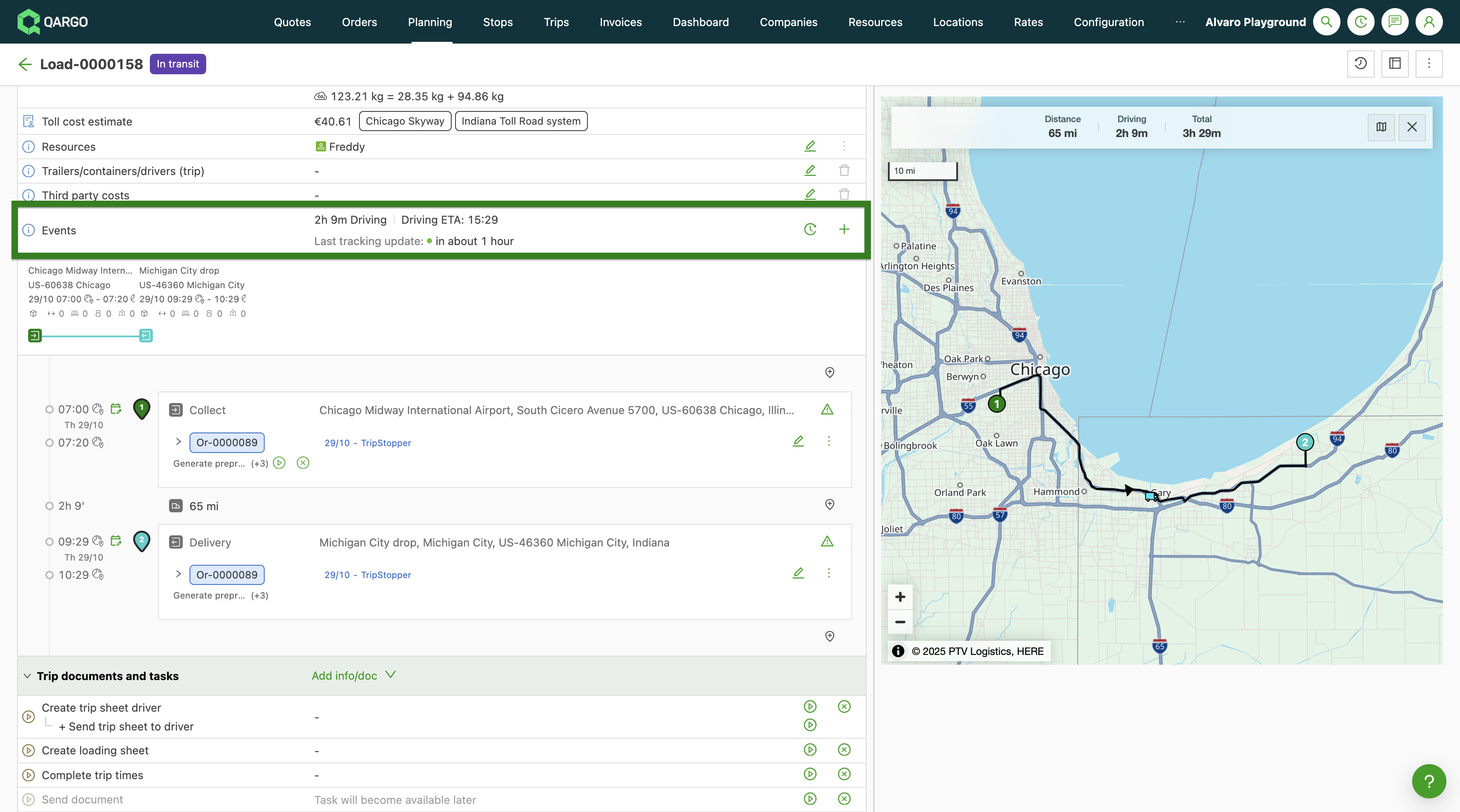
Letzte Nachverfolgungs- und ETA-Aktualisierung: an einer Fahrt prüfen
- Die Fahrt über Fahrten > Fahrten öffnen.
- Die Zeile Ereignisse im Bereich Ausführung direkt unter Allgemeine Informationen suchen.
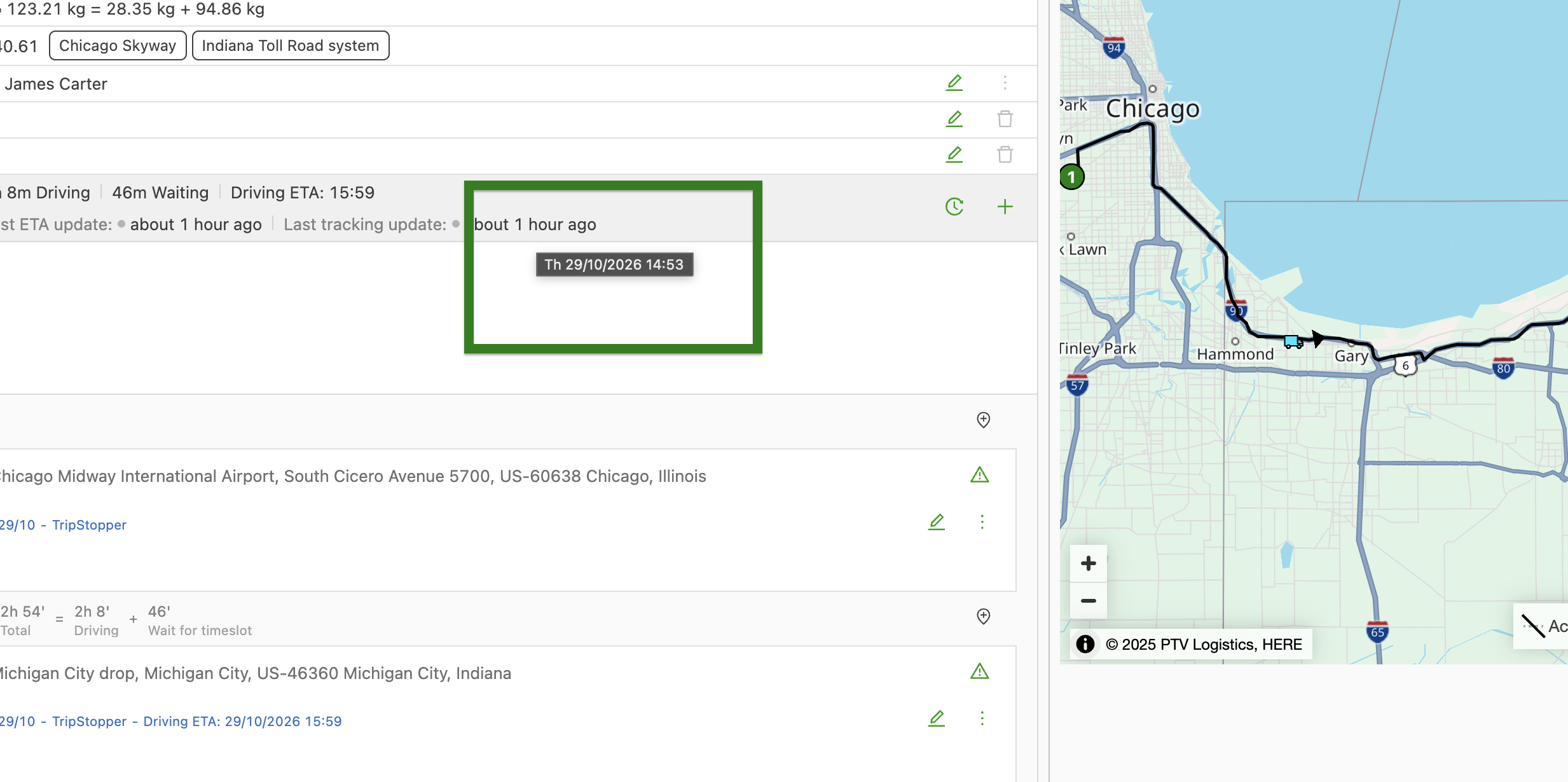
- Letzte ETA-Aktualisierung und Letzte Nachverfolgungsaktualisierung prüfen. Beide zeigen, wie lange es her ist, dass die Aktualisierung eingegangen ist, z. B. vor 5 Min.
- Mit der Maus über eine Zeit fahren, um das genaue Datum und die genaue Uhrzeit anzuzeigen.
Ausführungsereignisse: Verlauf einer Fahrt prüfen
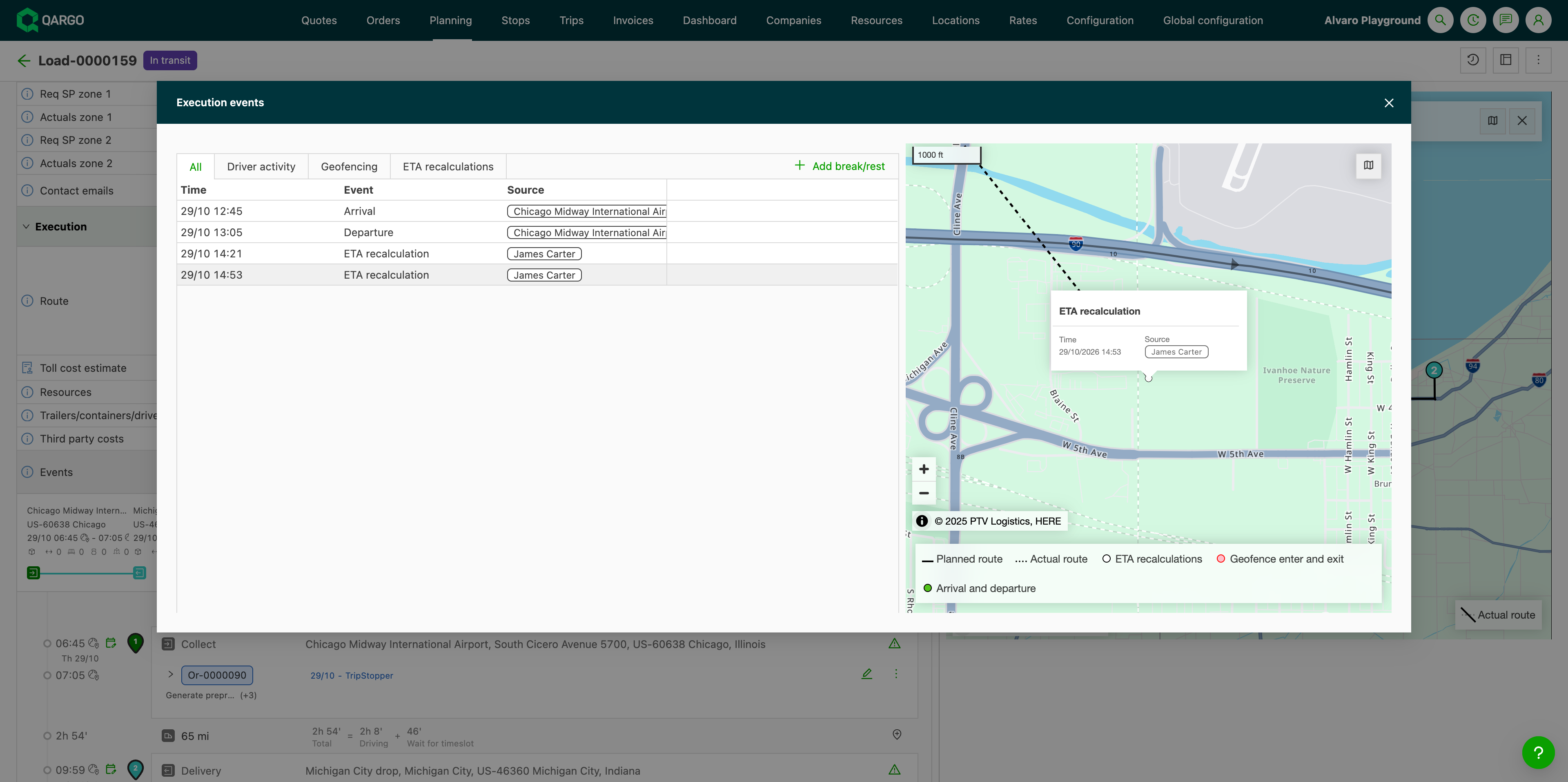
- Auf das Uhrsymbol in der Zeile Ereignisse klicken. Das Fenster Ausführungsereignisse öffnet sich auf dem Tab Fahreraktivität.
- Einen Tab auswählen: Alle, Fahreraktivität, Geofencing oder ETA-Neuberechnungen. Die Zeilen Ankunft und Abfahrt jedes Stopps befinden sich auf dem Tab Fahreraktivität.
- Auf eine Zeile klicken. Die Karte neben der Tabelle zoomt auf den Ort, an dem das Ereignis eingetreten ist.
Zeile „Ereignisse“, Ausführungsereignisse und Karte der Fahrt: was angezeigt wird
-
Farbiger Punkt: neben Letzte ETA-Aktualisierung und Letzte Nachverfolgungsaktualisierung in der Zeile Ereignisse. Er zeigt, wie aktuell die Aktualisierung ist. Grün: weniger als 15 Minuten alt. Orange: 15 Minuten bis 1 Stunde. Grau: mehr als 1 Stunde oder noch keine Aktualisierung. Die Zeit neben dem Punkt sagt dasselbe in Worten aus, z. B. vor 5 Min.
-
Spalten: Jeder Tab zeigt Zeit, Ereignis und Quelle, die ältesten Einträge zuerst.
-
Quelle: die Integration, der Fahrer oder das Fahrzeug, die bzw. das das Ereignis gesendet hat. Bei Ankunft und Abfahrt wird der Standort des Stopps angezeigt.
-
Ankunft und Abfahrt: die tatsächlichen Start- und Endzeiten jedes Stopps.
-
Filter: Zeit nach Datumsbereich sowie Ereignis und Quelle nach Wert filtern. Die Tabelle kann nicht sortiert oder exportiert werden.
-
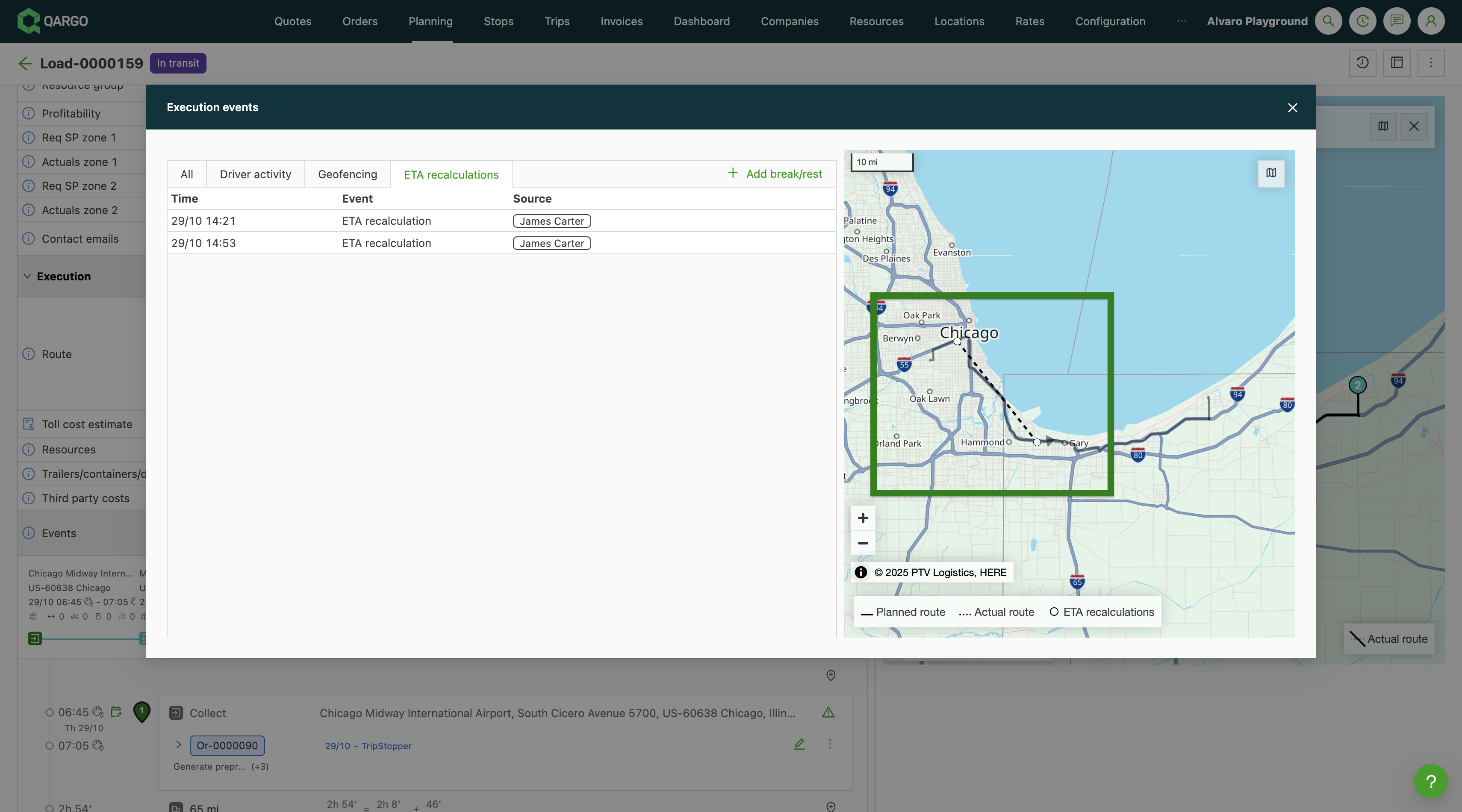
Tatsächliche Route: In der unteren rechten Ecke der Karte der Fahrt auf Tatsächliche Route klicken, um eine gestrichelte Linie durch die ETA-Aktualisierungen anzuzeigen. Für die Linie sind mindestens 2 ETA-Aktualisierungen nötig. Sie ist standardmäßig ausgeschaltet und erfordert die PTV-ETA-Berechnung.
Dieses Video erklärt, wie die ETA-Neuberechnung funktioniert und wie sie eingerichtet wird:
Weitere Statusoptionen
Jeder der folgenden Status pausiert die ETA. Der Grund wird in der Zeile Route der Fahrt als ETA: Grund angezeigt, solange die Fahrt läuft und die PTV-ETA-Berechnung eingeschaltet ist.
| Status in der Zeile „Route“ | Erfordert Aufmerksamkeit (orange angezeigt) |
|---|---|
| Fahrer ist am Stopp | Nein |
| Fahrer ist in der Nähe des nächsten Stopps | Nein |
| Fahrer hat den Stopp passiert, ohne ihn abzuschließen | Ja |
| Fahrer befindet sich auf einem intermodalen Abschnitt (Fähre/Zug) | Ja |
| Stopps werden außerhalb der Reihenfolge ausgeführt | Ja |
| Fahrer ist zu lange in der Nähe des Stopps | Ja |
| Fahrabschnitt hat deutlich länger gedauert als geplant | Ja |
| Navigationsroute ist abgelaufen | Ja |
| Limit für Berechnungsanfragen erreicht | Ja |
Zeitfenster und Ankerstopps
Wenn für eine Fahrt Zeitfenster oder Ankerstopps festgelegt sind, behandelt die Methode der Neuberechnung während der Fahrt sie wie folgt:
Zeitfenster
Ein Zeitfenster legt die früheste und die späteste zulässige Ankunftszeit für einen Stopp fest.
- Wenn die neu berechnete ETA innerhalb des Zeitfensters liegt: Die ETA wird innerhalb des Fensters normal aktualisiert.
- Wenn die neu berechnete ETA vor der Öffnung des Fensters liegt: Die ETA springt auf den Öffnungszeitpunkt des Fensters. Der Fahrer wird nicht mit einer Ankunft vor dem Fenster angezeigt.
- Wenn die neu berechnete ETA nach dem Schließen des Fensters liegt: Die ETA behält den verschobenen (verspäteten) Wert und zeigt eine realistische verspätete Ankunft. Das System setzt die ETA nicht künstlich auf den Schließzeitpunkt des Fensters fest.
Ankerstopps
Ein Ankerstopp ist ein fester oder vom Nutzer festgelegter Zeitstempel an einem Stopp. Er wird häufig verwendet, wenn eine Route ausgehend von einer erforderlichen Ankunftszeit rückwärts geplant wird.
- Wenn der Fahrer zu früh ankommt: Die ETA springt auf die verankerte Zeit zurück.
- Wenn der Fahrer verspätet ist: Die ETA verschiebt sich über die verankerte Zeit hinaus, um die realistische verspätete Ankunft abzubilden.
Konfiguration und Aktivierung
Für die automatische ETA-Neuberechnung während der Fahrt muss Folgendes vorhanden sein:
1. Aktivierung der Funktion
Die automatische ETA-Neuberechnung muss aktiviert werden.
-
Konfiguration > Organisationseinstellungen öffnen
-
In den Mandanteneinstellungen Routenplanung und -optimierung auswählen
-
Den Toggle Ruhe- und Pausenzeiten in die Berechnung einbeziehen ausschalten
- Den Toggle PTV-ETA-Berechnung verwenden einschalten, um die Funktion zu aktivieren.
2. Live-GPS-Standortdaten
Für die ETA-Neuberechnung muss Qargo laufend GPS-Positionsmeldungen des Fahrers empfangen.
Das funktioniert über:
- Qargo Mobile-App: Eine FMS-Integration ist nicht erforderlich. Die Qargo Mobile-App allein genügt, solange die Standortfreigabe auf dem Gerät des Fahrers aktiv ist.
- FMS-/Telematik-Integration: Jede verbundene FMS-Integration, die GPS-Positionen sendet (z. B. Samsara, Transics, Webfleet), funktioniert ebenfalls.
Reine Mobile-Setups werden vollständig unterstützt; ein Telematikanbieter ist nicht nötig.
3. PTV-Routing erforderlich
Die Neuberechnung basiert auf der Routing-Engine von PTV. Bevor die Neuberechnung während der Fahrt laufen kann, muss für die Fahrt eine gültige Route mit PTV berechnet worden sein.
Einschränkungen
Für die Funktion der automatischen Neuberechnung während der Fahrt gelten folgende Einschränkungen:
- Zugriff auf die Qargo Fahrer-App per PIN-Code: In diesen Sitzungen werden keine Nachverfolgungsdaten gesendet. Die automatische ETA funktioniert daher nicht, wenn nur die Qargo Fahrer-App verwendet wird.
- Pausen- und Ruhezeitdaten aus dem FMS: Informationen zu Pausen- und Ruhezeiten aus FMS-Integrationen fließen nicht in die Neuberechnung ein. Geplante Pausen können ETA-Abweichungen verursachen, die sich nicht in den aktualisierten Zeitstempeln widerspiegeln.
- Externe Visibility-Systeme: Aktualisierte ETAs werden noch nicht an Kundenportale oder externe Nachverfolgungsintegrationen übertragen.
- Warnungen bei Verspätung: Die aktuelle Version aktualisiert die Zeitstempel, löst aber keine visuellen Hinweise oder Benachrichtigungen aus, wenn eine Fahrt hinter dem Zeitplan liegt.
- Nur nächster Stopp: Die ETA wird nur für den nächsten Stopp einzeln berechnet. Alle nachfolgenden Stopps verschieben sich um dieselbe Zeitdifferenz.
Fehlerbehebung
| Problem | Wahrscheinliche Ursache | Was zu prüfen ist |
|---|---|---|
| ETAs ändern sich während der Fahrt nicht | Die meilensteinbasierte Aktualisierung ist aktiv; dies ist der Standard, wenn die Neuberechnung während der Fahrt nicht aktiviert ist | Unter Organisationseinstellungen „Routenplanung und -optimierung“ prüfen. Den Toggle PTV-ETA-Berechnung verwenden einschalten. Für weitere Hilfe zu dieser Funktion den zuständigen Qargo Account Manager kontaktieren. |
| ETAs werden trotz aktiver Funktion nicht aktualisiert | Es gehen keine GPS-Meldungen ein | Sicherstellen, dass der Fahrer die Standortfreigabe in der Qargo Mobile-App aktiviert hat oder dass die FMS-Integration aktiv GPS-Positionen sendet.\ |
| Prüfen, ob der Fahrer sich über PIN-Code-Sitzungen in der Qargo App anmeldet. Der Zugriff per PIN-Code liefert keine Nachverfolgungsdaten. | ||
| Aktualisierte ETAs sind im Kundenportal oder in externen Nachverfolgungssystemen nicht sichtbar | ETA-Aktualisierungen werden noch nicht an externe Visibility-Systeme übertragen | Dies ist eine bekannte Einschränkung der aktuellen Version. Aktualisierungen für externe Systeme sind geplant |
| ETAs wirken ungenauer als erwartet | Pausen-/Ruhezeitdaten aus dem FMS werden nicht berücksichtigt | Geplante Pausen aus FMS-Integrationen fließen derzeit nicht in die Neuberechnung ein |
| Stoppzeiten haben sich unerwartet verschoben | Die Anpassung der Standzeit am Stopp hat einen längeren Stopp als geplant erkannt | Bleibt ein Fahrer länger als die geplante Stoppzeit, verschieben sich alle nachfolgenden Zeitstempel automatisch nach hinten. Dies ist das erwartete Verhalten |
| ETA liegt nach dem Schließzeitpunkt des Zeitfensters | Der Fahrer ist über das Fenster hinaus verspätet | Zeitfenster verhindern keine verspäteten ETAs; sie verschieben nur frühe Ankünfte auf die Fensteröffnung. Eine verspätete ETA wird realistisch nach dem Fensterende angezeigt |
| Letzte Nachverfolgungsaktualisierung hat einen grauen Punkt | Keine Positionsaktualisierung in der letzten Stunde oder noch keine empfangen | Sicherstellen, dass der Fahrer den Standort in der Qargo Mobile-App freigibt oder dass die FMS-Integration GPS-Positionen sendet. |
| Keine Tatsächliche Route auf der Karte der Fahrt | Tatsächliche Route ist ausgeschaltet, die PTV-ETA-Berechnung ist nicht eingeschaltet oder die Fahrt hat weniger als 2 ETA-Aktualisierungen | In der unteren rechten Ecke der Karte der Fahrt auf Tatsächliche Route klicken. Prüfen, ob PTV-ETA-Berechnung verwenden unter Routenplanung und -optimierung in den Organisationseinstellungen eingeschaltet ist. |
| ETA hat sich nach einer neuen Positionsaktualisierung nicht geändert | Die nächste ETA-Aktualisierung ist noch nicht fällig | Letzte ETA-Aktualisierung in der Zeile Ereignisse prüfen. Die ETA wird nach Ablauf der Wartezeit aus der Tabelle „Häufigkeit der Neuberechnung“ erneut aktualisiert. |