
FAQ – Pausen, Ruhe- und Lenkzeiten der Fahrer anzeigen
Qargo zeigt Pausen, Ruhe- und Lenkzeiten der Fahrer über Transics und Trimble an; die Unterstützung für Samsara folgt in Kürze.
Inhaltsverzeichnis
F. In Qargo besteht eine Integration mit einem Flottenmanagementsystem (FMS), und es sollen mehr Details zu den Pausen und Ruhezeiten der Fahrer angezeigt werden. Ist das möglich und wie funktioniert es?
A. Ja. Mit einer unterstützten Integration lassen sich die Pausen-, Ruhe- und Lenkzeiten der Fahrer anzeigen. Qargo ist zwar mit zahlreichen Telematikanbietern integriert, doch nicht alle Integrationen unterstützen diese Funktion.
Derzeit ist diese Funktion für Nutzer mit Integrationen von Transics und Trimble verfügbar. Sie wird schrittweise auf weitere FMS-Anbieter ausgeweitet, darunter in Kürze auch Samsara.
Was wird unterstützt?
| Aktivität | Transics | Trimble |
|---|---|---|
| Aktuelle Pausenzeit | ✅ | ❌ |
| Aktuelle Ruhezeit | ✅ | ✅ |
| Nächste fällige Pause | ✅ | ✅ |
| Nächste fällige Ruhezeit | ✅ | ✅ |
| Wartezeit | ❌ | ✅ |
| Telemetrie | Transics | Trimble |
|---|---|---|
| Aktueller Kilometerstand des Fahrzeugs | ✅ (standardmäßig angezeigt) | ✅ |
| Aktueller Kraftstoffstand | ✅ (standardmäßig angezeigt) | ✅ |
| Achsgewicht | ✅ (Aktivierung erforderlich) | ❌ |
Daten anzeigen
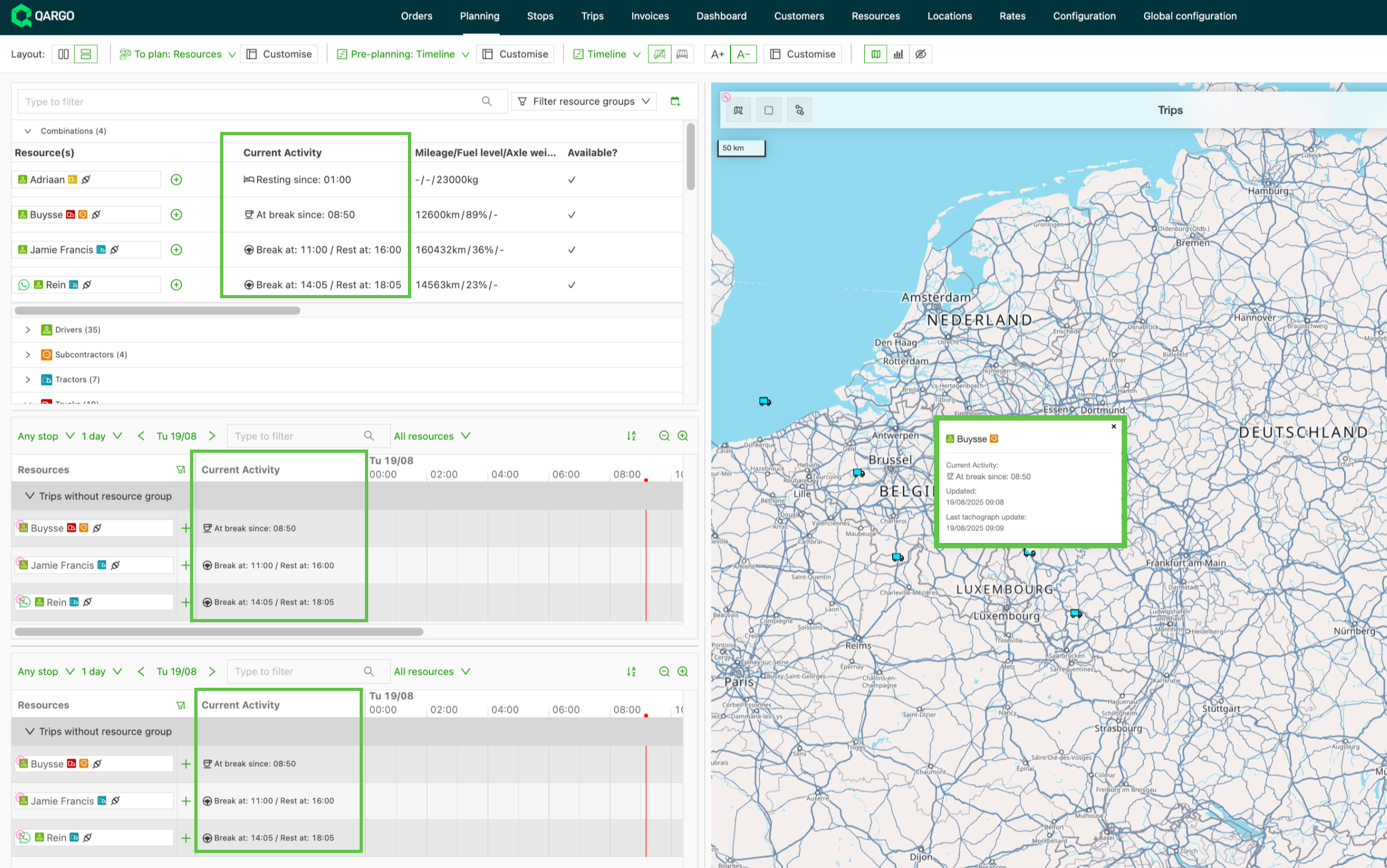
-
Symbole für die aktuellen Aktivitäten
-
 Ruhezeit
- Zeigt an, wie lange sich der Fahrer bereits im Status Ruhezeit befindet.
-
 Pause
- Zeigt an, wie lange sich der Fahrer bereits im Status Pause befindet.
-
 Fahren
- Zeigt an, dass der Fahrer gerade fährt, und gibt die nächsten Pausen- und Ruhezeiten an.
-
Konfiguration
Transics
-
Um Fahrerdaten abzurufen, die mit dem Fahrer verknüpfte „Transics-ID“ hinzufügen
- Zu Ressourcen > Fahrer navigieren
- Den Fahrer auswählen und im Fahrerprofil zum Bereich Transics scrollen
- Die Transics-ID eingeben und auf Speichern klicken

-
Um das Achsgewicht anzuzeigen, die „Transics-ID“ im Trailerprofil hinzufügen.
- Zu Ressourcen > Fahrzeuge navigieren
- Den Trailer auswählen und im Trailerprofil zum Bereich Transics scrollen
- Die ID eingeben und auf Speichern klicken
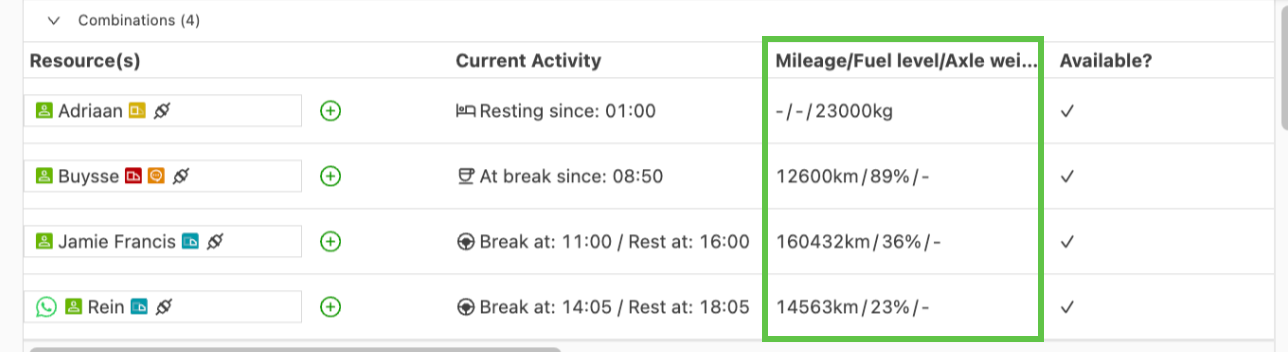
Trimble
-
Um Fahrerdaten abzurufen, die mit dem Fahrer verknüpfte „Trimble-ID“ hinzufügen
- Zu Ressourcen > Fahrer navigieren
- Den Fahrer auswählen und im Fahrerprofil zum Bereich Trimble scrollen
- Die Trimble-ID so eingeben, wie sie in Trimble angezeigt wird.
- Das Feld „Für“ ist standardmäßig auf „Fahrer“ gesetzt.
- Bei Bedarf den Toggle „Mobile App“ aktivieren
- Auf Speichern klicken

Um Fahrzeugdetails anzuzeigen, die „Trimble-ID“ im Fahrzeugprofil hinzufügen.
- Zu Ressourcen > Fahrzeuge navigieren
- Das Fahrzeug auswählen und im Fahrzeugprofil zum Bereich Trimble scrollen
- Die ID eingeben und auf Speichern klicken
Gespeicherte Fahreraktivitäten als Ereignisse auf Fahrten
Pausen und Ruhezeiten werden direkt an der Fahrt als einzelne Ereignisse gespeichert: Geplant (vom Disponenten im Voraus eingeplant) oder Tatsächlich (bereits genommen), jeweils mit Startzeit und Dauer. So bleibt der Verlauf auch nach Abschluss der Fahrt verfügbar und fließt in die Kennzahlen zur Fahrtdauer ein.
Pause oder Ruhezeit hinzufügen, bearbeiten oder löschen
Eine Pause oder Ruhezeit kann an drei Stellen einer Fahrt hinzugefügt werden:
- Über Informationen hinzufügen auf der Detailseite der Fahrt
1. Zu Fahrten > Fahrten navigieren.
2. Eine relevante Fahrt öffnen.
3. Im Bereich Allgemeine Informationen auf Informationen hinzufügen > Pause/Ruhezeit hinzufügen klicken.
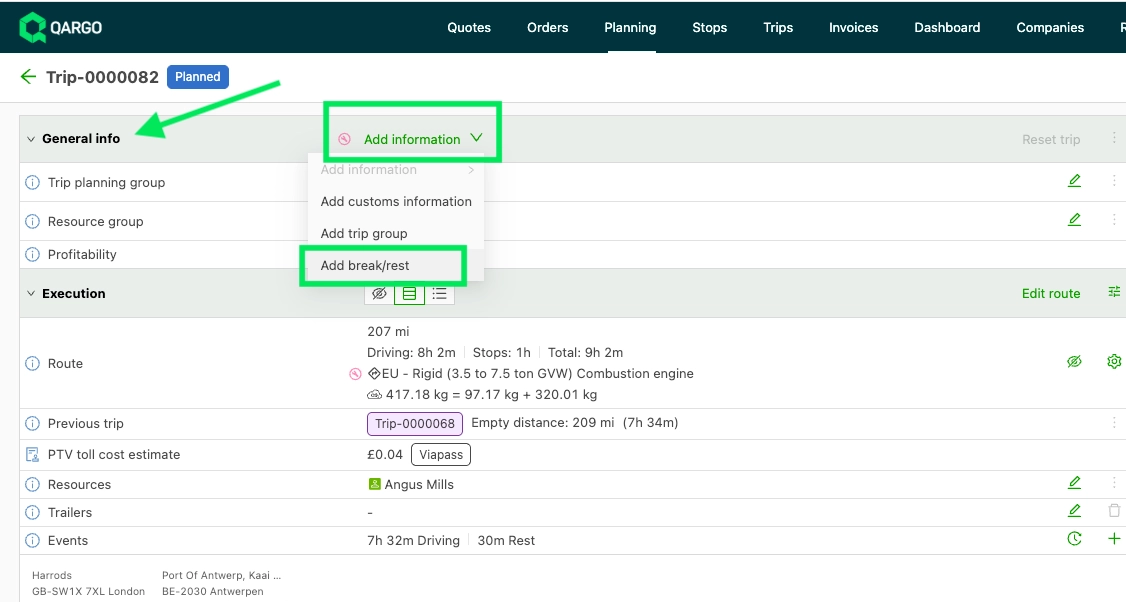
-
Über den Verlauf Ausführungsereignisse der Fahrt
1. Zu Fahrten > Fahrten navigieren.
2. Eine relevante Fahrt öffnen.
3. Den Bereich Ausführung aufrufen.
4. In der Zeile Ereignisse auf das Symbol „+“ klicken.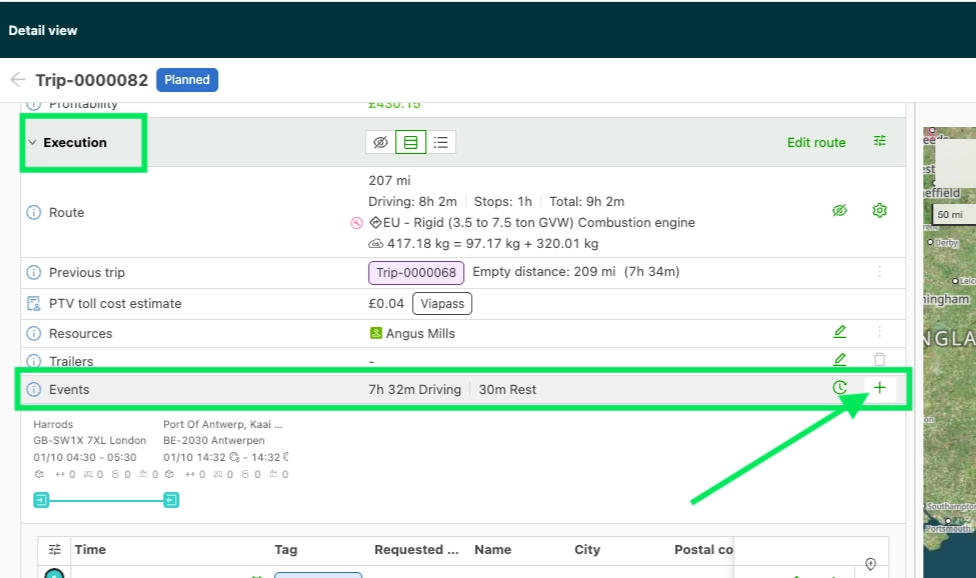
-
Über die Planungstafel auf der Seite Planung, zu dem Zeitpunkt, an dem die Pause oder Ruhezeit beginnen soll.
1. Zu Planung navigieren.
2. Die Planungstafel öffnen.
3. Eine relevante Fahrt an dem Zeitpunkt, an dem die Pause oder Ruhezeit beginnen soll, mit Rechtsklick anklicken.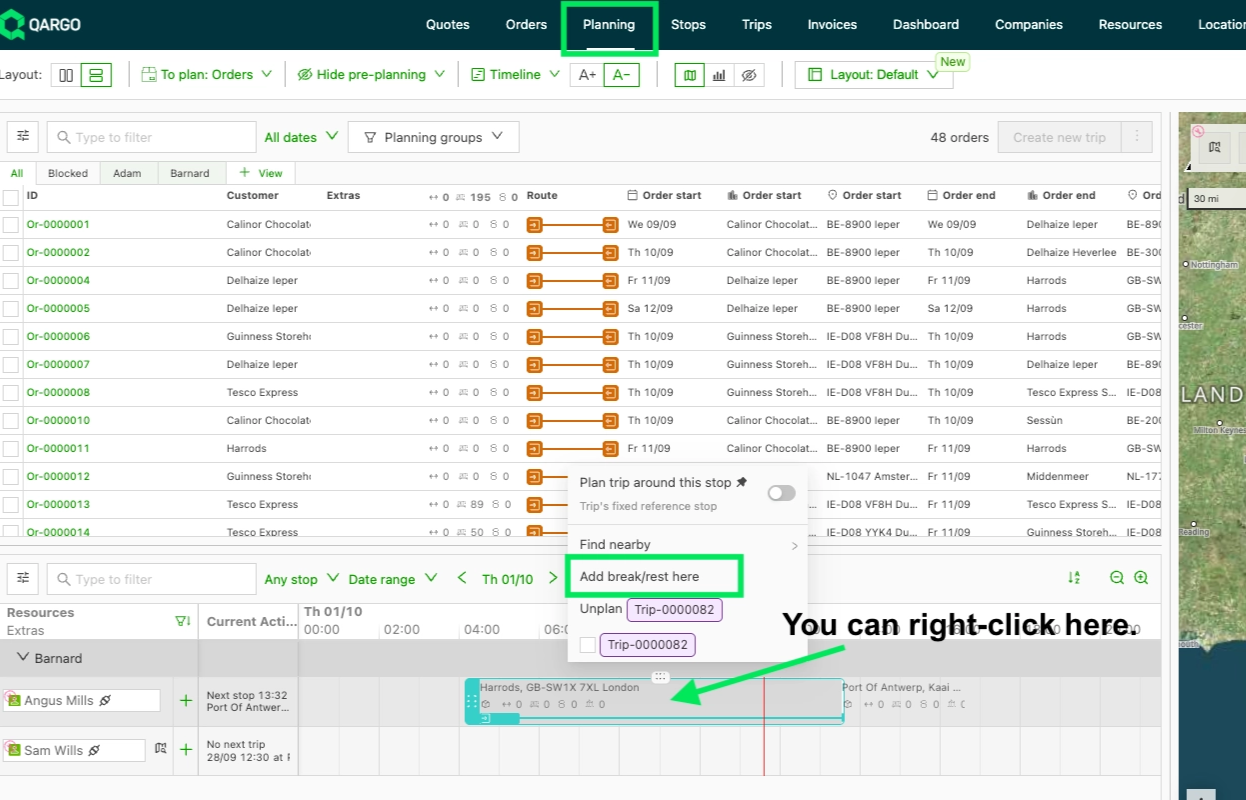
Der Verlauf Ausführungsereignisse listet jede erfasste Aktivität mit Zeit, Ereignis und Quelle auf. Ein Klick auf eine Aktivität mit bekanntem Standort zoomt die Karte auf den Ort, an dem sie stattgefunden hat.
Hinweis
- Solange die automatische Ruhezeitberechnung von PTV auf einer noch nicht begonnenen Fahrt aktiv ist, werden die geplanten Pausen und Ruhezeiten von PTV berechnet und können nicht manuell bearbeitet werden. Tatsächliche Ereignisse können weiterhin hinzugefügt werden. Sobald die Fahrt begonnen hat, lassen sich auch geplante Ereignisse bearbeiten.
- Pausen und Ruhezeiten werden auf der Zeitachse der Planungstafel nicht als schattierte Segmente dargestellt.
- Die Funktion speichert die Aktivitäten, führt jedoch keine Prüfungen zur Einhaltung der EU-Lenkzeiten durch, berechnet keine Wochensummen und erstellt keinen Bericht zu den Lenkzeiten der Fahrer.
- Der Bereich „Route“ unter Fahrten heißt jetzt Ausführung. Ausführung befindet sich direkt unter „Allgemeine Informationen“. Darin liegt die Zeile „Route“ (Entfernung, Dauer, ETA, Emissionen) neben den Ressourcen und der Zeile „Nachverfolgung und Ereignisse“.
- Transportunternehmen, die die Bereiche ihrer Fahrtseite manuell neu angeordnet haben, behalten ihre eigene Reihenfolge. Ausführung kann wieder nach oben gezogen werden, die Zeile „Route“ lässt sich jedoch nicht zurück in „Allgemeine Informationen“ verschieben.