
Planung: Routenberechnung ab verankertem Stopp
Mit Ankerpunkten feste Ankunftszeiten festlegen und frühere Stopps von Qargo automatisch anhand der Fahrzeiten positionieren lassen. Stopps als Ankerpunkte ermöglichen eine Rückwärtsberechnung der Route, wobei der verankerte Stopp als feste Referenz für die Planung dient.
Inhaltsverzeichnis
Zusammenfassung
Was: Die Funktion führt Anker ein. Das sind feste Ankunftszeiten auf einer Fahrt, von denen aus das System rückwärts rechnet. Wird ein Stopp als Anker markiert, positioniert Qargo alle vorherigen Stopps automatisch anhand der Fahrtdauern neu. So wird sichergestellt, dass die Fahrt pünktlich am verankerten Stopp ankommt.
Warum: Disponenten arbeiten oft mit festen Liefer- oder Entladezeiten, die sich nicht verschieben lassen. Bisher mussten sie die Fahrzeiten manuell nachschlagen und den Fahrtbeginn anpassen. Diese Funktion macht diese manuelle Arbeit überflüssig, da die Rückwärtsberechnung der Route automatisiert wird.
Wie: Einen Anker entweder über das Kontextmenü in der Plantafel oder im Dialog Stoppzeiten bearbeiten setzen. Qargo berechnet die gesamte Route dann ab diesem Ankerpunkt rückwärts neu und passt alle vorherigen Stopps entsprechend an.
Anwendungsfälle
- Planung mit festem Lieferfenster: Eine Lieferung muss bis 14:00 Uhr am Standort eines Kunden ankommen. Diesen Stopp als Anker festlegen. Qargo rechnet dann rückwärts und ermittelt, wann die Fahrt am Depot beginnen muss.
- Zeitkritisches Entladen: Eine Sendung muss zu einer bestimmten Uhrzeit entladen werden. Statt die Fahrzeiten manuell zu berechnen, den Entladestopp als Anker festlegen und die Reihenfolge der Zeiten vom System bestimmen lassen.
- Fahrten mit mehreren Stopps und festem Endpunkt: Hat eine Fahrt eine feste finale Ankunftszeit (z. B. einen Annahmeschluss im Cross-Docking), diesen Stopp als Anker festlegen. So sind alle früheren Stopps zeitlich korrekt eingeplant.
Begriffe
| Begriff | Definition |
|---|---|
| Anker | Ein Stopp in der Plantafel mit fester Ankunftszeit, von der aus das System rückwärts rechnet |
| Vorwärtsberechnung | Die Standardmethode der Routenberechnung: vom ersten bis zum letzten Stopp |
| Rückwärtsberechnung | Routenberechnung von einer festen Ankunftszeit aus rückwärts zu früheren Stopps |
Anker in der Plantafel setzen
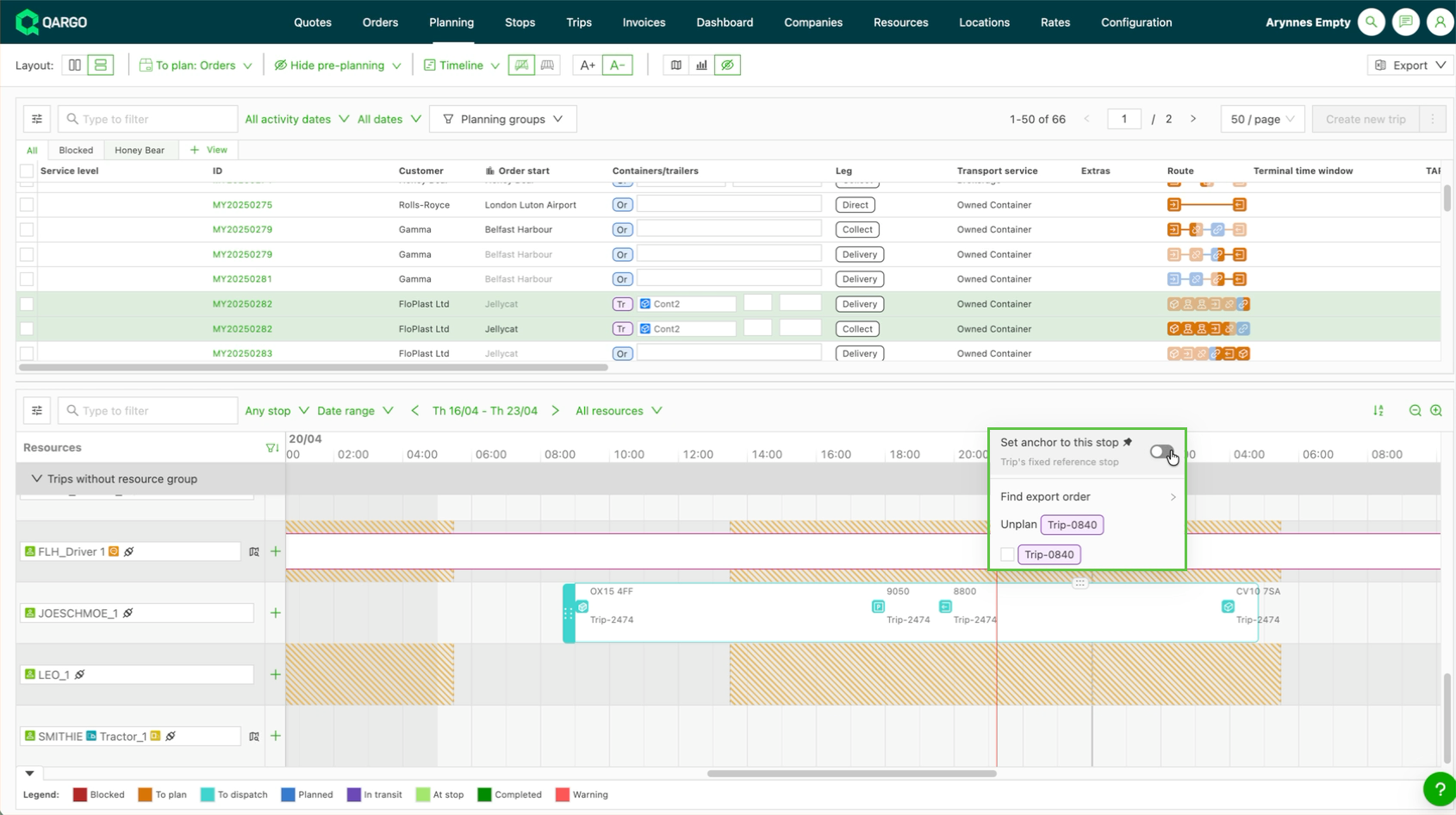
- Mit der rechten Maustaste auf einen beliebigen Stopp in der Plantafel klicken und den Toggle aktivieren, um den Stopp schnell zu verankern.
- Sobald die Ankunftszeit festgelegt ist, berechnet Qargo alle vorherigen Stopps sofort anhand der Fahrtdauern zwischen ihnen neu. Die Stopps werden so positioniert, dass die Fahrt pünktlich am verankerten Stopp ankommt.
Dialog „Stoppzeiten bearbeiten“ verwenden
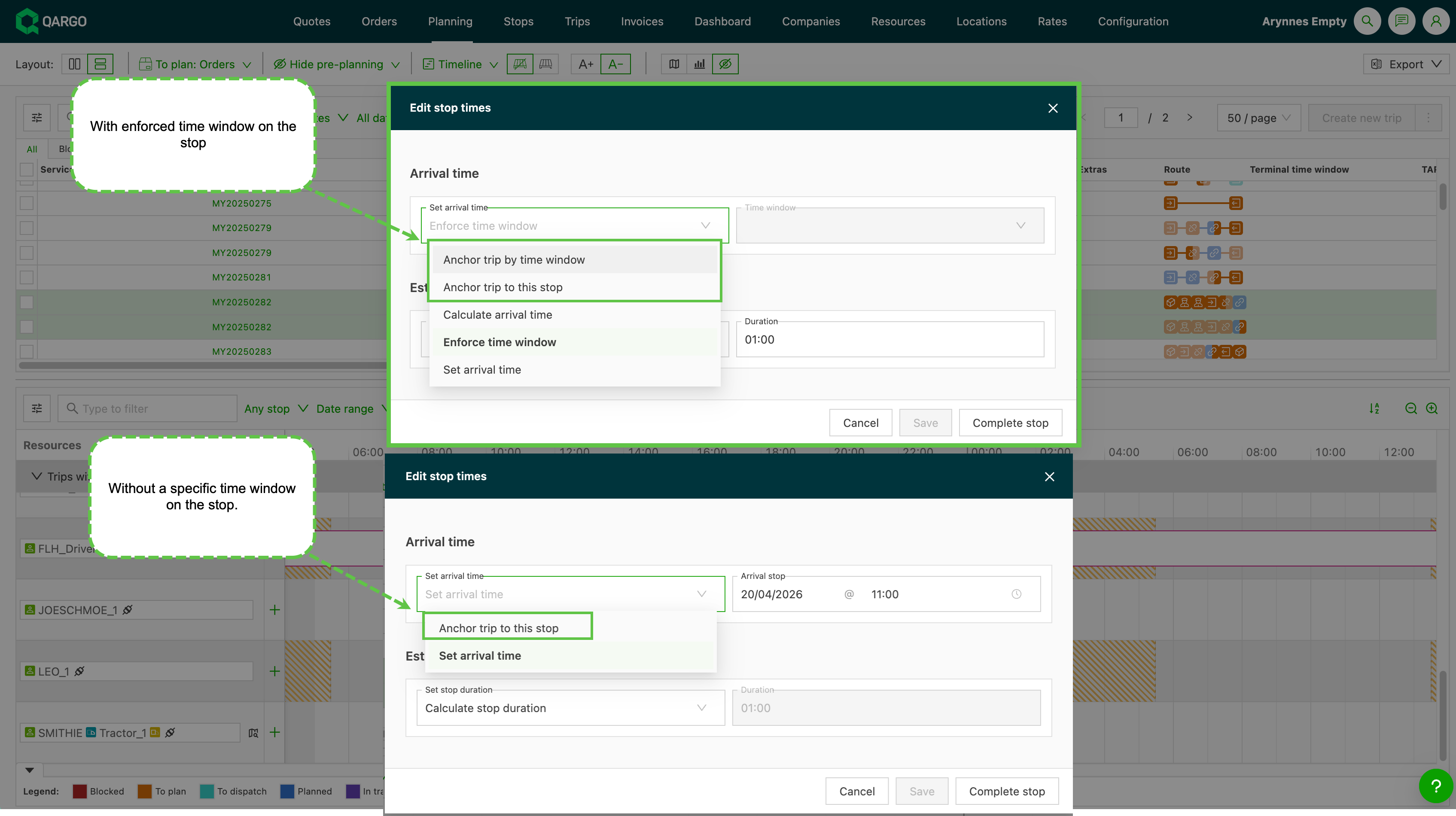
Die Fahrt öffnen und Stoppzeiten bearbeiten auswählen. Im Dialog stehen zwei Ankeroptionen zur Verfügung:
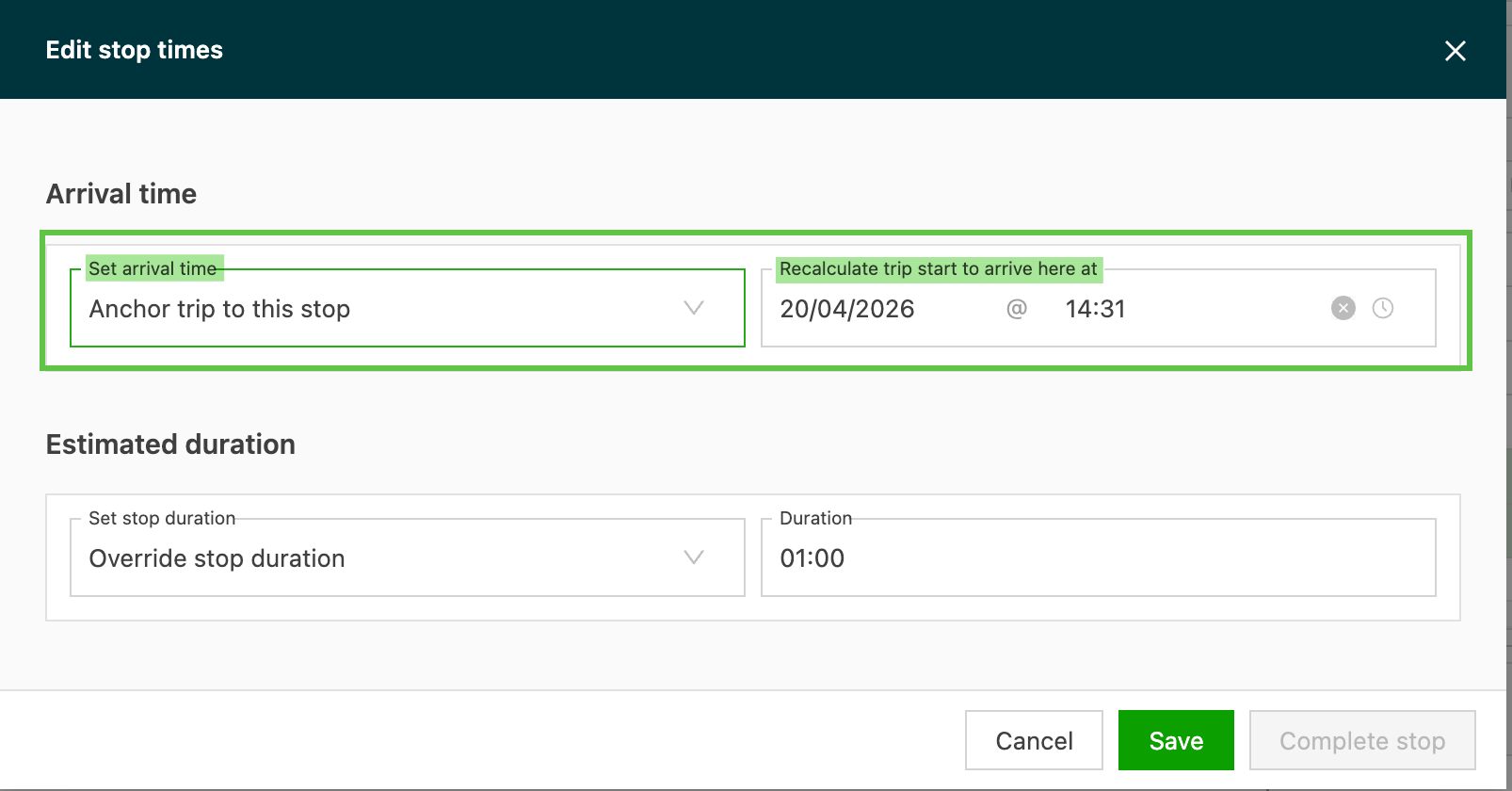
- Fahrt an diesem Stopp verankern: Einen bestimmten Stopp mit einer manuellen Ankunftszeit als Anker festlegen. Qargo rechnet von dieser festen Zeit aus rückwärts.
- Fahrt über Zeitfenster verankern: Das Lieferzeitfenster des Stopps (z. B. 13:00–15:00 Uhr) als Anker verwenden. Das System nutzt die späteste Zeit im Zeitfenster als angestrebte Ankunftszeit.
So berechnet das System neu
Wenn ein Anker gesetzt ist, führt Qargo folgende Schritte aus:
- Die Ankunftszeit des verankerten Stopps fixieren
- Die Fahrtdauer zwischen den Stopps für die Rückwärtsberechnung verwenden
- Alle vorherigen Stopps anhand dieser Fahrtdauern neu positionieren
- Die gesamte Reihenfolge der Route beibehalten, ohne Stopps neu anzuordnen
Das System ändert die Reihenfolge der Stopps nicht. Es passt nur ihre Zeiten anhand der Rückwärtsberechnung an.
Anker anzeigen und ändern
Der verankerte Stopp ist in der Plantafel optisch gekennzeichnet. So lässt sich der Anker ändern oder entfernen:
- Ankerzeit anpassen: Mit der rechten Maustaste auf den verankerten Stopp klicken und erneut Ankunftszeit festlegen auswählen, um eine neue Zeit einzugeben
- Anker leeren: Mit der rechten Maustaste auf den verankerten Stopp klicken und die Option zum Entfernen des Ankers auswählen.
Einschränkungen
- Anker wirken sich nur auf vorherige Stopps aus, nicht auf Stopps nach dem Ankerpunkt
- Hat ein Stopp keine gültige Fahrtdauer zu seinem Vorgänger, kann das System nicht neu berechnen und zeigt einen Fehler an
- Die Rückwärtsberechnung berücksichtigt die Einstellungen zu Arbeitszeiten, sofern diese für die Ressource konfiguriert sind
Fehlerbehebung
| Problem | Lösung |
|---|---|
| Die Ankerzeit ändert die Route nicht | Prüfen, ob vorherige Stopps mit gültigen Fahrtdauern vorhanden sind. Ist der Anker der erste Stopp, gibt es nichts, wovon rückwärts gerechnet werden kann. |
| Fehler beim Setzen des Ankers | Sicherstellen, dass für alle Stopps zwischen dem Anker und seinem Vorgänger gültige Fahrtdauern im System konfiguriert sind. |
| Die erwarteten Zeiten wurden nicht aktualisiert | Die Seite aktualisieren oder die Fahrtdetails schließen und erneut öffnen, um die aktualisierten Berechnungen zu sehen. |