
FAQ: Wie handhabt Qargo die Stoppverwaltung?
Ein flexibler Rahmen für die Verwaltung von Stopps innerhalb von Logistikrouten und die Automatisierung bestimmter Prozesse, z. B. der Berechnung von Lieferterminen. Wenn ein Fahrer an einem Stopp ankommt und dieser in Bearbeitung ist, bietet das Dialogfenster „Stoppzeiten bearbeiten“ zwei Optionen zum Abschließen.
Inhaltsverzeichnis
Für Stopps, die in Bearbeitung sind, bietet das Dialogfenster Stoppzeiten bearbeiten zwei Optionen statt einer:
- Tatsächliche Ankunft & geplante Abfahrtszeit festlegen: Die tatsächliche Ankunft erfassen und die geplante Abfahrt anpassen. Der Stopp bleibt offen. Der Fahrer behält den Aufgabenablauf und kann weiterhin Dokumente (CMRs usw.) hochladen.
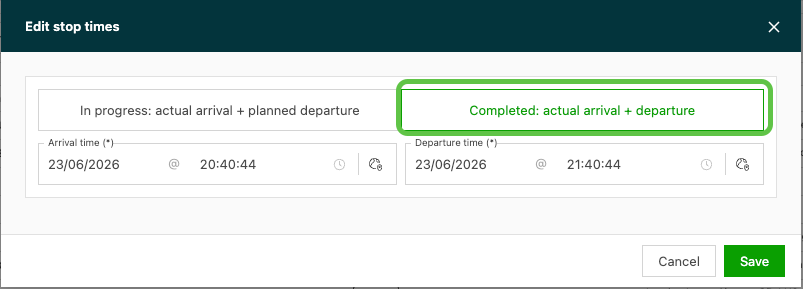
- Tatsächliche Ankunft & tatsächliche Abfahrtszeit festlegen: Beide tatsächlichen Zeitstempel erfassen und den Stopp wie bisher sofort abschließen.
Für Stopps, die noch nicht begonnen haben, bleibt der bisherige Bearbeitungsablauf mit einer Option bestehen.
Warum
Sobald ein Fahrer angekommen und ein Stopp in Bearbeitung war, konnten Disponenten die Dauer des Stopps bisher nicht verlängern, ohne eine Abfahrtszeit festzulegen. Dadurch wurde der Stopp automatisch abgeschlossen und der Aufgabenablauf des Fahrers auf dem Bordcomputer entfernt.
Anwendungsfälle
- Verzögerungen vor Ort: Ein Kundenstandort ruft an und teilt mit, dass das Entladen erst um 20:00 Uhr beginnt. Der Disponent verlängert die geplante Abfahrt des Stopps, ohne ihn abzuschließen. So kann der Fahrer den CMR weiterhin hochladen, wenn das Entladen beendet ist.
- Transparenz in der Ausführung: Disponenten können tatsächliche Verzögerungen direkt auf der Plantafel abbilden, sobald sie auftreten, ohne dass der Aufgabenablauf des Fahrers verloren geht.
Terminologie
| Begriff | Definition |
|---|---|
| In Bearbeitung | Ein Stopp, an dem der Fahrer bereits angekommen ist und die Ankunft in der mobilen App oder am Bordcomputer bestätigt hat |
| Aufgabenablauf | Die Abfolge von Aufgaben (z. B. CMR hochladen, Zeitfenster bestätigen), die ein Fahrer für einen Stopp auf dem Bordcomputer sieht |
| Geplante Abfahrt | Die voraussichtliche Zeit, zu der der Fahrer vom Stopp abfährt; bearbeitbar, bis die Abfahrt bestätigt ist |
| Tatsächliche Abfahrt | Die tatsächliche Zeit, zu der der Fahrer den Stopp verlässt; sobald sie festgelegt ist, ist der Stopp abgeschlossen und der Aufgabenablauf endet |
Vorgehensweise
- Einen Stopp in Bearbeitung öffnen und auf Stoppzeiten bearbeiten klicken.
- Im angezeigten Dialogfenster eine der beiden Optionen wählen.
- Die Zeiten entsprechend der gewählten Option ausfüllen und speichern.
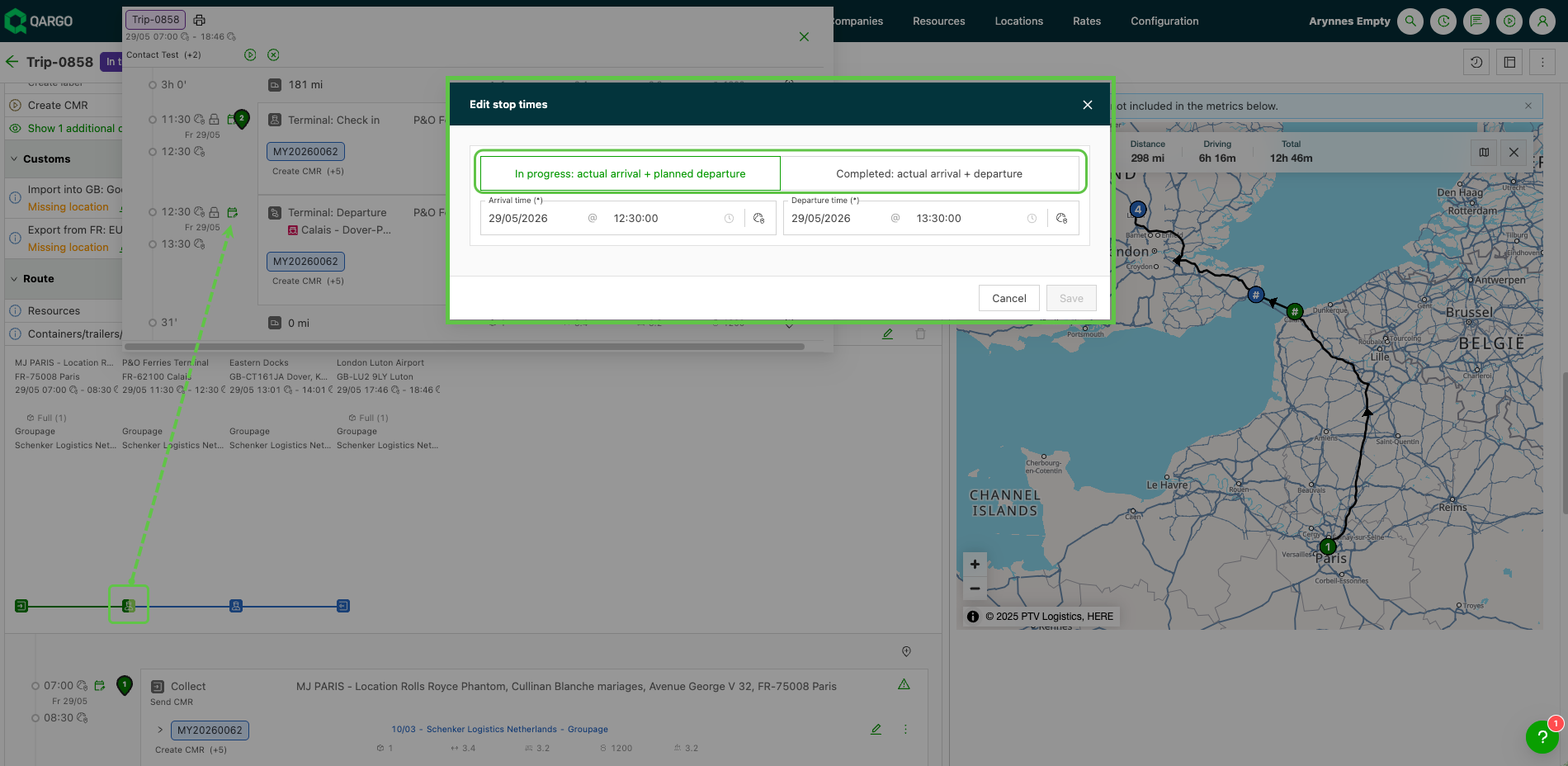
Die Plantafel wird sofort mit den neuen Zeiten aktualisiert, und das Dispositionsteam sieht die Verzögerung visuell dargestellt.
Stopp in Bearbeitung bearbeiten, ohne ihn abzuschließen
-
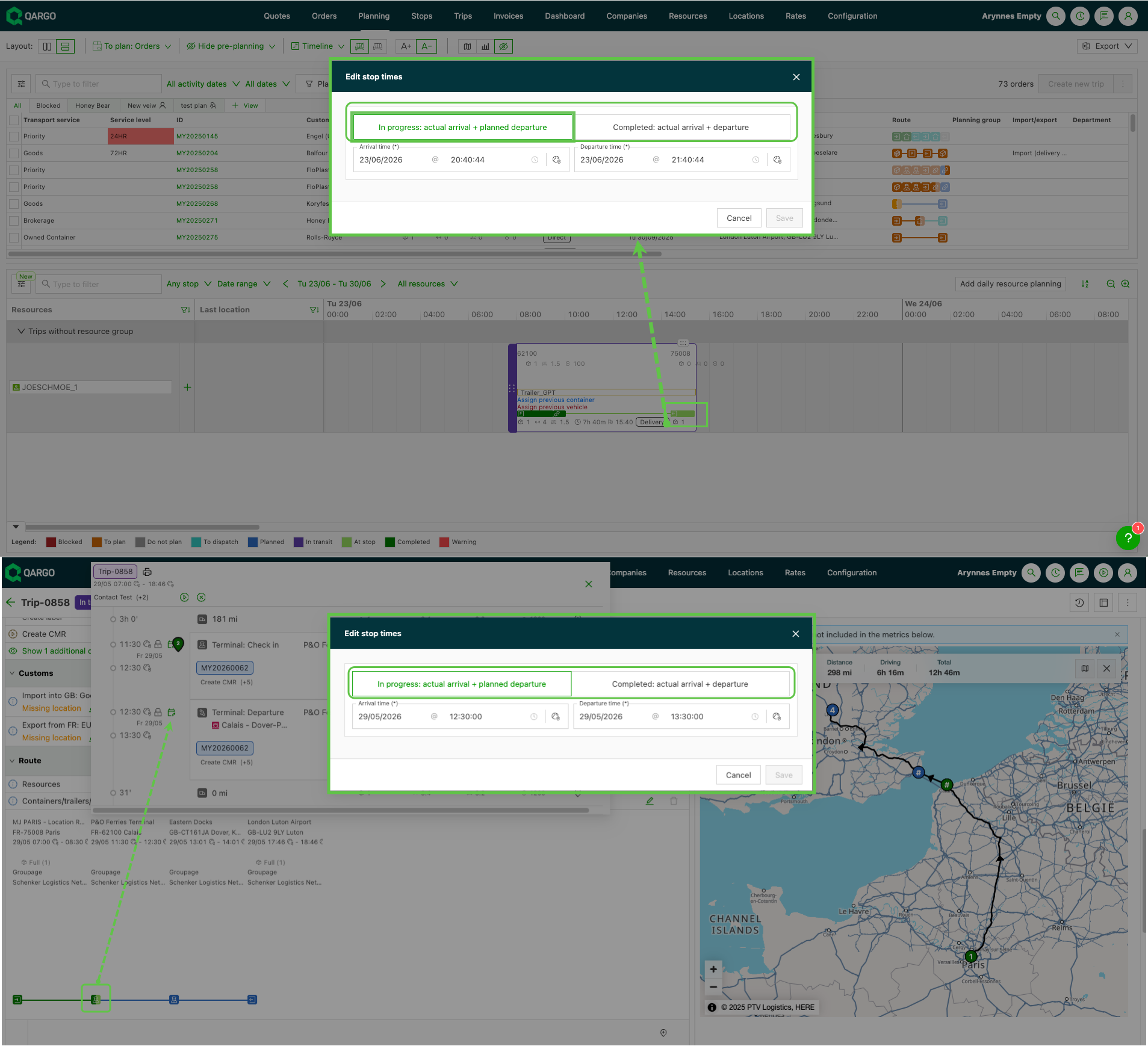
Den Stopp in Bearbeitung über die Plantafel (Zeitleisten-, Block- oder Tabellenansicht) oder über die Stoppdetails der Fahrt öffnen.
-
Auf Stoppzeiten bearbeiten klicken.
-
Ein Dialogfenster mit zwei Optionen wird angezeigt:
- In Bearbeitung: tatsächliche Ankunft + geplante Abfahrt (Stopp bleibt offen)
- Abgeschlossen: tatsächliche Ankunft + Abfahrt (Stopp wird geschlossen)
-
„In Bearbeitung: tatsächliche Ankunft & geplante Abfahrtszeit“ auswählen.
-
Die tatsächliche Ankunftszeit und die neue geplante Abfahrtszeit eingeben.
-
Auf Speichern klicken. Der Stopp bleibt offen; der Fahrer behält den Aufgabenablauf.
Stopp in Bearbeitung abschließen (bisheriger Ablauf)
- Den Stopp in Bearbeitung öffnen.
- Auf Stoppzeiten bearbeiten klicken.
- Im Dialogfenster Tatsächliche Ankunft & tatsächliche Abfahrtszeit festlegen auswählen.
- Sowohl die tatsächliche Ankunftszeit als auch die tatsächliche Abfahrtszeit eingeben.
- Auf Speichern klicken. Der Stopp wird sofort abgeschlossen.
Fehlerbehebung
| Problem | Lösung |
|---|---|
| Das Dialogfenster zeigt nur eine Option | Der Stopp muss in Bearbeitung sein (der Fahrer hat die Ankunft bestätigt). Für Stopps, die noch nicht begonnen haben, wird der Bearbeitungsablauf mit einer Option angezeigt. |
| Der Stopp wird nach dem Speichern weiterhin als in Bearbeitung angezeigt | Möglicherweise wurde Option 1 (Tatsächliche Ankunft & geplante Abfahrtszeit festlegen) gewählt. Das ist korrekt; der Stopp bleibt offen. Um ihn abzuschließen, Option 2 verwenden. |
| Der Aufgabenablauf des Fahrers ist verschwunden | Wenn versehentlich Option 2 gewählt und der Stopp abgeschlossen wurde, kann er über die Fahrtdetails wieder geöffnet und auf den Status „In Bearbeitung“ zurückgesetzt werden (bei Bedarf den Support kontaktieren). |
Stoppverwaltung automatisieren
Qargo unterstützt derzeit nicht das automatische Hinzufügen eines Zollstopps auf Grundlage des Lieferstandorts. Diese Funktion lässt sich jedoch mit folgenden Methoden umsetzen:
-
Zollstopp manuell hinzufügen:
- In der Kopfzeile zu Standorte > Interne Stoppaktionen navigieren.
- In der linken Seitenleiste auf Stoppaktion hinzufügen klicken.
- Eine benutzerdefinierte Aktion erstellen, z. B. „Zoll“ oder „Inspektion“.
- Den Auftrag öffnen und zum Bereich Ausführung wechseln.
- In der Route auf das Stopp-Symbol klicken, um einen Stopp hinzuzufügen.
- Sonstiges wählen (nicht Abholung/Lieferung).
- Die erstellte benutzerdefinierte Stoppaktion auswählen.
-
Auftragsvorlagen verwenden: - Eine Auftragsvorlage einrichten, die einen vordefinierten „Zoll“-Stopp enthält. - Wenn künftige Aufträge aus dieser Vorlage erstellt werden, wird der Zollstopp automatisch hinzugefügt.
Entladedaten automatisieren
Um die Auftragserstellung zu vereinfachen, kann in Qargo das Entladedatum (Liefertermin) automatisch auf den Tag nach dem Ladedatum gesetzt werden. So funktioniert es:
- Ein Servicelevel mit einer Vorlaufzeit von einem Tag konfigurieren, auch als „Next Day“-Servicelevel bezeichnet.
- Wenn dieses Servicelevel beim Erstellen eines Auftrags ausgewählt wird, berechnet Qargo den Liefertermin automatisch für den nächsten Kalendertag. - Der Liefertermin (Entladedatum) wird automatisch als der Tag nach dem Ladedatum berechnet.
Qargo vereinfacht die Verwaltung von Stopps und Terminen, kann aber für bestimmte Anforderungen, wie das Hinzufügen von Zollstopps oder die Automatisierung von Lieferterminen, spezielle Konfigurationen oder Abläufe erfordern. Mit manuellen Ergänzungen, Vorlagen oder Servicelevel-Einstellungen lässt sich die Plattform gezielt anpassen, um Logistikprozesse zu optimieren.