Übersichten zur Ressourcenverfügbarkeit
Ressourcenverfügbarkeit auf einen Blick sehen, Nichtverfügbarkeiten in allen Planungsansichten einschließlich der Blockansicht verwalten und temporäre Ressourcenkombinationen hinzufügen.
Inhaltsverzeichnis
Im Modul Planung stehen mehrere Seiten zur Verfügung, die die Ressourcenverfügbarkeit übersichtlich darstellen. So lassen sich Planungsentscheidungen schnell und effizient treffen.
Übersicht der Ressourcenverfügbarkeit
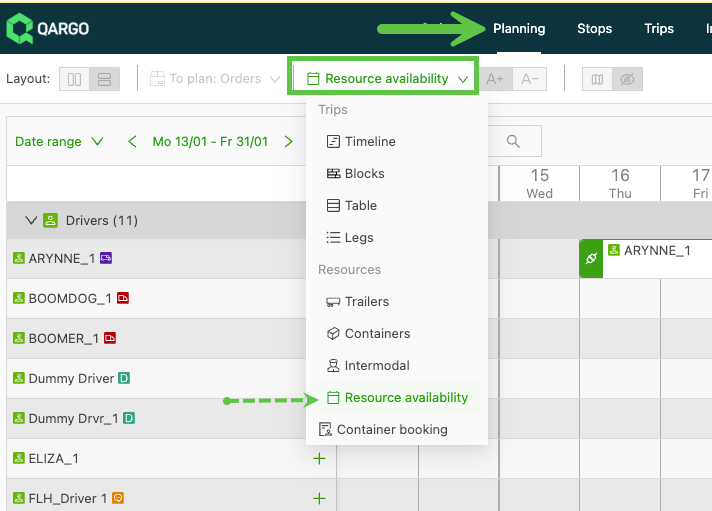
Die Ansicht „Ressourcenverfügbarkeit“ befindet sich auf der Registerkarte Planung:
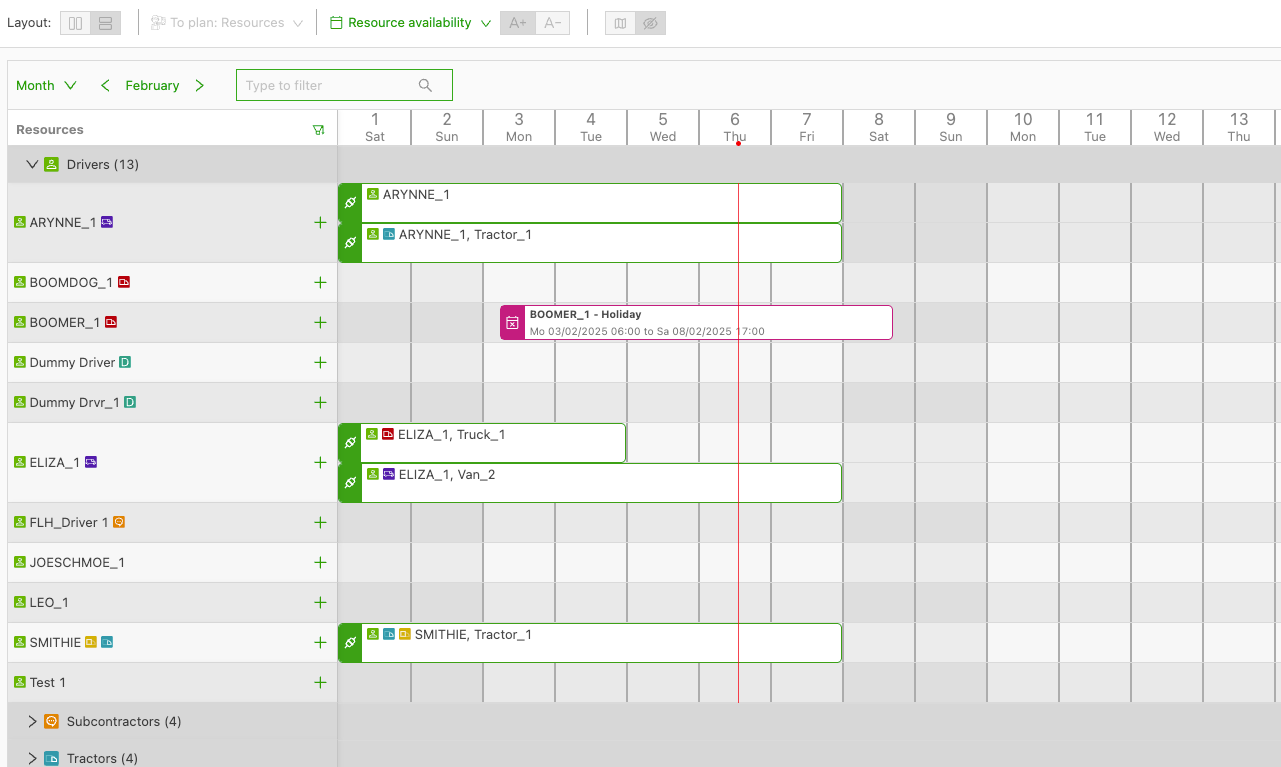
Diese Ansicht bietet eine einfache Übersicht über:
-
Nichtverfügbarkeiten von Ressourcen: Hier ist zu sehen, wann Fahrer/Fahrzeuge aufgrund von Urlaub, Reparaturen usw. nicht verfügbar sind.
-
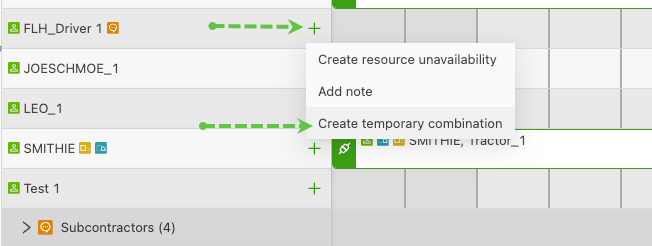
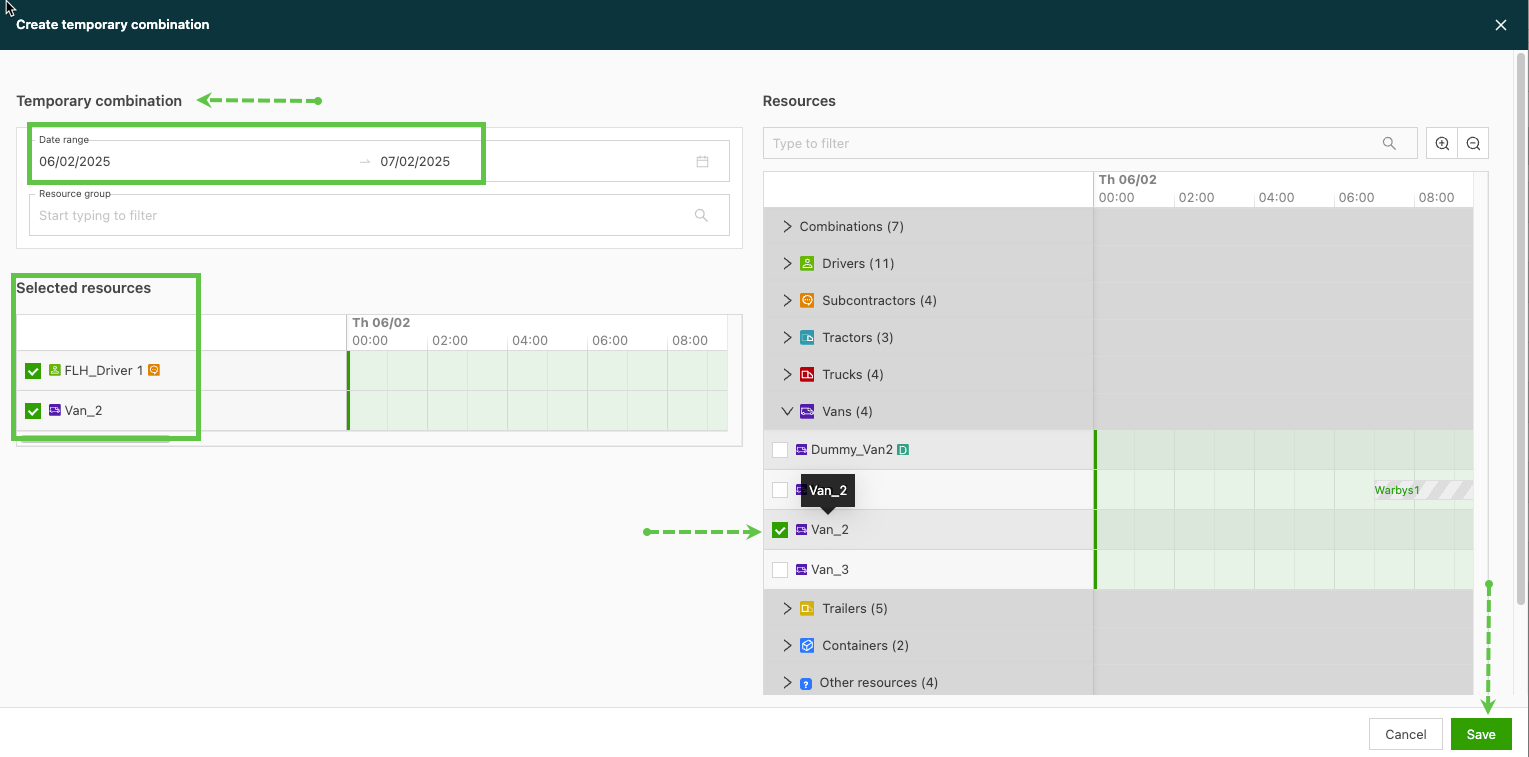
Temporäre Ressourcenkombinationen: Kombinationen, die für einen bestimmten Zeitraum genutzt werden, lassen sich einfach erstellen:
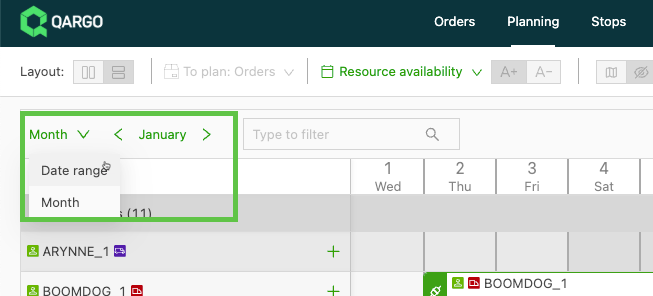
Folgende Zeiträume können angezeigt werden:
-
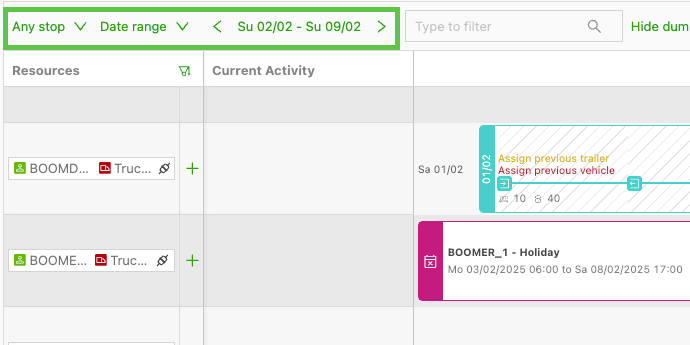
1 Monat: Mit den Pfeilen lässt sich einfach zwischen den Monaten wechseln
-
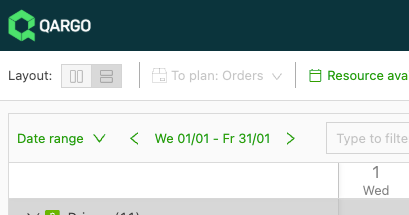
Datumsbereich: Über die Datumsbereichsfunktion kann auch ein kürzerer Zeitraum ausgewählt werden
Verfügbarkeit von Trailern/Containern
Die Ressourcentafel zeigt die Echtzeitverfügbarkeit von Trailern und Containern. Sobald eine Fahrt als abgeschlossen markiert wird, wird der verknüpfte Trailer oder Container sofort als Verfügbar angezeigt. Es ist nicht nötig, bis zum Ende des Tages zu warten.
So funktioniert der Verfügbarkeitsstatus
Trailer und Container auf der Ressourcentafel der Planung zeigen jeweils einen der folgenden Statuswerte:
| Status | Bedeutung |
|---|---|
| Verfügbar | Die Ressource ist frei und kann einer neuen Fahrt zugewiesen werden |
| In Verwendung | Die Ressource ist einer aktiven (noch nicht abgeschlossenen) Fahrt zugewiesen |
| Geparkt | Die Ressource ist geparkt und wird derzeit nicht aktiv genutzt |
Statusaktualisierung beim Abschluss einer Fahrt
Bisher blieb ein Trailer oder Container für den Rest des Tages als In Verwendung oder Geparkt markiert, auch nachdem seine Fahrt abgeschlossen war. Dadurch war unklar, ob eine Ressource tatsächlich für eine erneute Zuweisung frei war.
Jetzt wird der Verfügbarkeitsstatus sofort aktualisiert, wenn eine Fahrt abgeschlossen wird:
- Sobald eine Fahrt als abgeschlossen markiert wird (über die Fahrer-App oder manuell durch einen Disponenten), wechselt der verknüpfte Trailer oder Container auf der Ressourcentafel zu Verfügbar
- Disponenten können die Ressource sofort einer neuen Fahrt zuweisen
Temporäre Ressourcenkombinationen
Qargo kennt das Konzept der Kombinationen: Fahrer/Fahrzeuge, die gemeinsam im Einsatz sind. Es gibt:
- Feste Kombinationen: Diese werden in der Ressourcenkonfiguration eingerichtet. Die betreffenden Ressourcen sind auf der Planungstafel immer zusammen. Weitere Informationen in diesem Hilfeartikel.
- Temporäre Kombinationen: Kombinationen für einen begrenzten Zeitraum, z. B. einen Tag oder eine Woche. Diese temporären Kombinationen konnten bereits vorher erstellt werden, es fehlte jedoch eine gute Übersicht darüber, welche temporäre Kombination an welchen Tagen aktiv war. Die Ansicht der Ressourcenverfügbarkeit löst dieses Problem.
Beispiel – Eliza: Eliza ist in keiner festen Ressourcenkombination, wurde aber vom 28. bis 30. Januar einer temporären Kombination (VAN) hinzugefügt. Am 31. Januar ist Eliza mit einem Lkw unterwegs.
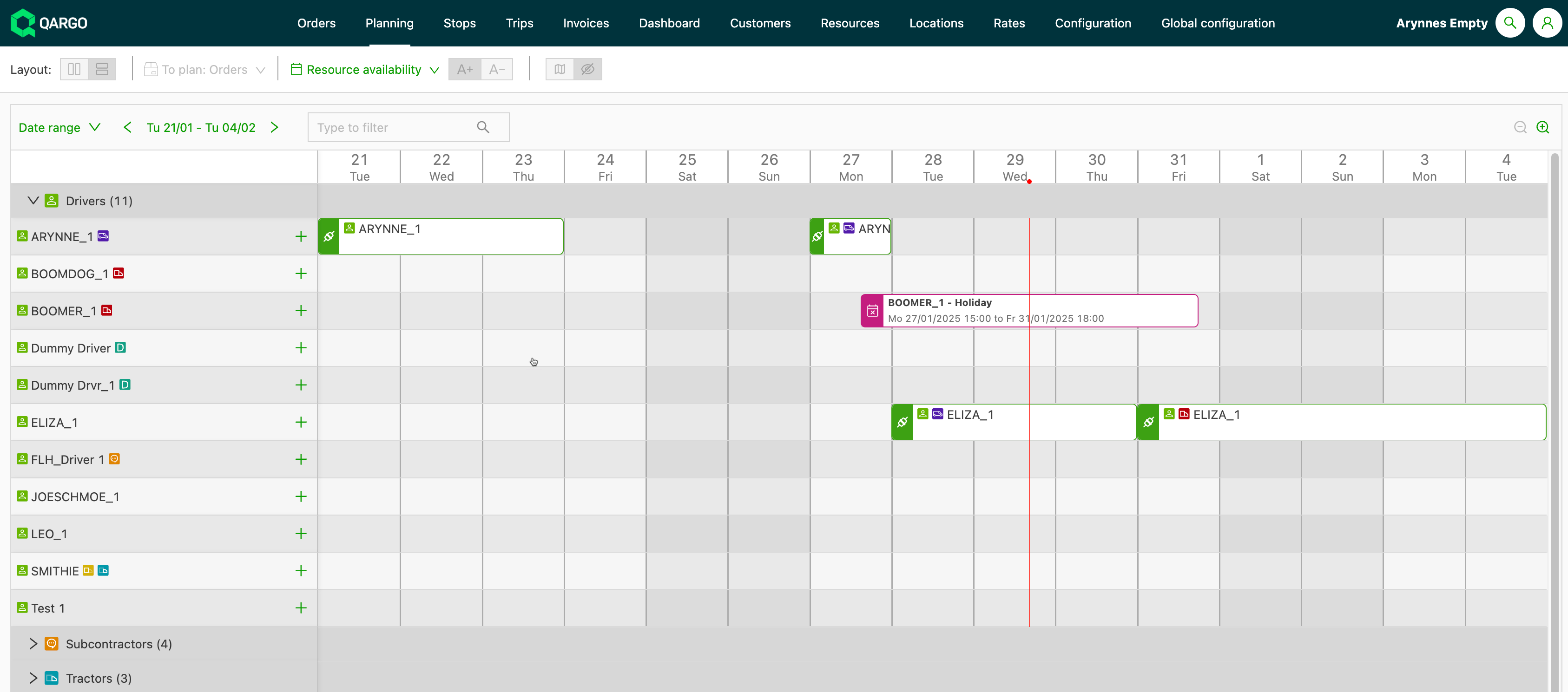
Es gibt 2 Möglichkeiten, eine temporäre Ressourcenkombination zu erstellen:
-
Ansicht der Ressourcenverfügbarkeit: Auf das +-Symbol klicken und „Temporäre Kombination erstellen“ auswählen. Folgendes eingeben:
-
Datumsbereich, in dem die temporäre Kombination aktiv ist
-
Ressourcengruppe, zu der sie gehört
-
Ressourcen, die zur Kombination gehören
-
-
Zeitleisten-/Blockplanungsansicht: Wird eine Ressource aus den zu planenden Ressourcen auf eine Ressource in der Planung gezogen, wird automatisch eine temporäre Ressourcenkombination für die ausgewählten Daten erstellt. Das geht deutlich schneller, allerdings lassen sich die Ressourcengruppe und die Dauer der temporären Kombination dabei nicht ändern.
Sichtbarkeit der Verfügbarkeit
Beim Anzeigen von Ressourcen in der Planungsansicht (weitere Details unter 👉Planungsansicht anpassen) wird die Verfügbarkeit abhängig vom in der Planungstabelle ausgewählten Datumsbereich angezeigt.
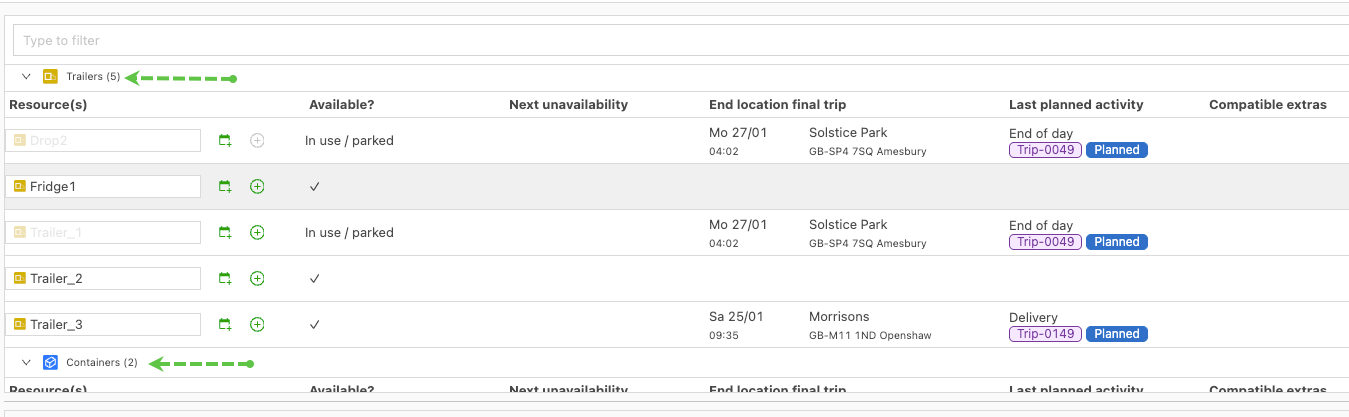
Die Vorplanungsansicht (Bereich oben auf dem Bildschirm) zeigt die Ressourcen gruppiert nach Kombination, Fahrern, Fahrzeugen usw. In dieser Ansicht sind jetzt auch Trailer und Container zu sehen.
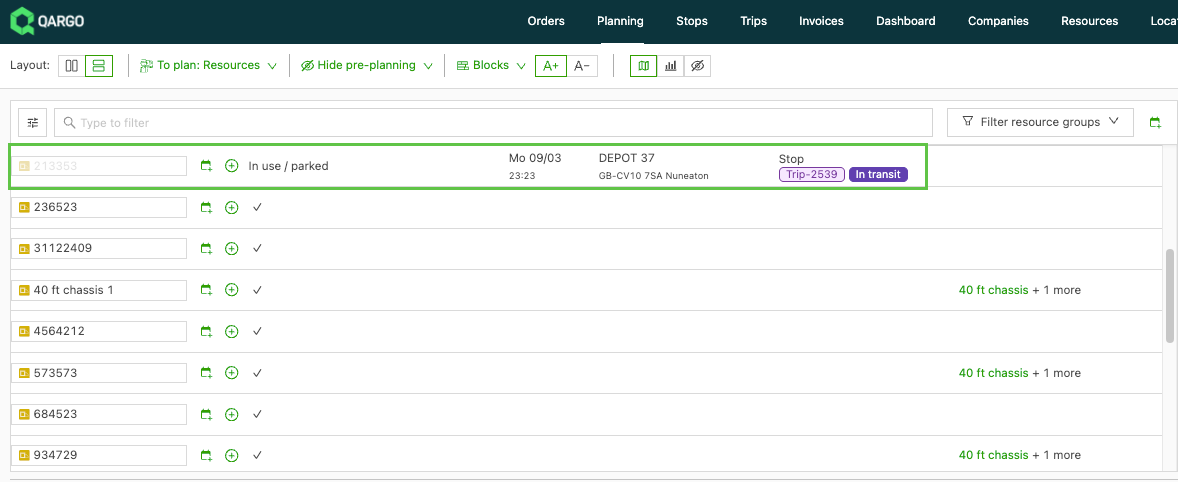
Die Spalte „Verfügbar?“ zeigt den aktuellen Status der Ressource. Die Spalte „Nächste Nichtverfügbarkeit“ zeigt aktuelle oder bevorstehende Nichtverfügbarkeiten. So erhalten Nutzer einen klaren Überblick über die aktuelle Ressourcenverfügbarkeit und darüber, ob etwas die bevorstehende Planung beeinträchtigen könnte.
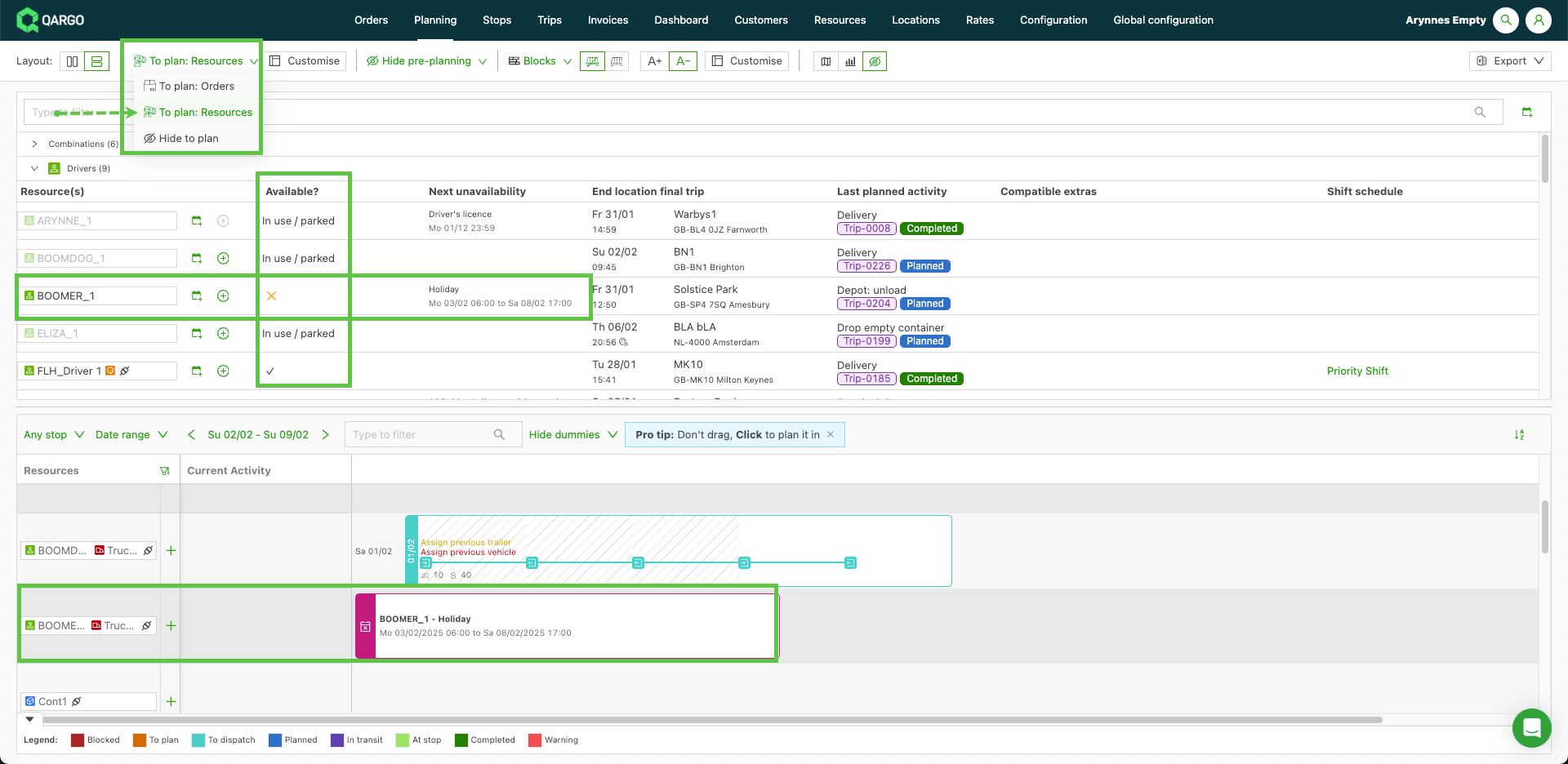
Es gibt 4 Statusoptionen:
- Verfügbar – Durch ein Häkchen gekennzeichnet. Die Ressource hat im ausgewählten Bereich freie Zeit und kann geplant werden.
- Außerhalb des Schichtplans – Jeder Tag im ausgewählten Bereich ist im Schichtplan der Ressource ein Ruhetag.
- Nicht verfügbar – Durch ein X gekennzeichnet. Die Ressource kann aufgrund einer erfassten Nichtverfügbarkeit, z. B. Urlaub oder Wartung, nicht geplant werden.
- In Verwendung / Geparkt – Die Ressource wird bereits auf geplanten Fahrten verwendet, ist geparkt (Trailer/Container) oder hat das Tagesende erreicht (Fahrer).
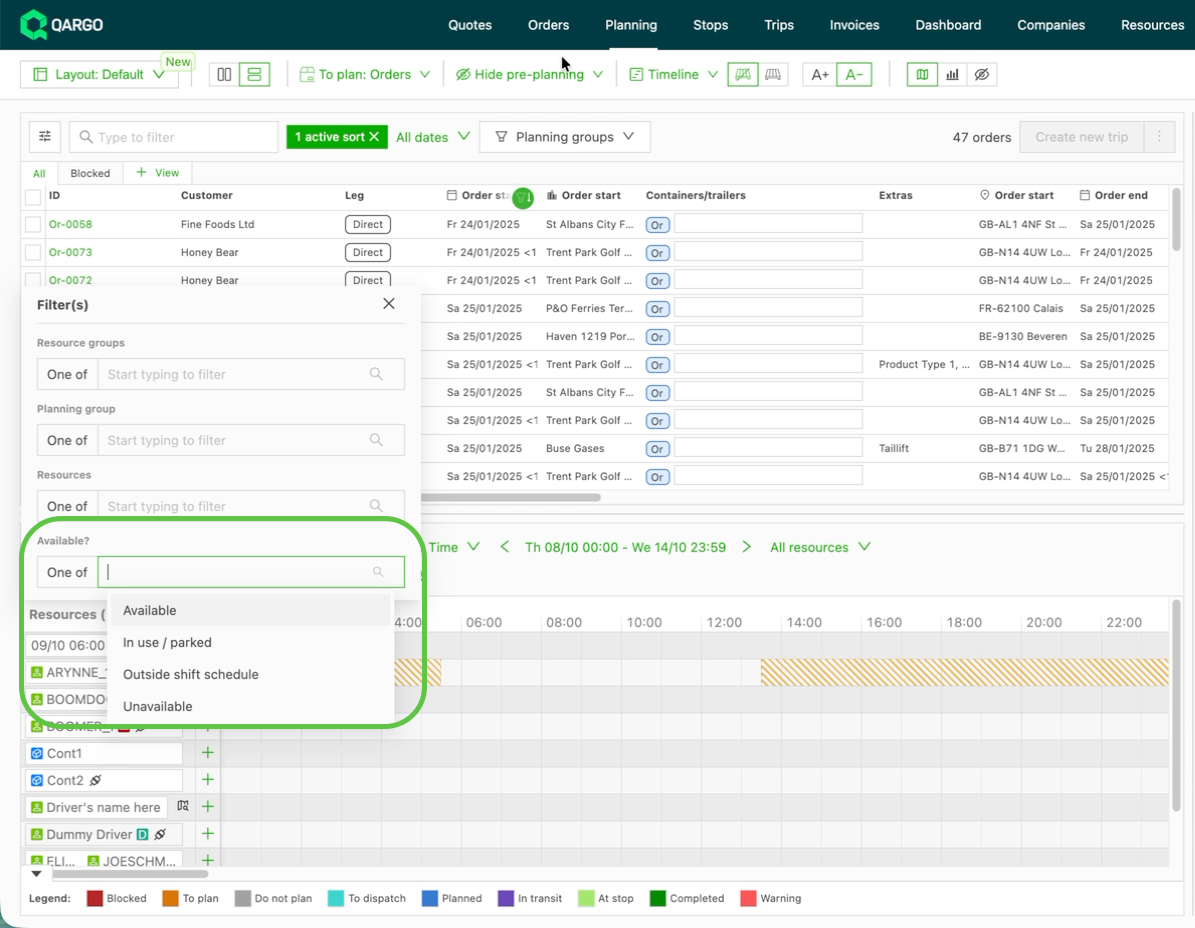
Diese Spalte lässt sich durch Auswahl eines beliebigen Status filtern. Es können auch mehrere Status gleichzeitig ausgewählt werden.
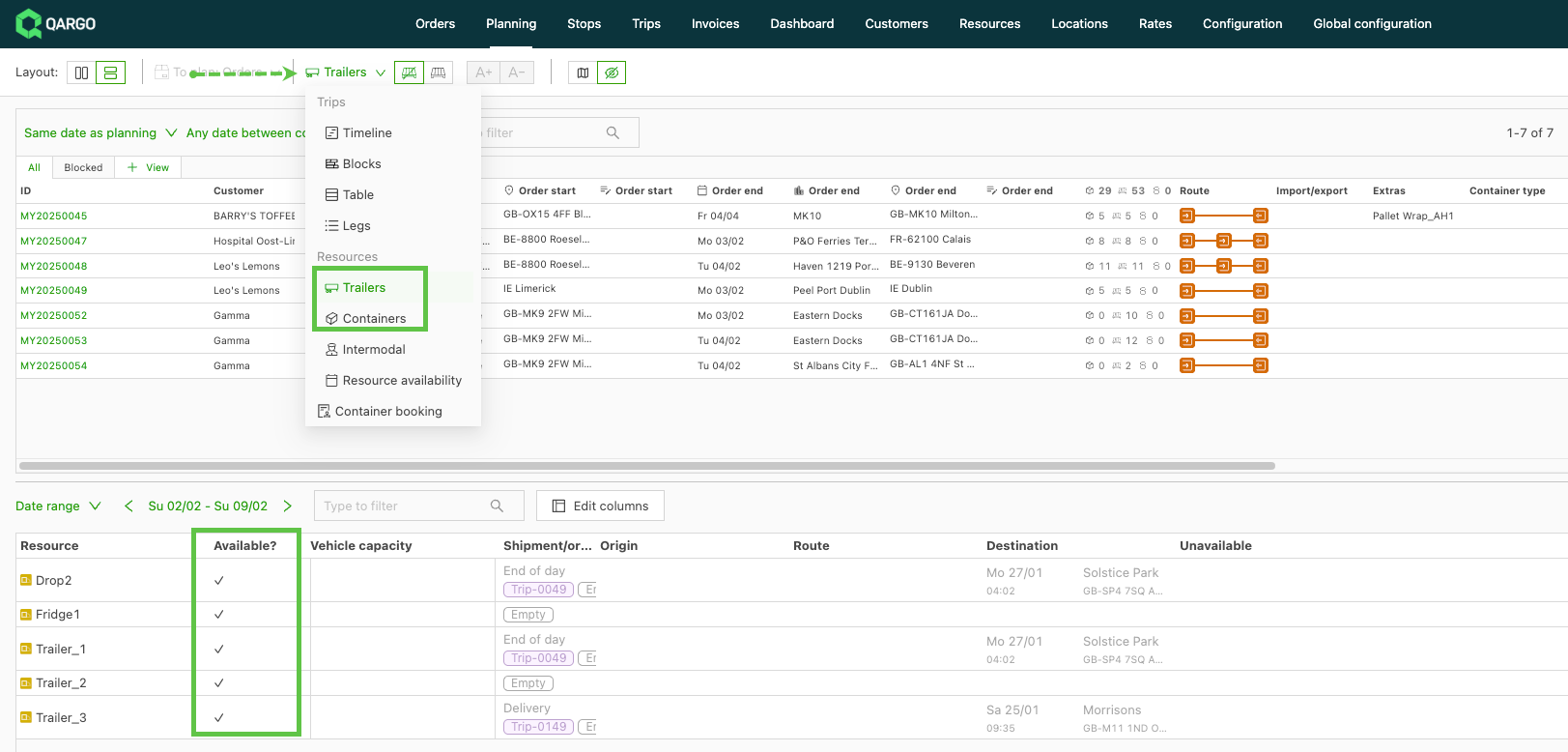
Ansicht Trailer/Container:
Die Spalte „Verfügbar“ wird auch in der Planungstabelle angezeigt, wenn die Planung für Trailer und Container betrachtet wird:
Nichtverfügbarkeiten in der Blockansicht
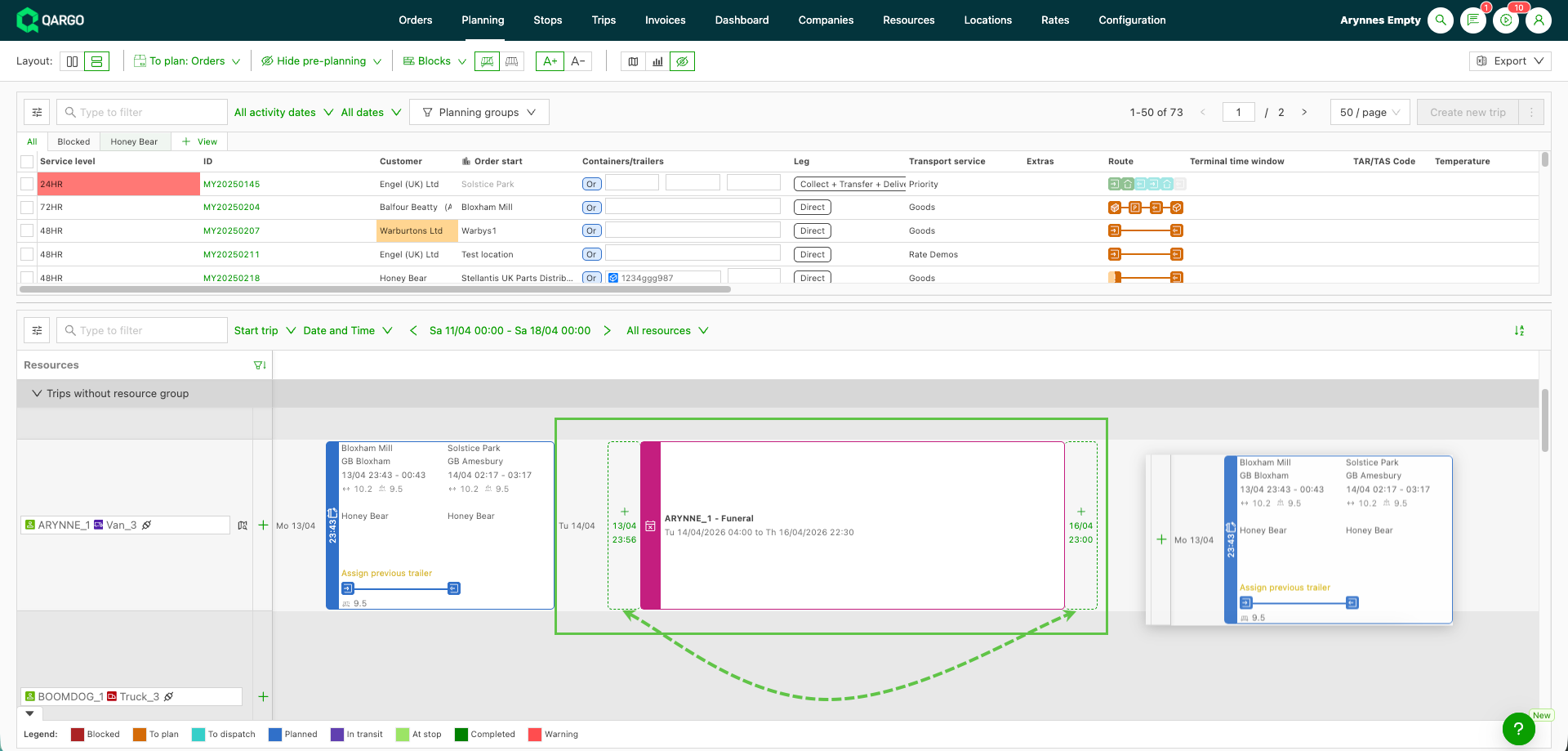
Nichtverfügbarkeiten von Ressourcen (Urlaub, Krankheitstage, Abwesenheiten laut Schichtplan und Notizen) sind jetzt in der Blockplanungsansicht immer sichtbar, auch wenn derselben Ressourcenzeile bereits Fahrten zugewiesen sind. So bleiben Disponenten über alle Einschränkungen der Einsatzplanung informiert, ohne zur Zeitleistenansicht wechseln zu müssen.
**[Screenshot: Blockansicht mit einer Ressourcenzeile, in der eine geplante Fahrt und eine Nichtverfügbarkeitsanzeige nebeneinander sichtbar sind]**
So werden Nichtverfügbarkeiten angezeigt
Nichtverfügbarkeitsanzeigen erscheinen in der Blockansicht direkt in der Ressourcenzeile, und zwar in allen folgenden Zuständen:
- Leere Zeile: Die Nichtverfügbarkeit wird allein angezeigt, mit einer Ablagezone für die Zuweisung eines neuen Versands
- Zeile mit zugewiesenen Fahrten: Die Nichtverfügbarkeitsanzeige bleibt neben den geplanten Fahrten sichtbar, sortiert nach Startzeit
- Zeile mit Fahrten und mehreren Nichtverfügbarkeiten: Jede Nichtverfügbarkeit behält ihre eigene Position in der Zeile, sortiert nach Startzeit, gegebenenfalls mit eigenen Ablagezonen
Versand neben Nichtverfügbarkeiten planen
In der Blockansicht kann ein Versand jetzt per Drag-and-drop direkt neben einer Nichtverfügbarkeit oder einer Notiz abgelegt werden (sofern für die Nichtverfügbarkeit oder Notiz ein Enddatum festgelegt ist). Das System berechnet die Startzeit des Versands automatisch anhand der Position der Nichtverfügbarkeit.
1. Zur Planungstafel navigieren und in der Ansichtsauswahl die Blockansicht auswählen
2. Die Ressourcenzeile mit der Nichtverfügbarkeit suchen
3. Den nicht geplanten Versand aus dem Bereich *Zu planen* ziehen und in der Ablagezone neben der Nichtverfügbarkeitsanzeige ablegen
4. Prüfen, ob die Fahrt mit der korrekten Startzeit relativ zur Nichtverfügbarkeit geplant ist
Einschränkungen
| Einschränkung | Beschreibung |
|---|---|
| Verhalten der Zeitleistenansicht unverändert | Diese Verbesserung gilt nur für die Blockansicht. Die Zeitleistenansicht verhält sich weiterhin wie bisher. |
| Anzeigen „Auf anderer Fahrt verwendet“ | Anzeigen, die darauf hinweisen, dass eine Ressource einer Fahrt in einer anderen Planungsgruppe zugeordnet ist, werden in der Blockansicht möglicherweise nicht dargestellt, wenn sie über einen anderen Mechanismus als die Standard-Nichtverfügbarkeiten gerendert werden. |
| Notizen ohne Enddatum | Notizen ohne Endzeitstempel erzeugen keine rechte Ablagezone, da das System keine Startzeit für den angrenzenden Versand berechnen kann. |
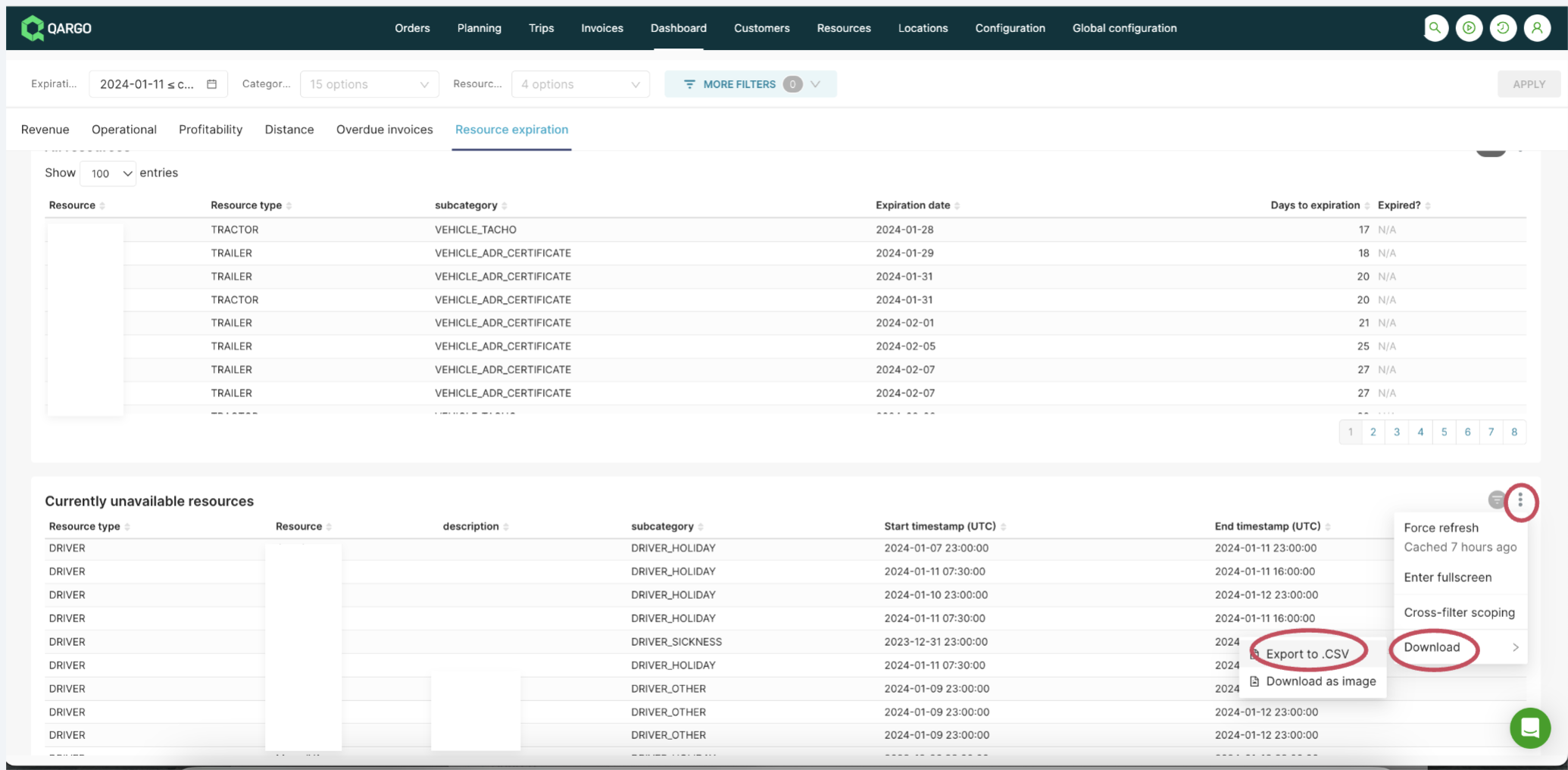
Ressourcenverfügbarkeit im 👉BI-Dashboard anzeigen
Zur Registerkarte Dashboard > Ressourcenablauf navigieren, um die erweiterte Liste der Nichtverfügbarkeiten aufzurufen.
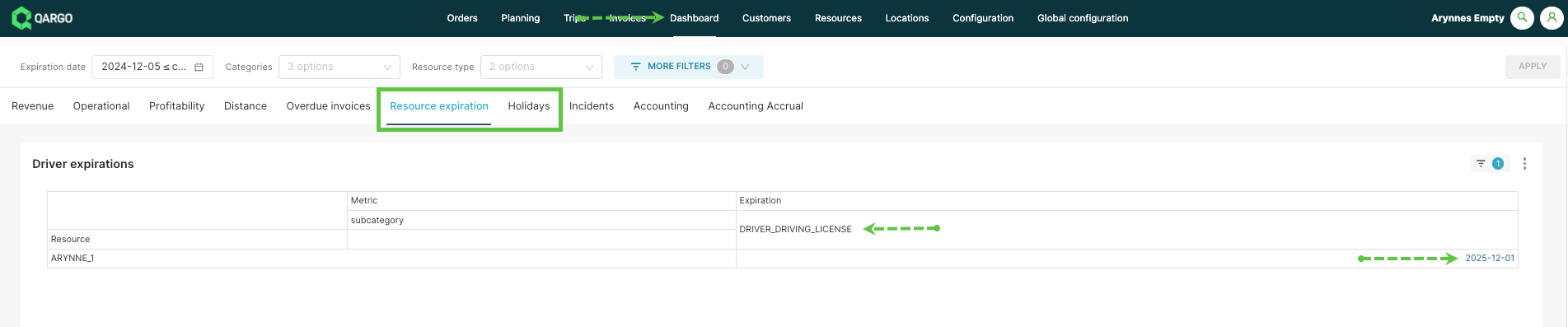
Den Datumsbereichsfilter festlegen und auf Anwenden klicken
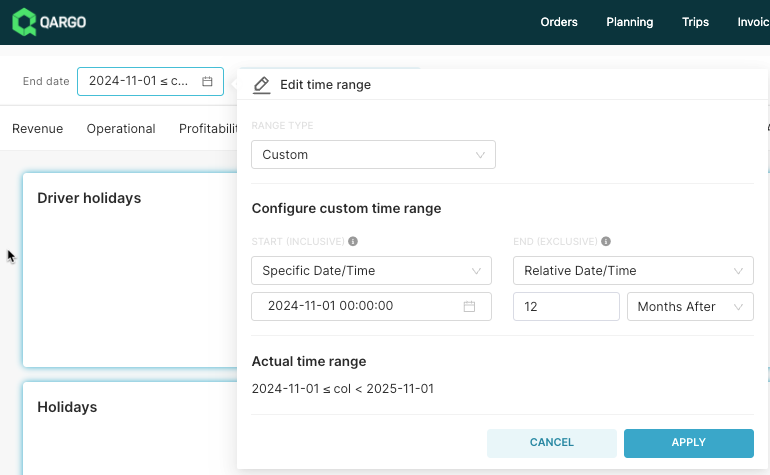
Auf das Feld Anwenden klicken, das sich ebenfalls rechts auf der Seite befindet

Gegebenenfalls Kategorie und Ressourcentyp auswählen und die Änderungen anwenden:


Nach oben und unten scrollen, um die gewünschten Daten zu finden, und die Daten der gewünschten Ansicht exportieren: