
Intermodal – Intermodale Planung
Leitfaden für intermodale Operations zum Hinzufügen intermodaler Stopps innerhalb einer Route. Begleitet oder unbegleitet wählen, Linie, Fahrplan und Daten auswählen.
Inhaltsverzeichnis
- Intermodale Listenansicht
- Optionen der Listenansicht konfigurieren
- Bessere Transparenz bei gebuchten Verbindungen
- Spalte „Intermodale Abfahrten“ in der Auftragslistenansicht
- Spalten für vorherige und nächste Verbindung
- Intermodalen Auftrag erstellen
- Intermodalen Stopp zu einem Auftrag hinzufügen
- Intermodalen Abschnitt zwischen Schifffahrtsrouten verschieben
Intermodale Listenansicht
Die eigene intermodale Listenansicht in der Planung erleichtert die Verwaltung vieler intermodaler Abfahrten und Buchungen erheblich.
- Das Panel „Abfahrten“ zeigt eine Übersicht aller gebuchten Abfahrten.
- Ermöglicht Disponenten, mehrere Containerbuchungen über verschiedene Abfahrten hinweg an einem Ort zu verwalten
Hauptvorteile
- Bessere Transparenz, schnellere Zuweisungen und klare Kapazitätskontrolle für Betreiber, die mehrere Container buchen (ein Container pro Fahrt, mehrere Fahrten pro Abfahrt)
- Verwaltung von Schiffsreisen oder Zugfahrplänen mit begrenzten Kontingenten
- Detaillierte Planung auf Abfahrtsebene, Versandlisten und Kapazitätsprüfungen
So funktioniert es
- Die Tabelle der intermodalen Abfahrten bietet eine klare Übersicht über alle bevorstehenden Schiffs- und Zugabfahrten.
- Ein Klick auf eine Abfahrt hebt diese hervor und filtert die Buchungstabelle darunter, sodass nur die zugehörigen Buchungen angezeigt werden.
- Mit Drag & Drop lassen sich Buchungen schnell zuweisen oder zwischen Abfahrten verschieben.
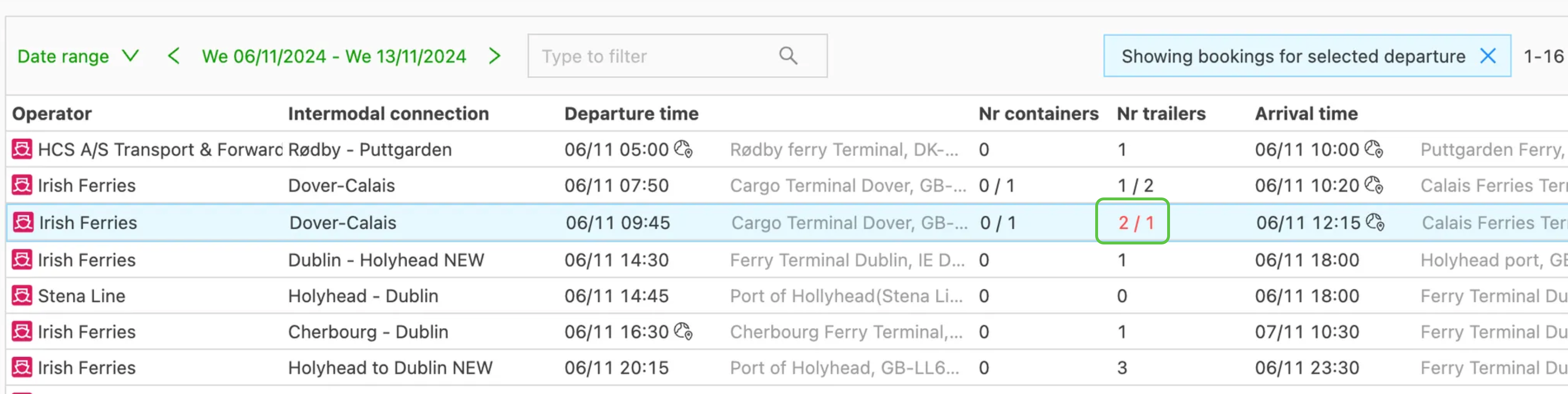
- Kapazitätskontrollen zeigen die maximalen Container- und Trailerkontingente und warnen, wenn Grenzwerte überschritten werden.
Optionen der Listenansicht konfigurieren
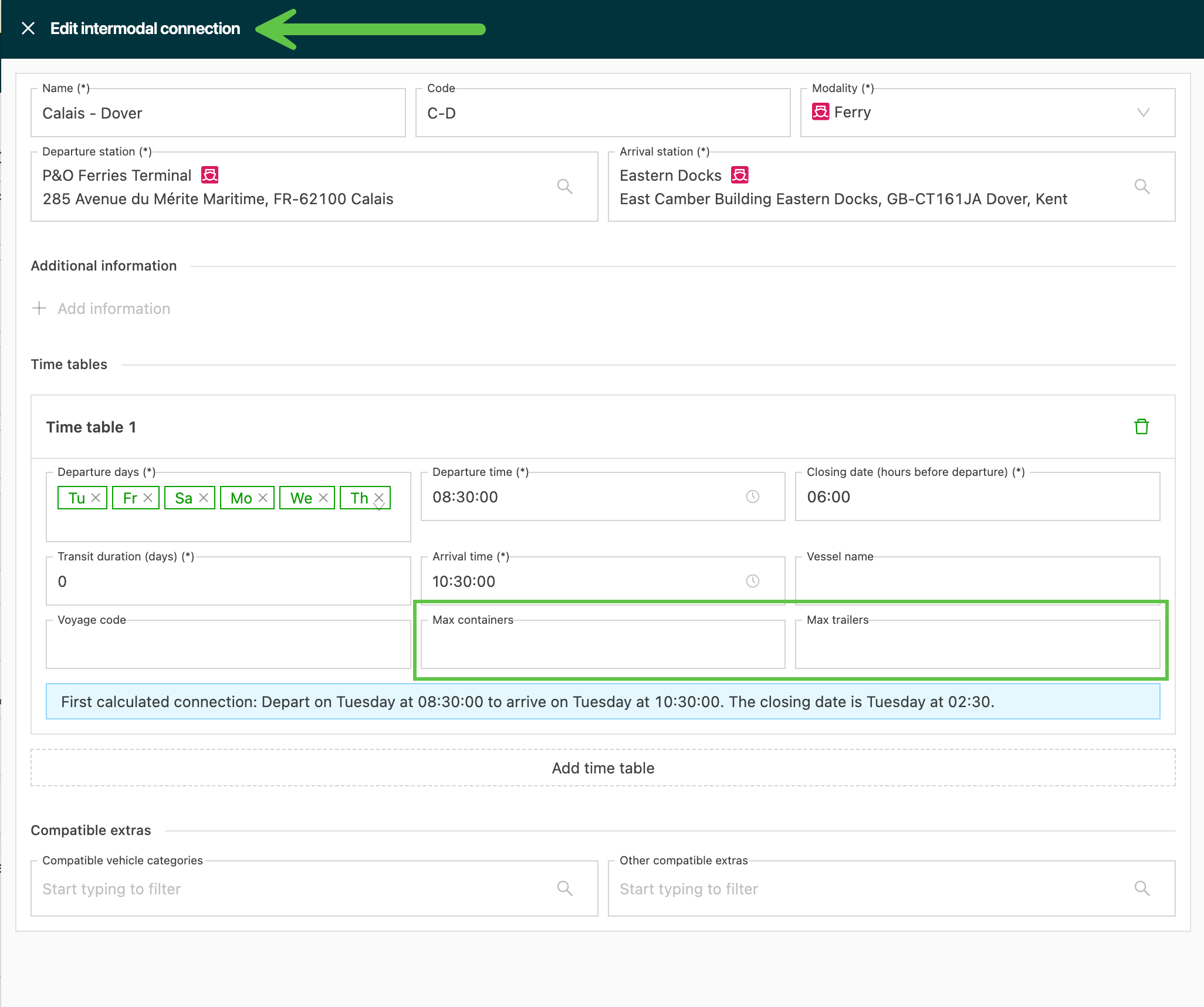
Die maximale Anzahl an Containern und/oder Trailern konfigurieren, die pro Schiffsabfahrt eingeplant werden kann.
- Zur Seite Ressourcen > Intermodale Betreiber navigieren
- Auf den Betreiber klicken, für den die Höchstwerte hinzugefügt werden sollen
- Im Panel Intermodale Verbindungen auf das Symbol „Bearbeiten“ des betreffenden Fahrplans klicken.
- Im Panel Fahrplan die maximale Anzahl an Containern und Trailern hinzufügen
- Visuelle Warnung bei Überschreitung der Kapazität
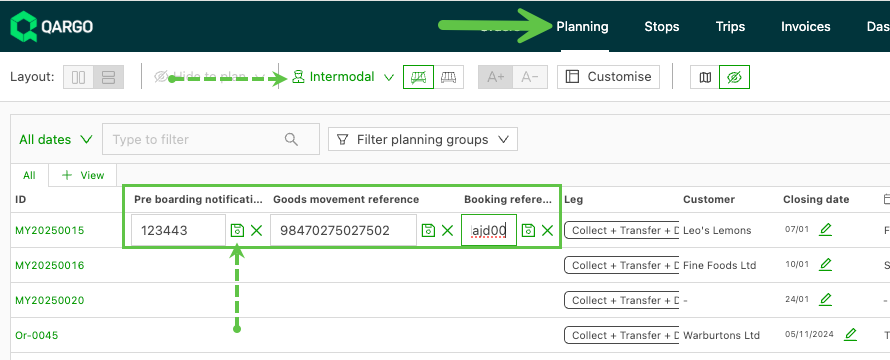
In der Liste der Fahrten können Pre-Boarding Notification, Goods Movement Reference und Buchungsreferenz direkt auf der Seite aktualisiert werden.
- In die Spalte des Auftrags klicken, für den die Referenz hinzugefügt werden soll.
- Ein Textfeld öffnet sich. Die Referenz eingeben und auf das Symbol „Speichern“ klicken.
-
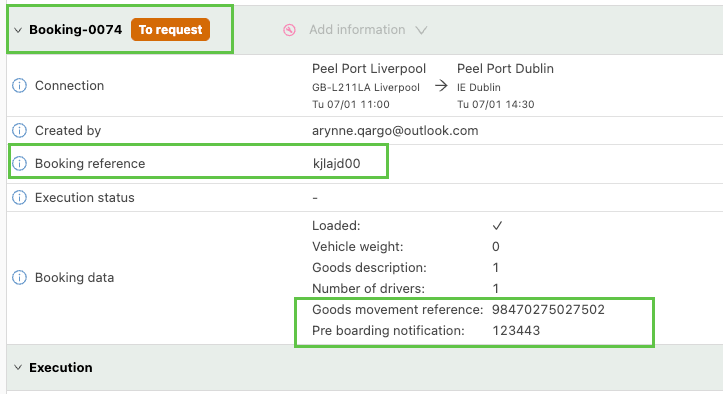
Die Referenzen werden automatisch in die Buchungsdetails des Auftrags übernommen.
Bessere Transparenz bei gebuchten Verbindungen
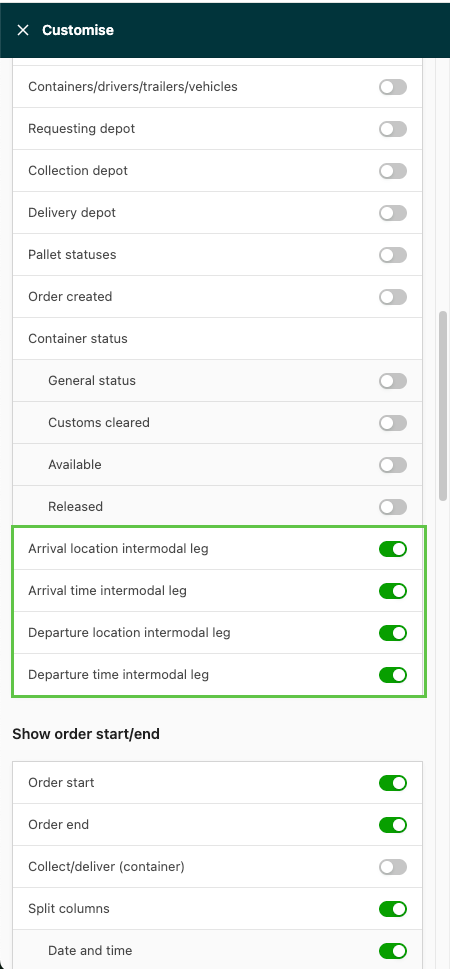
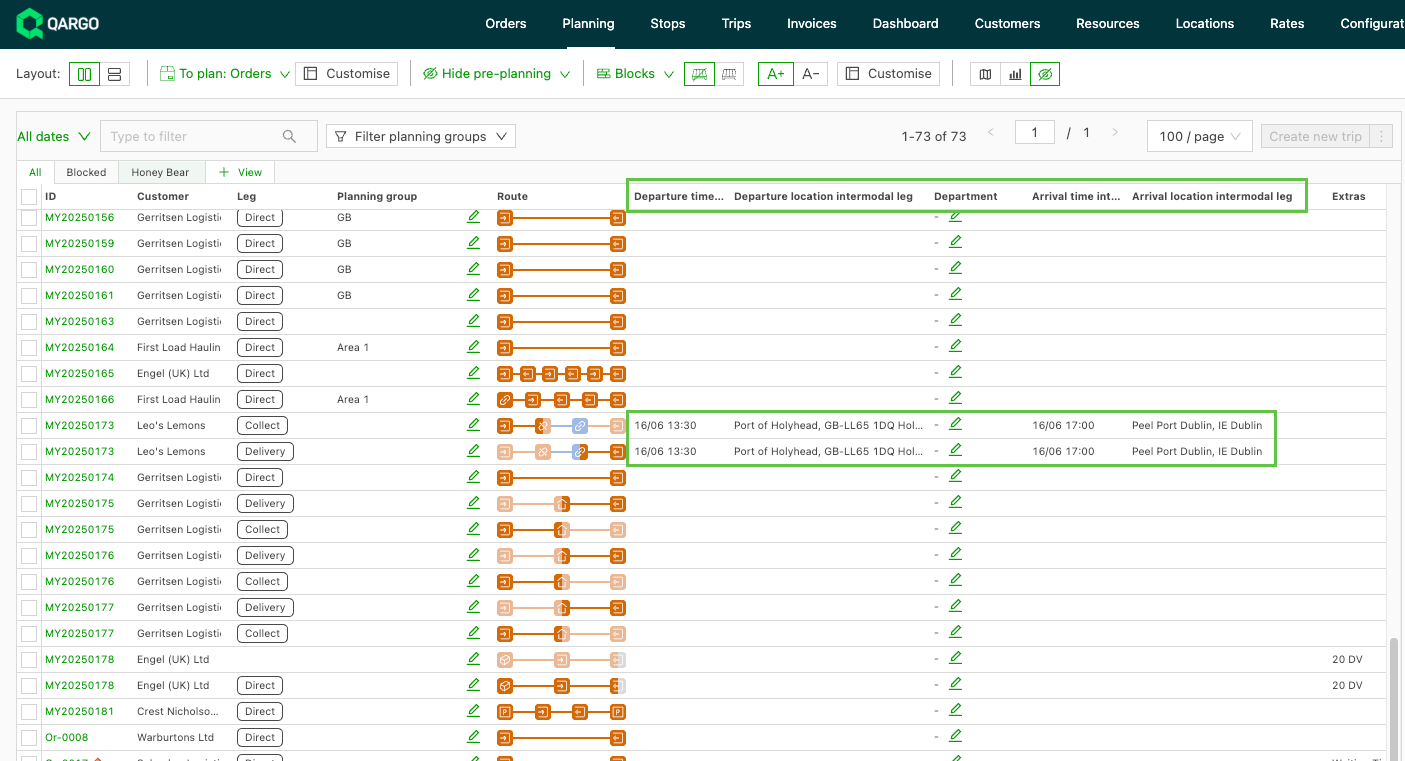
Details zu ankommenden und abfahrenden Verbindungen sind jetzt in der Planung sichtbar. Unter Zu planen: Aufträge und Ressourcen gibt es 4 neue Spalten mit Informationen zu Standort und Daten der intermodalen Ankunft und Abfahrt:
- Abfahrtszeit intermodaler Abschnitt
- Abfahrtsstandort intermodaler Abschnitt
- Ankunftszeit intermodaler Abschnitt
- Ankunftsstandort intermodaler Abschnitt
Auf „Spalten bearbeiten“ klicken und den Toggle aktivieren.
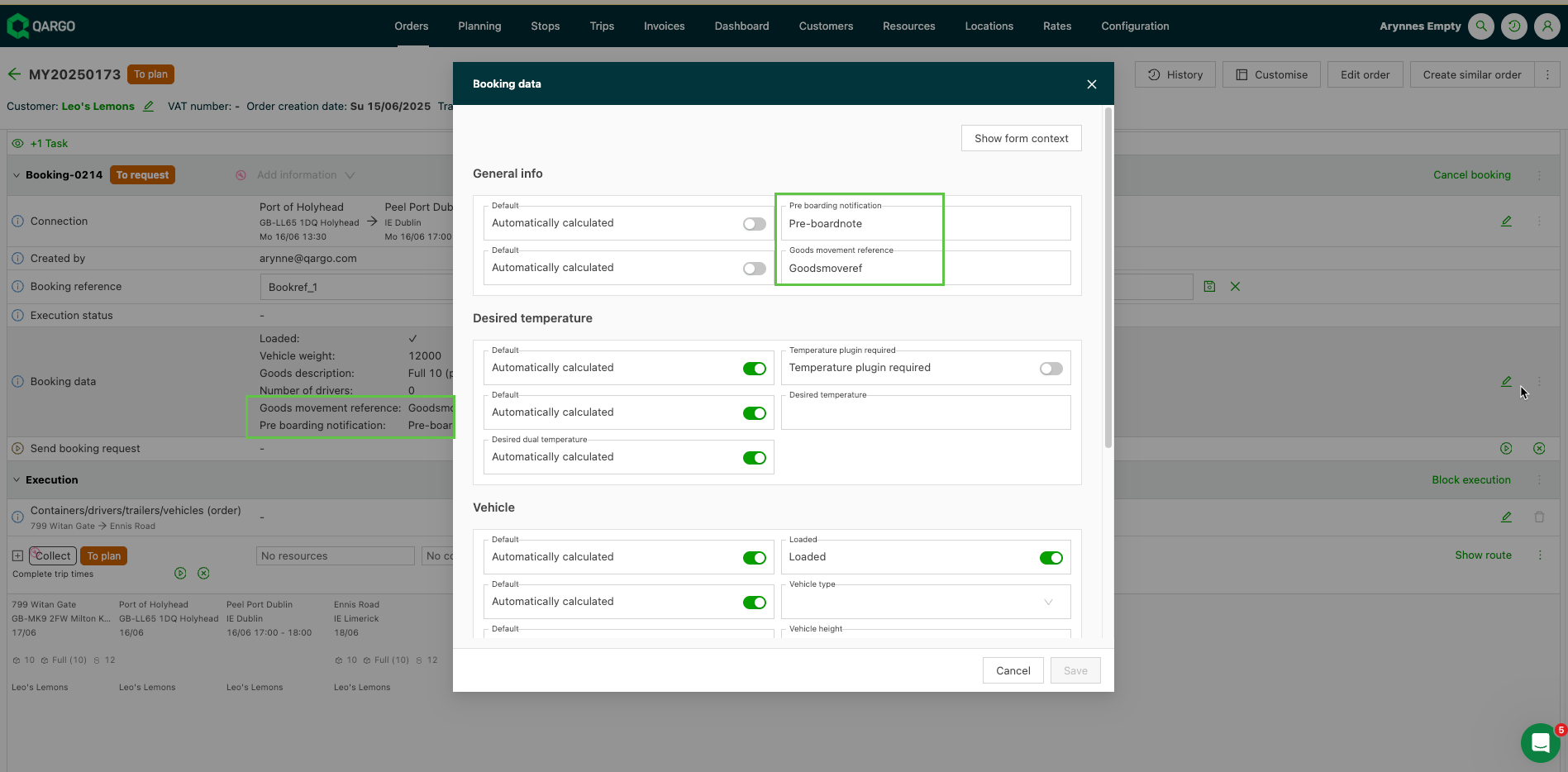
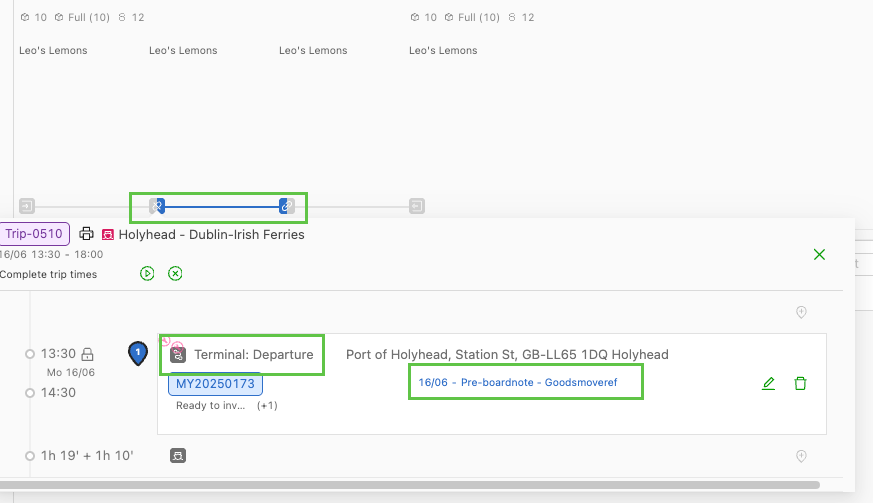
- Buchungsbezogene Referenzen sind jetzt auch am Terminal-Stopp sichtbar. Sie können zu den Buchungsdaten hinzugefügt werden und werden angezeigt, wenn der Terminal-Stopp aufgeklappt wird.
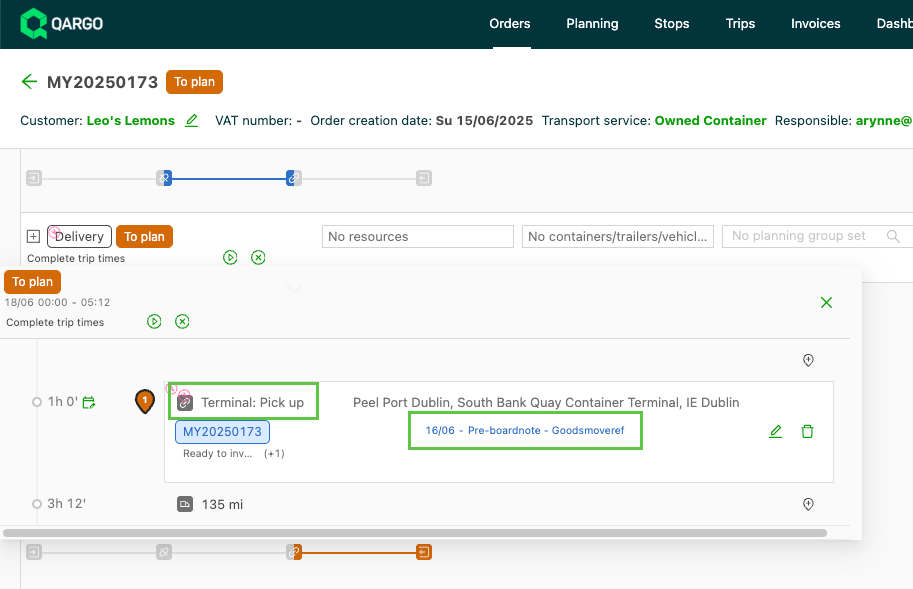
Auswirkungen für Kunden
- Bessere Übersicht über intermodale Informationen zu Aufträgen und Fahrten
- Einfachere Planung, da Informationen zu intermodaler Ankunft und Abfahrt leicht verfügbar sind
Bessere Container-Transparenz (nur Seecontainer / eigener Container)
-
Für Container wird der Import-/Exportstatus in den Bewegungsdetails des Planungsblocks angezeigt.
-
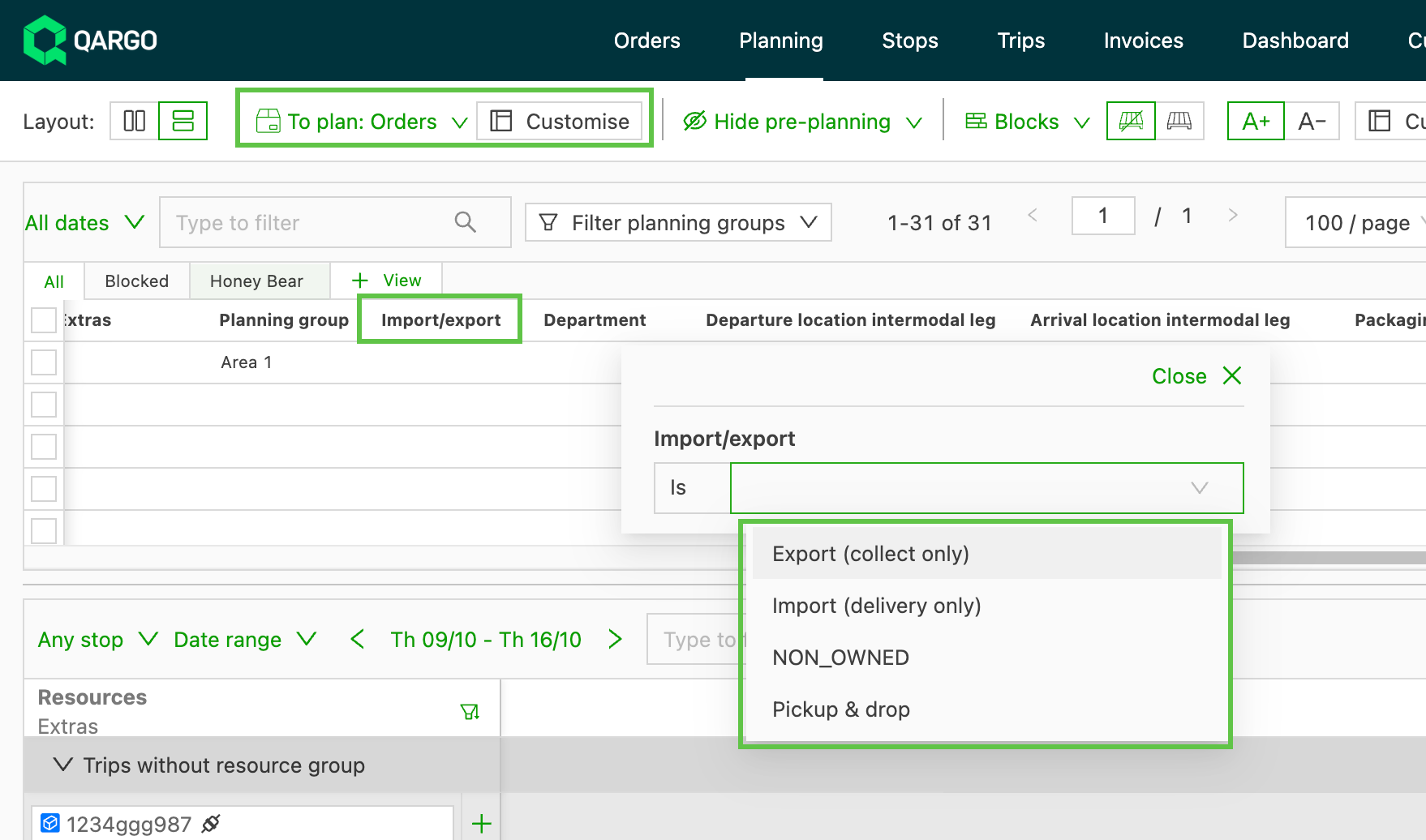
Als Spaltenoption in der Tabellenansicht der Planung verfügbar
- Über die Schaltfläche „Anpassen“ die Spalte „Import/Export“ aktivieren
- Der Spaltenkopf kann gefiltert werden.
-
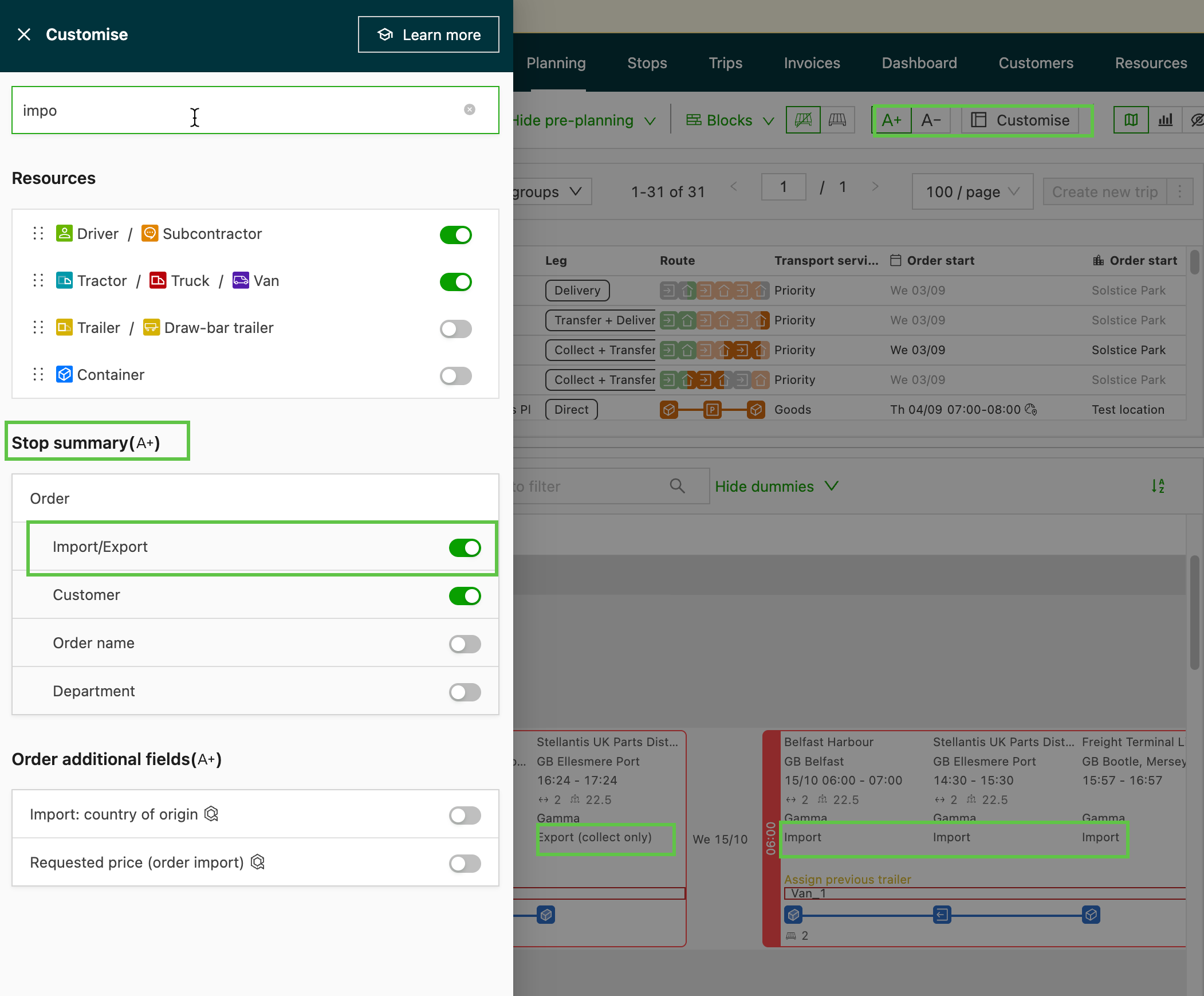
In der kleinen (A-) und der großen (A+) Ansicht verfügbar.
- Über die Schaltfläche „Anpassen“ die Details „Import/Export“ in der Fahrt aktivieren
- Der Fahrtblock zeigt die Import-/Exportdetails aus dem Auftrag an
Spalte „Intermodale Abfahrten“ in der Auftragslistenansicht
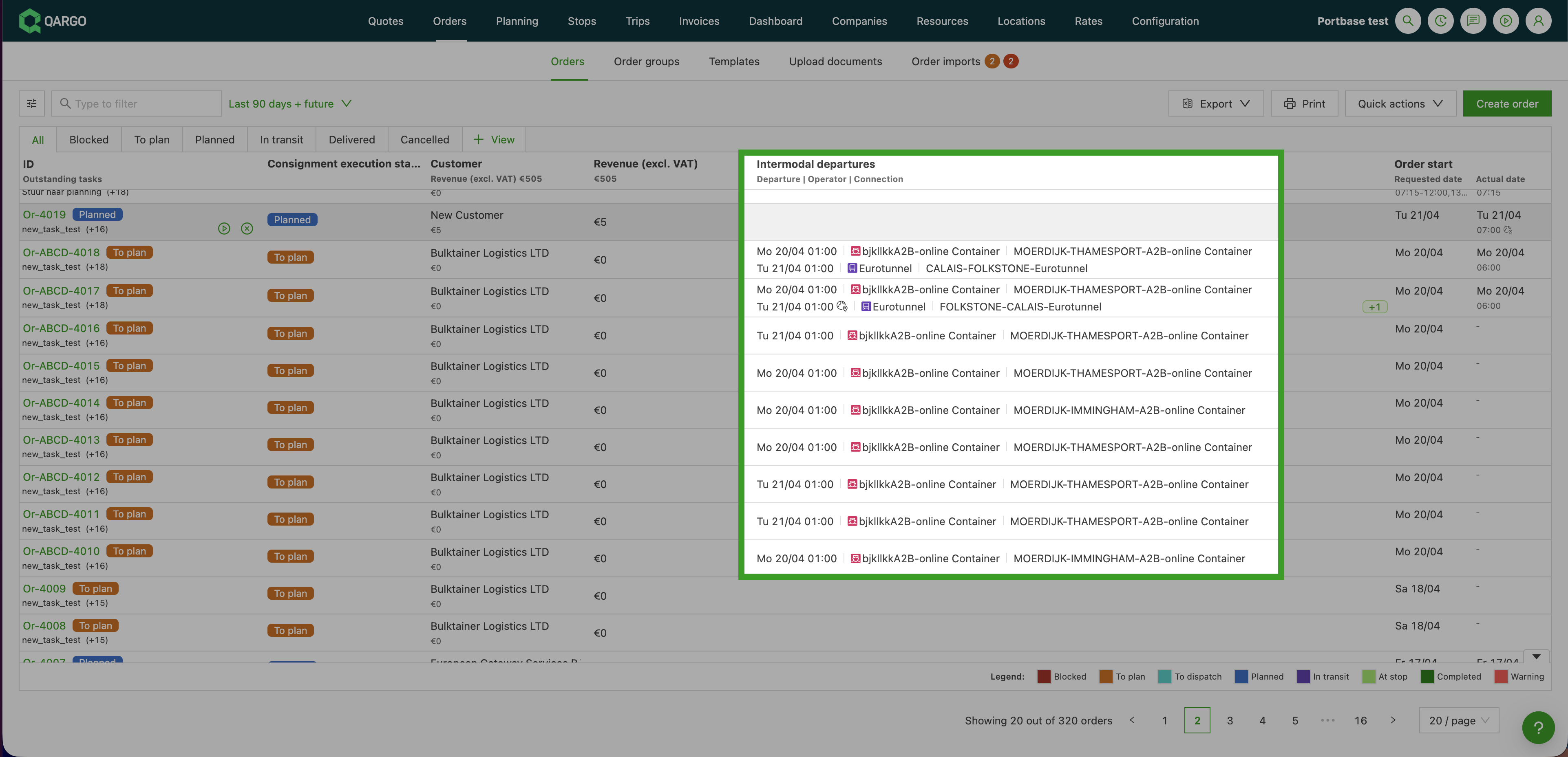
- In der Liste Aufträge ist eine neue Spalte Intermodale Abfahrten verfügbar (Aktivierung über das Symbol Spalten bearbeiten).
- Jede Zeile zeigt bis zu zwei Fährabschnitte direkt an: geplante Abfahrtszeit, Betreiber und Verbindung.
- Ein Indikator +X erscheint, wenn ein Auftrag mehr als zwei Abschnitte hat.
- Wird der Mauszeiger über eine Zeile der Spalte bewegt, öffnet sich pro Abschnitt ein Popover mit Buchungsdetails: Abfahrts- und Ankunftszeiten, Betreiber, Buchungsreferenz, Buchungsstatus, Schiffsname, Reisecode, Pre-Boarding Notification und GMR (Goods Movement Reference).
Spalte „Intermodale Abfahrten“ aktivieren und verwenden
Spalte aktivieren
- Zu Aufträge > Aufträge navigieren.
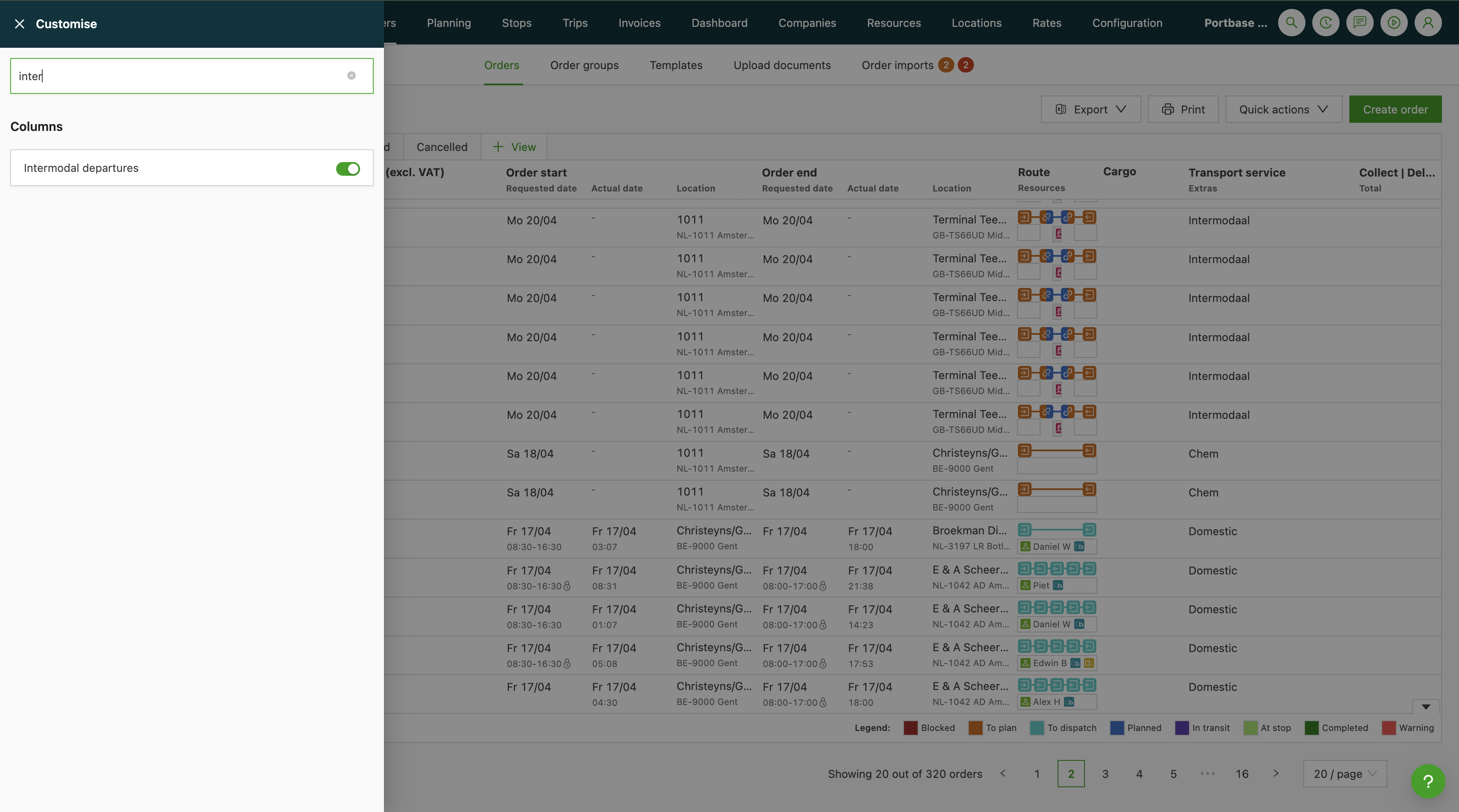
- Auf das Symbol Spalten bearbeiten (Anpassen-Symbol oben rechts in der Tabelle) klicken.
- Intermodale Abfahrten in der Spaltenliste suchen.
- Den Toggle aktivieren, um die Spalte zur Tabelle hinzuzufügen.
- Die Spaltenkonfiguration speichern. Die Spalte erscheint nun in der Tabelle Aufträge.
Spalte lesen
- Jede Zeile zeigt für bis zu zwei Fährabschnitte die geplante Abfahrtszeit, den intermodalen Betreiber und den Namen der Verbindung.
- Hat ein Auftrag mehr als zwei Abschnitte, gibt ein Label +X die verbleibende Anzahl an.
- Mit dem Mauszeiger über eine beliebige Zeile der Spalte fahren, um das Popover mit den Buchungsdetails zu öffnen. Es zeigt Abfahrts- und Ankunftszeiten, Betreiber, Buchungsreferenz, Buchungsstatus, Schiffsname, Reisecode, Pre-Boarding Notification und GMR.
Spalte mit gespeicherten Ansichten verwenden
Die Spalte Intermodale Abfahrten kann über Spalten bearbeiten > Ansicht speichern als Teil einer benannten Ansicht gespeichert werden. So können Teams eine eigene intermodale Planungsansicht erstellen, in der die Spalte dauerhaft sichtbar ist.
Fehlerbehebung
| Symptom | Wahrscheinliche Ursache | Maßnahme |
|---|---|---|
| Intermodale Abfahrten fehlt in Spalten bearbeiten | Die Spalte ist nur in der Liste Aufträge verfügbar | Prüfen, ob die richtige Ansicht geöffnet ist: Aufträge > Aufträge |
| Die Spalte zeigt für einen Auftrag keine Daten | Dem Auftrag ist keine intermodale Buchung zugewiesen | Dem Auftrag in der intermodalen Planungsansicht eine Fährabfahrt zuweisen |
| Nur 2 Abschnitte werden angezeigt, der Auftrag hat aber mehr | Die Spalte zeigt direkt max. 2 Abschnitte an | Mit dem Mauszeiger über die Spalte fahren, um alle Abschnitte im Popover zu sehen |
| Die Ankunftszeit wird nicht direkt angezeigt | Die Ankunftszeit wird nur im Popover angezeigt | Mit dem Mauszeiger über die Zeile der Spalte fahren, um Abfahrts- und Ankunftszeiten zu sehen |
Spalten für vorherige und nächste Verbindung
Was ist das?
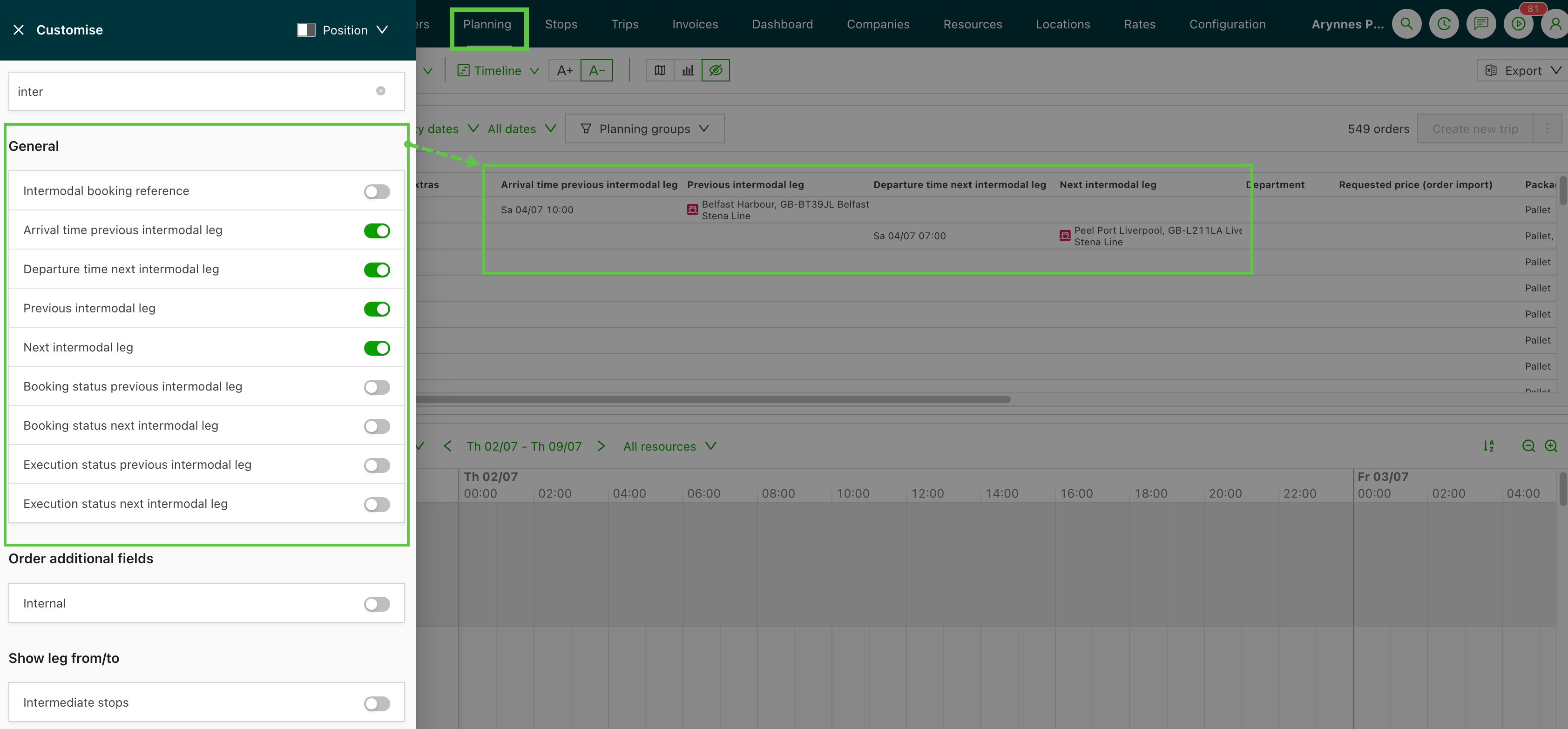
Die Spalten für die vorherige und nächste intermodale Verbindung sind über die Option „Spalten bearbeiten“ unter Planung > Zu planen: Aufträge verfügbar. Diese Spalten zeigen Zeiten, Standort, Buchungsstatus und Ausführungsstatus der intermodalen Abschnitte unmittelbar vor und nach jedem Auftragsstopp, direkt in der allgemeinen Planungsansicht.
Alle folgenden Spalten gibt es in zwei Richtungen: Vorheriger intermodaler Abschnitt (die Verbindung direkt vor diesem Teil der Fahrt) und Nächster intermodaler Abschnitt (die Verbindung unmittelbar danach).
| Spalte | Beschreibung |
|---|---|
| Ankunftszeit vorheriger intermodaler Abschnitt | Ankunftszeitstempel der vorangehenden intermodalen Verbindung |
| Abfahrtszeit nächster intermodaler Abschnitt | Abfahrtszeitstempel der bevorstehenden intermodalen Verbindung |
| Vorheriger intermodaler Abschnitt | Standort und Betreiber der vorangehenden Verbindung in einer Zelle |
| Nächster intermodaler Abschnitt | Standort und Betreiber der bevorstehenden Verbindung in einer Zelle |
| Buchungsstatus vorheriger intermodaler Abschnitt | Buchungsstatus der vorangehenden Verbindung |
| Buchungsstatus nächster intermodaler Abschnitt | Buchungsstatus der bevorstehenden Verbindung |
| Ausführungsstatus vorheriger intermodaler Abschnitt | Vom intermodalen Betreiber synchronisierter Ausführungsstatus (z. B. Eingecheckt, Bestätigt, Verschifft) |
| Ausführungsstatus nächster intermodaler Abschnitt | Ausführungsstatus der bevorstehenden Verbindung |
Neue Spalten hinzufügen
- Zu Planung > Zu planen: Aufträge navigieren.
- Oben rechts in der Planungsansicht auf Spalten bearbeiten klicken.
- Nach den gewünschten intermodalen Spalten suchen oder zu ihnen scrollen (z. B. Abfahrtszeit nächster intermodaler Abschnitt).
- Jede Spalte aktivieren, um sie zur Ansicht hinzuzufügen.
- Die Spaltenauswahl schließen. Die Spalten erscheinen im Planungsraster.
Spalten für Fahrtnummer, Subunternehmer und Zoll in der intermodalen Listenansicht
In der intermodalen Listenansicht (Planung > Ressourcen > Intermodal) ist ein weiterer Satz optionaler Spalten verfügbar. Damit sehen Disponenten und der Kundenservice Angaben zur Fahrt, zum Subunternehmer des letzten Abschnitts und zum Zoll direkt in dieser Ansicht, ohne jeden Auftrag öffnen zu müssen.
🎥 Dieses Video erklärt, wie diese intermodalen Spalten aktiviert und gelesen werden:
Anwendungsfälle
- Versandbestätigungen mit der Fahrtnummer abgleichen, ohne den Auftrag zu öffnen. So dient die Fahrtnummer als zweiter Bezugspunkt, wenn eine Trailernummer falsch eingegeben wurde.
- Bei einem Kundenanruf die Frage „Wer übernimmt den letzten Abschnitt?“ beantworten, indem der Subunternehmer des letzten Abschnitts direkt in der Tabelle abgelesen wird, statt jeden Auftrag einzeln zu öffnen.
- Zollreferenzen wie die MRN in der Planungsansicht sichtbar halten, damit Anmeldungen an einem Ort vorbereitet werden können, statt den Bildschirm zu wechseln oder eine parallele Tabelle zu pflegen.
Spalten hinzufügen
Die neuen Spalten sind optional und werden über das vorhandene Steuerelement Anpassen in der intermodalen Listenansicht aktiviert.
-
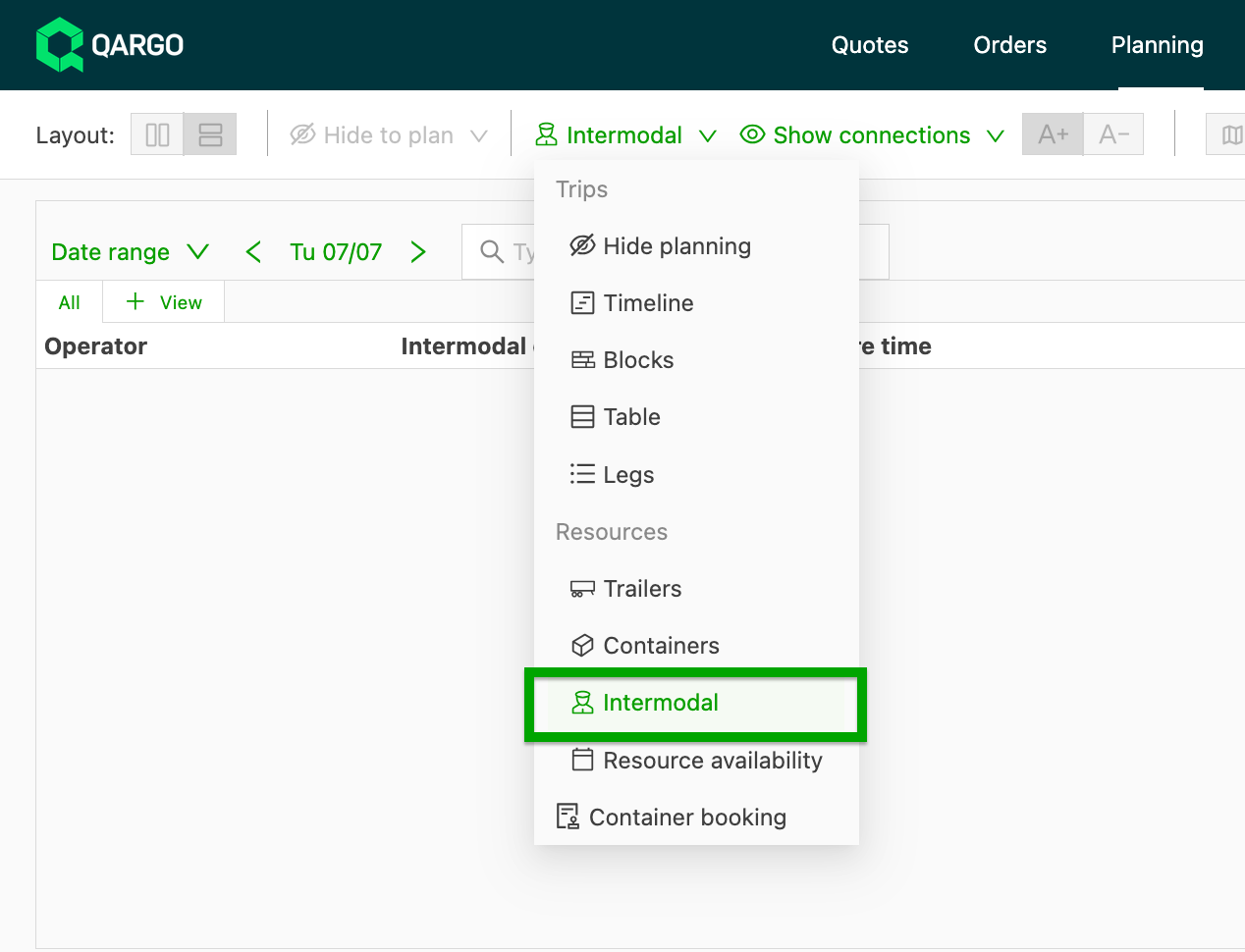
Zu Planung navigieren und die Ansicht Intermodal öffnen.
-
Auf das Steuerelement Anpassen der Ansicht klicken.
-
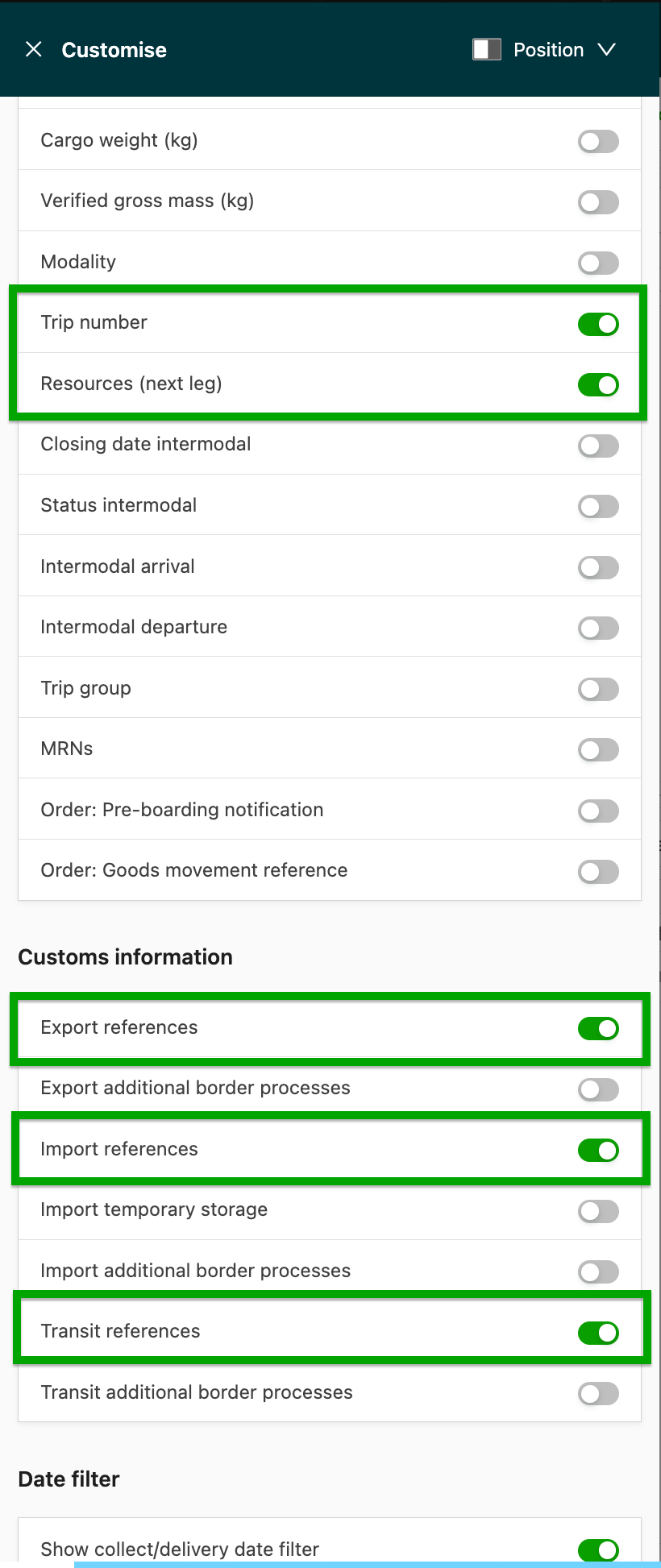
Die benötigten intermodalen Spalten aktivieren. Folgende Spalten kommen hinzu:
- Fahrtnummer – die mit der intermodalen Zeile verknüpfte Fahrt-ID, als anklickbarer Link angezeigt.
- Ressourcen (nächster Abschnitt) – der Name des Frachtführers, der den letzten intermodalen Abschnitt des Versands ausführt.
- Zollinformationen – die Spalten mit Zollreferenzen (z. B. Export-, Import- und Transitreferenzen), die bereits in der Auftragsübersicht erscheinen und jetzt auch in der Ansicht Intermodal verfügbar sind.
-
Das Panel Anpassen schließen. Die ausgewählten Spalten erscheinen in der Tabelle.
Sortieren und filtern
- Alle neuen Spalten sind sortierbar, mit Ausnahme der Spalten mit Zollinformationen.
- Die Filtermöglichkeiten der neuen Spalten richten sich nach den bestehenden Filtern der Ansicht.
Einschränkungen
- Die Spalte Ressourcen (nächster Abschnitt) zeigt nur den Frachtführer des letzten intermodalen Abschnitts. Eine Aufschlüsselung der Subunternehmer über mehrere Abschnitte gibt es nicht.
- Die Spalten mit Zollinformationen sind weder sortierbar noch filterbar.
- Am Kundenportal sowie am Subunternehmer-Portal und an den mobilen Portalen gibt es keine Änderungen.
- Die neuen Felder werden in dieser Version nicht nach BigQuery oder in die externe API exportiert.
Intermodalen Auftrag erstellen
-
Ein intermodaler Auftrag kann manuell (über die Funktion Auftrag erstellen) oder automatisch durch Hochladen einer Auftragsbestätigung erstellt werden.
-
Wird ein Auftrag durch Hochladen einer Auftragsbestätigung erstellt, können Vorschläge für die folgenden Containerfelder hinzugefügt werden, sofern diese Standardfelder aktiviert sind:
- Container-Nr.
- Plombennummer
- Container-PIN
- Ziel der Ware
- Herkunft der Ware
- Ladehafen
- Entladehafen
- Name des Ozeanschiffs (Reederei)
- Schiffsname
Intermodalen Stopp zu einem Auftrag hinzufügen
- Den Auftrag suchen, zu dem die intermodale Verbindung hinzugefügt werden soll, und die Auftragsseite öffnen.
- Die Route suchen, zu der die intermodale Verbindung hinzugefügt werden soll.
-
Auf das Plus-Symbol klicken, um die intermodale Verbindung hinzuzufügen
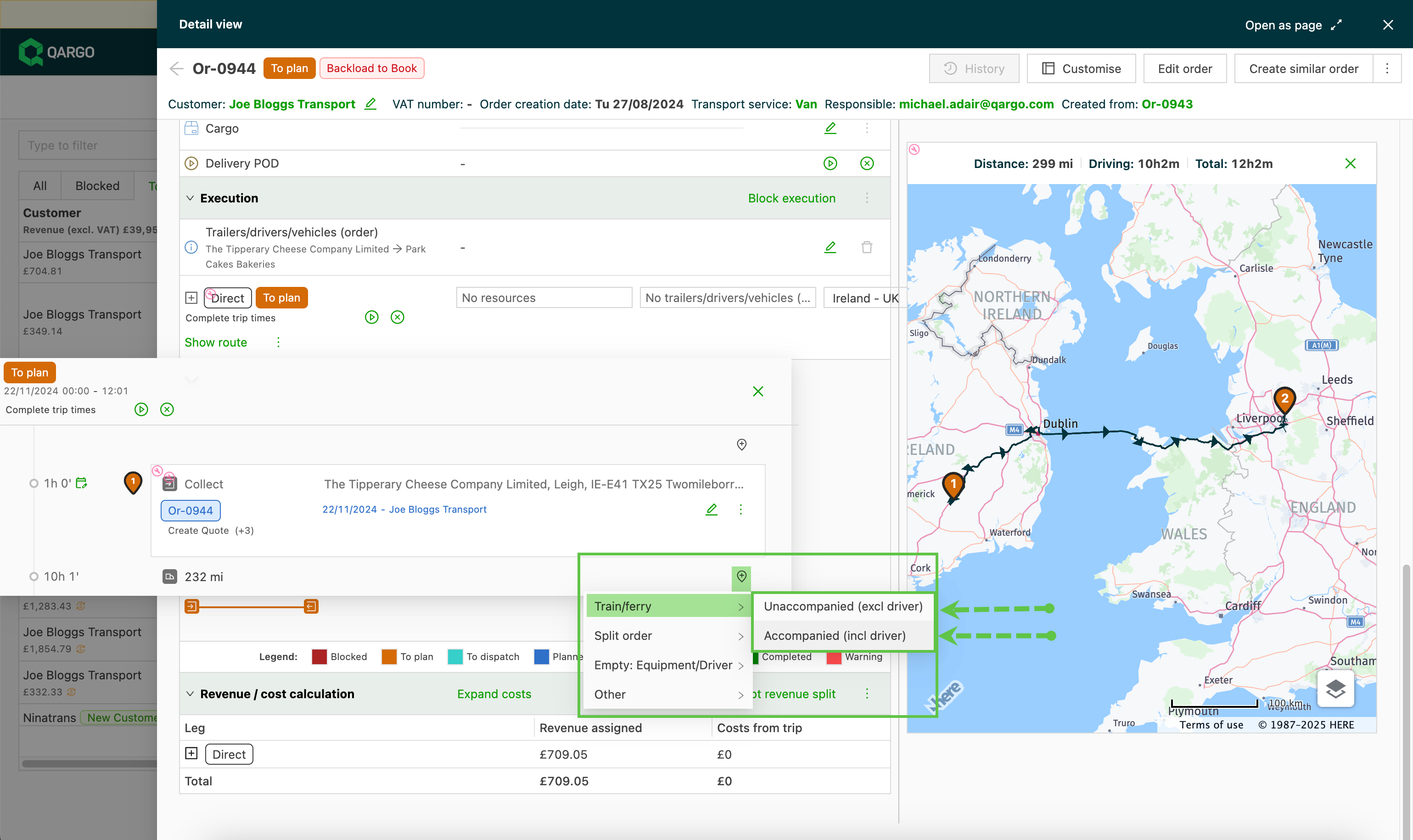
-
Die Art der intermodalen Verbindung auswählen:
*Begleitet: Verbindungen, bei denen der Fahrer in die Route einbezogen ist
*Unbegleitet: Verbindungen, bei denen der Fahrer nicht in die Route einbezogen ist
- Die Linie hinzufügen, die im Auftrag verwendet werden soll.
- Den zutreffenden Fahrplan und das Abfahrtsdatum auswählen
- Daten und Uhrzeiten des Schiffs/Zugs sowie weitere erforderliche Informationen wie Referenzen festlegen und speichern.
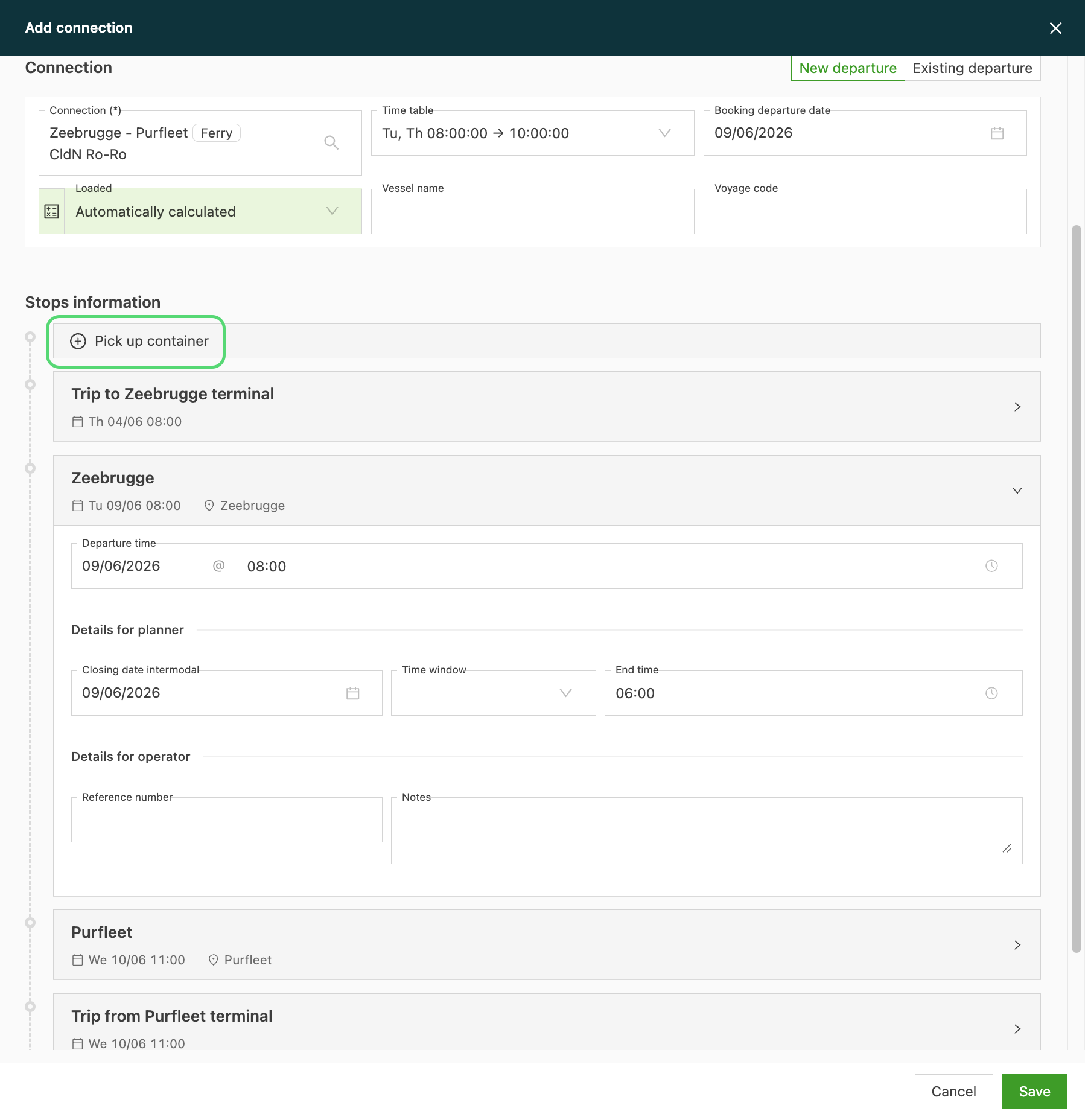
Beim Hinzufügen einer intermodalen Fähr- oder Bahnverbindung enthält das Verbindungsfenster die optionalen Bereiche Aufnahme und Abgabe. Wird einer dieser Bereiche aktiviert, wird direkt ein Leercontainer-Stopp am entsprechenden Terminal zur Fahrt hinzugefügt. Ein separater manueller Schritt ist nicht erforderlich.
- Container aufnehmen: Der Standort ist mit dem intermodalen Abfahrtsterminal vorausgefüllt
- Container abgeben: Der Standort ist mit dem intermodalen Ankunftsterminal vorausgefüllt
Leerstopps werden auf Fahrtebene hinzugefügt. Bei Fahrten mit mehreren Aufträgen wird pro Fahrt ein einziger Stopp erstellt. Der Stopp wird nicht für jeden Auftrag dupliziert.
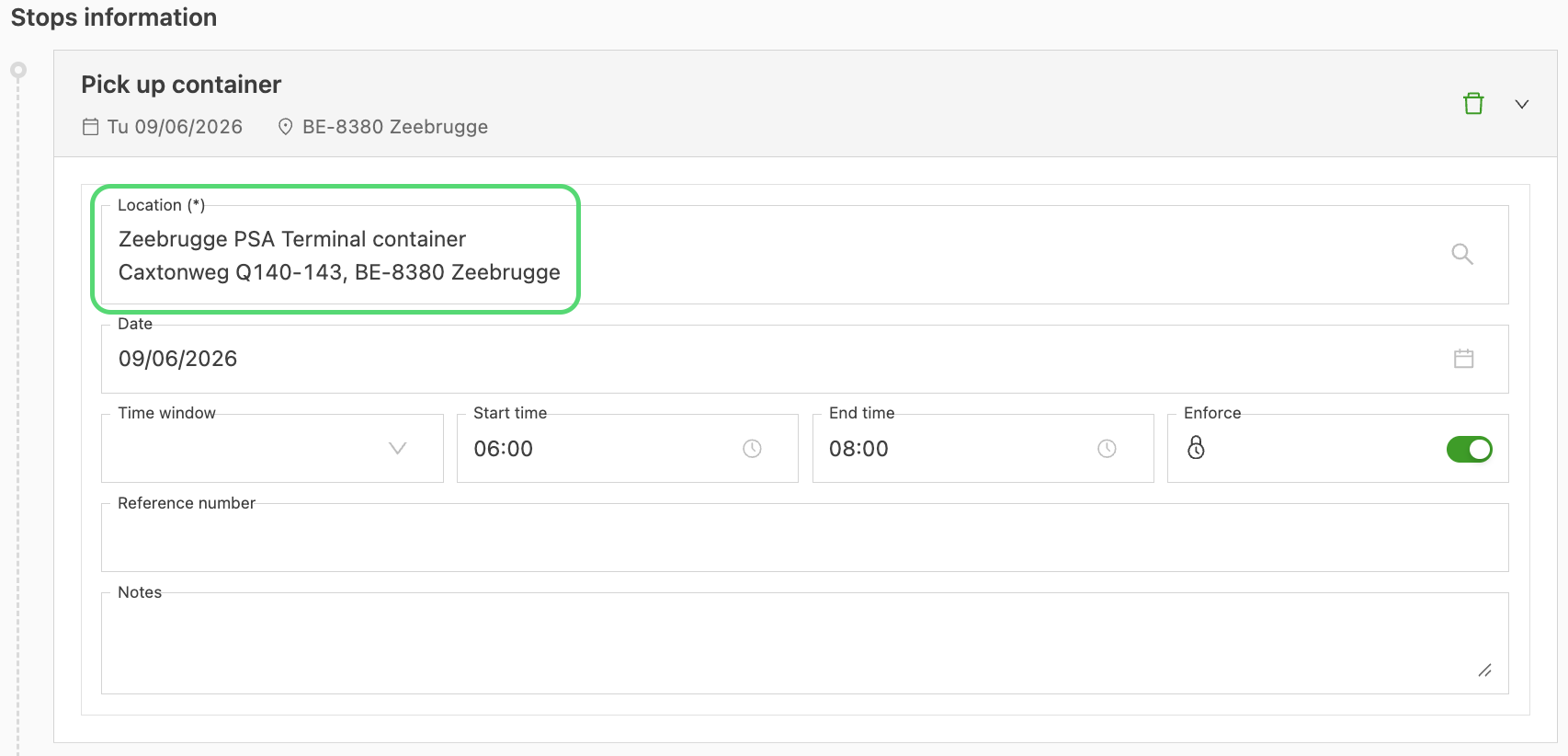
- Den Toggle für die Aufnahme aktivieren. Der Terminalstandort wird automatisch mit dem Abfahrtsterminal der Verbindung vorausgefüllt.
- Den vorausgefüllten Standort prüfen und bei Bedarf anpassen.
- Die Verbindung speichern. Der leere Aufnahmestopp wird zur Fahrt hinzugefügt.
Um den Aufnahmestopp zu entfernen, vor dem Speichern auf das Papierkorbsymbol neben der Überschrift des Bereichs Aufnahme klicken. Für den Abgabestopp gilt dasselbe Vorgehen.
-
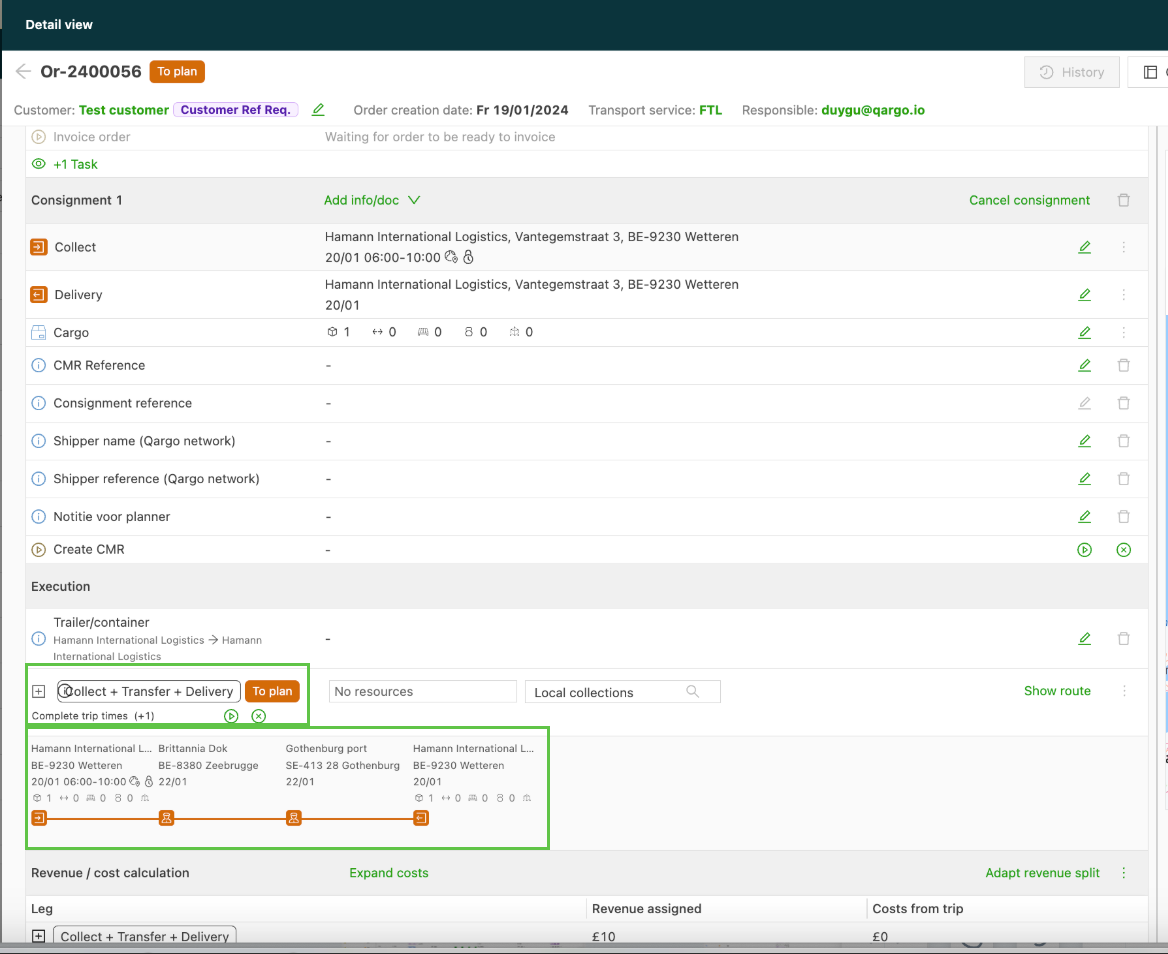
Bei einer unbegleiteten Verbindung wird der Auftrag wie folgt in Abschnitte aufgeteilt:
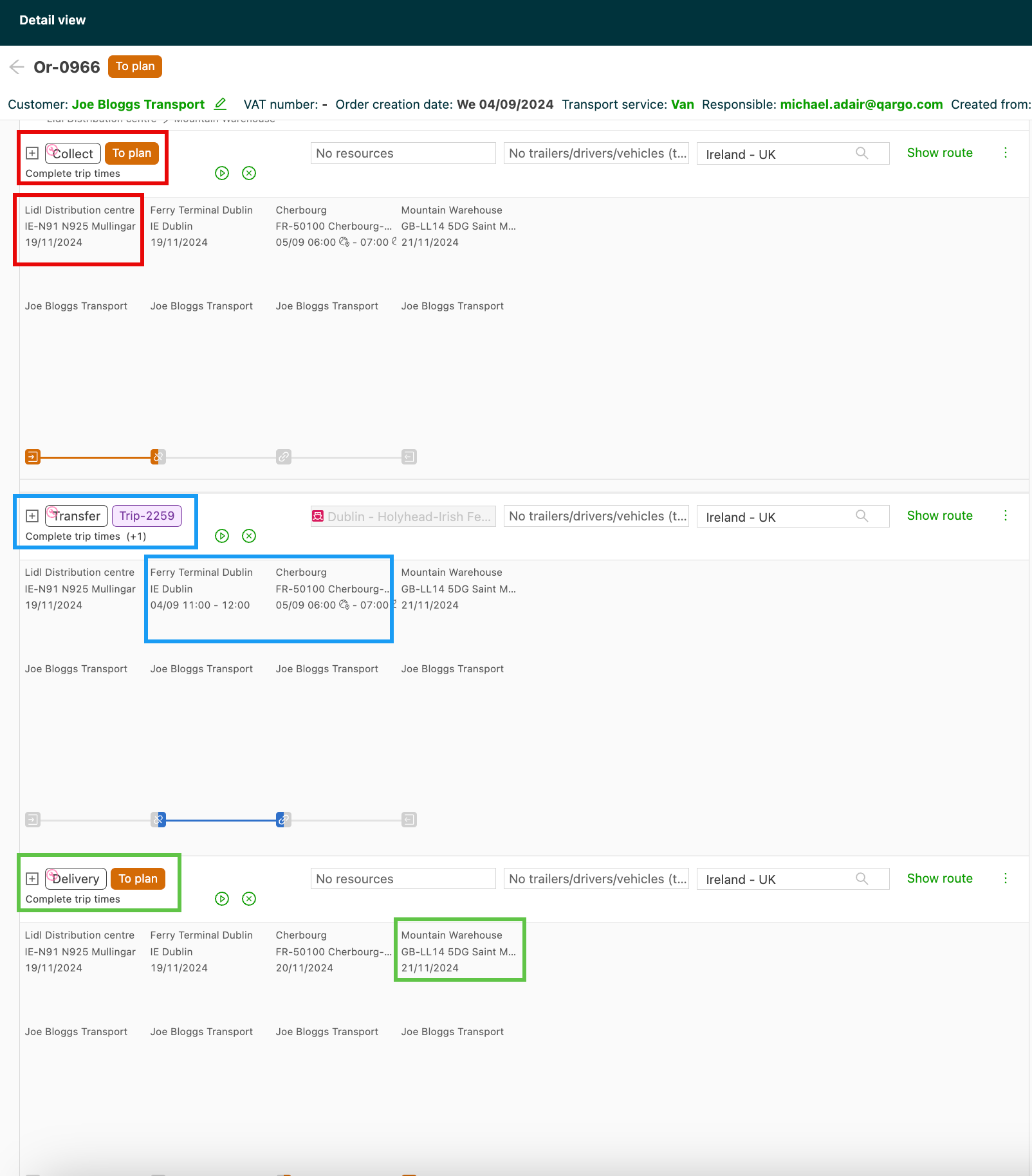
-
Bei einer begleiteten Verbindung gibt es für diese Route 1 Fahrt/1 Sendung:
Anzeige von Zeitkonflikten in der intermodalen Tabelle
Die intermodale Tabelle (Planning > Resources > Intermodal) ist die zentrale Oberfläche, um Versände intermodalen Buchungen zuzuweisen. Sie markiert jetzt verbundene Abschnitte mit unmöglichen Zeiten und nutzt dabei dieselbe Erkennungslogik wie die Zeitleiste der Planung. Eine Zeile mit Konflikt zeigt am Zeilenanfang einen roten Konfliktindikator.
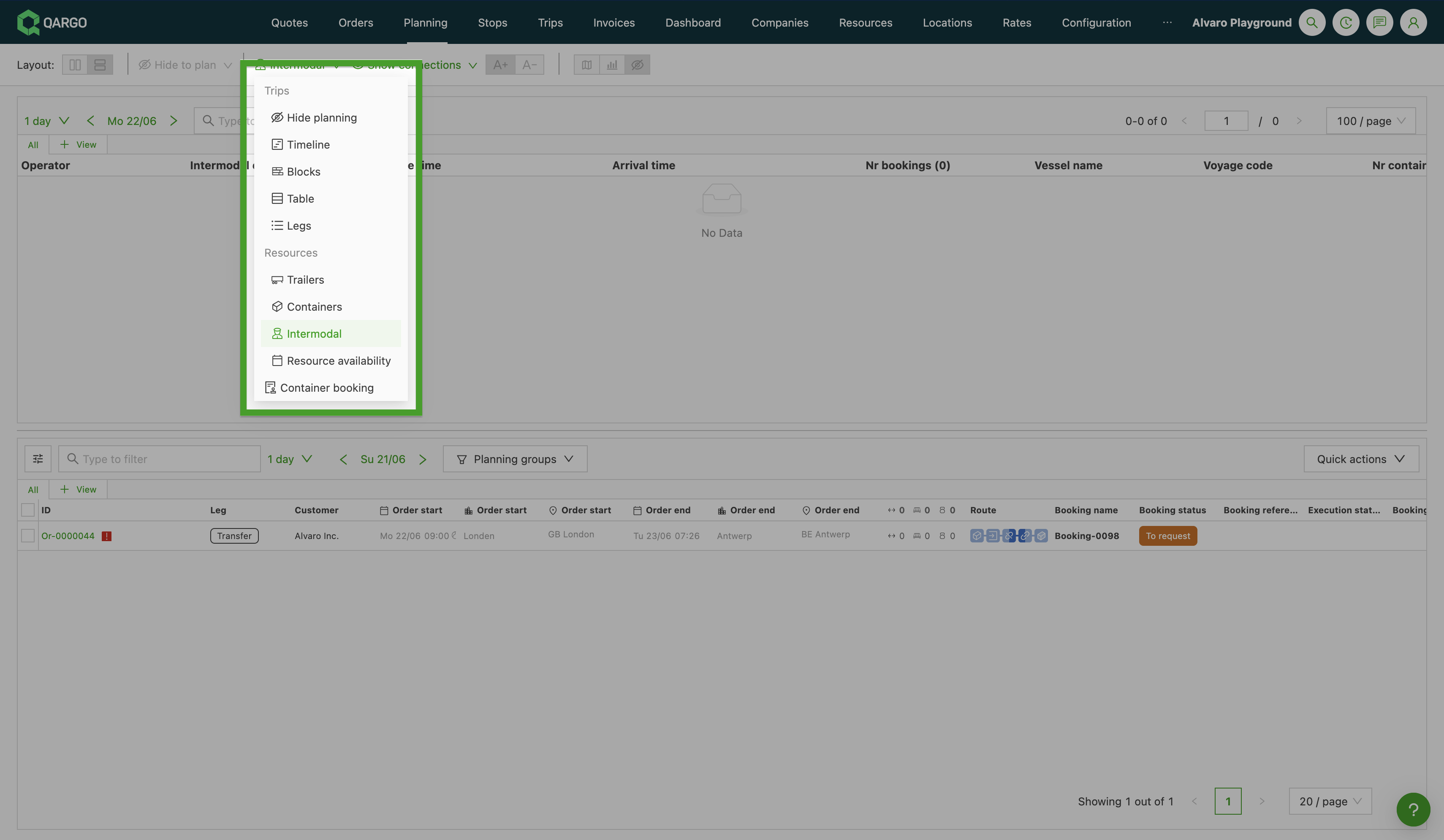
Einen Konflikt lesen und beheben:
- Die intermodale Tabelle unter
Planning > Resources > Intermodalöffnen. - Zeilen suchen, die mit dem roten Konfliktindikator markiert sind.
- Mit dem Mauszeiger über den Indikator fahren, um die Konfliktdetails zu lesen: den betroffenen Abschnitt und die relevanten Zeitstempel (z. B. eine Abholung, die nach der intermodalen Abfahrt ausgeführt wurde).
- Die verbundenen Abschnitte so anpassen, dass die Abholung vor der intermodalen Abfahrt abgeschlossen ist und die Lieferung nach der intermodalen Ankunft beginnt.
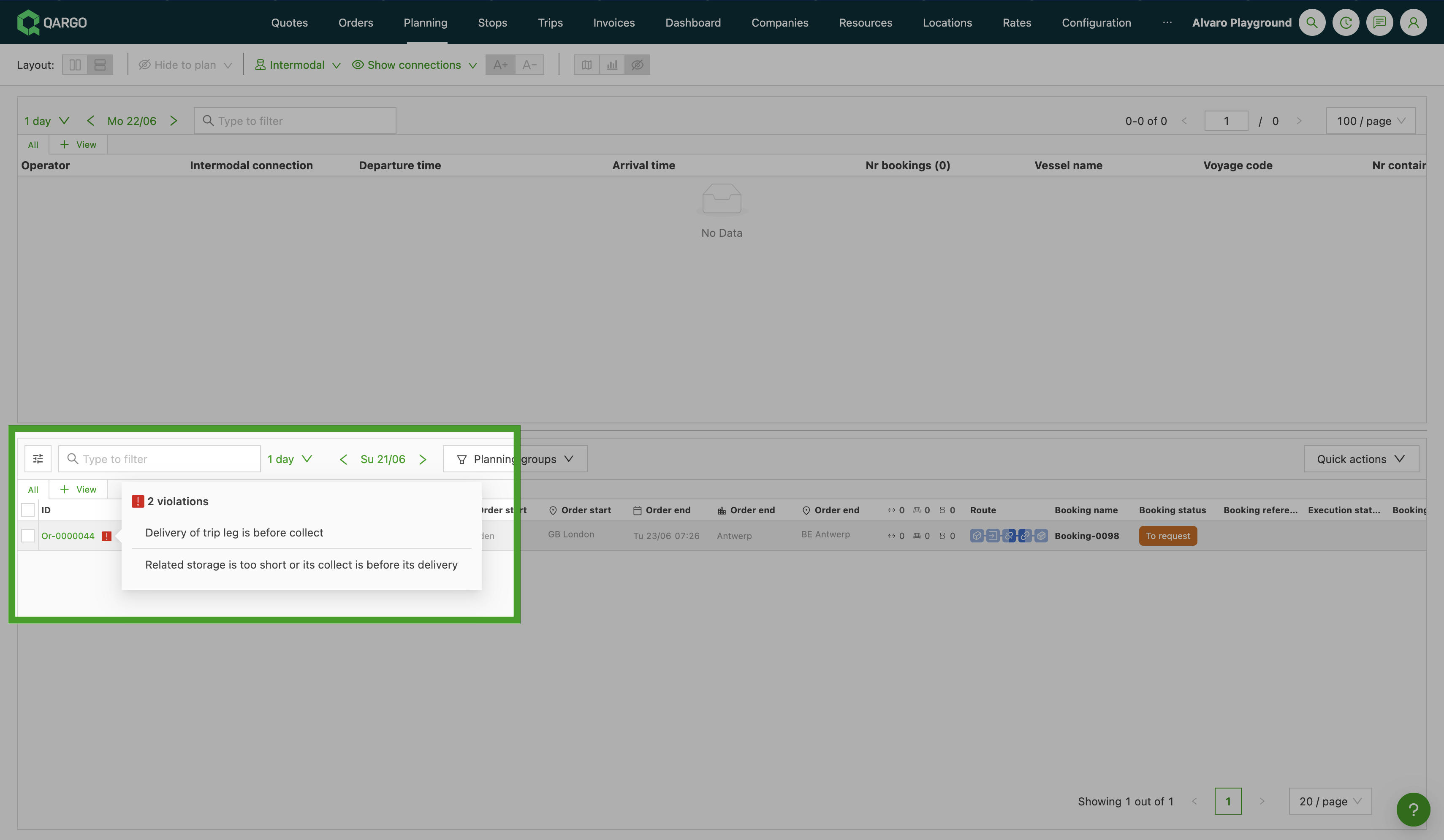
In der Tabelle angezeigte Konflikte (dieselben Regeln wie in der Zeitleiste der Planung):
- Der Abholungsabschnitt wird nach der intermodalen Abfahrt ausgeführt.
- Der Lieferabschnitt beginnt, bevor der Abholungsabschnitt abgeschlossen ist.
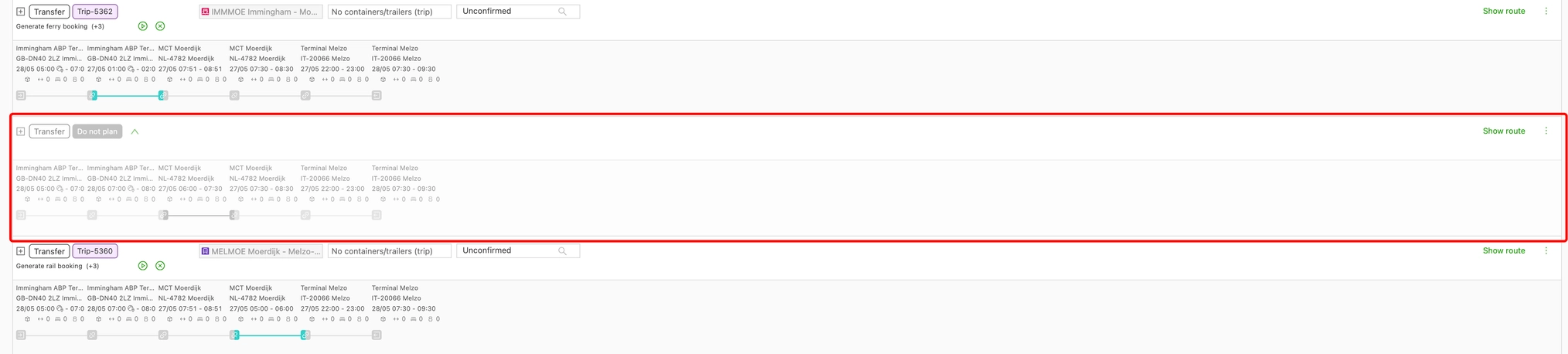
Fahrtstatus Nicht planen für nicht genutzte intermodale Abschnitte
Wird eine intermodale Aufteilung erstellt (Abholungs-, Fähr- und Lieferabschnitt), sind für einen bestimmten Auftrag möglicherweise nicht alle Abschnitte erforderlich. Mit dem Fahrtstatus Nicht planen können Disponenten eine Fahrt für eine bestimmte intermodale Struktur als nicht genutzt markieren. Die Fahrt selbst bleibt dabei zur Referenz oder für eine spätere Aktivierung erhalten. Diese „ungeplanten Fahrten“ werden aus aktiven Planungsansichten, Entfernungs- und Umsatzberechnungen sowie operativen Dashboards ausgeschlossen.
Einsatzbereiche
Typische Szenarien, in denen eine Fahrt als Nicht planen markiert wird:
- Unbegleitete intermodale Transporte, bei denen nur der Fährabschnitt operativ geplant wird und der Abholungs- oder Lieferabschnitt außerhalb von Qargo vom Kunden oder von Dritten abgewickelt wird.
- Fahrtgruppen, in denen die intermodale Aufteilung einen Platzhalterabschnitt erzeugt hat, der für die Ausführung nicht erforderlich ist.
- Multimodale Abläufe, in denen ein oder mehrere Abschnitte vorübergehend übersprungen werden, während alternative Lösungen organisiert werden.
Fahrt als ignoriert markieren
- Die Fahrt über die Plantafel oder die Detailansicht der Fahrtgruppe öffnen.
- Das Menü für den Fahrtstatus öffnen.
- Nicht planen auswählen.
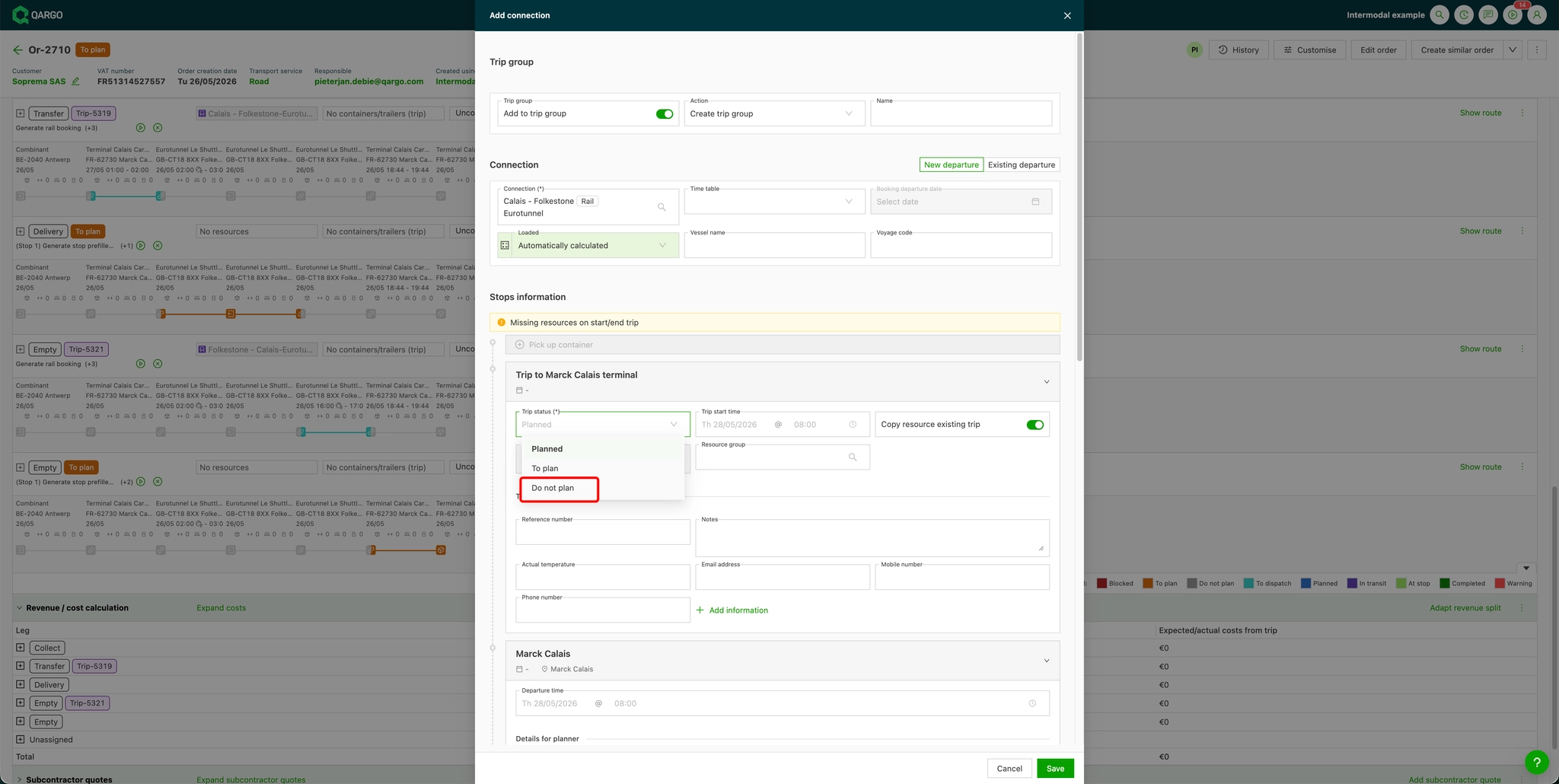
Die Fahrt wird aus der aktiven Planungsansicht entfernt, bleibt aber in der Fahrtgruppe sichtbar. Ressourcenzuweisungen der ignorierten Fahrt bleiben erhalten.
Ignorierte Fahrt zurücksetzen
- Die ignorierte Fahrt über die Detailansicht der Fahrtgruppe öffnen.
- Das Menü für den Fahrtstatus öffnen.
- Den gewünschten aktiven Status auswählen (z. B. Zu planen oder Geplant).
Die Fahrt erscheint wieder in den aktiven Planungsansichten und wird wieder in Berechnungen einbezogen.
Auswirkungen auf zugehörige Ansichten
- Plantafel: Ignorierte Fahrten sind standardmäßig ausgeblendet.
- Fahrtgruppendetails: Ignorierte Fahrten bleiben zur Orientierung sichtbar.
- Umsatz- und Entfernungsberechnungen: Ignorierte Fahrten werden ausgeschlossen.
- Operative Dashboards: Ignorierte Fahrten werden nicht mitgezählt.
PBN- und GMR-Codes synchronisieren
Qargo synchronisiert PBN- und GMR-Codes automatisch zwischen intermodalen Buchungen und Zollbuchungen. Das macht die manuelle Eingabe überflüssig und sorgt für korrekte Daten in verknüpften Datensätzen.
Wird eine neue intermodale Buchung erstellt, sucht das System automatisch nach vorhandenen Zollbuchungen mit denselben Ursprungs- und Zielländern und füllt bei einer Übereinstimmung die PBN- und GMR-Codes aus.
Sobald eine Zollbuchung erstellt, aktualisiert oder gelöscht wird, sucht das System automatisch nach den passenden intermodalen Buchungen und aktualisiert deren PBN- und GMR-Codes entsprechend.
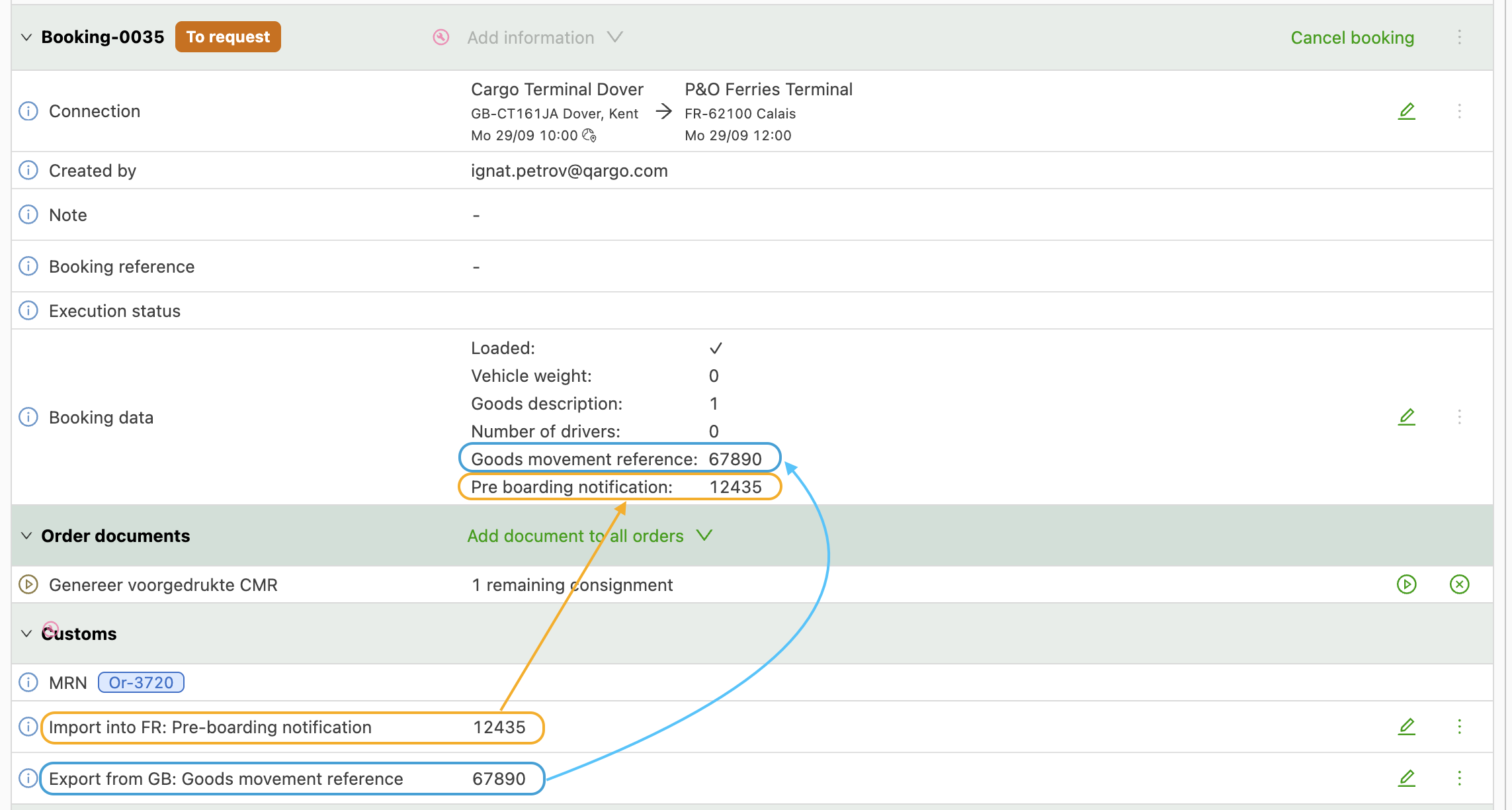
Fahrten zwischen dem britischen Festland und Nordirland sind in diesem Ablauf enthalten
- Das System erkennt die Überfahrt am nordirischen Postleitzahl-Präfix „BT“
- Enthält die Fahrt eine Abholung oder Lieferung, werden im Rahmen des erzeugten „Grenzübertritts“ eigens Zollbuchungen für UK–NI bzw. NI–UK erstellt.
Einschränkungen
- Die Erkennung basiert auf den Postleitzahlen von Abholung und Lieferung und setzt derzeit voraus, dass Nordirland am Präfix BT erkennbar ist.
Buchung stornieren
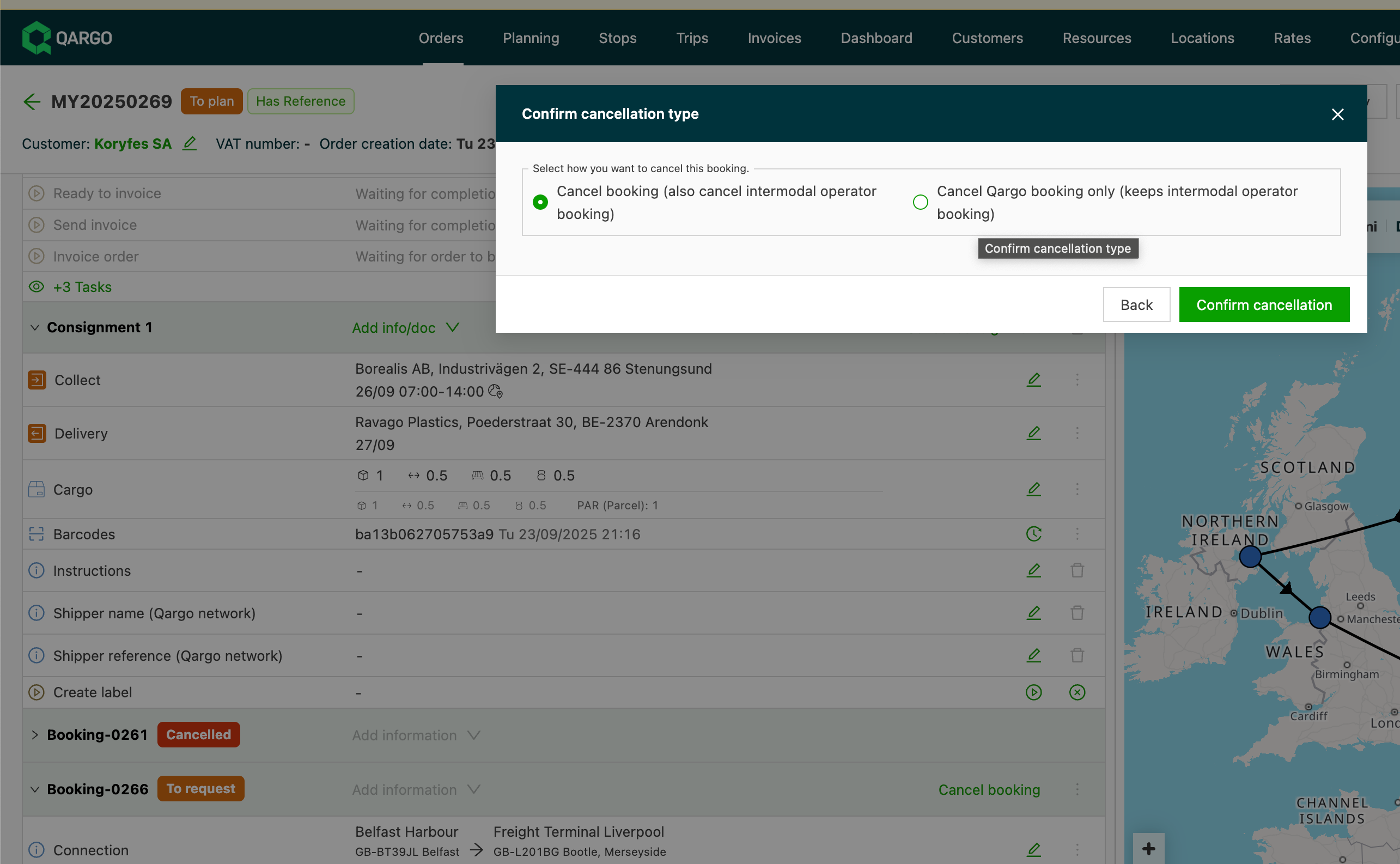
Wird eine intermodale Buchung in Qargo storniert, ohne sie beim intermodalen Betreiber zu stornieren, bleibt der Buchungsslot erhalten und kann später manuell für einen anderen Versand wiederverwendet werden. Die Ressourcen in Qargo werden dennoch freigegeben.
- Wertvolle intermodale Slots frühzeitig sichern und trotzdem flexibel bleiben, wenn sich Pläne ändern.
So funktioniert es
Beim Stornieren einer intermodalen Buchung gibt es zwei Optionen:
- In Qargo und beim intermodalen Betreiber stornieren – entfernt die Buchung in beiden Systemen.
- Nur in Qargo stornieren – storniert intern, während der Slot extern reserviert bleibt.
- Verhindert den unnötigen Verlust intermodaler Slots.
- Verbessert die operative Flexibilität für Disponenten.
- Reduziert manuellen Aufwand und Fehler bei der Wiederverwendung bestehender Buchungen.
Intermodalen Abschnitt zwischen Schifffahrtsrouten verschieben
In der Ansicht Intermodal der Plantafel ist eine Bestätigung erforderlich, bevor ein intermodaler Abschnitt auf eine andere Schifffahrtsroute verschoben wird. So können Disponenten die Änderung prüfen oder abbrechen, bevor sie übernommen wird. Ein Routenwechsel kann einen Abschnitt auf andere Abfahrtszeiten, einen anderen Betreiber oder eine andere Streckenführung verlegen. Der Bestätigungsschritt verhindert daher unbeabsichtigte Neuzuweisungen.
🎥 Das Video ansehen oder den folgenden Schritten folgen:
Intermodalen Abschnitt zwischen Schifffahrtsrouten verschieben
- Die Ansicht Intermodal der Plantafel unter Planung öffnen
- Einen intermodalen Abschnitt aus seiner aktuellen Schifffahrtsroute ziehen.
- Den Abschnitt auf einer anderen Schifffahrtsroute ablegen. Qargo öffnet ein Bestätigungsfenster mit dem Titel Intermodalen Abschnitt auf eine andere Schifffahrtsroute verschieben?, das die aktuelle und die Ziel-Schifffahrtsroute nennt.
- Die im Fenster angezeigte aktuelle und Ziel-Schifffahrtsroute prüfen.
- Abschnitt verschieben auswählen, um die Neuzuweisung zu bestätigen, oder Abbrechen, um den Abschnitt auf seine ursprüngliche Schifffahrtsroute zurückzusetzen.
Aufträge gesammelt einer anderen Abfahrt zuweisen
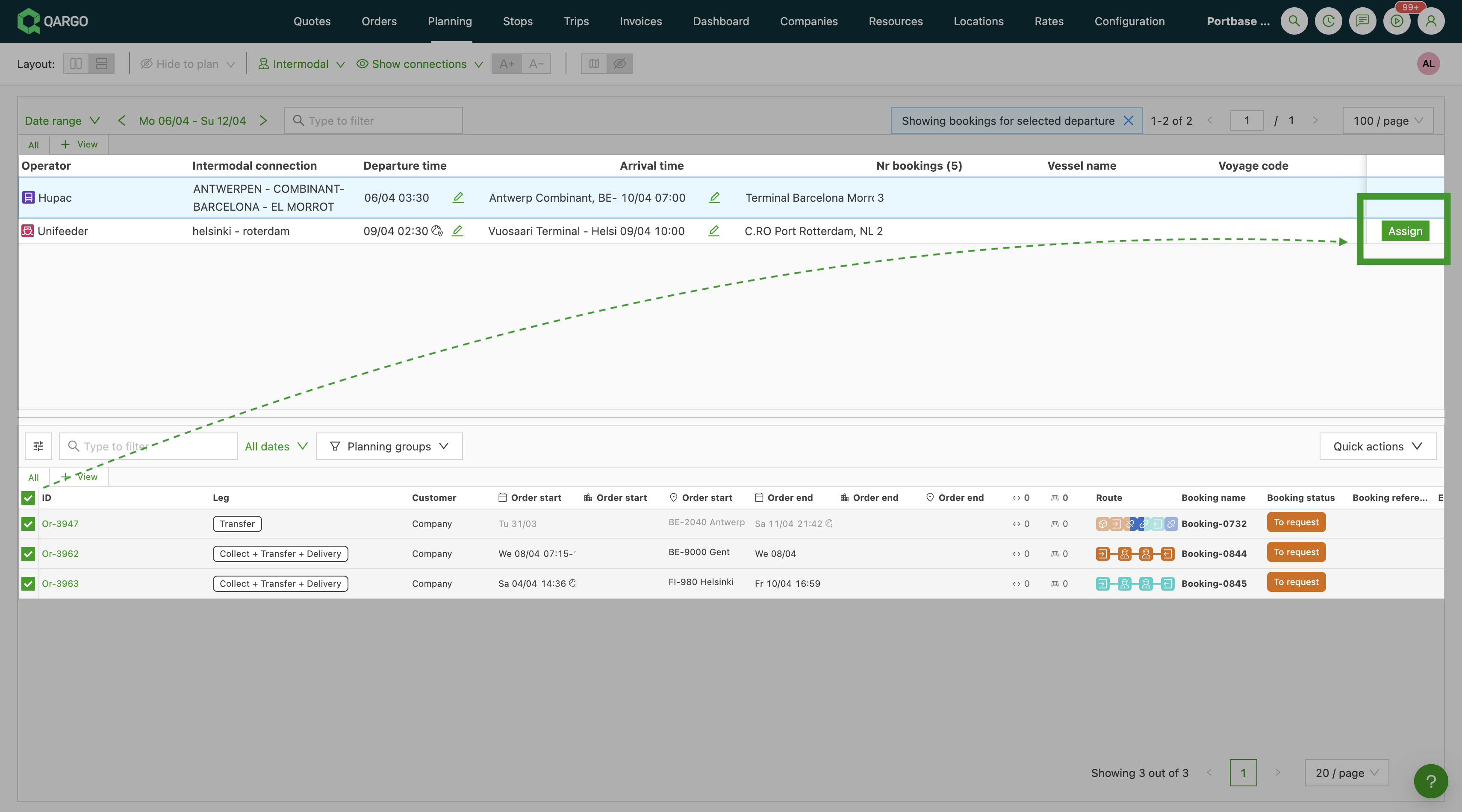
Wird eine intermodale Abfahrt storniert, verschoben oder überbucht, können alle auf dieser Abfahrt gebuchten Aufträge in einem einzigen Schritt einer anderen intermodalen Verbindung zugewiesen werden. Damit entfällt das einzelne Ziehen und Ablegen jedes Auftrags, und bei Bedarf ist ein Wechsel zwischen verschiedenen Betreibern und Verbindungen möglich.
So funktioniert es
- Die Listenansicht Intermodal über die Symbolleiste der Planung öffnen.
- In der Abfahrtstabelle auf die Abfahrt klicken, deren Aufträge verschoben werden sollen. Die Zeile wird blau hervorgehoben, die Buchungstabelle darunter wird auf die Buchungen dieser Abfahrt gefiltert, und über der Buchungstabelle erscheint der Hinweis „Buchungen für ausgewählte Abfahrt werden angezeigt“.
- Die Kontrollkästchen neben jedem neu zuzuweisenden Auftrag aktivieren. Aufträge derselben Ausgangsabfahrt können gemeinsam ausgewählt werden; Aufträge verschiedener Ausgangsabfahrten müssen in separaten Aktionen neu zugewiesen werden.
- In der Abfahrtstabelle erscheint in jeder anderen Abfahrtszeile eine Schaltfläche Zuweisen, eine für jedes mögliche Ziel.
- In der Zeile der Zielabfahrt auf Zuweisen klicken, um die Neuzuweisung zu starten. Ein Bestätigungsdialog fasst zusammen, wie viele Aufträge zu welcher intermodalen Verbindung verschoben werden.
- Bestätigen, um die Neuzuweisung abzuschließen, oder abbrechen, um die aktuelle Auswahl ohne Änderungen beizubehalten.
Hauptvorteile
- Reduziert den Zeitaufwand für die Neuplanung nach einer stornierten oder verschobenen Abfahrt erheblich.
- Funktioniert in einem Schritt über Betreiber und Verbindungen hinweg: So kann beispielsweise eine Unifeeder-Schiffsabfahrt einer Hupac-Bahnverbindung zugewiesen werden.
- Verhindert, dass Aufträge übersehen werden, wenn dieselbe Korrekturmaßnahme auf viele Buchungen angewendet werden muss.
Schnellaktionen hinzugefügt
Bei Kunden mit einem hohen Volumen an intermodalen Aufträgen waren Massenaktualisierungen über mehrere Fahrten hinweg umständlich. Mussten zum Beispiel Schiffsabfahrten überprüft werden, war ein hoher manueller Aufwand nötig, um Fahrten einzeln zu prüfen und zu aktualisieren. Eine Funktion „Schnellaktionen“ auf der Seite Intermodale Planung ermöglicht jetzt das effiziente Abschließen von Fahrten und Aufgaben, ohne jede einzeln bearbeiten zu müssen.
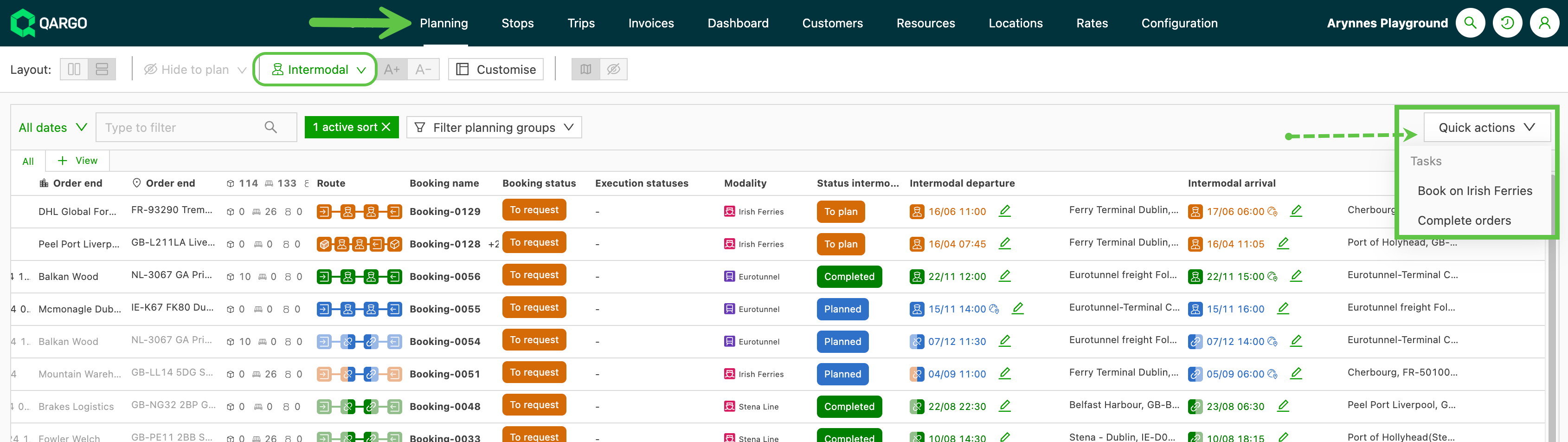
Hauptvorteile:
- Zeit sparen, indem mehrere Fahrten gleichzeitig abgeschlossen werden
- Risiko menschlicher Fehler bei sich wiederholenden Aufgaben verringern
- Klare Übersicht über ausstehende Aktionen behalten