
Ressourcen – Ressourcen hinzufügen (Fahrer, Fahrzeuge, Subunternehmer, Container)
Dieser Artikel beschreibt, wie Ressourcen hinzugefügt werden, einschließlich Dummy-Ressourcen für die Vorplanung.
Inhaltsverzeichnis
Im Bereich Ressourcen können Ressourcen angezeigt, hinzugefügt, bearbeitet und entfernt werden.
- Zu Ressourcen navigieren.
- In der Kopfzeile auf den gewünschten Bereich klicken (Fahrer, Fahrzeuge …).
Folgende Ressourcen stehen zur Auswahl:
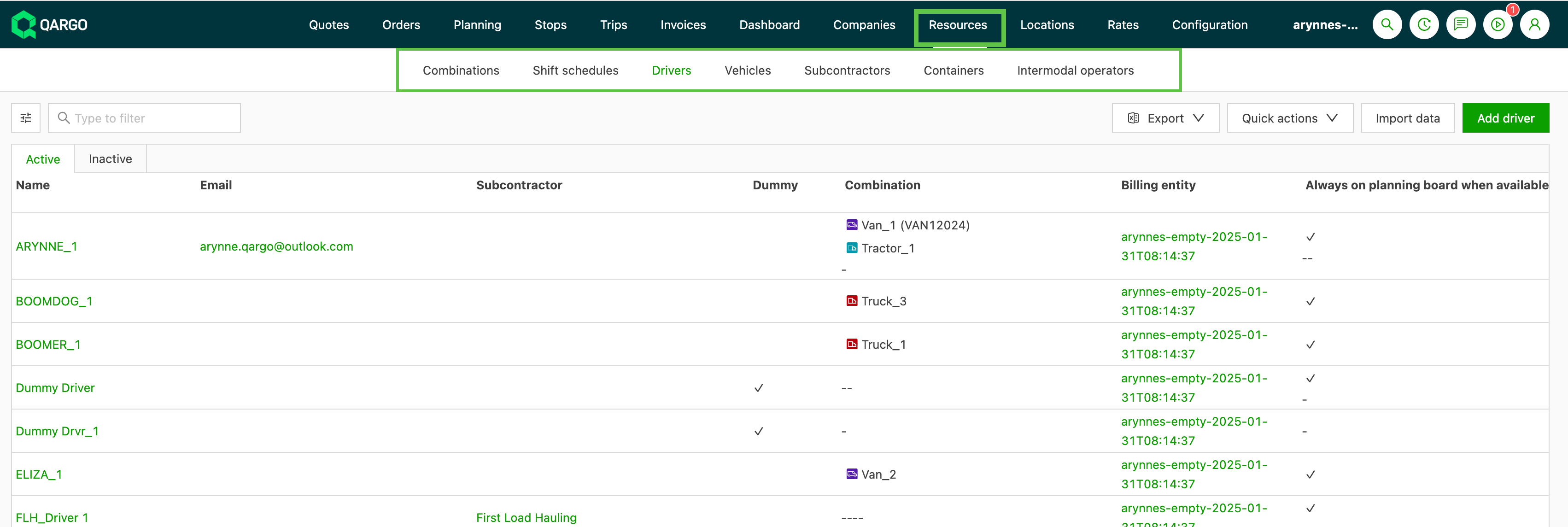
Fahrer hinzufügen
- In der Kopfzeile auf Fahrer klicken.
- Auf Fahrer hinzufügen klicken.
- Die erforderlichen Felder ausfüllen.
- Speichern.
Fahrzeug hinzufügen
Zu den Fahrzeugoptionen gehören sowohl motorisierte Einheiten (Traktor, Lkw, Van) als auch Trailer- und Chassis-Optionen.
- In der Kopfzeile auf Fahrzeuge klicken.
- Auf Fahrzeug hinzufügen klicken.
- Die erforderlichen Felder ausfüllen.
- Speichern.
Container hinzufügen
In der Kopfzeile auf Container klicken.
- Auf Container hinzufügen klicken.
- Die erforderlichen Felder ausfüllen.
- Speichern.
Die Felder, die beim Hinzufügen einer neuen Ressource angezeigt werden sollen, lassen sich konfigurieren.
Subunternehmer hinzufügen
-
Auf Subunternehmer hinzufügen klicken
- Im Feld Unternehmen suchen, um zu prüfen, ob der Subunternehmer bereits existiert.
-
Die erforderlichen Felder ausfüllen
-
Speichern
Hier klicken, um mehr über das Hinzufügen eines Subunternehmers zu erfahren.
Dummy-Ressource hinzufügen
Eine Dummy-Ressource kann jede Option der Kategorien Fahrzeug, Container und Fahrer umfassen. Beim Erstellen von Ressourcen mit dem Toggle im Feld Dummy-Ressource angeben, ob es sich um eine Dummy-Ressource handelt.
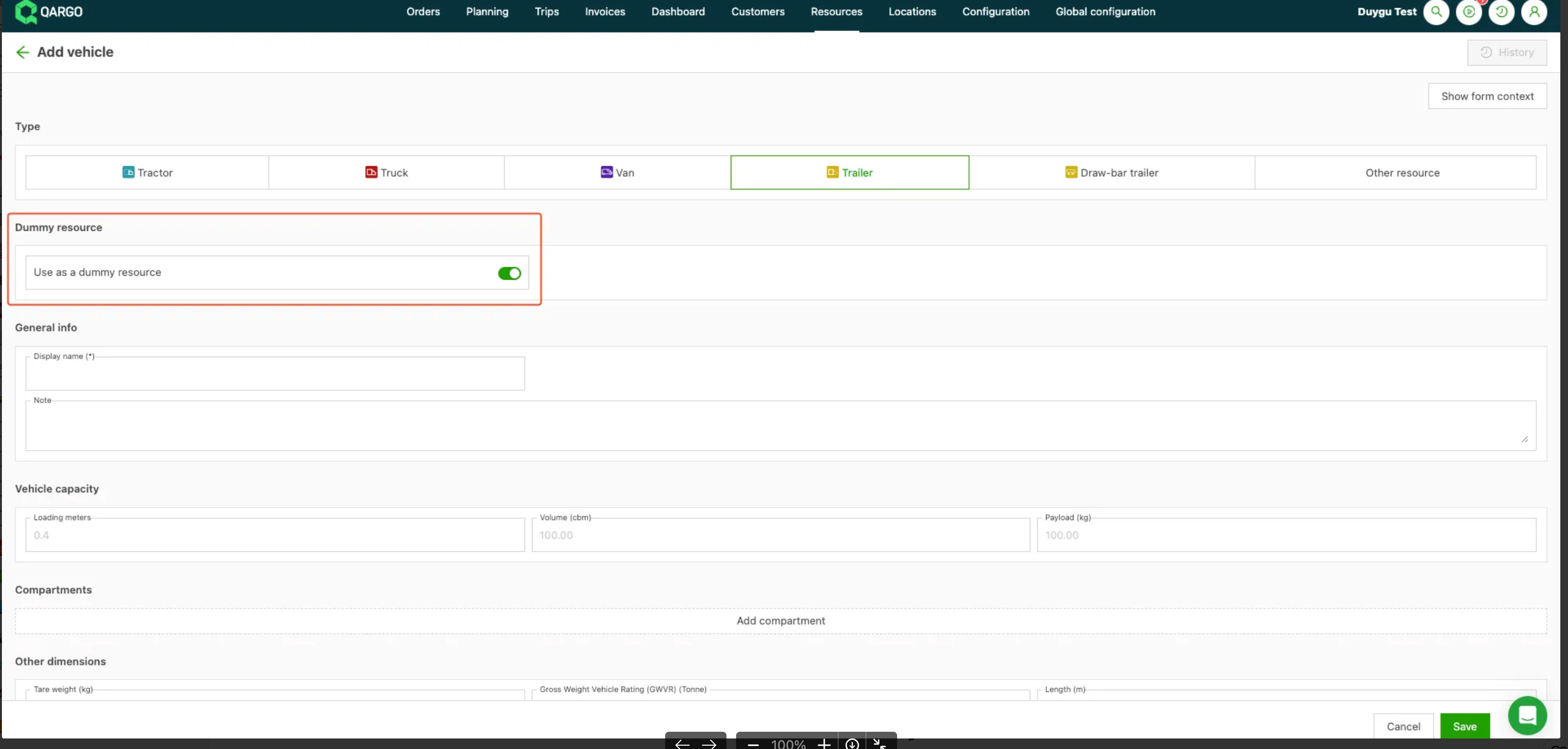
Für Dummy-Ressourcen sind nur die Felder Name, Notiz und Angaben zu den Abmessungen (für die Routenoptimierung) verfügbar.
Bestehende Ressourcen (Fahrzeuge, Trailer, Container und Fahrer) können in eine Dummy-Ressource umgewandelt werden, sofern sie nicht Teil einer Kombination sind.
Hier klicken, um zu sehen, wie Dummy-Ressourcen für die Vorplanung genutzt werden können
Externe Ressourcen
Voraussetzungen
- Nutzerrolle: Super admin (um eine Ressource als extern zu kennzeichnen und Standardwerte zu konfigurieren)
- Nutzerrolle: Disponent oder höher (um Überschreibungswerte pro Fahrt einzugeben)
- Die Ressource muss bereits in den Stammdaten von Qargo vorhanden sein
Anwendungsfälle
- Ein Frachtführer nutzt für eine einzelne Fahrt einen gemieteten Trailer; das Kennzeichen des Trailers weicht von allen Fahrzeugen im festen Bestand ab
- Ein Versender stellt einen eigenen Container; die Container-Nr. muss im CMR erscheinen
- Ein externer Fahrer übernimmt eine Schicht; der Name des Fahrers muss im Fahrtdokument erfasst werden
Begriffe
| Begriff | Definition |
|---|---|
| Externe Ressource | Eine Ressource, die in den Stammdaten als nicht zur eigenen Flotte des Frachtführers gehörend gekennzeichnet ist |
| Überschreibung pro Fahrt | Ein Name, ein Kennzeichen oder eine Container-Nr., die auf Fahrtebene eingegeben wird und nur für diese Fahrt gilt |
| Kennzeichen | Das amtliche Kennzeichen des Fahrzeugs, das in Fahrtdokumenten und Grenzanmeldungen erfasst wird |
| Container-Nr. | Die eindeutige ISO-Kennung eines Containers, die in Zoll- und Versanddokumenten erforderlich ist |
Externe Ressource hinzufügen
-
Zu Ressourcen navigieren
-
Die hinzuzufügende Ressource auswählen (Fahrer, *Fahrzeug, Container)
-
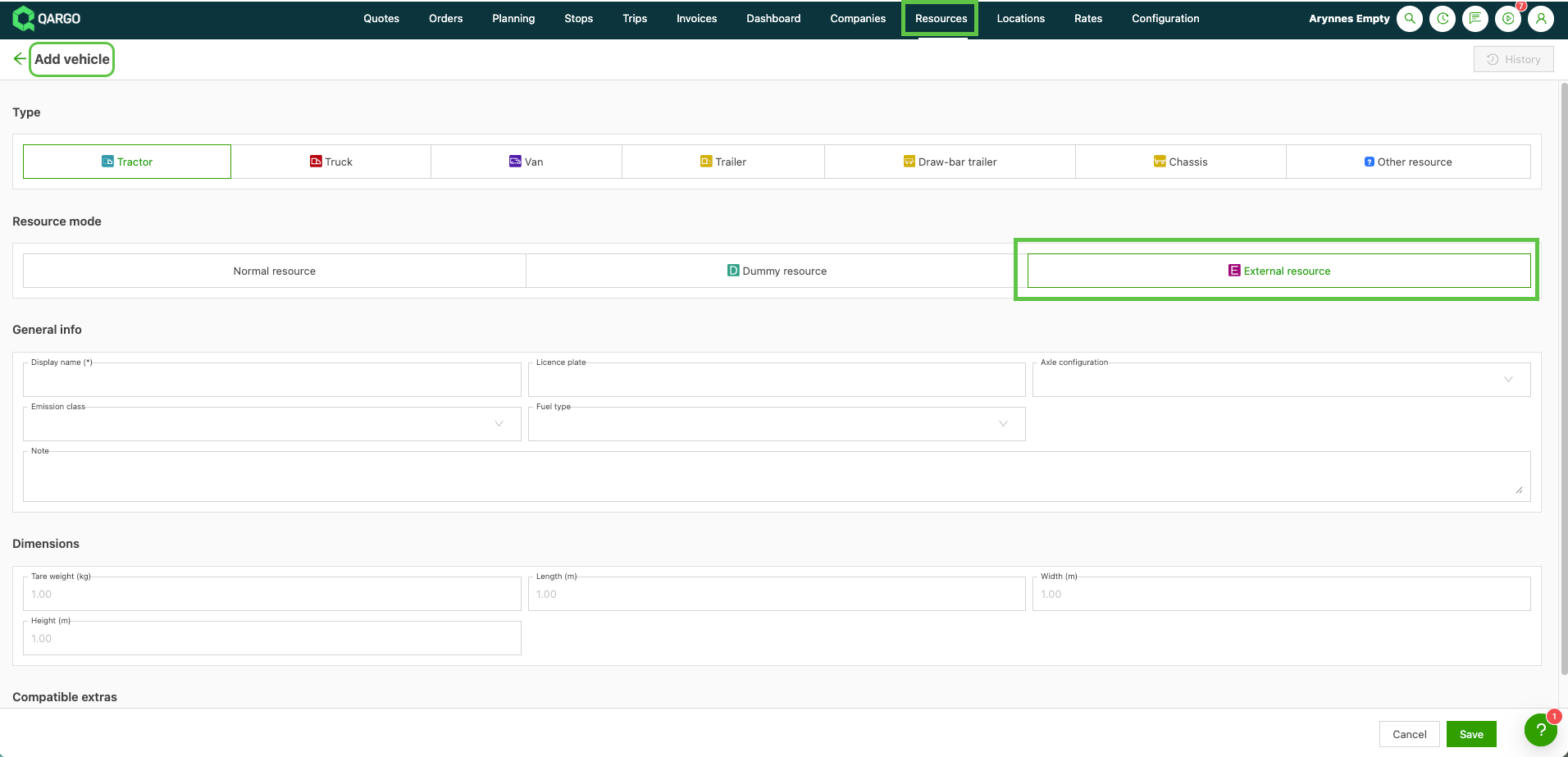
Auf Externe Ressource klicken
-
Optional Standardwerte für Name, Kennzeichen oder Container-Nr. eingeben. Diese werden bei jeder Fahrt vorausgefüllt, sofern sie nicht überschrieben werden.
-
Die Ressource speichern.
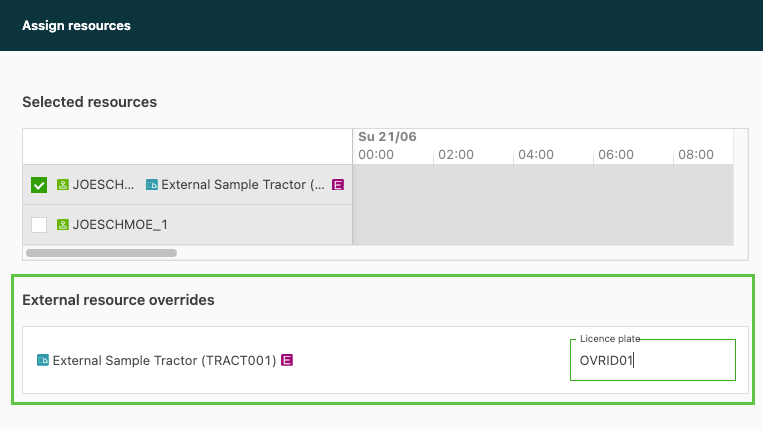
Überschreibungswerte pro Fahrt eingeben
-
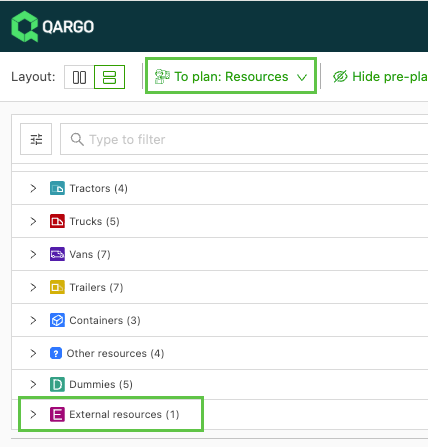
Die betreffende Fahrt im Planungsboard öffnen.
-
Auf den Bereich für die Ressourcenzuweisung klicken.
-
Die Zeile der externen Ressource suchen.
-
Den fahrtspezifischen Namen, das Kennzeichen oder die Container-Nr. in die entsprechenden Felder eingeben.
-
Bestätigen: Die Überschreibung wird in der Fahrt gespeichert und in allen Fahrtdokumenten übernommen.
Fehlerbehebung
| Symptom | Wahrscheinliche Ursache / Lösung |
|---|---|
| Toggle Extern bei einer Ressource nicht sichtbar | Unzureichende Rollenberechtigungen.\ |
| Als Super admin anmelden | |
| Felder pro Fahrt sind ausgegraut | Die Ressource ist nicht als extern gekennzeichnet.\ |
| Die Ressource zuerst in den Stammdaten als extern kennzeichnen | |
| Überschreibungswerte erscheinen nicht in den Fahrtdokumenten | Die Dokumentvorlage ist nicht für die Anzeige von Ressourcenfeldern konfiguriert.\ |
| Den Qargo-Onboarding-Manager kontaktieren, um die Dokumentvorlage zu aktualisieren |