Dokumente zu Ressourcen hinzufügen
Dieser Artikel zeigt, wie Dokumente für Fahrer, Fahrzeuge und Subunternehmer hinzugefügt und aktualisiert werden, einschließlich Gültigkeitsdaten, falls erforderlich.
Inhaltsverzeichnis
Ressourcen wie Fahrern, Fahrzeugen und Subunternehmern können Dokumente mit oder ohne Gültigkeitsdatum hinzugefügt werden.
Beim Hinzufügen eines Dokuments kann in der Dropdown-Liste ein Dokumenttyp ausgewählt werden. Das gewünschte Dokument auswählen und die Pflichtfelder ausfüllen. Beispiele für Dokumente, die hinzugefügt werden können:
- Führerscheine
- Zertifikate
- Technische Prüfungen
- Versicherungen
Um Dokumente zu Ressourcen hinzuzufügen oder bestehende Dokumente zu aktualisieren:
- Zu Ressourcen navigieren
- In der Kopfzeile auf die gewünschte Ressource klicken (Fahrer / Fahrzeug / Subunternehmer)
- Auf die betreffende Ressource klicken, für die Dokumente hinzugefügt oder aktualisiert werden sollen.
- Dokumente ohne Gültigkeitsdatum: auf Dokument hinzufügen klicken.
- Informationen/Dokumente mit Gültig-ab-/bis-Datum: auf Element hinzufügen klicken.

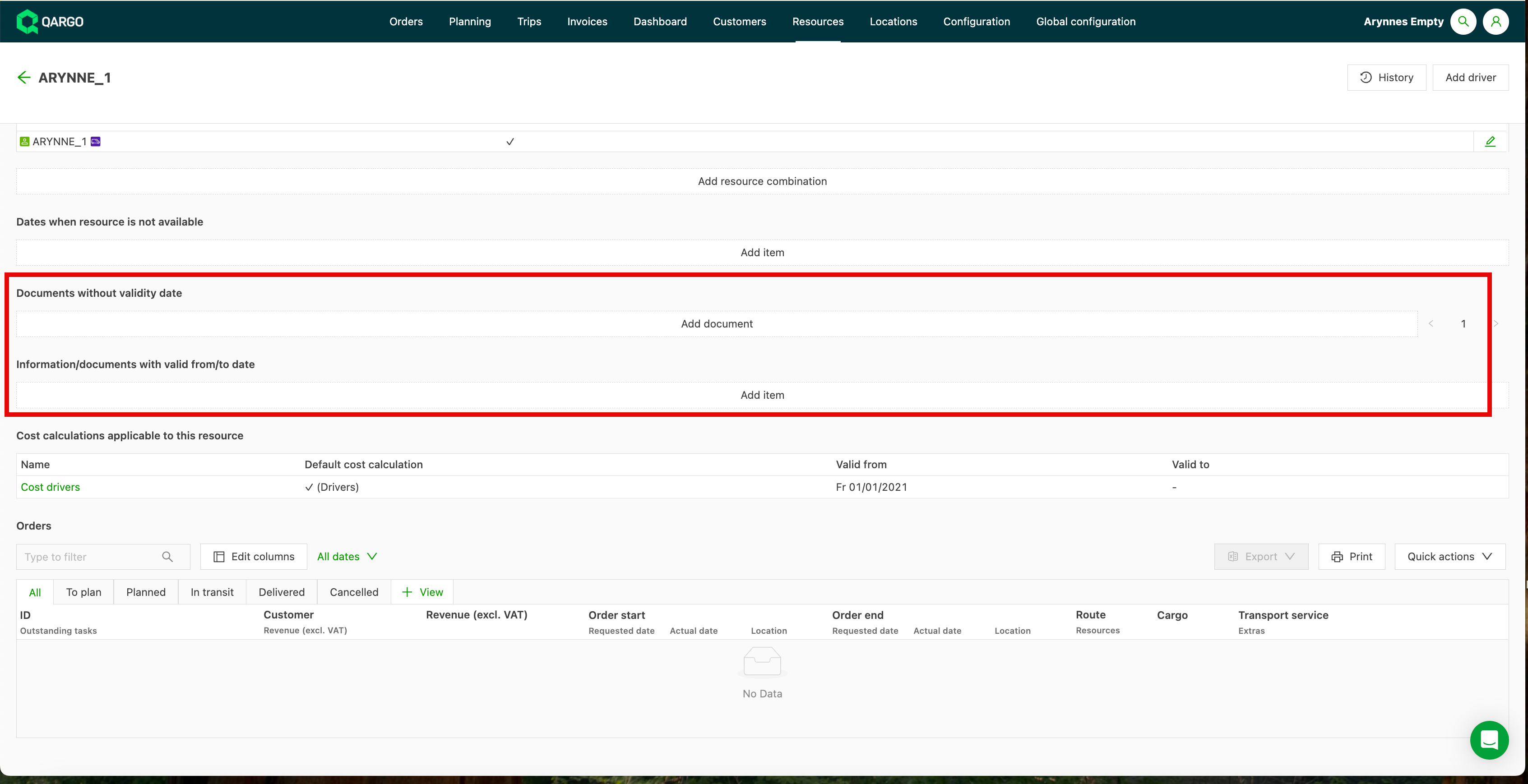
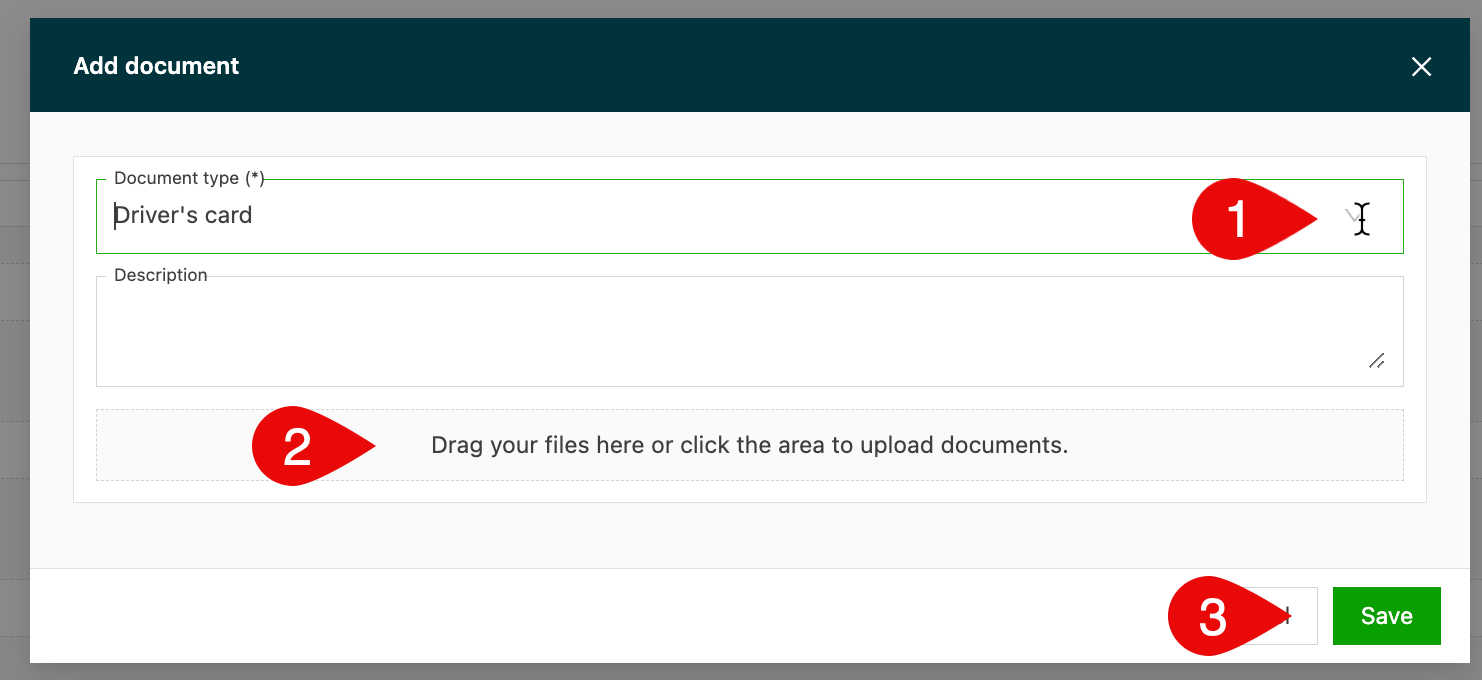
Dokument ohne Gültigkeitsdatum hinzufügen: auf Dokument hinzufügen klicken
- Den Dokumenttyp im Dropdown-Menü auswählen und bei Bedarf eine Beschreibung angeben.
- Eine Kopie des Dokuments per Drag-and-drop einfügen oder hochladen. Hinweis: Dies ist erforderlich.
- Den Datensatz speichern.
Dokument mit Gültigkeitsdatum hinzufügen: auf Element hinzufügen klicken
- Den Dokumenttyp sowie das Datum für Gültig ab und Gültig bis hinzufügen.
- Zusätzlich kann per Toggle festgelegt werden, dass die Ressource nach Ablauf des Datums (z. B. eines Führerscheins) nicht verfügbar ist.
Bestehende Dokumente aktualisieren
Für Dokumente ohne Gültig-ab-/bis-Datum:
- Verfügbare Optionen: Anzeigen / Herunterladen / Notiz hinzufügen / Löschen
- Um eine Notiz hinzuzufügen, auf die Funktion Bearbeiten (Stiftsymbol) klicken. Dadurch öffnet sich ein Textfeld, in dem eine Notiz hinzugefügt werden kann
- Auf das Symbol Speichern klicken.


Für Dokumente oder Elemente mit Gültig-ab-/bis-Datum:
- Um die Daten zu aktualisieren oder die Einstellung Nicht verfügbar zu ändern, auf das Symbol Bearbeiten (Stift) klicken.
- Dadurch öffnet sich das Bearbeitungsfenster, in dem die Daten aktualisiert werden können
- Auf Speichern klicken.
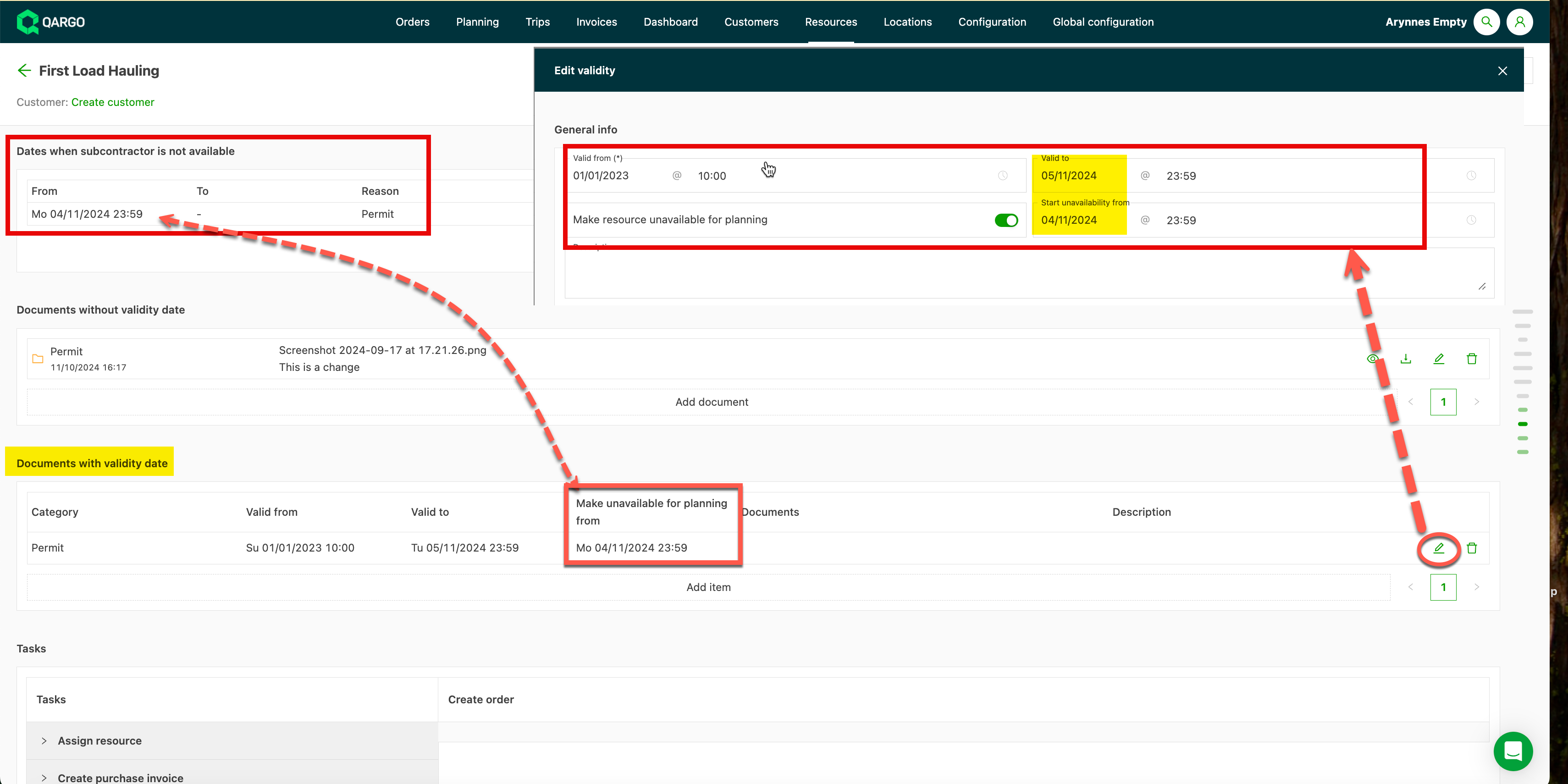
Tipp: Wenn die Daten Gültig ab / Gültig bis zusammen mit dem Toggle Ressource nicht verfügbar machen verwendet werden, fügt Qargo dies automatisch dem Zeitplan Nicht verfügbar hinzu. Das Datum Nicht verfügbar kann manuell vor dem Datum Gültig bis festgelegt werden. So entsteht ein Zeitfenster vor dem Ablaufdatum, und mögliche Planungsprobleme werden vermieden. Andernfalls entspricht das Datum Nicht verfügbar standardmäßig dem Datum Gültig bis.
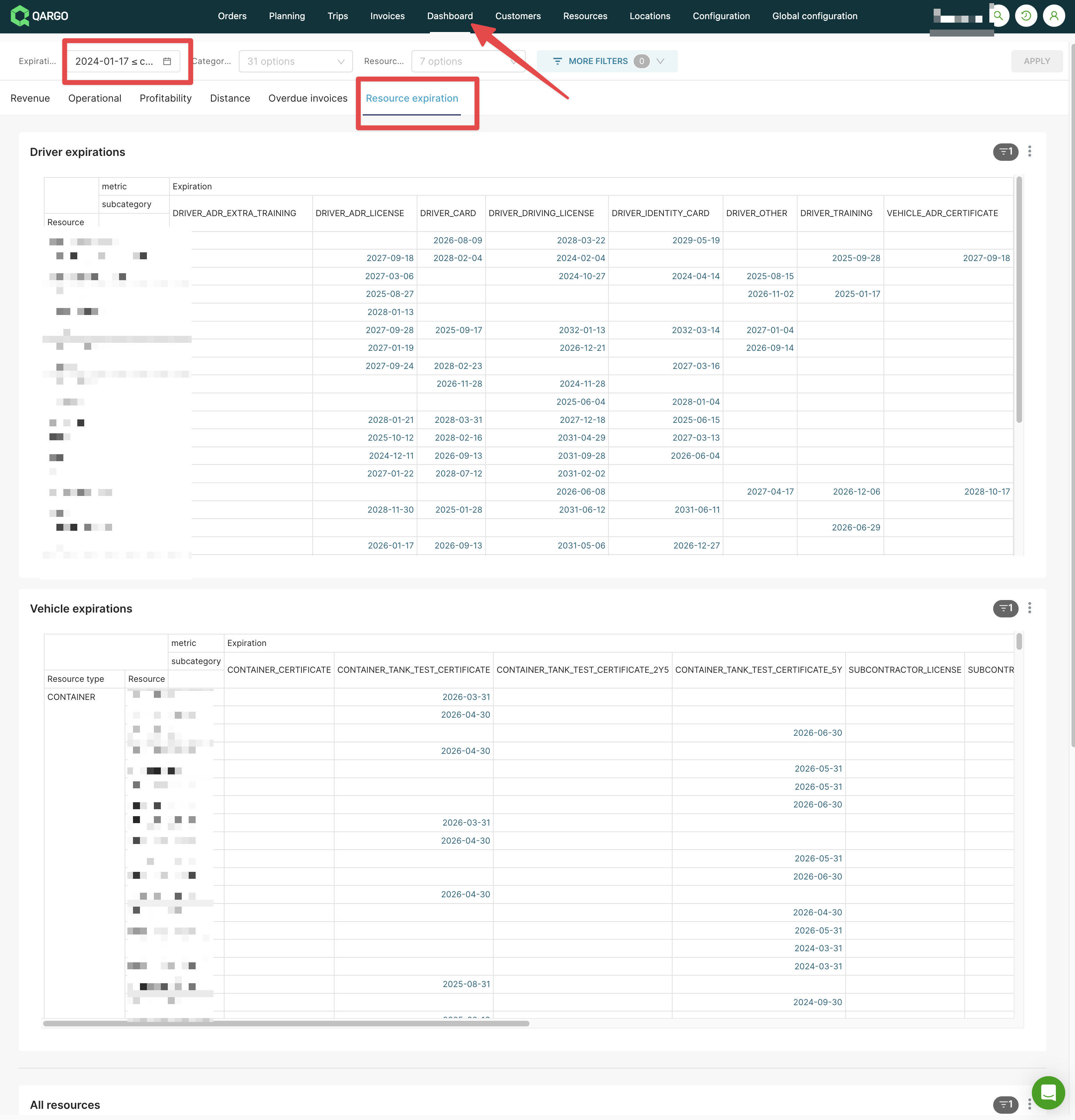
Ablaufdatum im Dashboard visualisieren
Zusätzlich kann im Dashboard gesucht werden, welche Dokumente ablaufen.
- Zum Dashboard navigieren.
- In der Kopfzeile auf Ressourcenablauf klicken.
- Ein Datum auswählen.