
Angebote – Ausschreibungsangebote: Was, warum und wie
Ausschreibungsangebote bieten Statusnachverfolgung, Gültigkeitszeiträume und einen strukturierten Ablauf vom Angebot über die Auftragsvorlage bis zum Auftrag. Alles wird über das neue Hauptmenü „Angebote“ verwaltet.
Inhaltsverzeichnis
- Zusammenfassung
- Begriffe
- Das Menü „Angebote“
- Gespeicherte Ansichten
- Ausschreibungsangebote
- Aufgabenbedingungen für Ausschreibungsangebote verwenden
- Vom Ausschreibungsangebot über die Auftragsvorlage zum Auftrag
- Gültigkeitsprüfung bei Auftragsvorlagen
- Ausschreibungsangebot oder Auftragsvorlage duplizieren
- Dokumente
- Fehlerbehebung
Zusammenfassung
Was sind Ausschreibungsangebote?
- Ein neues Modul zur Verwaltung wiederkehrender oder vertragsbasierter Preisvereinbarungen mit Kunden. Es ist über ein eigenes Hauptmenü Angebote erreichbar.
- Ausschreibungsangebote haben einen Statusablauf und optionale Gültigkeitszeiträume. Sie sind direkt mit dem Ablauf der Auftragsvorlagen verknüpft.
Warum gibt es sie?
- Bisher ließ sich bei Angeboten in Qargo nicht nachverfolgen, ob ein Preisangebot versendet, angenommen oder abgelehnt wurde. Außerdem gab es keine Möglichkeit festzulegen, wie lange ein Angebot gültig bleibt. Das führte zu blinden Flecken im Betrieb und zu manuellen Behelfslösungen.
Wie funktionieren sie?
- Ein neues Hauptmenü Angebote befindet sich neben Aufträge und enthält zwei Registerkarten: Spot-Angebote (bestehende Funktion, jetzt an neuer Stelle) und Ausschreibungsangebote (neu).
- Ausschreibungsangebote durchlaufen einen manuellen Statusablauf und können nach der Annahme in Auftragsvorlagen kopiert werden. Die Gültigkeitsprüfung gilt dann auch bei der Auftragserstellung.
Begriffe
| Begriff | Definition |
|---|---|
| Spot-Angebot | Ein einmaliges Ad-hoc-Preisangebot für eine einzelne Transportanfrage. Bisher unter Aufträge > Angebote zu finden, jetzt unter Angebote > Spot-Angebote. |
| Ausschreibungsangebot | Eine wiederkehrende oder vertragsbasierte Preisvereinbarung, die über die neue Registerkarte Ausschreibungsangebote verwaltet wird, mit Statusnachverfolgung und Gültigkeitszeiträumen. |
| Status | Die aktuelle Phase im Ablauf eines Ausschreibungsangebots: Erstellt, Versendet, Angenommen, Abgelehnt oder Abgebrochen. |
| Gültig ab / Gültig bis | Der Zeitraum, in dem ein Ausschreibungsangebot oder eine Auftragsvorlage als aktiv gilt. |
| Max. Aufträge | Eine optionale Obergrenze für die Anzahl der Aufträge, die aus einem Ausschreibungsangebot erstellt werden können. Bei Überschreitung erscheint eine Warnung, die Auftragserstellung wird jedoch nicht blockiert. |
| Auftragsvorlage | Eine wiederverwendbare Auftragsstruktur, die aus einem angenommenen Ausschreibungsangebot erstellt wird und zur Erstellung der eigentlichen Aufträge dient. |
| Abgelaufen | Ein Ausschreibungsangebot oder eine Auftragsvorlage, deren Gültigkeitsende überschritten ist. Abgelaufene Angebote bleiben mit einer roten Markierung sichtbar; abgelaufene Vorlagen werden in der Vorlagenliste ausgeblendet. |
Das Menü „Angebote“
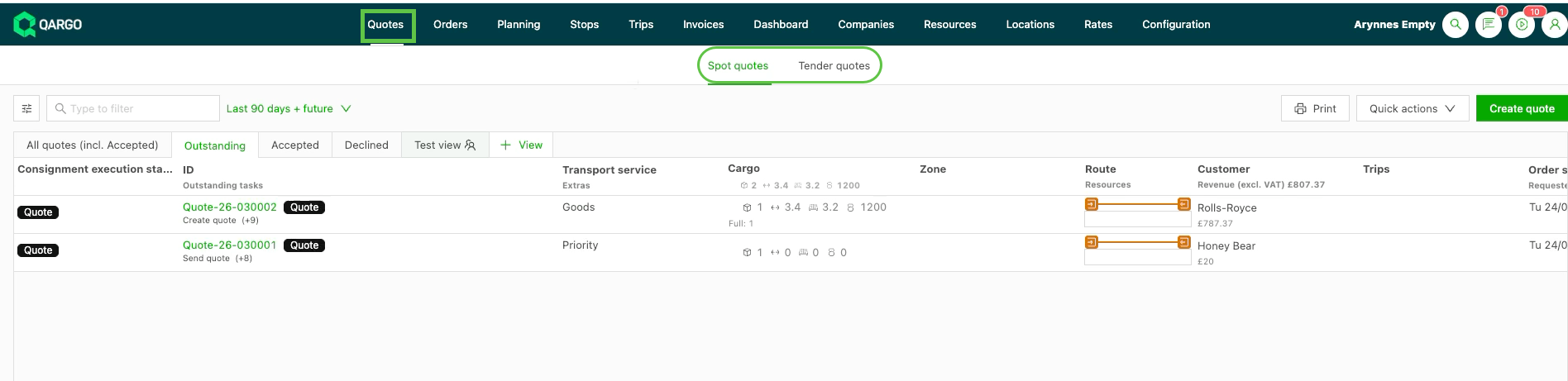
Ein neues Hauptmenü Angebote ist in der Hauptnavigation neben Aufträge verfügbar. Es enthält zwei Registerkarten:
- Spot-Angebote: die bestehende Angebotsfunktion, hierher verschoben von Aufträge > Angebote. Spot-Angebote dienen für einmalige Ad-hoc-Preisangebote; ihre Funktionsweise bleibt unverändert.
- Ausschreibungsangebote: eine neue Listenansicht zur Verwaltung wiederkehrender oder vertragsbasierter Angebote, mit Filtern, direkter Statusbearbeitung in der Liste und Excel-Export.
Gespeicherte Ansichten
Eine gespeicherte Ansicht speichert die aktiven Filter, die Spaltenauswahl und die Sortierreihenfolge. So lässt sich eine bestimmte Einrichtung schnell wieder aufrufen, ohne sie manuell neu konfigurieren zu müssen.
Gespeicherte Ansicht erstellen
- Zu Angebote > Ausschreibungsangebote navigieren.
- Die gewünschten Filter, Spalten und die Sortierreihenfolge konfigurieren.
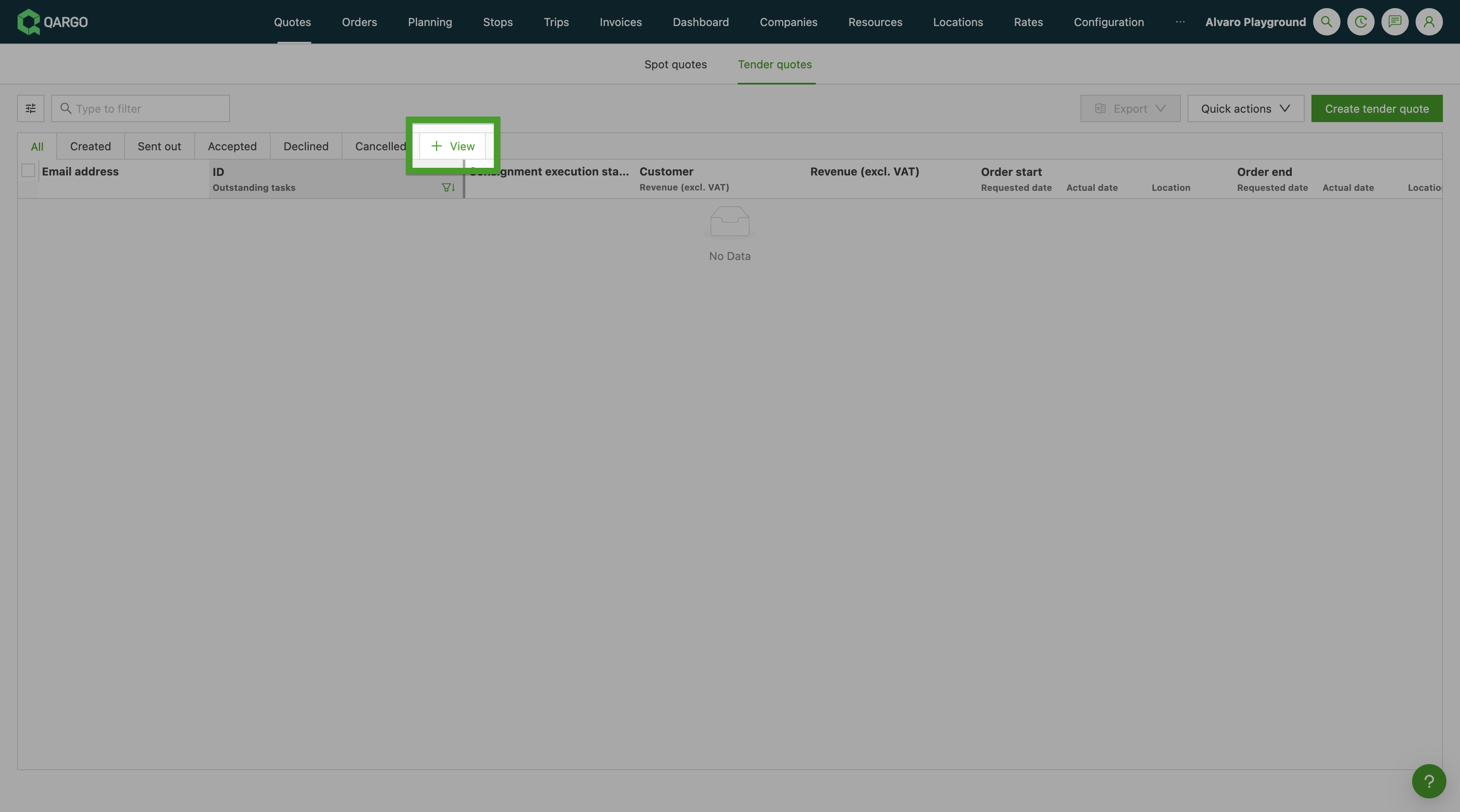
- Neben den Registerkarten für den Statusfilter auf + Ansicht klicken.
- Einen Namen für die Ansicht eingeben und bestätigen.
Die neue Ansicht erscheint als Registerkarte neben den Standard-Statusfiltern (Alle, Erstellt, Versendet, Angenommen, Abgelehnt, Abgebrochen).
Gespeicherte Ansichten verwalten
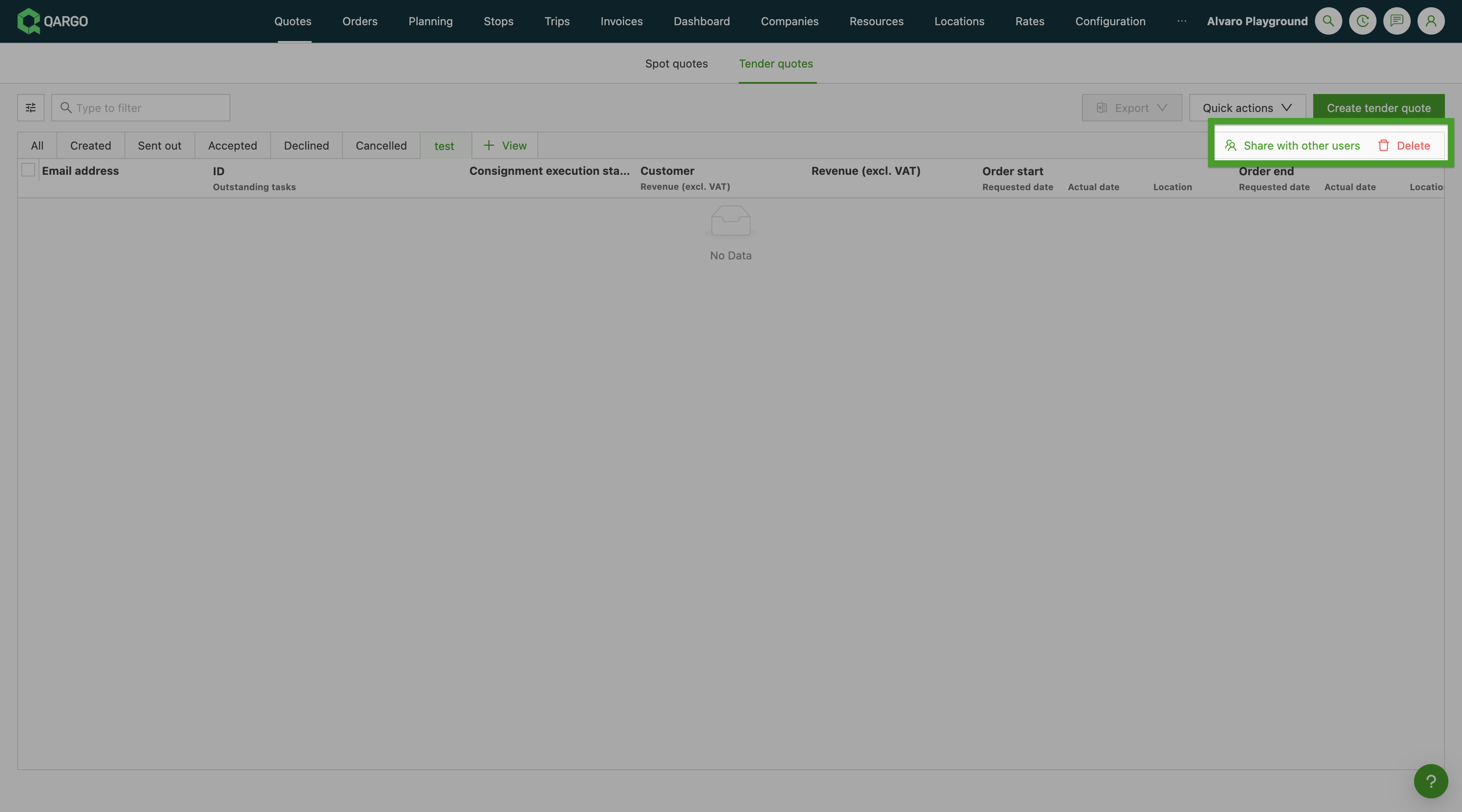
Gespeicherte Ansichten können geteilt (nur Super admin) und gelöscht werden.
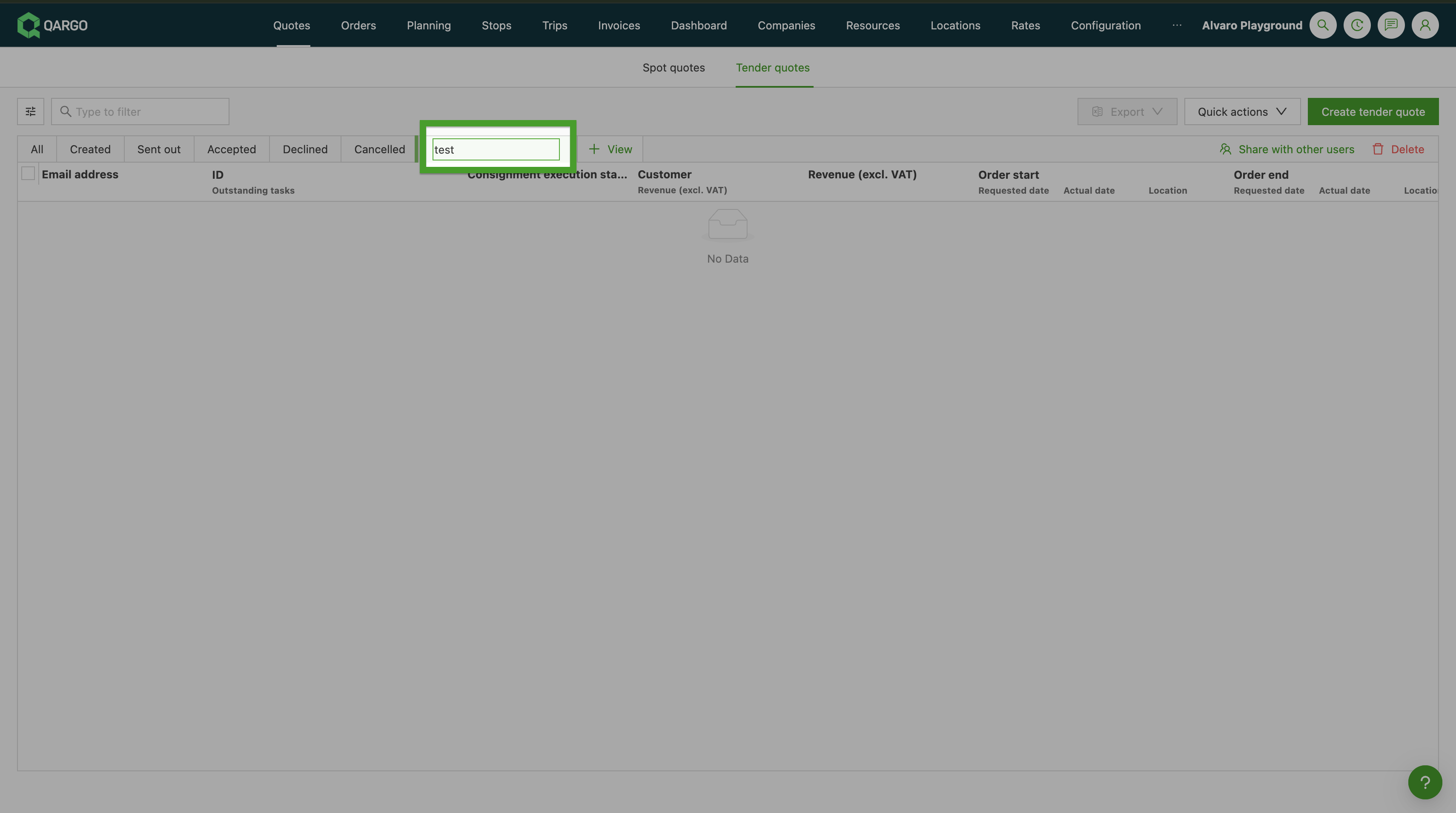
Zum Umbenennen auf den Namen der Ansicht klicken. Der Name wird dadurch bearbeitbar.
Die Registerkarten für den Statusfilter (Alle, Erstellt, Versendet usw.) funktionieren unabhängig von gespeicherten Ansichten. Eine Änderung des Statusfilters ändert die Konfiguration der aktiven gespeicherten Ansicht nicht.
Ausschreibungsangebote
Ausschreibungsangebot erstellen
- Zu Angebote > Ausschreibungsangebote navigieren.
- Auf Ausschreibungsangebot erstellen klicken, um ein neues Formular für ein Ausschreibungsangebot zu öffnen.
- Die Angebotsdetails (Route, Waren, Anforderungen) genauso ausfüllen wie beim Erstellen eines Auftrags oder einer Auftragsvorlage.
- Den Gültigkeitszeitraum und optional die Obergrenze für max. Aufträge festlegen (siehe Abschnitte unten).
- Das Ausschreibungsangebot speichern. Der Status wird standardmäßig auf Erstellt gesetzt.
Status
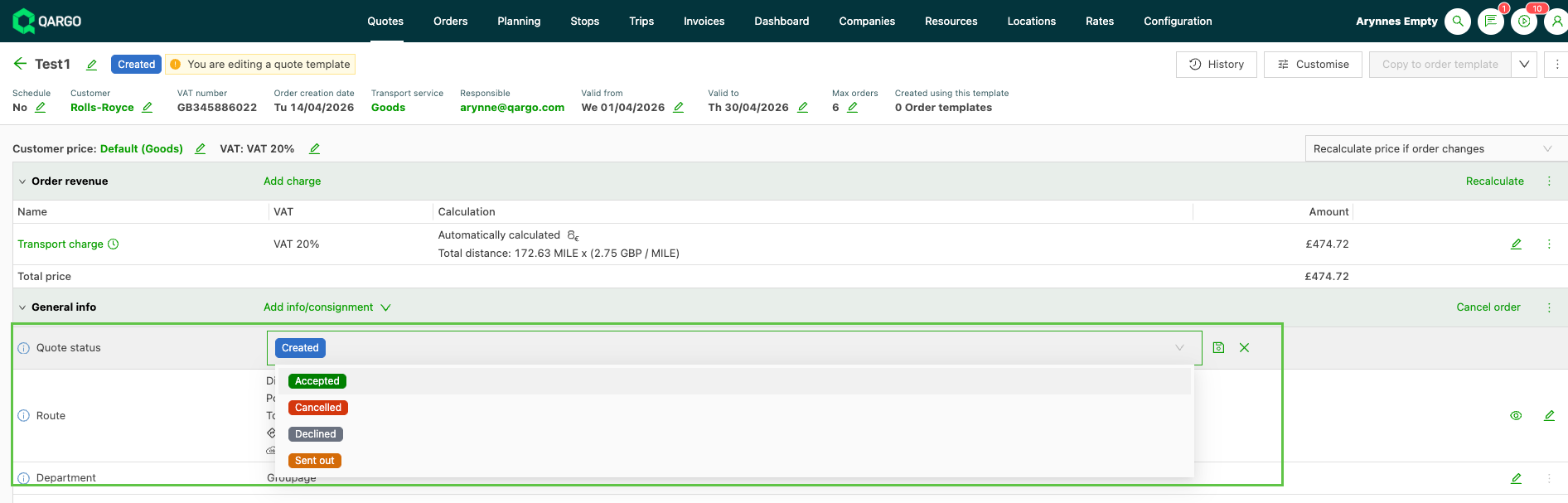
Jedes Ausschreibungsangebot hat einen Status, der die aktuelle Phase im Ablauf angibt. Der Status wird manuell gesetzt und kann sowohl in der Listenansicht als auch auf der Detailseite des Ausschreibungsangebots aktualisiert werden.
| Status | Bedeutung |
|---|---|
| Erstellt | Das Angebot wurde als Entwurf angelegt, aber noch nicht an den Kunden gesendet. |
| Versendet | Das Angebot wurde an den Kunden übermittelt und wartet auf eine Antwort. |
| Angenommen | Der Kunde hat dem angebotenen Preis zugestimmt. |
| Abgelehnt | Der Kunde hat das Angebot abgelehnt. |
| Abgebrochen | Das Angebot wurde zurückgezogen oder ist nicht mehr relevant. |
Gültigkeitszeitraum
Jedes Ausschreibungsangebot enthält ein Datum Gültig ab (Pflichtfeld) und ein optionales Datum Gültig bis. Über eine Einstellung für Qargo admin lässt sich das Enddatum für den gesamten Mandanten verpflichtend machen.
- Ausschreibungsangebote, deren Enddatum überschritten ist, werden in der Listenansicht mit einer roten Markierung Abgelaufen gekennzeichnet.
- Abgelaufene Angebote werden nicht ausgeblendet. Sie bleiben zu Referenzzwecken sichtbar.
Den Gültigkeitszeitraum beim Erstellen oder Bearbeiten eines Ausschreibungsangebots über die Datumsfelder Gültig ab und Gültig bis festlegen.


Obergrenze für max. Aufträge
Über das optionale Feld Max. Aufträge lässt sich eine Obergrenze für die Anzahl der Aufträge festlegen, die aus einem Ausschreibungsangebot erstellt werden können.
- Überschreitet die Anzahl der erstellten Aufträge diese Obergrenze, wird eine Warnung angezeigt.
- Die Auftragserstellung wird nicht blockiert. Die Obergrenze dient als Hinweis, nicht als Einschränkung.
Automatisch generierte Vorlagennamen
- Der Vorlagenname ist optional.
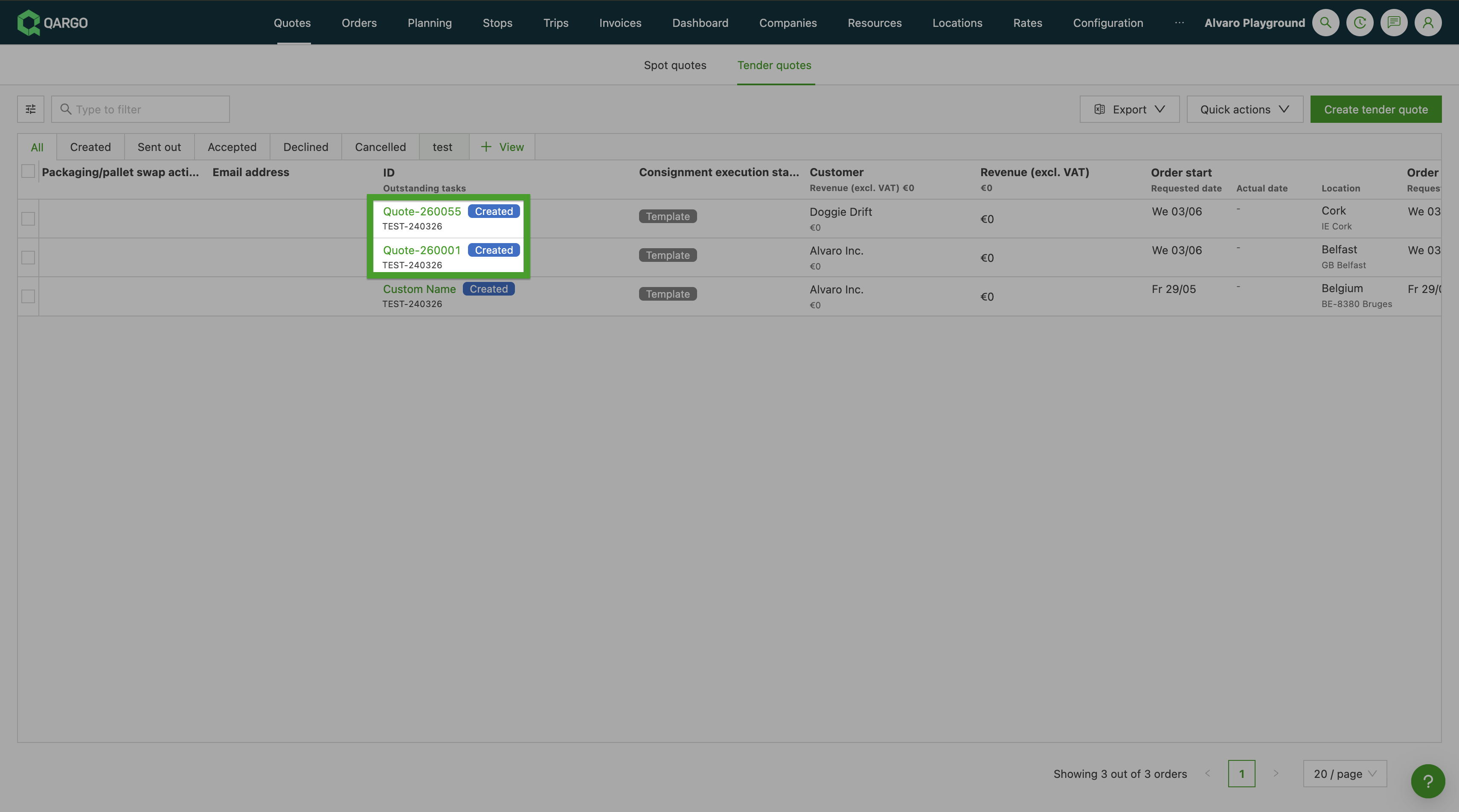
- Bleibt Vorlagenname leer, erstellt Qargo beim Speichern des Ausschreibungsangebots automatisch einen eindeutigen Namen.
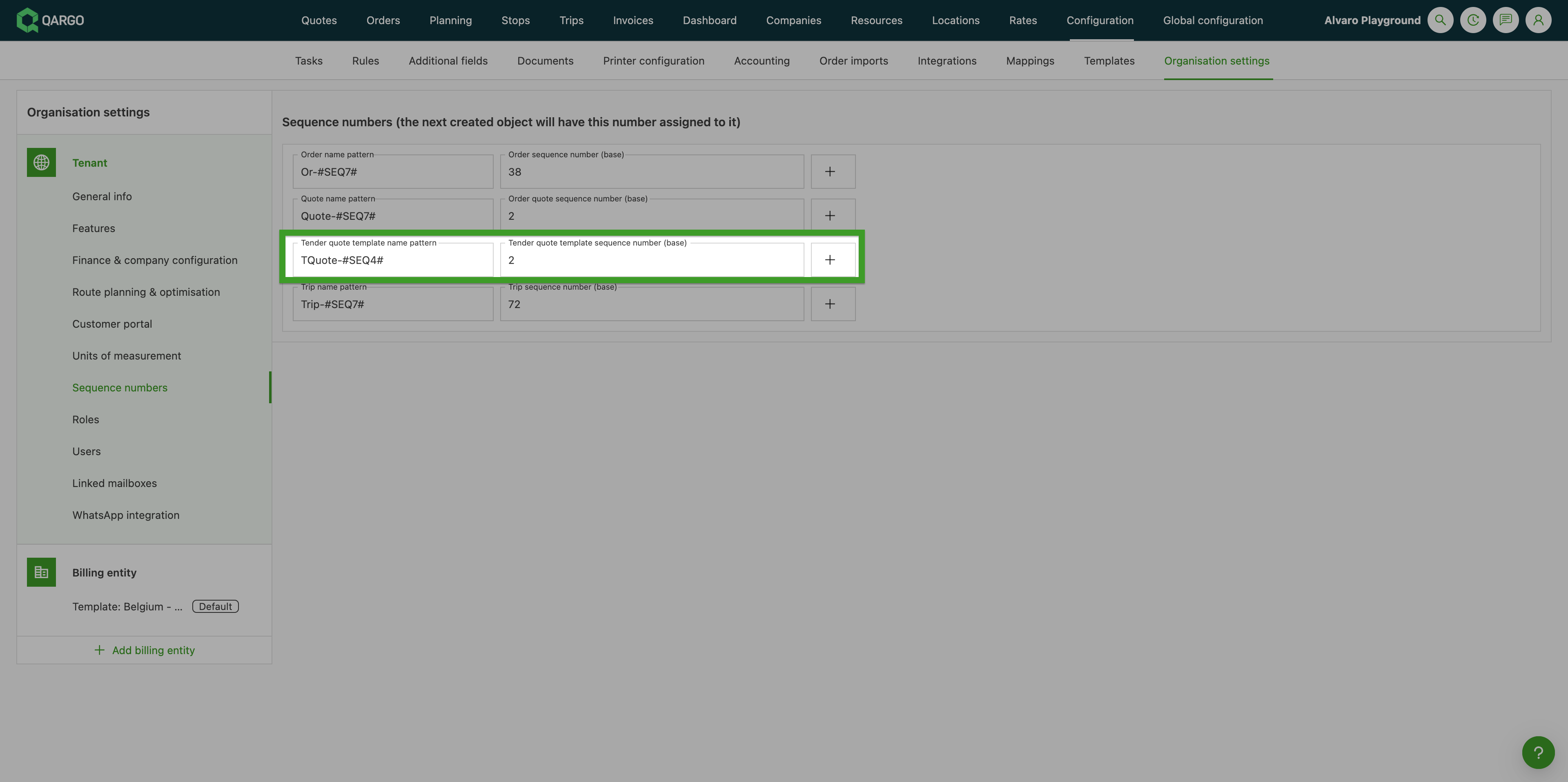
- Der Name wird anhand des Musters für die Sequenz Vorlage für Ausschreibungsangebote erzeugt, das hier konfiguriert ist:
Konfiguration > Organisationseinstellungen > Sequenznummern
Funktionsweise
-
Vorlagenname leer lassen
- Qargo generiert den Namen automatisch.
- Das funktioniert sowohl beim manuellen Erstellen als auch beim Importieren eines Ausschreibungsangebots.
-
Vorlagenname eingeben
- Qargo speichert den eingegebenen Namen.
- Der eigene Name wird weder geändert noch überschrieben.
-
Bei Importen
- Ein leeres oder fehlendes
template_namelöst für diese Zeile die automatische Namensgenerierung aus. - Ein
template_namemit Wert behält den angegebenen Namen.
- Ein leeres oder fehlendes
-
Nummern für Ausschreibungsangebote und Spot-Angebote sind getrennt
- Das Erstellen eines Ausschreibungsangebots ändert den Zähler für Spot-Angebote nicht.
- Das Erstellen eines Spot-Angebots ändert den Zähler für Ausschreibungsangebote nicht.
Muster für „Vorlage für Ausschreibungsangebote“ konfigurieren
-
Zu Konfiguration > Organisationseinstellungen > Sequenznummern wechseln.
-
Die Zeile Vorlage für Ausschreibungsangebote suchen.
Namensmuster
Das Muster legt fest, wie Qargo jeden automatischen Angebotsnamen aufbaut.
Verfügbare Elemente:
-
#SEQ#: fügt eine automatisch hochzählende Nummer hinzu.- Eine Zahl hinzufügen, um die Anzahl der Stellen festzulegen.
- Beispiel:
#SEQ4#→0001,0002,0003
-
#DATE()#: fügt das Erstellungsdatum des Angebots hinzu.- Ein Datumsformat in die Klammern einfügen.
- Beispiel:
#DATE(%y)#→26
-
Freitext: beliebigen festen Text hinzufügen.
- Beispiel:
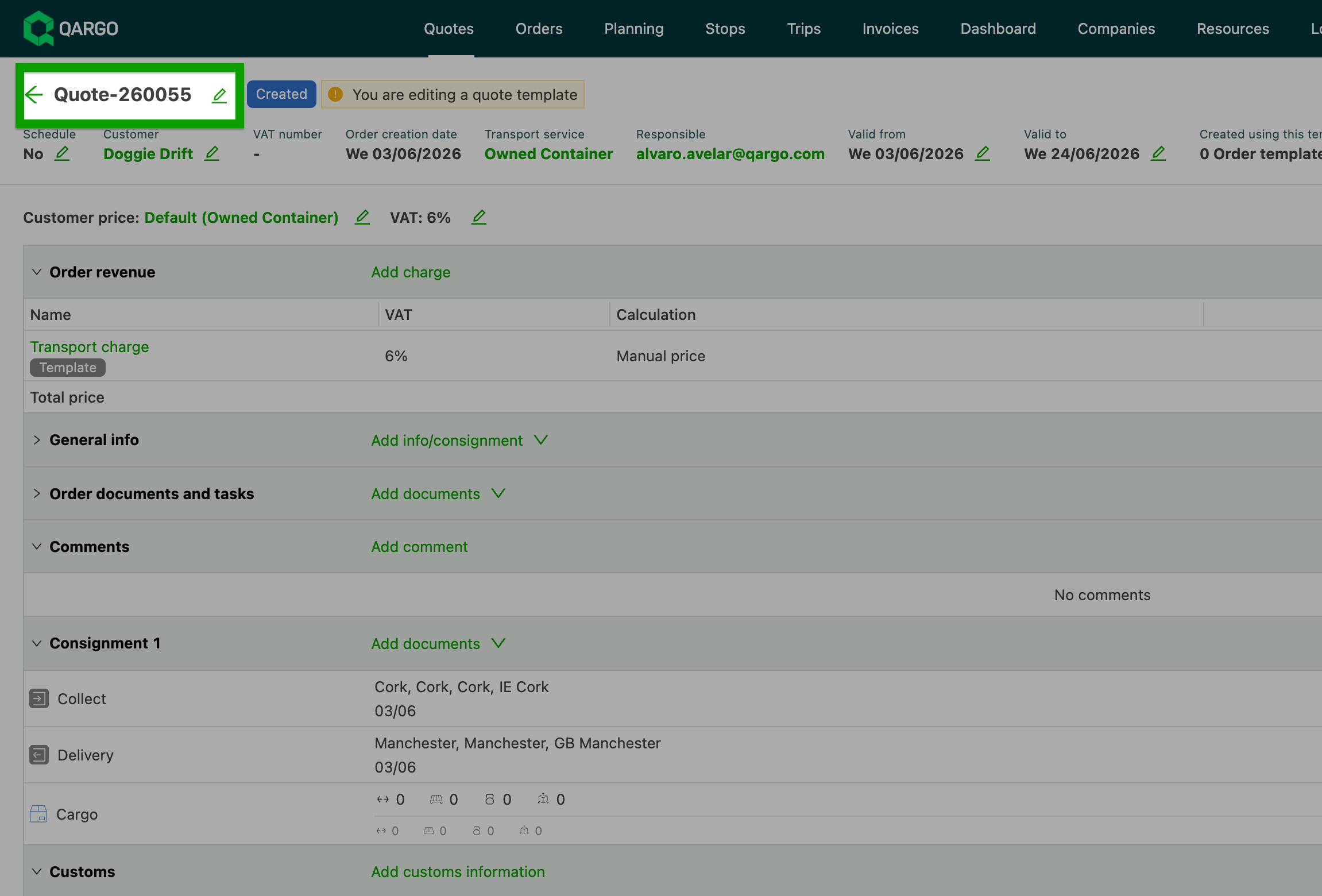
TQuote-
- Beispiel:
Die Elemente lassen sich in beliebiger Reihenfolge kombinieren.
Beispiel:
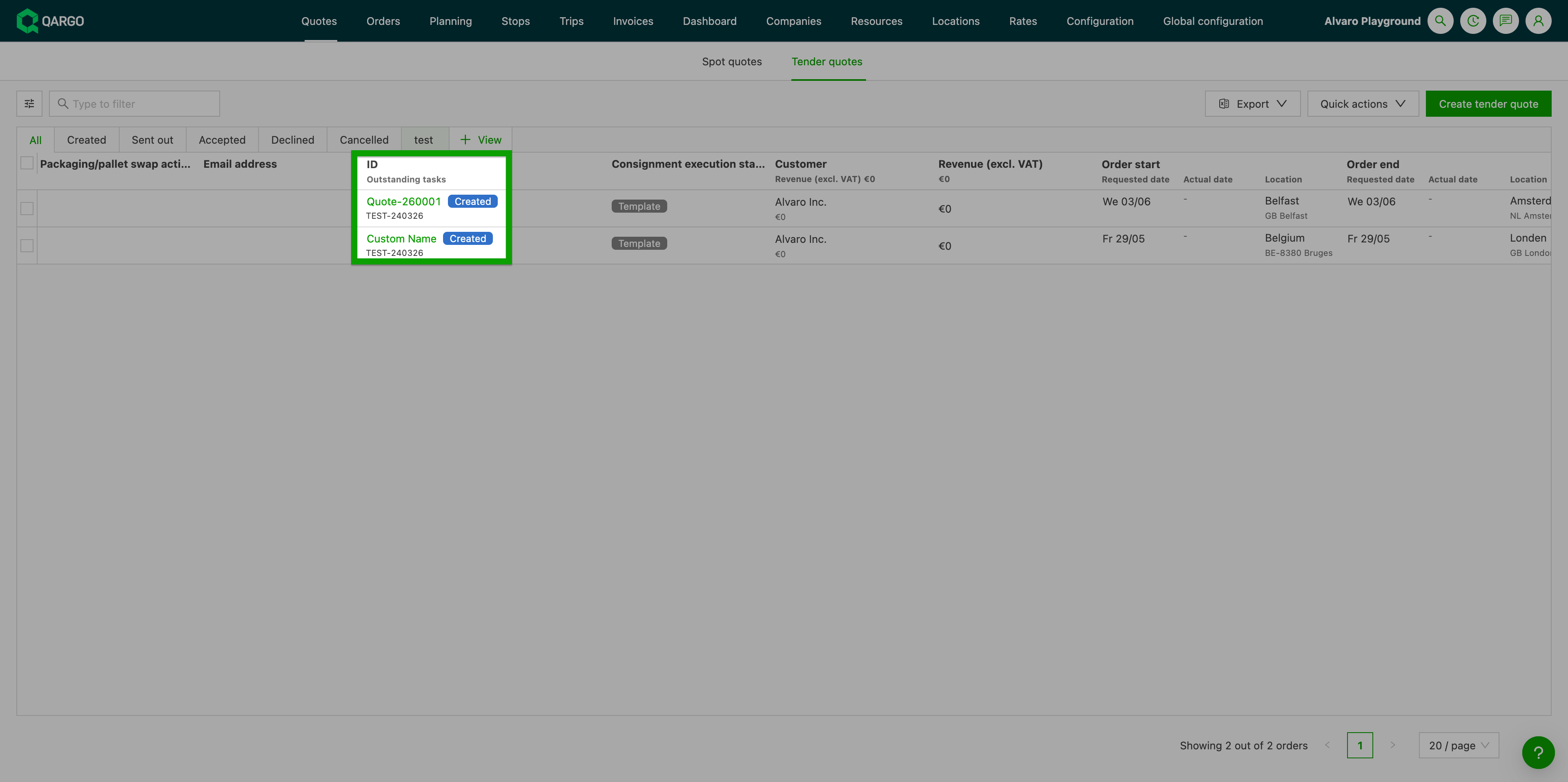
- Muster:
Quote-#DATE(%y)##SEQ4# - Erstes Angebot:
Quote-260001 - Zweites Angebot:
Quote-260002 - Drittes Angebot:
Quote-260003
Startnummer wählen
-
Die Nummer, mit der Qargo die bestehende Angebotsnummerierung fortsetzt, lässt sich festlegen.
-
Das ist nützlich, wenn Ausschreibungsangebote bisher manuell benannt wurden und Lücken vermieden werden sollen.
-
Beispiel:
- Das zuletzt manuell erstellte Angebot ist
TQuote-0050. - Die Sequenznummer für Vorlage für Ausschreibungsangebote so festlegen, dass das nächste generierte Angebot mit
0051fortfährt.
- Das zuletzt manuell erstellte Angebot ist
-
So wird die Startnummer geändert:
- Vorlage für Ausschreibungsangebote unter Sequenznummern suchen.
- Auf die Schaltfläche + klicken.
- Die gewünschte Sequenznummer eingeben.
Aufgabenbedingungen für Ausschreibungsangebote verwenden
Unter Aufgabenkonfiguration > Erstellungsbedingungen können Nutzer bestimmte Aufgaben festlegen, die für ihren Ausschreibungsprozess gelten.
-
Zu Aufgaben navigieren
-
Die zu aktualisierende Aufgabe auswählen oder auf Hinzufügen klicken, um eine neue Aufgabe hinzuzufügen
-
Den Aufgabentyp konfigurieren (Kontakt / Generieren usw.)
-
Den Bereich Konfiguration suchen und Berechnungsmethode = Einfache Regel auswählen
- Die Kennzahl Auftrags-/Vorlagentyp festlegen
- Den Operator Ist festlegen
- Den Wert Angebot festlegen
-
Die Aufgabe speichern
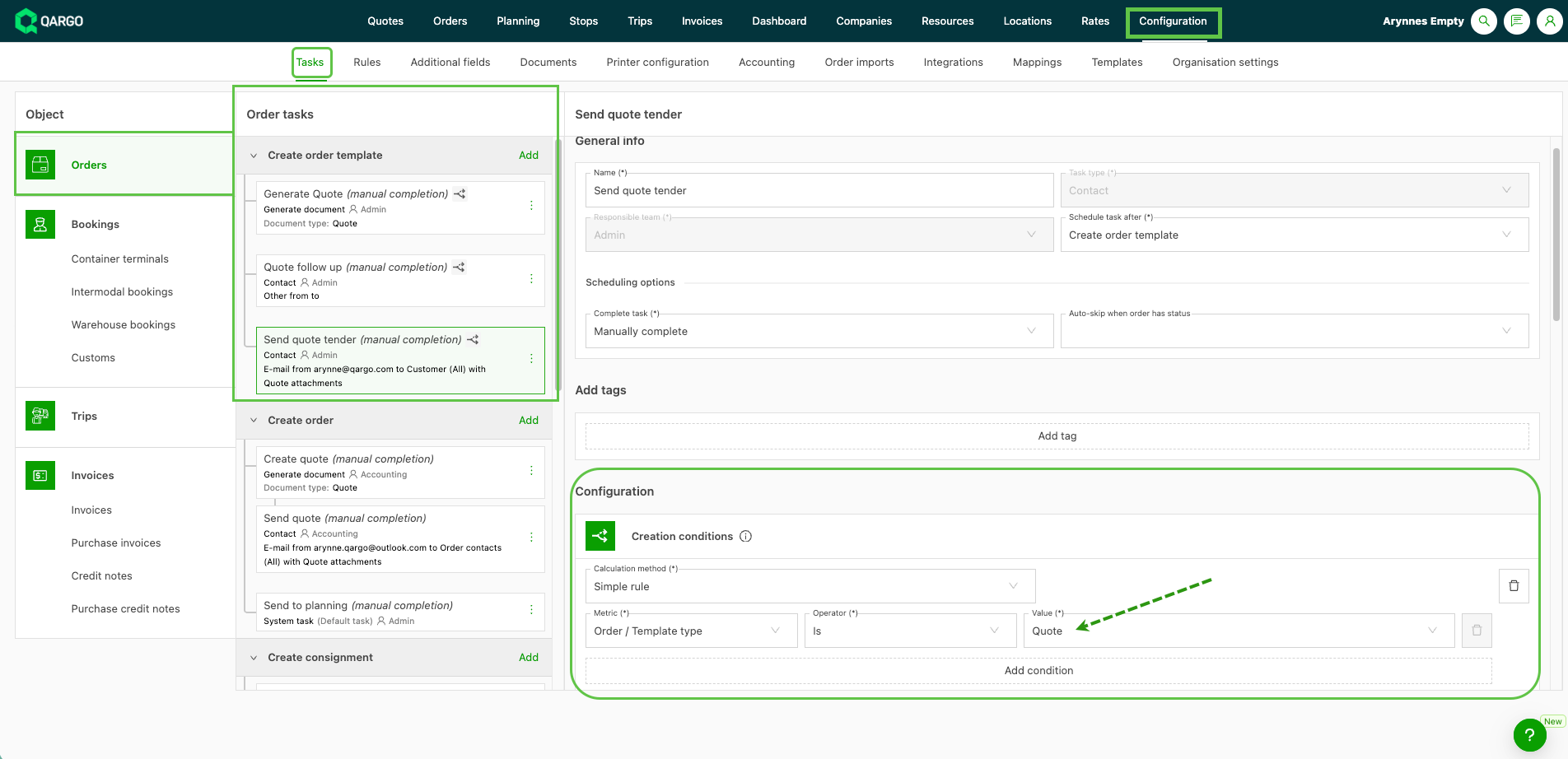
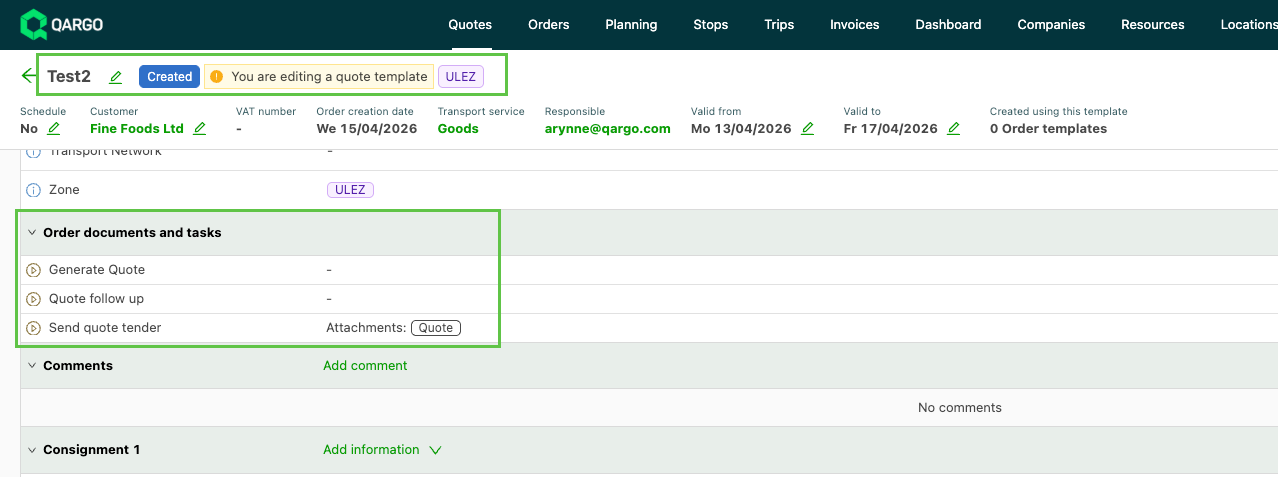
- Sobald eine Aufgabenbedingung festgelegt ist, gelten die konfigurierten Angebotsaufgaben nur, wenn ein Ausschreibungsangebot erstellt wird.
Ausschreibungsangebot (Vorlage): Aufgaben, die angelegt werden, wenn die Bedingungen zutreffen
Vom Ausschreibungsangebot über die Auftragsvorlage zum Auftrag
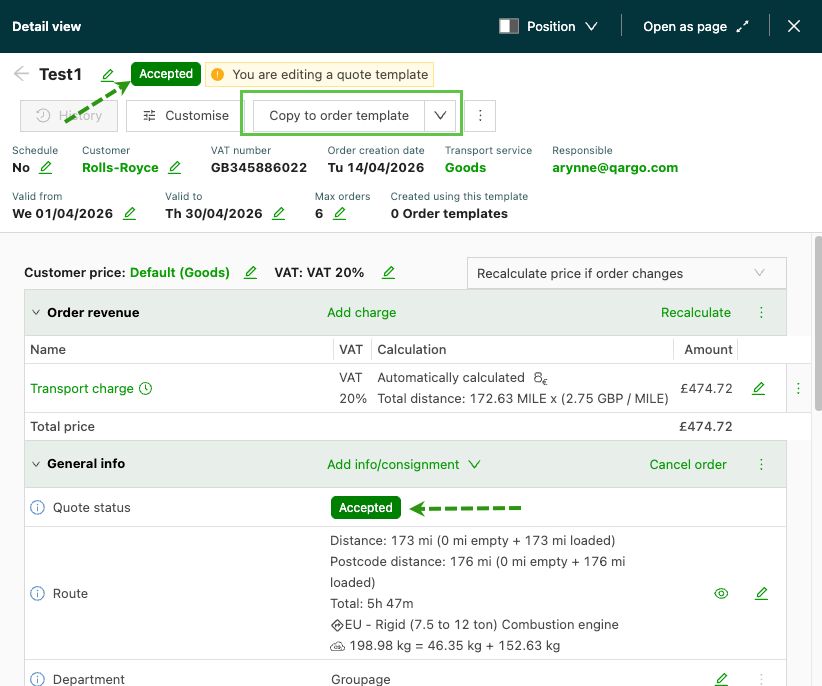
Sobald ein Ausschreibungsangebot den Status Angenommen erreicht, wird der Ablauf in drei Schritten fortgesetzt:
- Das angenommene Ausschreibungsangebot kopieren, um eine neue Auftragsvorlage zu erstellen. Dies ist eine manuelle Aktion; eine automatische Umwandlung gibt es nicht.
- Die Auftragsvorlage wird mit Route, Waren, Anforderungen, Gültigkeitsdaten und der Obergrenze für max. Aufträge aus dem Ausschreibungsangebot erstellt. Nach der Erstellung werden diese Felder in der Vorlage unabhängig verwaltet.
- Bei Bedarf die eigentlichen Aufträge aus der Auftragsvorlage erstellen.
Gültigkeitsprüfung bei Auftragsvorlagen
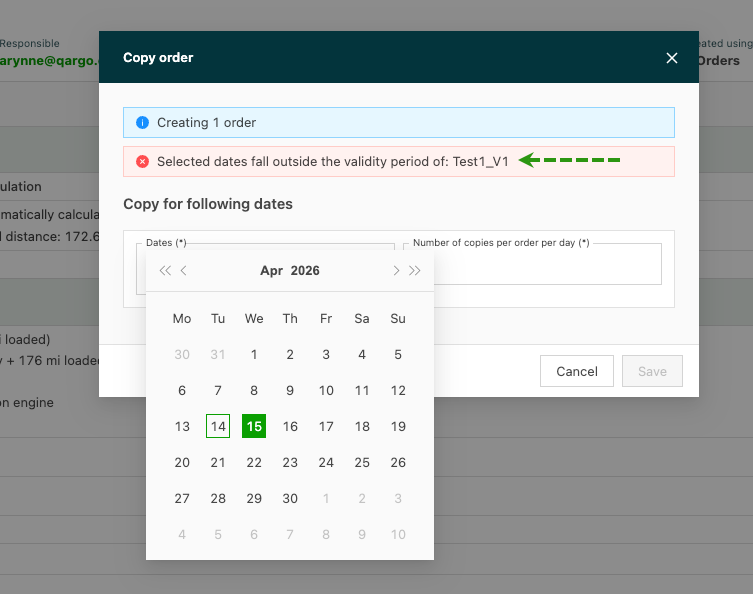
Auftragsvorlagen, die aus Ausschreibungsangeboten erstellt werden, übernehmen die Gültigkeitsdaten. Die Gültigkeit wird bei der Auftragserstellung aktiv geprüft:
- Abgelaufene Vorlagen (nach ihrem Datum Gültig bis) werden in der Vorlagenauswahl nicht angezeigt.
- Bei der manuellen Auftragserstellung wird die Erstellung blockiert, wenn das Abholdatum außerhalb des Gültigkeitszeitraums der Vorlage liegt.
- Im Ablauf des Auftragsimports werden abgelaufene Vorlagen automatisch aus dem Vorlagen-Dropdown herausgefiltert.
Ausschreibungsangebot oder Auftragsvorlage duplizieren
Sowohl Ausschreibungsangebote als auch Auftragsvorlagen können dupliziert werden. Das Duplikat übernimmt alle Felder, einschließlich Route, Waren, Anforderungen und Gültigkeitsdaten.
- Das zu duplizierende Ausschreibungsangebot oder die Auftragsvorlage öffnen.
- Im Optionsmenü die Aktion zum Duplizieren auswählen.
Ein neuer Datensatz wird mit allen vorausgefüllten Feldern erstellt. Der Status duplizierter Ausschreibungsangebote wird auf Erstellt zurückgesetzt.
Dokumente
Dateien können direkt auf der Detailseite eines Ausschreibungsangebots angehängt werden. Das entspricht der Dokumentverwaltung bei Spot-Angeboten. So lassen sich ergänzende Unterlagen während des gesamten Ablaufs zusammen mit dem Angebot speichern.
Dokument anhängen
- Das betreffende Ausschreibungsangebot öffnen (Angebote > Ausschreibungsangebote).
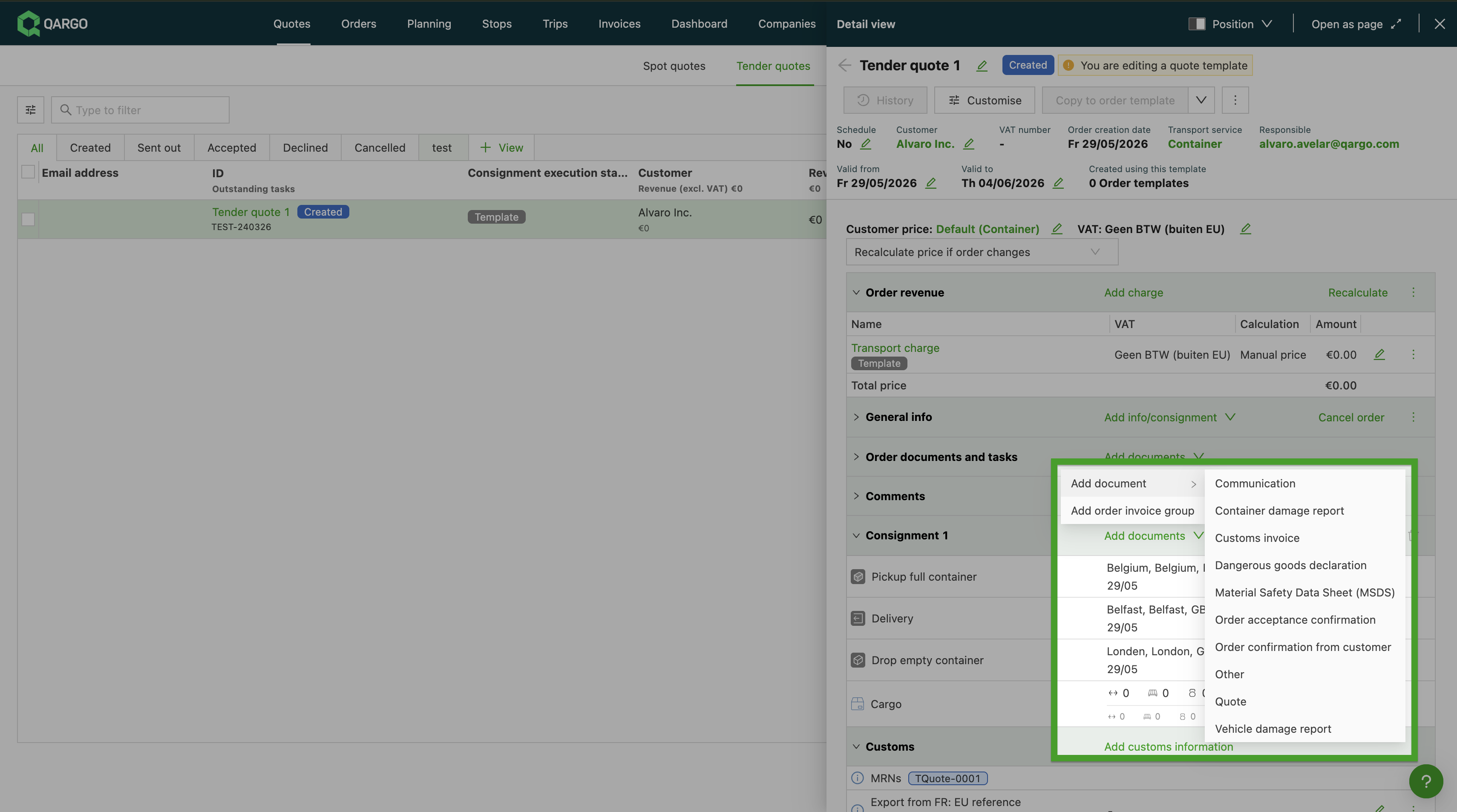
- Zum Bereich Auftragsdokumente und Aufgaben scrollen.
- Auf Dokumente hinzufügen > Dokument hinzufügen klicken.
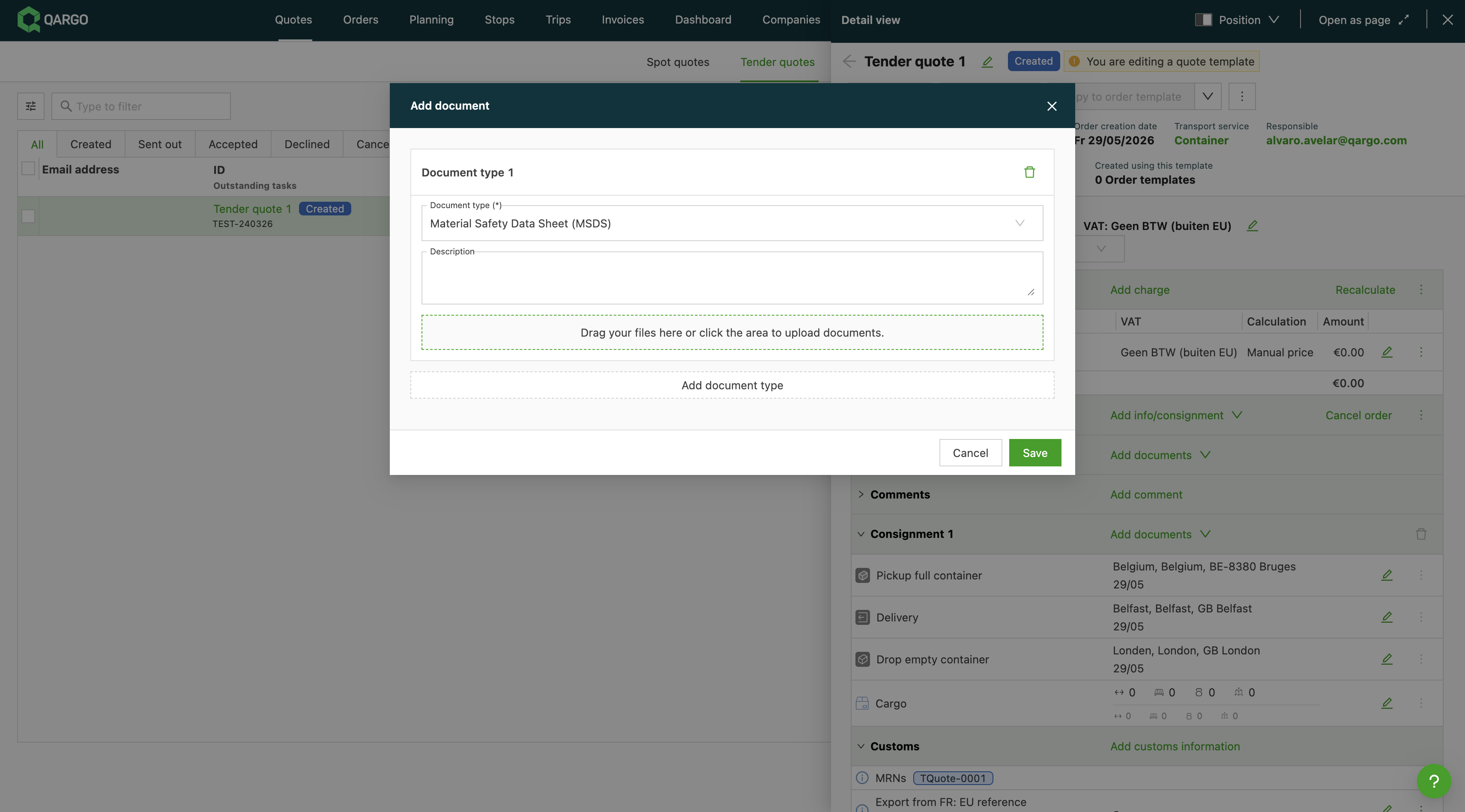
- Den passenden Dokumenttyp auswählen und auf die Schaltfläche „Dateien hierher ziehen oder auf den Bereich klicken, um Dokumente hochzuladen“ klicken.
- Zum Bestätigen speichern.
Angehängte Dokumente bleiben bei allen Statusänderungen erhalten. Sie bleiben sichtbar, unabhängig davon, ob das Angebot Angenommen, Abgelehnt oder Abgebrochen ist.
Fehlerbehebung
| Problem | Lösung |
|---|---|
| Die Registerkarte Ausschreibungsangebote ist nicht sichtbar | Das Feature-Flag für Angebote muss von einem Qargo admin für den Mandanten aktiviert werden. |
| Eine abgelaufene Vorlage erscheint nicht im Dropdown des Auftragsimports | Erwartetes Verhalten: Abgelaufene Vorlagen werden automatisch aus dem Dropdown herausgefiltert. |
| Die Auftragserstellung mit einer Auftragsvorlage wird blockiert | Das Datum Gültig bis der Vorlage prüfen. Liegt das Abholdatum außerhalb des Gültigkeitszeitraums, wird die Erstellung blockiert. Die Gültigkeit der Vorlage anpassen oder eine andere Vorlage verwenden. |
| Eine Warnung zu max. Aufträgen wird angezeigt | Die Anzahl der aus diesem Ausschreibungsangebot erstellten Aufträge hat die optionale Obergrenze überschritten. Die Obergrenze dient als Hinweis; die Auftragserstellung ist weiterhin möglich. |
| Der Status wird nach dem Senden eines Angebots nicht automatisch aktualisiert | Der Status wird manuell gesetzt. Es gibt keinen automatischen Auslöser; der Status muss manuell in der Listenansicht oder auf der Detailseite aktualisiert werden. |
| Spot-Angebote sind unter Aufträge > Angebote nicht sichtbar | Spot-Angebote wurden in das neue Menü Angebote in der oberen Navigation verschoben. Zu Angebote > Spot-Angebote navigieren. |