
Neue Funktionen – März 2026
Woche 1
🛂 Intermodal – Verbesserter Grenzübertritt GB–NI
🏷️ Intermodal – HS-Warencodes hinzufügen
 Qargo Mobile App – Dokumente per WhatsApp an Fahrer senden
🔎 Planung – Nach verfügbaren Ressourcen in der Zeitachsen- und Blockansicht filtern
🔦 Planung – Zusätzliche Ressourcenfelder anzeigen und filtern
☣️ Planung – Bessere Sichtbarkeit des ADR-Logos
🧾 Rechnungen – Dokumentanhänge für Peppol konfigurieren
Woche 2
📲 Qargo Mobile App – Standortscan und -validierung beim Cross-Docking-Scannen
📲 Qargo Mobile App – Palettenvorlagen anpassen
🧾 Aufträge – Massenaktualisierung von „Extern abrechnen“ über Schnellaktionen
🧮 Preislisten – Fahrtkosten automatisch auf Kundenaufträge berechnen
📦 Kundenportal – Paketabmessungen bei der Auftragserteilung verpflichtend machen
🗓️ Planung – Echtzeit-Verfügbarkeit von Trailern und Containern in der Ressourcentafel
🏦 Rechnungen – Bessere Sichtbarkeit von BIC/IBAN auf Einkaufsrechnungen
Woche 3
✂️ Auftrag aufteilen: Auswählen, welche Sendungen über das Depot laufen
📎 Kontaktaufgaben: Dokumentanhänge vor dem Versenden einsehen
⚖️ Überschreibungen der Umsatzaufteilung: Jetzt mit frachtpflichtigem Gewicht
⚡ Massenaktualisierung von Preisindexwerten (Treibstoffzuschlag)
Woche 4
🎨 Planung – Regeln für Hintergrundfarben jetzt in der Tabelle „Zu planen: Ressourcen“ verfügbar
🗺️ Planung – Fahrtfortschritt auf der Nachverfolgungskarte
📄Fahrtgruppen – Dokumente von Aufträgen und Fahrten in Fahrtgruppen anzeigen
💰 Fahrtgruppen – Rentabilitätsübersicht auf der Detailseite jetzt mit Abschnitt „Umsatz-/Kostenberechnung“
🎟️ Aufträge – Produkt direkt in der Auftragsmaske erstellen
📋 Aufträge – Anpassungsoption für zusätzliche Felder auf Stoppebene in der Listenansicht
🪵 Aufträge – Palettennachverfolgung bei Subunternehmern
✅ Aufgaben – Aufgaben in Auftragsvorlagen
📊 Dashboards – Aktualisierung von Dashboards und Diagrammen
Woche 1
🛂 Intermodal – Verbesserter Grenzübertritt GB–NI
Für den Versand zwischen Großbritannien und Nordirland werden Zollvoranmeldungen jetzt automatisch erstellt. Qargo erkennt Grenzübertritte GB↔NI anhand des nordirischen Postleitzahlpräfixes (BT) und erstellt die erforderlichen Zollobjekte automatisch.
Enthaltene Funktionen:
- Automatische Erkennung von Grenzübertritten GB ↔ Nordirland anhand der Postleitzahlen von Abholung und Lieferung.
- Für Routenabschnitte UK–NI wird gezielt ein Grenzübertritt erstellt, der den standardmäßigen Buchungsablauf für Zollvoranmeldungen auslöst.
- Gilt in beide Richtungen: Großbritannien → Nordirland (z. B. Liverpool → Belfast) und Nordirland → Großbritannien (z. B. Belfast → Glasgow).
Vorteile:
- Kunden, die zwischen GB und NI versenden, müssen Zollbuchungen nicht mehr manuell erstellen. Diese werden automatisch erstellt, wie bei allen anderen grenzüberschreitenden Versänden in Qargo.
- Das Risiko fehlender Zollvoranmeldungen auf britischen Inlandsrouten, die die regulatorische Grenze GB/NI überqueren, sinkt.
Intermodal – Ablauf der Zollvoranmeldung
🏷️ Intermodal – HS-Warencodes hinzufügen
HS-Warencodes (Harmonisiertes System) lassen sich jetzt direkt an Waren in Qargo auswählen. HS-Codes sind international standardisierte Zahlencodes zur Klassifizierung gehandelter Produkte. Sie sind erforderlich, damit Zollanmeldungen korrekt validiert und bewertet werden können. HS-Codes müssen dadurch nicht mehr außerhalb von Qargo verwaltet und beim Erstellen von Zollbelegen manuell übernommen werden.
Enthaltene Funktionen:
- Ein durchsuchbares HS-Code-Dropdown an der Warenposition, in dem Code und Beschreibung bei der Auswahl sichtbar sind.
- Zwei neue optionale Felder an der Warenposition: HS-Code (für die Einfuhrklassifizierung) und HS-Code Export (Überschreibung) (für Fälle, in denen der Ausfuhrcode vom Einfuhrcode abweicht).
Vorteile:
- Waren werden bereits bei der Erfassung korrekt klassifiziert, sodass Zollanmeldungen ohne Nacharbeit validiert werden können.
- Unterschiede zwischen Einfuhr- und Ausfuhrcode lassen sich an einer Stelle verwalten, was den manuellen Abgleich reduziert.
- Die Suche nach Code oder Beschreibung beschleunigt das Finden der richtigen Klassifizierung, besonders für Teams mit einem breiten Warensortiment.
Intermodal – HS-Warencodes: Was, warum und wie
 Qargo Mobile App – Dokumente per WhatsApp an Fahrer senden
Der WhatsApp-Fahrerchat funktioniert bei Dokumenten jetzt in beide Richtungen. Bisher konnten Fahrer Dokumente und Medien an das Team senden, aber nicht umgekehrt. Jetzt lassen sich Dokumente direkt aus Qargo an Fahrer senden.
Enthaltene Funktionen:
- Ein Dokument vom eigenen Gerät hochladen und direkt im Fahrerchat senden.
- Ein vorhandenes Dokument von einer geöffneten Detailseite eines Auftrags oder einer Fahrt anhängen und dabei aus den Dokumenten wählen, die diesem Auftrag oder dieser Fahrt bereits zugeordnet sind.
- Gesendete Dokumente erscheinen im Chat mit einer Download-Option, genauso wie eingehende Dokumente von Fahrern angezeigt werden.
Vorteile:
- Disponenten können CMRs, Ladeanweisungen, Lieferbestätigungen oder andere Dokumente mit Fahrern teilen, ohne Qargo zu verlassen oder zu einem separaten Messaging-Tool zu wechseln.
- Aus einem Auftrag oder einer Fahrt angehängte Dokumente behalten den Bezug zum jeweiligen Versand. Das senkt das Risiko, die falsche Datei zu senden.
FAQ – WhatsApp-Integration von Qargo für Fahrer
🔎 Planung – Nach verfügbaren Ressourcen in der Zeitachsen- und Blockansicht filtern
Mit dem Filter Verfügbar auf der Planungstafel lassen sich gezielt nur die Ressourcen und Ressourcenkombinationen anzeigen, für die im gewählten Zeitraum keine Nichtverfügbarkeiten erfasst sind. Statt die gesamte Tafel nach einer freien Kombination zu durchsuchen, lassen sich nur die Kombinationen anzeigen, die tatsächlich zugewiesen werden können.
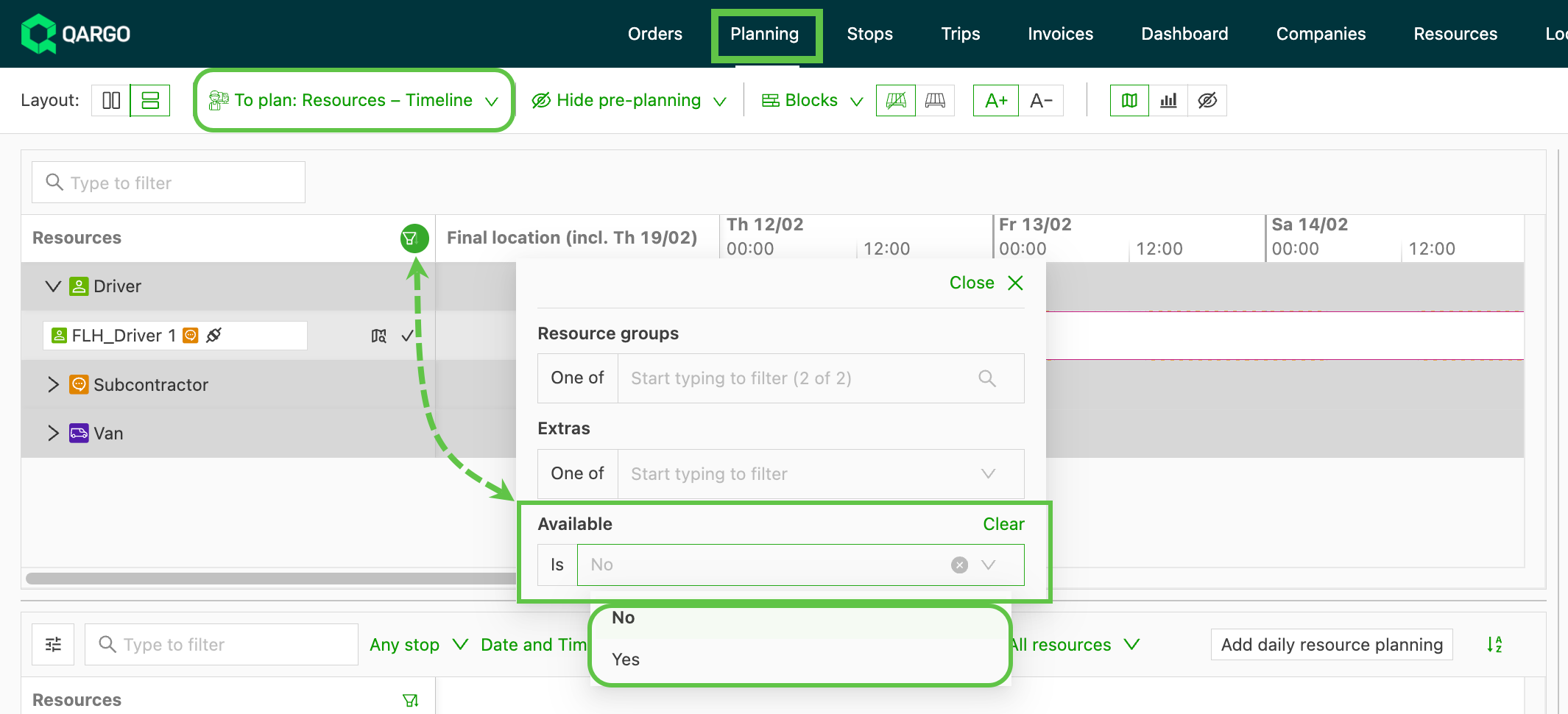
Enthaltene Funktionen:
- Filter Verfügbar (Ja / Nein), erreichbar über das Ressourcenfiltermenü in der Zeitachsenansicht, der Blockansicht und der Zeitachsenansicht „Zu planen“.
- Kombinationen werden als Einheit gefiltert: Hat eine Ressource einer Kombination (Fahrer, Lkw oder Trailer) eine erfasste Nichtverfügbarkeit, wird beim Filter Verfügbar = Ja die gesamte Kombination ausgeblendet.
- Nichtverfügbarkeiten werden tageweise ausgewertet. Abwesenheiten über Mitternacht zählen für beide Tage.
- Alle Abwesenheitsarten werden gleich behandelt: Urlaub, Krankheit, Fahrzeugwartung und alle weiteren gelten.
Vorteile:
- Weniger Zeitaufwand beim Durchsehen nicht verfügbarer Kombinationen während der Planung, besonders an arbeitsreichen Tagen mit vielen Ressourcen.
- Weniger Planungsfehler, da vor dem Zuweisen einer Fahrt klar erkennbar ist, welche Kombinationen wirklich frei sind.
🔦 Planung – Zusätzliche Ressourcenfelder anzeigen und filtern
Ressourcenfelder lassen sich jetzt direkt im Bereich Zu planen: Ressourcen anzeigen und zum Filtern der Ressourcenliste verwenden. So muss bei der Suche nach dem richtigen Fahrer, Fahrzeug oder Trailer nicht mehr ausschließlich auf Ressourcengruppen zurückgegriffen werden.
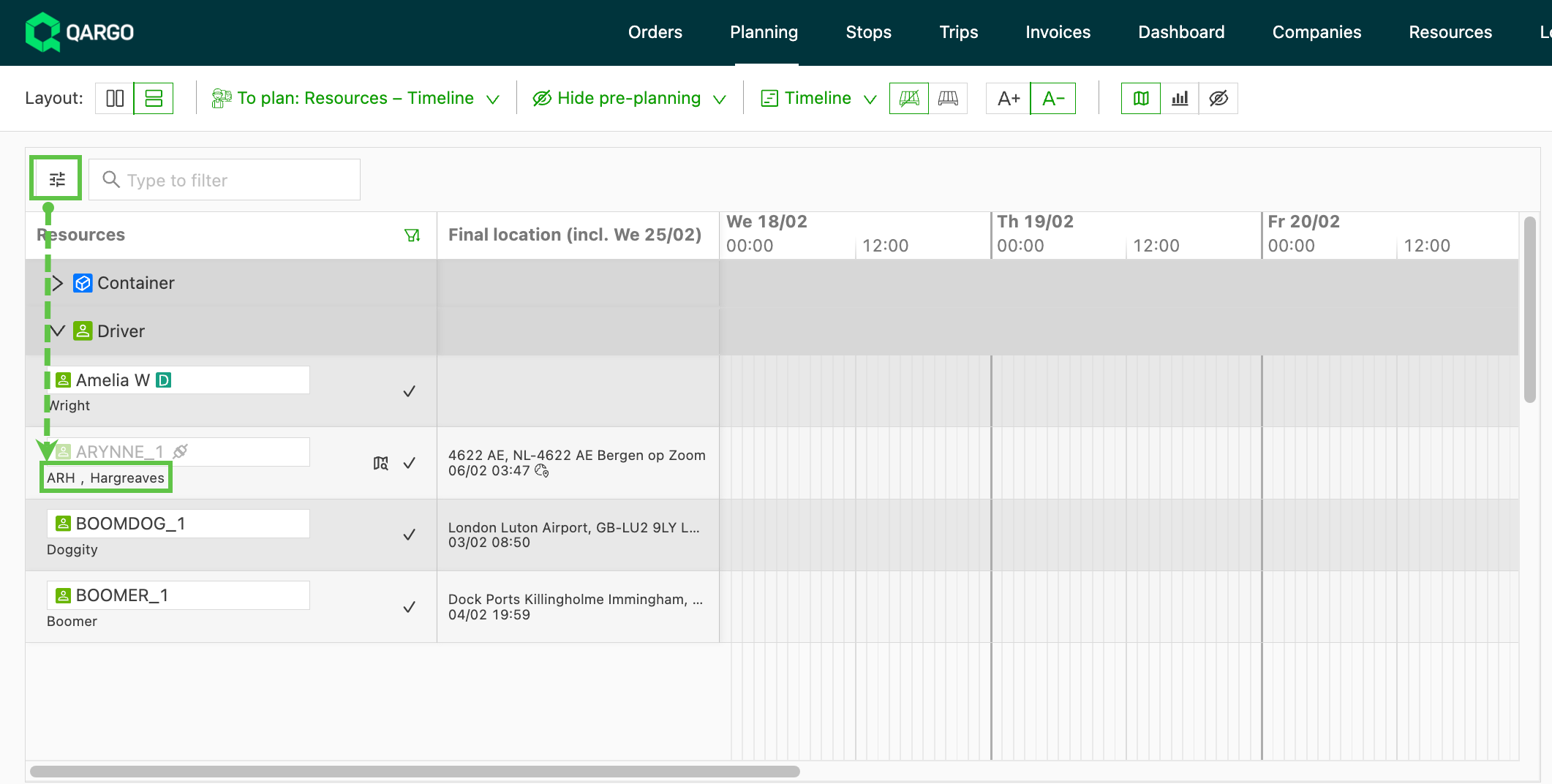
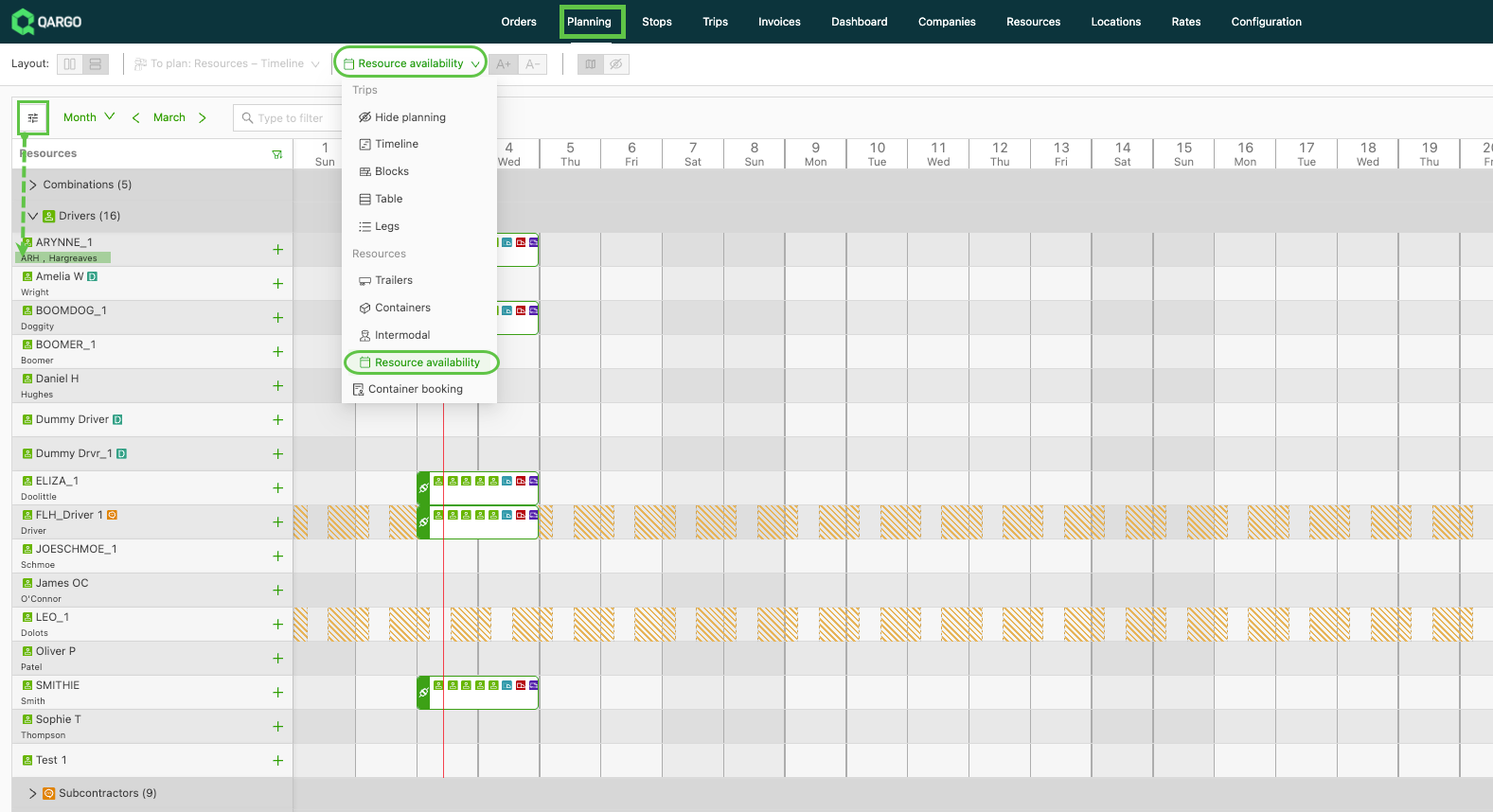
- Eine eigene Schaltfläche Anpassen im Bereich „Zu planen: Ressourcen“ (getrennt von der Schaltfläche „Anpassen“ auf Ansichtsebene) ermöglicht es, Spalten für benutzerdefinierte Felder in der Ressourcentabelle ein- und auszublenden.
- Spalten für benutzerdefinierte Felder unterstützen das Filtern auf Spaltenebene: Mit der Maus über eine Spaltenüberschrift fahren und auf das Filtersymbol klicken, um die Ressourcenliste nach den Werten dieses Felds zu filtern.
- Werte benutzerdefinierter Felder werden außerdem unter dem Ressourcennamen angezeigt, und zwar in der Zeitachsenansicht und der Ansicht „Ressourcenverfügbarkeit“. So erhalten Disponenten den Kontext auf einen Blick, ohne den Ressourcendatensatz zu öffnen.
☣️ Planung – Bessere Sichtbarkeit des ADR-Logos
Das ADR-Symbol an Stopps auf der Planungstafel steht jetzt an erster Stelle. So ist es auch in dichten Ansichten mit wenig Platz immer sichtbar.
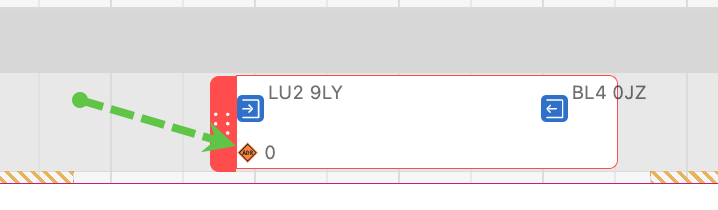
- Das ADR-Symbol wird auf Stoppkarten jetzt zuerst angezeigt, vor der Menge und anderen Feldern. So erscheint es auch bei schmalen Stopps.
- Disponenten erkennen ADR-Güter auf einen Blick, ohne zu scrollen oder einen Stopp aufzuklappen. Das senkt das Risiko, bei der Routenplanung Gefahrgutinformationen zu übersehen.
Filteroptionen der Planungstafel
🧾 Rechnungen – Dokumentanhänge für Peppol konfigurieren
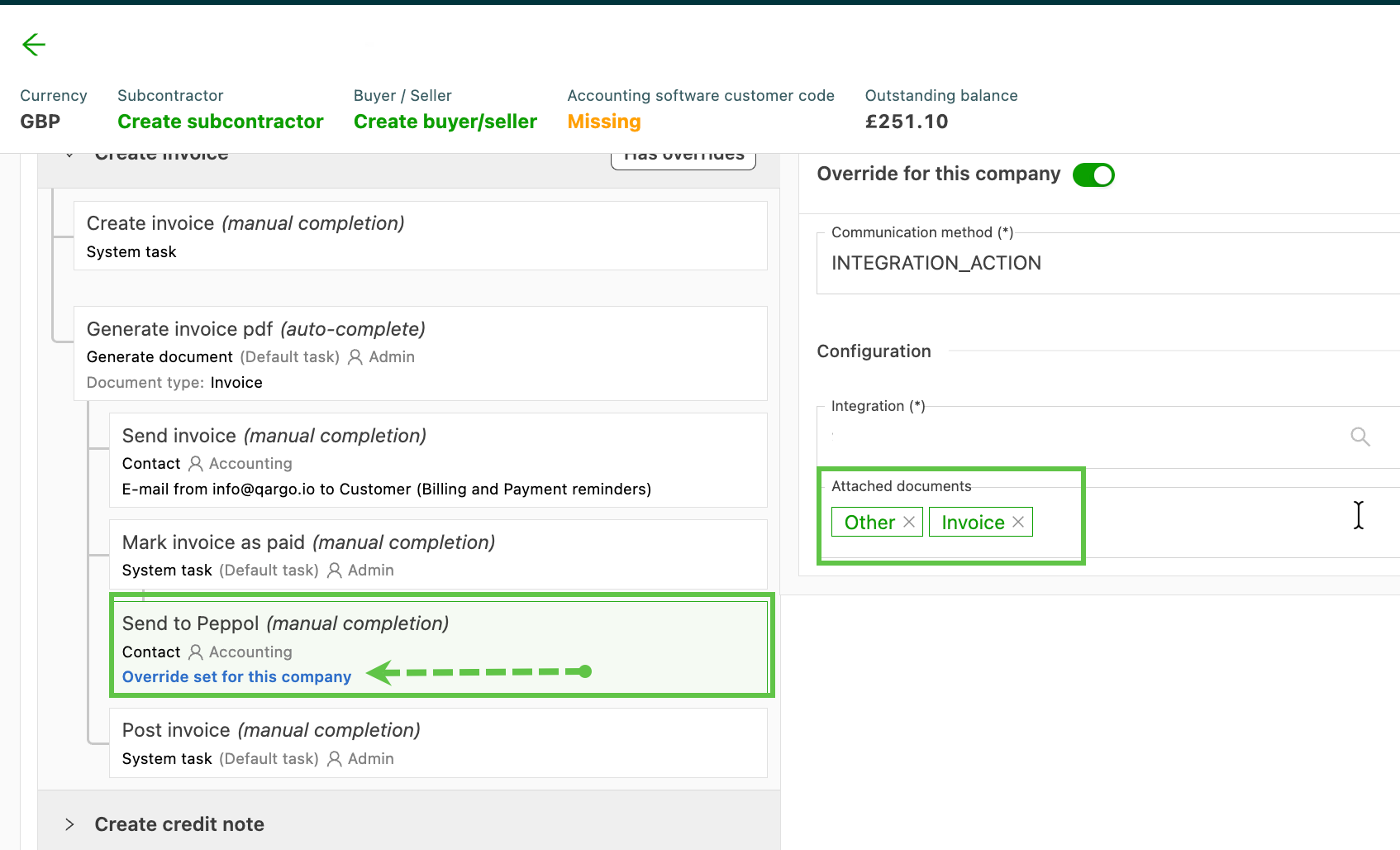
Dokumenttypen, die beim Versenden von Rechnungen über Peppol automatisch angehängt werden, lassen sich jetzt direkt in der Aufgabenkonfiguration festlegen. Unterstützte Anhangtypen sind unter anderem Liefernachweis, Rechnung, Gutschrift und weitere Auftragsdokumente.
Enthaltene Funktionen:
- Konfiguration der Dokumentanhänge unter Konfiguration > Aufgaben > An Peppol senden; dazu den Bereich „Kontakt“ der Aufgabe bearbeiten.
- Überschreibung auf Unternehmensebene: Benötigt ein bestimmter Kunde bestimmte Dokumenttypen nicht, lässt sich die Anhangkonfiguration im Unternehmensprofil pro Unternehmen überschreiben.
- Wird eine Peppol-Aktion direkt in der Oberfläche ausgelöst (statt über die automatische Aufgabenausführung), erscheint ein Dialog zur Auswahl der Anhänge, ähnlich wie bei der E-Mail-Kontaktaufgabe. Dort lassen sich Dokumente für diese Übermittlung aus- oder abwählen.
Vorteile:
- Für Änderungen an den Dokumenten, die eine Peppol-Rechnung begleiten, ist kein Qargo admin mehr nötig: Die Konfiguration erfolgt selbstständig in der Aufgabenoberfläche.
- Dank Überschreibungen pro Unternehmen lassen sich Dokumentanhänge an die Anforderungen jedes Kunden anpassen, ohne Aufgaben zu duplizieren.
Woche 2
📲 Qargo Mobile App – Standortscan und -validierung beim Cross-Docking-Scannen
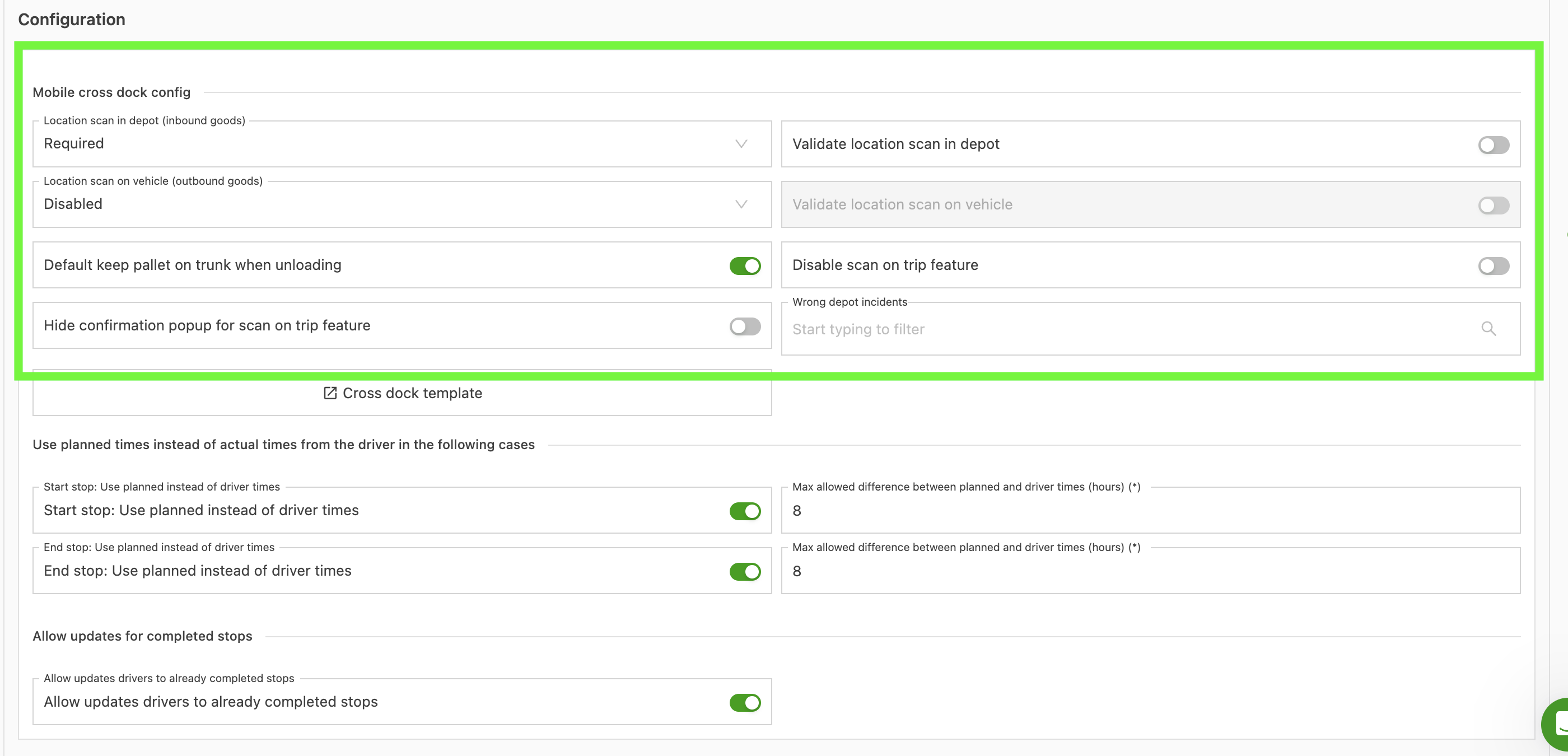
Das Scannen von Standorten beim Cross-Docking lässt sich jetzt getrennt für eingehende (Entladen) und ausgehende (Laden) Abläufe konfigurieren. Eine optionale Validierung warnt Mitarbeitende, wenn eine Palette auf das falsche Fahrzeug oder den falschen Depotstandort gescannt wird.
Vier Einstellungen stehen zur Verfügung:
- Standortscan im Depot (eingehende Waren): steuert das Scannen von Standorten, wenn Paletten von einem ankommenden Fahrzeug entladen werden.
- Standortscan am Fahrzeug (ausgehende Waren): steuert das Scannen von Standorten, wenn Paletten auf ein ausgehendes Fahrzeug geladen werden.
- Standortscan im Depot validieren: Wenn aktiviert, erhält der Mitarbeitende eine Warnung, falls der gescannte Depotstandort keinem gültigen Eingangsstandort entspricht
- Standortscan am Fahrzeug validieren: Wenn aktiviert, erhält der Mitarbeitende eine Warnung, falls der gescannte Fahrzeugstandort nicht mit dem Kennzeichen, dem Namen oder dem Code des der Fahrt zugewiesenen Fahrzeugs übereinstimmt
Wenn die Validierung aktiviert ist und der Scan nicht übereinstimmt, wird eine Warnung angezeigt. Mitarbeitende können die Warnung bestätigen und fortfahren oder den Scan wiederholen.
- Fehlgeleitete Paletten werden direkt beim Scannen erkannt, bevor sie auf dem falschen Fahrzeug oder dem falschen Stellplatz im Depot landen
- Eingehendes und ausgehendes Scannen lassen sich unabhängig voneinander konfigurieren, passend zum tatsächlichen Ablauf im Lager
- Der Modus Erforderlich erzwingt das Scannen von Standorten, ohne dass Mitarbeitende daran denken müssen. Das ist nützlich bei hohem Volumen oder fehleranfälligen Abläufen
Qargo Mobile App: Cross-Docking-Scannen
📲 Qargo Mobile App – Palettenvorlagen anpassen
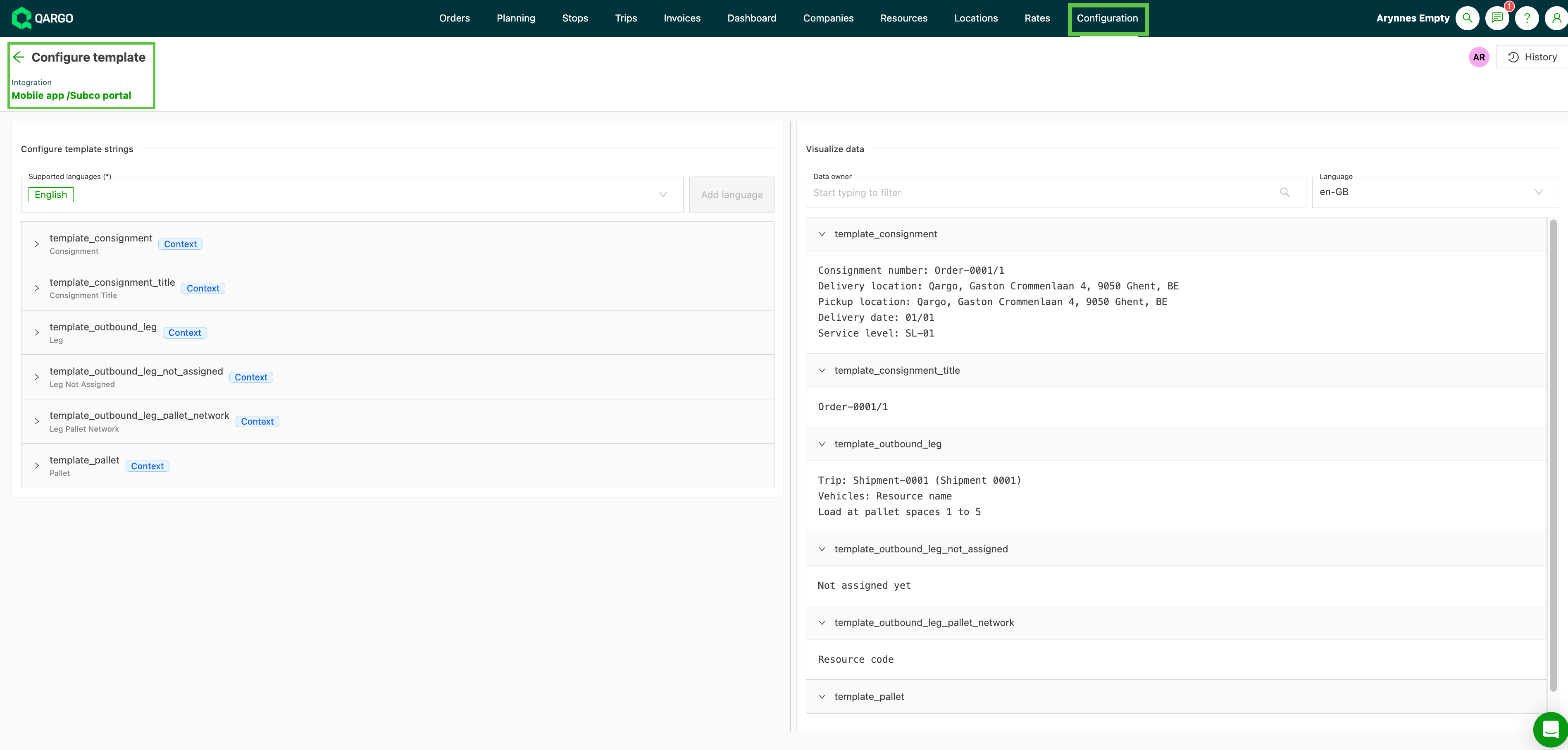
Die Informationen, die beim Cross-Docking-Scannen auf dem Bildschirm erscheinen, lassen sich jetzt anpassen. So sehen Lagermitarbeitende immer die relevantesten Sendungs- und Routingdetails.
- Nur die Felder anzeigen, die für den eigenen Betrieb wichtig sind, ohne irrelevante Informationen auf dem Scanbildschirm
- Mitarbeitende erhalten bei jedem Schritt den passenden Sendungs- und Routingkontext, was Scanfehler reduziert
- Vorlagenvarianten wechseln automatisch je nach Planungsstatus, sodass ohne manuellen Eingriff immer die richtigen Informationen angezeigt werden

Qargo Mobile App – Palettenvorlagen anpassen
🧾 Aufträge – Massenaktualisierung von „Extern abrechnen“ über Schnellaktionen
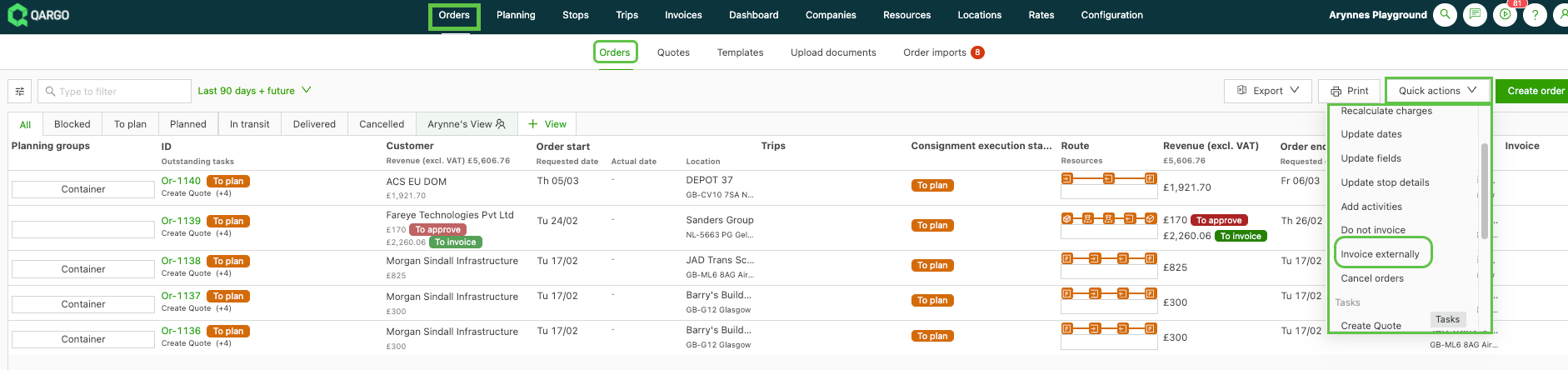
Ausgewählte Aufträge lassen sich direkt auf der Seite Aufträge über das Menü Schnellaktionen gesammelt als Extern abrechnen markieren.
- Extern abrechnen bedeutet, dass die Gebührenzeilen dieser Aufträge außerhalb von Qargo abgewickelt werden (z. B. über ein externes Abrechnungssystem).
- Aufträge mit diesem Status sind vom Rechnungsstellungsablauf in Qargo ausgeschlossen.
Bereits verarbeitete Gebührenzeilen sind nicht betroffen:
- Zeilen, die bereits einen anderen Status haben (z. B. Genehmigt, Gebucht, Nicht abrechnen), sind nicht betroffen.
- „Extern abrechnen“ lässt sich auf Angebotsebene derzeit nicht über diese Schnellaktion festlegen. Dies muss weiterhin pro Auftrag erfolgen.
🧮 Preislisten – Fahrtkosten automatisch auf Kundenaufträge berechnen
Zuschläge lassen sich jetzt so konfigurieren, dass sie automatisch die Kosten der verknüpften Fahrt übernehmen, statt einen festen Betrag einzugeben oder vom Auftragswert auszugehen. Das ist besonders nützlich für Fährkosten, Treibstoffzuschläge (FSC), BAF, ETS und andere durchlaufende Gebühren, deren Betrag je Fahrt variiert.
-
Als Berechnungsmethode Prozentsatz der Gebühren festlegen und als Gebührenart Fahrtkostengebühr auswählen.
-
Auswählen, welche Kosten der Fahrt der Zuschlag übernehmen soll:
- Alle Gebühren der Fahrt: übernimmt die gesamten Fahrtkosten
- Ein bestimmter Zuschlag (z. B. Fähre FSC, BAF): übernimmt nur diese benannten Kosten
- Transportgebühr: gilt nur für die Basistransportgebühr

Vorteile
- Keine manuelle Berechnung durchlaufender Zuschläge mehr: Das System ermittelt den Anteil jedes Auftrags automatisch
- Weniger Abrechnungsfehler bei Sammelgutfahrten, bei denen die Kostenaufteilung bisher von Hand erfolgte
- Unterstützt einen prozentualen Aufschlag, sodass Kosten mit einer eingerechneten Marge weitergegeben werden können, ohne separate Position
Preislisten – Fahrtkosten automatisch auf Aufträge berechnen
📦 Kundenportal – Paketabmessungen bei der Auftragserteilung verpflichtend machen
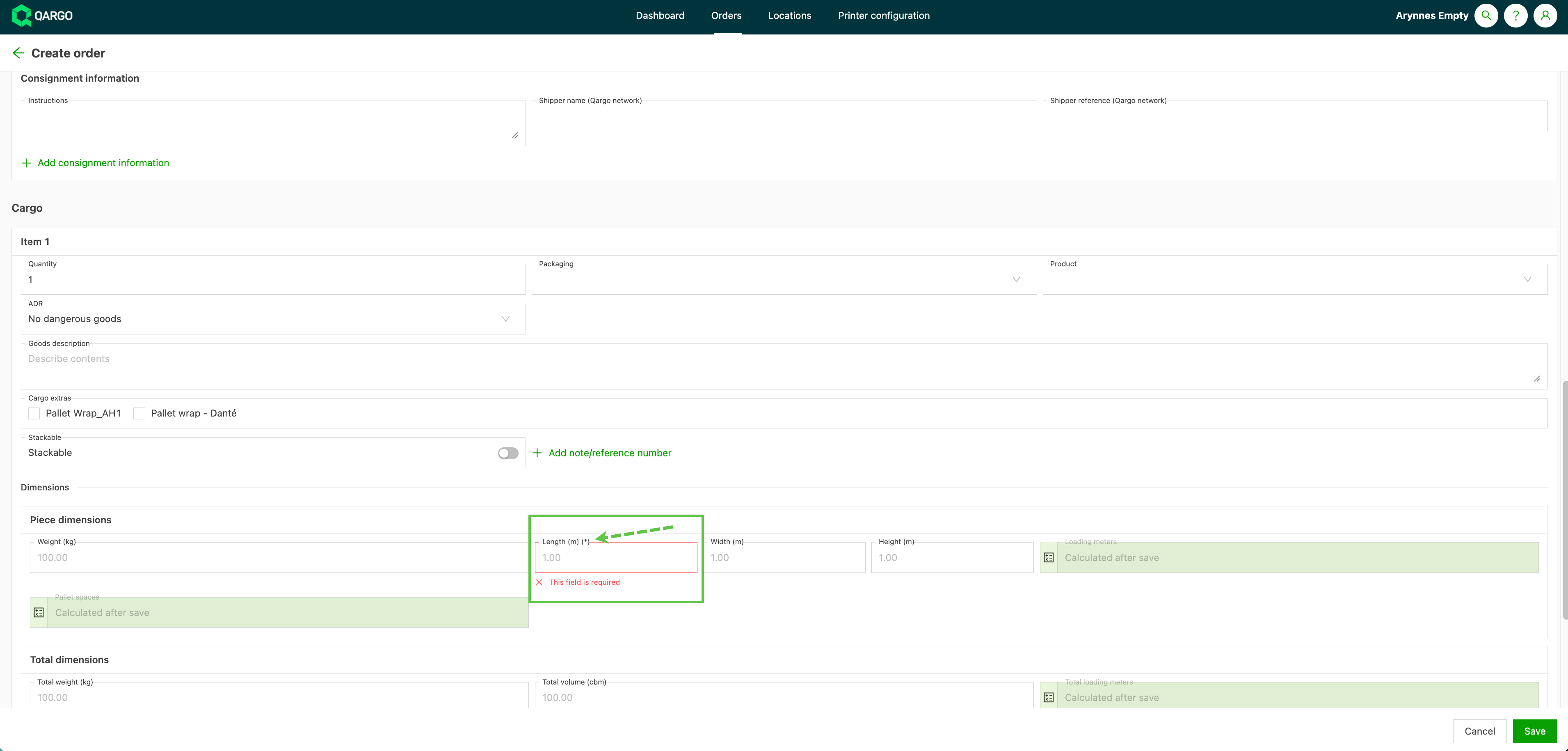
Länge, Breite und Höhe lassen sich im Kundenportal als Pflichtfelder konfigurieren. So können Absender keinen Auftrag ohne Paketabmessungen absenden. Jede Abmessung lässt sich einzeln aktivieren, sodass genau festgelegt werden kann, was verpflichtend ist.
Vorteile
- Keine unvollständigen Aufträge mehr, weil Absender die Paketabmessungen auslassen. Das ist besonders wichtig für Betriebe, die Abmessungen für die Lademeterberechnung benötigen
- Jede Abmessung ist einzeln konfigurierbar, sodass nur verpflichtend ist, was der Betrieb tatsächlich braucht
- Der Bereich für Abmessungen erscheint für den Kunden automatisch, sobald ein Pflichtfeld konfiguriert ist. Auf Absenderseite sind keine manuellen Schritte nötig
Einschränkungen
- Die Konfiguration gilt global für alle Nutzer des Kundenportals. Abmessungen lassen sich nicht nur für bestimmte Absender verpflichtend machen
- Gilt nur für das Kundenportal. In der Mobile App, im Subunternehmer-Portal und beim Auftragsimport sind Abmessungen nicht verpflichtend
Kundenportal – Auftragsstatus und Standardwerte
🗓️ Planung – Echtzeit-Verfügbarkeit von Trailern und Containern in der Ressourcentafel
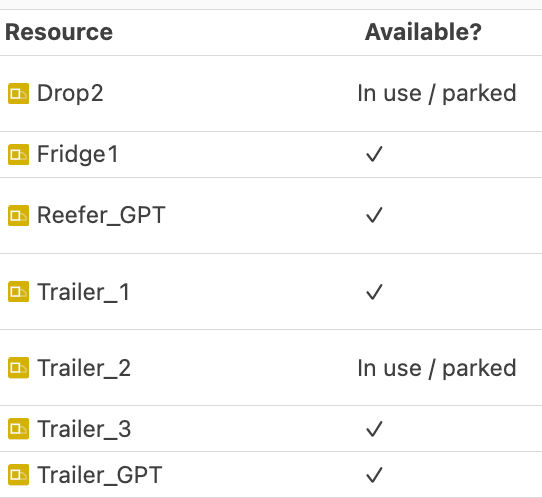
Trailer und Container in der Ressourcentafel aktualisieren ihren Verfügbarkeitsstatus jetzt in dem Moment, in dem eine Fahrt abgeschlossen wird. So ist immer genau erkennbar, was zur Zuweisung frei ist. Jeder Trailer und jeder Container in der Ressourcentafel der Planung zeigt einen von drei Status:
-
Verfügbar (✓): Die Ressource ist frei und kann einer neuen Fahrt zugewiesen werden
-
In Verwendung: Die Ressource ist mit einer aktiven, noch nicht abgeschlossenen Fahrt verknüpft
-
Abgestellt: Die Ressource ist abgestellt und derzeit nicht aktiv im Einsatz
-
Kein Rätselraten mehr, ob eine Ressource wirklich frei ist: Der Status entspricht der Realität, sobald eine Fahrt abgeschlossen ist
-
Disponenten können Trailer und Container sofort neuen Fahrten zuweisen, ohne auf eine nächtliche Aktualisierung zu warten
-
Weniger Rückfragen zwischen Disponenten und Fahrern, ob eine Ressource bereits abgegeben wurde
Weitere Informationen zur Funktionsweise unter dem folgenden Link👇
Planung – Verfügbarkeit von Trailern und Containern in der Ressourcentafel
🏦 Rechnungen – Bessere Sichtbarkeit von BIC/IBAN auf Einkaufsrechnungen
Beim Öffnen einer Einkaufsrechnung sind IBAN und BIC/SWIFT des Lieferanten oder Subunternehmers jetzt direkt im Rechnungskopf neben der MwSt.-Nummer sichtbar.
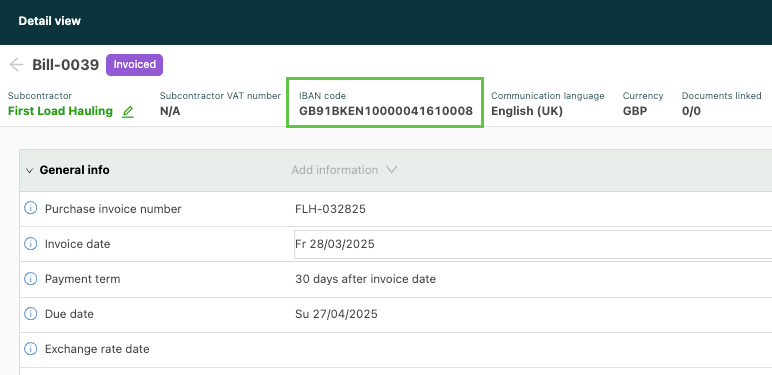
So können Mitarbeitende in Buchhaltung und Verwaltung auf Zahlungsdaten zugreifen, ohne die Rechnungsansicht zu verlassen. :::
Woche 3
✂️ Auftrag aufteilen: Auswählen, welche Sendungen über das Depot laufen
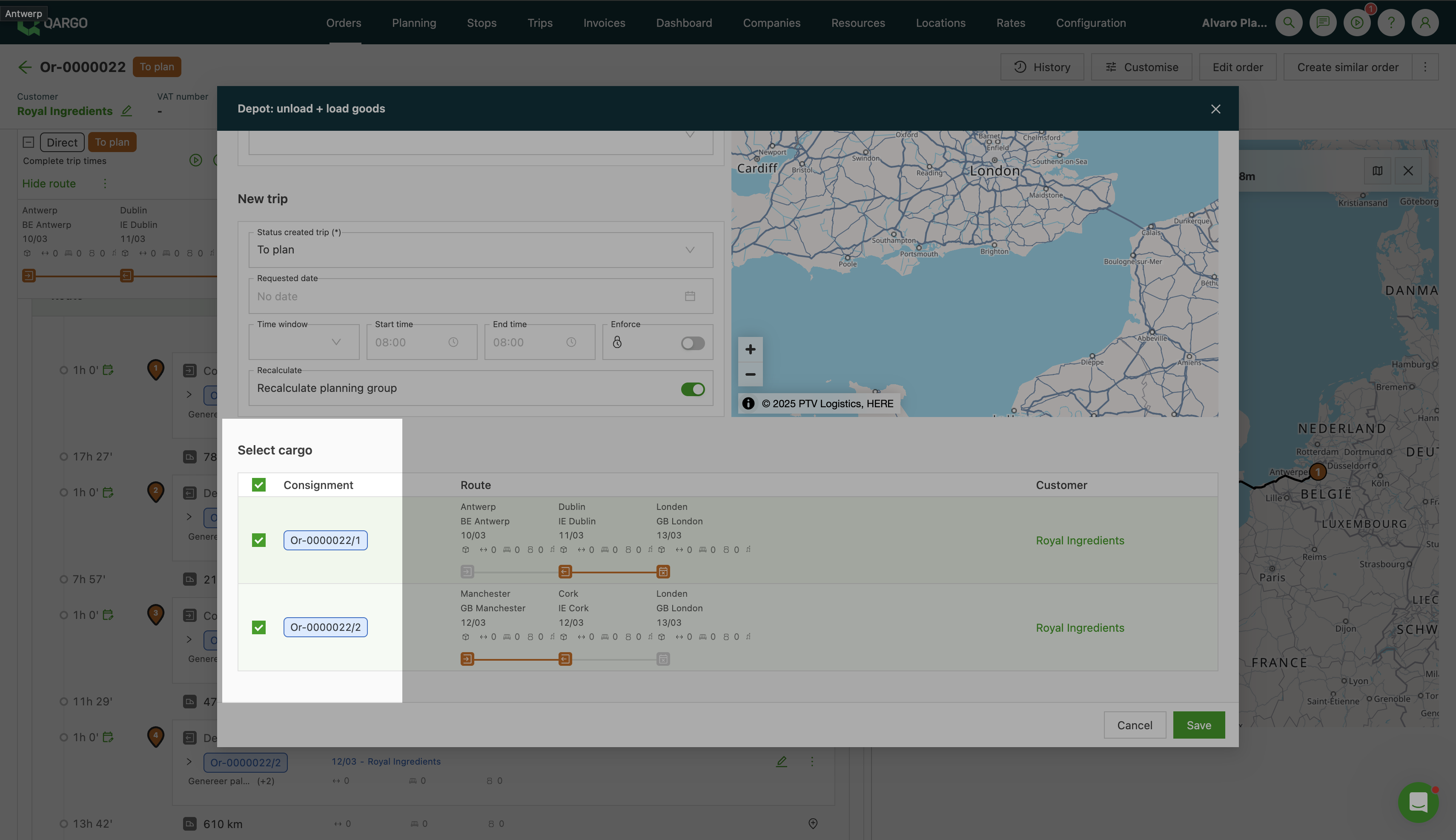
Beim Aufteilen eines Auftrags, um ihn über einen Depotstopp zu leiten, können Disponenten jetzt genau auswählen, welche Sendungen in die Aufteilung einbezogen werden. Bisher wurden automatisch alle Sendungen über das Depot geleitet. Teams erhalten so eine genaue Kontrolle darüber, wie Aufträge in der Planungsphase aufgeteilt werden.
- Die Aktion „Auftrag aufteilen“ auslösen
- Ein Auswahlbildschirm mit allen Sendungen des Auftrags erscheint.
- Standardmäßig sind alle vorausgewählt. Einfach die Aufträge abwählen, die auf der ursprünglichen Route bleiben sollen.
Die ausgewählten Sendungen werden über das Depot geleitet, und für den Abholungs- und Lieferabschnitt wird automatisch eine neue Fahrt erstellt. Das funktioniert sowohl in der Auftrags- als auch in der Fahrtansicht.
Wichtige Anwendungsfälle und Vorteile
- Teilweise Depotläufe planen, ohne alle Sendungen eines Auftrags mit mehreren Stopps zu beeinträchtigen
- Weniger manuelle Nacharbeit durch ungewollte Aufteilungen ganzer Aufträge
- Mehr Flexibilität bei der Planung von Sammelgut- und mehrteiligen Versänden
📎 Kontaktaufgaben: Dokumentanhänge vor dem Versenden einsehen
Kontaktaufgaben auf Detailseiten zeigen jetzt vor der Ausführung an, welche Dokumenttypen an eine E-Mail angehängt werden, einschließlich der erforderlichen Dokumente.
- Es ist nicht mehr nötig, jede Rechnung einzeln zu öffnen, um zu prüfen, ob die richtigen Dokumente enthalten sind.
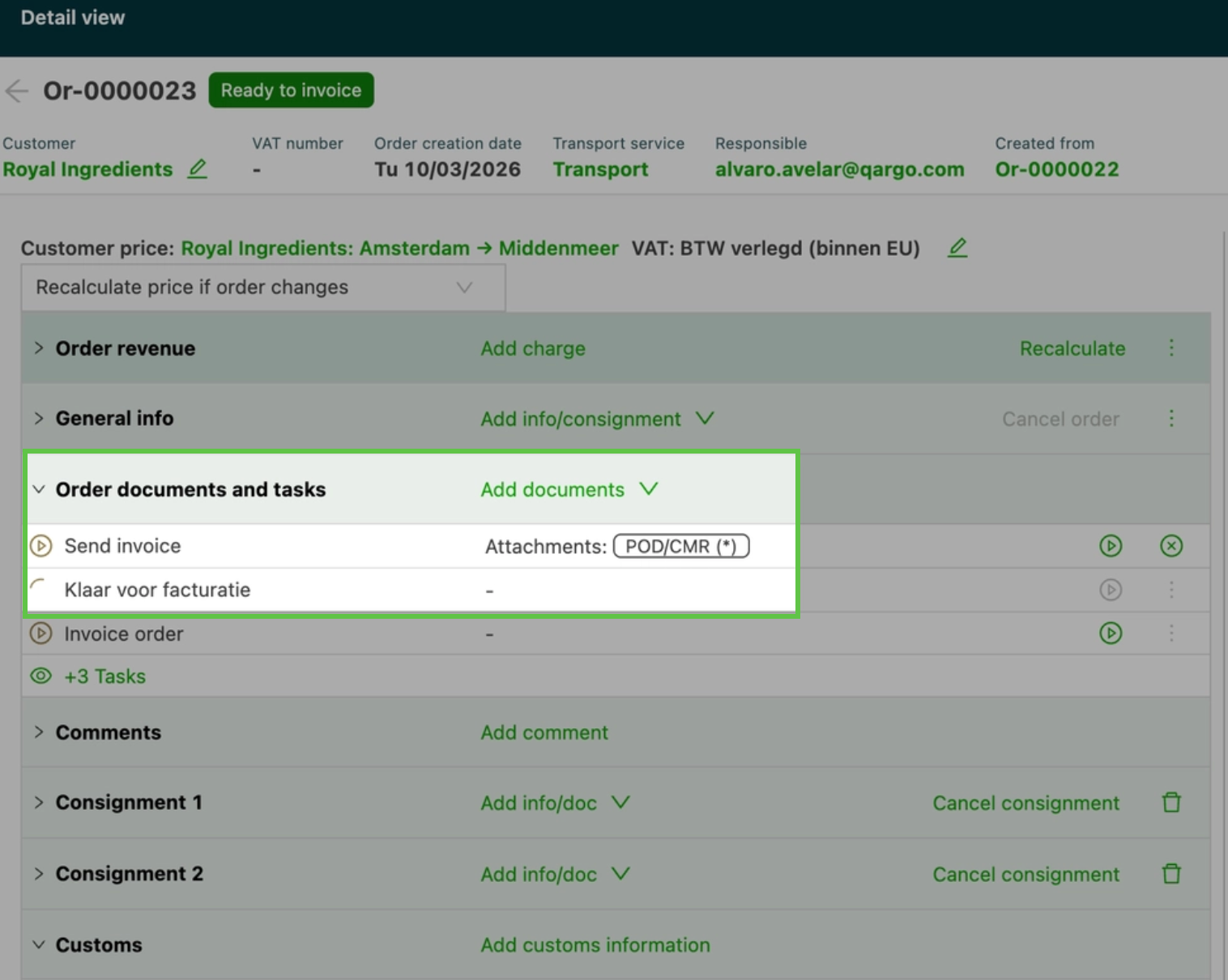
- Die Detailansicht der Kontaktaufgabe zeigt eine Liste der Dokumenttypen, die für die ausgehende E-Mail als Anhang konfiguriert sind.
- Erforderliche Dokumenttypen sind deutlich gekennzeichnet (*)
- Bei bereits ausgeführten Aufgaben wird angezeigt, welche Dokumenttypen in der gesendeten E-Mail enthalten waren.
Wichtige Anwendungsfälle und Vorteile
- Vor der Ausführung einer Aufgabe schnell prüfen, ob PODs, CMRs oder Rechnungen korrekt versendet werden
- Weniger Fehler durch fehlende Pflichtdokumente in der Kundenkommunikation
- Zeit sparen, indem der Anhangstatus direkt in der Aufgabenliste geprüft wird, ohne einzelne Datensätze zu öffnen
Kontaktaufgaben – Dokumenttypen anzeigen
⚖️ Überschreibungen der Umsatzaufteilung: Jetzt mit frachtpflichtigem Gewicht
Das frachtpflichtige Gewicht steht jetzt als Kennzahl beim Konfigurieren von Regeln zur Überschreibung der Umsatzaufteilung an einem Transportservice zur Verfügung. Unternehmen, die Versände nach frachtpflichtigem Gewicht bepreisen, können so genaue Umsatzaufteilungen direkt auf Ebene des Transportservice einrichten.
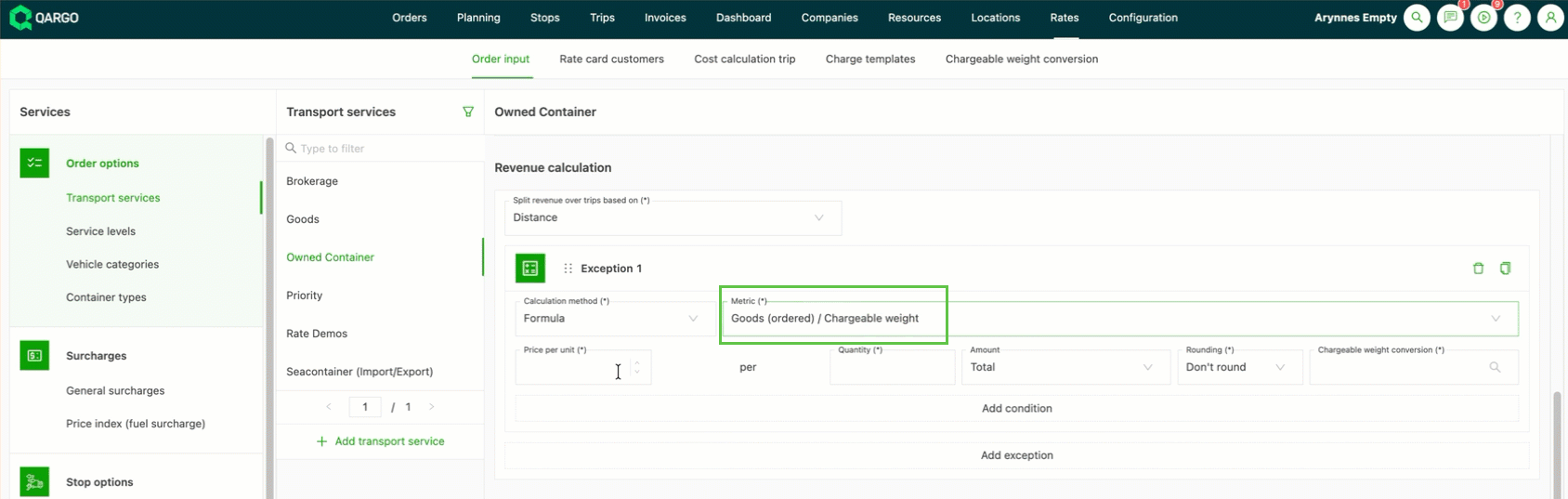
- Beim Einrichten oder Bearbeiten von Regeln zur Überschreibung der Umsatzaufteilung an einem Transportservice steht das frachtpflichtige Gewicht als neue Kennzahl neben dem bestehenden Gesamtgewicht zur Auswahl.
- Es funktioniert wie andere Überschreibungskonfigurationen und unterstützt feste Beträge, Formeln und Preistabellen, mit dem frachtpflichtigen Gewicht als Berechnungsgrundlage.
Wichtige Anwendungsfälle und Vorteile
- Preisvereinbarungen für Versandarten, bei denen das frachtpflichtige Gewicht den Tarif bestimmt, genau abbilden
- Berechnungen der Umsatzaufteilung an dieselbe Gewichtslogik angleichen, die bereits auf Auftragsebene verwendet wird
- Manuelle Anpassungen vermeiden, die durch Abweichungen zwischen Preisgrundlage und Umsatzzuordnung entstehen
FAQ – Frachtpflichtiges Gewicht als Ausnahme bei der Umsatzaufteilung verwenden
⚡ Massenaktualisierung von Preisindexwerten (Treibstoffzuschlag)
Nach jeder Dieselpreisänderung müssen die Werte für Treibstoffzuschläge nicht mehr für jeden Kundentarif einzeln bearbeitet werden. Nutzer können Preisindexwerte jetzt für mehrere Kunden gleichzeitig hinzufügen oder aktualisieren, per Kopieren und Einfügen direkt aus Excel.
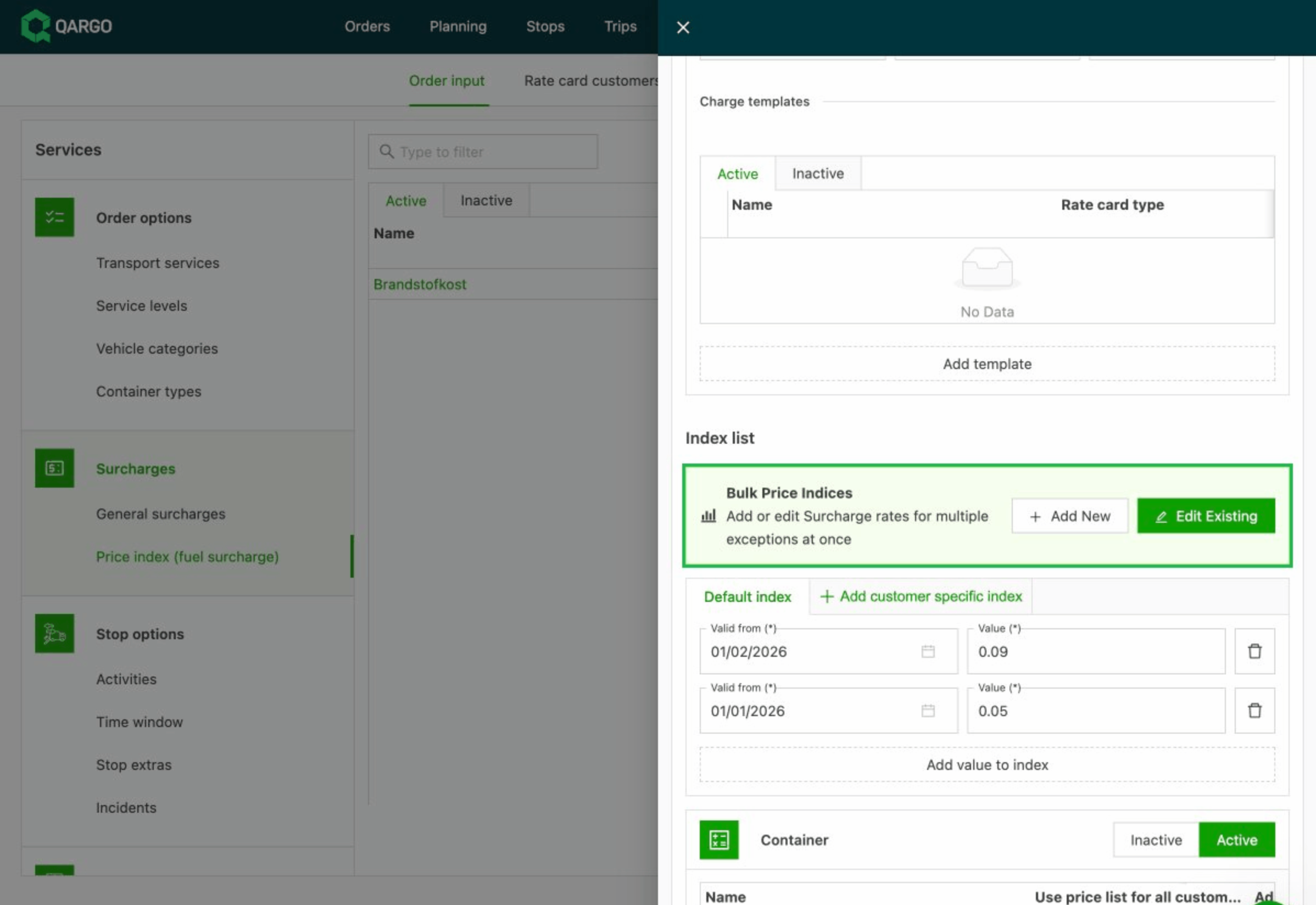
- Über die neue Schaltfläche Hinzufügen lassen sich neue Preisindexwerte für mehrere Kunden in einem Schritt direkt aus der Excel-Tabelle einfügen.
- Die neue Schaltfläche Bearbeiten öffnet ein tabellenartiges Raster mit allen aktuellen Preisindexwerten aller Kunden, die gesammelt aktualisiert werden können.
- Beide Ansichten unterstützen das Filtern nach Ausnahmename, Datumsbereich und Wertebereich, um genau die benötigten Einträge zu finden und zu verwalten.
Wichtige Anwendungsfälle und Vorteile
- Zeitaufwand für routinemäßige Aktualisierungen der Treibstoffzuschläge von Stunden auf Minuten senken
- Preise nach jeder Dieselpreisanpassung für den gesamten Kundenstamm korrekt und einheitlich halten
- Das Fehlerrisiko verringern, das beim einzelnen manuellen Aktualisieren von Tarifen entsteht
Massenaktualisierung des Preisindex (Treibstoffzuschlag)
:::
Woche 4
🎨 Planung – Regeln für Hintergrundfarben jetzt in der Tabelle „Zu planen: Ressourcen“ verfügbar.
Disponenten stehen dieselben Werkzeuge zur visuellen Hervorhebung zur Verfügung, die bereits in der Auftragstabelle verwendet werden.
- Persönliche Farbregeln für beliebige Spalten festlegen, z. B. Trailer nach Frachtkategorie (Lebensmittel, Pharma, Schüttgut) hervorheben. So lassen sich Ressourcen während der Planung deutlich schneller durchsehen und sortieren, besonders bei großen Flotten.
- Regeln werden direkt über die Spaltenüberschrift in der Ressourcentabelle eingerichtet und gelten sofort für die persönliche Ansicht.
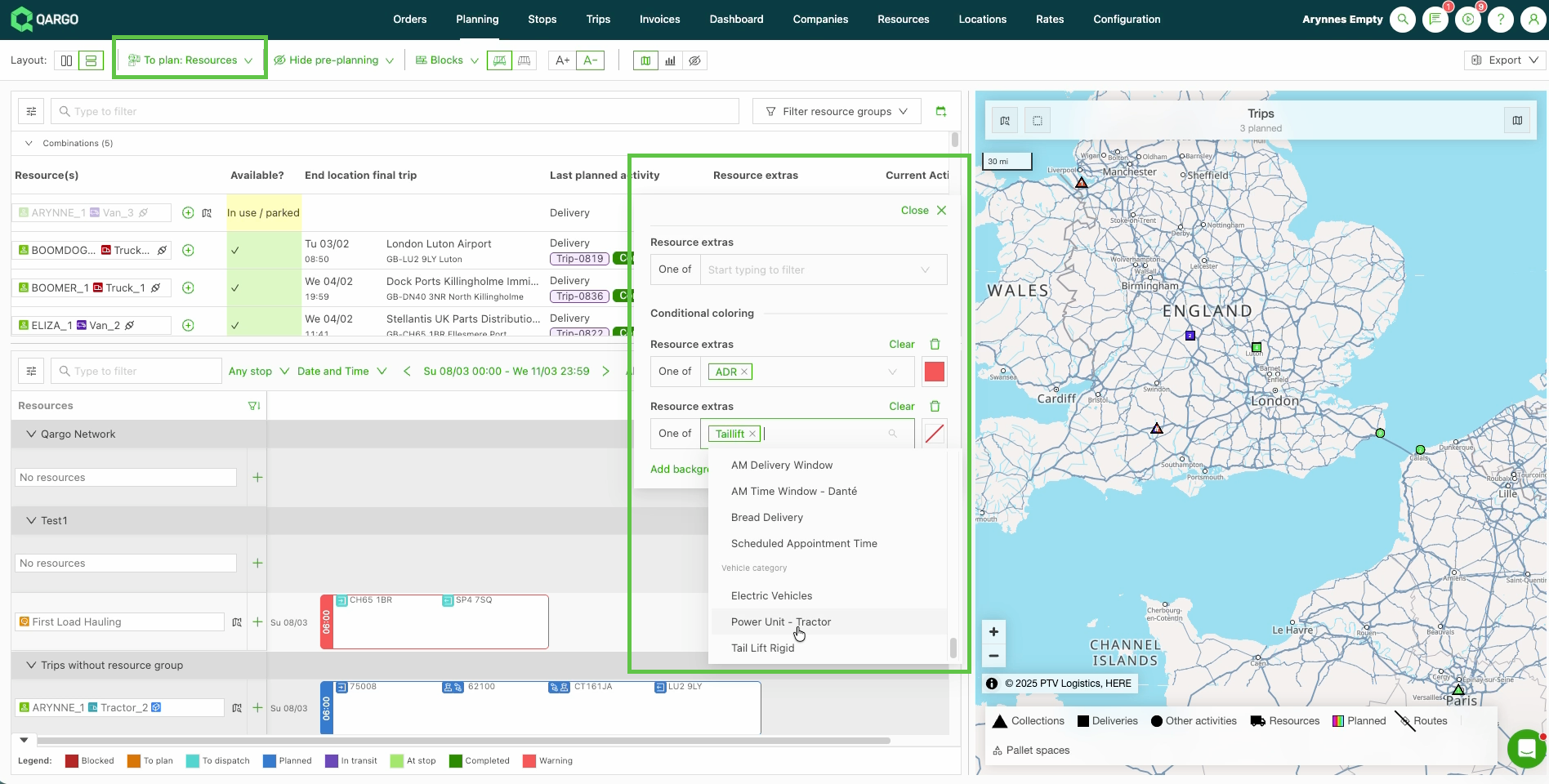
Bedingte Zellhervorhebung verwenden
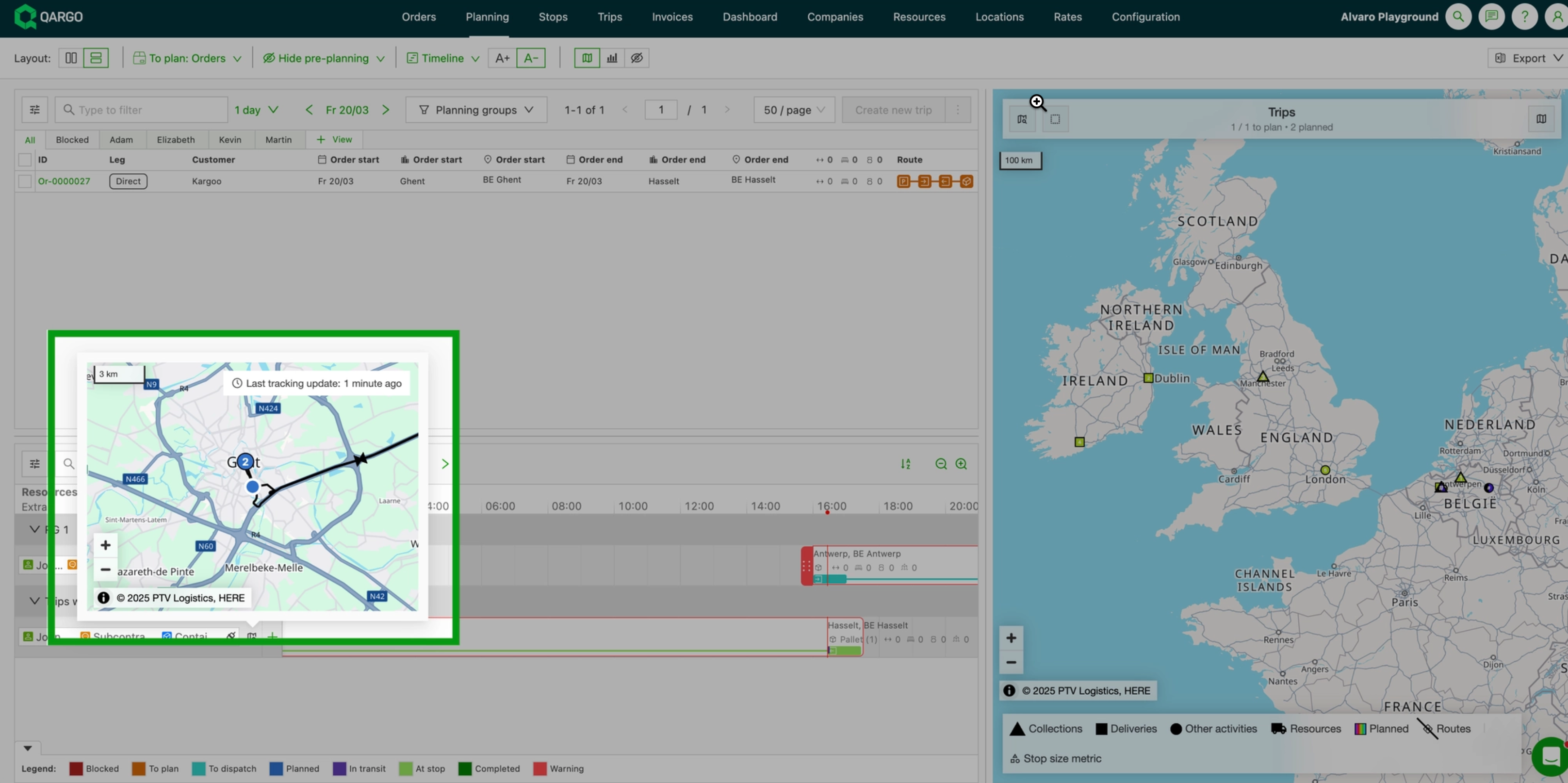
🗺️ Planung – Fahrtfortschritt auf der Nachverfolgungskarte
Das Popup zur Fahrernachverfolgung auf der Planungstafel zeigt jetzt die Route der aktiven Fahrt
- Genau sehen, wohin ein Fahrer unterwegs ist, ohne die Tafel zu verlassen.
- Beim Überfahren einer Ressource mit der Maus wird jetzt die aktuelle GPS-Position des Fahrers zusammen mit der aktiven Fahrt angezeigt
- Nummerierte Stoppmarkierungen (Dreiecke für Abholungen, Quadrate für Lieferungen, Kreise für andere Stopps), verbunden durch Routenlinien, in derselben Darstellung wie in der Fahrt-Detailansicht.
📄Fahrtgruppen – Dokumente von Aufträgen und Fahrten in Fahrtgruppen anzeigen
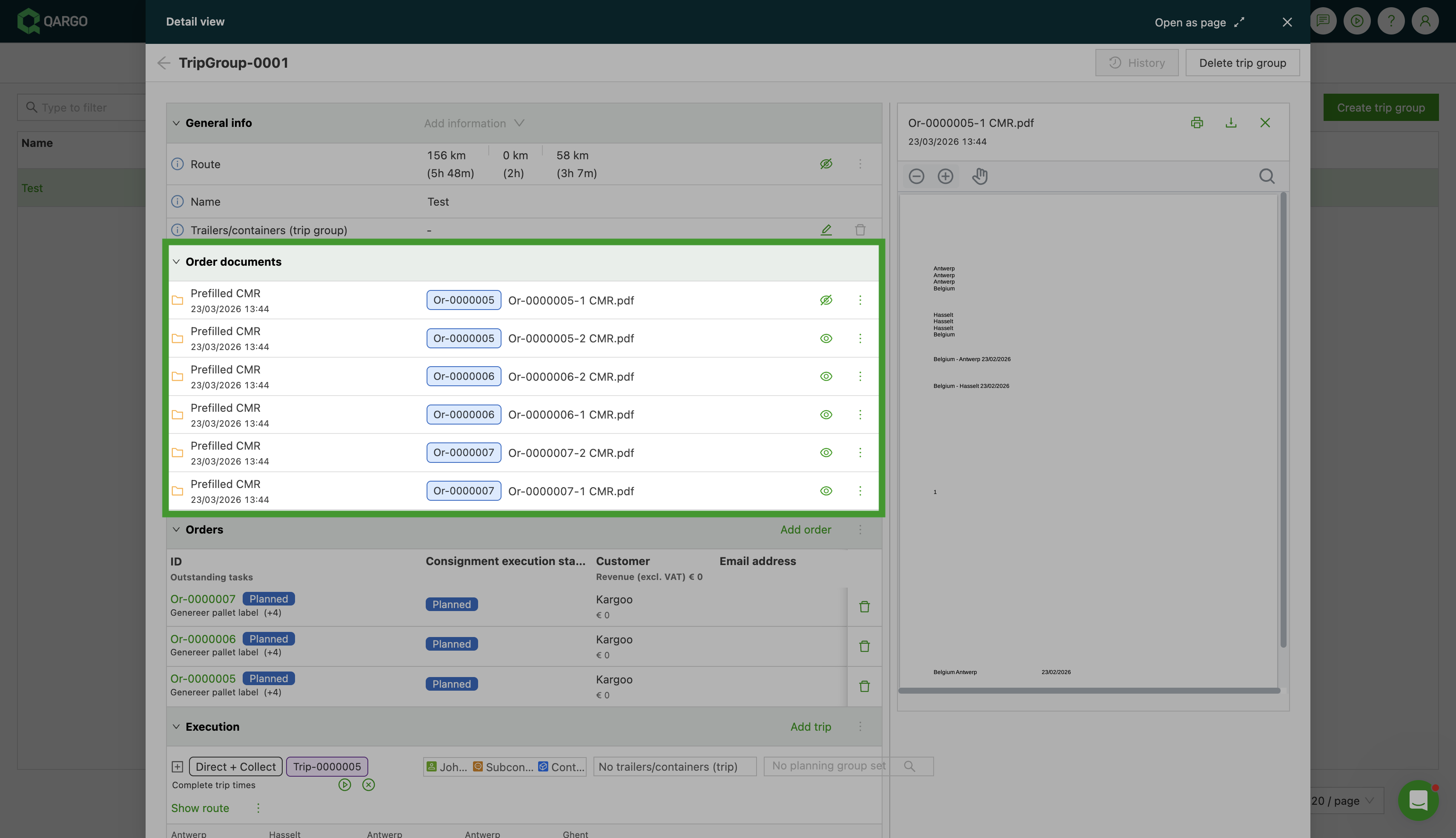
Der Abschnitt Auftragsdokumente auf der Detailseite einer Fahrtgruppe zeigt jetzt alle Dokumente gesammelt an, die zu den Aufträgen und Fahrten der Gruppe gehören.
- Disponenten müssen nicht mehr jeden einzelnen Auftrag und jede einzelne Fahrt öffnen, um die relevanten Unterlagen zu finden. Alle Dokumente sind an einer Stelle verfügbar.
-
Der Abschnitt „Auftragsdokumente“ auf der Detailseite der Fahrtgruppe fasst alles automatisch zusammen, aufgeteilt in zwei übersichtliche Bereiche:
- Auftragsdokumente – einschließlich Dokumente auf Sendungsebene
- Fahrtdokumente – markiert, um zu zeigen, zu welchem Auftrag oder welcher Fahrt sie gehören, und chronologisch sortiert für einen schnellen Überblick.
💰 Fahrtgruppen – Rentabilitätsübersicht auf der Detailseite jetzt mit Abschnitt „Umsatz-/Kostenberechnung“ {#h_45bb548b8f}
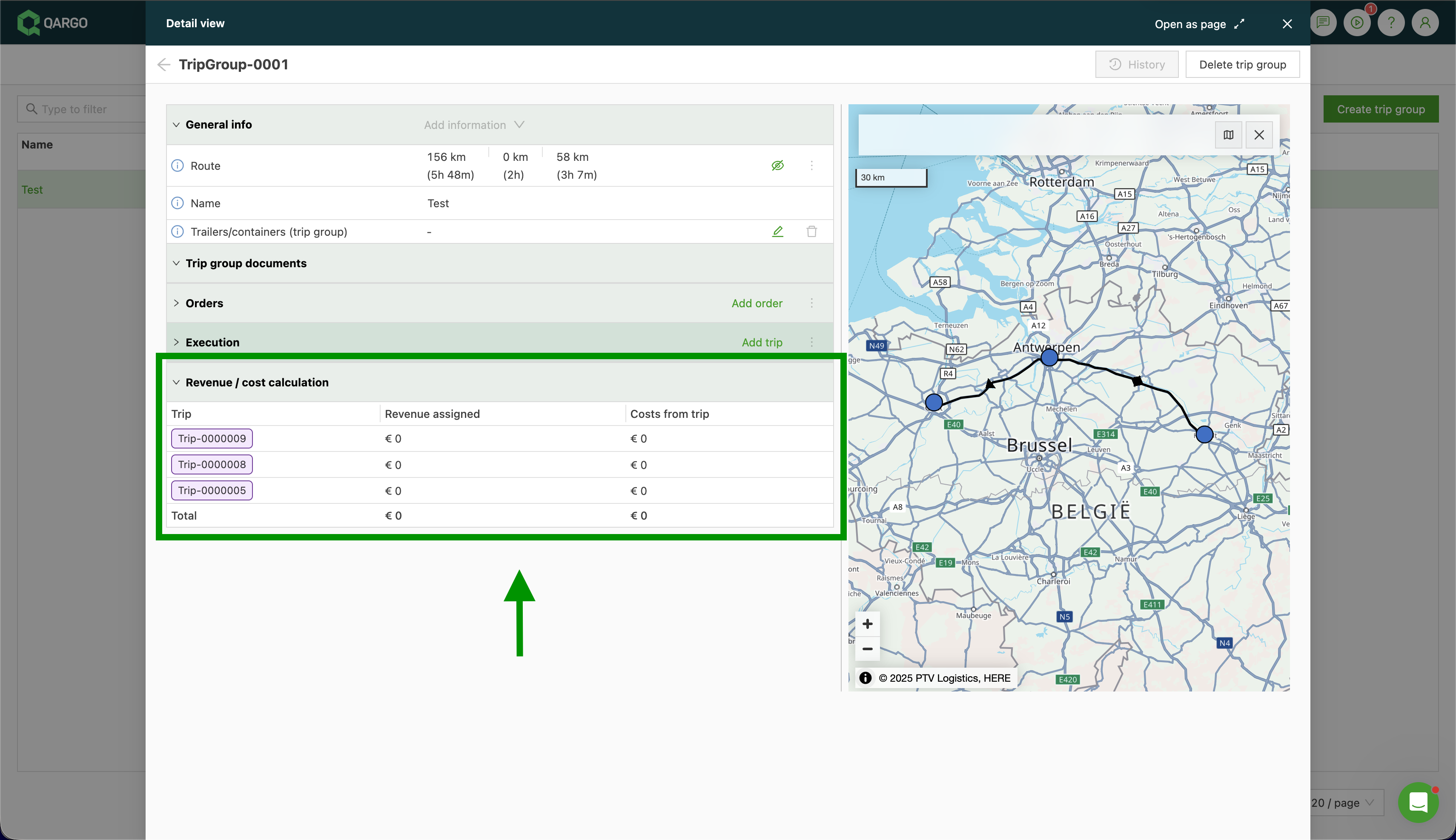
Disponenten erhalten auf einen Blick eine zusammengefasste Finanzübersicht aller Fahrten der Gruppe.
-
Eine Übersichtstabelle zeigt eine Zeile pro Fahrt, mit:
- Zugewiesener Umsatz
- Gesamtkosten
- Gesamtsumme pro Währung –
Rentabilität der Gruppe bewerten, ohne jede Fahrt einzeln öffnen zu müssen!
- Jede Fahrtzeile ist zudem ein anklickbarer Link direkt zur Detailseite dieser Fahrt.
- Die Tabelle wird beim Öffnen einer Fahrtgruppe automatisch geladen und ist schreibgeschützt. Umsatzaufteilungen und Kostenanpassungen müssen weiterhin auf Ebene der einzelnen Fahrt oder des einzelnen Auftrags vorgenommen werden.
Weitere Informationen zu Fahrtgruppen
🎟️ Aufträge – Produkt direkt in der Auftragsmaske erstellen
Beim Erstellen oder Bearbeiten eines Auftrags in Qargo lässt sich jetzt direkt über die Produktauswahl im Auftragsformular ein neues Produkt erstellen. Es ist nicht mehr nötig, zur Konfiguration zu wechseln, das Produkt dort zu erstellen und dann zurückzukehren.
- In der Maske zum Erstellen oder Bearbeiten eines Auftrags auf das Feld Produkt klicken.
- Den Produktnamen eingeben.
- Wird kein Treffer gefunden, erscheint unten im Dropdown die Option „+ Neues Produkt erstellen“.
- Darauf klicken, um das Formular zur Produkterstellung zu öffnen.
- Die Produktdetails ausfüllen und speichern.
- Das neu erstellte Produkt wird sofort im Auftrag ausgewählt, ohne dass die Seite neu geladen werden muss.
📋 Aufträge – Anpassungsoption für zusätzliche Felder auf Stoppebene in der Listenansicht
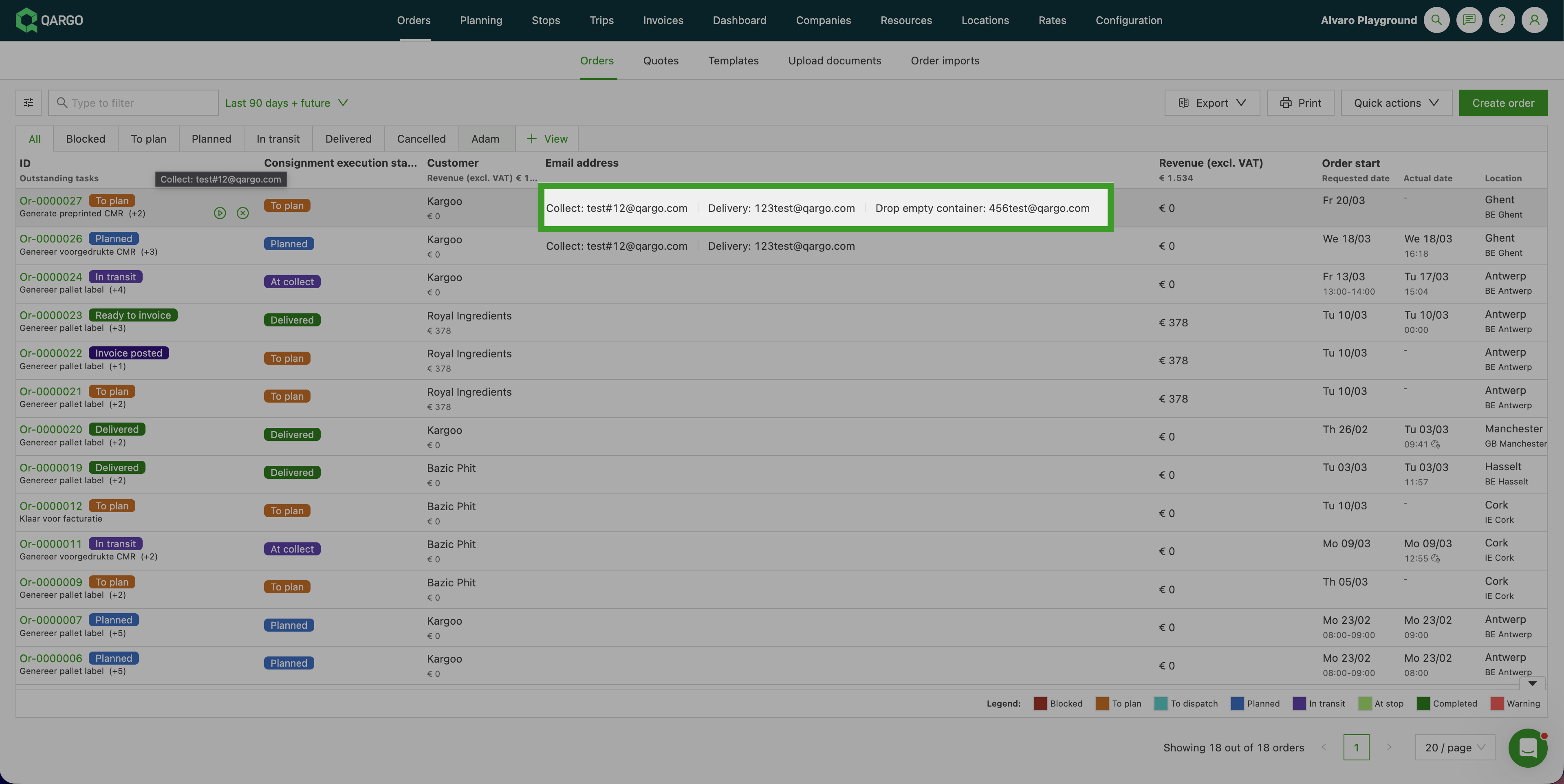
Stoppfelder lassen sich jetzt als Spalten in der Auftragsliste anzeigen. So sehen Disponenten Informationen auf Stoppebene wie Referenzen, Lieferscheine oder benutzerdefinierte Felder schneller, ohne jeden Auftrag einzeln öffnen zu müssen.
- Einfach ein beliebiges Stoppfeld im Bereich „Anpassen“ aktivieren, um es als Spalte hinzuzufügen.
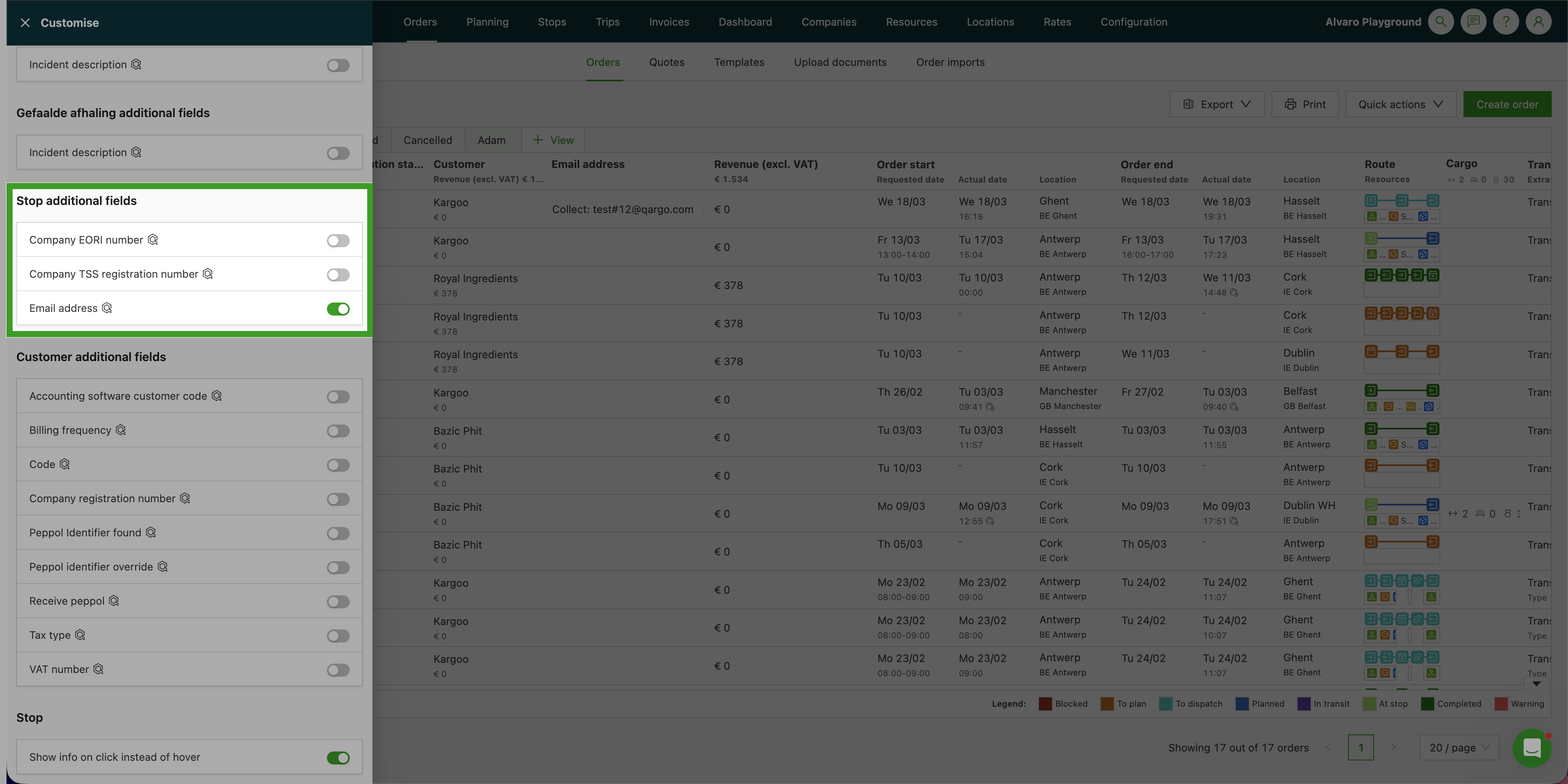
- Hat ein Auftrag mehrere Stopps, erscheinen alle Werte in einer Zelle. Jedem Wert ist der Name seiner Stoppaktivität vorangestellt, sodass die Herkunft immer klar ist.
🪵 Aufträge – Palettennachverfolgung bei Subunternehmern
Qargo verfolgt den Palettenbestand bei Subunternehmern jetzt getrennt vom kaufmännischen Palettensaldo mit Kunden.
Wird eine Fahrt an einen Subunternehmer übermittelt, werden zwei unabhängige Salden geführt:
- Vertragsverhältnis mit dem Kunden
- Physische Paletten im Besitz des Subunternehmers.
Subunternehmer erfassen Mengen über das Subunternehmer-Portal, und beide Salden werden automatisch aktualisiert.
- Den Saldo des Subunternehmers direkt auf der Subunternehmer-Seite in Qargo einsehen und ausgleichen.
Weitere Informationen zur Palettennachverfolgung bei Subunternehmern
✅ Aufgaben – Aufgaben in Auftragsvorlagen
Aufgaben lassen sich jetzt in Auftragsvorlagen konfigurieren. So können strukturierte Arbeitsabläufe direkt in den Angebotsprozess integriert werden.
-
Aufgaben erscheinen automatisch bei jedem Auftrag im Status „Vorlage“, einschließlich Aktionen wie:
- Ein PDF-Angebot erstellen
- Einen Nachfassanruf erfassen
- Eine unterschriebene Bestätigung hochladen
-
Aus der Vorlage erstellte Live-Aufträge enthalten nur die regulären Workflow-Aufgaben. Vorlagenspezifische Aufgaben bleiben in der Vorlage und werden nicht übernommen.
Aufgaben in Auftragsvorlagen einrichten
📊 Dashboards – Aktualisierung von Dashboards und Diagrammen
-
Neue Filter auf mehreren Dashboard-Registerkarten:
- Planungsgruppe Versand und Planungsgruppe Ressource auf den Registerkarten „Operativ“, „Rentabilität“ und „Entfernung“
- Filter „Abteilungsname“ und „Subunternehmer“ auf „Rentabilität“
- Zusätzliche Filter, darunter Planungsgruppen Ressource, im Dashboard „Vorfälle“
- Name der Verpackungsgröße in der Tabelle „Palettensaldo“ ergänzt.
-
Ein neues Dashboard „Treibstoffzuschläge“ bietet eine zusammengefasste Echtzeitübersicht der Treibstoffzuschlagsdaten (FSC) aller Kunden. Transportteams sehen, bei welchen Kunden FSC angewendet wird, welche Beträge insgesamt berechnet wurden und wie sich FSC zu den gesamten Transportgebühren verhält, ohne einzelne Preislisten aufzurufen oder Massenexporte zu verarbeiten.
-
Ein neues Balkendiagramm Umsatz pro Abteilung im Dashboard „Umsatz“ zeigt Finanz- und Operations-Teams den Umsatz nach interner Geschäftseinheit.
-
Eine neue OTIF-Tabelle Kunden im Dashboard „Kunden“ zeigt den Anteil pünktlicher Lieferungen pro Kunde, nützlich, um die Lieferleistung auf einen Blick zu verfolgen.
-
Zwei neue Diagramme im Dashboard Transport / Palettennetzwerk: Palettenstellplätze gesamt pro Transportservice im Zeitverlauf und Verpackungsmengen gesamt pro Transportservice im Zeitverlauf.
-
Eine neue Registerkarte „Ressourcen“ im Dashboard fasst Ressourcengültigkeiten und Ressourcenablauf in einer Ansicht zusammen und erleichtert so die Überwachung der Ressourcen-Compliance.
Dashboards – Übersicht der Optionen
Planung – Auftrag per Auswählen und Ablegen auf einer Fahrt planen – Depotstopps :::