
Aufträge – Palettenpools
Palettentausch, Salden und Ausgleiche als prüfbare, abrechenbare Vermögenswerte nachverfolgen: jetzt mit optionalen Kommentaren und manuellen Transaktionen, die direkt auf der Kundenseite erfasst werden.
Inhaltsverzeichnis
Einführung
Paletten gehören zu den am häufigsten genutzten Hilfsmitteln, um Waren effizient und sicher zu transportieren. Ein Palettenpool ist ein System, das den Umlauf, den Tausch und den Saldo von Paletten entlang der Lieferkette verwaltet. Statt dass jedes Unternehmen eigene Paletten besitzt und nachverfolgt, können sich in einem Palettenpool mehrere Beteiligte Paletten strukturiert teilen und wiederverwenden. So sind Paletten immer dort verfügbar, wo sie gebraucht werden. Gleichzeitig sinken Kosten, Verluste und Ineffizienzen.
Ein Palettenpool erfasst:
- Wie viele Paletten an einen Standort geliefert und wie viele wieder abgeholt werden.
- Berechnet einen Saldo auf Kunden- und auf Standortebene, der zeigt, ob Paletten geschuldet oder zurückgegeben werden.
- Der Saldo kann ausgeglichen werden. Dabei wird das Konto zwischen den Parteien zurückgesetzt.
Solche Systeme optimieren nicht nur die Verpackungsflüsse, sondern schaffen auch Transparenz in der Lieferkette. So stehen Logistikpartner für Palettenbewegungen in der Verantwortung.
Begriffe
| Begriff | Definition |
|---|---|
| Volle Paletten | Mit Waren beladene Paletten. |
| Leere Paletten | Zurückgegebene oder getauschte Paletten, die wiederverwendet werden können. |
| Palettentausch | Palettentausch – Der Tausch von Paletten bei der Abholung oder Lieferung. |
| Saldo | Die Nettosumme der Paletten bei einem Kunden oder an einem Standort (positiv, wenn mehr erhalten wurden, negativ, wenn mehr abgegeben wurden). |
| Ausgleich | Der Vorgang, bei dem die Palettensalden zwischen den Parteien auf null zurückgesetzt werden. |
| Fragepfad | Eine strukturierte Reihe von Fragen, die Fahrer in der App beantworten, um Palettenbewegungen an Abhol- und Lieferstopps zu erfassen. |
| Subunternehmer-Saldo | Die Nettosumme der Paletten, die zwischen dem Mandanten und einem bestimmten Subunternehmer getauscht wurden. Er zeigt, wie viele Paletten der Subunternehmer aktuell für den Mandanten hält. |
| Zwei-Salden-Modell | Das Modell von Qargo für die Nachverfolgung von Paletten, das pro Auftrag zwei getrennte Salden führt: den Saldo zwischen Mandant und Kunde (kaufmännisch) und den Saldo zwischen Mandant und Subunternehmer (operativ). |
| Zuordnung von Transaktionen | Die Verknüpfung zwischen einem Palettentausch an einem Kundenstandort und dem Subunternehmer, der diesen Tausch physisch durchgeführt hat. |
Palettenpools in Qargo
Qargo bindet die Verwaltung von Palettenpools direkt in die Transportabläufe ein. So können Transportunternehmen den Palettentausch zusammen mit den Waren nachverfolgen. Wenn die Nachverfolgung des Palettentauschs aktiviert ist, können Nutzer:
- Palettenanzahlen automatisch vorausfüllen – auf Grundlage der Auftragsmengen (volle und leere Paletten).
- Den tatsächlichen Tausch bei Abholung und Lieferung über die Antworten des Fahrers erfassen.
- Werte bei Bedarf manuell im System anpassen.
- Salden pro Kunde und Standort nachverfolgen, mit klarer Sicht auf positive und negative Werte.
- Salden einfach ausgleichen, sodass die Daten auf Kunden- und Standortebene korrekt bleiben.
- Preisregeln anwenden, die über neue Kennzahlen in der Preisliste die Palettennutzung, die Rückgabe leerer Paletten oder den Tausch berücksichtigen.
Die Nachverfolgung von Palettenpools in Qargo schafft einen transparenten, prüfbaren Ablauf der Palettenbewegungen. Verpackung und Paletten werden so als wertvolle Vermögenswerte behandelt und nicht als vergessene Kosten.
Konfiguration
Schritt 1: Funktion aktivieren
-
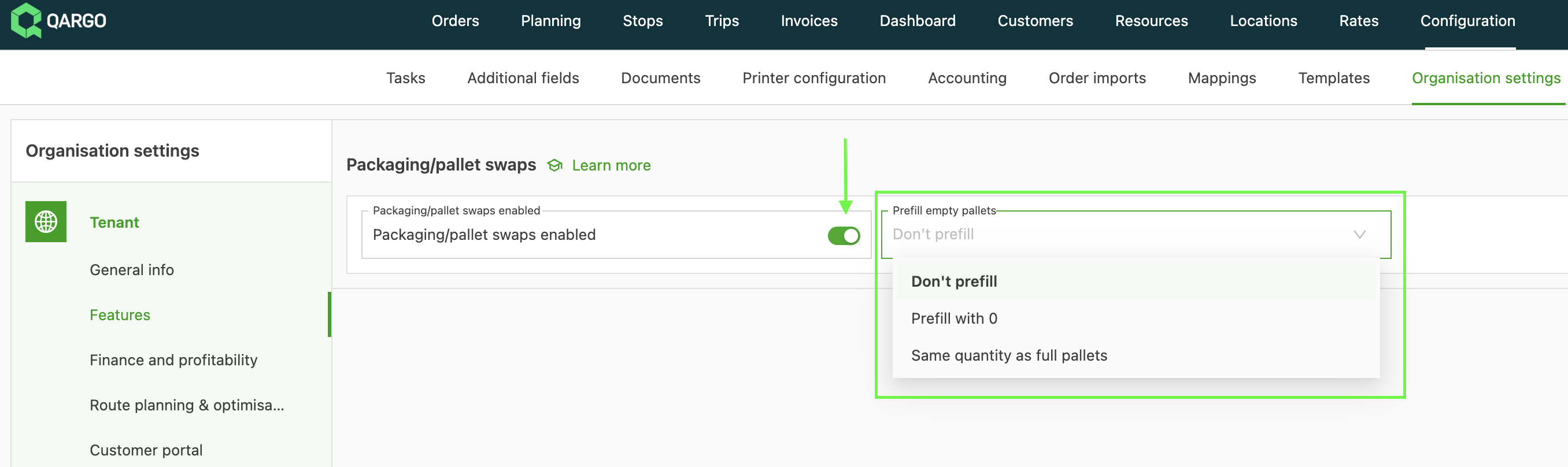
Konfiguration > Organisationseinstellungen > Funktionen aufrufen
-
Zum Bereich „Verpackung / Palettentausch aktiviert“ scrollen
- Den Toggle der Funktion einschalten
-
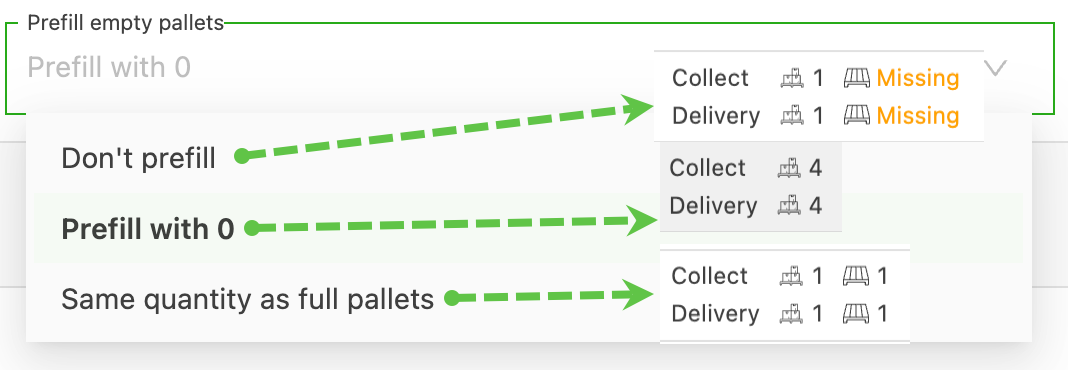
Den Standardwert zum Vorausfüllen für leere Paletten auswählen. Folgende Optionen stehen zur Verfügung:
- Nicht vorausfüllen – der Wert bleibt leer und muss vom Nutzer manuell eingegeben werden
- Mit 0 vorausfüllen – der Wert ist standardmäßig 0, wenn leere Paletten an einem Abhol- oder Lieferort zurückgelassen werden
- Gleiche Menge wie volle Paletten – der Standardwert entspricht dem ursprünglichen Wert der geladenen Paletten im Auftrag
Schritt 2: Zusätzliche Felder für Fracht aktivieren
-
Konfiguration > Zusätzliche Felder aufrufen
-
Im Seitenmenü unter Aufträge „Fracht“ auswählen
-
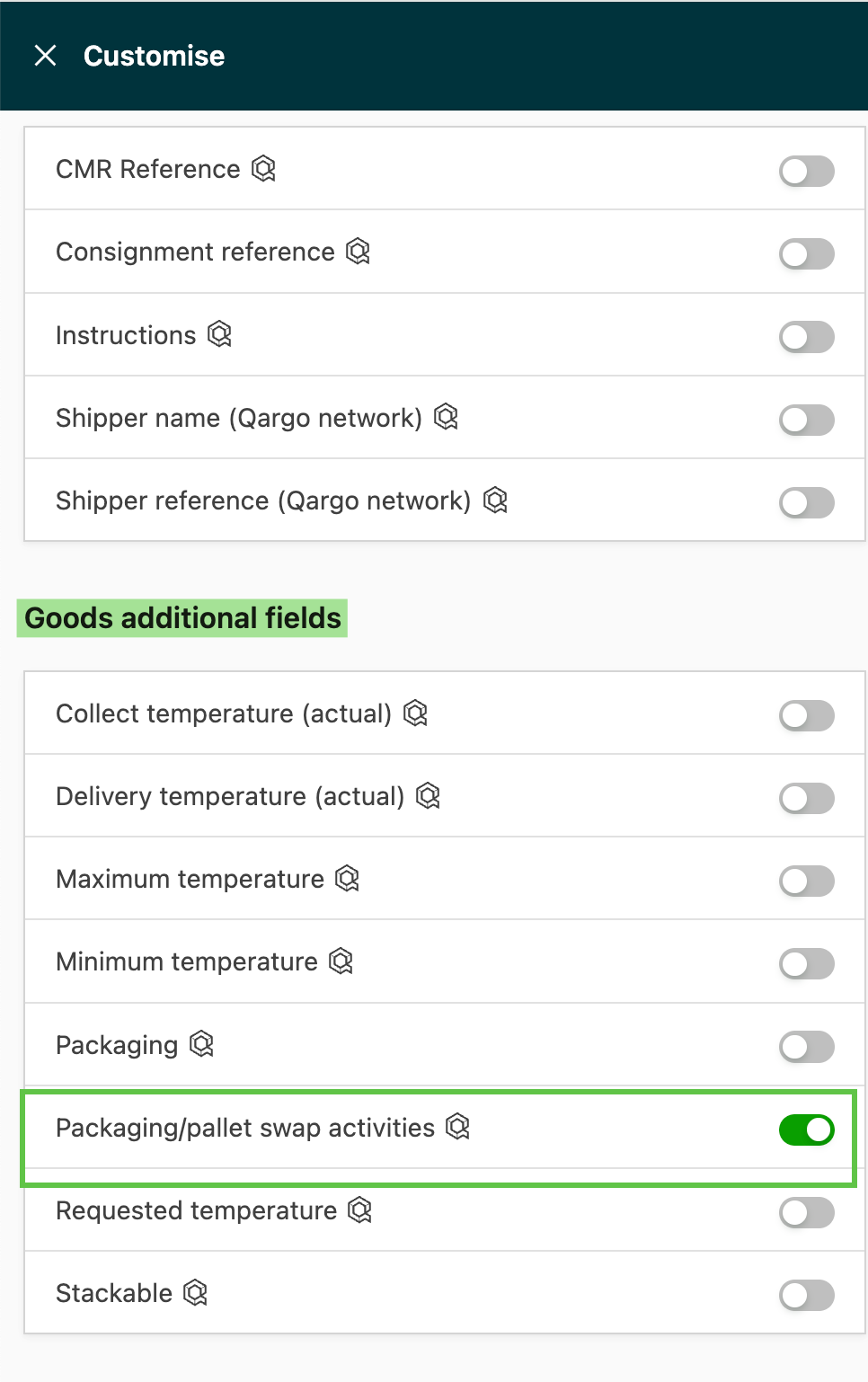
Die Option „Verpackung / Palettentausch-Aktivitäten“ auswählen
- Das Feld auf aktiv setzen
- Die Transportservices auswählen, für die das Feld gelten soll
-
Auf Speichern klicken.
Schritt 3: Verpackung / Palettentausch für Verpackungsarten aktivieren
-
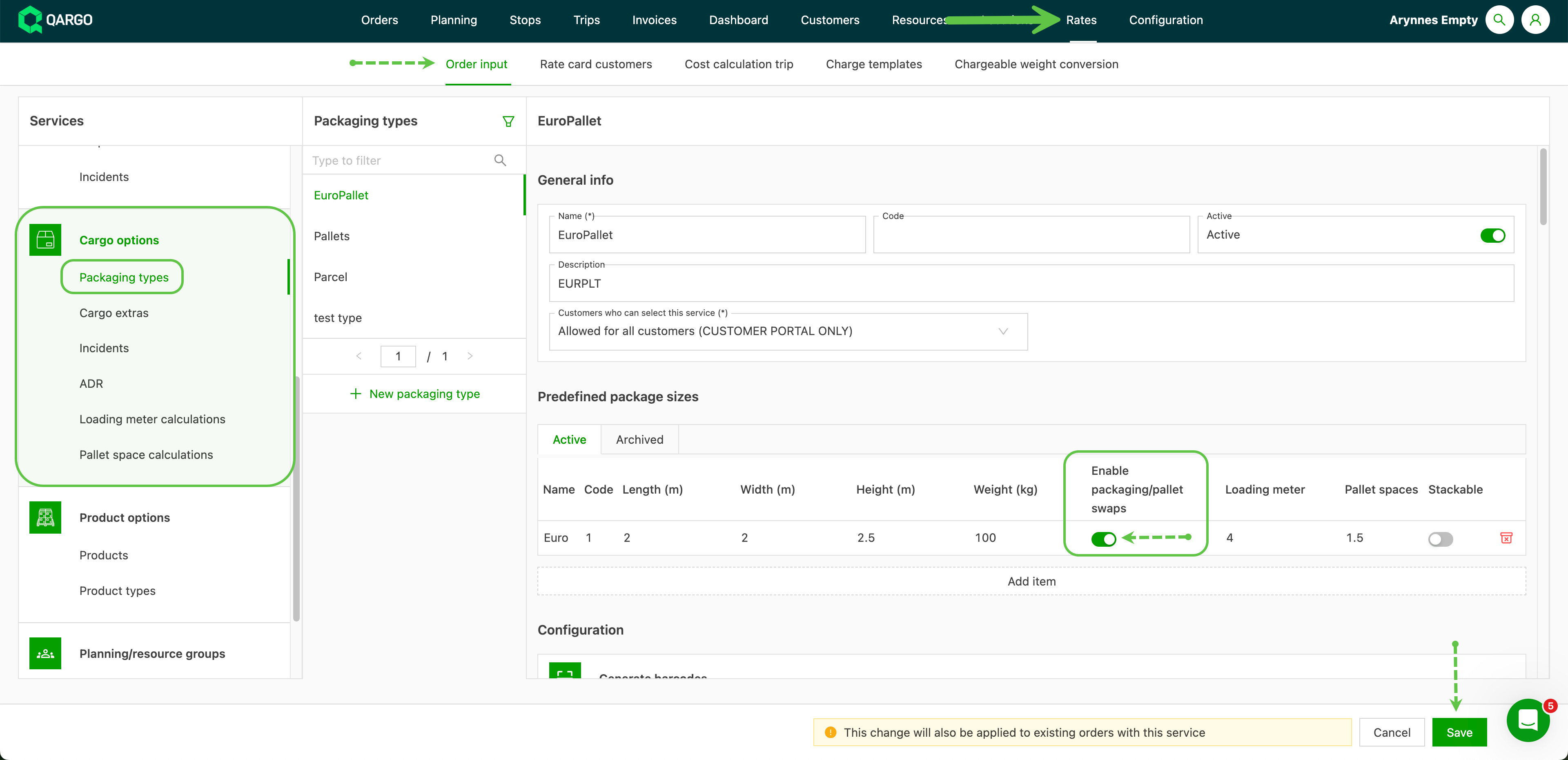
Tarife > Auftragserfassung aufrufen
-
Im Seitenmenü unter „Frachtoptionen“ den Eintrag „Verpackungsarten“ auswählen
- Die Verpackungsarten auswählen, für die der Tausch aktiviert werden soll
- Den Toggle einschalten
-
Auf Speichern klicken
Schritt 4: Fragepfade für Fahrer erstellen (Aufgaben)
-
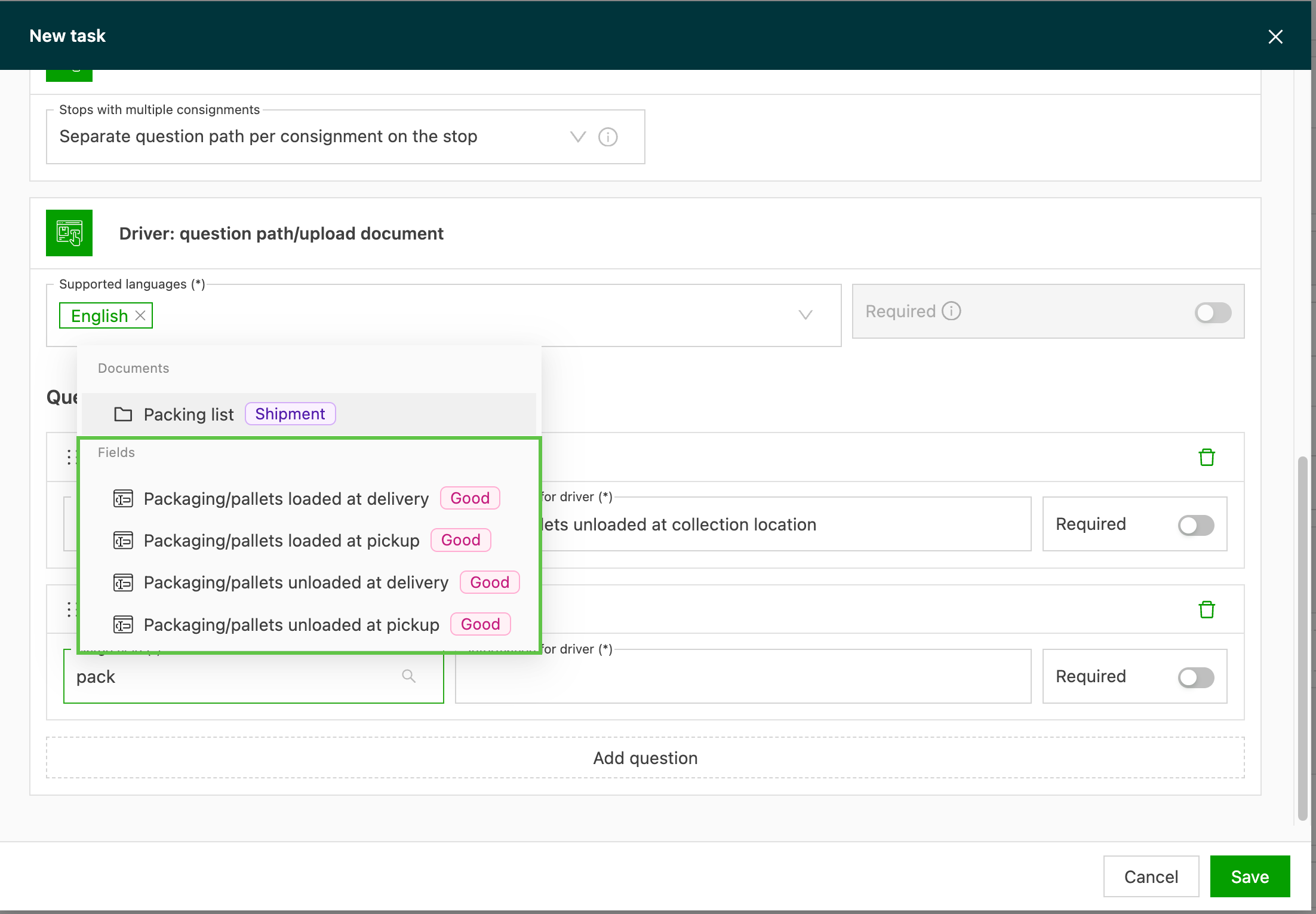
Fragen zu den Stoppdetails hinzufügen, damit der Fahrer in der App angibt, wie viele volle / leere Paletten an den Standorten abgeholt / geliefert wurden
-
Konfiguration > Aufgaben aufrufen
-
Den Fragepfad an der Stelle erstellen, die am besten zum operativen Ablauf passt
- Z. B.: Fahrten, Stopp erstellen > Laden bei Abholung
-
Für folgende Stoppaktivitäten können Fragen hinzugefügt werden:
- Bei Abholung/Lieferung geladene Paletten = Der Fahrer gibt die Anzahl der an diesem Stopp geladenen leeren Paletten ein
- Bei Abholung/Lieferung entladene Paletten = Der Fahrer gibt die Anzahl der an diesem Stopp entladenen leeren Paletten ein.
Schritt 5: (Optional) Tausch pro Kunde überschreiben
-
Standard: Der Palettentausch wird bei Abholungs- und Lieferaktivitäten nachverfolgt
-
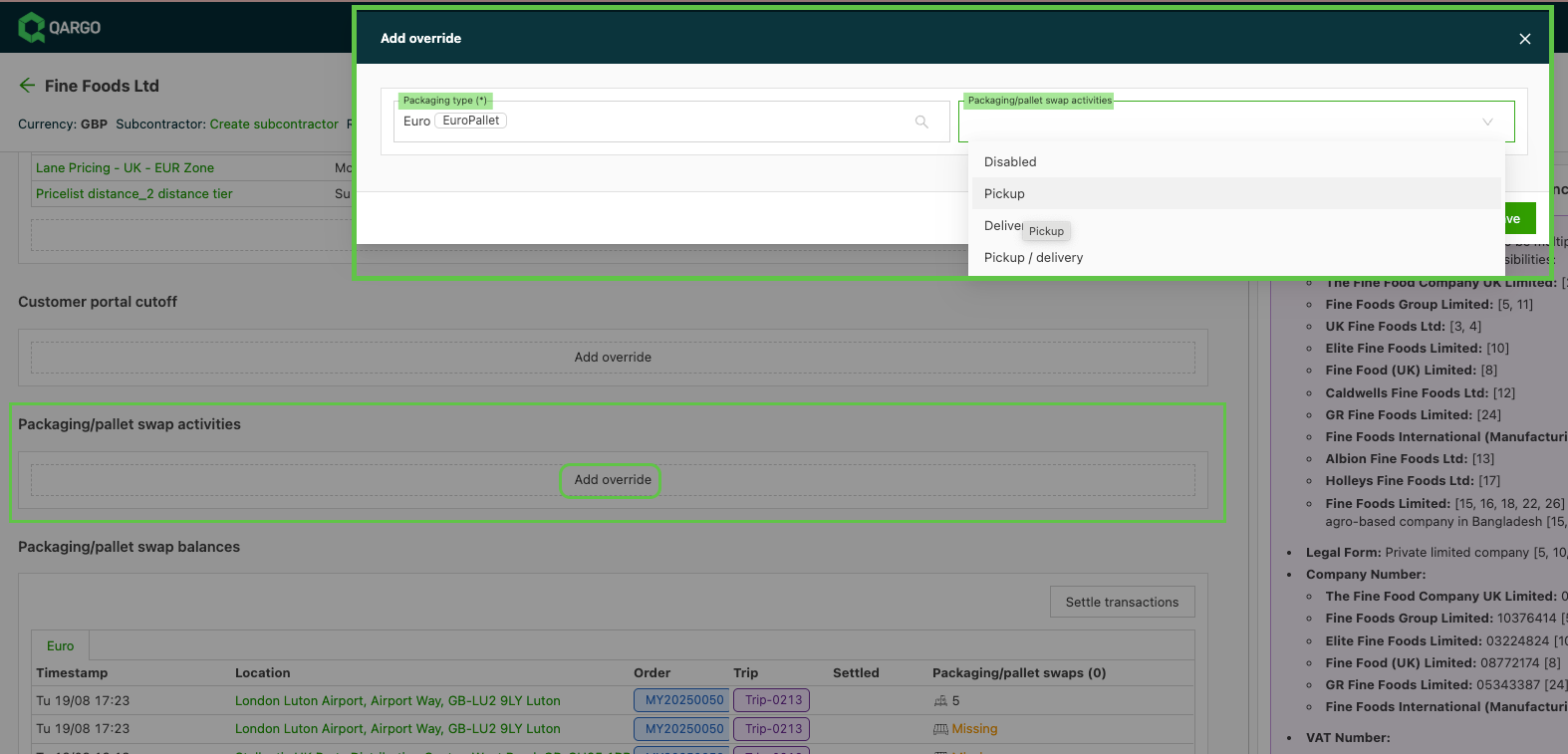
Optional: Pro Kunde kann eine Überschreibung für bestimmte Stoppaktivitäten und nach Verpackungsart festgelegt werden.
-
Im Kundenprofil zu „Verpackung / Palettentausch-Aktivitäten“ scrollen
-
Unter Verpackungsarten wird die Liste der konfigurierten Optionen angezeigt
-
Die Überschreibung der Stoppaktivität für den Tausch auswählen. Folgende Optionen stehen zur Verfügung:
-
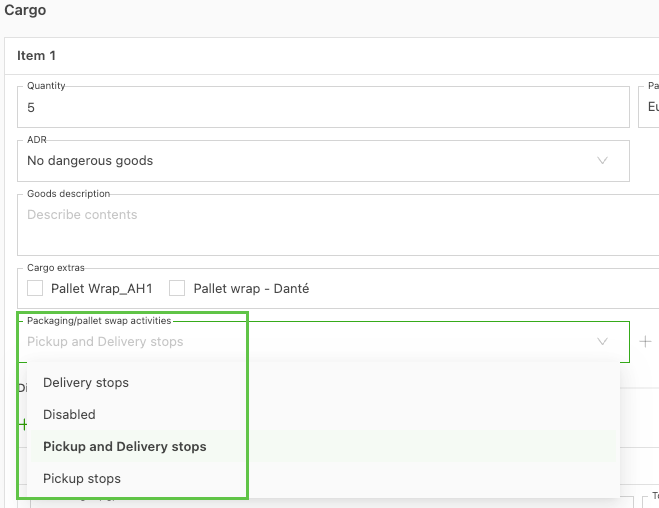
Deaktiviert – für diese Verpackungsart findet weder am Abhol- noch am Lieferstopp eine Nachverfolgung statt
-
Abholung – die Nachverfolgung erfolgt nur am Abholort
-
Lieferung – die Nachverfolgung erfolgt nur am Lieferort
-
*Abholung/Lieferung – die Nachverfolgung erfolgt am Abhol- und am Lieferort (wie beim Standard)
- Diese Option ist sinnvoll, wenn mehrere Verpackungsarten eigene Überschreibungen haben. So ist klar erkennbar, welche Verpackungsart den Standard verwendet
-
-
Schritt 6: (Optional) Gebühren zu Preislisten hinzufügen
-
Gebühren für den Palettentausch können als Kennzahl in der Preisliste hinzugefügt werden
- Als Kennzahl in Formel und Preistabelle verfügbar
- Als Bedingungskennzahl verfügbar
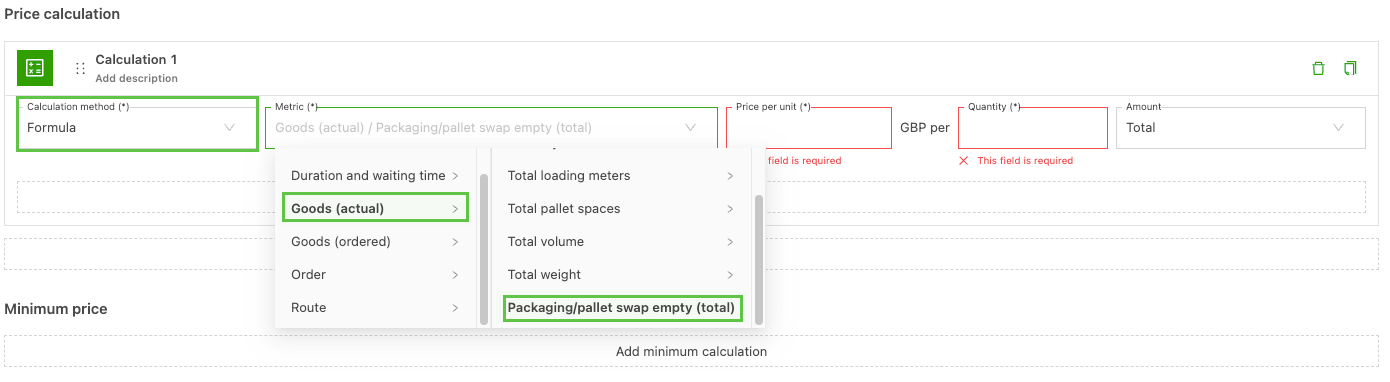
Formel:
-
Als Gebühr pro Einheit verfügbar, auf Grundlage der gesamten Tauschaktivität
- Z. B.: 15 £ pro Tausch
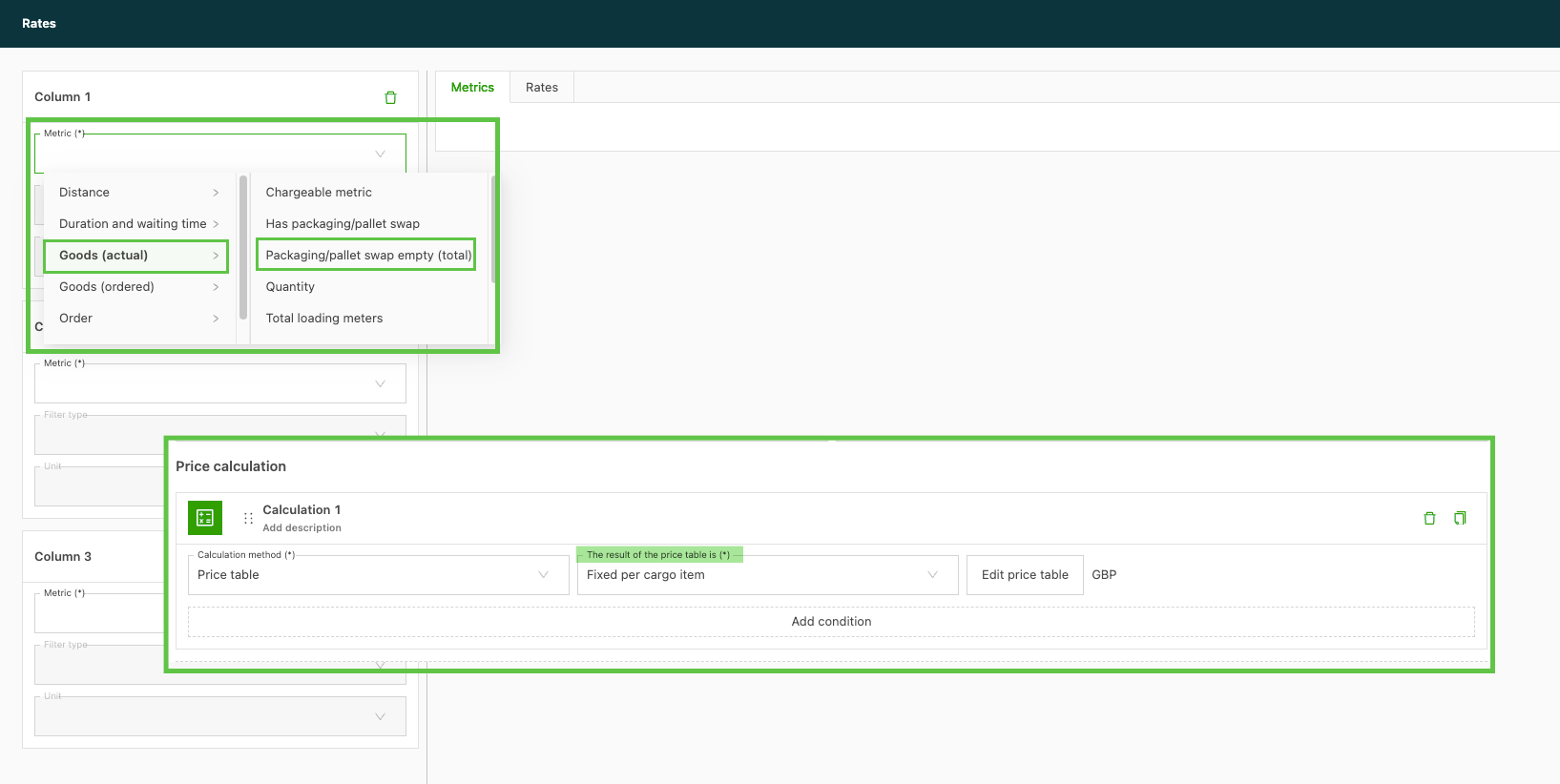
Preistabelle:
- Fest pro Frachtstück – die Optionen der Preistabelle umfassen „Hat Tausch“ und „Tausch gesamt“
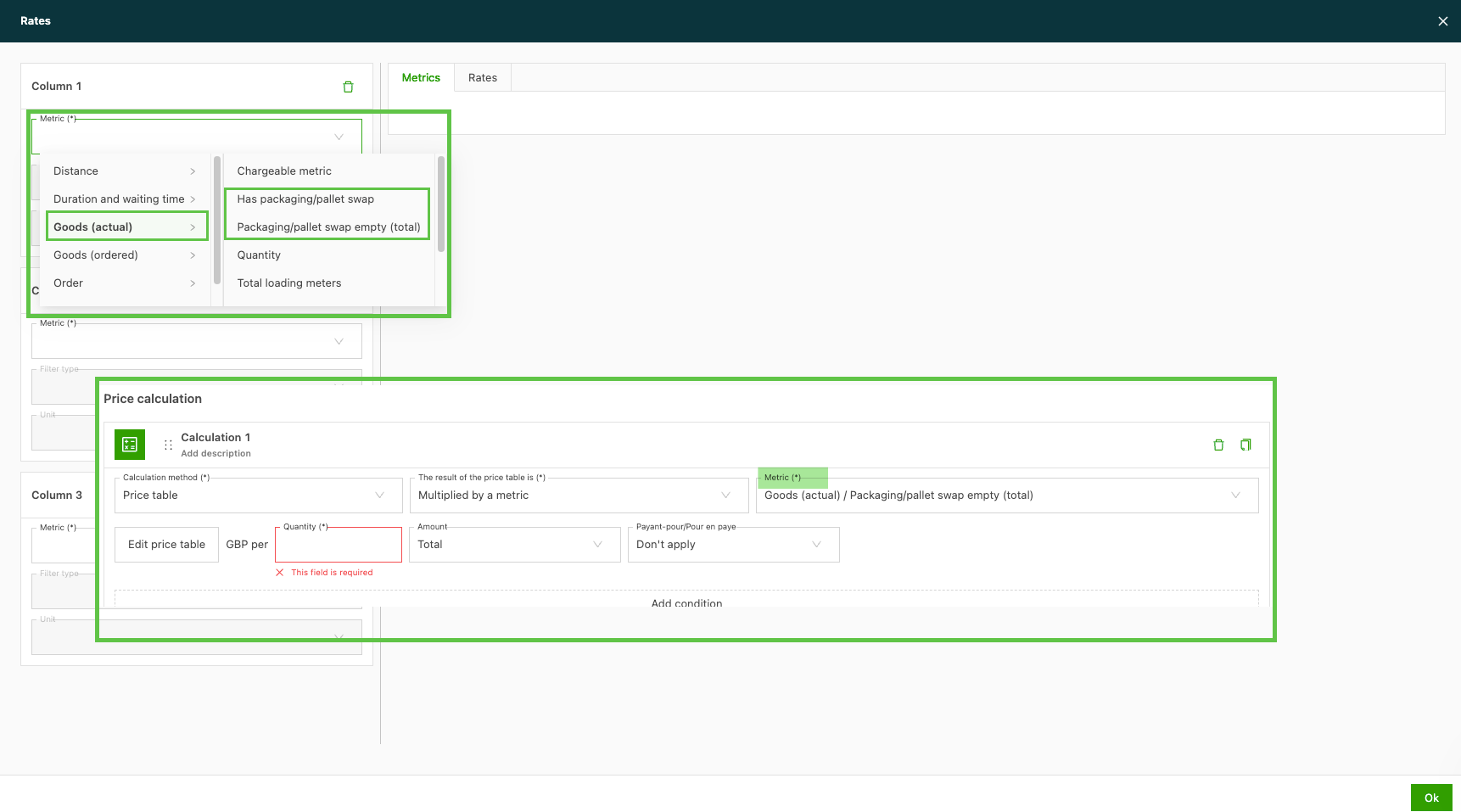
-
Multipliziert mit Kennzahl – kann als Kennzahl ausgewählt werden, beide Optionen sind in der Konfiguration der Preistabelle verfügbar.
- Z. B.: Mit dieser Auswahl wird das Ergebnis der Preistabelle mit der Menge multipliziert
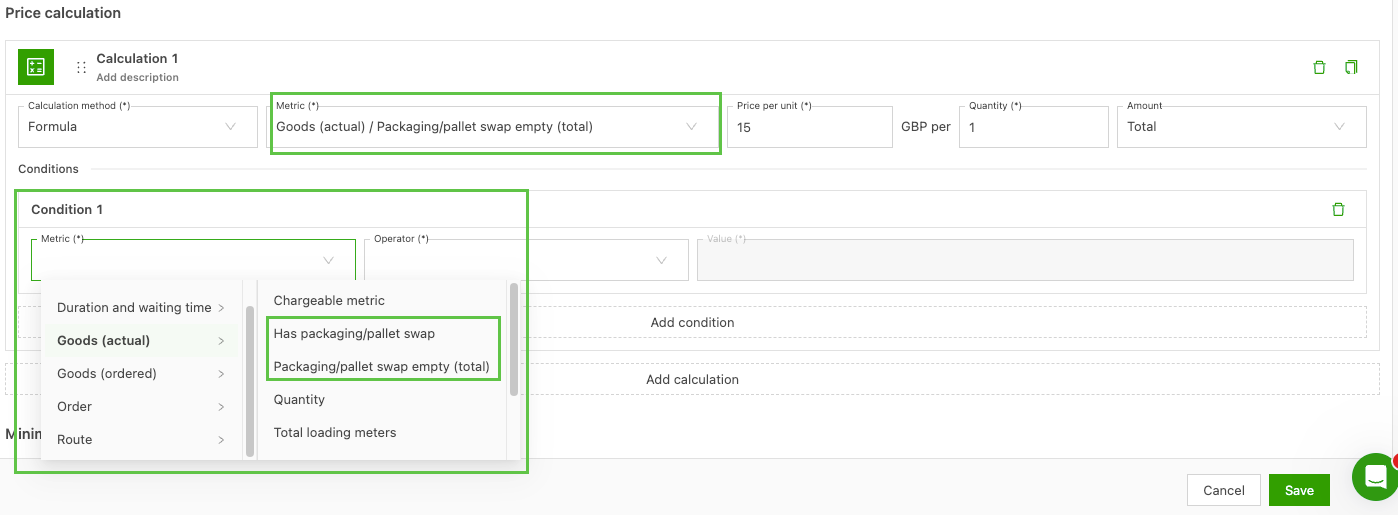
Als Bedingung hinzufügen:
2 Optionen: Waren (Ist) / Hat Tausch (J/N) oder Tausch gesamt
Ablauf des Palettentauschs
1.) Auftrag erstellen
-
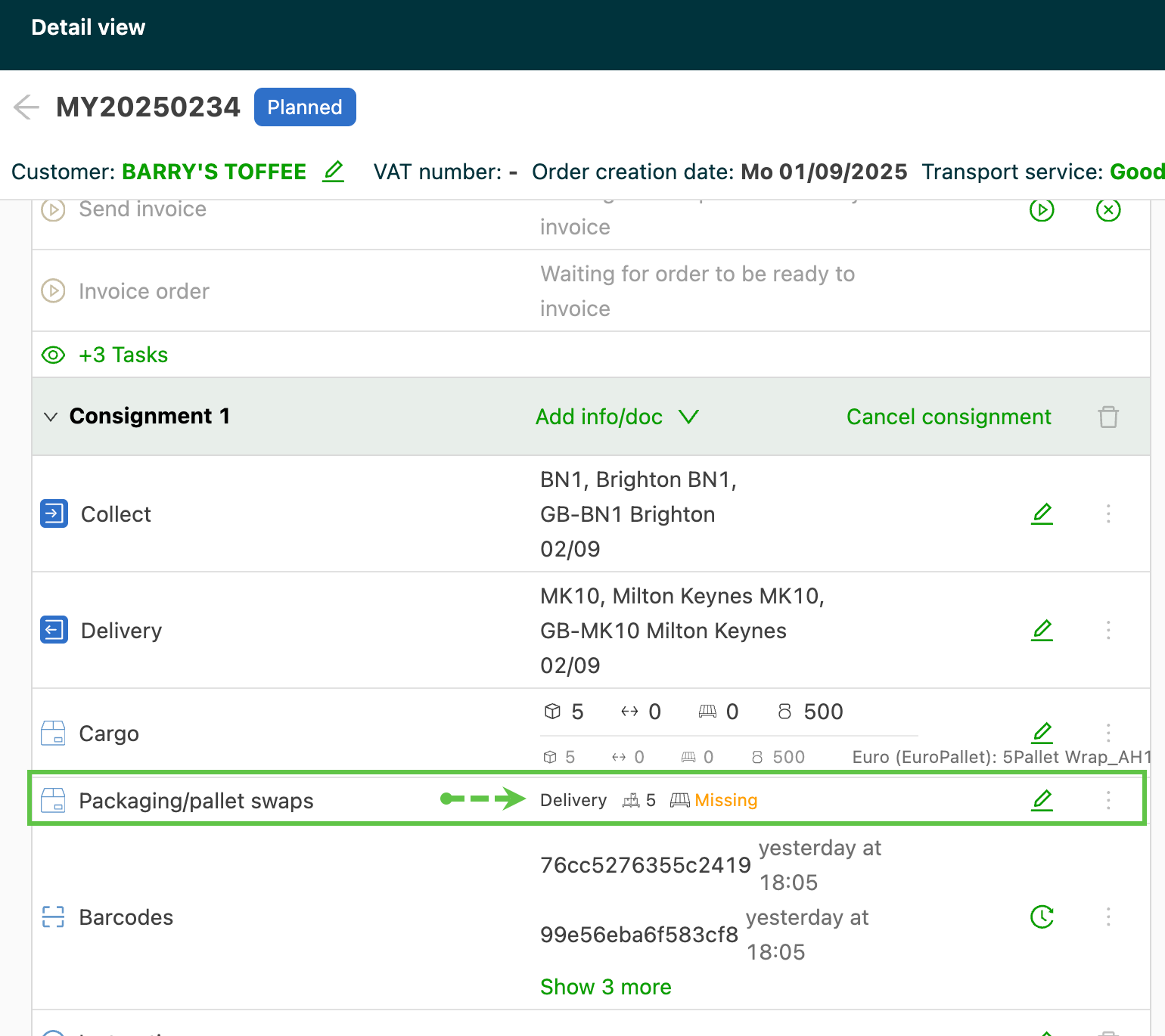
Ist die Funktion aktiviert, werden die Standardwerte für Abholung / Lieferung auf Grundlage der aktivierten Verpackungsarten automatisch in den Auftrag übernommen
- Z. B.: Ist die Funktion für Europaletten aktiviert und wird diese Verpackungsart im Auftrag verwendet, wird automatisch die eingegebene Anzahl Paletten übernommen.
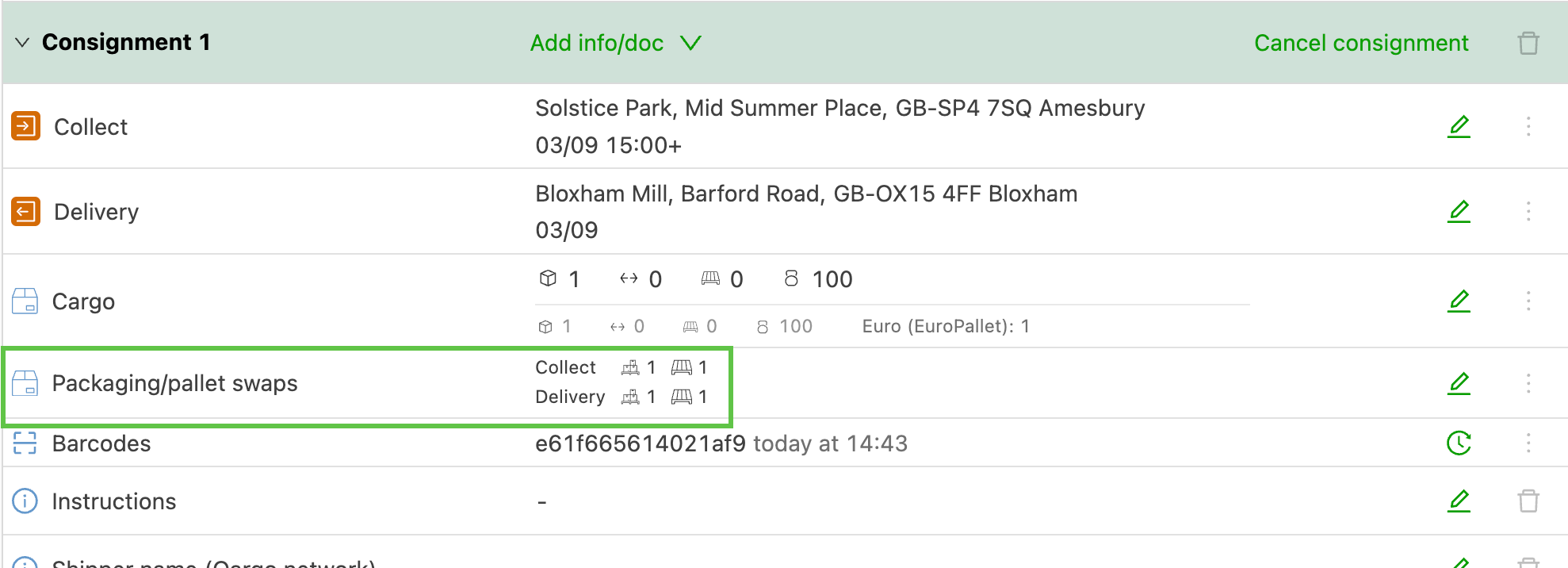
- Für leere Paletten gelten die Standardeinstellungen des Mandanten
-
Beim Erstellen des Auftrags kann eine andere Stoppaktivität für den Palettentausch ausgewählt werden
-
Gibt es eine Überschreibung für den Kunden, wird diese statt des Standards vorausgefüllt.
-
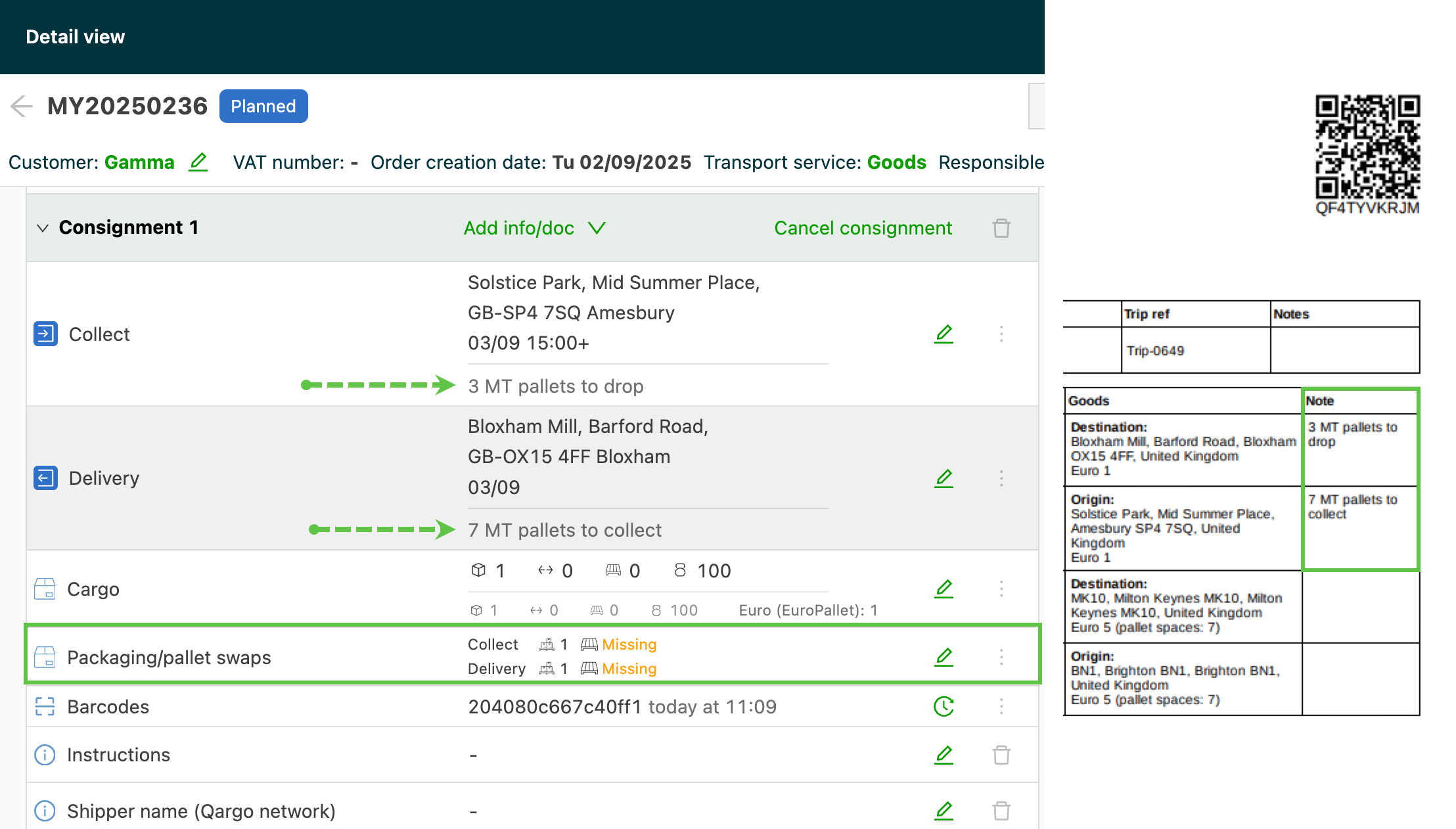
Mit „Eigenständige Stopps“ kann ein Palettentausch zu einem Auftrag hinzugefügt werden
2.) Ausführung der Fahrt mit Palettentausch
- Über den Fragepfad können Fahrer die Menge der geladenen und leeren Paletten an den Standorten eingeben.
- Der Auftrag wird mit den vom Fahrer eingegebenen Details aktualisiert.
- Die Palettenmenge kann manuell hinzugefügt oder bearbeitet werden
Transaktionen ausgleichen
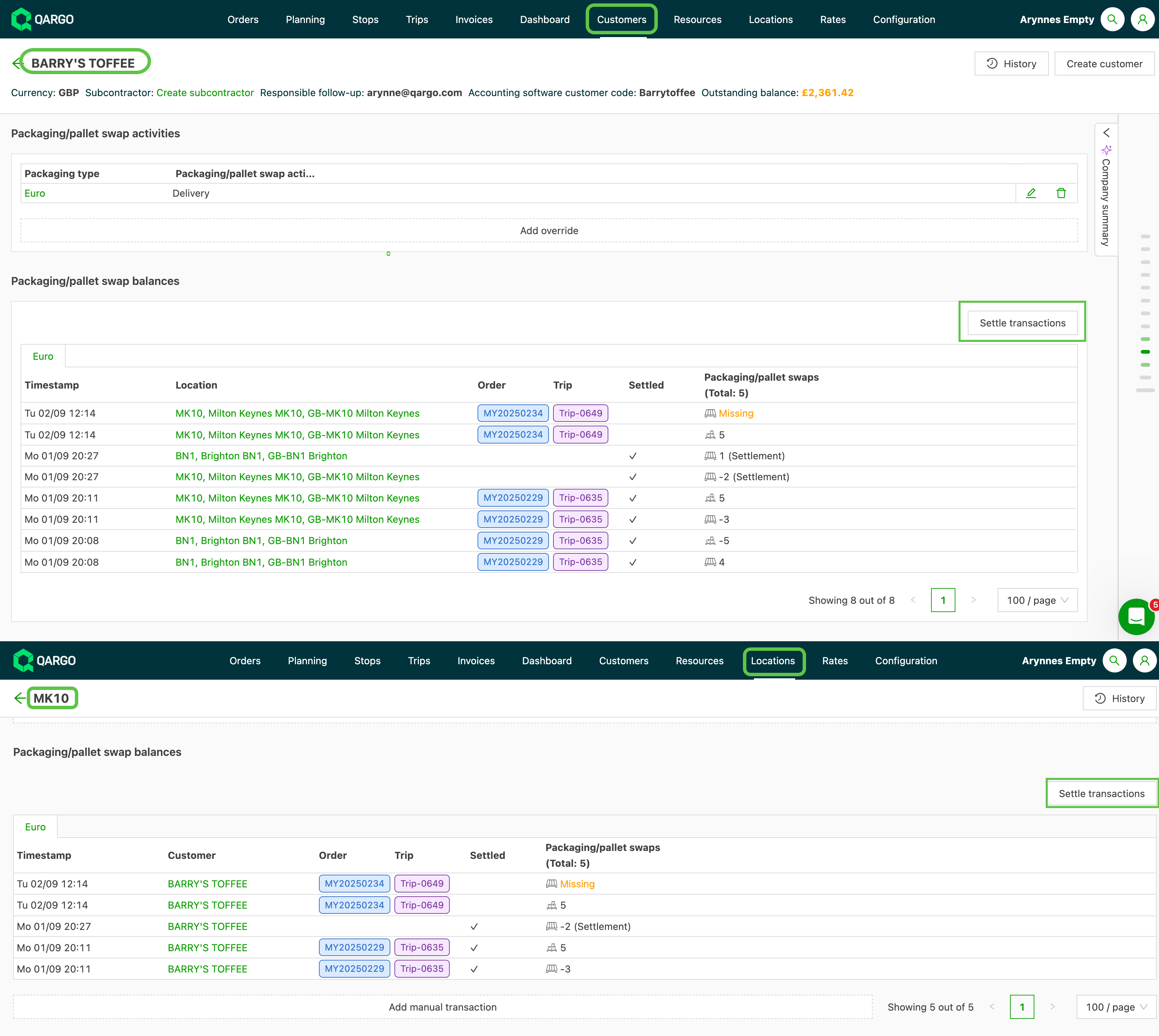
- Der Palettensaldo kann pro Kunde oder pro Standort ausgeglichen werden
-
Der Palettensaldo kann beim Kunden oder beim Standort ausgeglichen werden
- Eine Aktualisierung beim Kunden aktualisiert auch den Standort und umgekehrt
-
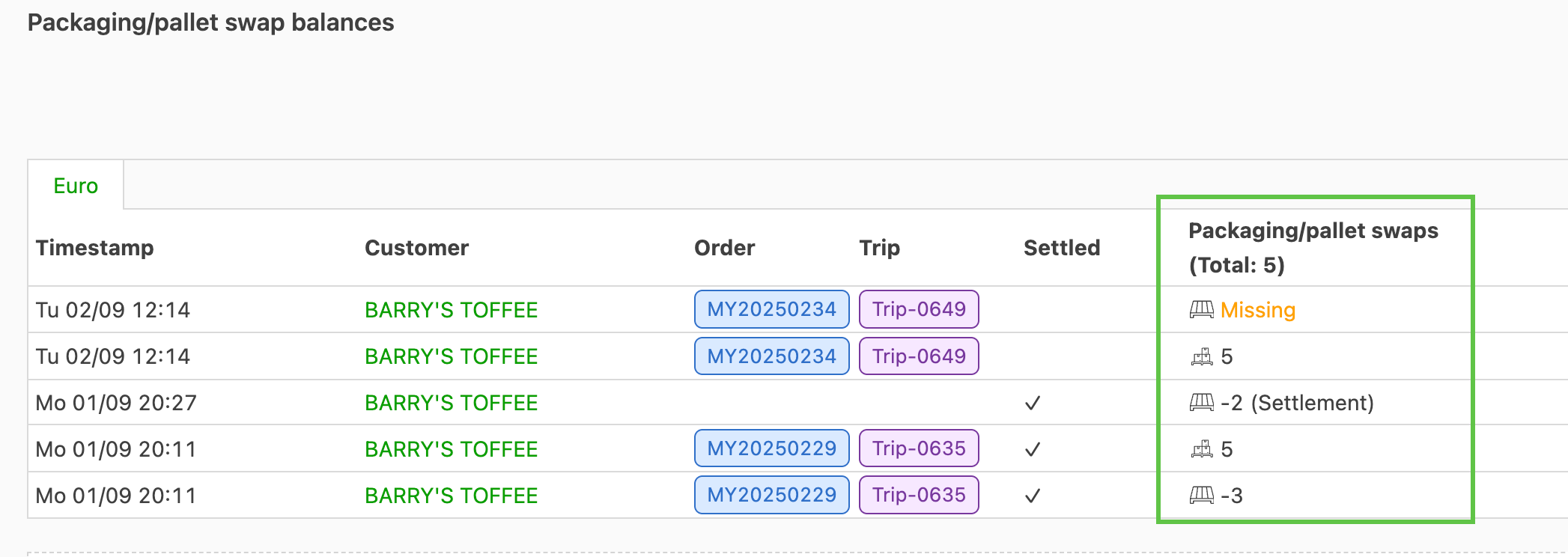
Negativer Wert = Palette wurde vom Standort zum Transportunternehmen (Mandant) bewegt
-
Positiver Wert = Palette wurde vom Transportunternehmen (Mandant) zum Standort bewegt
-
Fehlend = für die leere Palette wurde kein Wert vorausgefüllt
- Auch im Fragepfad nicht ausgefüllt
Ausgleich auf Kundenebene
-
Erforderlich, um den Ausgleich abzuschließen:
-
Datum / Uhrzeit
-
Standort – ein oder mehrere Standorte können hinzugefügt werden.
- Bleibt das Feld leer, werden alle Paletten im gewählten Zeitraum als ausgeglichen markiert
-
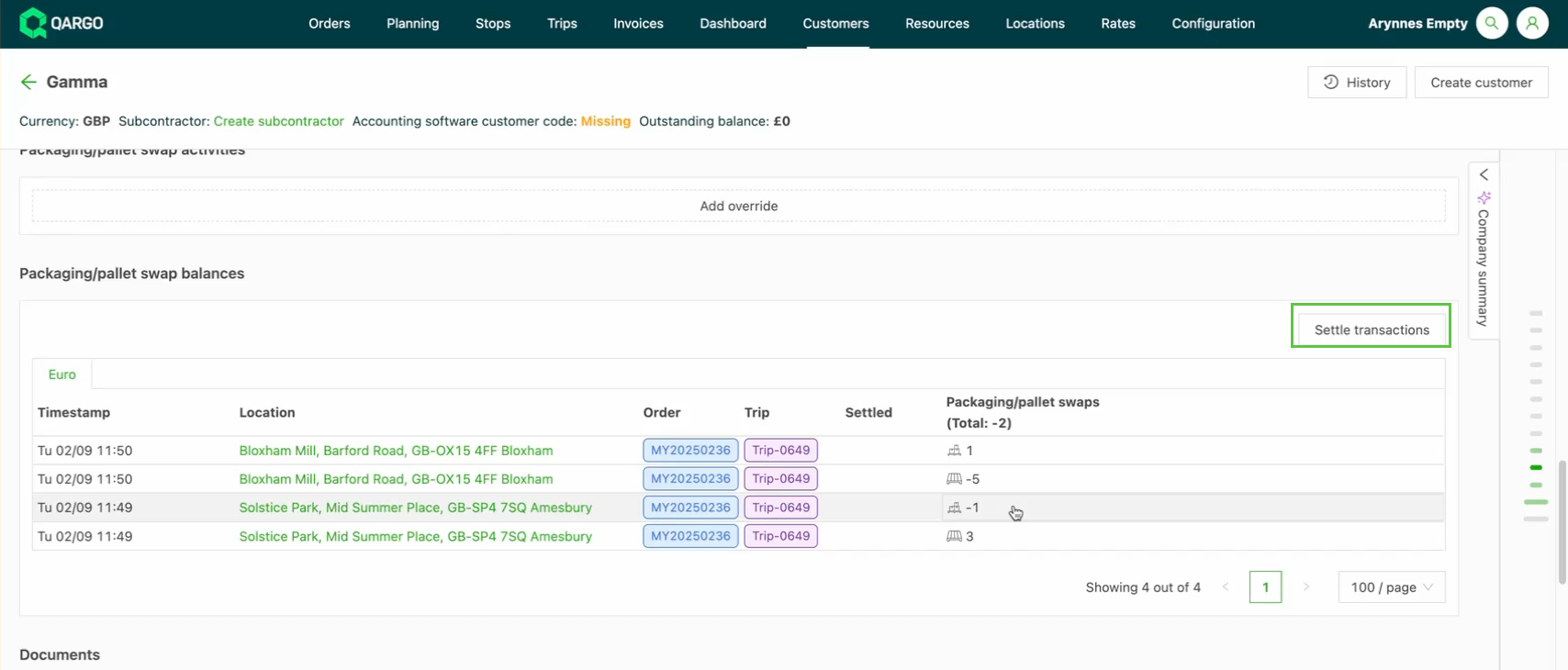
Ausgleich auf Standortebene
-
Erforderlich, um den Ausgleich abzuschließen:
- Datum / Uhrzeit
- Kundenname
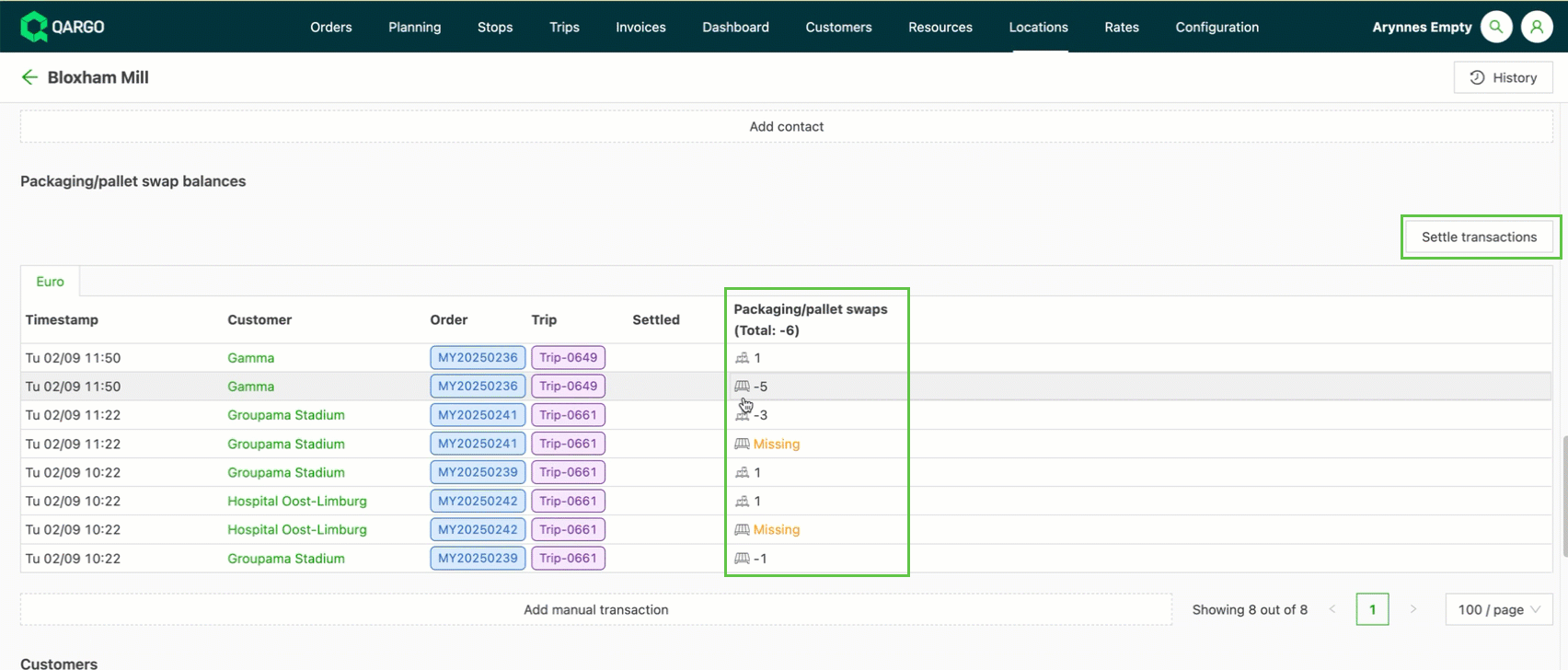
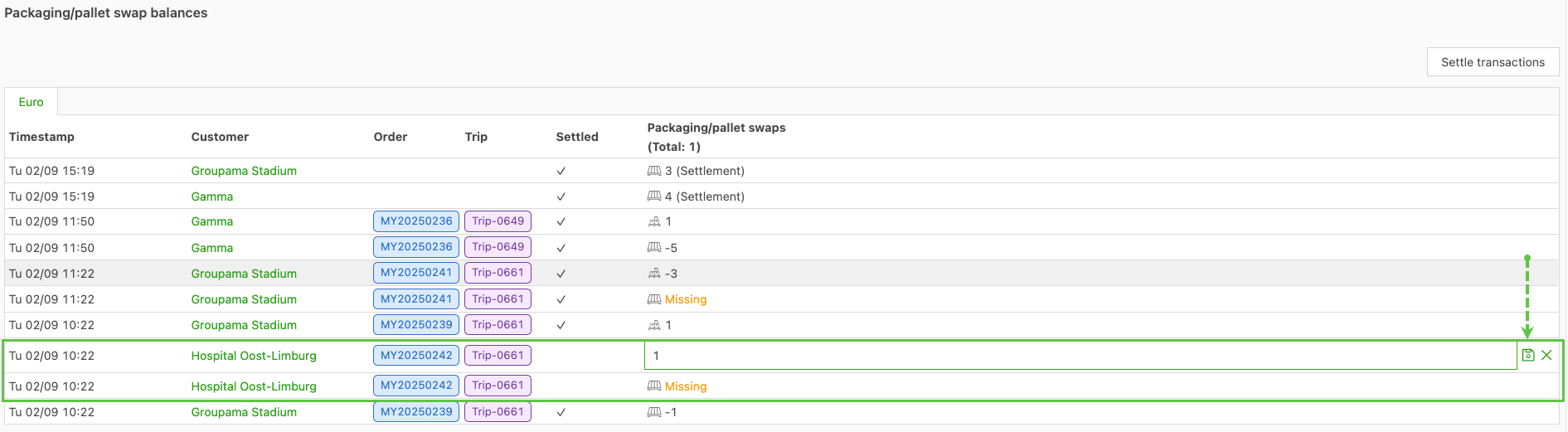
Tausch leerer Paletten auf Stoppebene erfassen (gemischte Arten)
Der Tausch leerer Paletten kann jetzt auf Stoppebene als einzelne Transaktion pro Verpackungsart erfasst werden, unabhängig von den Warenpositionen im Auftrag. So lässt sich auch ein Tausch unterschiedlicher Arten erfassen, z. B. die Lieferung beladener Europaletten und die Rücknahme leerer Blockpaletten. Das gilt auch für Verpackungsarten, die gar nicht im Auftrag enthalten sind. Bisher war der Tausch leerer Paletten auf gleichartige Rückgaben beschränkt, die an die jeweilige Warenposition gebunden waren.
Der Tausch beladener (voller) Paletten bleibt unverändert: Er wird weiterhin auf Warenebene geführt und bei Abholung und Lieferung automatisch erstellt, wie in den Abschnitten oben beschrieben. Nur der Tausch leerer Paletten wird auf Stoppebene verlagert.
So wird der Tausch leerer Paletten erfasst
- Der Tausch leerer Paletten wird als eine Transaktion pro Verpackungsart und pro Stopp erfasst und über alle Warenpositionen des Auftrags zusammengefasst. Verwenden mehrere Warenpositionen an einem Stopp dieselbe Verpackungsart, werden die zurückgegebenen leeren Paletten dieser Art als eine einzige Zeile erfasst und nicht auf die einzelnen Warenpositionen aufgeteilt.
- Der Bereich für den Palettentausch auf Stoppebene ist jetzt bei Abholungs- und Lieferstopps verfügbar, nicht nur bei den Stopparten, bei denen er bisher angezeigt wurde. Jede Zeile enthält weiterhin Verpackungsart, abgeholte Menge und gelieferte Menge.
- Eine schreibgeschützte Übersicht des Tauschs auf Stoppebene wird im Auftragsdetail angezeigt, beschränkt auf die Stopps dieses Auftrags. Die bearbeitbare, maßgebliche Quelle bleibt der Stopp.
Tausch leerer Paletten über einen Fragepfad für Fahrer erfassen
Bei Mandanten mit einer Bordcomputer-Integration von Trimble oder Samsara kann ein Fragepfad an einem Stopp einer Transaktion für den Tausch leerer Paletten auf Stoppebene zugeordnet werden, nicht nur einem Tausch auf Warenebene.
- Konfiguration > Aufgaben > Fahrten aufrufen.
- Pro Verpackungsart, die am Stopp erfasst werden soll, einen Fragepfad erstellen, z. B. Wie viele leere Europaletten wurden aufgenommen? oder Wie viele leere Blockpaletten wurden geliefert?.
- Jede Frage einer Transaktion für den Tausch leerer Paletten auf Stoppebene zuordnen.
- Den Fragepfad speichern.
Beantwortet der Fahrer eine Frage am Bordcomputer, erzeugt jede Antwort eine einzelne Transaktion für leere Paletten dieser Verpackungsart am Stopp. Fragen können auch für Verpackungsarten konfiguriert werden, die nicht im Auftrag enthalten sind. So können Fahrer ungeplante leere Paletten erfassen, die sie aufgenommen oder zurückgegeben haben.
Automatische Leerpaletten
- Mandanten, die automatische gleichartige Leerpaletten bevorzugen, können dieses Verhalten als Einstellung beibehalten. In diesem Fall wird die Transaktion für leere Paletten auf Stoppebene beim Erstellen des Auftrags angelegt und bleibt mit der gesamten Warenmenge synchron, bis ein Fahrer gegebenenfalls eine Frage beantwortet und den Wert überschreibt.
Manueller Ausgleich
Anwendungsfall: Zum Jahresende schuldet das Transportunternehmen 100 leere Paletten und muss diese für ein bestimmtes Unternehmen und einen bestimmten Standort erfassen.
Lösung:
-
Den Standort aufrufen, an dem die Paletten erfasst werden sollen
-
Unter „Verpackung / Palettentausch-Salden“ auf „Manuelle Transaktion hinzufügen“ klicken
-
Die Details im Pop-up eingeben
-
Datum/Uhrzeit, zu der der Palettentausch erfasst wird – bei Bedarf auch rückdatiert
-
Unternehmen, dem die manuelle Transaktion zugewiesen wird
- Die Transaktion wird auch im Kundenprofil angezeigt
-
Die Anzahl der am Standort aufgenommenen / gelieferten leeren Paletten
-
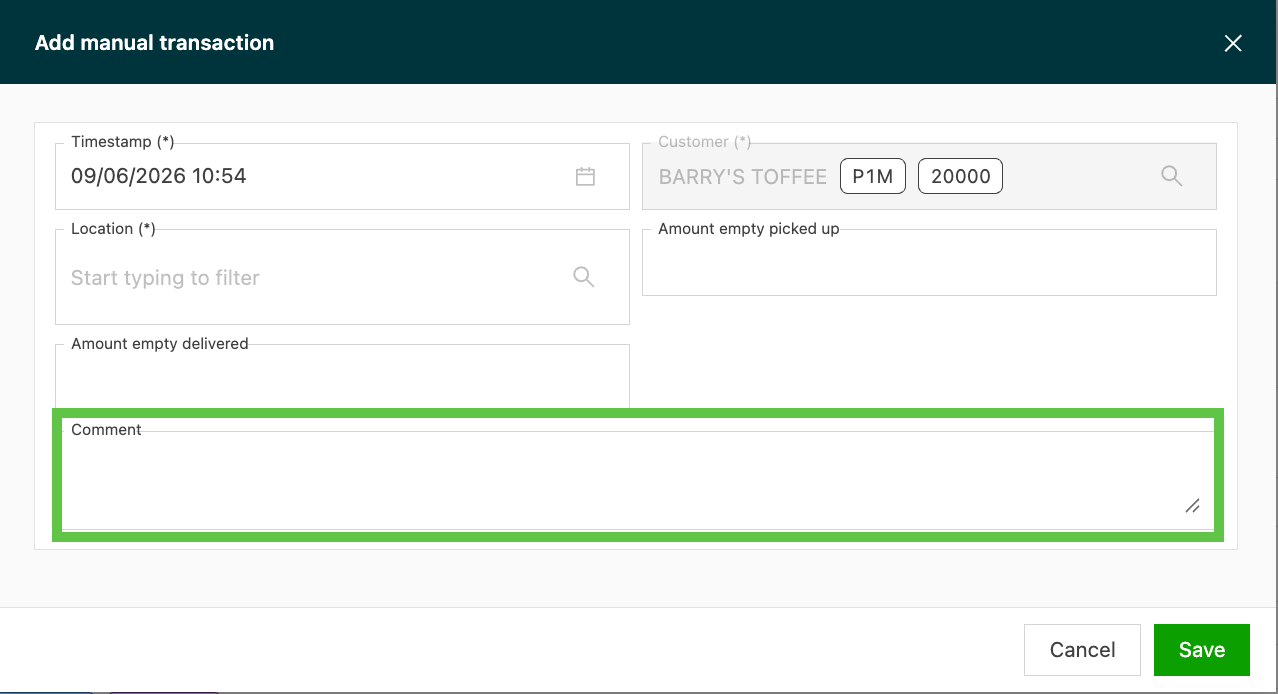
Optional einen Kommentar hinzufügen
-
Ergebnis: Mit einer manuellen Transaktion können Transportunternehmen schnell eine Anzahl Paletten (leer oder voll) an einem bestimmten Standort erfassen, unabhängig von einzelnen Fahrten. Wird die Transaktion beim Standort hinzugefügt, erscheinen die Details des Palettentauschs auch im Unternehmensprofil. Das reduziert manuelle Eingaben und hält die Daten abgeglichen.
Kommentar zu einer manuellen Transaktion hinzufügen
- Auf der Kunden- oder Standort-Detailseite auf Manuelle Transaktion hinzufügen klicken.
- Die Felder für Datum, Verpackungsart und Menge ausfüllen.
- Optional eine Notiz im Feld Kommentar eingeben.
- Auf Speichern klicken.
Der Kommentar wird mit der Transaktion gespeichert und in der Spalte Kommentar angezeigt.
Spalte „Kommentar“ in der Übersicht der Palettensalden
In der Übersichtstabelle der Palettensalden auf den Kunden- und Standort-Detailseiten wird jetzt die Spalte Kommentar angezeigt. Die Spalte zeigt den Kommentartext, wenn einer eingegeben wurde. Wurde kein Kommentar erfasst, bleibt die Zelle leer.
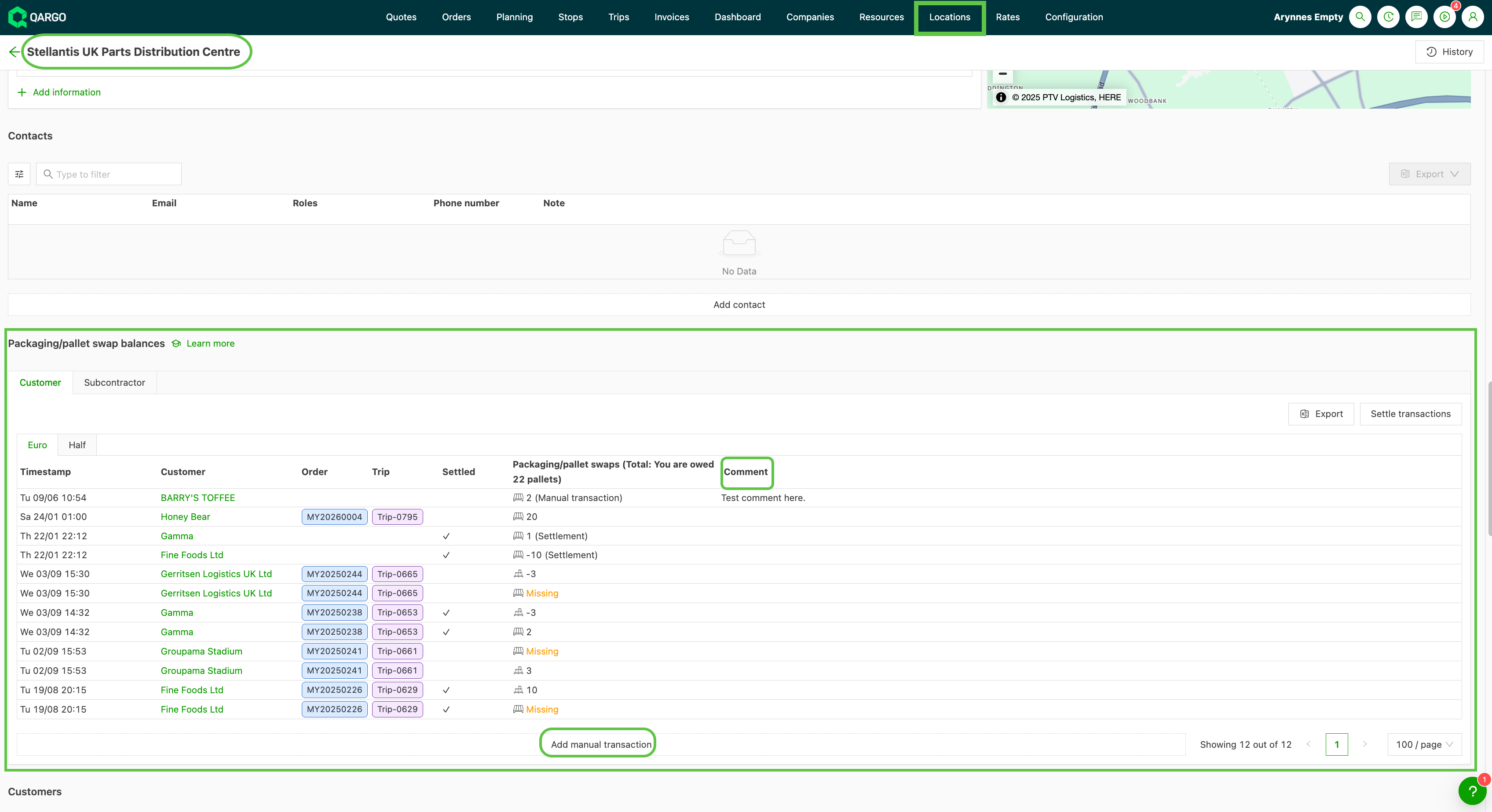
Das Feld Kommentar ist auch im Excel-Export der Palettensalden enthalten.
Transaktionen zum Palettentausch nach Excel exportieren
Alle Transaktionen zum Palettentausch, die zu einem Standort gespeichert sind, können für Abgleich, Auswertungen oder die Weitergabe an Dritte nach Excel exportiert werden.
So funktioniert der Export
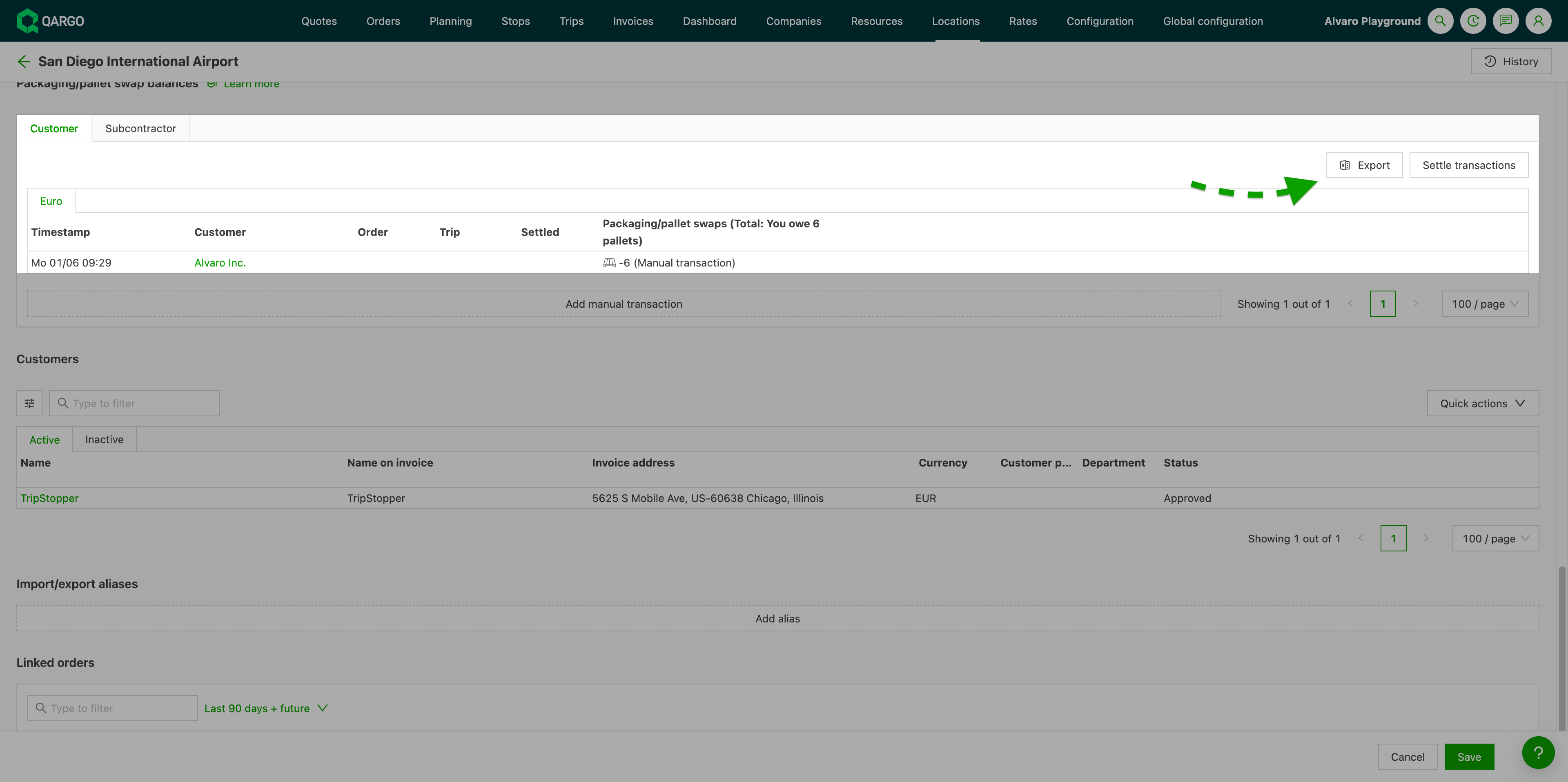
- Standorte aufrufen und das Detail des gewünschten Standorts öffnen.
- Zum Bereich Verpackung / Palettentausch-Salden scrollen.
- Den Reiter der zu exportierenden Verpackungsart auswählen (z. B. Euro).
- Auf Exportieren klicken. Die Schaltfläche befindet sich neben der Schaltfläche Transaktionen ausgleichen.
Exportierte Spalten
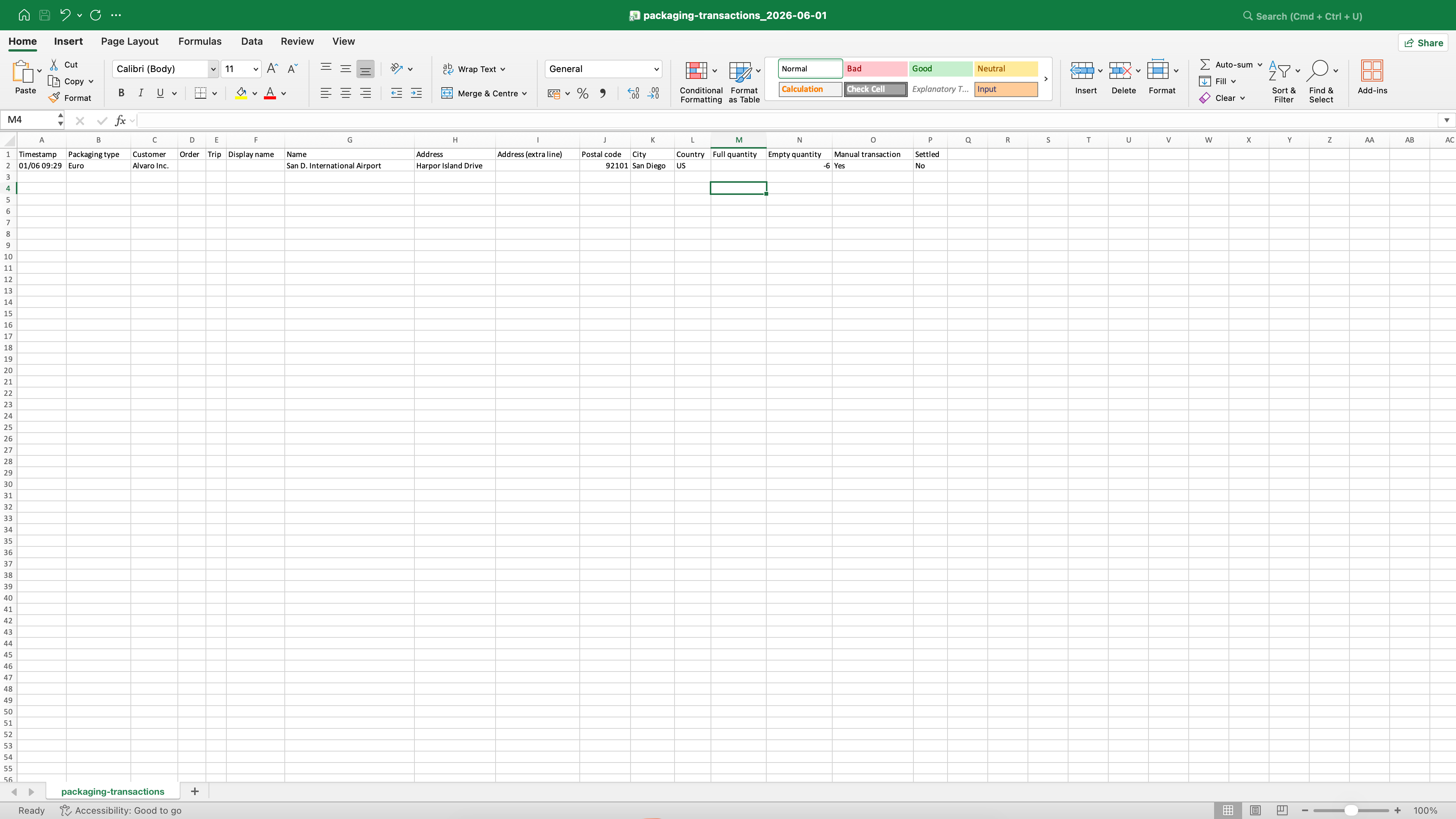
| Spalte | Beschreibung |
|---|---|
| Zeitstempel | Datum und Uhrzeit, zu der die Transaktion erfasst wurde |
| Verpackungsart | Die Verpackungsart der Transaktion |
| Kunde/Subunternehmer | Das mit der Transaktion verknüpfte Unternehmen |
| Auftrag | Die Referenz des zugehörigen Auftrags |
| Fahrt | Die Referenz der zugehörigen Fahrt |
| Anzeigename | Anzeigename der verknüpften Partei oder des verknüpften Standorts |
| Name | Vollständiger Name der verknüpften Partei oder des verknüpften Standorts |
| Adresse | Straße und Hausnummer |
| Adresszusatz | Zusätzliche Adressangaben |
| Postleitzahl | Postleitzahl |
| Ort | Ort |
| Land | Ländercode |
| Volle Menge | Anzahl der getauschten vollen Einheiten |
| Leere Menge | Anzahl der getauschten leeren Einheiten |
| Manuelle Transaktion | Gibt an, ob der Eintrag manuell hinzugefügt wurde |
| Ausgeglichen | Gibt an, ob die Transaktion ausgeglichen wurde |
Nachverfolgung von Paletten bei Subunternehmern
Werden Aufträge an einen Subunternehmer übermittelt, wird der Standardablauf des Palettenpools erweitert. Nachverfolgt wird dann nicht nur die kaufmännische Beziehung zum Kunden, sondern auch der physische Besitz der Paletten beim Subunternehmer.
Das Zwei-Salden-Modell
Qargo führt pro Auftrag zwei getrennte Palettensalden:
- Mandant ↔ Kunde (kaufmännisch): Bildet die vertragliche Palettenbeziehung mit Kunde und Standort ab, wie in den Abschnitten oben beschrieben. Dieser Saldo besteht bereits und bleibt unverändert.
- Mandant ↔ Subunternehmer (operativ): Zeigt, wie viele Paletten der Subunternehmer physisch hält, zurückgegeben hat oder dem Mandanten noch schuldet.
Die beiden Salden sind voneinander unabhängig. Der Kundensaldo zeigt, wer wem vertraglich Paletten schuldet. Der Subunternehmer-Saldo zeigt, wer die Paletten aktuell physisch in Besitz hat.
So erfassen Subunternehmer Palettendaten
Subunternehmer erfassen Palettenmengen im Subunternehmer-Portal über denselben Fragepfad, der in Schritt 4 oben konfiguriert wurde. Eine zusätzliche Einrichtung von Fragepfaden ist nicht nötig.
Schließt ein Subunternehmer den Fragepfad bei Abholung oder Lieferung ab, erfasst Qargo gleichzeitig zwei Dinge:
- Der Kunden-/Standortsaldo wird aktualisiert (wie gewohnt).
- Die Transaktion wird dem Subunternehmer zugeordnet. Der Subunternehmer-Saldo wird aktualisiert und zeigt die Paletten, die sich jetzt in seinem Besitz befinden.
Der Mandant kann die vom Subunternehmer gemeldeten Werte prüfen und bestätigen oder beanstanden.
Subunternehmer-Palettensaldo anzeigen
-
Die entsprechende Subunternehmer-Seite in Qargo aufrufen.
-
Der Reiter für den Palettensaldo zeigt:
- Den aktuellen Nettosaldo pro Verpackungsart in einfachen Worten (z. B. Transport BV schuldet Ihnen 4 Paletten oder Sie schulden Subco 2 Paletten)
- Eine vollständige Transaktionshistorie mit jedem Tausch, dem Standort, an dem er stattfand, und dem Datum
- Nicht ausgeglichene Mengen: Paletten, die noch nicht formell zurückgegeben oder abgeglichen wurden
Subunternehmer-Transaktionen ausgleichen
Subunternehmer-Salden können genauso ausgeglichen werden wie Kunden- und Standortsalden, in der Regel dann, wenn der Subunternehmer Paletten physisch an das Depot des Mandanten zurückgibt.
Subunternehmer-Saldo ausgleichen:
- Die Subunternehmer-Seite aufrufen und den Reiter für den Palettensaldo öffnen.
- Saldo ausgleichen auswählen
- Den Standort (Depot oder Lager) auswählen, an dem die Rückgabe erfasst wird.
- Die Verpackungsart auswählen und die auszugleichende Menge bestätigen.
- Auf Speichern klicken. In der Transaktionshistorie wird eine Ausgleichszeile hinzugefügt und der Saldo entsprechend reduziert.
Einschränkungen
-
Der Palettentausch wird standardmäßig bei Abholungs- und Lieferaktivitäten nachverfolgt.
- Dies kann auf Kundenebene überschrieben werden. Auf Mandantenebene lässt sich diese Überschreibung jedoch nicht konfigurieren.
-
Es wird nur ein Fragepfad pro Sendung unterstützt.
- Enthält eine Sendung mehrere Waren, kann nur für eine davon ein Fragepfad erstellt werden.
-
Die Anzahl getauschter Paletten kann noch nicht in Dokumentvorlagen eingefügt werden (Rechnung, POD).
-
Der Palettentausch wird noch nicht über die API unterstützt.
-
Die Nachverfolgung von Paletten bei Subunternehmern gilt nur, wenn ein einzelner Subunternehmer der Fahrt zugewiesen ist. Sind mehrere Subunternehmer zugewiesen, wird kein Subunternehmer-Palettensaldo erfasst.
-
Ein Teilausgleich wird nicht unterstützt: Der Ausgleich setzt immer den gesamten offenen Saldo für den ausgewählten Zeitraum zurück. Um einen Teilausgleich zu erfassen (z. B. 8 von 12 Paletten), alle Transaktionen ausgleichen und anschließend für den Restsaldo eine manuelle Transaktion hinzufügen. Die Aufteilung im Feld Kommentar dokumentieren (z. B.: „8 von 12 über Rechnung 1133 ausgeglichen – 4 Paletten als manuelle Transaktion erneut hinzugefügt“).
Fehlerbehebung
| Problem | Lösung |
|---|---|
| Das Feld Kommentar erscheint nicht im Pop-up für den Ausgleich | Prüfen, ob Verpackung / Palettentausch aktiviert unter Konfiguration > Organisationseinstellungen > Funktionen eingeschaltet ist. Ist die Einstellung nicht verfügbar, einen Super admin kontaktieren. |
| Die Schaltfläche Manuelle Transaktion hinzufügen ist auf der Kundenseite nicht sichtbar | Der Bereich Palettenpool erscheint nur bei Mandanten, bei denen die Nachverfolgung des Palettentauschs aktiviert ist. Prüfen, ob die Funktion in den Organisationseinstellungen aktiv ist. |
| Die Spalte Kommentar ist in der Tabelle der Palettensalden nicht sichtbar | Mit Spalten bearbeiten die Spalte Kommentar in der Tabellenansicht einblenden. |
| Der Excel-Export enthält die Spalte Kommentar nicht | Den Export erneut ausführen, nachdem die Funktion aktiviert wurde. Exporte von vor der Einführung der Funktion enthalten die Spalte Kommentar nicht. |