
FAQ: Wie lassen sich Fragen in der Qargo Fahrer-App hinzufügen?
Fragepfade im Menü Aufgaben erstellen, damit Fahrer Stoppinformationen in der Mobile-App erfassen. Antworten lassen sich optional mit dem bereits in Qargo gespeicherten Wert vorausfüllen.
Inhaltsverzeichnis
F. Kann die Qargo Fahrer-App Fahrern Fragen wie „Ladungsfoto aufnehmen“ oder „Palettenanzahl abfragen“ stellen? Lassen sich dem Fahrer gezielte Anweisungen geben, an einem Stopp erforderliche Informationen einzugeben? Wie lässt sich ändern, was der Fahrer in der App sieht und beantwortet?
A. Ja! Über den Aufgaben-Workflow können Fahrer angeleitet werden, bestimmte Stoppinformationen oder Details in der Qargo Mobile-App einzugeben. Um eigene Fragen oder Anweisungen für den Fahrer hinzuzufügen, muss im Fahrt-Workflow ein Fragepfad erstellt werden. Die Schritte sind einfach. Für die Einrichtung ist jedoch die Rolle Super admin oder Admin erforderlich.
Schritte zum Einrichten eines Fragepfads:
-
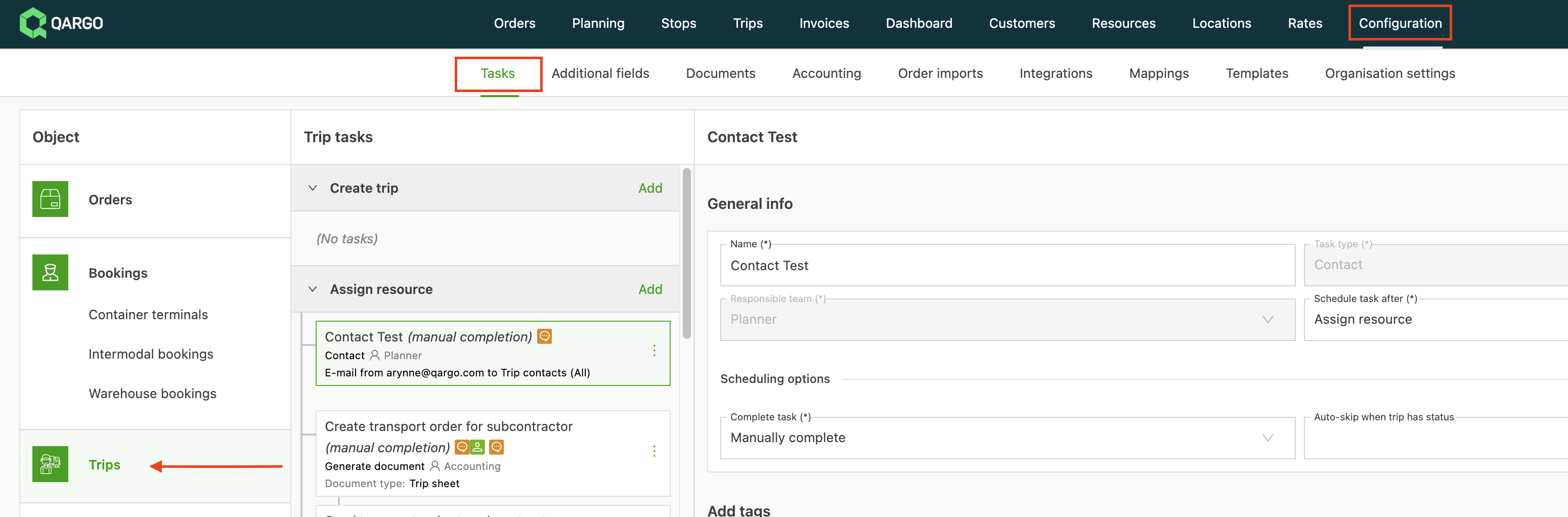
Konfiguration > Aufgaben öffnen.
-
Fahrten aufrufen und die Stelle im Workflow auswählen, an der die Fragen erscheinen sollen.
-
Die gewünschten Fragen hinzufügen, zum Beispiel:
- Ladungsfoto anfordern
- Palettenanzahl abfragen
-
Mit dem Toggle festlegen, ob die Antwort erforderlich ist oder ob der Fahrer sie überspringen kann.

-
Sobald die Aufgabe erstellt ist, enthält jeder neue Auftrag, der dem Fahrer zugewiesen wird, diese Fragen im Workflow.
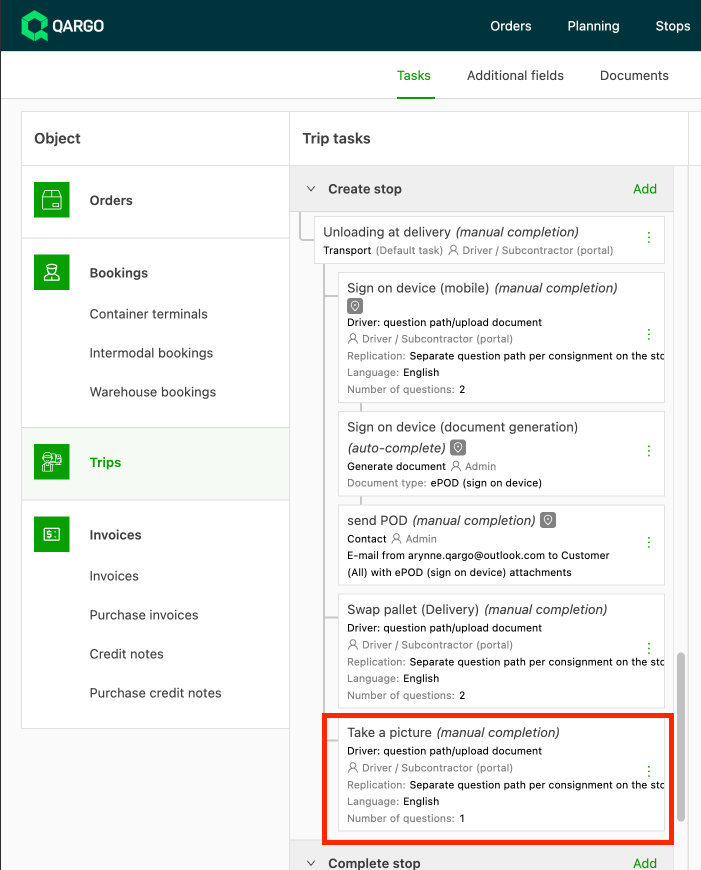
Weitere Informationen zu Aufgaben über den folgenden Link:
Fragen auf Warenebene bei Stopps mit mehreren Warenzeilen
F. Wenn ein Stopp mehrere Warenzeilen hat, können Fahrer Fragen auf Warenebene für jede Zeile separat beantworten?
A. Ja. Fragen auf Warenebene erzeugen jetzt eine Frage pro Warenzeile. So wird jede Zeile einzeln beantwortet, und die Antwort wird mit der richtigen Zeile synchronisiert.
Eine Frage auf Warenebene (zum Beispiel Palettenanzahl, Palettentausch oder eine Aktualisierung der Verpackung) erschien bisher nur einmal pro Stopp und war immer mit der ersten Warenzeile verknüpft. Bei einem Stopp mit mehreren Warenzeilen überschrieb die Antwort des Fahrers nur die erste Zeile. Die übrigen Zeilen behielten ihre ursprünglich geplanten Mengen, was zu falschen Auftragssummen führte.
Jetzt erzeugt der Fragepfad für jede Frage auf Warenebene eine separate Frage pro Warenzeile am Stopp.
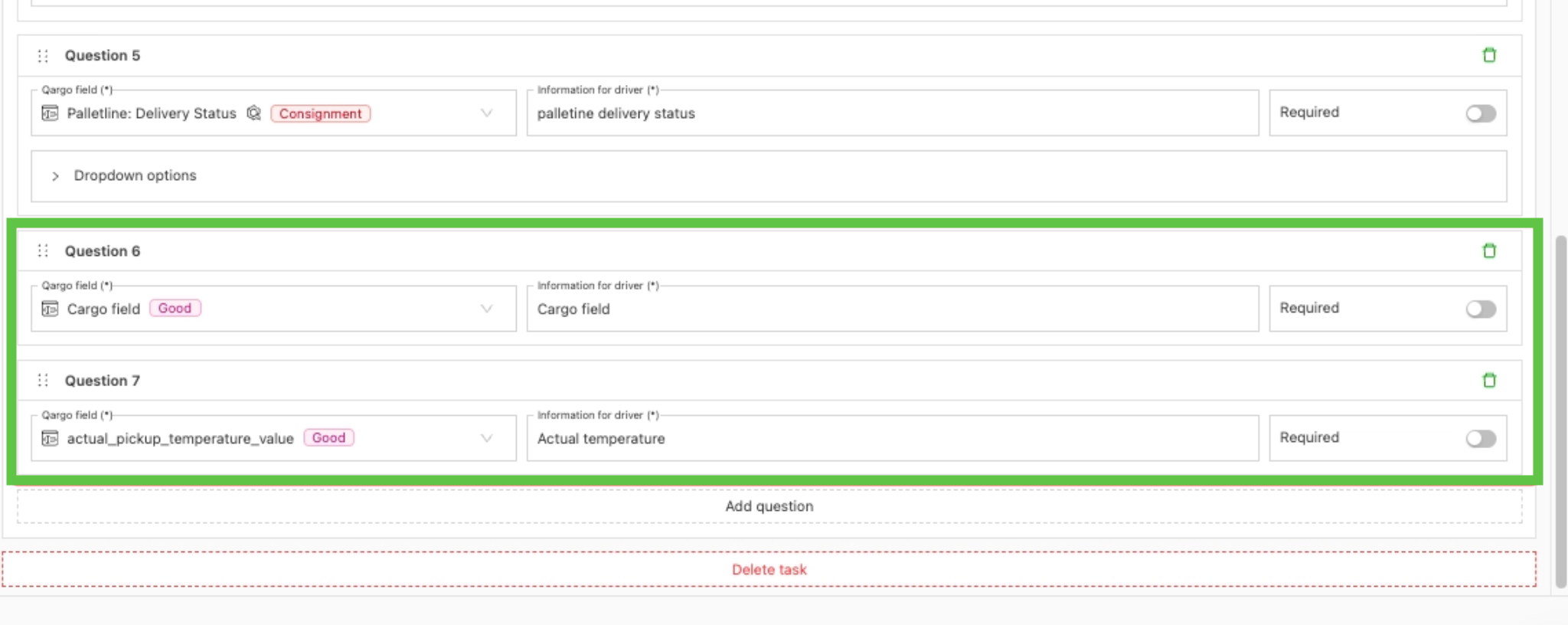
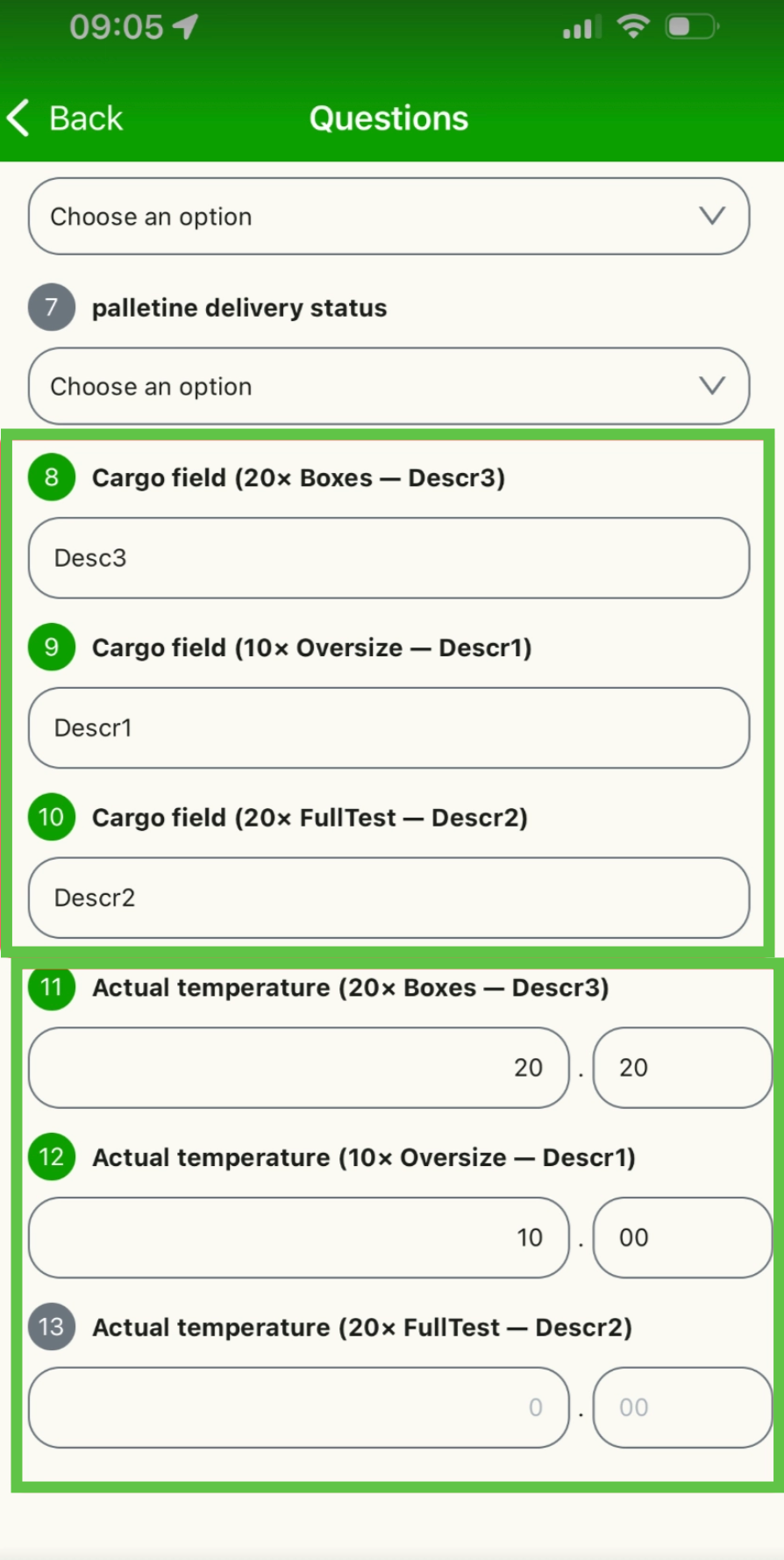
Jede Frage ist mit einer Warenkennung beschriftet (einer Kombination aus Verpackungsart, Produktart, Warenbeschreibung und Menge). So erkennt der Fahrer, auf welche Zeile sich die Frage bezieht. Die Antwort wird in genau diese Warenzeile zurückgeschrieben.
So beantworten Fahrer Fragen pro Warenzeile
- Den Stopp in der Qargo Mobile-App oder im Subunternehmer-Portal öffnen und den Fragepfad starten.
- Jede Frage auf Warenebene prüfen. Bei einem Stopp mit mehreren Warenzeilen erscheint pro Zeile eine Frage, jeweils mit ihrer Warenkennung beschriftet.
- Den Wert (Palettenanzahl, Palettentausch oder Aktualisierung der Verpackung) für jede Warenzeile eingeben.
- Die Antworten bestätigen. Jeder Wert wird mit der zugehörigen Warenzeile synchronisiert, die über die Zeilen-ID identifiziert wird.
Bei Stopps mit nur einer Warenzeile ändert sich nichts: Es erscheint eine Frage mit demselben Wortlaut wie bisher. Eine Konfiguration ist nicht erforderlich, da bereits verwendete Fragen auf Warenebene automatisch pro Warenzeile aufgeteilt werden.
Bei älteren mobilen Clients oder Integrationen, die keine Warenkennung senden, greift der Fragepfad auf das bisherige Verhalten zurück und schreibt die Antwort in die erste Warenzeile.
Antworten auf Fragen mit dem vorhandenen Qargo-Wert vorausfüllen
F. Eine Frage fragt den Fahrer nach Informationen, die bereits in Qargo gespeichert sind, etwa die Kundenreferenz des Auftrags oder eine geplante Menge. Kann die Frage mit diesem Wert vorausgefüllt geöffnet werden statt leer?
A. Ja. Jede Frage in einem Fragepfad hat die Option „Mit aktuellem Wert in Qargo vorausfüllen“. Ist sie aktiviert, öffnet sich die Frage mit dem Wert, der bereits in dem Feld gespeichert ist, in das die Antwort zurückgeschrieben wird. Der Fahrer bestätigt den Wert oder überschreibt ihn.
Ohne Vorausfüllen öffnet sich eine Frage immer leer (oder bei einer Menge mit 0), auch wenn der Disponent den Wert bereits im Auftrag eingetragen hat. Der Fahrer muss ihn dann erneut eingeben. Bei einer erforderlichen Frage überschreibt ein Fahrer, der den richtigen Wert nicht zur Hand hat, oft einen korrekten Wert mit einer Schätzung.
Mit aktiviertem Vorausfüllen:
- Die Frage öffnet sich mit dem aktuellen Qargo-Wert im Eingabefeld.
- Der Fahrer kann den Wert unverändert lassen oder überschreiben.
- Nur der übermittelte Wert wird in Qargo zurückgeschrieben.
- Eine vorausgefüllte erforderliche Frage gilt als beantwortet. Der Fahrer kann sie also bestätigen und fortfahren.
- Ist das Feld in Qargo leer, öffnet sich die Frage leer, genau wie bisher.
So wird das Vorausfüllen aktiviert
Das Vorausfüllen wird pro Frage festgelegt, und zwar in einer Aufgabe vom Typ Fahrer: Fragepfad/Dokument hochladen. Standardaufgaben wie Laden bei Abholung oder Entladen bei Lieferung (Typ Transport) haben keine Fragen. Dort ist die Option daher nicht verfügbar.
-
Konfiguration > Aufgaben aufrufen.
-
Fahrten öffnen.
-
Die Fragepfad-Aufgabe im Workflow öffnen oder
an der Stelle, an der die Fragen erscheinen sollen, eine Aufgabe vom Typ Fahrer: Fragepfad/Dokument hochladen hinzufügen. -
Eine Frage hinzufügen oder eine vorhandene öffnen.
-
Das Qargo-Feld auswählen, in das die Antwort geschrieben wird, zum Beispiel Kundenreferenz des Auftrags.
-
Mit aktuellem Wert in Qargo vorausfüllen neben dem Toggle „Erforderlich“ aktivieren.
-
Die Aufgabe speichern.
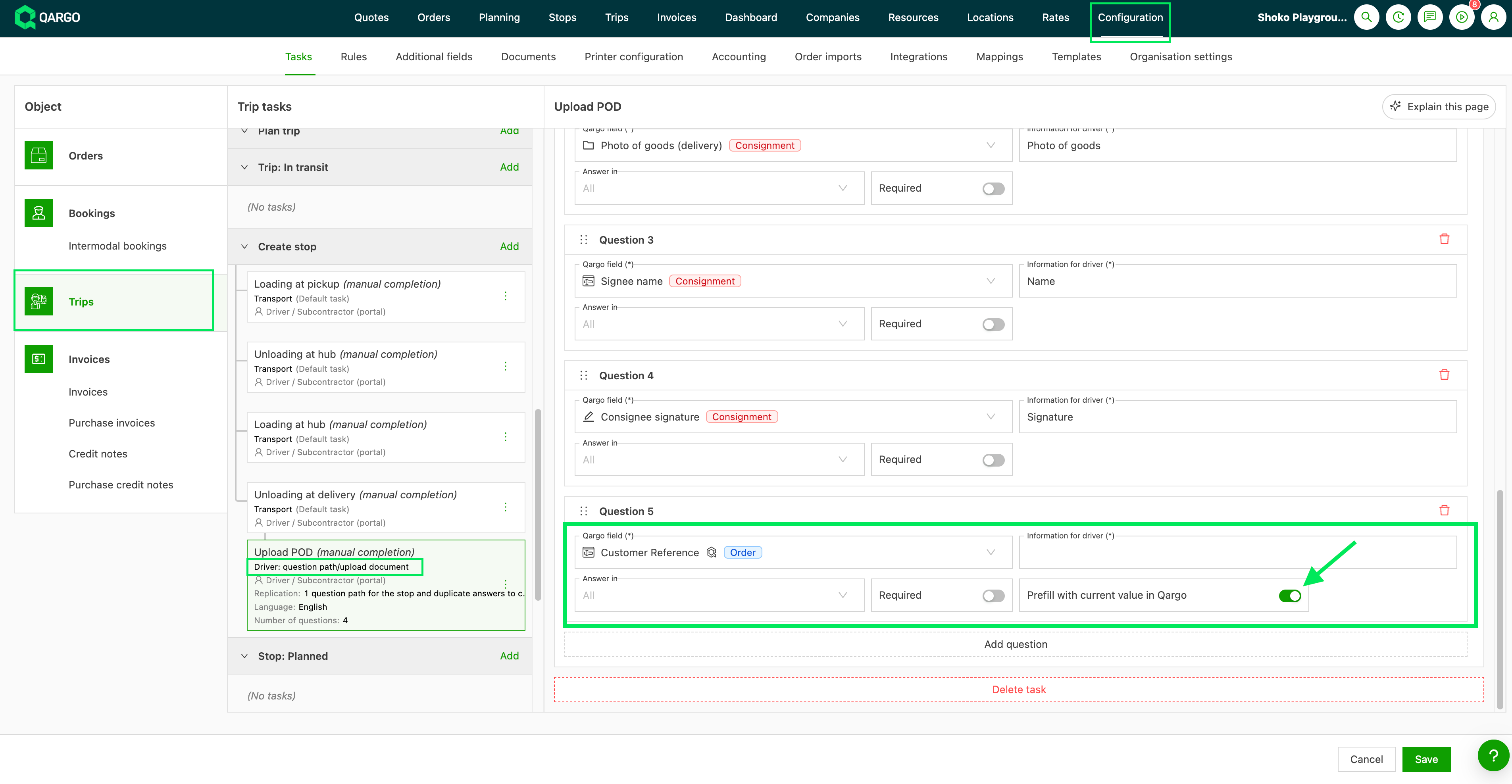
Welche Felder vorausgefüllt werden können
Das Vorausfüllen ist nur bei Fragen verfügbar, die in einen einzelnen Wert zurückschreiben. Die Frage wird aus demselben Feld vorausgefüllt, in das ihre Antwort geschrieben wird. Ein anderes Feld lässt sich nicht als Kontext anzeigen.
Beispiele: Kundenreferenz des Auftrags, Referenz und Notiz des Stopps, Menge und Gewicht der Ware sowie benutzerdefinierte Felder vom Typ Text, Zahl oder Dropdown.
So sehen Fahrer vorausgefüllte Fragen
- Den Stopp in der Qargo Mobile-App oder im Subunternehmer-Portal öffnen.
- Den Fragepfad starten.
- Die Frage prüfen. Der aktuelle Qargo-Wert steht bereits im Eingabefeld.
- Den Wert beibehalten, wenn sich nichts geändert hat, oder ihn überschreiben, wenn der tatsächliche Wert abweicht.
- Die Antwort bestätigen. Der übermittelte Wert wird in Qargo zurückgeschrieben.
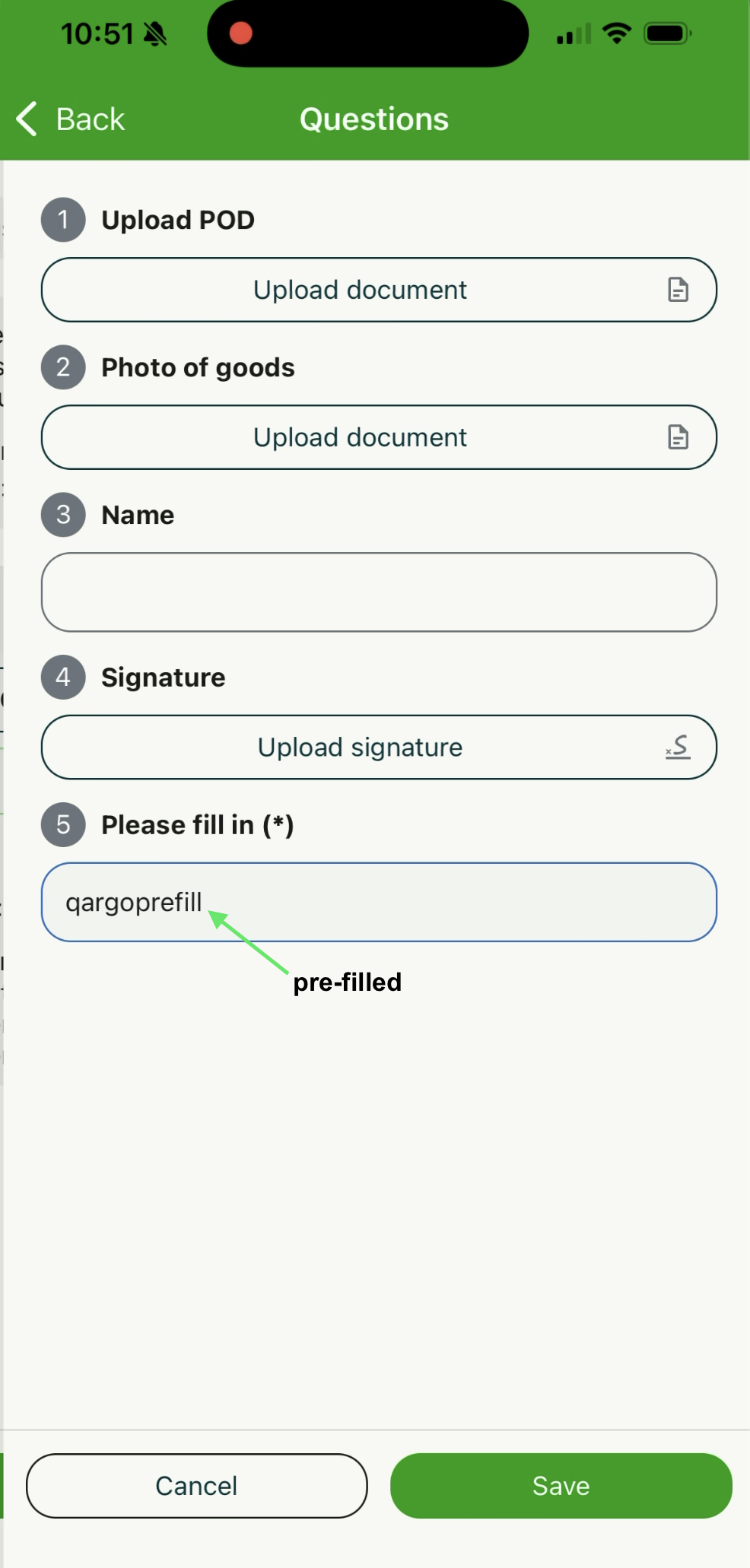
Fragen auf Warenebene werden pro Warenzeile vorausgefüllt. Jede Zeile zeigt also ihren eigenen Wert: den tatsächlich geladenen Wert, sofern einer erfasst ist, andernfalls den geplanten Wert.
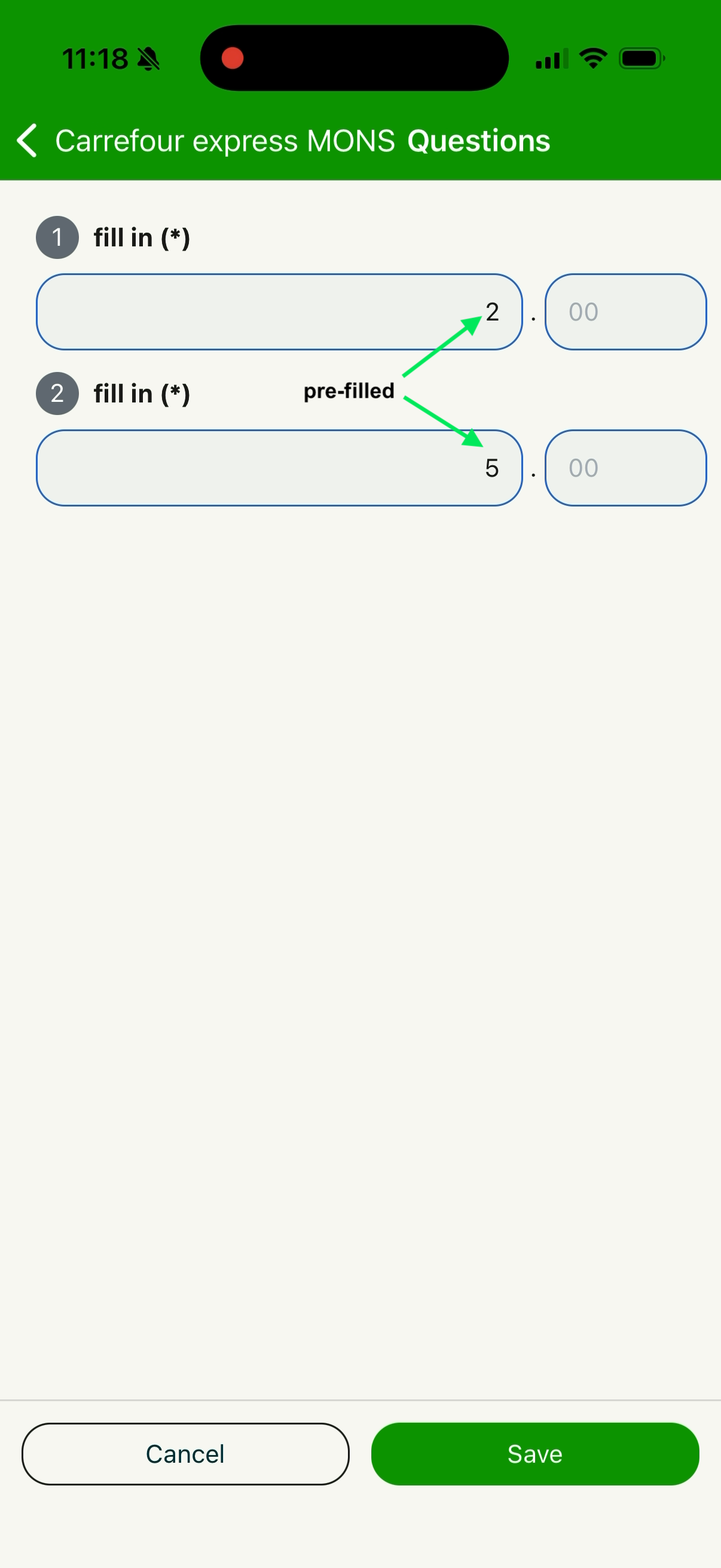
Das Vorausfüllen funktioniert in der Qargo Mobile-App und im Subunternehmer-Portal.
Fehlerbehebung
| Problem | Lösung |
|---|---|
| Bei einer Aufgabe wie Laden bei Abholung werden keine Frageeinstellungen angezeigt | Eine Aufgabe vom Typ Fahrer: Fragepfad/Dokument hochladen hinzufügen oder öffnen |
| Die Option zum Vorausfüllen wird bei einer Frage nicht angezeigt | Ein Feld auswählen, das vorausgefüllt werden kann |
| Die Frage öffnet sich leer, obwohl der Auftrag einen Wert hat | Mit aktuellem Wert in Qargo vorausfüllen für die Frage aktivieren |
| Die Frage öffnet sich nur auf dem Telefon eines Fahrers leer | Die Qargo Mobile-App auf die neueste Version aktualisieren |
| Die Frage zeigt einen veralteten Wert | Die Fahrt erneut an den Fahrer oder Subunternehmer übermitteln. Der Wert wird bei der Übermittlung ausgelesen. Eine danach in Qargo vorgenommene Änderung erreicht die Frage daher erst nach einer erneuten Übermittlung. |