
Cross-Docking: Was es ist und wie es genutzt wird.
Cross-Docking optimiert die Logistik, bündelt Versände an Hubs und senkt Transportkosten; so setzt Qargo das um.
Inhaltsverzeichnis
Ein Cross-Docking-Standort (XD) ist ein Standort, an dem eingehende Waren verschiedener Lieferanten aus ankommenden Lkw oder Containern entladen werden. Die Waren werden sortiert und anschließend auf einen ausgehenden Lkw oder Container zum endgültigen Ziel geladen. Der Hauptzweck des Cross-Dockings ist die Optimierung logistischer Abläufe:
- Cross-Docking ermöglicht es, Versände aus mehreren Quellen zu bündeln. So lassen sich Waren mit gleichem oder nahe gelegenem Lieferort effizient verteilen.
- Durch das Bündeln von Versänden in einer Cross-Docking-Einrichtung können Transportunternehmen die Ladekapazität optimieren, die Anzahl der benötigten Lieferfahrzeuge verringern und die Transportkosten minimieren.
- Bei Ferntransporten hilft wiederholtes Cross-Docking an strategisch gelegenen Einrichtungen entlang der Route, die logistischen Herausforderungen großer Entfernungen zu bewältigen.
Qargo verfügt über umfangreiche, in die Plattform integrierte Cross-Docking-Funktionen. Dazu gehören Integrationen mit einigen führenden Palettennetzwerken und die Funktion Cross-Docking-Scannen in der mobilen Qargo App. Die Nachverfolgungshistorie der Paletten ist direkt in der Sendung verfügbar. Sie zeigt den aktuellen Standort sowie zuvor gescannte Standorte und Statusaktualisierungen.
Begriffe
| Begriff | Definition |
|---|---|
| Eingehendes Fahrzeug | Fahrzeug, das mit abgeholter Fracht an Bord an einem Standort ankommt. |
| Ausgehendes Fahrzeug | Fahrzeug an einem Hub- oder Depotstandort, mit Fracht zur Lieferung beladen. |
| Anforderndes Depot | Depot, das den Service anfordert und dem Kunden berichtet, die Abholung oder Lieferung aber nicht selbst durchführt; häufig in Palettennetzwerken verwendet. |
| Abholdepot | Depotstandort, der dem Abholungsabschnitt einer Sendung zugeordnet ist |
| Lieferdepot | Depotstandort, der dem Lieferabschnitt einer Sendung zugeordnet ist |
| Umschlagdepot | Depotstandort zwischen Abholungs- und Lieferabschnitt; diese Etappe wird häufig als Shuttle oder Trunk bezeichnet (eigenes Netzwerk / Partnernetzwerk) |
| Hub | Umschlagdepots in Palettennetzwerken werden als Hubs bezeichnet. |
| Terminal | Depotstandort, der häufig mit Satellitenstandorten von Frachtführern verbunden ist; siehe auch „Hub“ und „Depot“ |
| Eingescannt | Scanstatus für Ankunfts- und Entladeereignisse an Hub- oder Depotstandorten; verwendet eine feste Formatstruktur aus Standort und Ereignis. |
| Ausgescannt | Scanstatus für Lade- und Abfahrtsereignisse an Hub- oder Depotstandorten; verwendet eine feste Formatstruktur aus Standort und Ereignis. |
| Freier Scan | Zum Scannen eingehender oder ausgehender Fracht verwenden. |
| Eingelagert | Scanstatus für entladene Fracht, die nicht sofort zur Lieferung versendet wird |
| Trunk | Transport von Waren zwischen einem Abholdepot und einem Lieferdepot; die Waren werden im neuen Depot entladen oder können zur Zuweisung auf einem abgegebenen Trailer verbleiben (Shuttle) |
Transportnetzwerk: 3 Arten von Netzwerken
- Eigenes Netzwerk: Das Transportunternehmen nutzt 1 oder mehrere eigene Depots
- Partnernetzwerk: Das Transportunternehmen arbeitet mit Partnern zusammen, die lokale Abholungen und Lieferungen von ihren eigenen Depots aus durchführen
- Palettennetzwerk: Das Transportunternehmen arbeitet mit einer zentralen Stelle zusammen, die entscheidet, wie lokale Abholungen und Lieferungen über zentrale Hubs verteilt und durchgeführt werden.
Konfiguration
Standort einrichten
Für Cross-Docking muss mindestens ein Standort eingerichtet und als internes Depot markiert sein. In Kombination mit der Cross-Docking-Scanfunktion der mobilen Qargo App werden als Depots markierte Standorte in der App als verfügbar angezeigt.
Schritt 1: Depot als Transportnetzwerk erstellen
-
Zu Standorte > Transportnetzwerke navigieren
-
Im linken Menü auf +Transportnetzwerk hinzufügen klicken
-
Unter Netzwerktyp eine der 3 verfügbaren Optionen auswählen:
- Eigenes Netzwerk: zum Erstellen eines Netzwerks eigener Depots, auch wenn es nur einen einzigen Standort gibt
- Partnernetzwerk: zum Erstellen eines Netzwerks von Depots, die Partnern gehören
- Zentrales Netzwerk (Palettennetzwerke, siehe unten): zum Erstellen eines Netzwerks für einen bestehenden Palettennetzwerk-Partner
-
-
Den Abschnitt Allgemeine Informationen ausfüllen: Namen und Beschreibung angeben.
- Das Feld Code ist bei der Umsetzung von Integrationen mit Netzwerken erforderlich.
Schritt 2: Depotstandort zum Netzwerk hinzufügen
-
Auf das neue Netzwerk klicken. Im rechten Bereich werden Hubs & Depots angezeigt.
-
Auf die grüne Schaltfläche Neues Depot klicken.
-
Die Details des neuen Depots ausfüllen.
- Wird der Standort nicht in der Dropdown-Liste angezeigt, ihn über + Neuen Standort erstellen zur Standortdatenbank hinzufügen.
-
Depot-Vorlaufzeiten für Abholdepots und Lieferdepots ausfüllen
- Der Standardwert ist „gleicher Tag“; zusätzlich gibt es die Optionen +1 und +2 Tage.
-
*Ausnahmen: Depots ohne direkte Verbindung ausfüllen (*siehe Details unten)
-
Auf Speichern klicken
*Ausnahmen: Depots ohne direkte Verbindung
-
In diesem Abschnitt werden Depots eines Netzwerks aufgeführt, die nicht über einen direkten Abschnitt erreichbar sind
- Erfordert ein Zwischendepot oder einen Hub auf der Route
-
Das System erstellt automatisch eine Route über den angegebenen Zwischenhub
- Aufträge werden in Etappen gegliedert, die reale Umschlagpunkte abbilden
- Verhindert Fehler bei der Planung operativ unmöglicher Fahrten und stellt gleichzeitig eine korrekte Aufteilung der Aufträge über alle Abschnitte sicher
Cross-Docking-Modi (App-Konfiguration)
Die Cross-Docking-App in Qargo bietet zwei Hauptmodi, um die Handhabung der Waren beim Cross-Docking zu steuern:
-
Standort-Scanmodus: Die Mitarbeitenden werden aufgefordert, den physischen Standort zu scannen, an dem die Paletten abgestellt werden (z. B. einen bestimmten Stellplatz oder ein ausgehendes Fahrzeug). So wird jede Bewegung genau erfasst. Nachvollziehbar ist damit nicht nur, wann, sondern auch wo eine Palette im Depot abgestellt wurde.
-
Modus „Paletten beim Entladen auf dem Lkw lassen“: In Depots mit begrenztem Platz können die Mitarbeitenden Paletten auf dem eingehenden Trailer lassen und sie erst holen, wenn sie auf das ausgehende Fahrzeug geladen werden. Ist dieser Modus aktiviert, geht die App nicht automatisch davon aus, dass auf das Entladen ein Lade- oder Einlagerungsvorgang folgt. Die Paletten können also bis zum Bedarf auf dem Trailer bleiben.
Barcodes einrichten (nur Qargo admin)
- In Auftragserfassung unter Frachtoptionen die Option Verpackungsarten auswählen.
- Zum Bereich Konfiguration scrollen und sicherstellen, dass der Toggle Barcodes generieren aktiviert ist.
- Dieser Toggle muss aktiviert sein, damit Barcodes für Aufträge generiert werden.
Dokumenttypen aktivieren
-
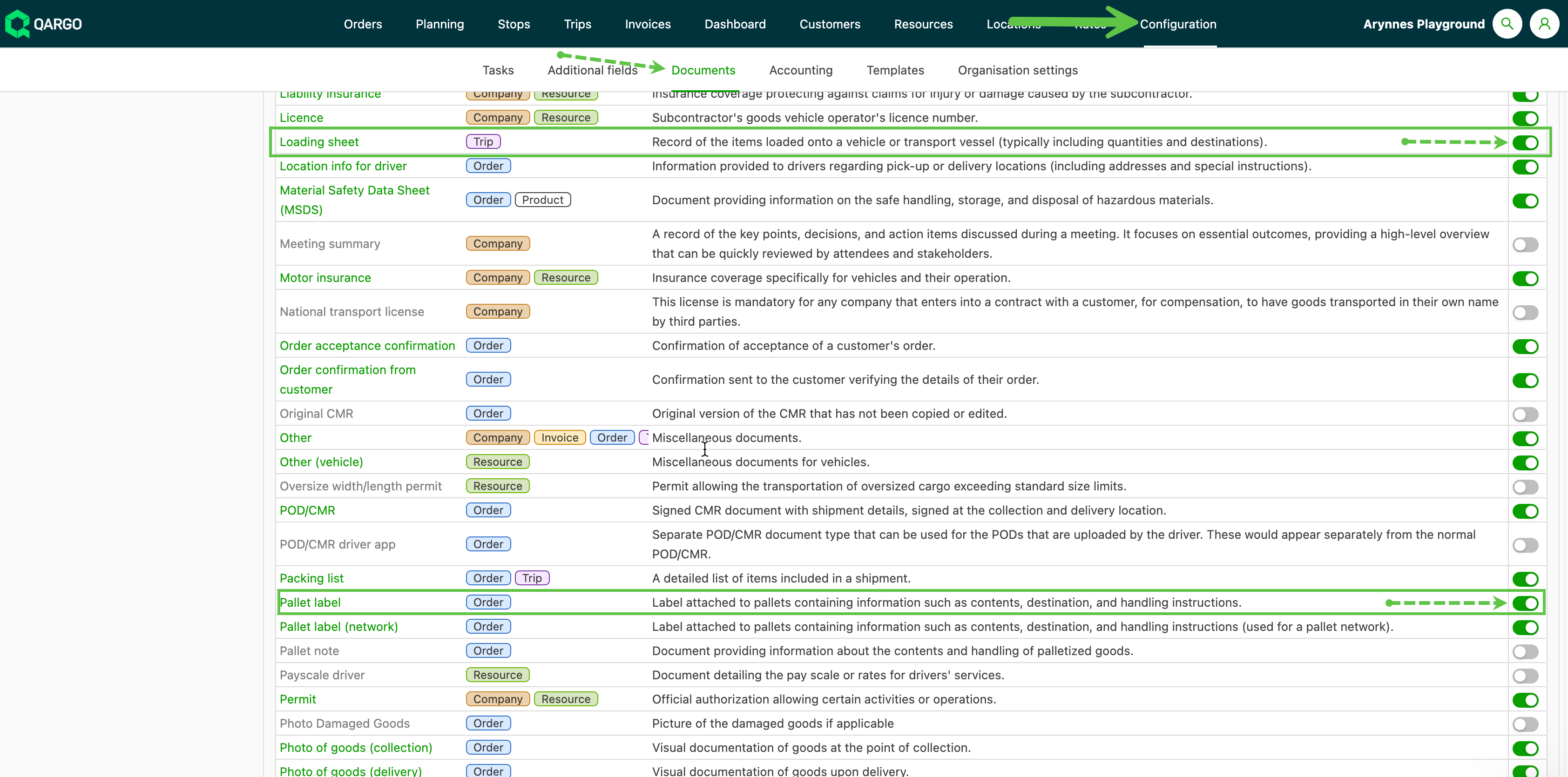
Zu Konfiguration > Dokumente navigieren.
-
Den Tab Alle verwenden, um die gesamte Liste anzuzeigen
-
Folgende Vorlagen per Toggle aktivieren:
- Palettenetiketten (Aufträge)
- Fahrtenblatt / Ladungsblatt (Fahrten)
-
Dadurch werden diese Dokumentvorlagen aktiviert, sodass sie in der Workflow-Aufgabe „Dokumentgenerierung“ verwendet werden können.
Dokumentgenerierung: Etiketten mit Barcode
Dokumente können im System als Teil des Aufgaben-Workflows generiert werden. Dafür muss eine Vorlage für das Dokument erstellt werden.
- In Konfiguration > Vorlagen auf die grüne Schaltfläche Vorlage hinzufügen klicken.
- In der Liste der verfügbaren Vorlagen die Option Palettenetikett auswählen
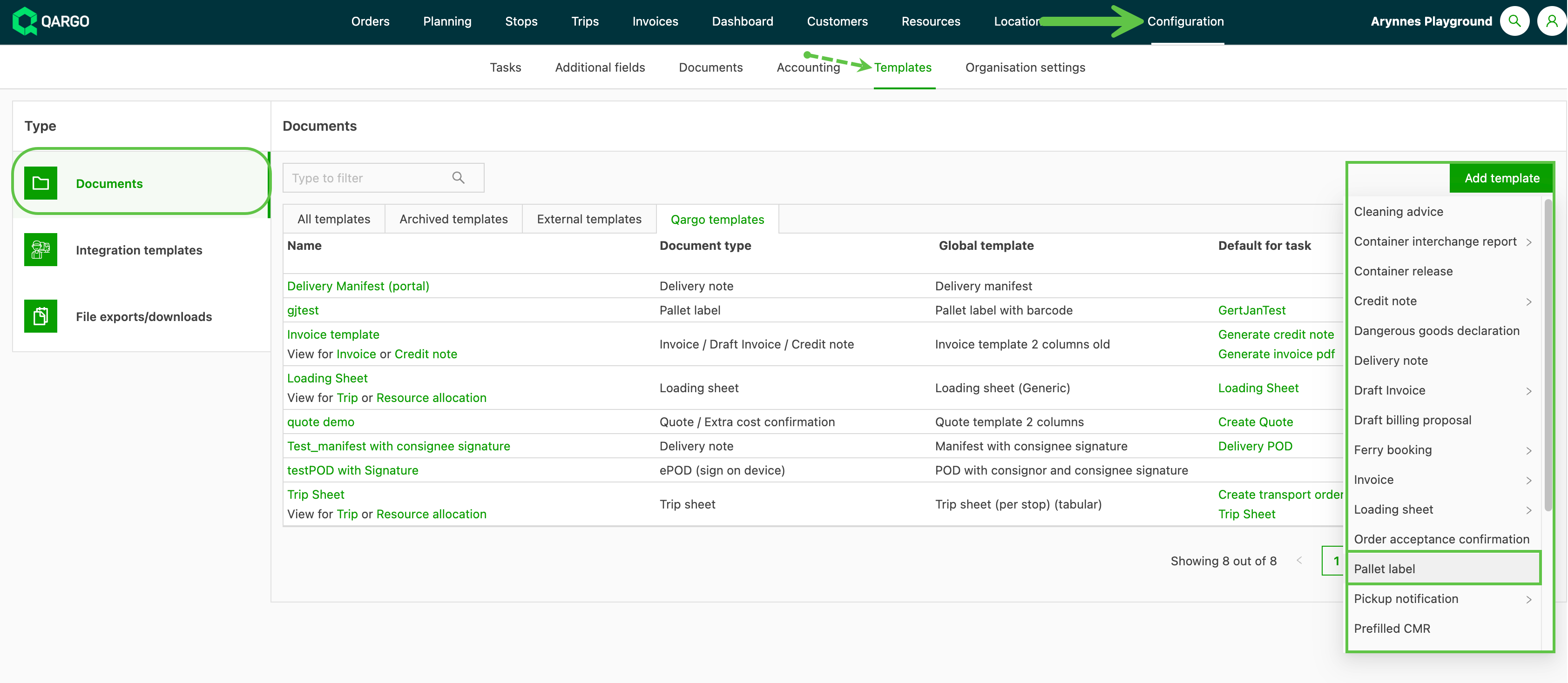
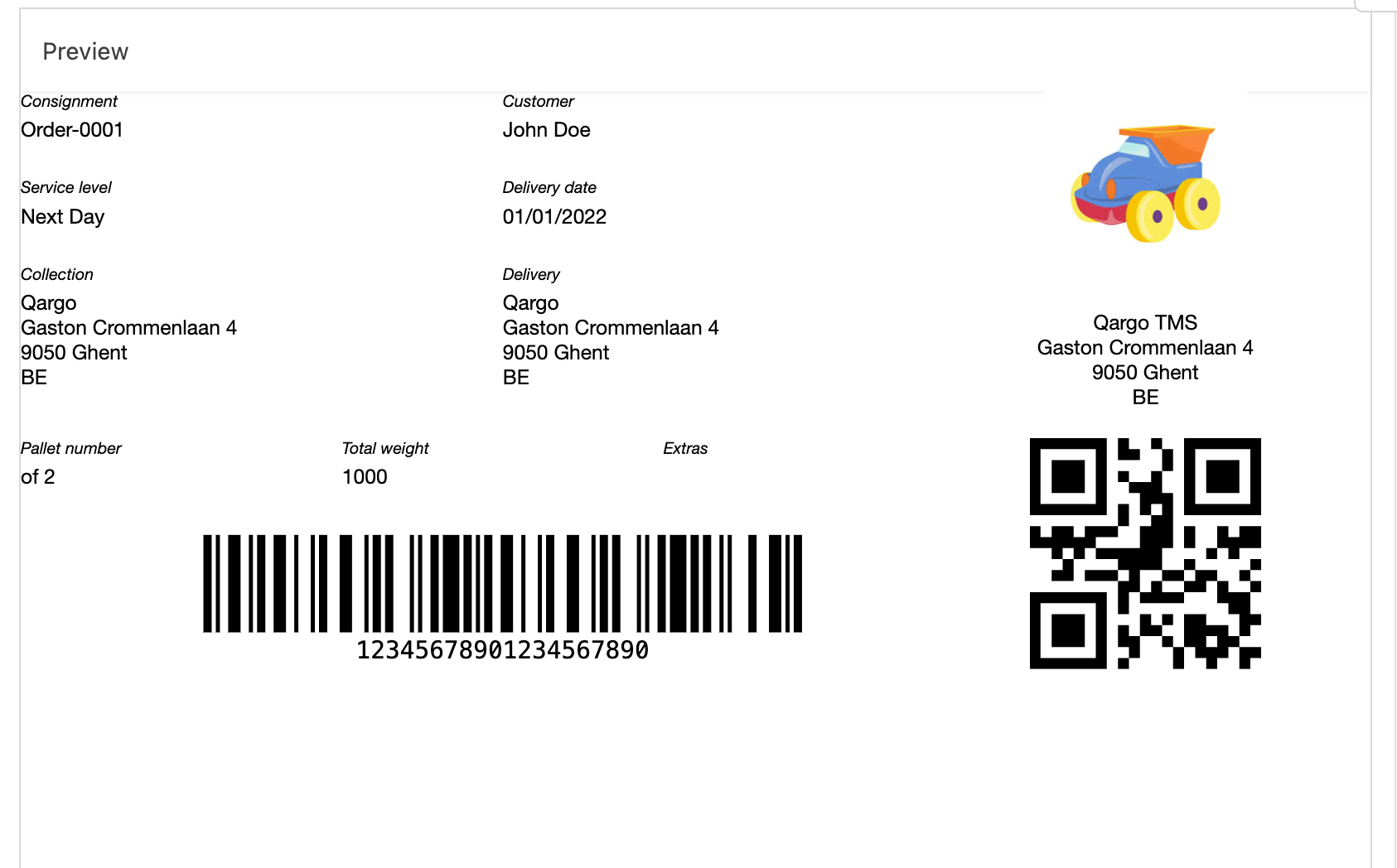
- Die Basisvorlage Palettenetikett mit Barcode auswählen
- Der Vorlage einen Namen geben.
- Im rechten Bereich wird eine Vorschau des Etiketts angezeigt.
- Das Etikett lässt sich ändern, indem die entsprechenden Zeilendetails aktualisiert werden
- Auf Speichern klicken
Dokumentgenerierung: Ladungsblatt > Fahrt
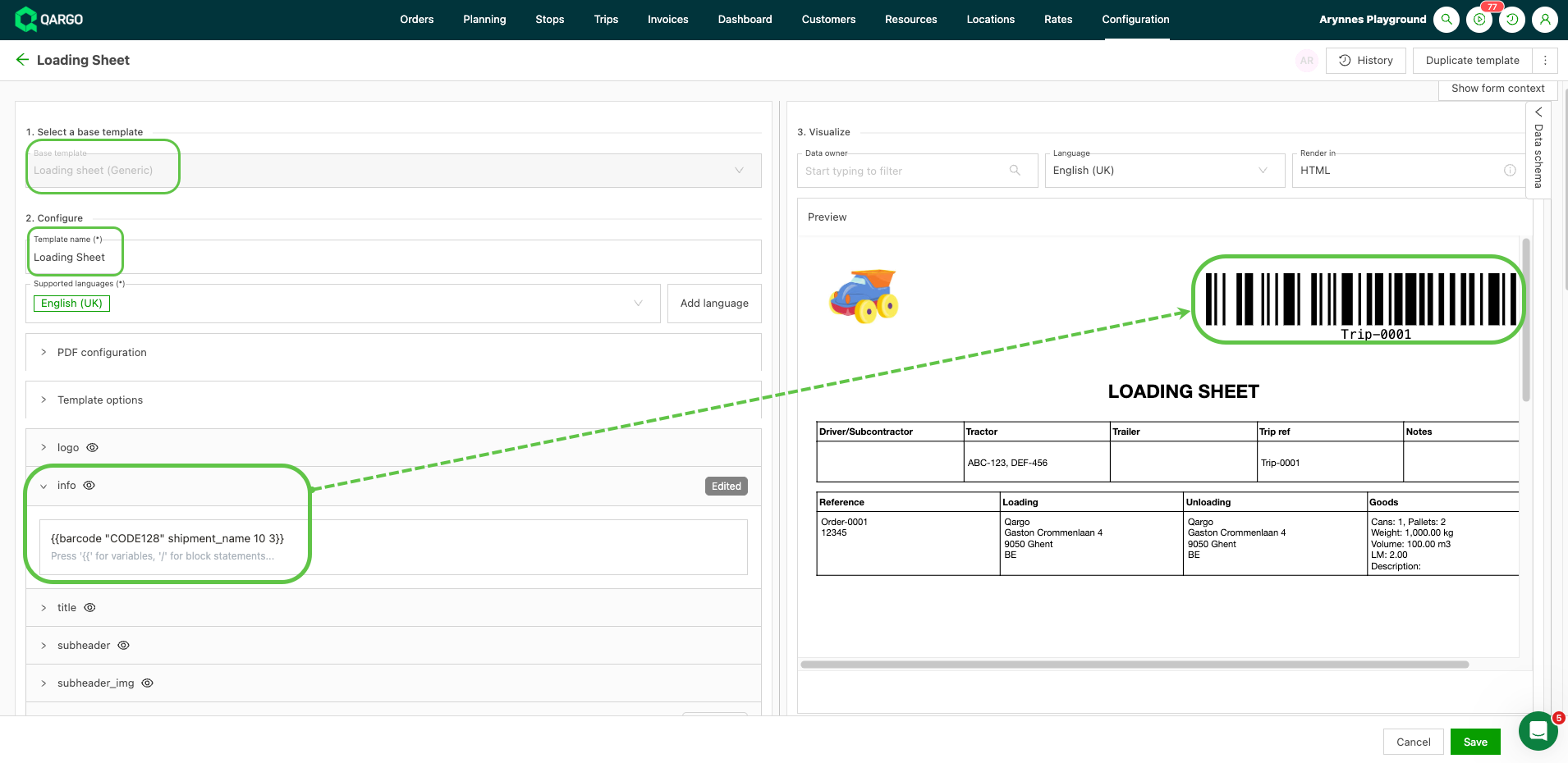
- In Konfiguration > Vorlagen auf die grüne Schaltfläche Vorlage hinzufügen klicken.
- In der Liste der verfügbaren Vorlagen die Option Ladungsblatt > Fahrt auswählen
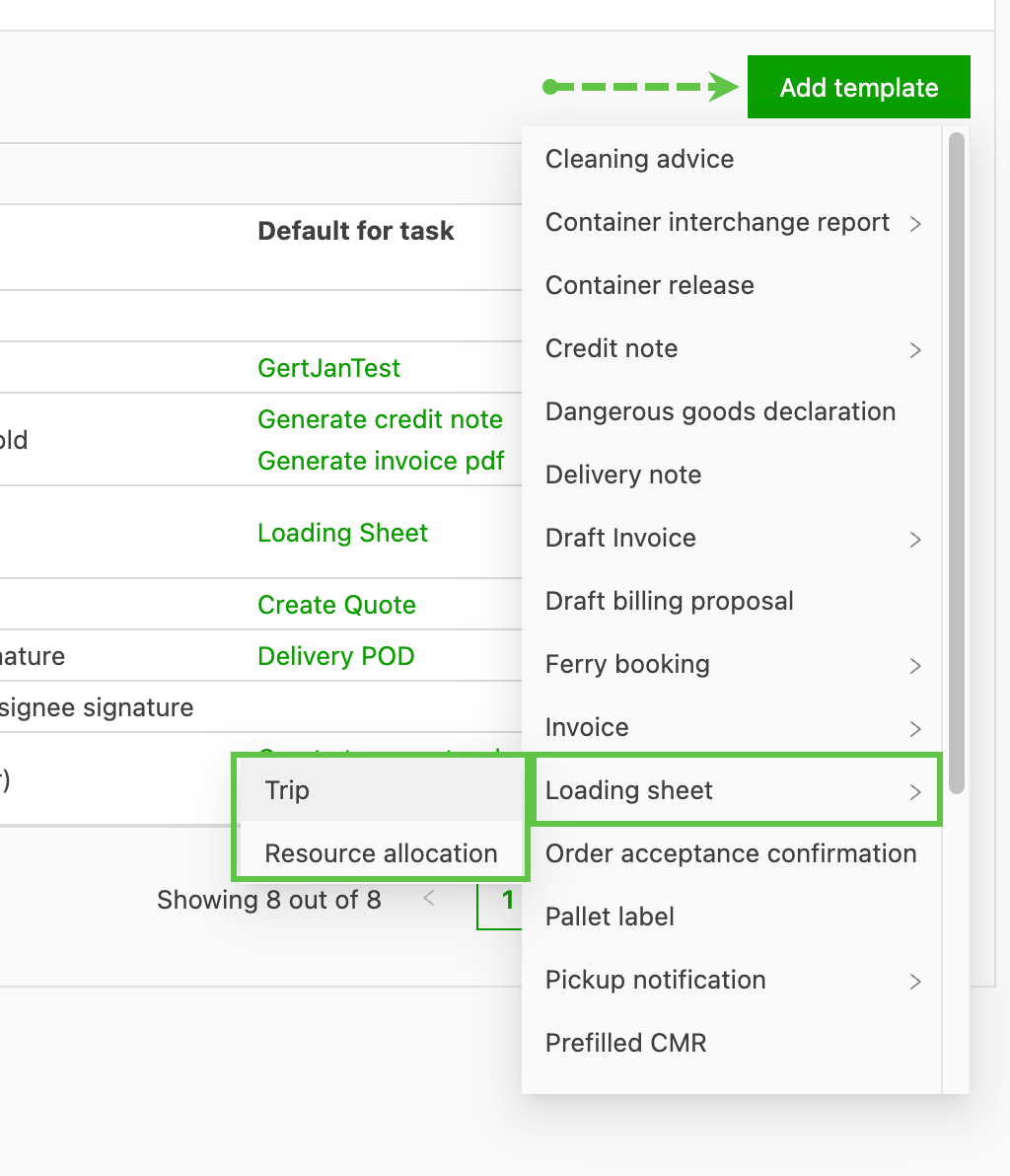
- Die Basisvorlage in der Dropdown-Liste auswählen und der Vorlage einen Namen geben.
- Im rechten Bereich wird eine Vorschau des Blatts angezeigt.
- Das Blatt lässt sich ändern, indem die entsprechenden Zeilendetails aktualisiert werden.
- Auf Speichern klicken
Weitere Informationen zu Cross-Docking-Scan-Workflows im Artikel Mobile Qargo App – Cross-Docking-Scannen.
Workflow-Aufgabe hinzufügen
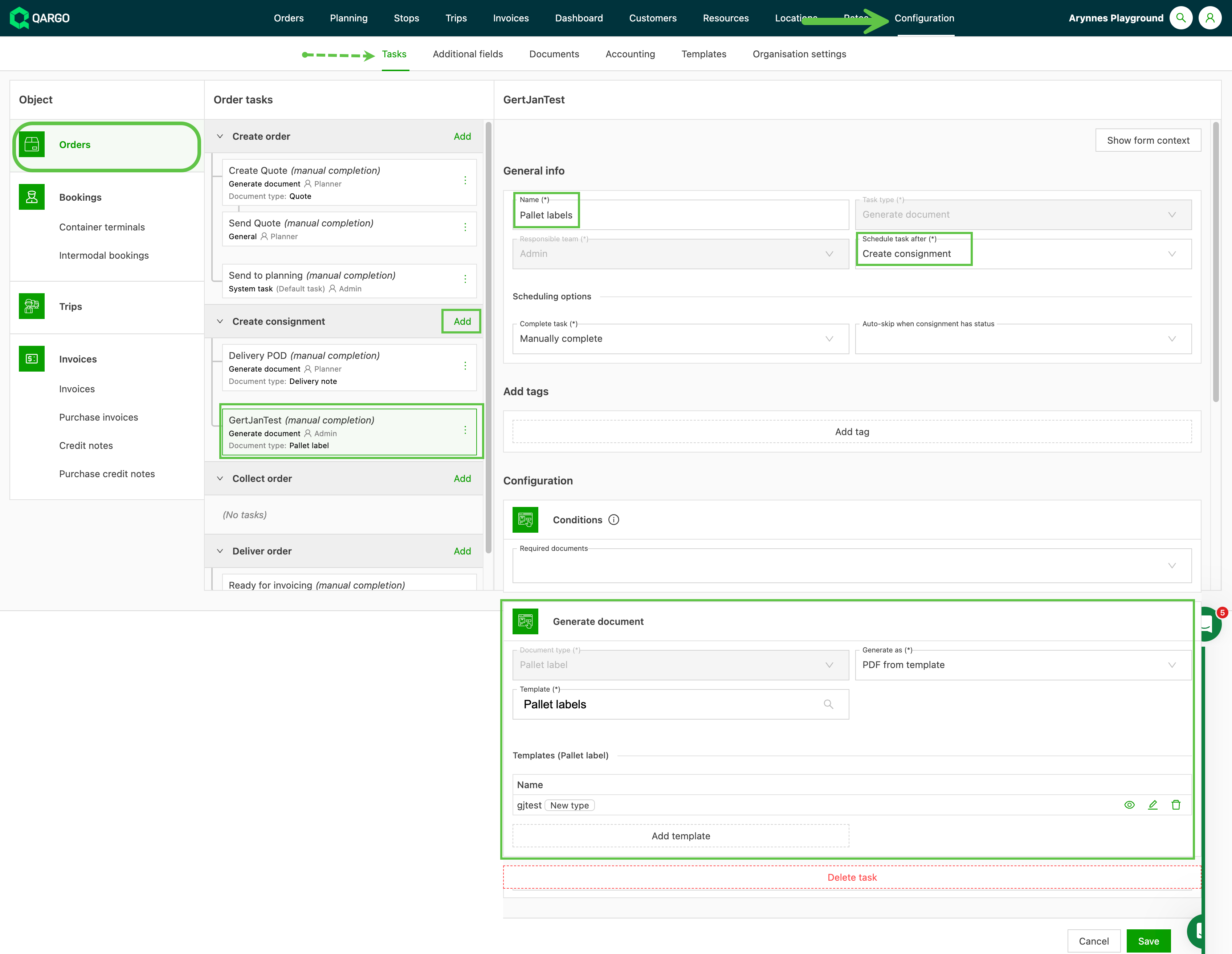
Sobald die Dokumentvorlagen hinzugefügt sind, können Aufgaben eingerichtet werden, die diese Dokumente verwenden
- Zu Konfiguration > Aufgaben navigieren
- Unter Aufträge eine Aufgabe hinzufügen, z. B. unter Sendung erstellen, um ein Palettenetikett zu generieren
Nutzer freischalten (App-Konfiguration)
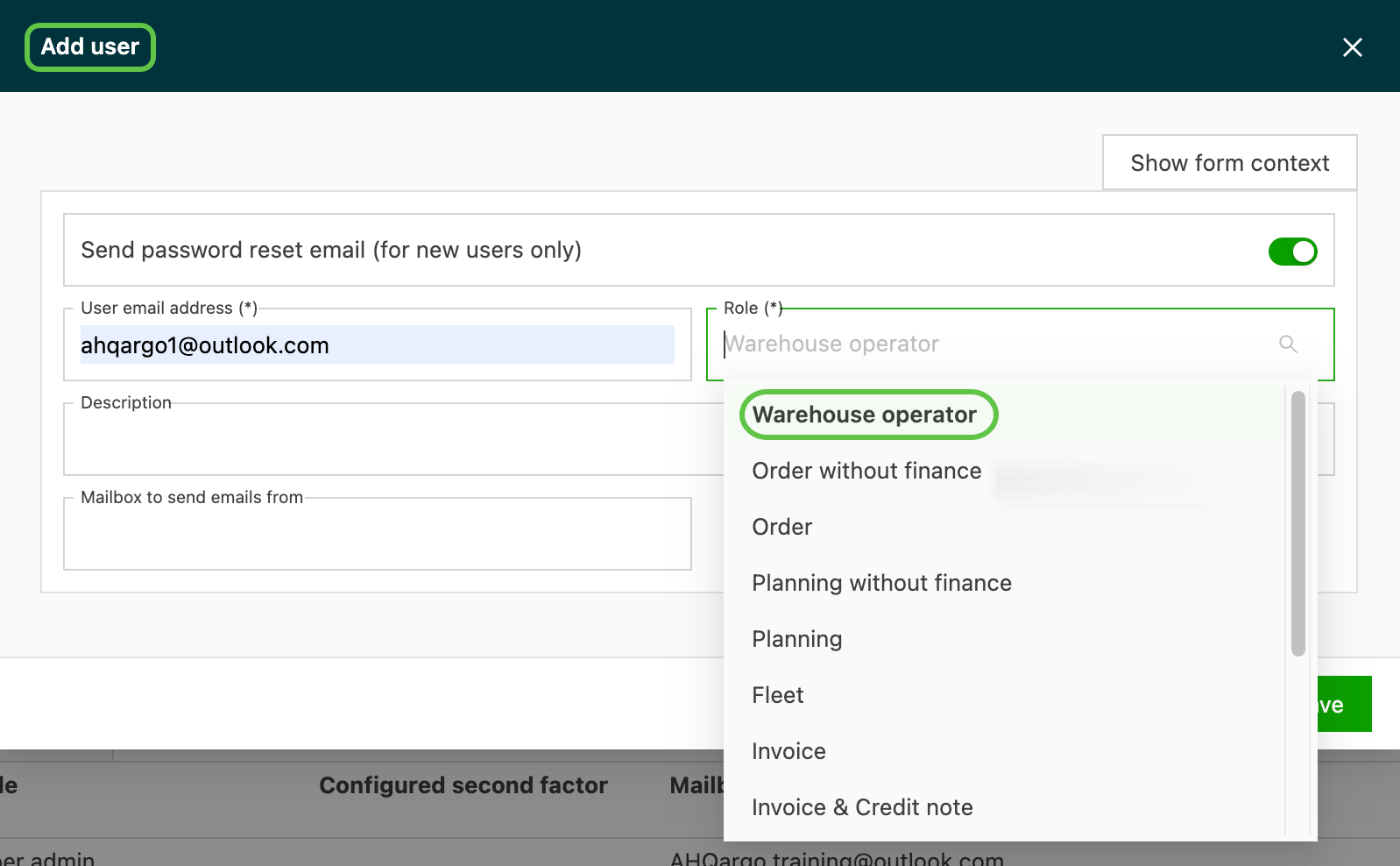
- Neue Nutzer hinzufügen und als Rolle Lagermitarbeiter festlegen
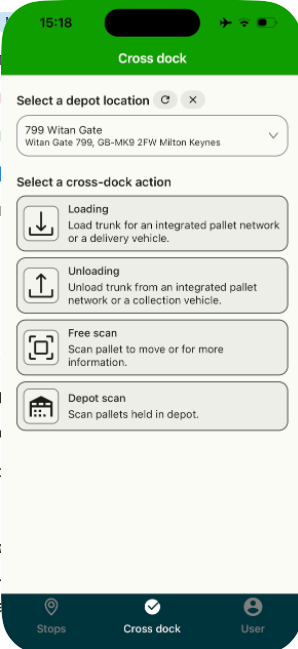
- Gewährt Zugriff auf die App mit einem separaten Tab Cross-Docking
Funktionen
Barcodes
- Barcodes können entweder von Qargo oder extern generiert werden, z. B. vom Netzwerk oder vom Kunden bereitgestellt
- Die Barcode-Generierung kann als Teil des Aufgaben-Workflows konfiguriert werden (nur Qargo admin)
- Barcodes werden pro Verpackungsart aktiviert, wenn diese erstellt wird, in Auftragserfassung (nur Qargo admin)
- Bietet vollständige Rückverfolgbarkeit für jedes Scan-Ereignis (Laden, Entladen usw.)
- Jeder Scan ergänzt die chronologische Historie der Palette
- Extern generierte Barcodes können per Integration oder API importiert werden. Dadurch entsteht die Verknüpfung mit der Ware in Qargo
- Die Qargo Cross-Docking-App funktioniert sowohl mit Qargo-Barcodes als auch mit extern generierten Barcodes.
- Alle Barcode-Scans werden im Prüfpfad der Palette gespeichert, unabhängig davon, ob der Scan aus der Qargo App oder aus einer anderen Quelle stammt.
- Vollständige Nachverfolgung pro Palette in der Anwendung.
Einschränkungen:
- Ist ein externer Barcode nicht per Integration registriert, wird er möglicherweise nicht erkannt. Das Lager muss die Palette dann ggf. mit einem Qargo-Barcode neu etikettieren
- Mehrere Paletten können nicht über einen einzigen Barcode identifiziert werden. Jede Palette benötigt ein eigenes Etikett mit Barcode zum Scannen.
Palettenetiketten
-
Etiketten enthalten wichtige operative Informationen:
- Routing-Anweisungen
- Lieferadresse
- Service-Level (z. B. nächster Tag)
- Anzahl der Paletten (z. B. 1 von 3)
-
Das Lager kann für nicht etikettierte Ware bei Bedarf Qargo-Etiketten drucken
-
Etikettenvorlagen sind anpassbar, einschließlich Größen und Layouts.
-
Etiketten mit Barcodes können auch an Lagerplätzen oder in Lkw verwendet werden. So werden Palettenbewegungen mit bestimmten Standorten verknüpft und sichtbar.
Scanner und Scan-App
- Qargo unterstützt Barcode-Scanner von Zebra und Honeywell für die mobile Cross-Docking-App.
- Für die Kompatibilität mit der Qargo App sollten Scanner mindestens Android 8 (veröffentlicht 2017) oder höher ausführen.
- Das Qargo Cross-Docking-Modul ist für Lagerprozesse entwickelt und speziell auf diesen Marken getestet, um ein präzises und zuverlässiges Scannen zu gewährleisten.
- Andere Android-kompatible Barcode-Scanner können ebenfalls funktionieren, sofern sie die Betriebssystemanforderung erfüllen.
Über den folgenden Link sind weitere Informationen dazu verfügbar, wie das Scannen in der Qargo App funktioniert.
Cross-Docking-Scannen in der Qargo App
Nachverfolgung
Die Cross-Docking-Nachverfolgung von Qargo protokolliert jeden Paletten-Scan mit Zeit, Ort und Aktion. So entsteht eine vollständige Echtzeit-Historie von der Ankunft bis zur endgültigen Verladung, die auch internen und externen Systemen zur Verfügung steht.
- Bei jedem Scan einer Palette (eingehend, bei interner Umlagerung oder beim ausgehenden Laden) wird ein Scan-Ereignis erfasst.
- Die vollständige chronologische Historie aller Barcode-Scans ist mit der Palette verknüpft und im Auftrag sichtbar.
- Jeder Handhabungsschritt ist im System sichtbar (wann und wo die Palette entladen, umgelagert, geladen oder eingelagert wurde). Das bietet vollständige Rückverfolgbarkeit für Audits, KPIs und die Klärung von Vorfällen.
- Scan-Ereignisse können in der eigenen Cross-Docking-App von Qargo erzeugt oder von integrierten externen Systemen und Palettennetzwerken empfangen werden.
- Scans sind nicht auf vorgegebene operative Abläufe beschränkt. Paletten können in beliebiger Reihenfolge gescannt werden (z. B. beim Entladen, bei internen Umlagerungen oder beim Laden), und jede Bewegung wird Teil des Prüfpfads der Palette.
- Status aus externen Netzwerken oder Palettensystemen (wie Palletline oder Hazchem) können ebenfalls mit Qargo synchronisiert werden. So entsteht eine einheitliche, konsolidierte Übersicht aller Palettenbewegungen im gesamten Netzwerk.
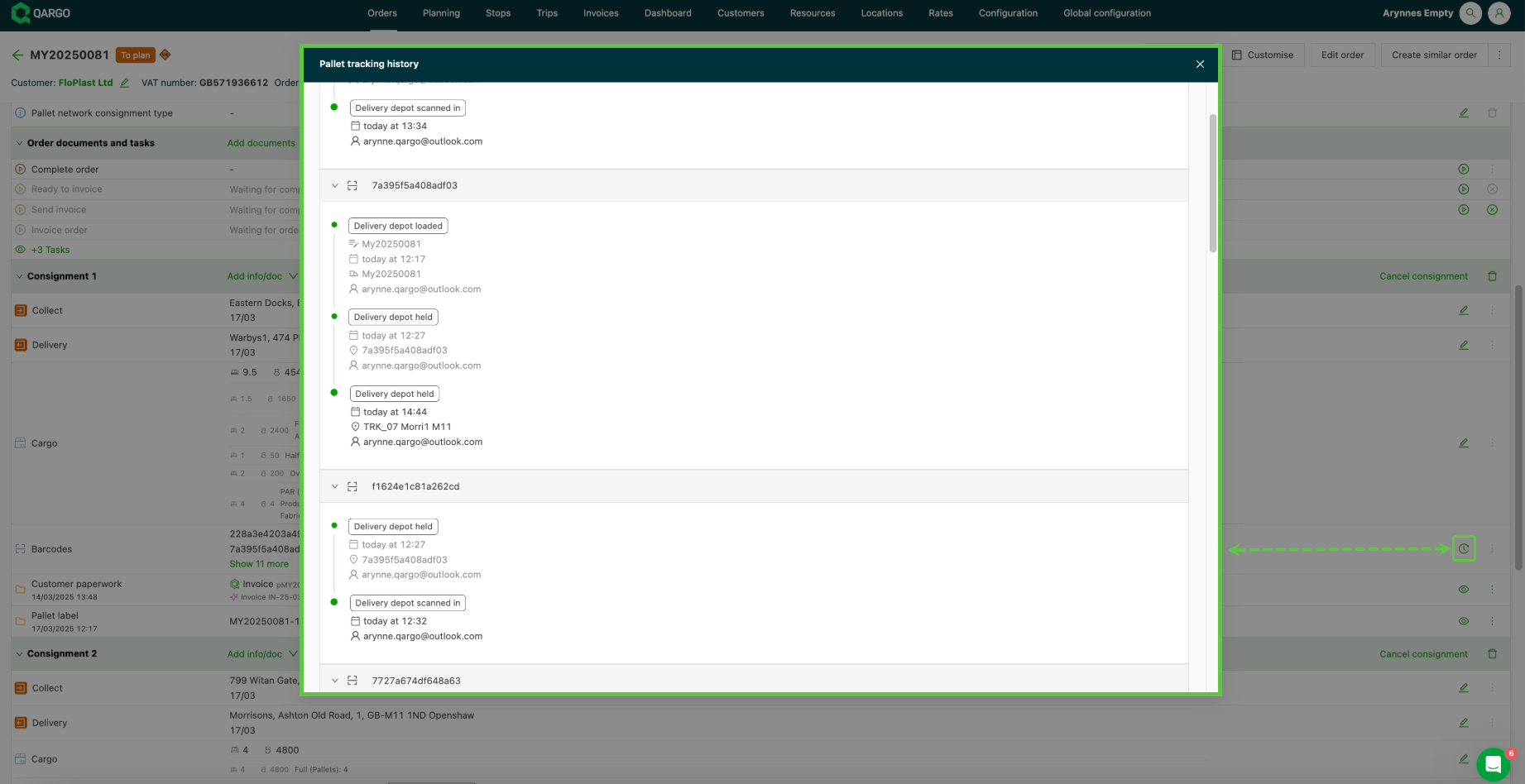
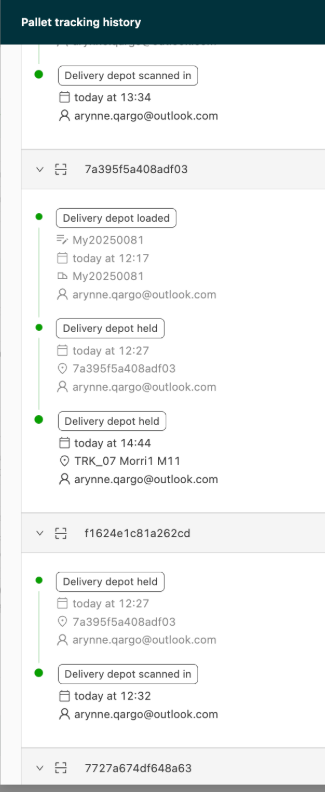
Fahrer-Scan: Abholung / Lieferung
In manchen Fällen müssen Fahrer Paletten an den Abhol- und/oder Lieferstandorten scannen. Fahrer können mehrere Barcodes scannen. Dadurch ist besser sichtbar, welche Paletten abgeholt bzw. geliefert wurden.
So wird diese Funktion aktiviert:
-
Unter Fahrten eine neue Aufgabe erstellen, die den Fahrer zum Scannen von Codes auffordert.
-
Sobald der Barcode in der mobilen App hinzugefügt wurde und der Nutzer auf Speichern klickt, kann der Barcode nicht mehr bearbeitet oder entfernt werden. Vor dem Klick auf Speichern ist Bearbeiten oder Entfernen möglich.
Palettennetzwerke
Konfiguration:
Jedes Palettennetzwerk hat eigene Onboarding- und Einrichtungsschritte. Nachfolgend eine allgemeine Zusammenfassung:
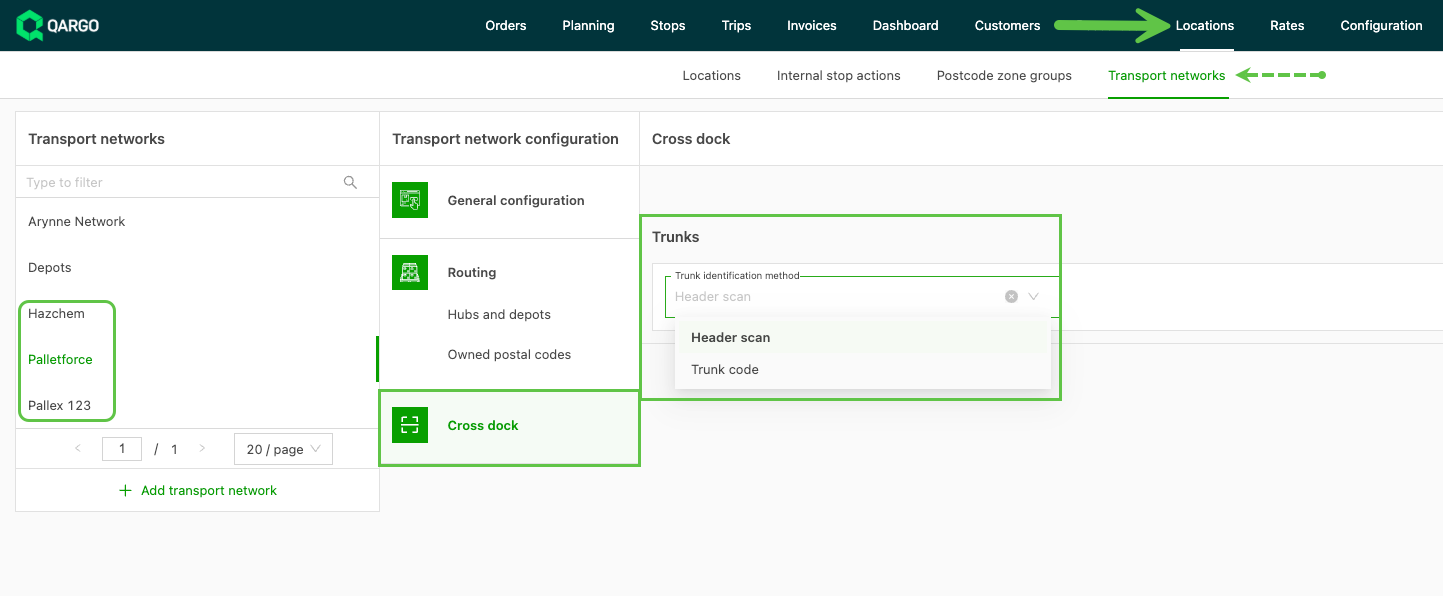
- Palettennetzwerk in Qargo konfigurieren (Standorte > Transportnetzwerke).
- Depotstandort(e) hinzufügen und bei Bedarf als intern markieren.
- Verpackungsarten so definieren oder aktualisieren, dass sie den Palettentypen des Netzwerks entsprechen, und Barcodes generieren aktivieren, damit das Scannen korrekt funktioniert.
- Betriebsmodi: Modus für Trunks auswählen (Barcode oder statischer Code)
- Integrationen und Export-Mappings aktivieren, damit Statusaktualisierungen, Dokumente und Etiketten mit unterstützten Netzwerken synchronisiert werden.
Beim Einrichten eines Palettennetzwerks erscheint im Bereich Transportnetzwerk-Konfiguration eine neue Cross-Docking-Option. Bei Auswahl wird Trunks angezeigt, mit den Optionen Header-Scan oder Trunk-Code.
-
Betrifft die Funktionen beim Laden und Entladen: Trunk auswählen
-
Je nach Netzwerkpartner ist eine der folgenden Optionen erforderlich:
- Header-Barcode des Trunks scannen
- Trunk über einen vordefinierten Code auswählen
Lade- und Entladefunktionen
-
Eigene Abläufe zum Laden und Entladen von Trunks, spezifisch für jedes Netzwerk.
-
Trunk entweder durch Scannen eines Barcodes (Header-Scan) oder aus vordefinierten Codes auswählen (wie oben in der Netzwerkkonfiguration festgelegt).
-
Eingehende Cross-Docking-Ereignisse umfassen:
- Entladen des Trunks im Abholdepot
- Laden zur Lieferung in einem Lieferdepot
- Trunk scannen oder aus der Liste auswählen.
- Palettenetikett scannen, um die Bewegung zu erfassen (Entladen, Einlagern oder Laden zur Lieferung).
- Palettenbewegungen („freies Scannen“) können auch in der Palettenhistorie der Sendung erfasst werden.
- Scans werden protokolliert und als Statusaktualisierungen an das jeweilige Netzwerk gesendet.
- Trunk-Fahrten werden in Qargo nicht explizit geplant. Paletten werden gescannt und den ausgewählten Trunks zugeordnet.
Weitere Informationen zum Lade- und Entlade-Workflow in der App sind über die folgenden Links verfügbar.
Scanstatus senden
-
Der Scanstatus aus der Qargo App wird an die Systeme des Palettennetzwerks übertragen und dort aktualisiert.
-
Von Netzwerkdepots oder Netzwerkscannern erzeugte Scanstatus können in Qargo importiert und synchronisiert werden.
-
Scan-Aktualisierungen werden nahezu in Echtzeit gesendet, sobald der Scan verarbeitet ist.
-
Laden und Entladen von Trunks wird unterstützt: Alle gescannten Paletten werden dem Trunk zugeordnet, und die Scan-Ereignisse werden an das Netzwerk exportiert
-
Die Nachverfolgungshistorie der Paletten ist in der Sendung in Qargo und im Netzwerk sichtbar
-
Die Scaninformationen umfassen:
- Zeit
- Ereignistyp (z. B. angekommen, geladen, im Depot gehalten)
- Barcode / Kennung auf Palettenebene
-
Eingehende Scanstatus anderer Depots oder der eigenen Hardware von Netzwerken werden mit Qargo synchronisiert und sind in der Historie sichtbar.
Definitionen der Scanstatus
Die wichtigsten Paletten-Scanstatus bilden die Bewegung der Paletten durch das Netzwerk ab. Nicht jeder Status ist an einen physischen Scan gebunden; einige werden für die operative Transparenz automatisch erzeugt. Nachfolgend sind einige der wichtigsten Paletten-Scanstatus definiert.
-
Eingelagert / Im Depot gehalten: Palette im Depot eingelagert, entweder auf Abhol- oder auf Lieferseite
- Varianten: CD Held (im Abholdepot gehalten) / HUB Held / TD held (im Umschlagdepot gehalten) / DD held (im Lieferdepot gehalten)
-
Eingescannt/Ausgescannt: Palette in einen Standort eingescannt bzw. aus einem Standort ausgescannt, z. B. Depot oder Trunk.
- Varianten: Im Abholdepot eingescannt / Im Abholdepot ausgescannt (Trunk) / Im Lieferdepot eingescannt / Im Lieferdepot ausgescannt (auf Lieferfahrzeug)
-
Geladen / Entladen: Palette auf einen Trunk oder ein Lieferfahrzeug geladen bzw. davon entladen
- Varianten: CD load (Laden im Abholdepot) / HUB load / TD load (Laden im Umschlagdepot) / DD load (Laden im Lieferdepot)
-
Geliefert / Geliefert mit Unterschrift: An den Empfänger geliefert / Unterschrift eingeholt
-
Abgefahren: Abfahrt von einem bestimmten Standort (z. B. Abholdepot)
- Varianten: COL Dep (vom Abholdepot abgefahren) / CD Dep (vom Abholdepot abgefahren) / HUB dep (vom HUB abgefahren) / TD dep (vom Umschlagdepot abgefahren) / DD dep (vom Lieferdepot abgefahren)
-
Fahrt-/Stopp-Ereignisse: Status, die mit Fahrtbewegungen verknüpft sind (z. B. Ankunft / Abfahrt)
-
ARRI (am Lieferstandort angekommen): Fahrer angekommen, Palette ist möglicherweise noch auf dem Fahrzeug
-
EPOD: Unterschrift des Empfängers erfasst, Lieferung abgeschlossen
Konkrete Beispiele (Mapping von Pallex/Fortec auf Qargo-Status):
- Arrived at Collection Point → COLLECTION_ARRIVED
- Loaded to C&D → COLLECTION_SCANNED_IN
- Depot Scan In/Out → COLLECTION_DEPOT_SCANNED_IN / COLLECTION_DEPOT_SCANNED_OUT
- Out for Delivery → DELIVERY_DEPOT_DEPARTED
- Arrived at Delivery Point → DELIVERY_ARRIVED
- Delivered (POD complete) → DELIVERY_DEPARTED
Cross-Docking hinzufügen
So wird einem Auftrag in Qargo ein Cross-Docking (Depot-Stopp) hinzugefügt:
-
Den zu aktualisierenden Auftrag öffnen.
-
Im Routen- bzw. Stopp-Bereich des Auftrags einen neuen Stopp an der Stelle der Fahrt hinzufügen, an der das Cross-Docking stattfinden soll.
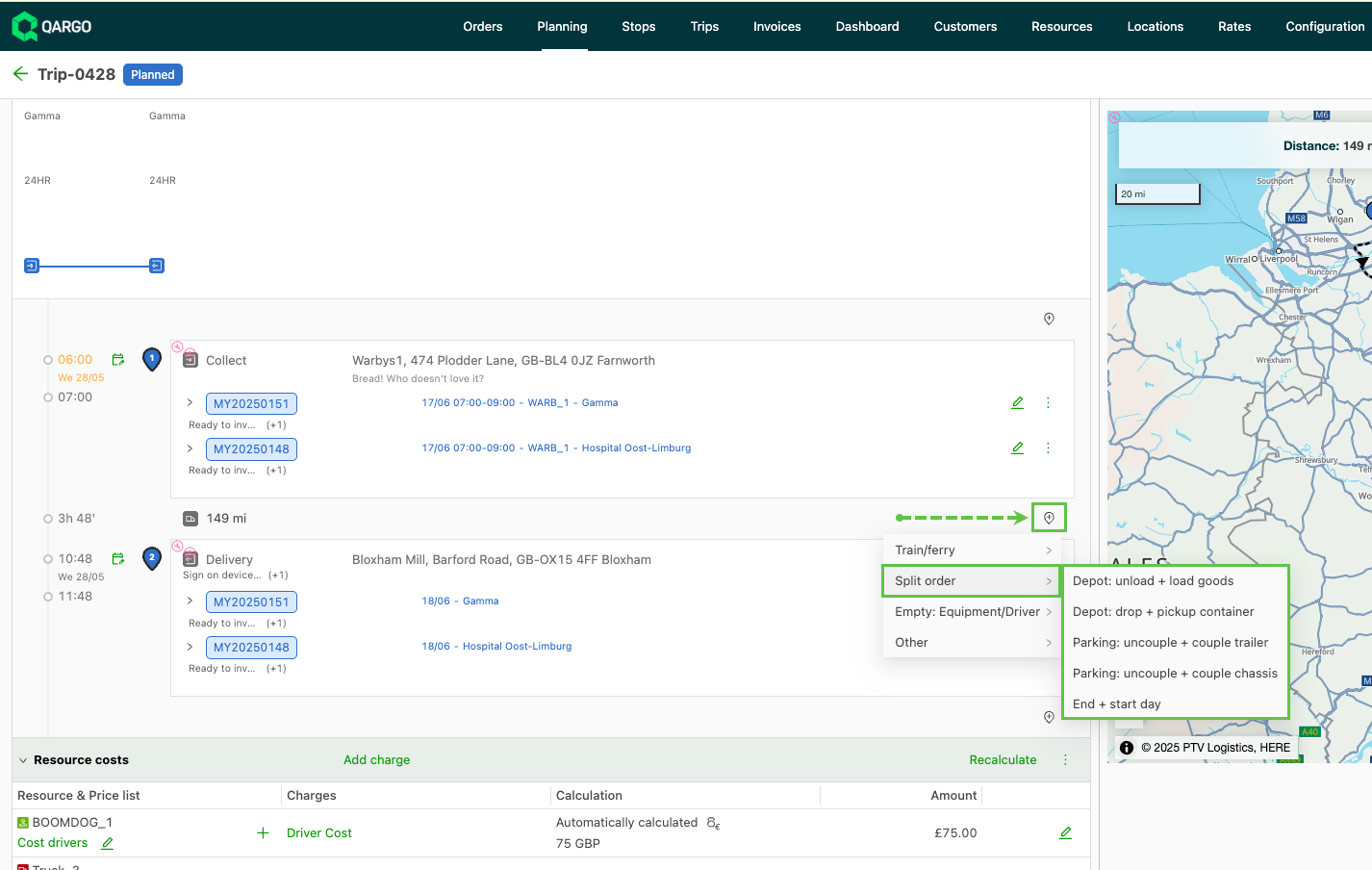
-
Das richtige Depot bzw. die richtige Cross-Docking-Einrichtung als Stopp-Standort auswählen.
-
Stopps lassen sich per Drag-and-drop neu anordnen, damit das Cross-Docking zwischen Abholungs- und Lieferabschnitt liegt.
-
Um dies für mehrere Aufträge gleichzeitig zu erledigen, die Funktion Mehrere Aktivitäten hinzufügen im Menü Schnellaktionen der Auftragsliste verwenden. So lassen sich Depot-Stopps mehreren Aufträgen gleichzeitig hinzufügen.
Bei Nutzung einer TMS-WMS-Integration (z. B. Clarus):
- Aufträge werden häufig aus Qargo in das WMS exportiert. Dort wird das Cross-Docking (XD) im Lagerverwaltungssystem als Stopp (oder Auftrag) abgebildet.
- Bei Aufträgen mit zwei Abschnitten (Abholung + Lieferung) wird das Cross-Docking zwischen diesen Abschnitten platziert.
- Die korrekte Verknüpfung und Sichtbarkeit von Cross-Docking-Stopps kann auch von Integrationen abhängen (z. B. Clarus).
- Nach dem Hinzufügen eines Cross-Docking-Stopps in Qargo und dem Bestätigen bzw. Planen wird der zugehörige Cross-Docking-Datensatz bzw. -Auftrag im WMS erstellt (sofern integriert).
Für Sammelgut- und Cross-Docking-Prozesse:
- Interne Depots müssen in den Einstellungen des Transportnetzwerks korrekt als Cross-Docking-Standorte konfiguriert sein. Nur dann stehen sie beim Hinzufügen zu einem Auftrag als Stopps zur Verfügung.
Wichtige Hinweise:
- Wurde der Cross-Docking-Stopp bereits bestätigt bzw. mit dem integrierten WMS synchronisiert, muss er für Änderungen möglicherweise auf beiden Seiten (Qargo und WMS) entfernt oder angepasst werden.
- Beim Massenimport von Aufträgen oder beim Import per API kann der Depot-Stopp in den Import bzw. die Vorlage aufgenommen werden. So wird das Cross-Docking für alle relevanten Aufträge automatisch geplant.