
Qargo Mobile App – Cross-Docking-Tippmodus (ohne Scannen)
Das Cross-Docking-Modul unterstützt einen tippbasierten Modus, der das Scannen von Barcodes durch Bestätigungen per Tippen ersetzt. So können Lager das Laden und Entladen ohne Scanner-Hardware digitalisieren.
Inhaltsverzeichnis
Zusammenfassung
-
Was ist der tippbasierte Modus?
- Ein Cross-Docking-Modus, der das Modul auf manuelle Auswahl umstellt. Palettenbewegungen werden durch Anklicken der Barcode-ID bestätigt, statt einen Barcode zu scannen.
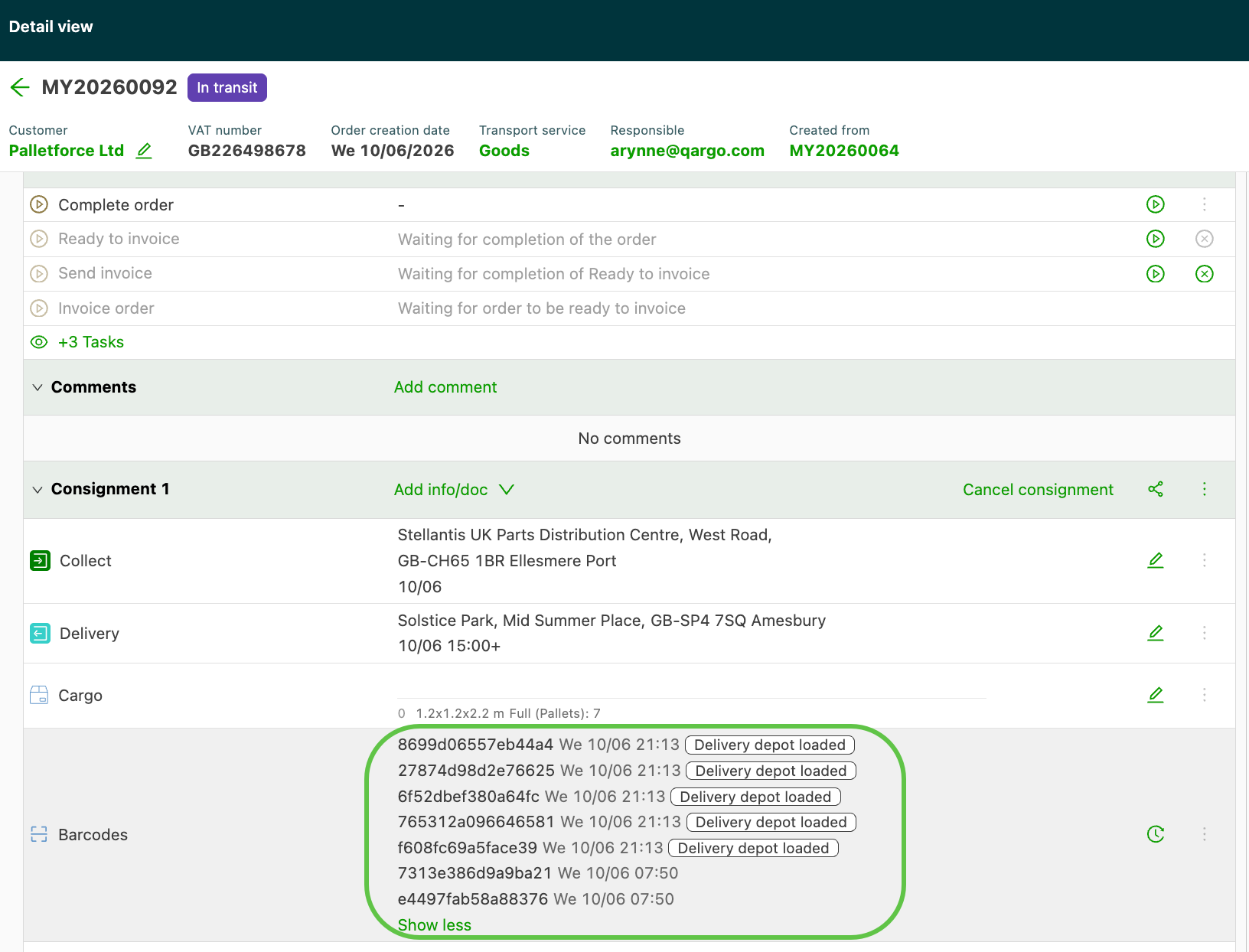
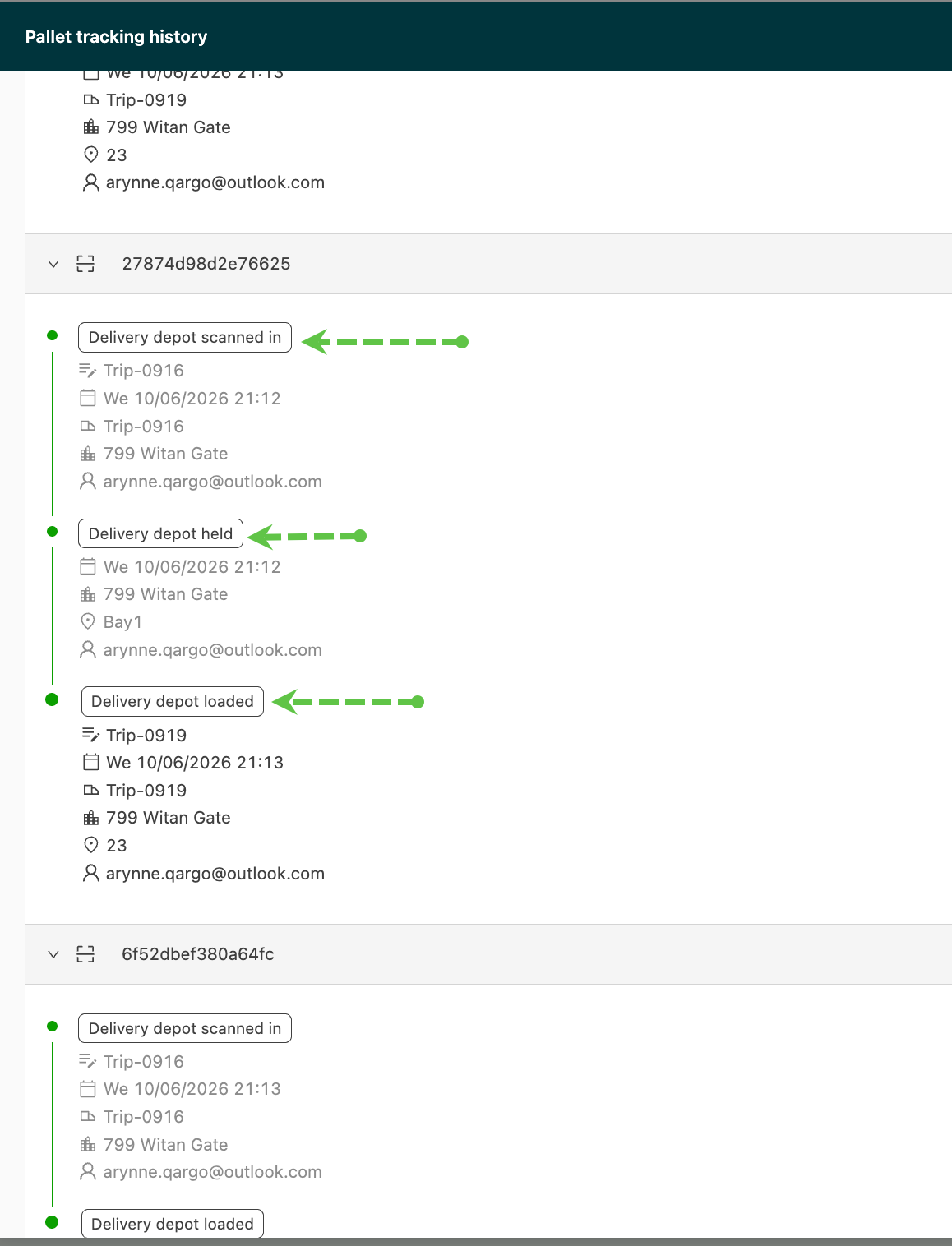
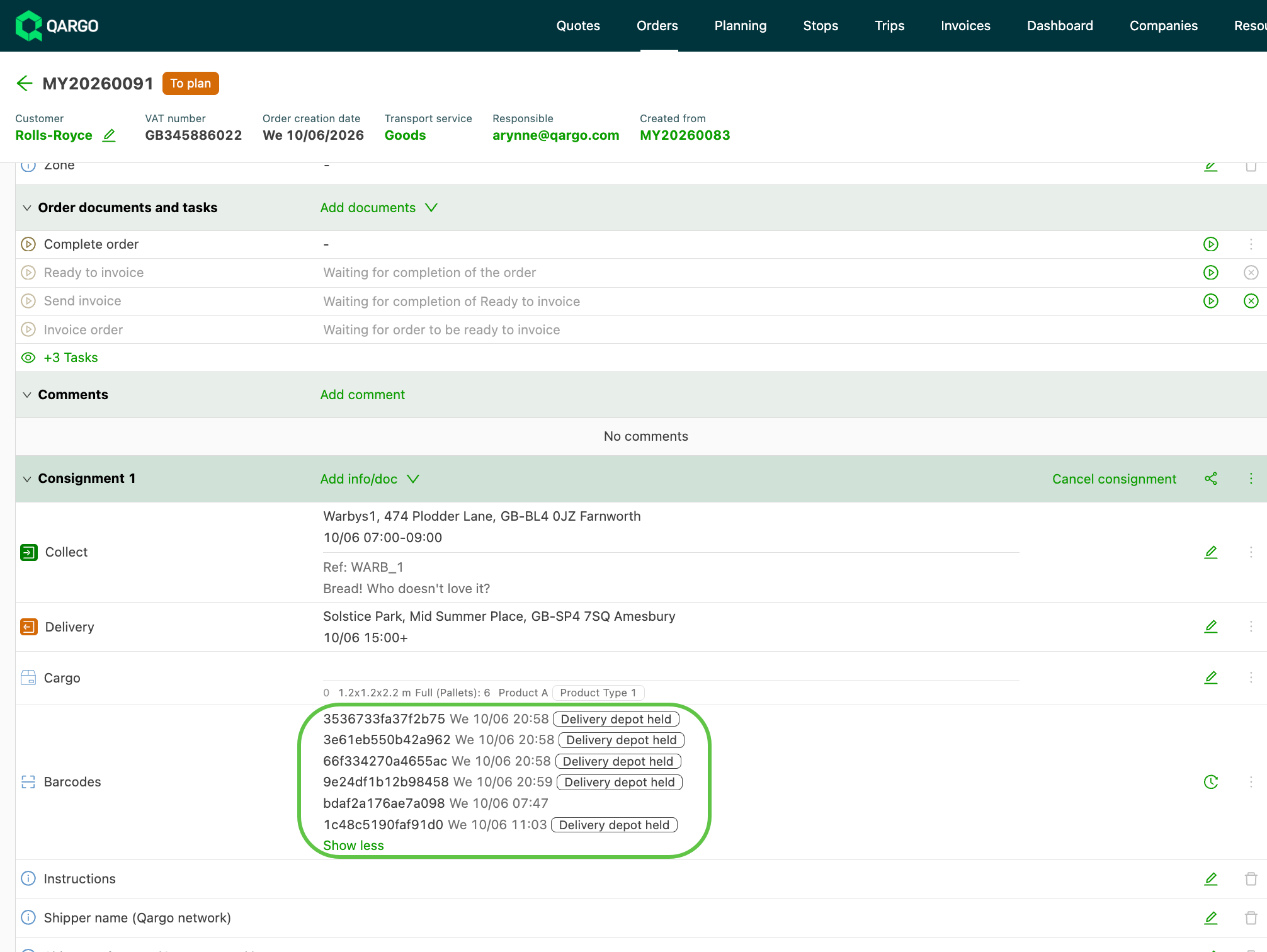
- Bestätigungen per Tippen erzeugen dieselben Nachverfolgungsstatus wie Barcode-Scans (SCANNED_IN, SCANNED_OUT, STORED). Die Sichtbarkeit im Kundenportal bleibt daher unverändert.
-
Warum wird er verwendet?
- Scanner-Hardware und gedruckte Barcode-Etiketten sind nicht mehr erforderlich. Das senkt die Einstiegshürde für Lager, die mit der Digitalisierung ihrer Cross-Docking-Operations beginnen möchten.
- Er kann parallel zum Barcode-Scannen (Freier Scan/Depot-Scan) laufen und dient als Zwischenschritt hin zum vollständigen Einsatz des Scannens, ohne dass eine Datenmigration nötig ist.
-
Wie funktioniert er?
- Nach der Aktivierung wählen Mitarbeitende eine Fahrt aus und sehen die vollständige Liste der zu ladenden oder zu entladenden Paletten. Der Nutzer kann auf die Barcode-ID jeder Palette tippen, um die Bewegung zu bestätigen. Ein Fortschrittszähler zeigt den Stand der Bearbeitung.
- Der tippbasierte Modus ist pro Mandant oder Depot konfigurierbar und wird von Qargo aktiviert.
Voraussetzungen
Anwendungsfälle
- Ein Transportunternehmen, das auf Qargo als TMS umstellt, möchte das Entladen und Laden in mehreren Cross-Docking-Depots digitalisieren. Es ist jedoch nicht bereit, gleichzeitig mit dem TMS-Wechsel den Barcode-Druck und Scanner-Hardware einzuführen. Mit dem tippbasierten Modus können Lagermitarbeitende Palettenbewegungen auf einem Tablet bestätigen, indem sie eine Liste durchtippen.
- Ein Lager erhält volle Trailer, die entladen, etikettiert und weitergeleitet werden müssen. Es möchte einen einfacheren Einstieg in die Cross-Docking-Digitalisierung, bevor es sich für das Scannen von Barcodes entscheidet.
Begriffe
| Begriff | Definition |
|---|---|
| Tippbasierter Modus | Ein Cross-Docking-Modus, in dem Palettenbewegungen durch Tippen statt durch Scannen eines Barcodes bestätigt werden |
| Fahrtblatt | Die Referenz, mit der die Fahrt identifiziert wird, deren Paletten geladen oder entladen werden |
| Fortschrittszähler | Die x/y-Anzeige, die zeigt, wie viele Paletten geladen oder entladen wurden |
| SCANNED_IN / SCANNED_OUT / STORED | Nachverfolgungsstatus, die erzeugt werden, wenn eine Palette entladen, geladen oder eingelagert wird. Sie sind identisch, unabhängig davon, ob die Bestätigung per Tippen oder per Scan erfolgt |
| Freier Scan | Ein Ablauf, bei dem eine einzelne Palette direkt aufgerufen und eine Aktion auf sie angewendet wird |
Tippbasierten Modus aktivieren
- Qargo kontaktieren, um die Aktivierung des Tippmodus für den betreffenden Mandanten oder das betreffende Depot anzufordern.
- Qargo aktiviert das Feature-Flag für den Tippmodus in den Integrationseinstellungen unter Mobile App / Subunternehmer-Portal.
- Nach der Aktivierung zeigen die Cross-Docking-Abläufe Steuerelemente für die Bestätigung per Tippen an, statt einen Barcode-Scan zu verlangen.
🎥 Dieses Video zeigt, wie Waren im tippbasierten Modus in der Mobile App bearbeitet werden:
Fahrzeug im tippbasierten Modus beladen
-
Eine Fahrt auswählen, indem die Fahrtnummer eingegeben oder gescannt wird, um den Ladevorgang zu starten.
-
Die vollständige Liste der zu ladenden Paletten ansehen. Jede Zeile zeigt aussagekräftige Details (Absender, Empfänger, Referenz, Beschreibung). Oben erscheint ein Fortschrittszähler (zum Beispiel 0/12 Paletten geladen). Barcode-Nummern werden weniger hervorgehoben, da sie in diesem Modus nicht benötigt werden.
-
Jede Palette durch Auswählen der Zeile bestätigen. Dabei wird derselbe Status SCANNED_OUT wie bei einem Barcode-Scan erzeugt. Die farbigen Markierungen gelten wie gewohnt (Dunkelgrün = geladen, Orange = Warnung, Rot = Fehler).
-
Einen Standort zuweisen (optional). Nach dem Auswählen der Palette kann ein Cross-Docking-Standort für diese Palette eingegeben oder gescannt werden. Wird kein Standort eingegeben, wird die Aktion trotzdem erfasst.
-
Die Fahrt abschließen. Sobald alle Paletten bestätigt sind, wird die Fahrt als vollständig geladen markiert. Die Schaltfläche Alle abschließen markiert alle verbleibenden, noch nicht bearbeiteten Paletten auf einmal.
Fahrzeug im tippbasierten Modus entladen
-
Eine eingehende Fahrt auswählen, indem die Fahrtnummer eingegeben oder gescannt wird.
-
Alle für diese Fahrt erwarteten Paletten ansehen. Jede Zeile zeigt Absender, Empfänger, Referenz und Beschreibung. Oben erscheint ein Fortschrittszähler (zum Beispiel 0/8 Paletten entladen).
-
Jede Palette bestätigen, indem beim Abladen vom Lkw auf den Barcode getippt wird. Dabei wird derselbe Status SCANNED_IN wie bei einem Barcode-Scan erzeugt.
-
Eine Aktion und einen Lagerplatz auswählen (optional). Nach dem Auswählen der Palette kann eine Aktion gewählt werden (Auf dem Lkw belassen, Im Depot einlagern oder Zum Lieferfahrzeug) und ein Cross-Docking-Standort eingegeben oder gescannt werden.
- Die gewählte Aktion wird für die nächste Palette übernommen. Ein separater Sammelmodus ist daher nicht nötig, und dieselbe Auswahl muss nicht jedes Mal neu eingegeben werden.
-
Abweichungen markieren. Stimmt die tatsächliche Palettenanzahl nicht mit der erwarteten Liste überein, kann dies direkt im Ablauf markiert werden. Die detaillierte Bearbeitung von Vorfällen erfolgt über die Fragepfade für Cross-Docking-Vorfälle.
-
Die Fahrt abschließen. Sobald alle Paletten bestätigt sind, wird die Fahrt als vollständig entladen markiert.
Scan auf Fahrt im tippbasierten Modus
- Die Übersicht der Fahrten mit zugehörigen Paletten öffnen.
- Auf eine Palette tippen, um sie entweder im Depot einzulagern oder auf eine Fahrt zu laden.
- Den Namen der Fahrt eingeben (oder scannen), um die Palette dieser Fahrt zuzuweisen.
Abläufe, die weiterhin Scannen erfordern
- Die Abläufe Freier Scan und Depot-Scan bleiben unverändert und erfordern weiterhin einen Barcode-Scan, um Paletten aufzurufen.
- Im Tippmodus ist die Option Fahrzeug entladen ohne Fahrtblatt ausgeblendet. So bleibt der Entladevorgang einheitlich mit dem Ladevorgang, der immer auf einem Fahrtblatt basiert. Andere Scanmodi wie Freier Scan bleiben verfügbar.
Fehlerbehebung
| Problem | Hinweis |
|---|---|
| Steuerelemente für die Bestätigung per Tippen sind nicht sichtbar | Der Tippmodus ist für den Mandanten oder das Depot nicht aktiviert. Qargo kontaktieren, um die Aktivierung anzufordern.\ |
| Die Qargo Mobile App muss auf eine unterstützte Version aktualisiert werden. | |
| Die Option zum Entladen ohne Fahrtblatt ist verschwunden | Das ist bei aktiviertem Tippmodus so vorgesehen. Der Entladevorgang basiert auf einem Fahrtblatt, wie der Ladevorgang. Für spontane Abfragen Freier Scan verwenden. |
| Eine Palettenbewegung erscheint nicht im Kundenportal | Bestätigungen per Tippen erzeugen dieselben Status wie Scans. Prüfen, ob auf das Häkchen der Palette getippt und die Fahrt abgeschlossen wurde. |
| Die tatsächliche Palettenanzahl weicht von der erwarteten Liste ab | Die Abweichung im Ablauf markieren. Die detaillierte Bearbeitung erfolgt über die Fragepfade für Cross-Docking-Vorfälle. |
| Für eine Palette kann kein Standort eingegeben werden | Ein Standort ist optional, sofern er nicht als Pflichtfeld konfiguriert ist. Im Standortfeld kann ein eigener Standort eingegeben oder ein vordefinierter Standort ausgewählt werden. |