
Scans für Lieferfahrzeuge
Dieser Artikel erklärt, wie der Scan bei Lieferung (SCDV) und der Scan „Lieferfahrzeug abfahren“ (DPDV) mit der Qargo-App für Cross-Docking-Scans durchgeführt werden.
Ablauf im Betrieb
In der Qargo-Cross-Docking-App sind folgende Schritte erforderlich:
-
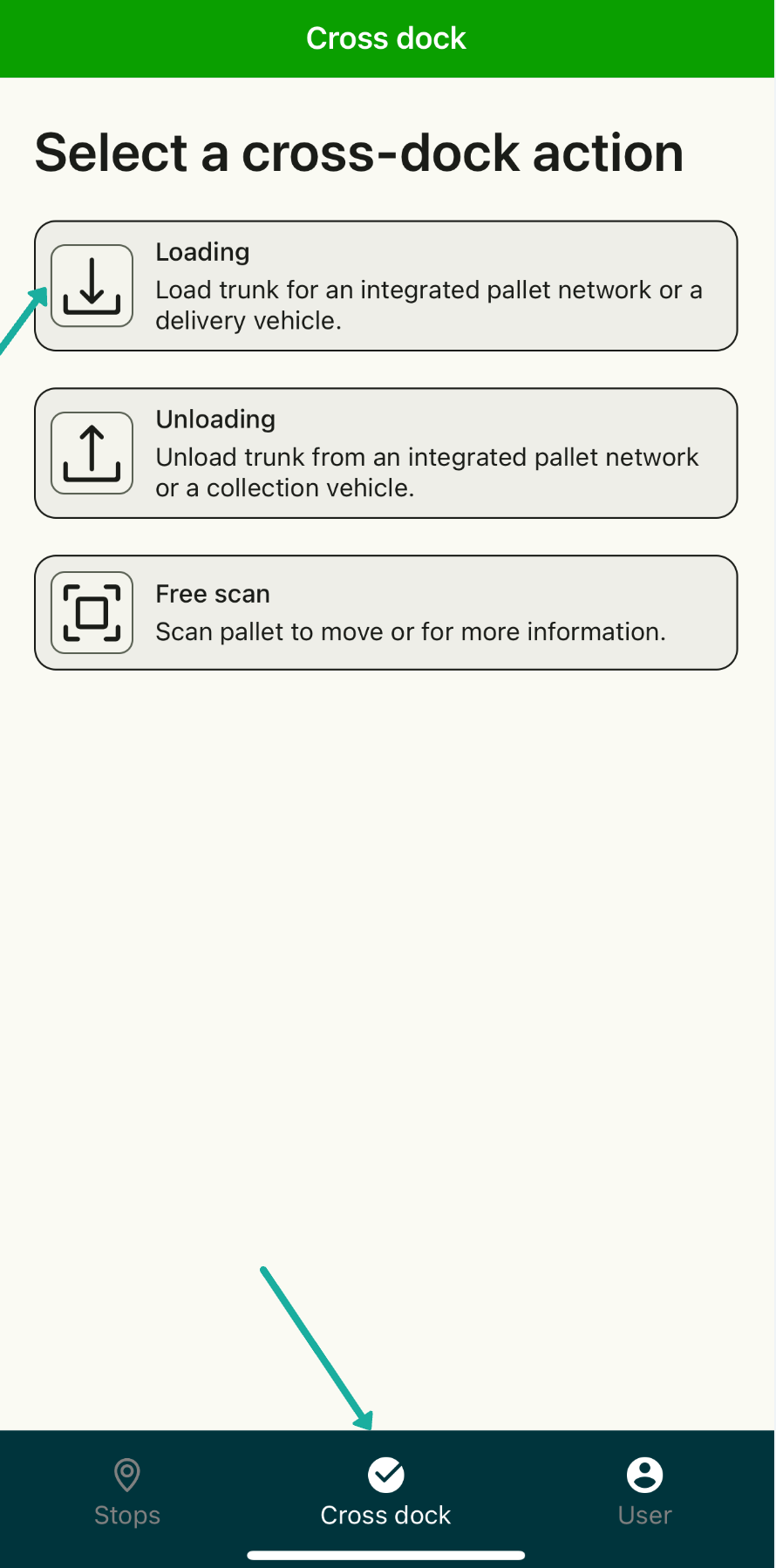
Verladung auswählen
-
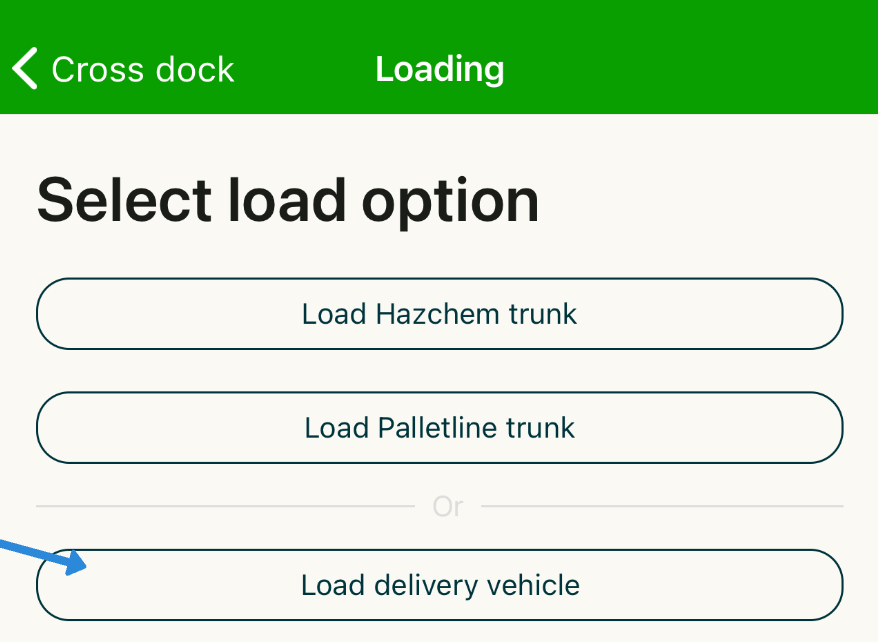
Anschließend Lieferfahrzeug beladen auswählen
-
Danach das Fahrtenblatt scannen, um das Fahrzeug und die zu ladenden Paletten zu identifizieren:
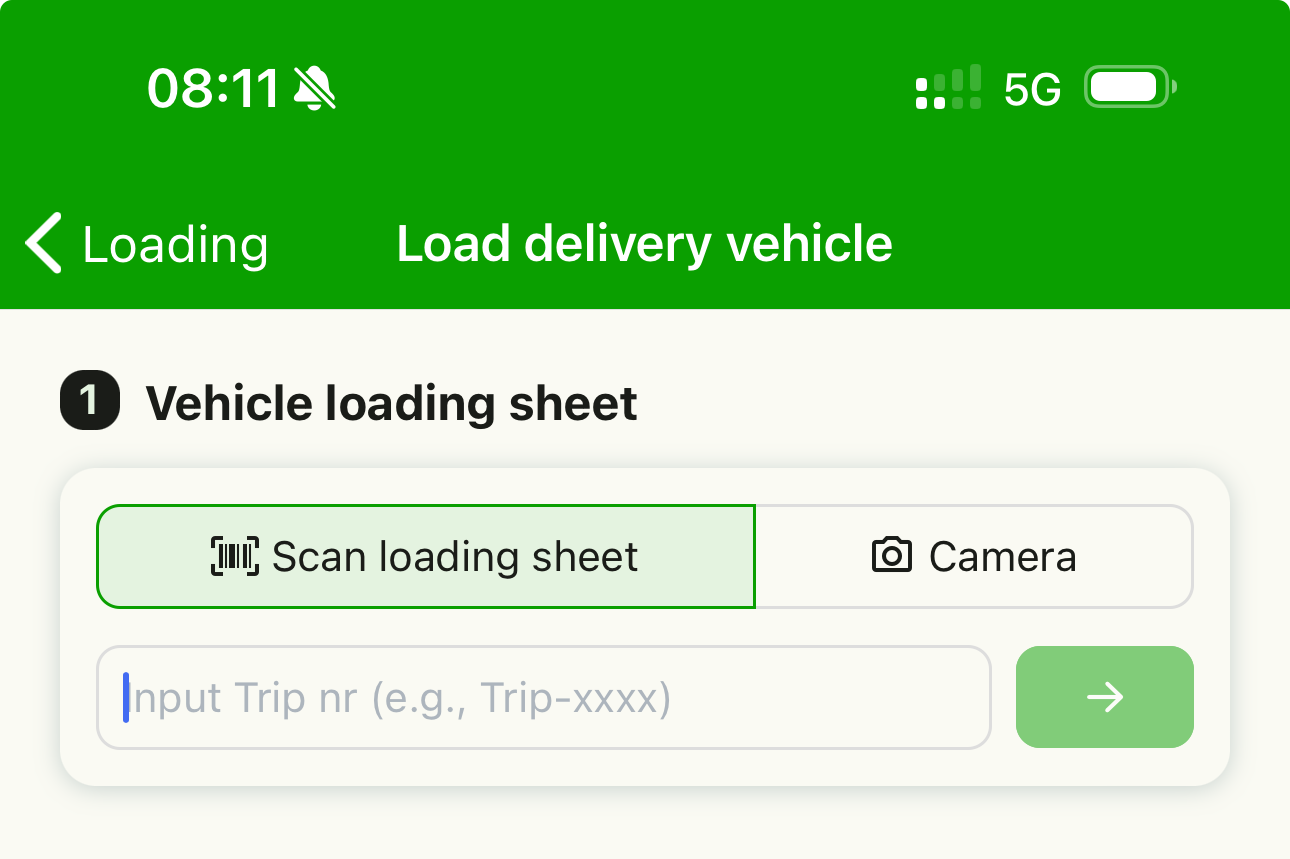
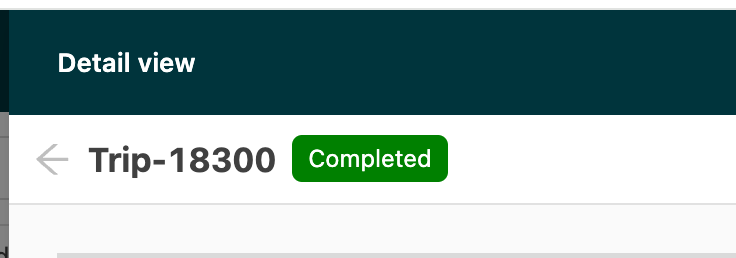
Wenn kein Fahrten- bzw. Ladungsblatt mit Barcode vorhanden ist, kann auch die Fahrt-ID eingegeben werden. Diese ist in der Qargo-Web-App zu finden:
-
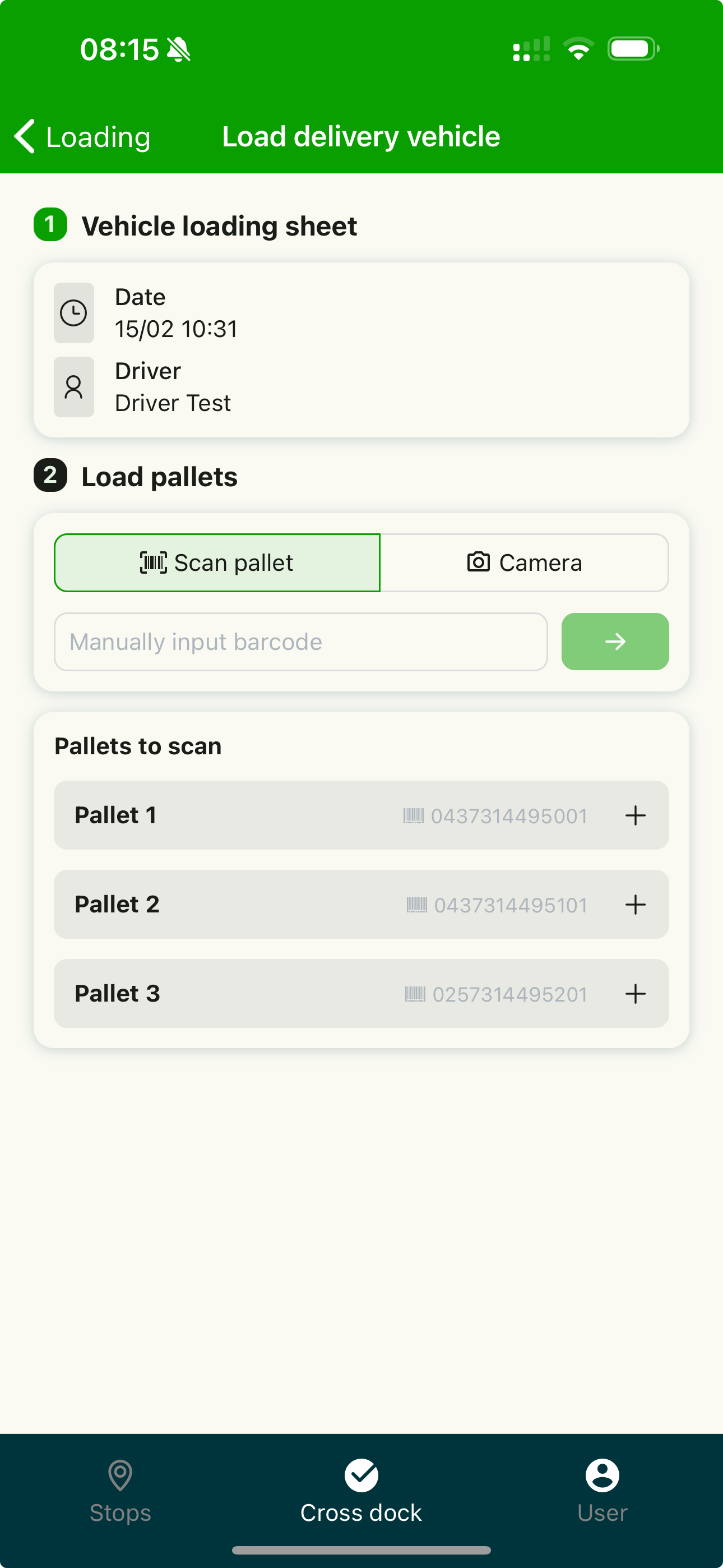
Anschließend erscheint eine Übersicht der Fahrtdetails mit:
-
Startzeit + Fahrer
-
Anzahl der Paletten, die gescannt werden müssen (unten)
-
-
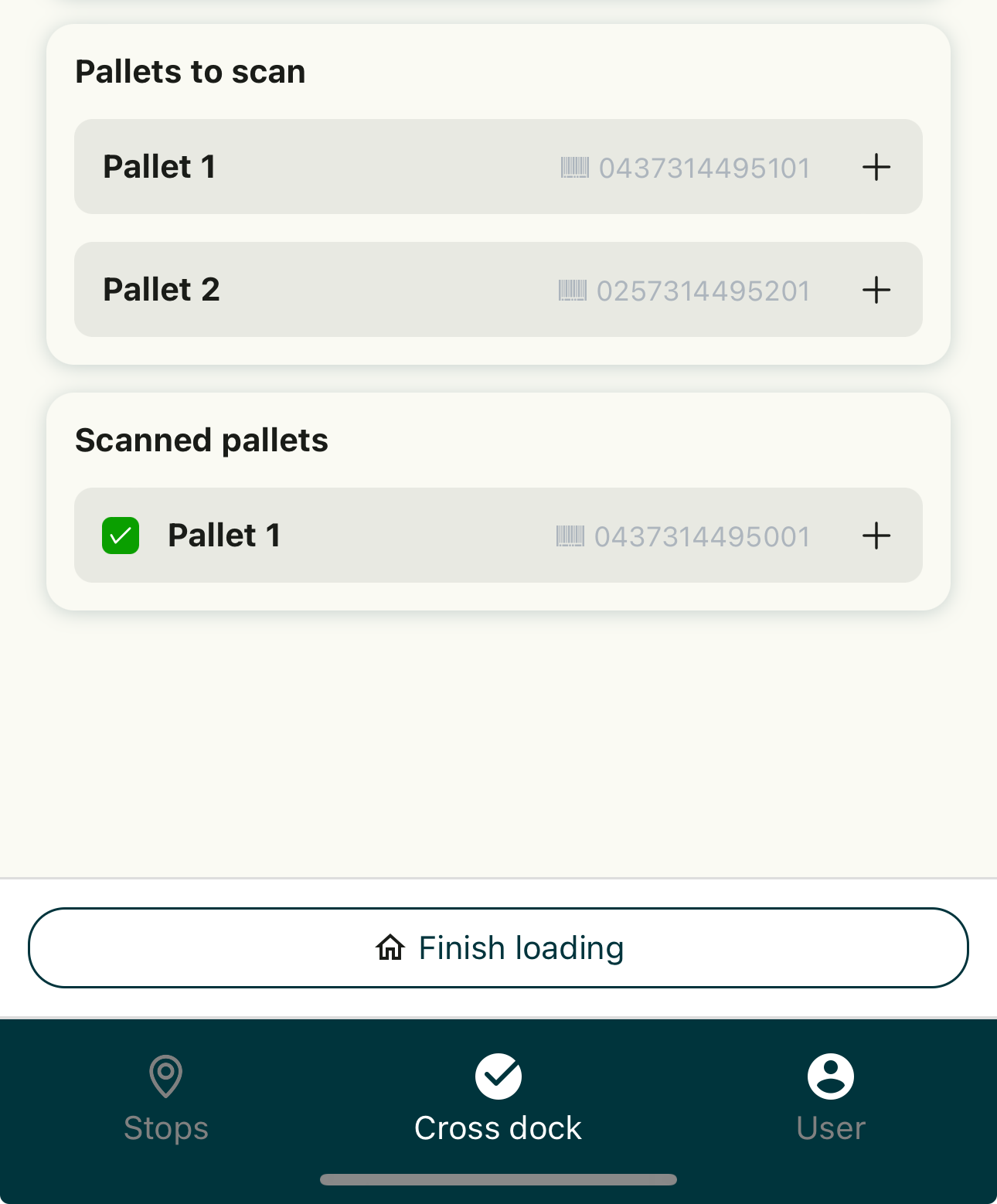
Eine gescannte Palette erscheint unten unter den gescannten Paletten. Außerdem wird angezeigt, auf welchen Palettenstellplatz im Fahrzeug die Palette gestellt werden soll
-
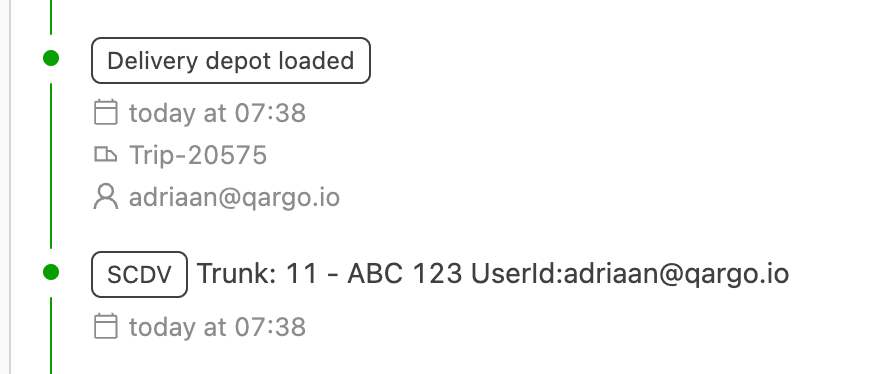
Diese Aktion erstellt ein Ereignis „Lieferdepot beladen“, das an Contrado gesendet wird. Contrado wandelt dieses Ereignis in einen SCDV-Scan um.
-
Der Scan „Depart Delivery Vehicle“ (DPDV) muss nicht in Contrado durchgeführt werden. Qargo erledigt dies automatisch, sobald der Fahrer das Depot verlässt.
Nur für Fahrer, die die mobile App nicht nutzen
Die folgenden Schritte sind nur für Fahrer erforderlich, die die mobile App nicht nutzen (der DPDV wird nur gesendet, wenn der Fahrer das Depot mit der mobilen App verlässt):
-
Contrado öffnen:
-
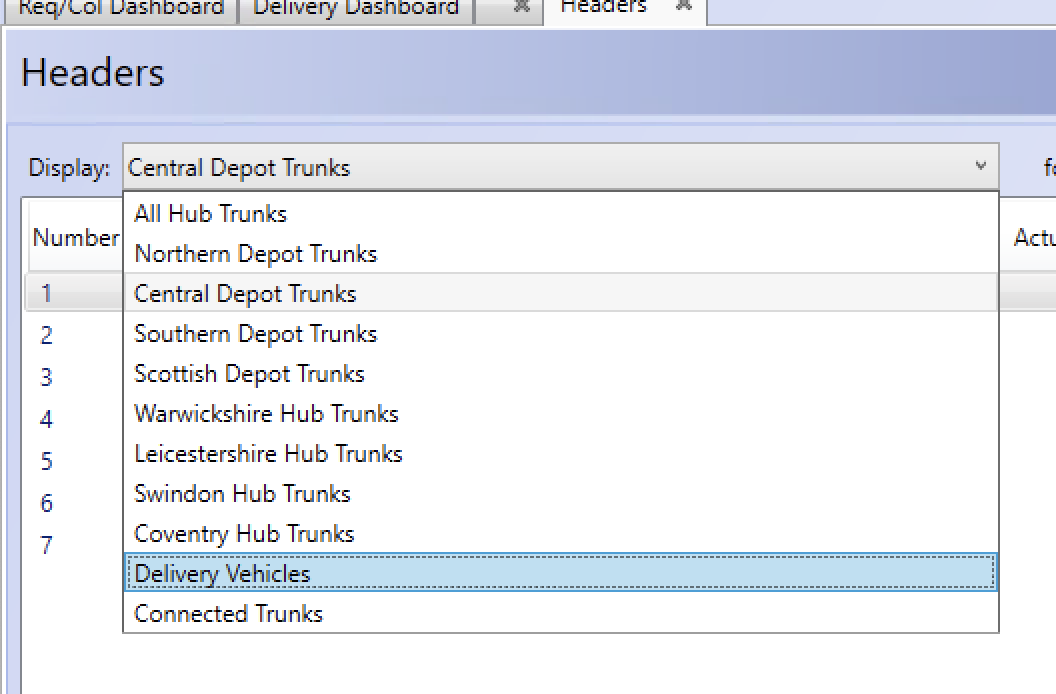
Anschließend Delivery vehicles auswählen:
-
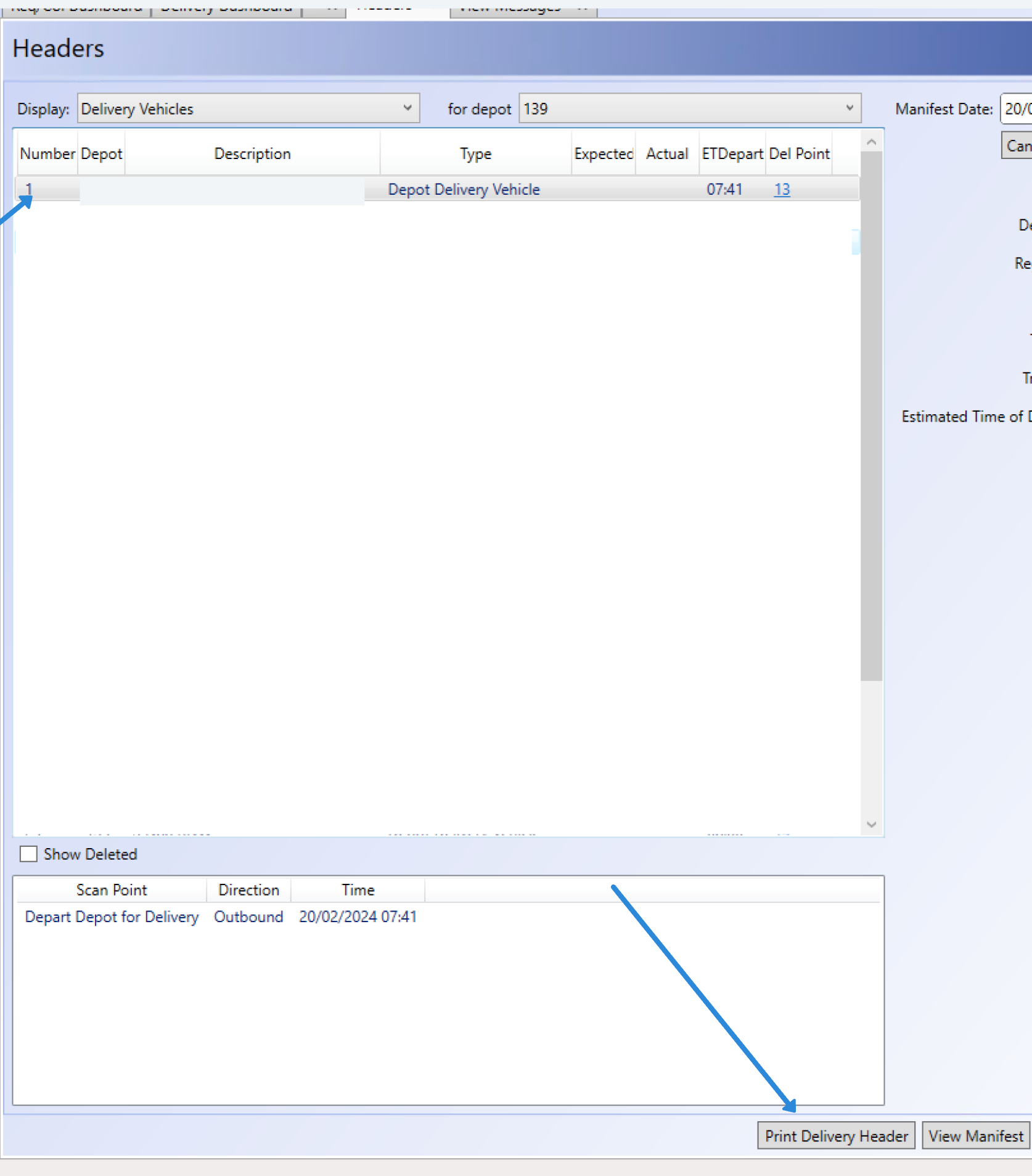
Dort das bzw. die richtigen Lieferfahrzeuge auswählen und auf Print delivery headers klicken:
-
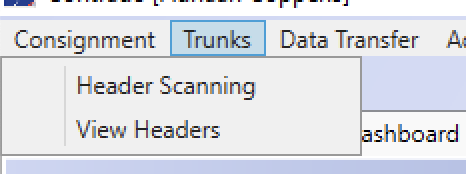
Dies für alle eingerichteten Lieferfahrzeuge durchführen, die im Einsatz sind. Nach dem Drucken dieser Lieferfahrzeug-Header zu Trunks > Header scanning wechseln:
-
Dort Depart depot for delivery auswählen:
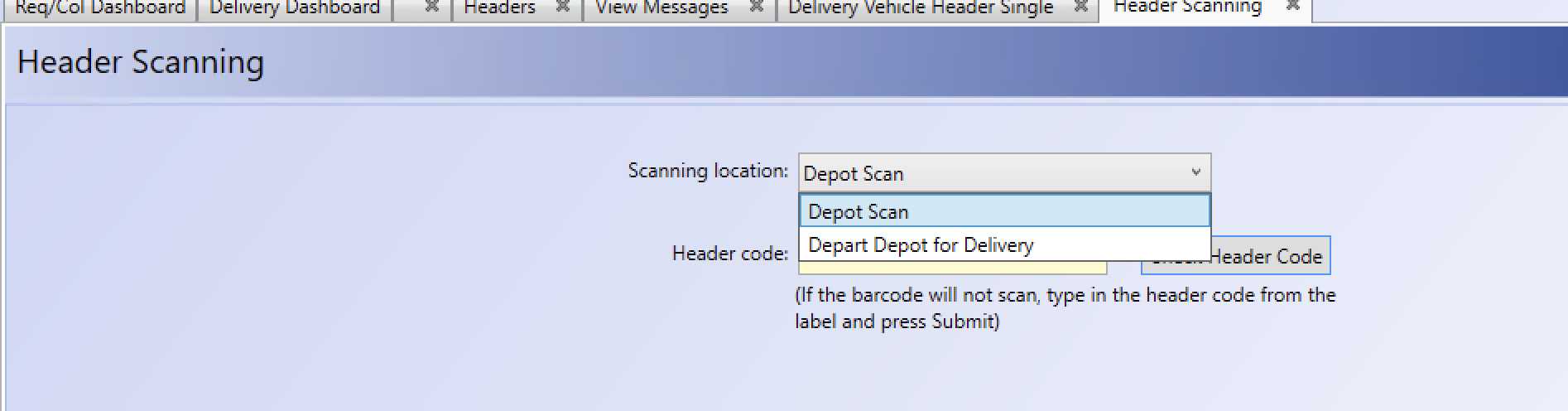
Anschließend alle Header scannen, die im vorherigen Schritt gedruckt wurden.
Konfiguration
Damit die Scans der Lieferfahrzeuge korrekt mit Contrado synchronisiert werden, müssen die Fahrzeugcodes konfiguriert werden:
-
Zu Trunks > View Headers wechseln:
Anschließend Delivery vehicles auswählen:
-
Dort erscheint eine Liste aller Lieferfahrzeug-Header:
-
Sicherstellen, dass dieser Header mit dem Fahrzeugcode in Qargo übereinstimmt:
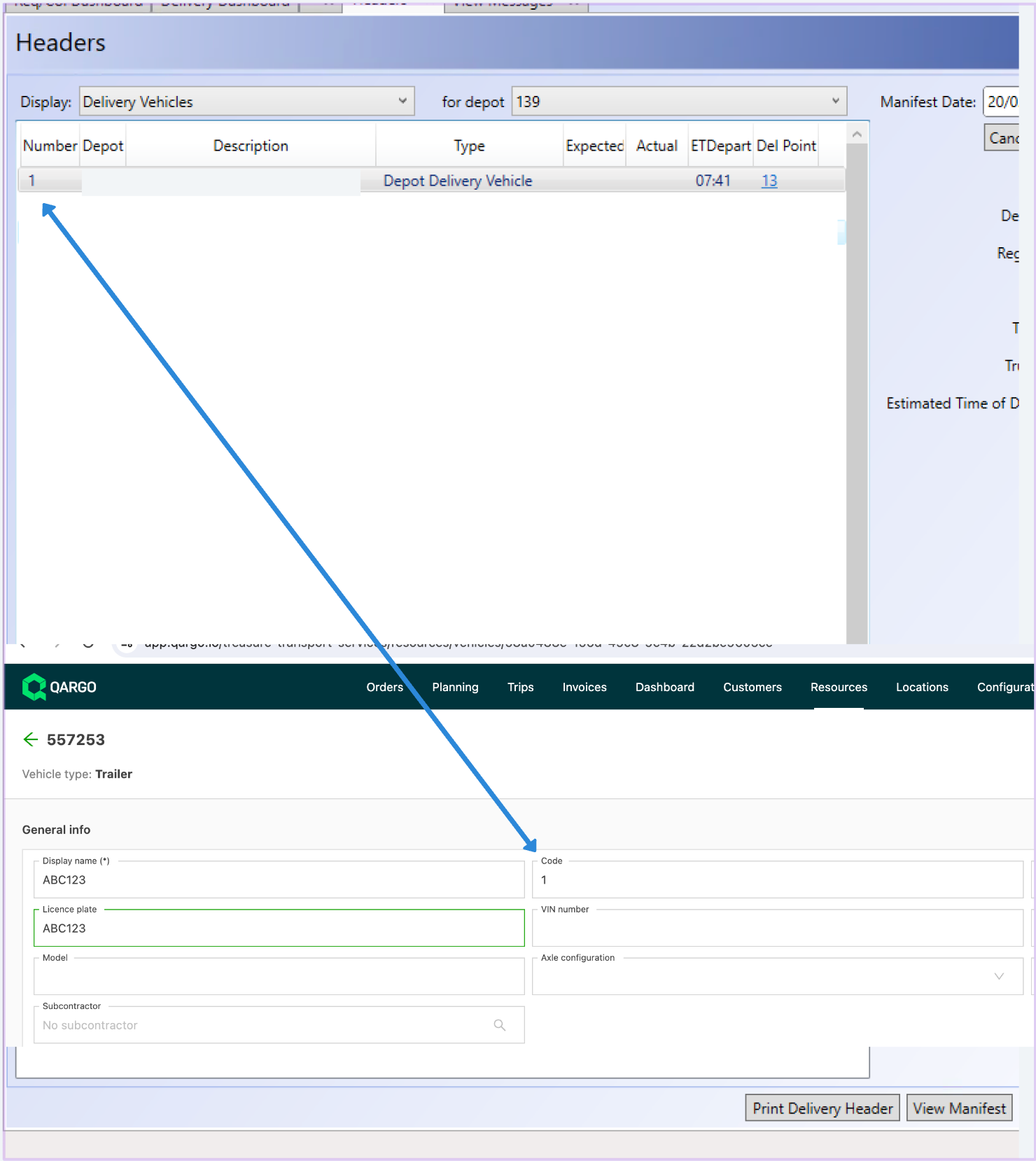
Alle Lieferfahrzeuge in Contrado müssen also einen passenden Code in Qargo haben. Es gilt: Feld Contrado number = Feld Qargo-Ressourcencode