Trunk-Scanning
Informationen zum Scannen eingehender und ausgehender Palletline-Trunks
Inhaltsverzeichnis
Palletline-Trunk entladen
-
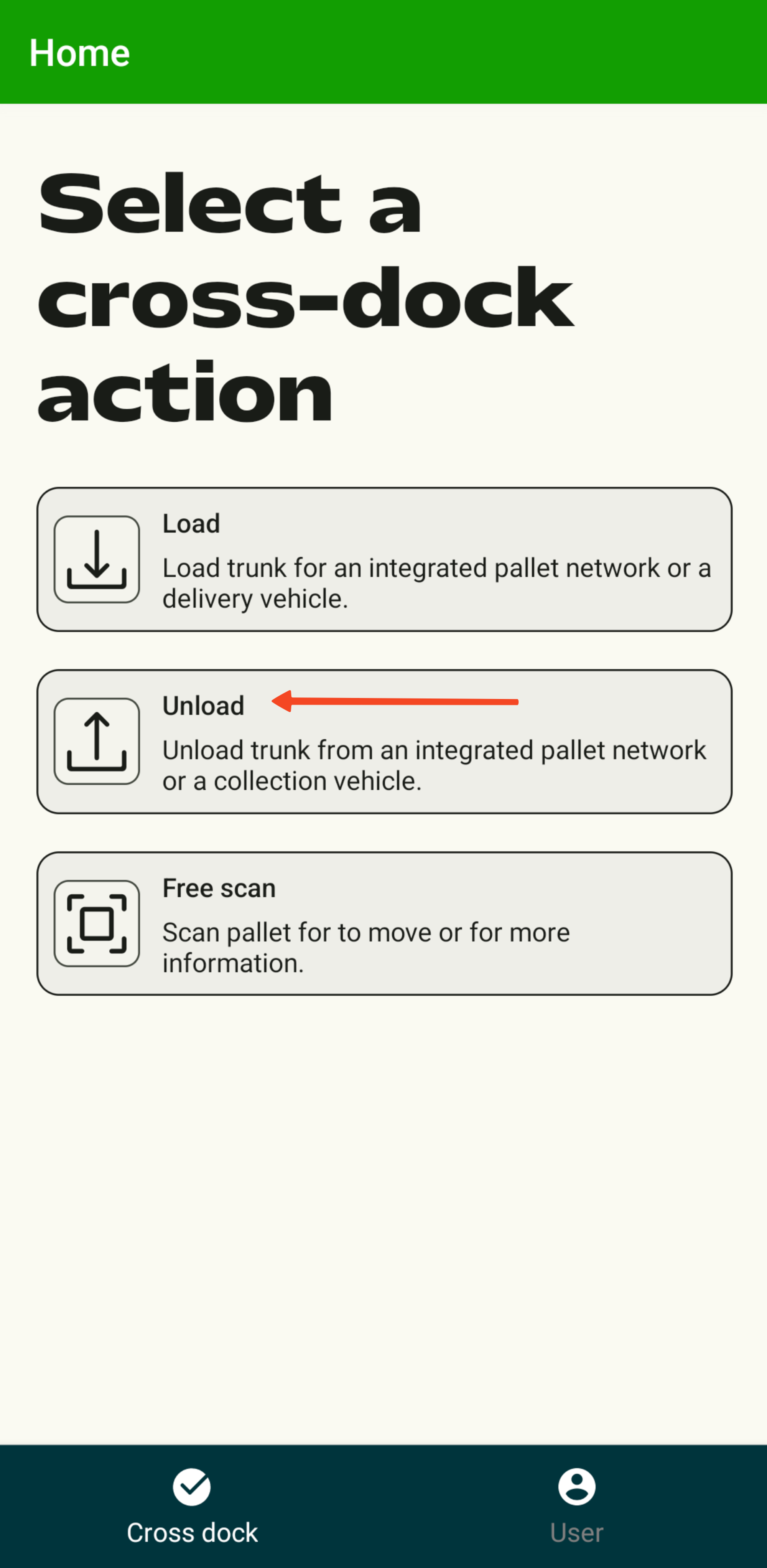
„Trunk entladen“ auswählen
-
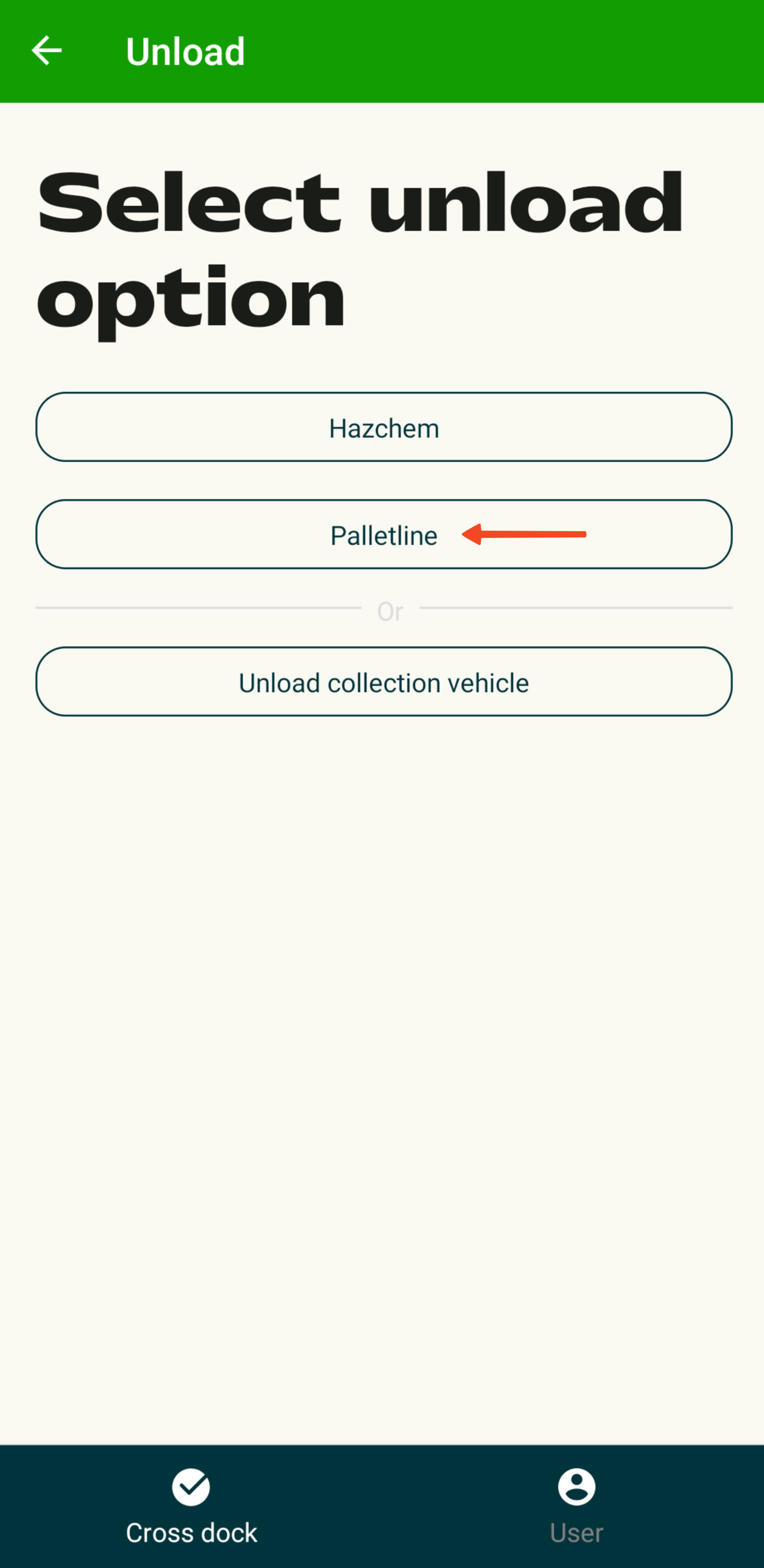
„Palletline-Trunk“ auswählen
-
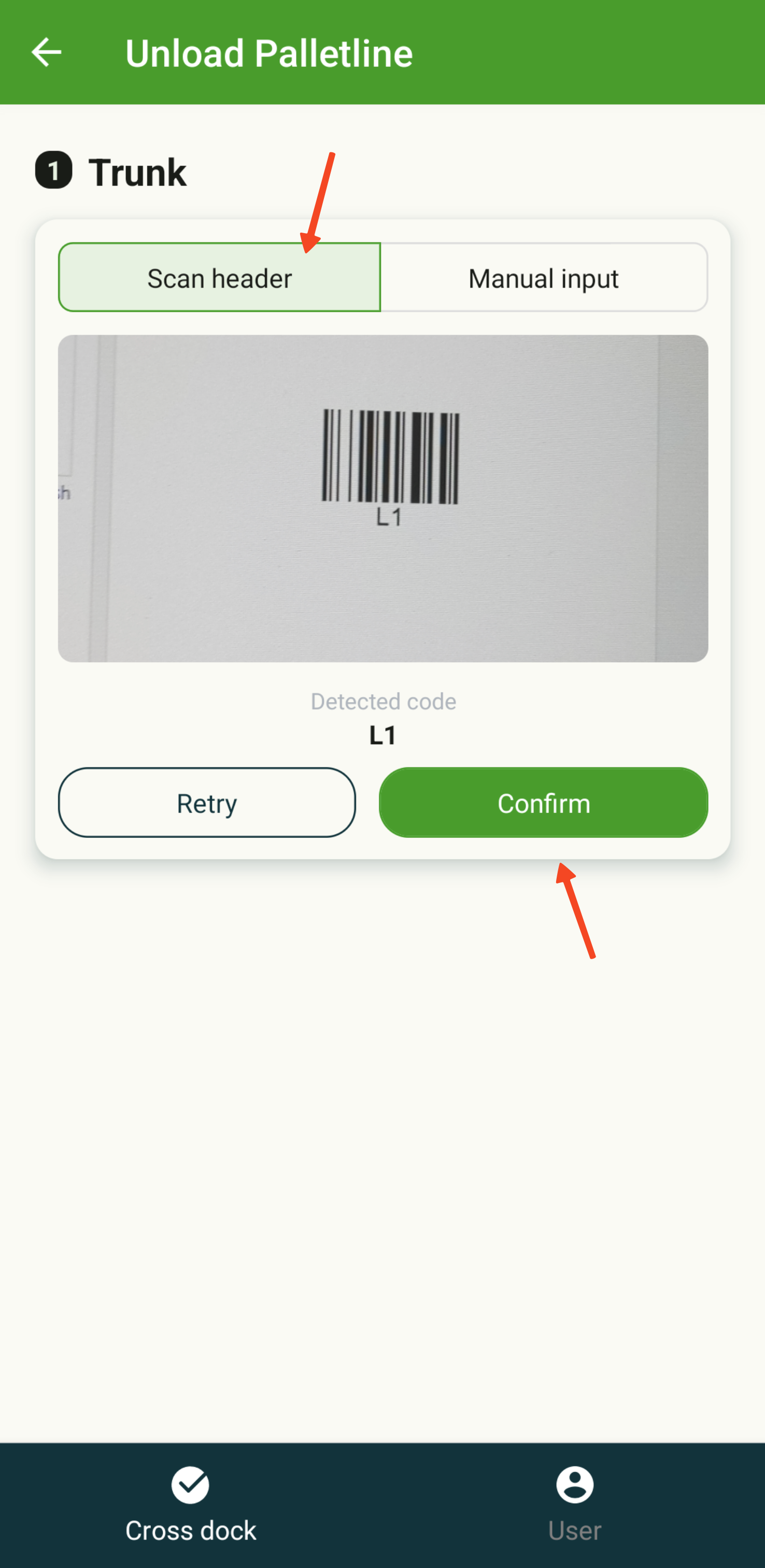
Den Header des eingehenden Trunks scannen
-
Die Barcodes der einzelnen Paletten scannen
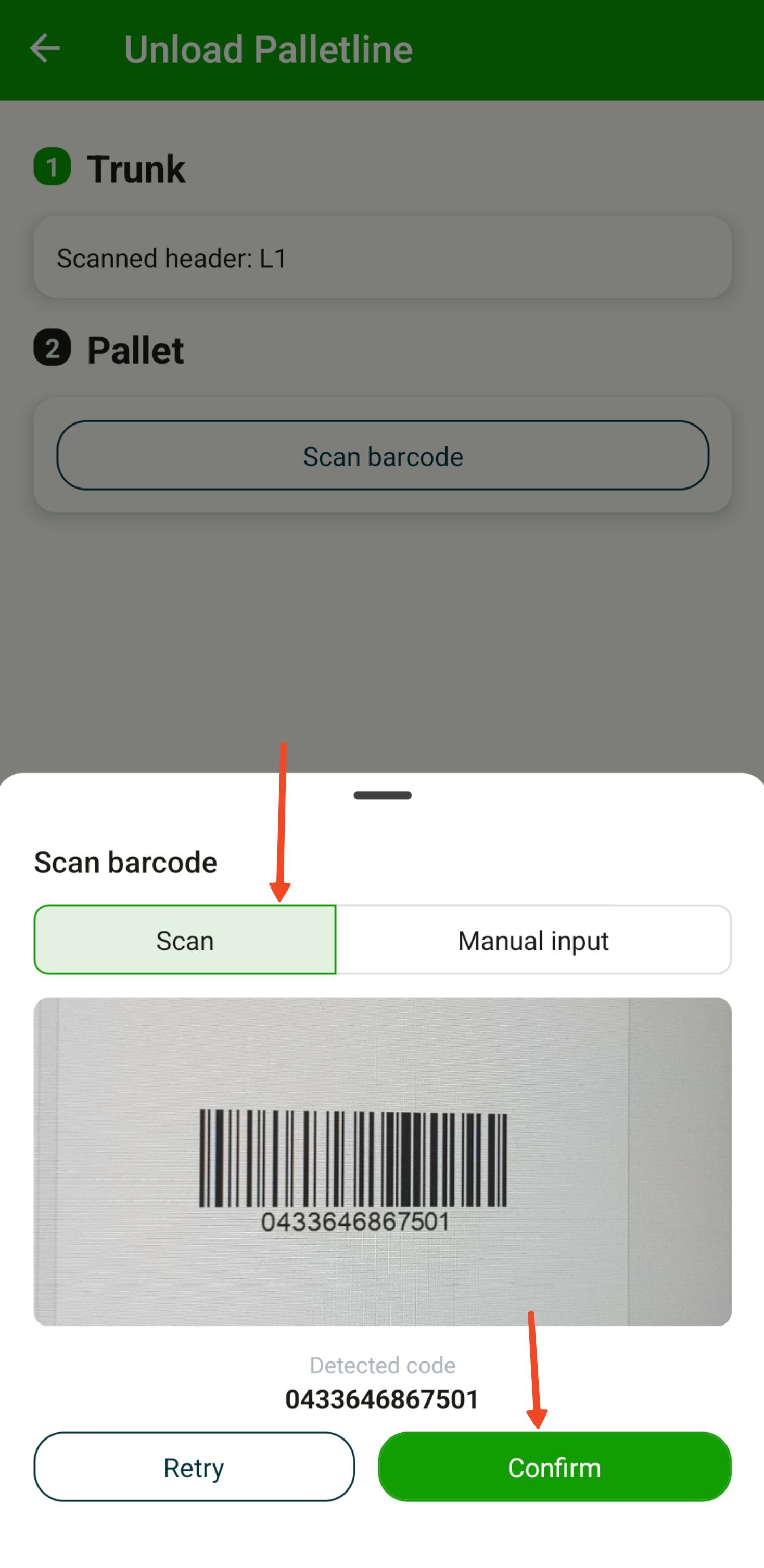
-
Nach dem Scannen einer Palette zeigt die App an, wo die Palette abgestellt werden soll:
-
„Keine Fahrt zugewiesen“: Die Palette wurde noch nicht eingeplant. Sie sollte daher auf dem Boden oder im Regal abgestellt werden.
-
„Name der Fahrt“: Hier wird der Name oder die ID der Fahrt angezeigt, der die Palette zugeordnet ist. Wenn die Palette auf das richtige Fahrzeug geladen wurde, kann die Schaltfläche „Palette auf Lkw laden“ gedrückt werden. Beim Scannen der nächsten Palette geschieht dies automatisch.
Wenn die Palette nicht auf das Fahrzeug geladen werden kann, muss die Schaltfläche „Palette im Depot/auf Ladestellplatz lagern“ gedrückt werden.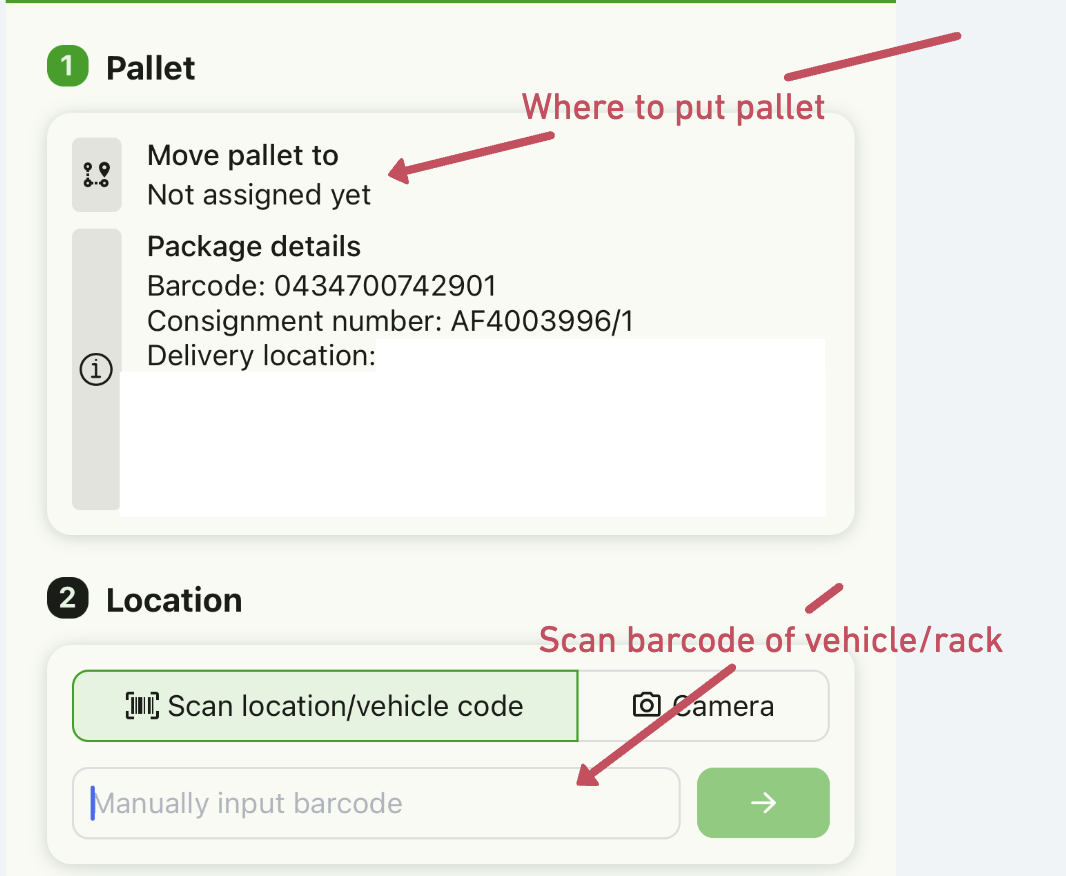
-
-
Nach Abschluss des Scannens einfach die Zurück-Taste drücken, um zum Startbildschirm zu gelangen.
Palletline-Trunk laden
Zuerst muss der Lade-Header in Contrado erzeugt werden:
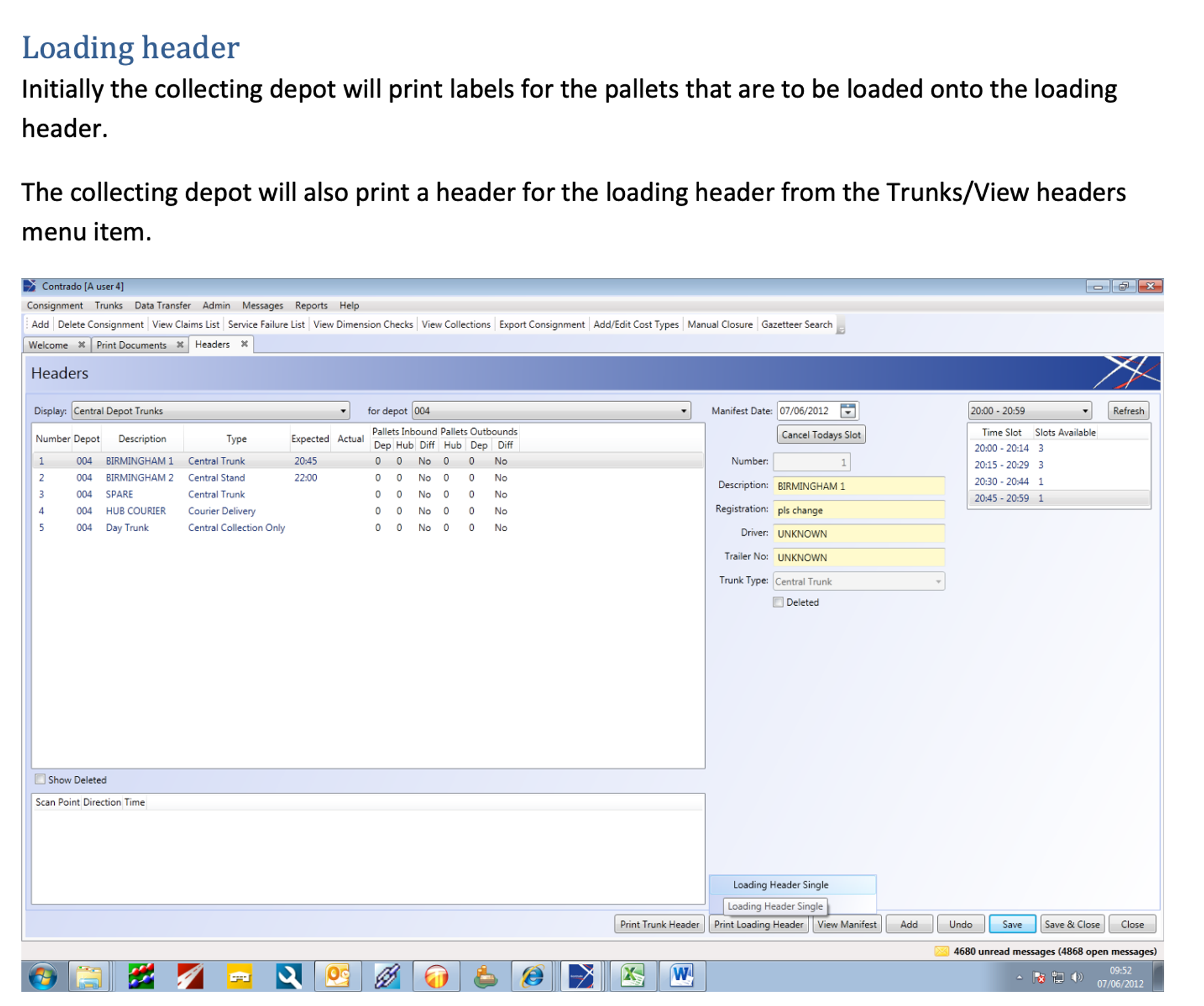
Anschließend wird die Qargo Cross-Docking-App verwendet:
-
Die Option „Laden“ und anschließend „Palletline-Trunk laden“ auswählen
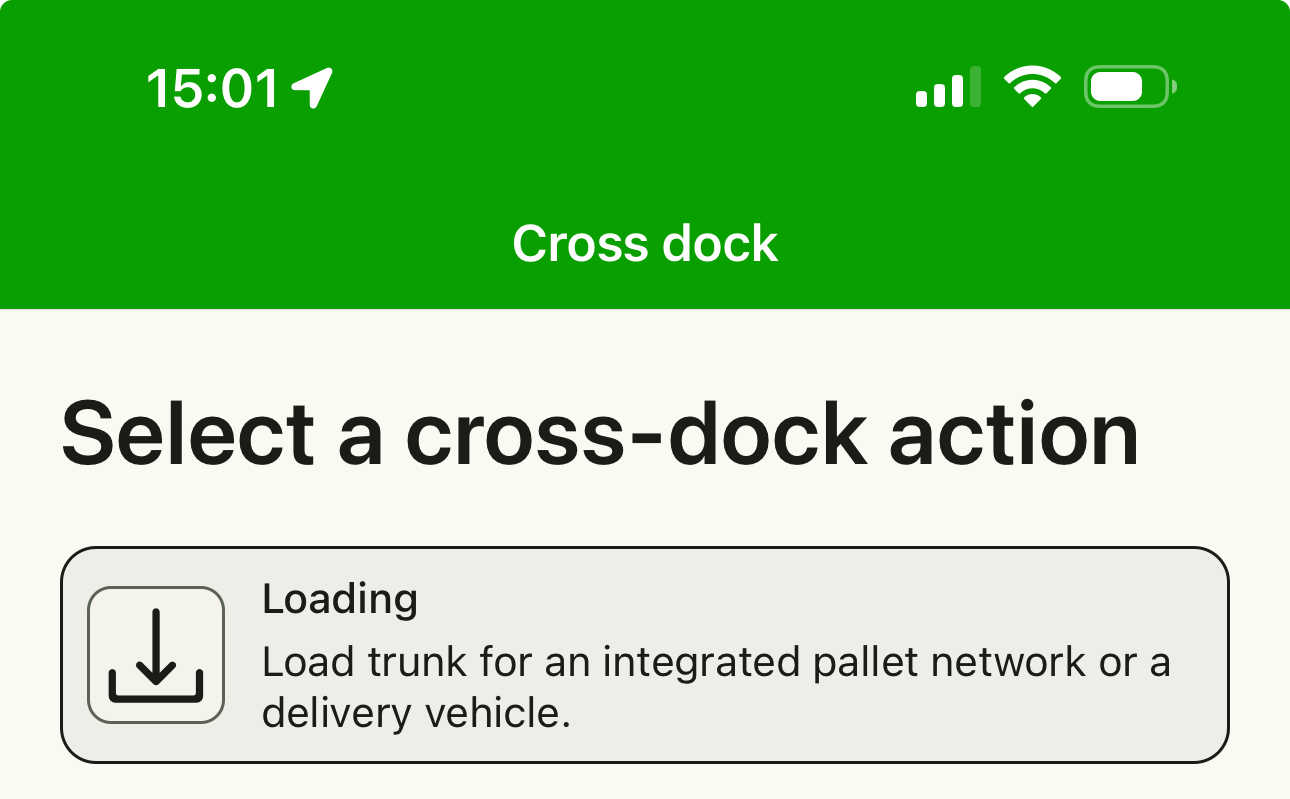
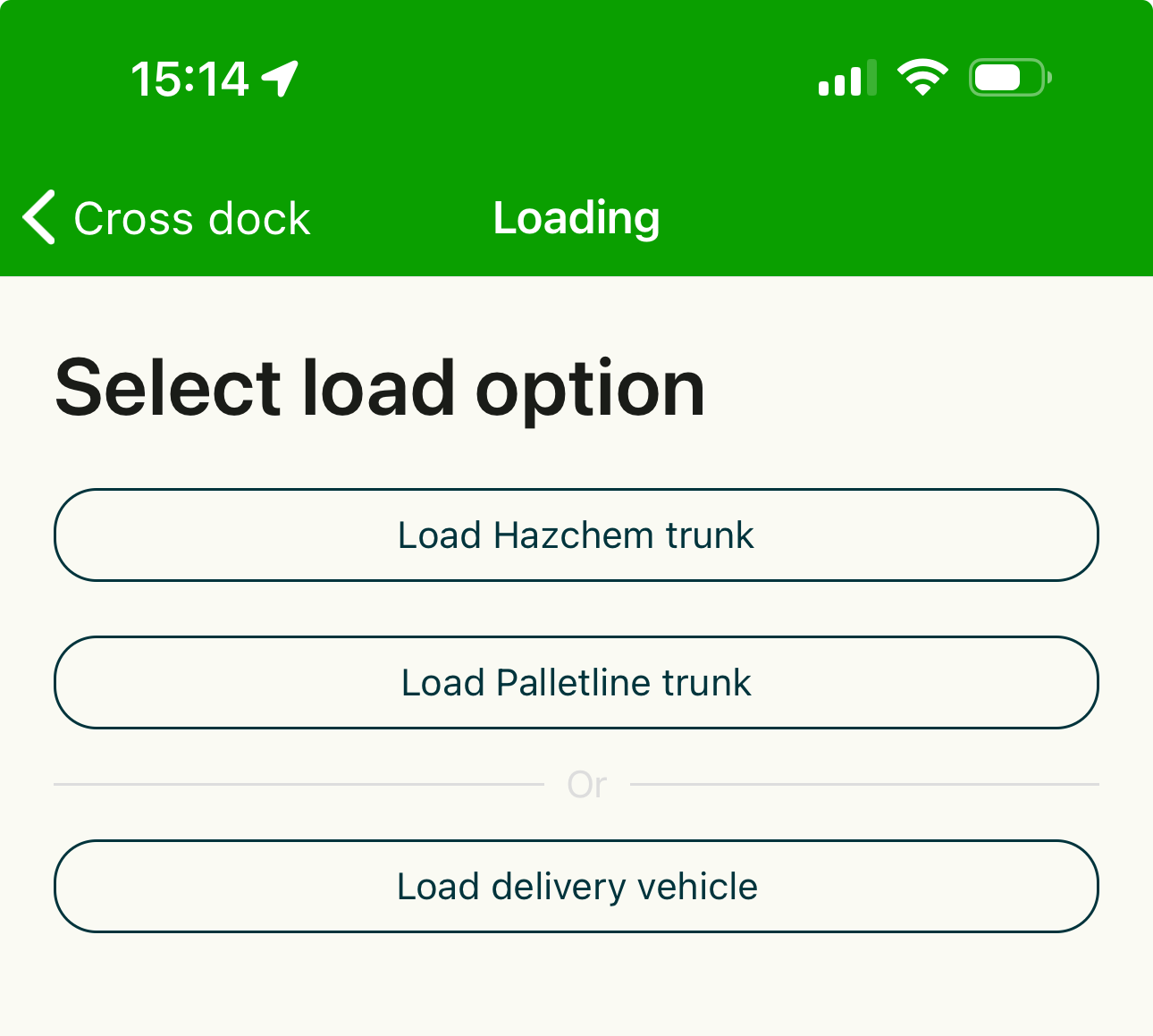
-
Anschließend den Barcode auf dem Palletline-Header scannen, der aus Contrado gedruckt wurde
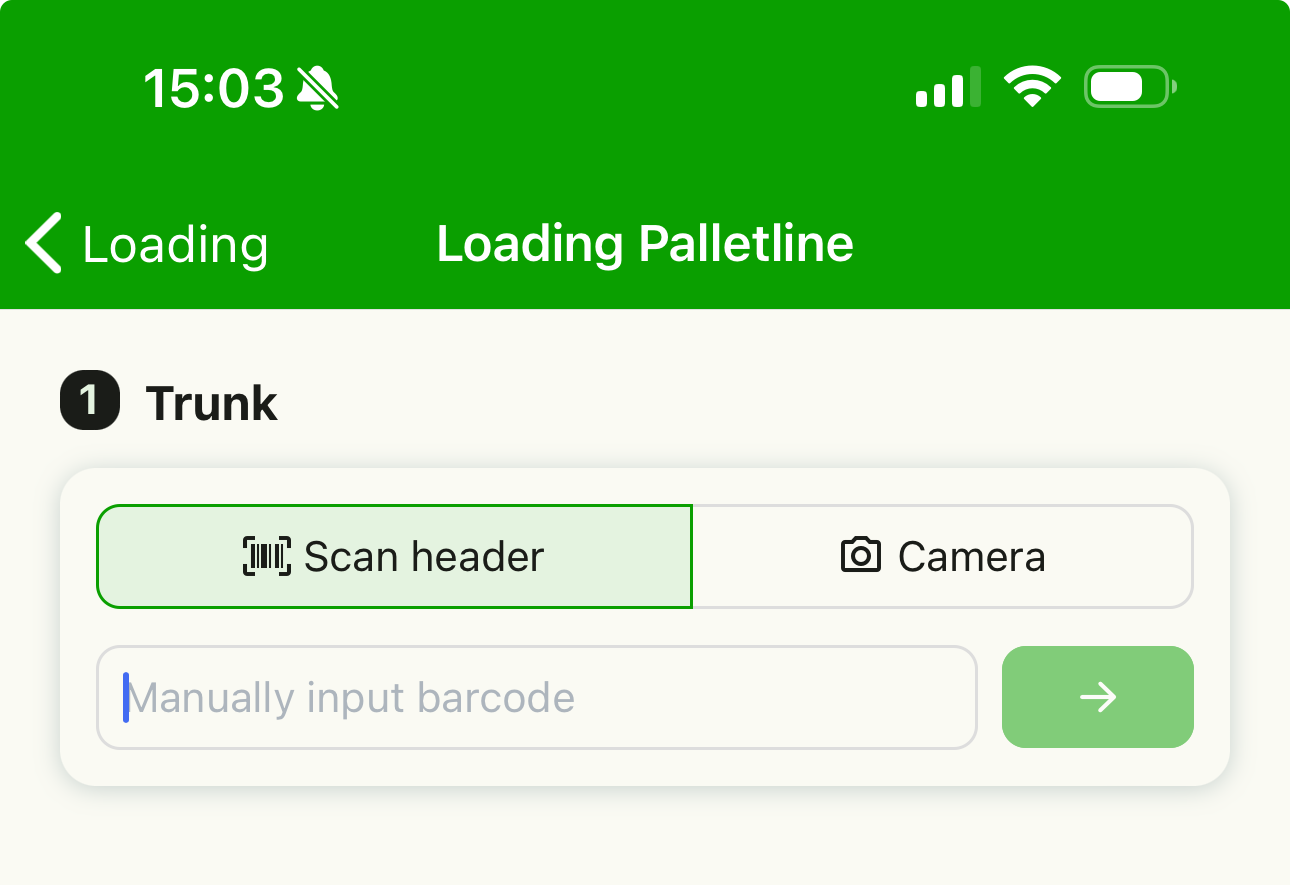
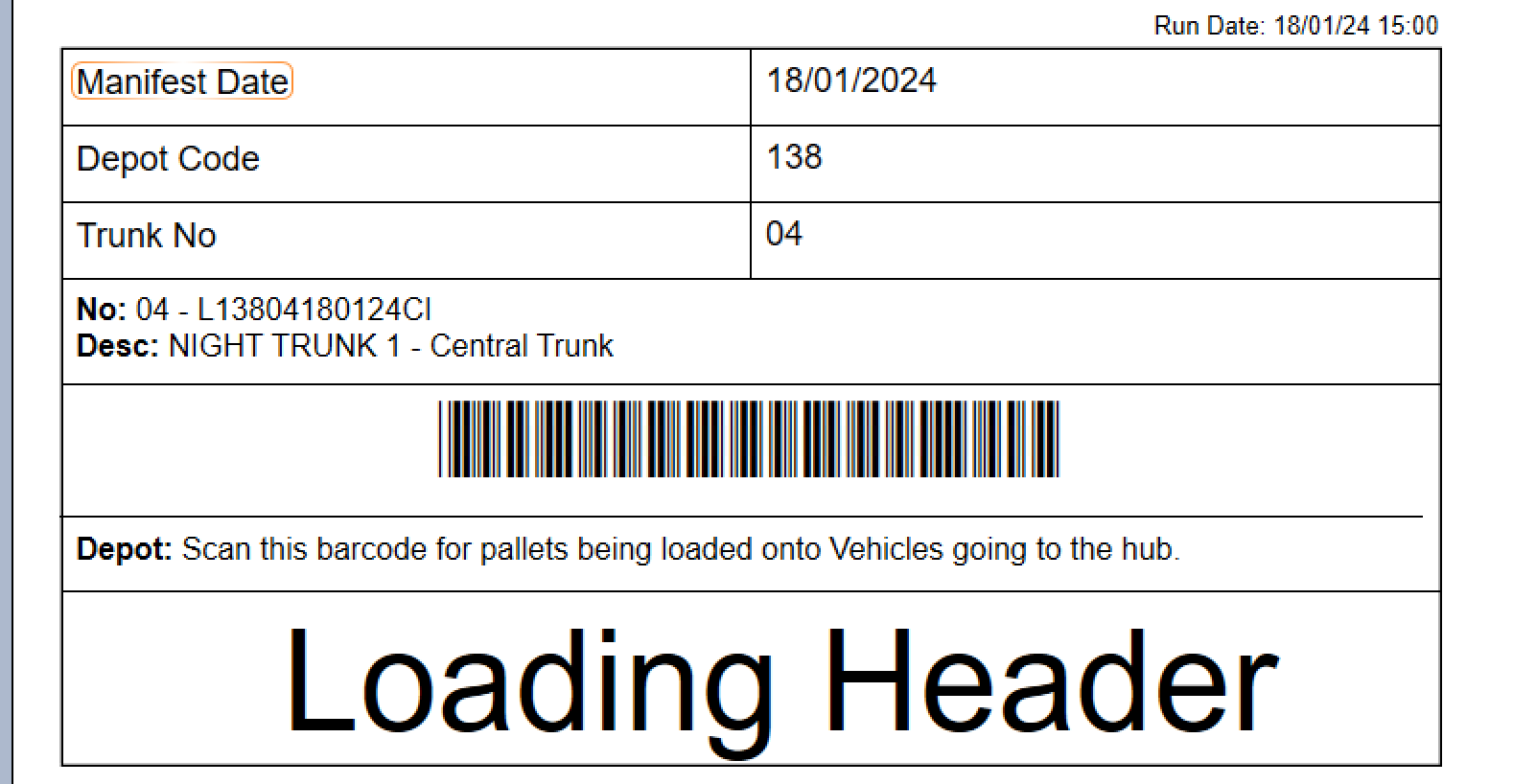
-
Damit beginnt das Scannen der Paletten für den Trunk
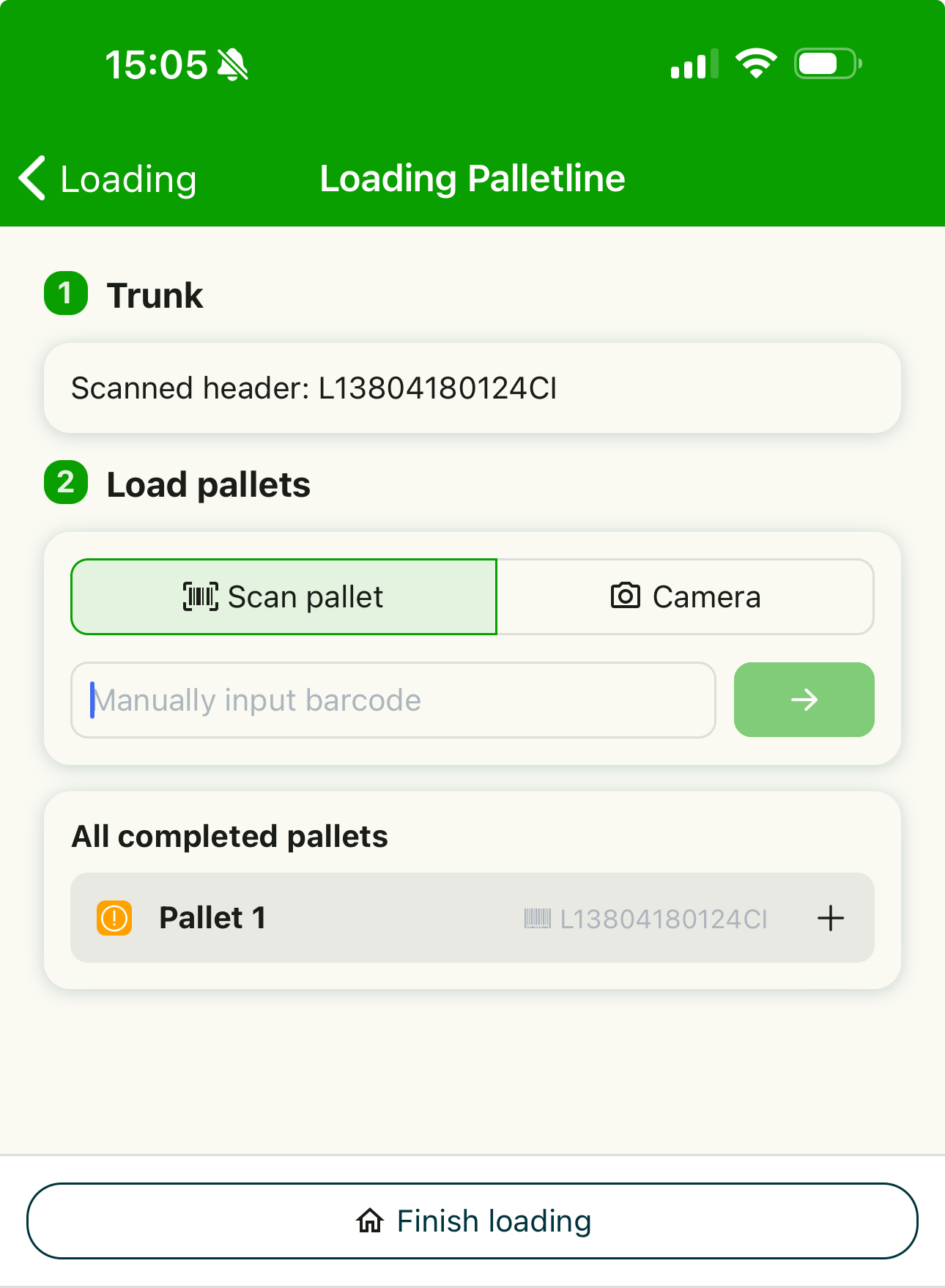
-
Bei jedem Scan einer Palette wird in Qargo ein Scan erstellt und an Contrado gesendet:
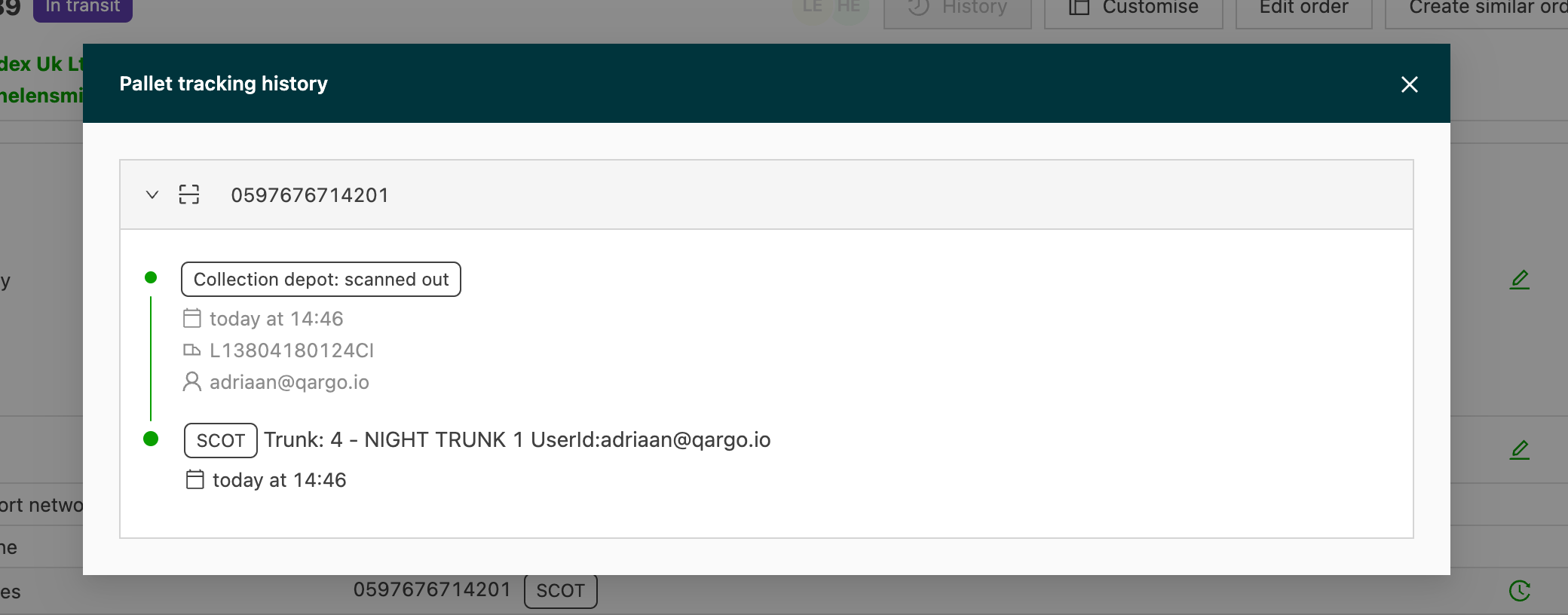
Dadurch wird die Palette dem richtigen Trunk zugewiesen:
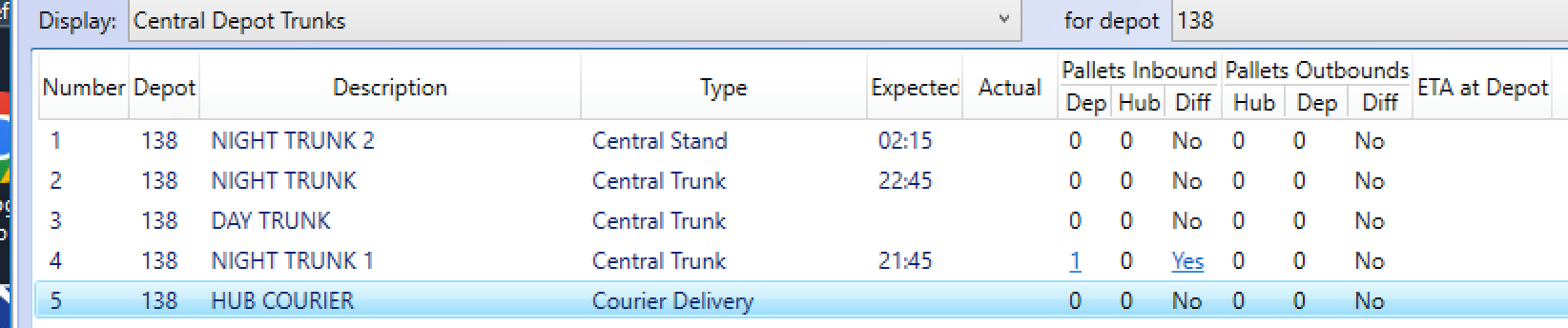
-
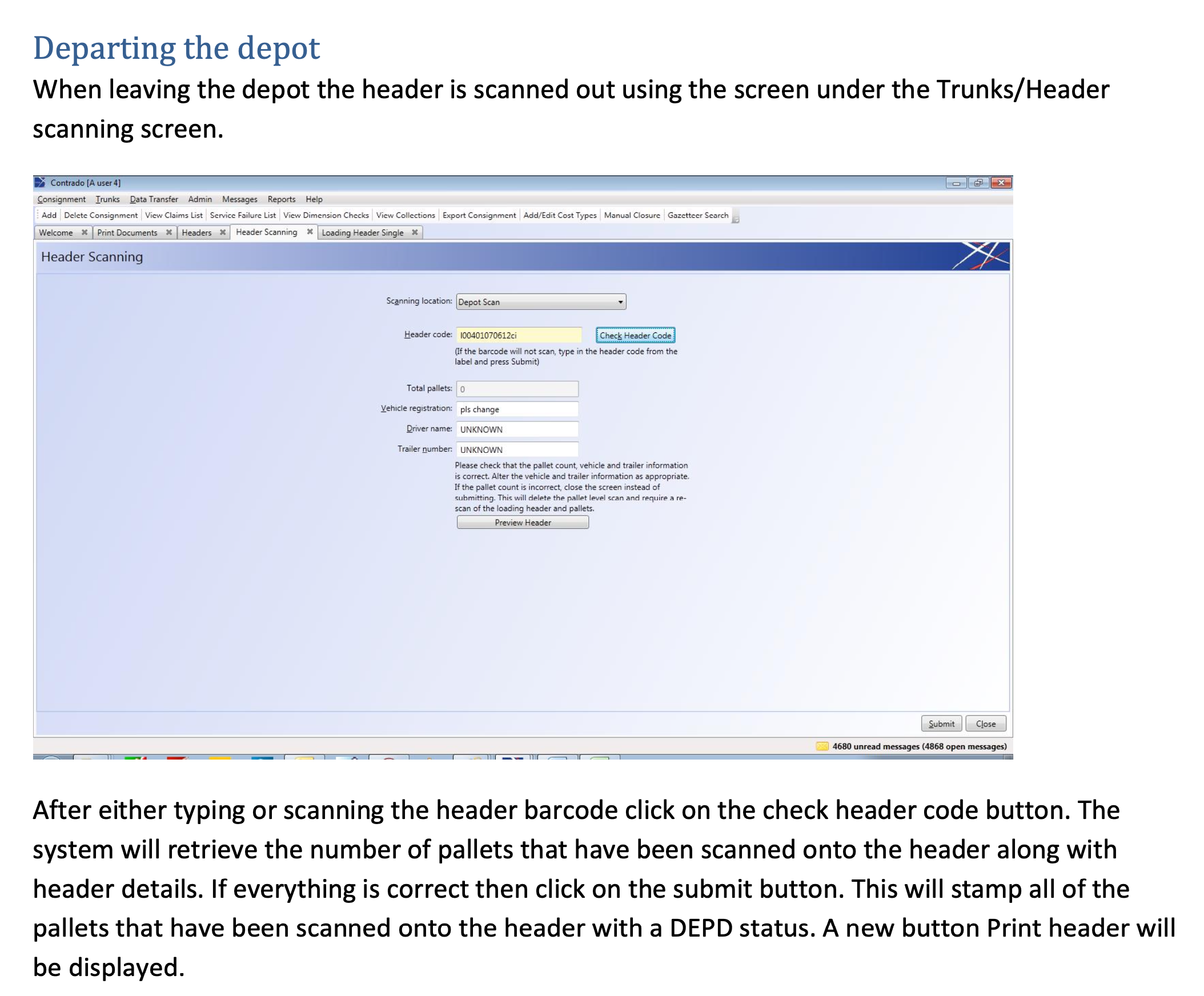
Wenn der Trunk vollständig beladen ist, muss das Depot den Trunk in Contrado ausscannen.