
Qargo Mobile App: Scannen im Cross-Docking
Das Cross-Docking-Modul der Qargo Mobile App unterstützt das Scannen, Entladen und Laden von Paletten sowie Lagerabläufe für reibungslosere Operations.
Inhaltsverzeichnis
Zur Unterstützung von Lagermitarbeitern bei ihren täglichen Abläufen enthält die mobile Anwendung ein eigenes Cross-Docking-Modul
Konfiguration
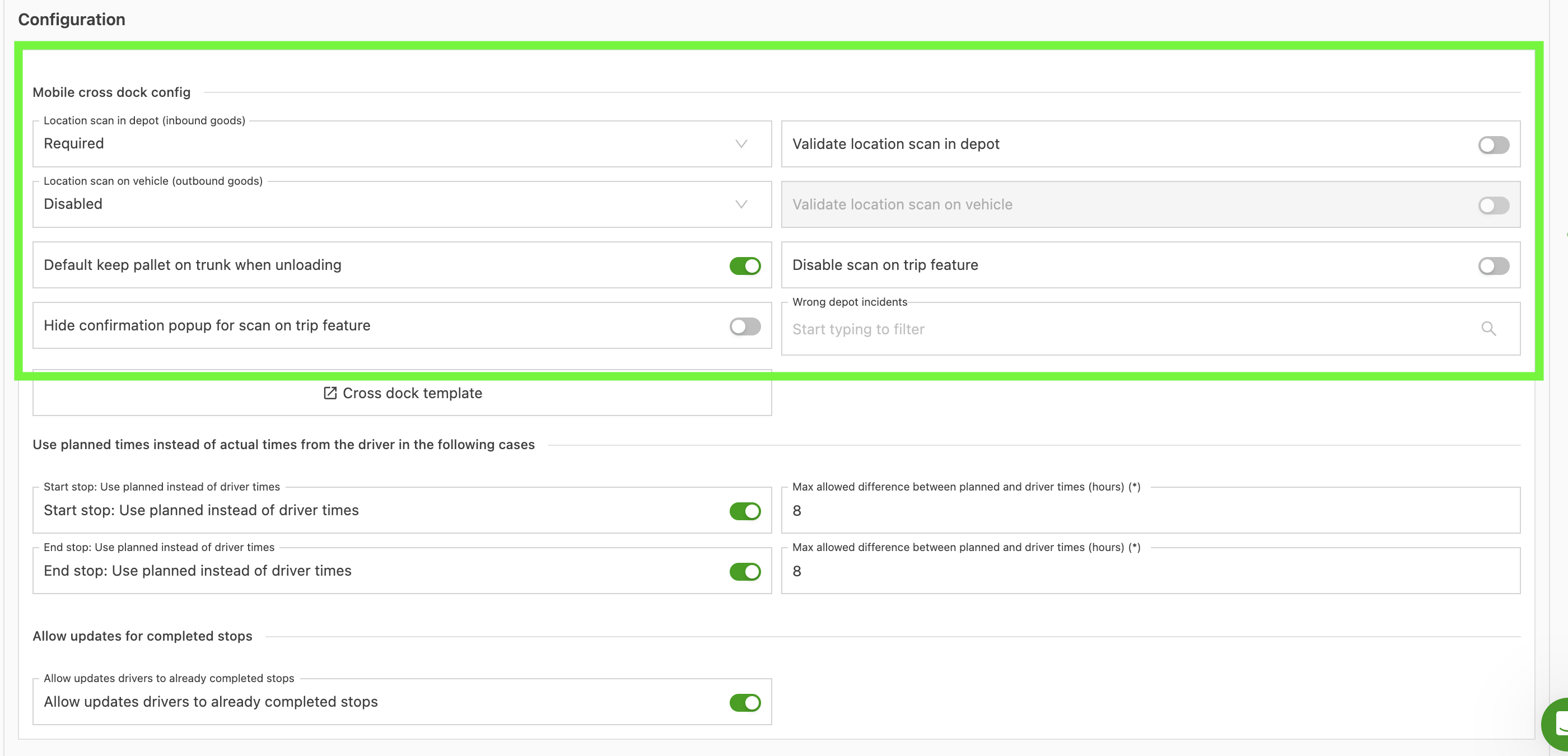
Beim Scannen über die Mobile App müssen einige Funktionen in der Qargo-Software eingerichtet werden.
- Zu Konfiguration > Integrationen > Mobile App / Subunternehmer-Portal navigieren.
Im Bereich Konfiguration stehen folgende Einstellungen für den Standort-Scan zur Verfügung:
| Einstellung | Beschreibung |
|---|---|
| Standort-Scan im Depot (eingehende Ware) | Steuert den Standort-Scan, wenn Paletten von einem eingehenden Fahrzeug entladen werden. Optionen: Deaktiviert, Aktiviert (optional: Der Scan kann übersprungen werden), Erforderlich (der Scan muss vor dem Fortfahren abgeschlossen werden). |
| Standort-Scan am Fahrzeug (ausgehende Ware) | Steuert den Standort-Scan, wenn Paletten auf ein ausgehendes Fahrzeug geladen werden. Dieselben drei Optionen: Deaktiviert, Aktiviert, Erforderlich. |
| Standort-Scan im Depot validieren | Toggle. Wenn aktiviert, wird der Bediener gewarnt, falls der gescannte Depotstandort keinem gültigen Stellplatz entspricht. |
| Standort-Scan am Fahrzeug validieren | Toggle. Wenn aktiviert, wird der Bediener gewarnt, falls der gescannte Fahrzeugstandort (Kennzeichen / Name / Code) nicht mit den Ressourcen übereinstimmt, die der Fahrt zugewiesen sind. |
Berechtigungen
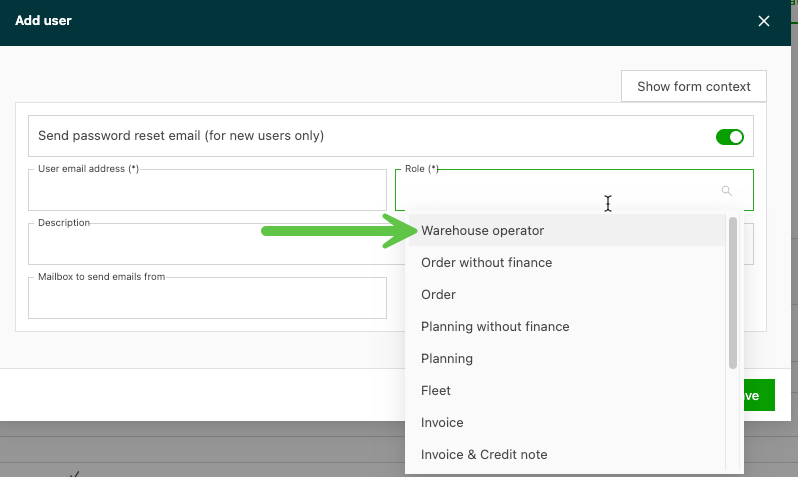
Das Modul steht folgenden Rollen zur Verfügung: Admin, Super admin, Qargo admin und Lagermitarbeiter. Für Fahrer ist es nicht sichtbar.
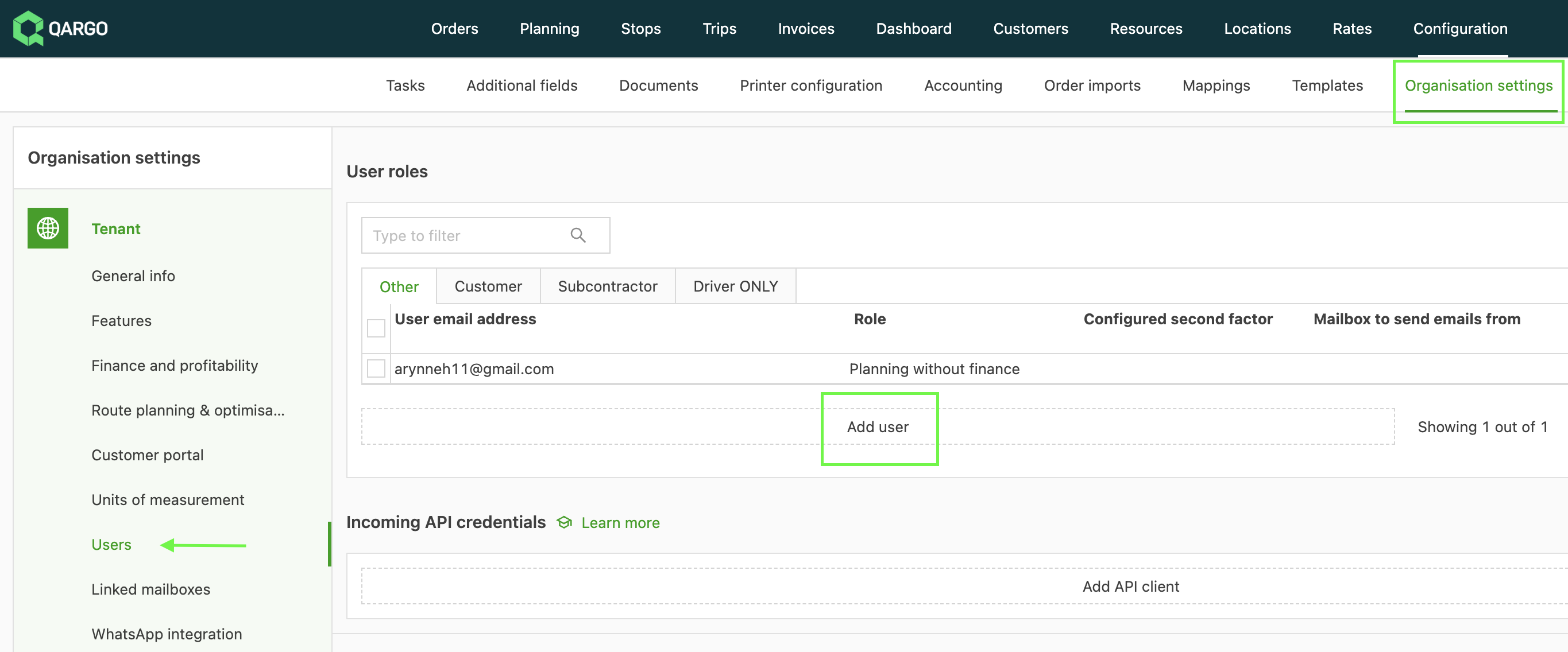
- Zu Konfiguration > Organisationseinstellungen > Nutzer navigieren
- Nach unten scrollen, auf Nutzer hinzufügen klicken und dem Nutzer die Rolle Lagermitarbeiter zuweisen.
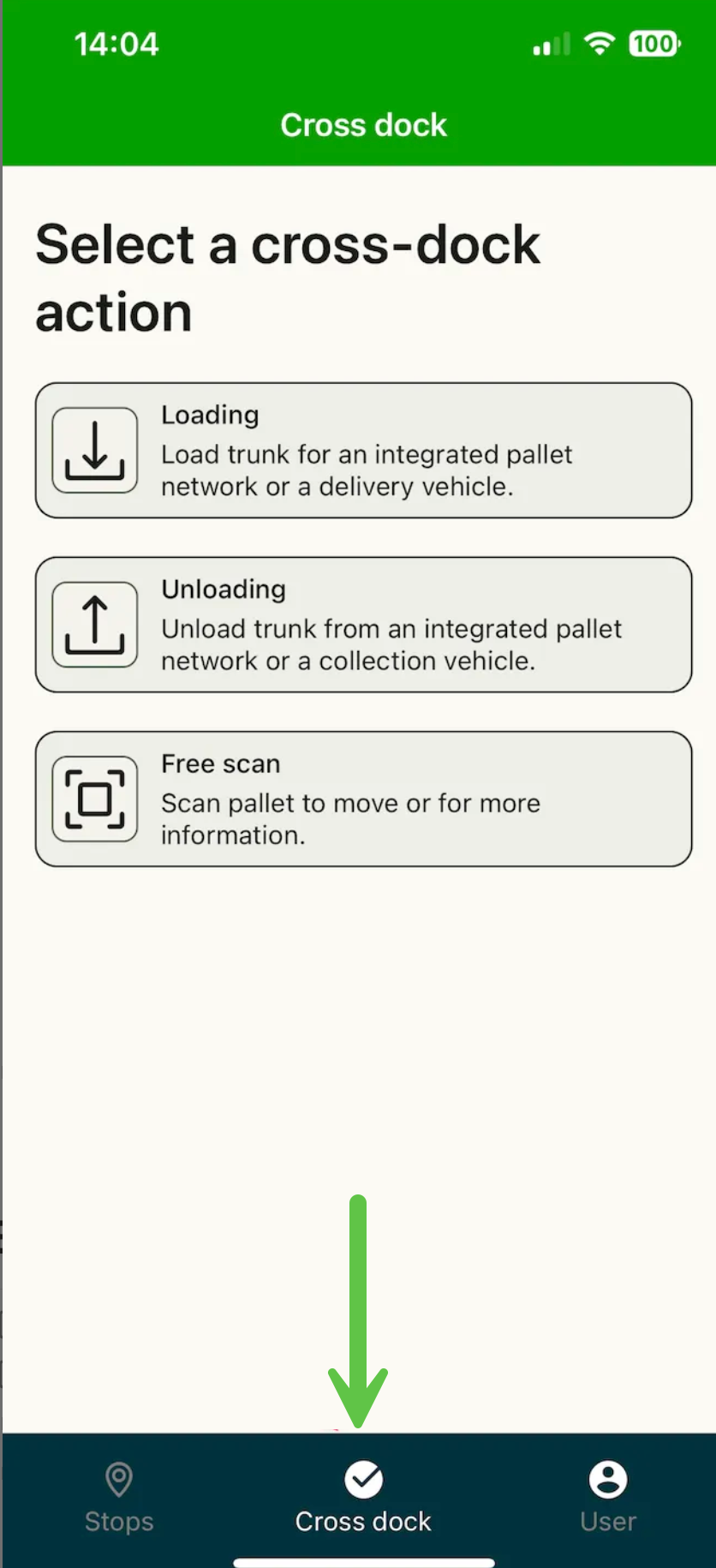
Nach der Aktivierung erscheint in der mobilen App ein zusätzlicher Tab:
Modi
Die Cross-Docking-App hat 2 Modi (Palette für Palette / Paletten gesammelt), mit denen sich das Verhalten der integrierten Abläufe steuern lässt.
Standort-Scan
- Den Standort scannen, an dem Paletten abgestellt werden (z. B. ein Stellplatz im Cross-Docking oder ein Lieferfahrzeug). Dieser wird anschließend im Verlauf der Palettennachverfolgung angezeigt.
Paletten beim Entladen auf dem LKW belassen
- Wenn Depots keinen Platz zum Abladen und Lagern der Fracht haben, kann diese auf dem Trailer bleiben und von dort direkt auf das ausgehende Fahrzeug geladen werden
Validierung des Standort-Scans
Der Standort-Scan kann sowohl für den Ablauf Laden (ausgehend) als auch für den eingehenden Entladeablauf aktiviert werden. Wenn er aktiviert ist, läuft das Laden eines ausgehenden Fahrzeugs wie folgt ab:
-
Den Barcode des Ladungsblatts der Fahrt scannen, um Fahrzeug und Palettenliste aufzurufen.
-
Den Paletten-Barcode jeder zu ladenden Palette scannen.
-
Einen Standort scannen: in der Regel den Kennzeichen-Barcode des Fahrzeugs oder den Barcode des Stellplatzes.
-
Ist Standort-Scan am Fahrzeug validieren aktiviert, prüft die App den gescannten Wert anhand der Kennzeichen, Namen und Codes der Fahrzeuge, die der Fahrt zugewiesen sind:
- Übereinstimmung gefunden → Der Scan wird akzeptiert und erfasst.
- Keine Übereinstimmung gefunden → Eine Warnung wird angezeigt. Der Bediener kann sie bestätigen und fortfahren oder den Scan wiederholen.
Aktiviert oder Erforderlich
Ist der Standort-Scan auf Aktiviert gesetzt, wird eine Schaltfläche Überspringen angezeigt. Der Bediener kann dann fortfahren, ohne einen Standort zu scannen. Dies eignet sich für Operations, in denen der Standort-Scan erwünscht, aber nicht verpflichtend ist.
Ist er auf Erforderlich gesetzt, muss ein Standort gescannt werden, bevor der Paletten-Scan akzeptiert wird. Die Option zum Überspringen ist nicht verfügbar.
Validierung des Standort-Scans für eingehende Ware
Ist Standort-Scan im Depot validieren aktiviert, prüft die App, ob der gescannte Depotstandort ein gültiger, erwarteter Standort für das Routing der Palette ist. Wird der gescannte Standort nicht erkannt, erscheint eine deutliche Warnung, bevor der Bediener fortfährt.
Einschränkungen
- Die Validierung ausgehender Standorte prüft nur gegen Kennzeichen, Namen und Codes der Fahrzeuge, die der Fahrt zugewiesen sind. Stellplatz- oder Fachbarcodes innerhalb eines Fahrzeugs werden noch nicht unterstützt.
- Bediener können eine Warnung zur Standortvalidierung jederzeit bestätigen und fortfahren.
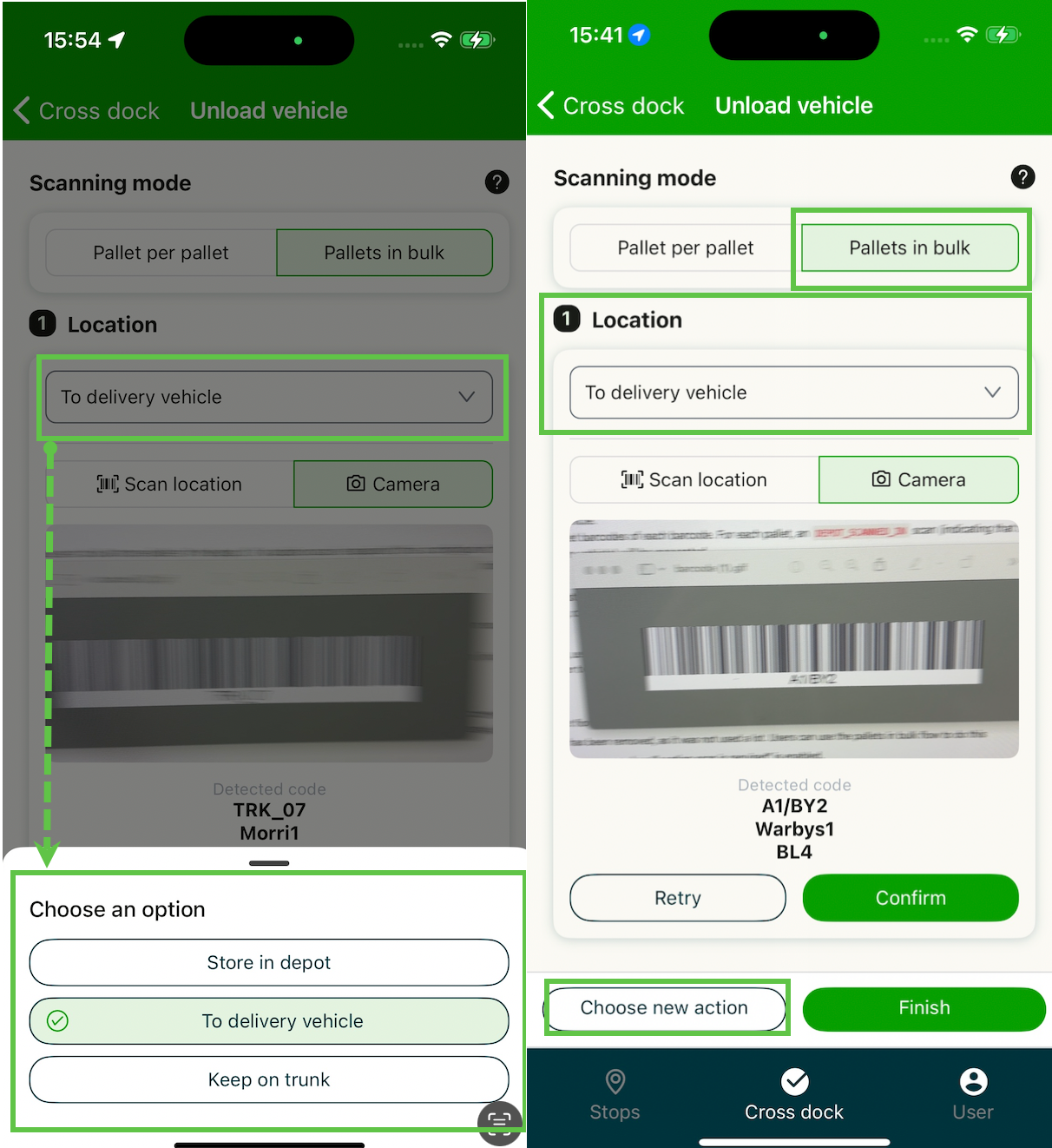
Ablauf beim Sammelscan
- Den Scanmodus Paletten gesammelt auswählen
- Option für Standort oder Aktion auswählen (abhängig von der Konfiguration)
- Standort- bzw. Aktionsbarcodes scannen
- Alle Paletten scannen, die an diesem Standort abgestellt werden sollen bzw. diese Aktion erfordern
Bei der Bearbeitung mehrerer Paletten kann bei Bedarf für jede Palette zwischen den Optionen gewechselt werden. Beispiel: Ein eingehendes Fahrzeug hat mehrere Paletten. Einige sollen auf das Lieferfahrzeug geladen werden, andere werden bis zur Lieferung zurückgehalten. Mit der Option Neue Aktion wählen die Aktion ändern.
Vorfälle melden
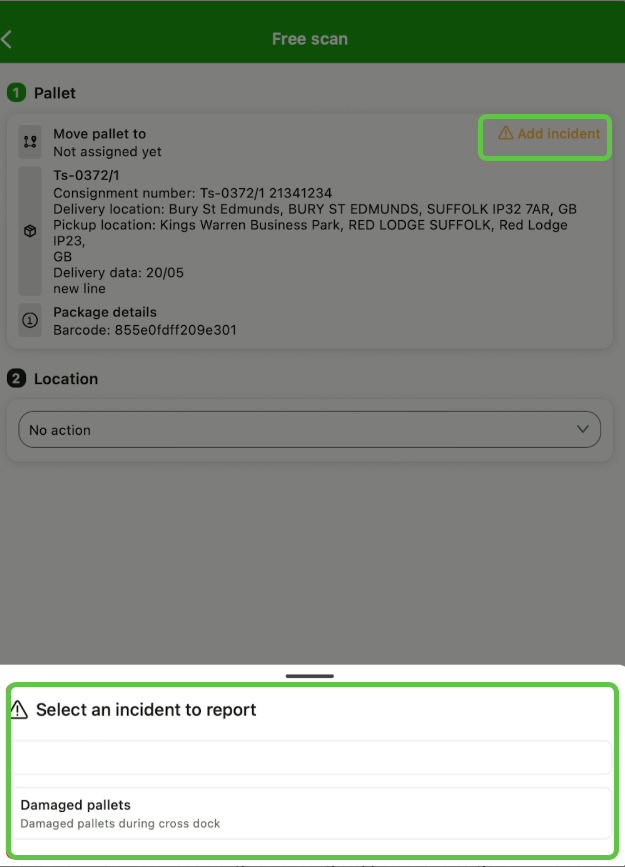
Fragepfade können in der Cross-Docking-Scan-App hinzugefügt werden. So können Lagermitarbeiter beim Entladen, Laden und freien Scannen Vorfälle, Anomalien und Informationsaktualisierungen direkt aus der mobilen App melden.
Funktionsumfang
- Konfigurierbare Fragepfade in den Abläufen Entladen, Laden und freies Scannen
- Meldung von Vorfällen direkt aus der mobilen App (z. B. beschädigte Ware, fehlende Paletten, Qualitätsprobleme, unerwartete Paletten)
- Anhängen von Fotos und Dokumenten an einen Fragepfad (z. B. Schadensfotos, Bilder des beladenen Trailers)
Cross-Docking-Vorfall über einen Fragepfad melden
- Das Fahrtblatt oder den Paletten-Barcode in der Cross-Docking-Scan-App scannen, um den Ablauf zu starten.
- Am festgelegten Auslösepunkt erscheint der Fragepfad auf dem Bildschirm.
- Die Fragen wie angefordert beantworten (z. B. Art des Vorfalls auswählen, Details hinzufügen).
- Falls erforderlich, Fotos oder Dokumente anhängen. Dazu auf die Anhangsoption tippen.
- Die Antwort auf den Fragepfad absenden, um den Vorfall zu erfassen.
Anwendungsfälle
In der App sind 3 wichtige Anwendungsfälle umgesetzt:
- Anwendungsfall 1: Entladen eines eingehenden Fahrzeugs
- Anwendungsfall 2: Laden eines ausgehenden Fahrzeugs
- Anwendungsfall 3: freies Scannen
Anwendungsfall 1: Entladen eines eingehenden Fahrzeugs
Dieser Anwendungsfall entspricht den Cross-Docking-Ereignissen „Entladen“ und „Einlagern“.
Die Aktion Entladen:
-
zeigt Lagermitarbeitern, was mit einer Palette zu tun ist, die gerade entladen wird. Dies ist das digitale Gegenstück zum Palettenetikett. Alle relevanten Routing-Informationen werden in der App angezeigt. So kann die Palette auf das richtige ausgehende Fahrzeug geladen werden. Ist der ausgehende LKW noch nicht zugewiesen, weist die App an, die Palette im Cross-Docking einzulagern.
-
erfasst folgende Scans:
- „eingescannt“, wenn die Palette gescannt wird, da ab diesem Zeitpunkt bekannt ist, dass die Palette ins Depot gebracht wurde
- „ausgescannt“, wenn das ausgehende Fahrzeug zum Zeitpunkt des Scans bekannt ist (entfällt, wenn Paletten beim Entladen auf dem LKW belassen aktiviert ist)
- „eingelagert“, wenn das ausgehende Fahrzeug zum Zeitpunkt des Scans noch nicht bekannt ist (entfällt, wenn Paletten beim Entladen auf dem LKW belassen aktiviert ist)
Fahrzeug entladen – Scannen des Fahrtblatts
Der Ablauf Fahrzeug entladen beginnt mit einem Schritt zum Scannen des Fahrtblatts (alternativ können Nutzer die Fahrtnummer manuell eingeben), bevor das Scannen der Paletten beginnt. Daraus entsteht eine Checkliste der erwarteten Paletten, sortiert vom hinteren Ende des LKW aus. Während des gesamten Entladens zeigen farbcodierte Fortschrittsanzeigen und ein laufender Palettenzähler den Stand an. Dieser Ablauf entspricht dem unten beschriebenen Ladeablauf.
-
Die mobile Qargo-App öffnen
-
Im dreiteiligen Menü unten auf den Tab Cross-Docking tippen
-
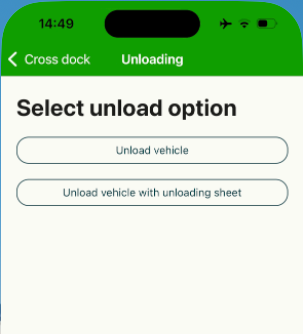
Auf Entladen tippen
-
Fahrzeug mit Entladeblatt entladen auswählen
-
Nun den Barcode des Fahrtblatts mit der Gerätekamera oder einem angeschlossenen Scanner scannen oder die Fahrtnummer manuell eingeben.
Die App ruft die Fahrt ab und zeigt eine Liste der Paletten an, die im Depot entladen werden sollen
- Fahrtdetails einschließlich Fahrer- und Fahrzeuginformationen
- Sendungsdetails und eine Liste der Paletten-Barcodes, die am Standort entladen werden sollen
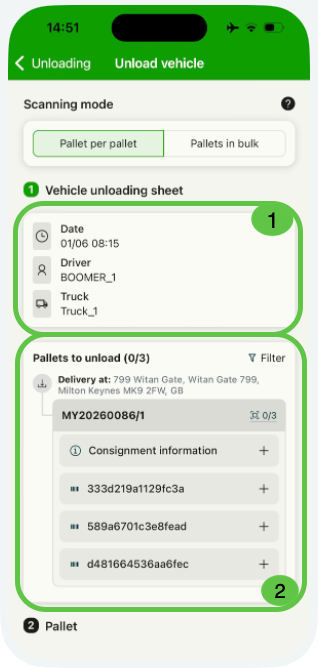
Jede Zeile zeigt den Paletten-Barcode und die Ladeposition der Palette auf dem eingehenden Fahrzeug. Während Paletten gescannt werden, aktualisieren sich die farbcodierten Anzeigen in Echtzeit:
| Farbe | Bedeutung |
|---|---|
| Dunkelgrün | Palette in der aktuellen Sitzung gescannt: soeben bestätigt. |
| Hellgrün | Palette in einer früheren Sitzung gescannt: bereits bestätigt. |
| Orange | Warnung: Die Palette erfordert vor dem Fortfahren Aufmerksamkeit. |
| Rot | Fehler: Die Palette wurde nicht gefunden oder hat ein Routing-Problem. |
- Ein laufender Zähler oben auf dem Bildschirm zeigt die Anzahl der gescannten Paletten im Verhältnis zur Gesamtzahl der auf der eingehenden Fahrt erwarteten Paletten.
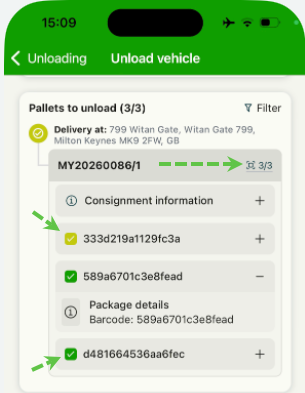
- Jeden Paletten-Barcode scannen, sobald die Palette aus dem Fahrzeug genommen wird. Die Anzeige in der Checkliste wird sofort aktualisiert und der Zähler erhöht sich.
Anwendungsfall 2: Laden eines ausgehenden Fahrzeugs
Dieser Anwendungsfall entspricht dem Cross-Docking-Ereignis „Laden“.
Die Aktion Laden:
-
unterstützt Lagermitarbeiter mit einer zusätzlichen Prüfung, ob alle Paletten, die zu dieser Fahrt gehören, auch auf dem LKW sind
- Diese Funktion ist nur relevant, wenn die Fahrten auch im TMS geplant sind. Für ausgehende Trunks, die nicht im TMS geplant sind, findet keine Prüfung statt.
-
erfasst für jede gescannte Palette den Scan „ausgescannt“
- Hinweis: Dieser Scan kann bereits erfolgt sein, wenn die Abläufe „Entladen“ und „Freies Scannen“ für die Paletten durchgeführt wurden. Auch diese können einen Scan „ausgescannt“ erzeugen, wenn eine Palette vom eingehenden Fahrzeug oder aus dem Cross-Docking bewegt wird (geschieht nur, wenn Paletten beim Entladen auf dem LKW belassen aktiviert ist).
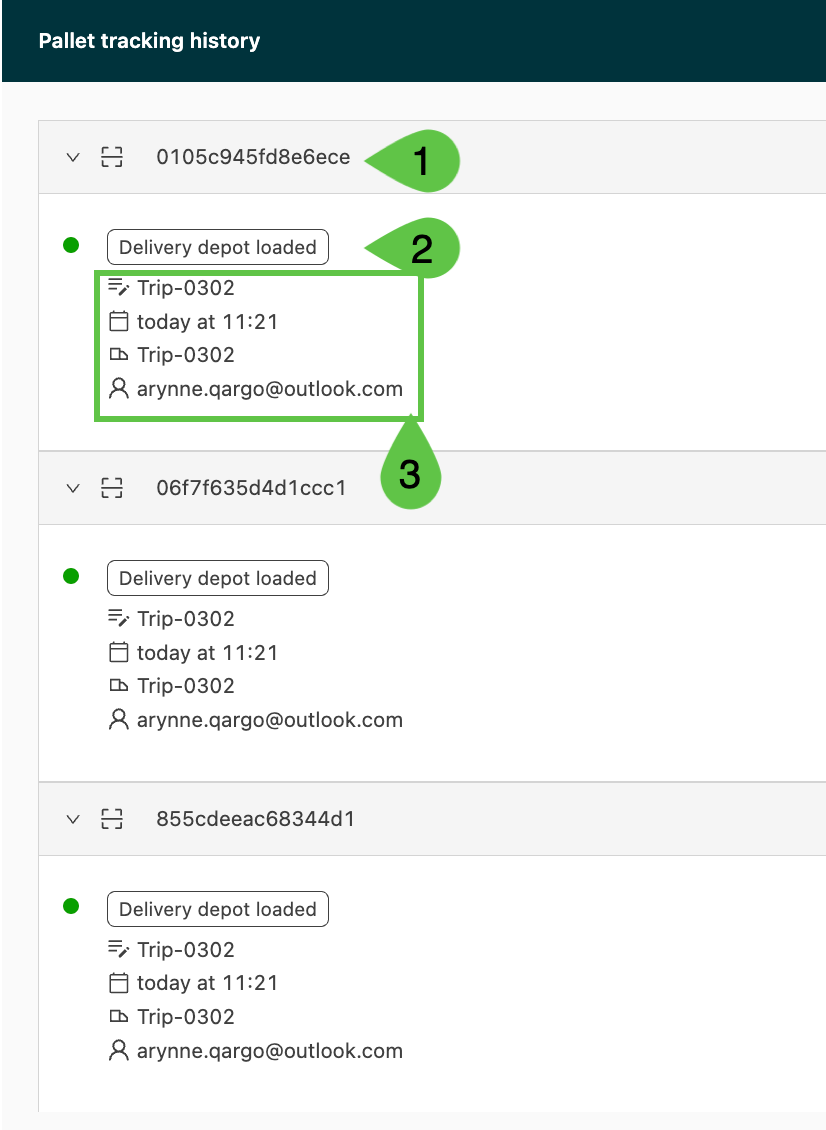
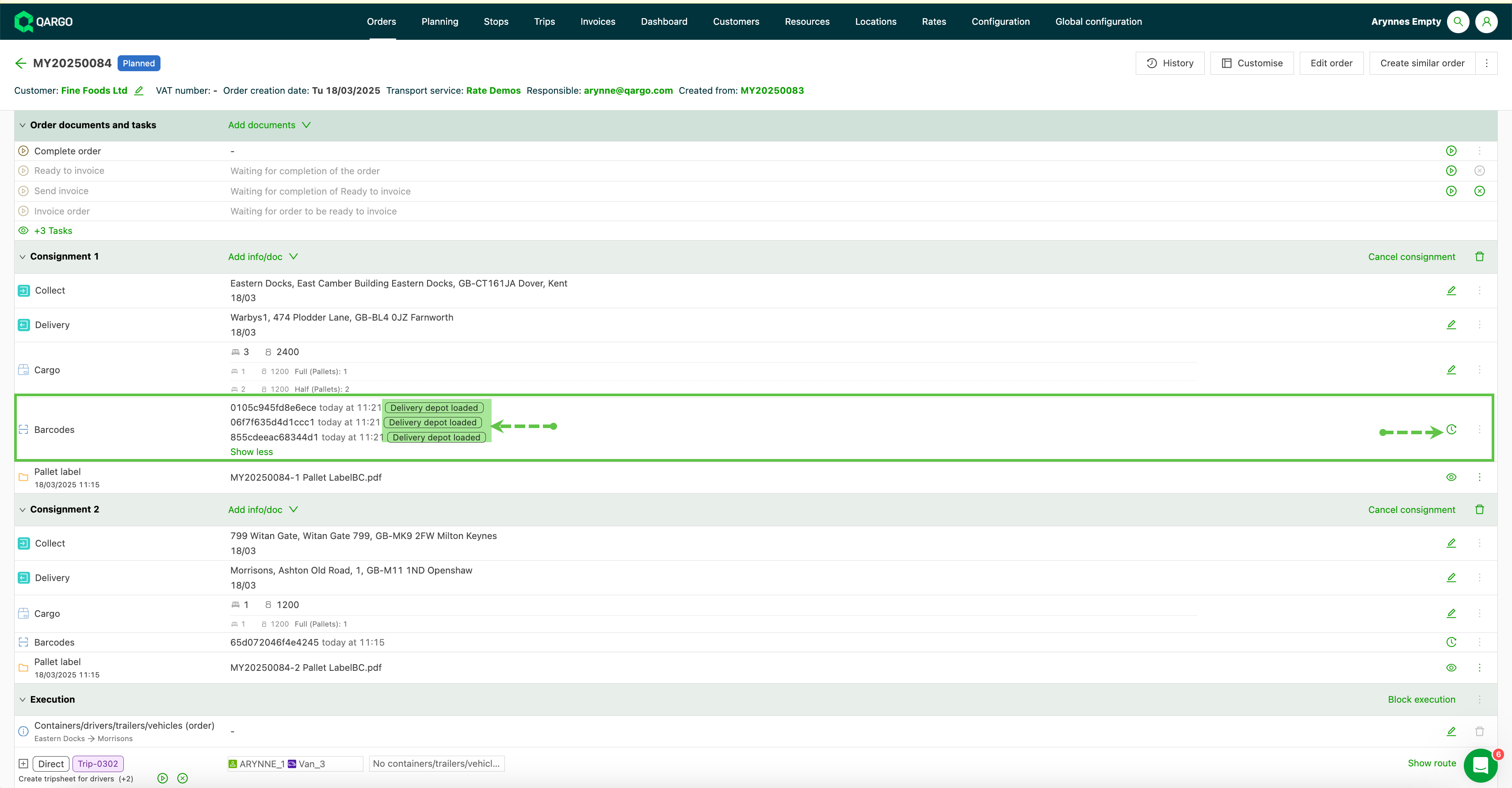
- Referenz des Paletten-Barcodes.
- Status der Scanaktion. In diesem Fall wurde die Palette als auf das Fahrzeug geladen gescannt.
- Fahrtdetails zur Scanaktivität. Je nach Aktivität kann hier auch eine Fahrzeug-ID oder ein Standort angezeigt werden. Enthält außerdem die Nutzerdetails (E-Mail).
Beim Laden von Fracht im Cross-Docking werden oft nicht alle benötigten Paletten gleichzeitig geladen. Häufig kommt zunächst nur eine Palette auf einen LKW, und später wird weitere Ware nachgeladen.
- Farbcodierte Anzeigen zeigen, welche Paletten bereits geladen wurden, sowie zusätzliche Hinweise auf mögliche Fehler.
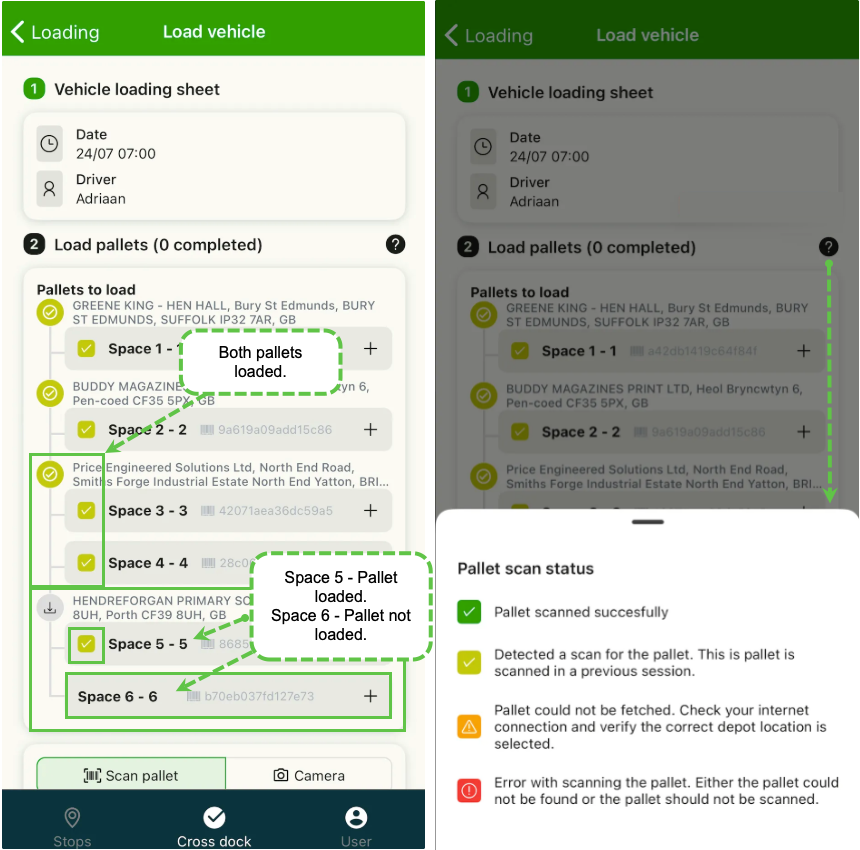
- Dunkelgrün: Palette erfolgreich auf das Fahrzeug gescannt, Laden bestätigt.
- Hellgrün: Palette zuvor auf das Fahrzeug gescannt, bereits geladen.
- Orange: Warnung – Palette kann nicht verifiziert werden, Prüfung erforderlich.
- Rot: Fehlermeldung – Palette wurde nicht gefunden oder sollte nicht geladen werden.
Anwendungsfall 3: freies Scannen
Dieser Anwendungsfall entspricht den Cross-Docking-Ereignissen „Laden“ und „Einlagern“.
Die Aktion Freies Scannen:
-
unterstützt Lagermitarbeiter beim Umgang mit einer Palette, die sich in ihrem Cross-Docking befindet
- Es kann geprüft werden, ob Routing-Informationen verfügbar sind, und die Palette in diesem Fall geladen werden
- Außerdem kann eine Palette von einem Standort im Cross-Docking an einen anderen umgelagert werden
-
erfasst folgende Scans:
- den Scan „ausgescannt“ für jede Palette, die auf einen ausgehenden LKW geladen wird
- den Scan „eingelagert“ für jede Palette, die innerhalb des Cross-Docking umgelagert wird
Freies Scannen, um einen Auftrag einer Fahrt zuzuweisen
Abläufe im Lager vereinfachen: Mit der Option „Freies Scannen“ verfügbare Paletten einer bereits bestehenden Fahrt zuweisen.
- Diese Funktion ist standardmäßig aktiviert, kann aber deaktiviert werden, wenn sie nicht benötigt wird.
-
Der Auftrag muss den Status Zu planen haben, und für den Depotstandort muss der verfügbare Abschnitt erstellt sein.
-
In der Cross-Docking-Scan-App auf Laden klicken, um Paletten zu laden
-
Das Ladungsblatt des Fahrzeugs scannen oder die Fahrtnummer manuell eingeben, um die Details aufzurufen
- Die Details des Ladungsblatts werden angezeigt, einschließlich Fahrer- und Fahrzeugdetails.
- Wurden bereits Paletten auf das Fahrzeug gescannt, sind diese mit einem hellgrünen Häkchen gekennzeichnet.
-
Eine Palette scannen. Eine Meldung weist darauf hin, dass die Palette nicht für die Fahrt geplant ist. Der Nutzer muss bestätigen, um das Laden der Palette fortzusetzen.
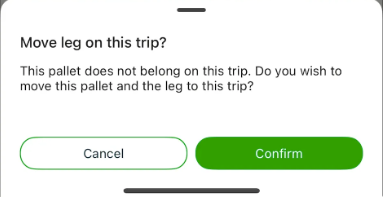
- Bei erfolgreich gescannten Paletten erscheint ein dunkelgrünes Häkchen.
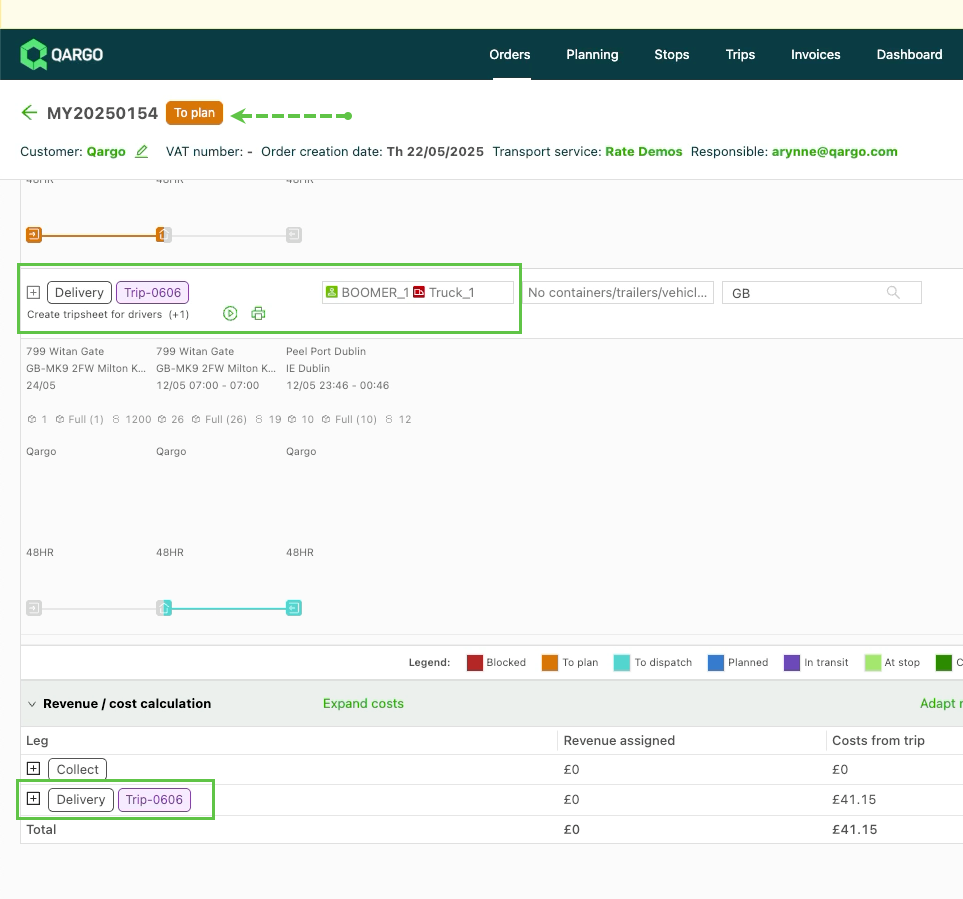
- Die Palette wird der Fahrt hinzugefügt und die Route optimiert.
- Der Auftragsabschnitt wird aktualisiert und zeigt die zugewiesene Ressource und die Fahrtnummer.
-
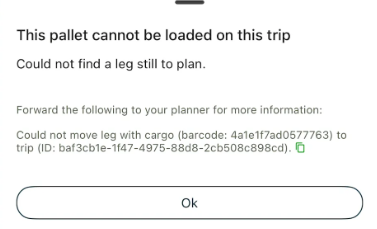
Kann die Palette nicht geladen werden, erscheint eine Warnung
-
Auf das grüne Symbol klicken, um den Barcode einfach zu kopieren
-
Warum kann die Palette nicht auf die Fahrt geladen werden?
- Der Abschnitt hat nicht den Status Zu planen
- Es wurden mehrere infrage kommende Abschnitte gefunden, die noch zu planen sind
- Die Zielfahrt wurde nicht gefunden
- Die Zielfahrt enthält den Depot-Stopp nicht
- Die Zielfahrt ist noch nicht geplant
- Der Depotstandort wurde nicht ausgewählt.
Welche Scannermarken werden empfohlen?
- Zebra
- Honeywell
- Mindestens Android 8 (2017) erforderlich