
Fahrten – Fahrtgruppen
Fahrtgruppen bündeln Fahrten effizient, um ihnen eine einzige Ressource zuzuweisen. Das ist bei der Planung intermodaler Fahrten hilfreich. Die Übersicht der Fahrtgruppen zeigt Frachtdetails wie Gewicht, Volumen, Palettenstellplätze und mehr direkt in der Listenansicht.
Inhaltsverzeichnis
Einführung
Mit Fahrtgruppen lassen sich Fahrten bündeln und ihnen eine Ressource zuweisen, sodass alle Fahrten dieselbe Ressource haben. Ein Beispiel: Die Route einer einzelnen Ressource (z. B. eines Containers) soll nachgebildet werden. Dafür könnten die Ressourcen am Auftrag verwendet werden:
- Einen leeren Container abholen
- Ware abholen
- Den Container für eine Fährverbindung abgeben
- Ihn wieder abholen
- Die Ware liefern
- Den leeren Container für die Fährverbindung erneut abgeben
- Ihn irgendwo leer abgeben
Bei einem einzelnen Auftrag funktioniert das problemlos. Wird das Szenario mit mehreren Aufträgen komplexer, gibt es jedoch keine einfache Möglichkeit, dies für diesen Container nachzubilden.
Fahrtgruppe erstellen
Es gibt mehrere Möglichkeiten, eine Fahrtgruppe zu erstellen. Sobald Aufträge in Fahrten geplant sind, können diese einer Fahrtgruppe hinzugefügt werden. Wird die Fahrtgruppe außerhalb der Fahrt selbst erstellt, kann die Fahrt aus einer Dropdown-Liste der verfügbaren Fahrten ausgewählt werden. Alternativ lässt sich die Fahrt durch Eingabe der Fahrtnummer zur Auswahl aufrufen.
-
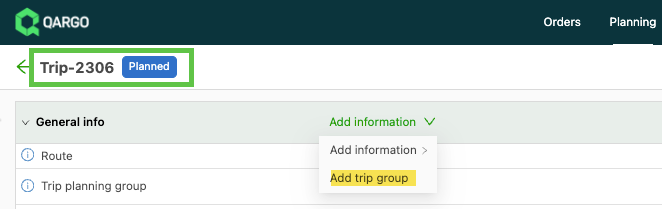
Über die Detailseite einer Fahrt
-
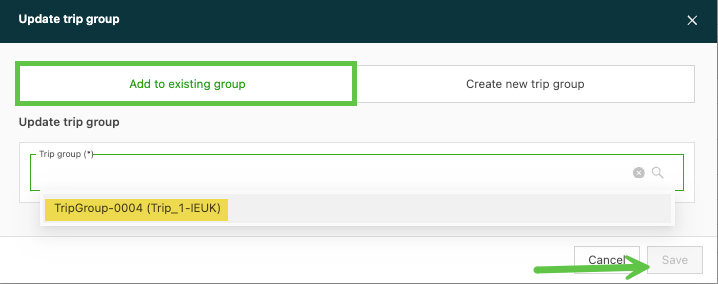
Eine bestehende Gruppe auswählen und die Fahrt hinzufügen
-
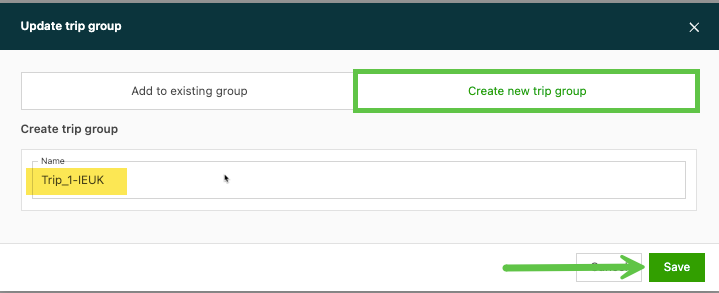
Oder eine neue Gruppe erstellen
-
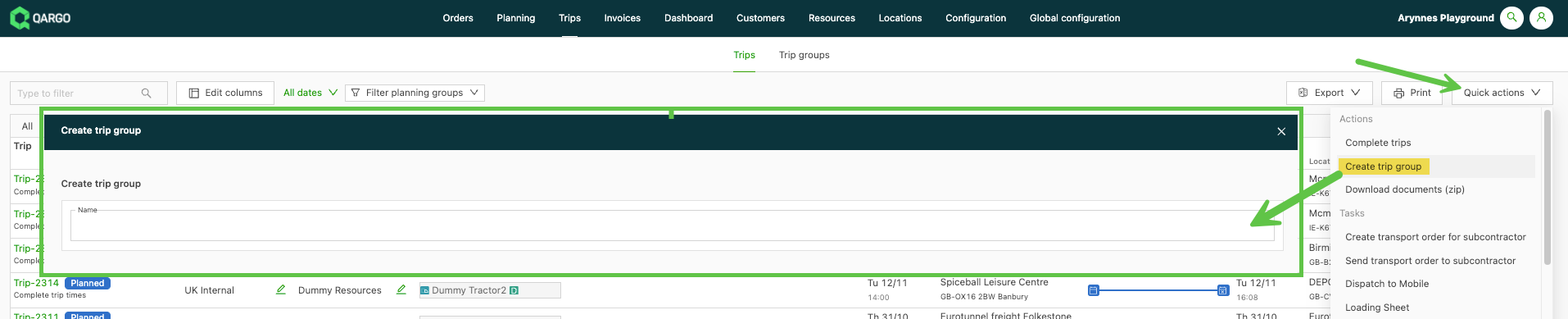
Über eine Schnellaktion in der Fahrtenliste erstellen
-
In der Liste der Fahrtgruppen über die übliche grüne Schaltfläche oben rechts erstellen
- Zuerst einen Namen wählen
- Es muss mindestens eine Fahrt ausgewählt werden, die der Gruppe hinzugefügt wird.
-
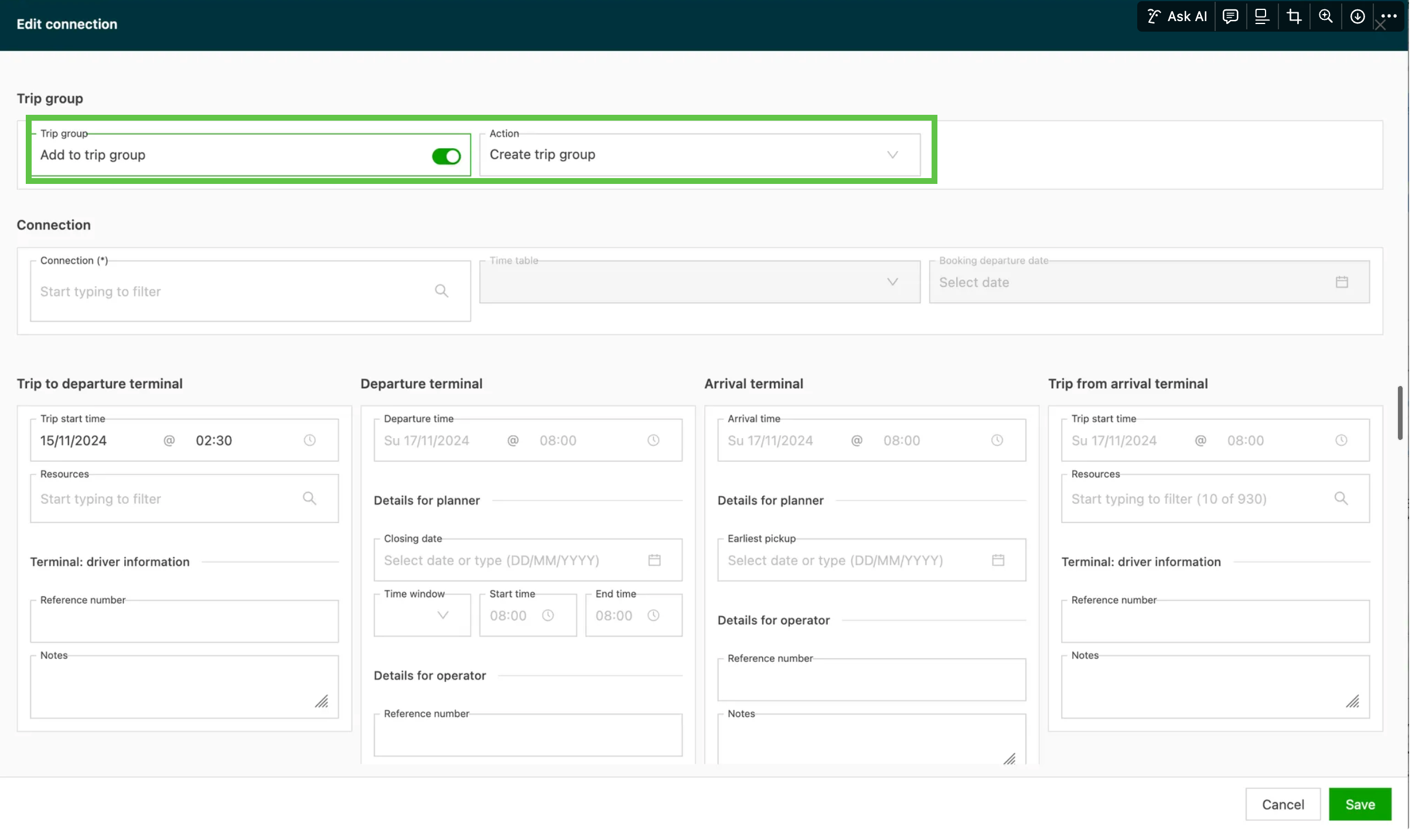
Beim Erstellen einer intermodalen Verbindung besteht die Möglichkeit, eine Fahrtgruppe zu erstellen
Wo werden Fahrtgruppen angezeigt?
-
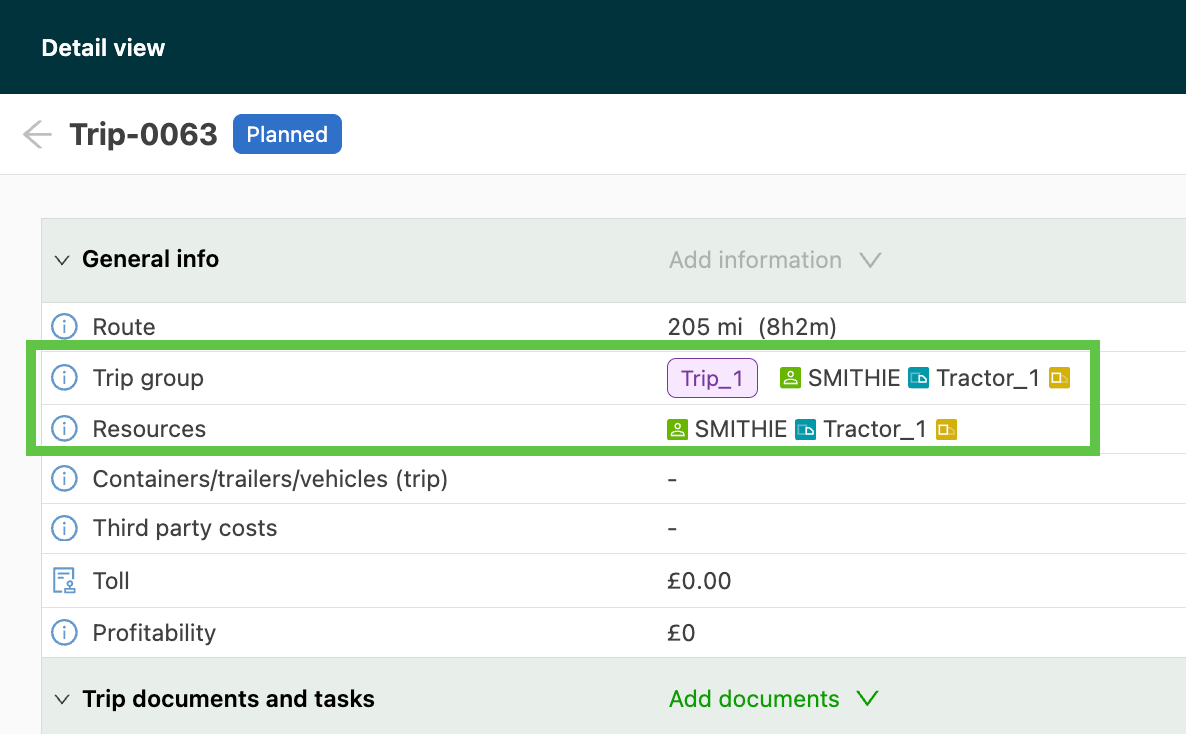
Detailseite der Fahrt: zusätzliche Zeile im Abschnitt Allgemeine Informationen, die die verknüpfte Fahrtgruppe und ihre Ressource(n) anzeigt
-
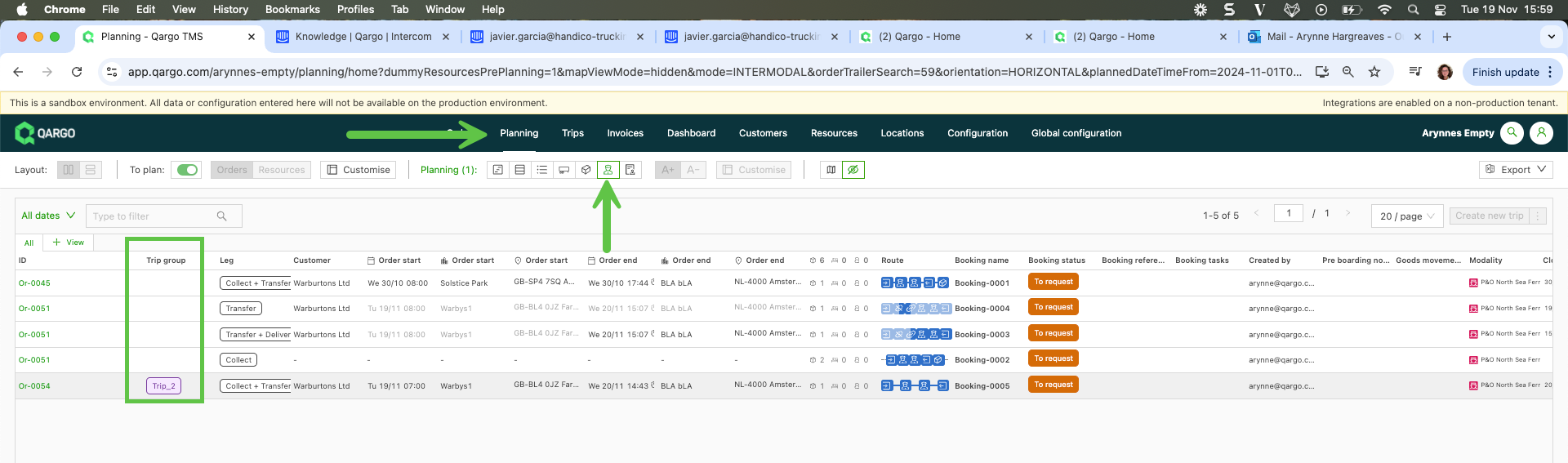
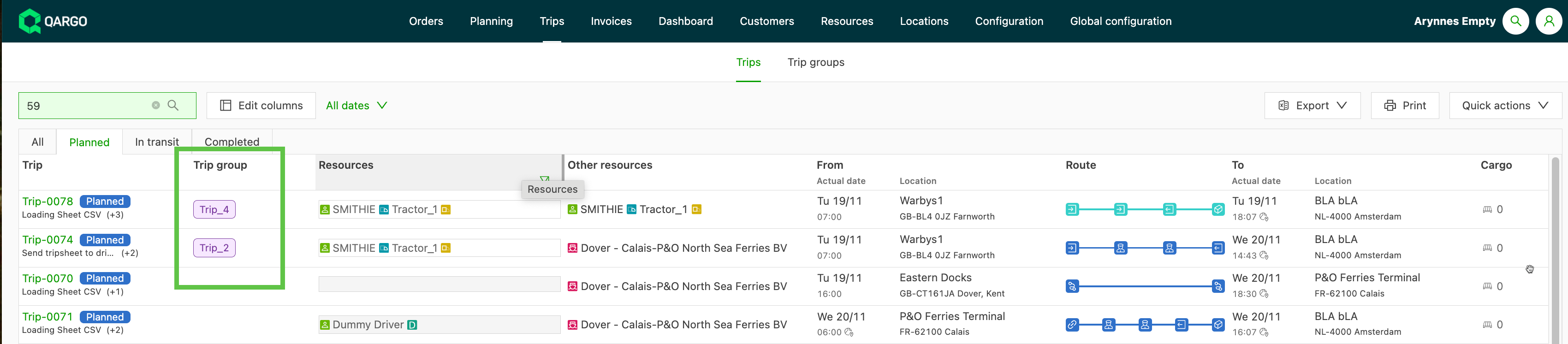
Sowohl auf der Intermodal-Listenseite als auch auf der Fahrten-Listenseite gibt es eine neue Spalte Fahrtgruppe, die filterbar und sortierbar ist
-
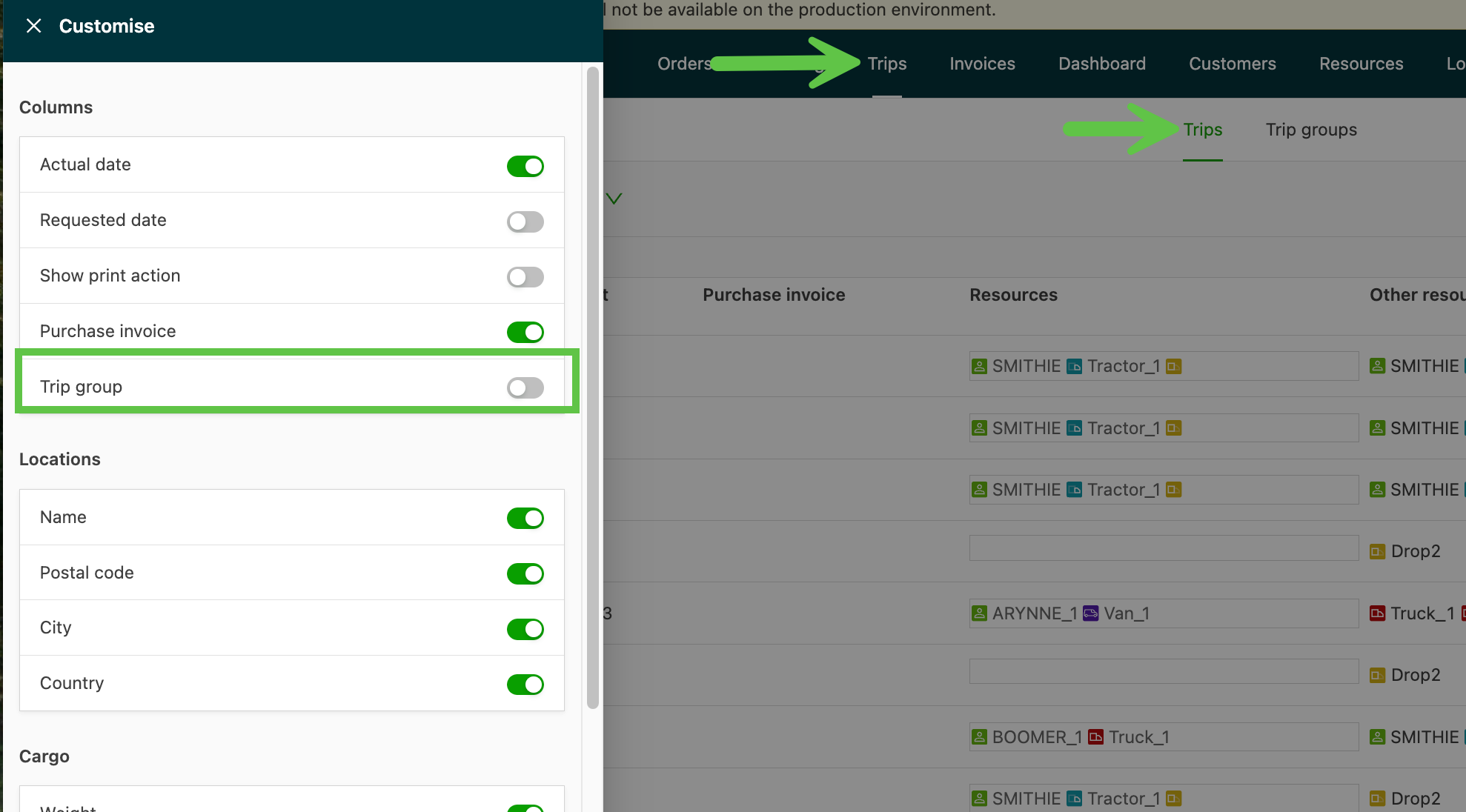
Auf dem Planungsboard gibt es eine neue zusätzliche Anpassungsoption
-
Listenansicht im Untermenü Fahrtgruppen unter Fahrten.

Listenansicht der Fahrtgruppen anpassen, um Frachtspalten anzuzeigen
- Disponenten mussten Informationen zur Ladung (z. B. Gewicht, Volumen und Palettenstellplätze) in der Übersicht der Fahrtgruppen auf einen Blick sehen können, ohne jede Fahrt einzeln zu öffnen
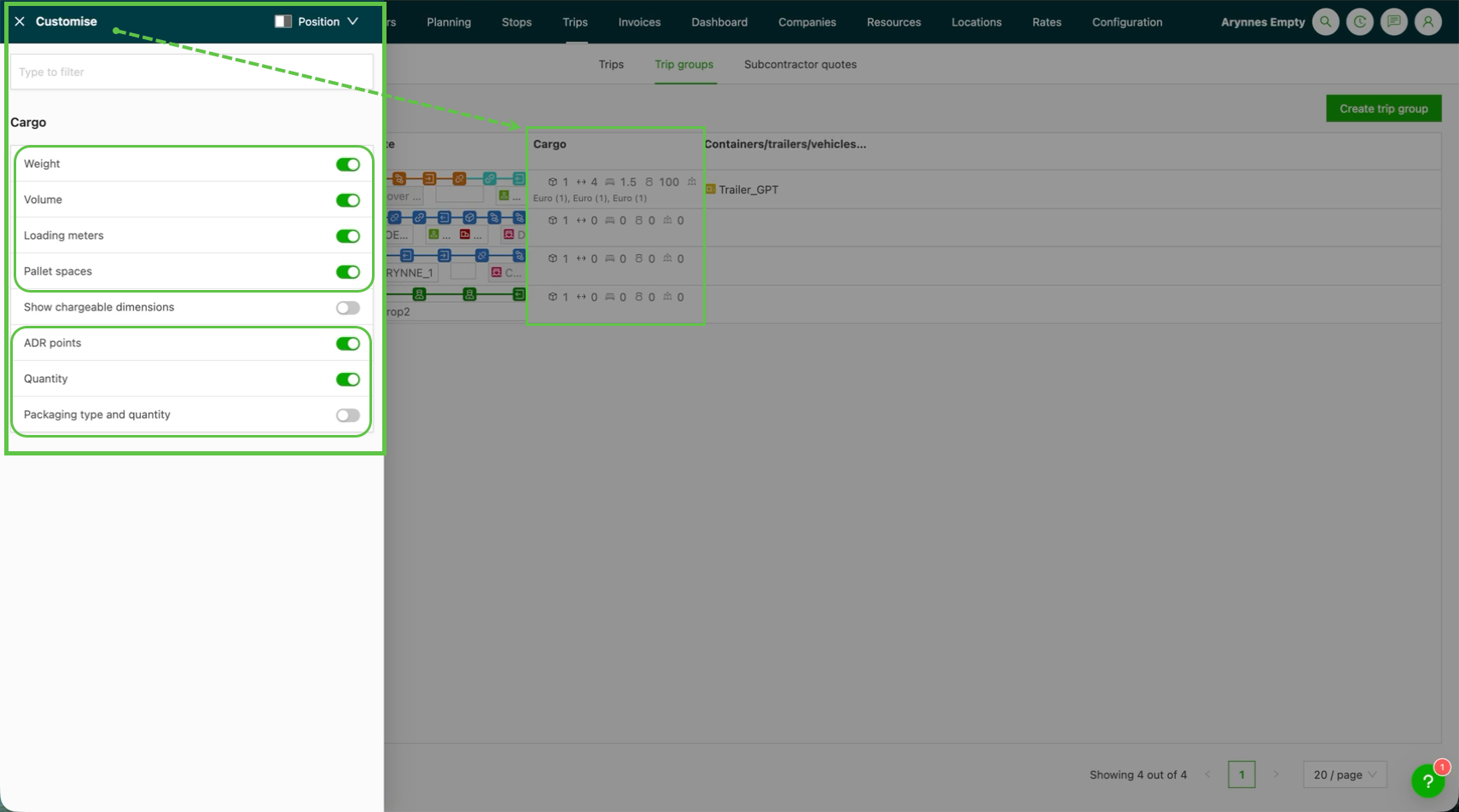
- In der Symbolleiste der Fahrtgruppenübersicht Spalten bearbeiten auswählen und beliebige Frachtspalten aus der verfügbaren Liste aktivieren. Die Auswahl wird pro Nutzer gespeichert.
Spalteneditor öffnen
- Zu Planung > Fahrtgruppen navigieren
- Oben rechts in der Symbolleiste der Übersicht Spalten bearbeiten auswählen
Frachtspalten auswählen
Der Spalteneditor enthält einen Abschnitt Fracht mit den folgenden verfügbaren Spalten:
- Gewicht: Gesamtgewicht der Fracht der Fahrt
- Volumen: Gesamtvolumen der Fracht
- Lademeter: insgesamt benötigte Lademeter
- Verpackungsart: Art der für die Fracht verwendeten Verpackung
- Menge: Gesamtzahl der Frachteinheiten
- Palettenstellplätze: Anzahl der benötigten Palettenstellplätze
- Frachtpflichtige Abmessungen: Abmessungen, die für die Gebührenberechnung verwendet werden
- ADR-Punkte: Summe der ADR-Punkte für Gefahrgut
- Die gewünschten Spalten per Toggle aktivieren
- Das Panel schließen. Die Auswahl wird sofort übernommen und pro Nutzer gespeichert
Die ausgewählten Spalten erscheinen in der Tabelle der Fahrtgruppenübersicht neben den bestehenden Fahrtinformationen.
Fehlerbehebung
| Problem | Lösung |
|---|---|
| Die Schaltfläche Spalten bearbeiten ist nicht sichtbar | Sicherstellen, dass die Ansicht Fahrtgruppen im Modul Planung aktiv ist. Die Schaltfläche ist nicht in allen Planungsansichten verfügbar. |
| Die Werte der Frachtspalten sind leer | Möglicherweise sind für die Fahrt keine Frachtdaten erfasst. Die Fahrt öffnen und prüfen, ob den Auftragspositionen Frachtdetails hinzugefügt wurden. |
| Die Spaltenauswahl bleibt nach dem Aktualisieren der Seite nicht erhalten | Spalteneinstellungen werden pro Nutzerkonto gespeichert. Prüfen, ob das richtige Nutzerkonto angemeldet ist, und den Qargo-Support kontaktieren, wenn das Problem weiterhin besteht. |
Aufträge/Fahrten zu einer bestehenden Fahrtgruppe hinzufügen
Über die Listenansicht oder durch Klicken auf die Fahrtgruppen-Markierung einer bestehenden Fahrt zur Detailseite der Fahrtgruppe navigieren. Dort erscheint die folgende Seite:
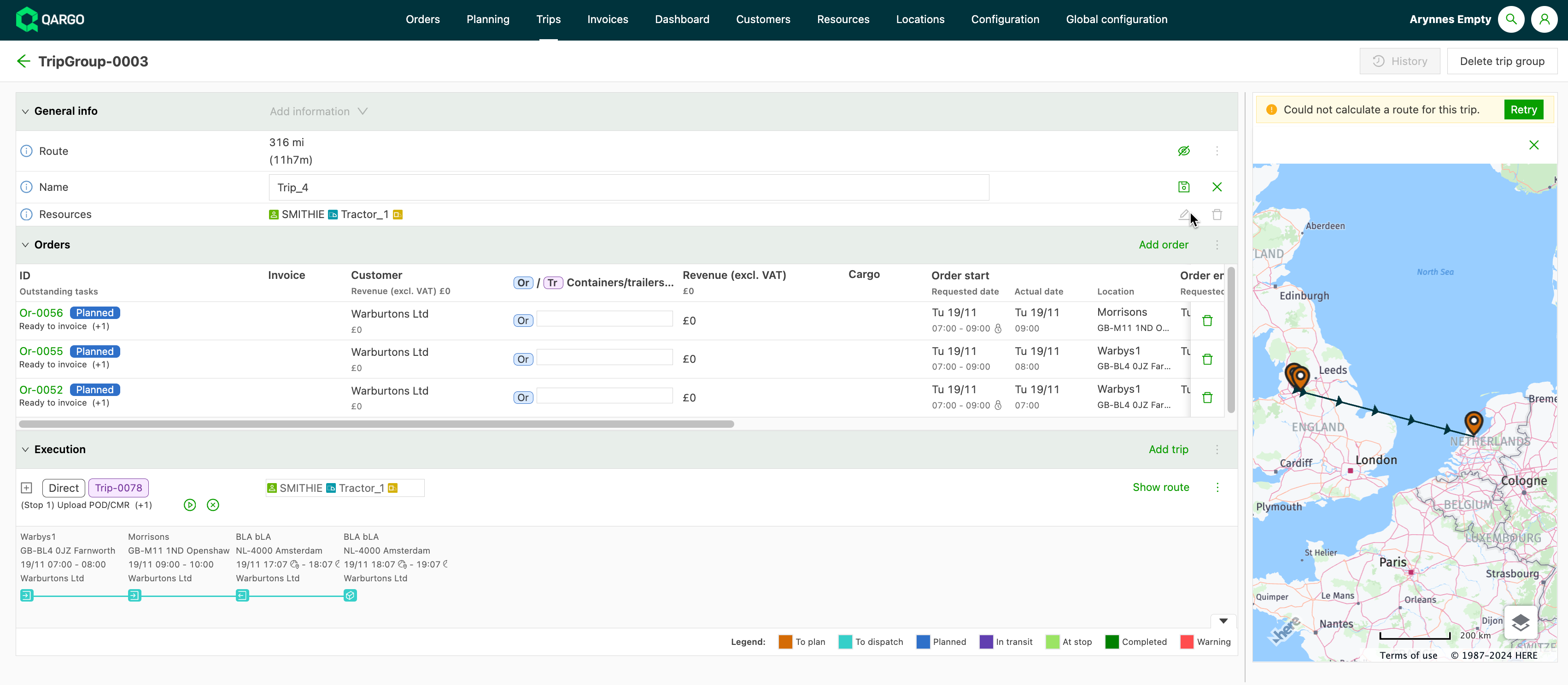
Die Seite enthält die folgenden Abschnitte:
-
Allgemeine Informationen mit:
-
Route
- Zusammenfassung von Entfernung und Dauer jeder Fahrt
- Sichtbarkeit der Route per Toggle ein- und ausblenden
-
Anzeigename der Fahrtgruppe
-
Die Ressource, die den verknüpften Fahrten zugewiesen ist
-
-
Aufträge verknüpfen
-
Zum Abschnitt Aufträge navigieren und auf Auftrag hinzufügen klicken. Die vollständige Auftragsliste wird mit Auswahlkästchen angezeigt.
-
Die hinzuzufügenden Aufträge auswählen und auf Ausgewählte Fahrten hinzufügen klicken. Dadurch öffnet sich ein neuer Bildschirm zum Hinzufügen von Aufträgen.
-
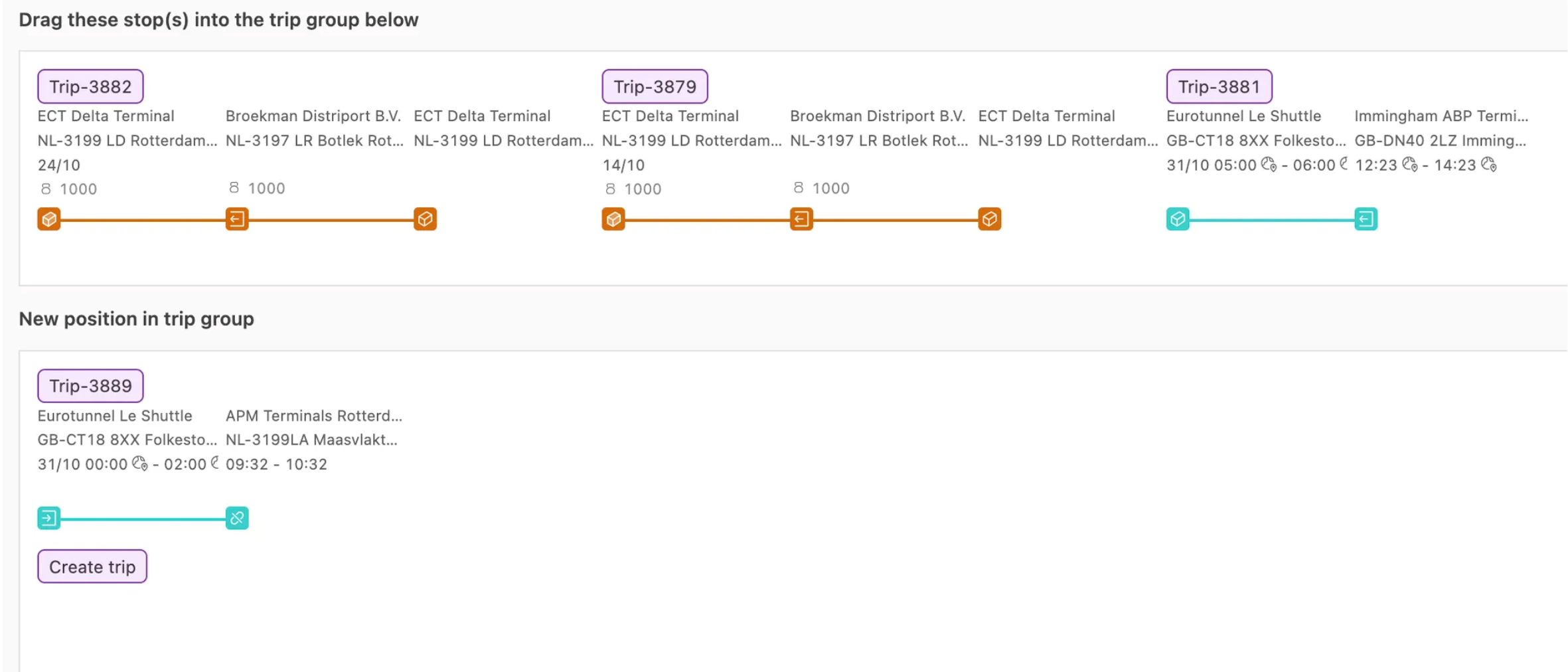
Das Hinzufügen des Auftrags zur Fahrt bestätigen und anschließend die Stopps per Drag-and-drop in die aktuelle Fahrtgruppe ziehen.
-
-
Fahrten verknüpfen
-
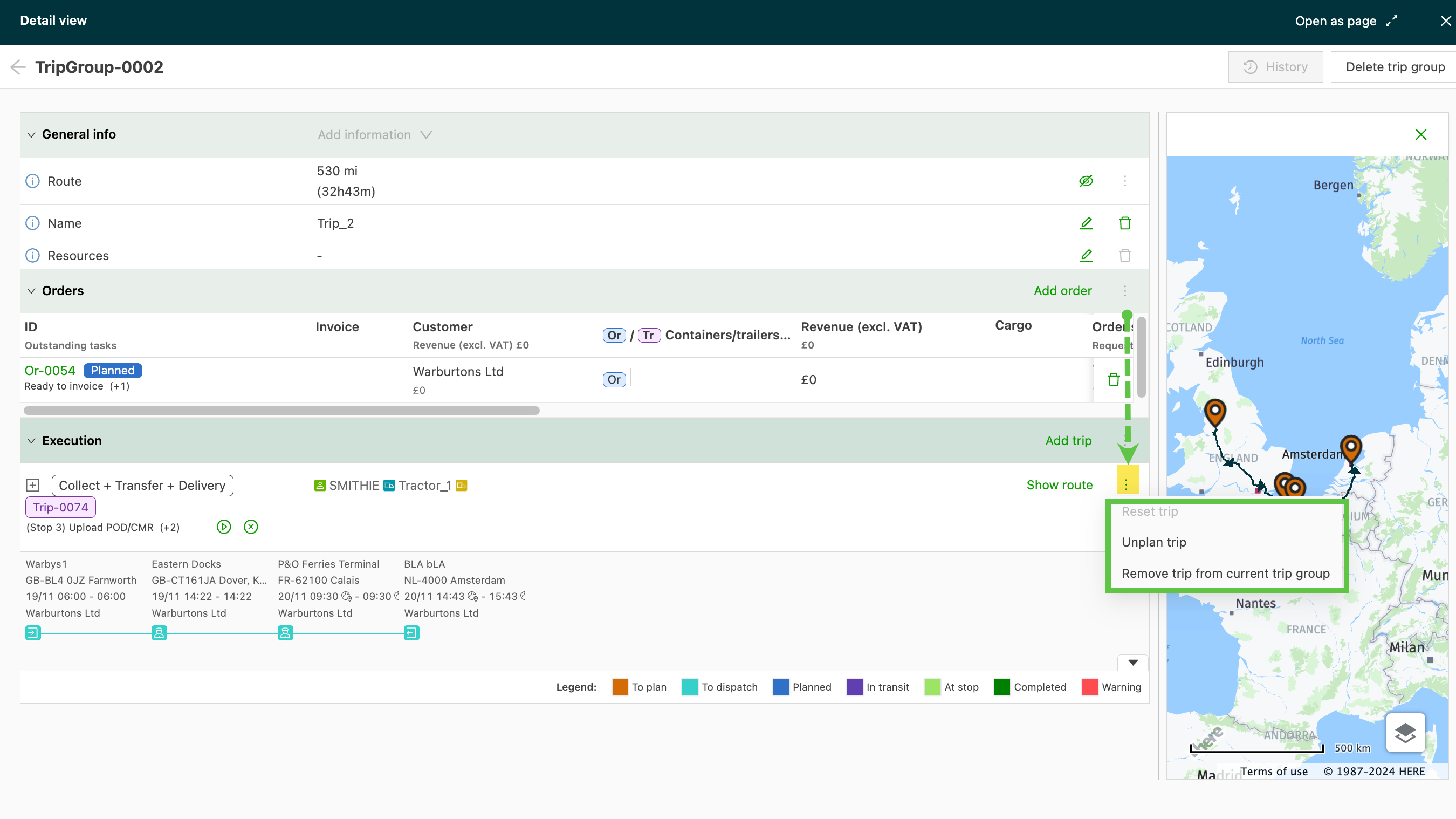
Zum Abschnitt Ausführung navigieren. Auf Fahrten hinzufügen klicken.
-
Zum Entfernen von Fahrten bieten die drei Punkte zwei Optionen:
- Fahrt ausplanen
- Fahrt aus der aktuellen Fahrtgruppe entfernen
-
Intermodale Aufteilung erstellen
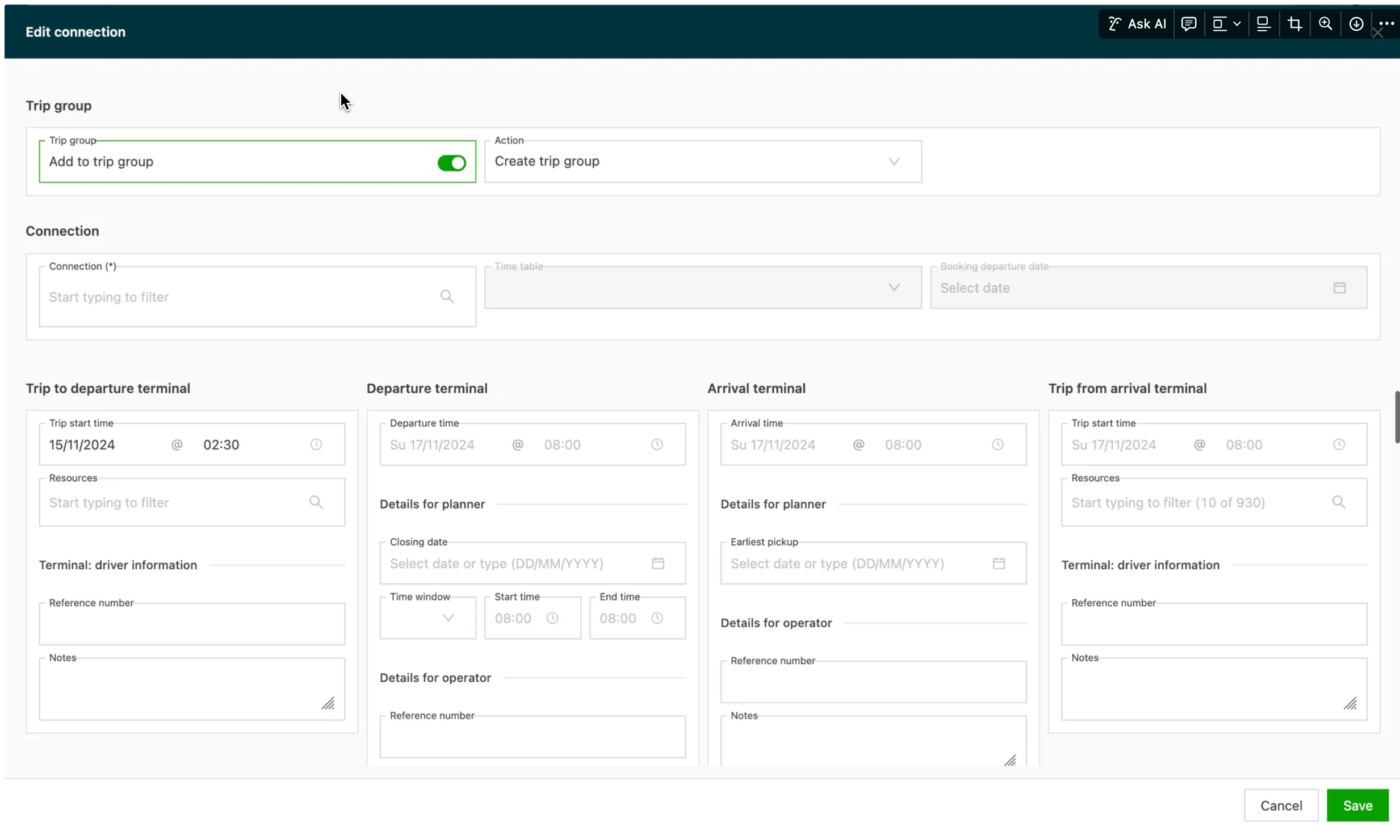
Beim Hinzufügen einer unbegleiteten Fähr- oder Zugfahrt zu einem Auftrag gibt es jetzt folgende Optionen:
- Eine Fahrtgruppe erstellen bzw. zu einer bestehenden Fahrtgruppe hinzufügen
- Die Ressourcen und den Startzeitpunkt der Fahrt zum Abfahrtsterminal festlegen
- Die Ressourcen und den Endzeitpunkt der Fahrt vom Ankunftsterminal festlegen
Automatische Zuweisung des Trailers zur Fahrtgruppe bei intermodaler Aufteilung
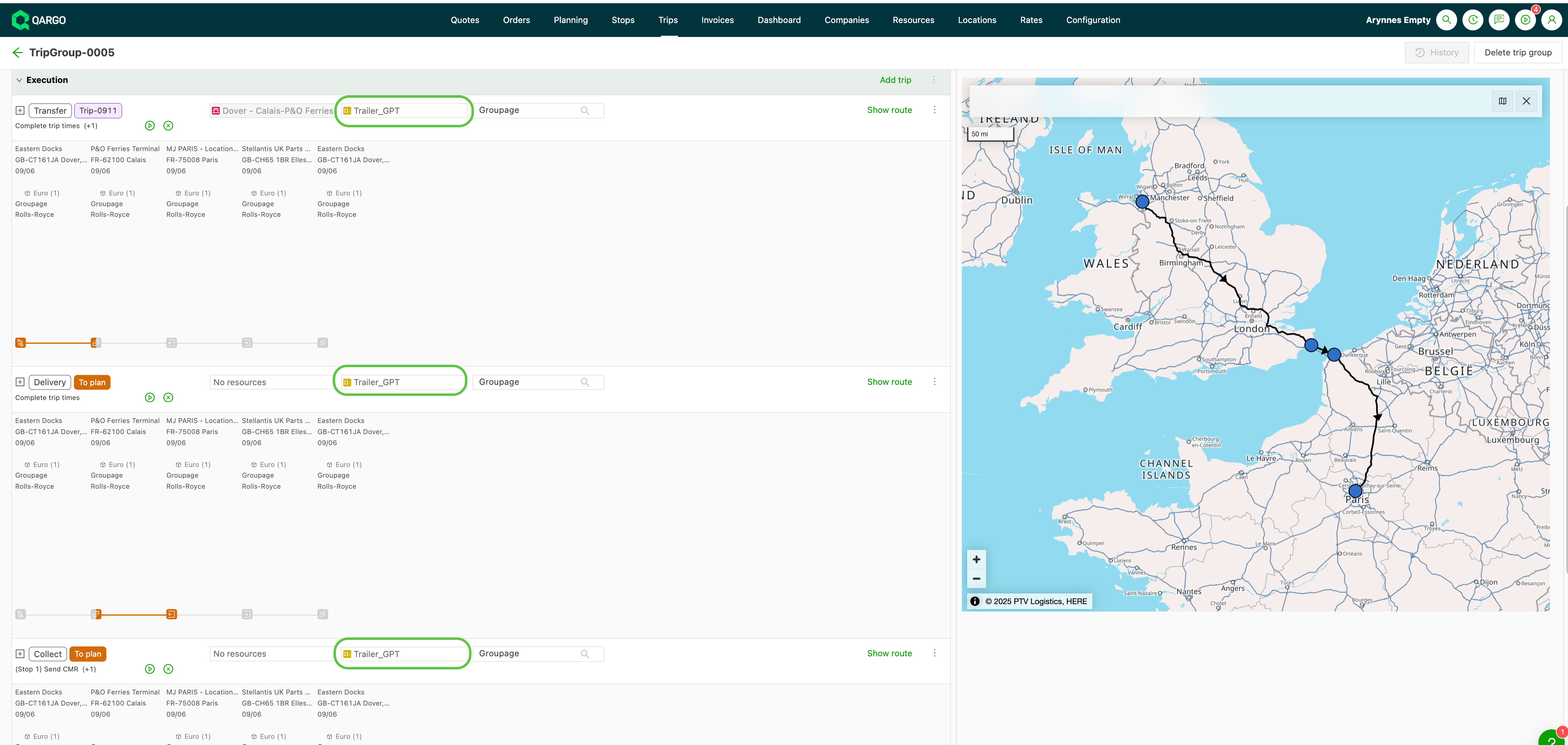
Wird eine intermodale Aufteilung für eine Fahrt durchgeführt, der bereits ein Trailer (oder ein Container oder eine andere sekundäre Ressource) zugewiesen ist, wird die Ressource jetzt automatisch von der ursprünglichen Fahrt auf die neue Fahrtgruppe übertragen. Dieselbe Ressource ist dadurch in den Abschnitten Abholung, Fähre und Lieferung sichtbar, ohne dass sie manuell neu zugewiesen werden muss.
- Die Zuweisung sekundärer Fahrtressourcen wird jetzt automatisch:
- Von der ursprünglichen Fahrt auf die neu erstellte Fahrtgruppe übertragen
- Im selben Vorgang von der ursprünglichen Fahrt entfernt
Zuweisungen auf Ebene der Fahrtgruppe gelten für alle Fahrten der Gruppe. So wird der Trailer mit einer einzigen Zuweisung in den Abschnitten Abholung, Fähre und Lieferung sichtbar.
Betroffener Workflow
Die Aktion für die intermodale Aufteilung im Planungsboard bleibt unverändert. Anders ist nur der Zustand der Ressourcenzuweisung nach der Aufteilung: Der Trailer erscheint jetzt an der Fahrtgruppe statt an der ursprünglichen Fahrt.
Ein typisches Beispiel:
- Einer Fahrt ist der Trailer T-001 zugewiesen
- Der Disponent fügt eine intermodale Verbindung hinzu. Dabei entsteht eine Fahrtgruppe mit den Abschnitten Abholung, Fähre und Lieferung
- T-001 ist jetzt der Fahrtgruppe zugewiesen und wird in allen drei Abschnitten angezeigt
Umfang und Einschränkungen
| Einschränkung | Detail |
|---|---|
| Nur intermodale Aufteilungen | Die Übertragung erfolgt nur bei intermodalen Aufteilungen. Park-Aufteilungen und der Ablauf Parken: Abkuppeln sind in diesem Release nicht abgedeckt |
| Bearbeitungsablauf | Das Entfernen der intermodalen Verbindung aus einer bestehenden Fahrtgruppe oder das Verschieben einer Fahrt aus einer Gruppe kann Folgeverhalten auslösen, das noch bestätigt werden muss |
| Zuweisungsarten | Nur Zuweisungen sekundärer Fahrtressourcen (Trailer, Container usw.) werden übertragen. Zuweisungen auf Auftragsebene und Kostenzuweisungen an Dritte bleiben an der ursprünglichen Fahrt |
Dokumente in der Fahrtgruppe anzeigen
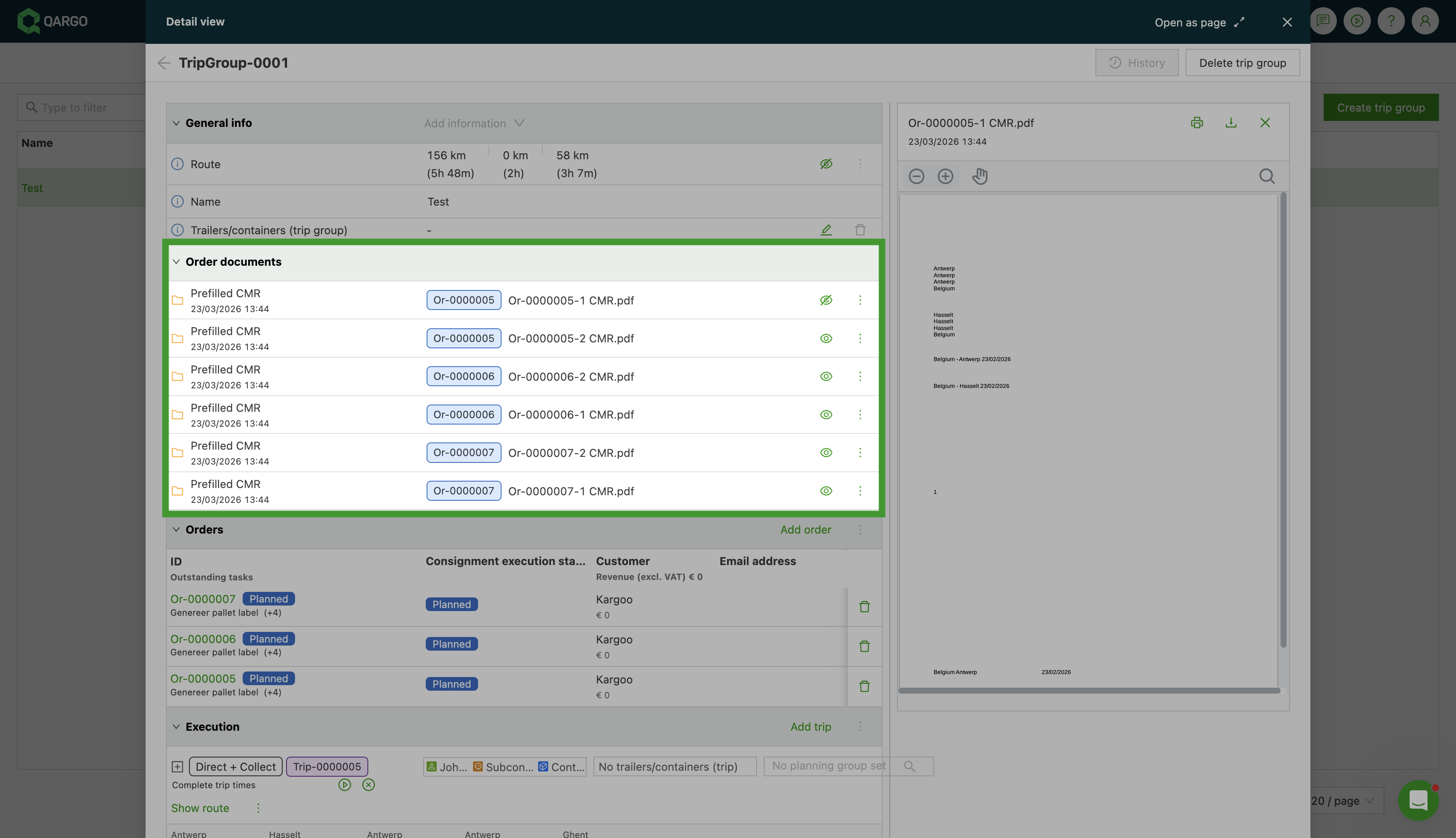
Der Abschnitt Auftragsdokumente auf der Detailseite der Fahrtgruppe zeigt jetzt alle Dokumente aus den Aufträgen und Fahrten der Gruppe gesammelt an.
- Disponenten müssen nicht mehr jeden einzelnen Auftrag oder jede einzelne Fahrt öffnen, um die relevanten Unterlagen zu finden. Alle Dokumente werden an einer Stelle angezeigt.
Die Dokumente sind in zwei Unterabschnitte gegliedert:
Auftragsdokumente
-
Zeigt alle Dokumente, die an Aufträgen hängen, die mit Fahrten der Fahrtgruppe verknüpft sind.
- Dazu gehören sowohl Dokumente auf Auftragsebene als auch Sendungsdokumente (Dokumente, die auf Sendungsebene unterhalb des Auftrags angehängt sind).
- Jedes Dokument zeigt eine Markierung mit dem zugehörigen Auftrag. So lassen sich Dokumente einfach bis zu ihrer Quelle zurückverfolgen.
Fahrtdokumente
-
Zeigt alle Dokumente, die an Fahrten der Fahrtgruppe angehängt sind.
- Jedes Dokument zeigt eine Markierung mit der zugehörigen Fahrt.
- Alle Dokumente sind nach dem Erstellungszeitpunkt des übergeordneten Auftrags bzw. der übergeordneten Fahrt sortiert. Das ergibt eine logische chronologische Übersicht.
Fahrten in Fahrtgruppen aktualisieren
- Beim Zusammenführen zweier Fahrten aus unterschiedlichen Fahrtgruppen erscheint eine Benachrichtigung mit der Frage, ob die beiden Fahrtgruppen zusammengeführt werden sollen
- Beim Verschieben von Stopps aus einer bestehenden Fahrt, also beim Erstellen einer neuen Fahrt, erscheint eine Benachrichtigung mit der Frage, ob die Fahrt der bestehenden Fahrtgruppe hinzugefügt werden soll
Umsatz-/Kostenberechnung
Der Abschnitt Umsatz-/Kostenberechnung auf der Detailseite der Fahrtgruppe bietet eine zusammengefasste Finanzübersicht aller Fahrten der Gruppe. So lässt sich die Rentabilität auf einen Blick beurteilen, ohne jede Fahrt einzeln zu öffnen.
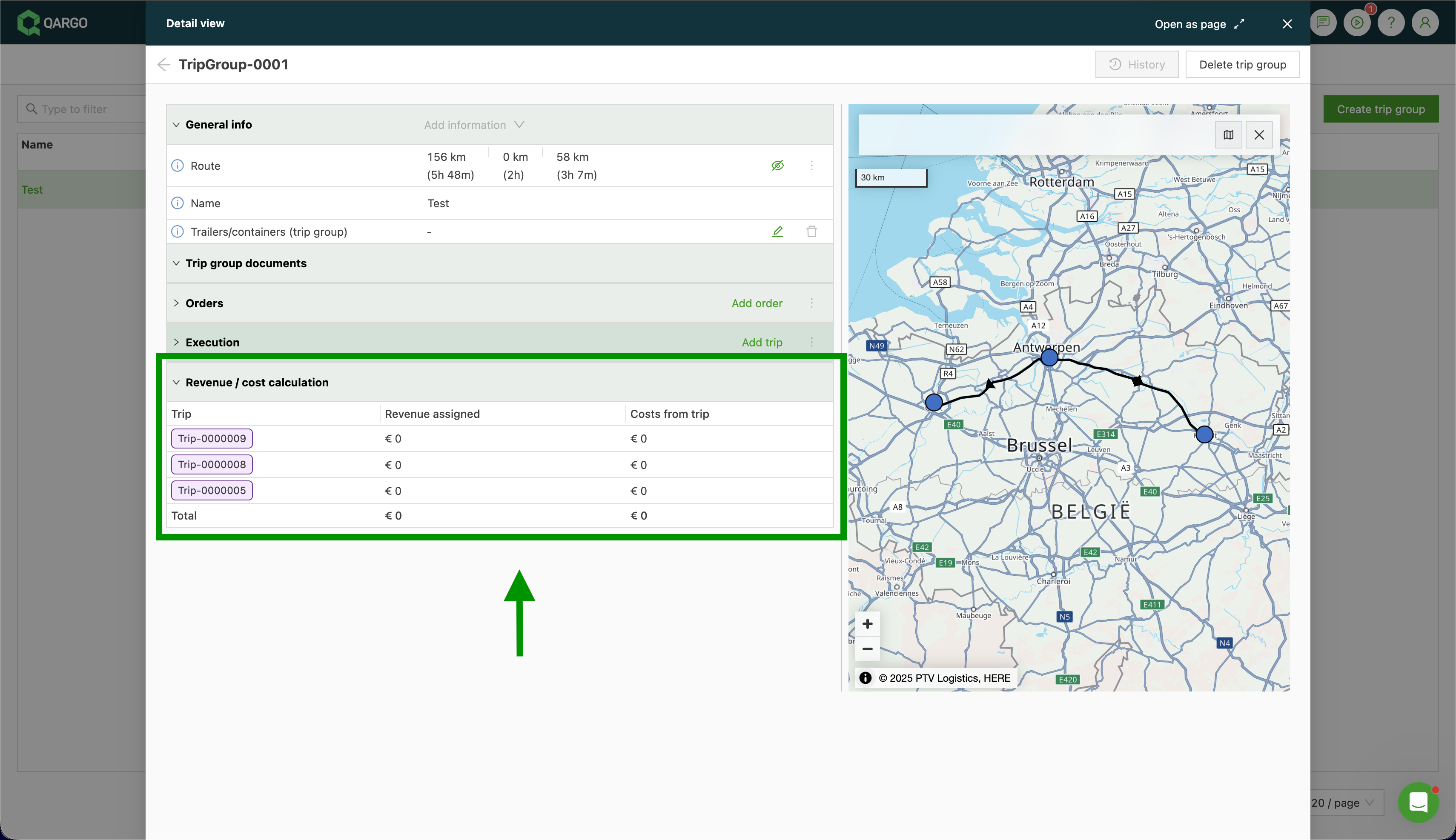
Der Abschnitt zeigt eine Übersichtstabelle mit einer Zeile pro Fahrt:
| Spalte | Inhalt |
|---|---|
| Fahrt | Anklickbarer Link zur Detailseite der jeweiligen Fahrt |
| Zugewiesener Umsatz | Der gesamte Umsatz, der dieser Fahrt zugewiesen ist |
| Kosten der Fahrt | Die Gesamtkosten aller Kostenzeilen dieser Fahrt |
| Gesamt | Summe von Umsatz und Kosten aller Fahrten, gruppiert nach Währung |
Umsatz-/Kostenberechnung anzeigen:
- Zu Fahrten > Fahrtgruppen navigieren und eine Fahrtgruppe öffnen.
- Auf der Detailseite zum Abschnitt Umsatz-/Kostenberechnung scrollen.
- Die Tabelle wird automatisch geladen. Es ist keine Aktion erforderlich.
- Auf einen beliebigen Fahrtnamen in der ersten Spalte klicken, um direkt zur Detailseite dieser Fahrt zu springen.
Die Tabelle ist schreibgeschützt. Umsatzaufteilungen und Kostenanpassungen müssen weiterhin auf Ebene der einzelnen Fahrt oder des einzelnen Auftrags vorgenommen werden. Auf der Seite der Fahrtgruppe lassen sie sich nicht bearbeiten.