
Kostenberechnung für Fahrten
Dieser Artikel gibt einen Überblick darüber, wie Kostenberechnungen eingerichtet werden, um Fahrten automatisch zu bewerten und so Fahrtkosten und Rentabilität sichtbar zu machen.
Inhaltsverzeichnis
Einführung
Mit Kostenberechnungen lässt sich ermitteln, was jede Fahrt kostet. Sobald eine Preisliste konfiguriert ist, werden die Kosten bei jedem Auftrag angezeigt, der die konfigurierten Kriterien erfüllt. Die Standard-Kostenverteilung basiert entweder auf Entfernung oder Zeit. Es können jedoch auch andere Optionen konfiguriert werden.
- Frachtpflichtiges Gewicht
- Lademeter
- Palettenstellplätze
- Volumen
- Gewicht
Auf Basis der Preislisten wird auch der Umsatz für denselben Auftrag berechnet. Die Differenz zwischen Umsatz und Kosten ist die Rentabilität, die bei jedem Auftrag angezeigt wird.


Kostenberechnungen einrichten
- Zu Tarife navigieren
- In der Kopfzeile auf Kostenberechnung Fahrt klicken
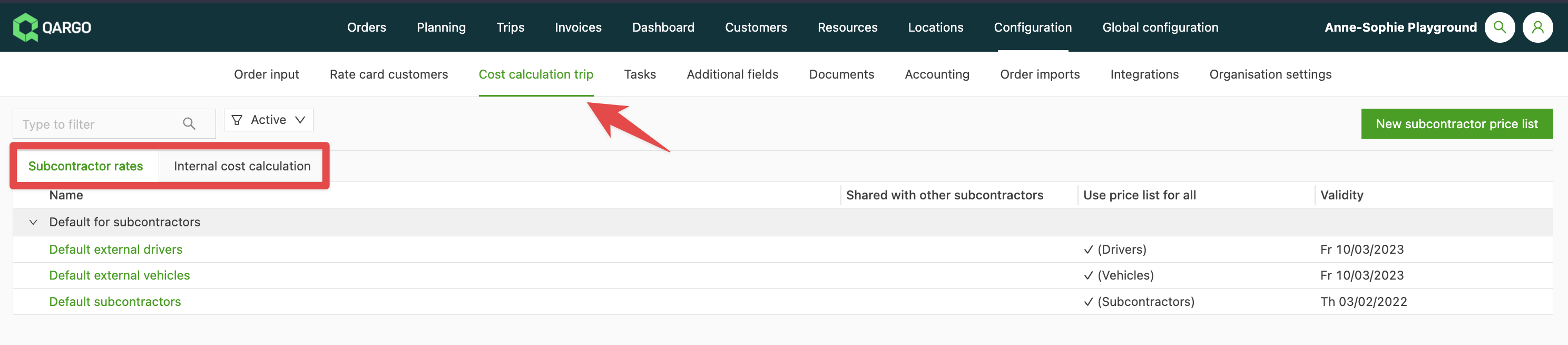
Hier lassen sich Kostenberechnungen für eigene Fahrer und Fahrzeuge (interne Kostenberechnung) sowie für Subunternehmer konfigurieren. Diese Berechnungen werden genauso eingerichtet wie die Preislisten.
👉 Hier klicken, um zu sehen, wie die internen Kostenberechnungen eingerichtet werden.
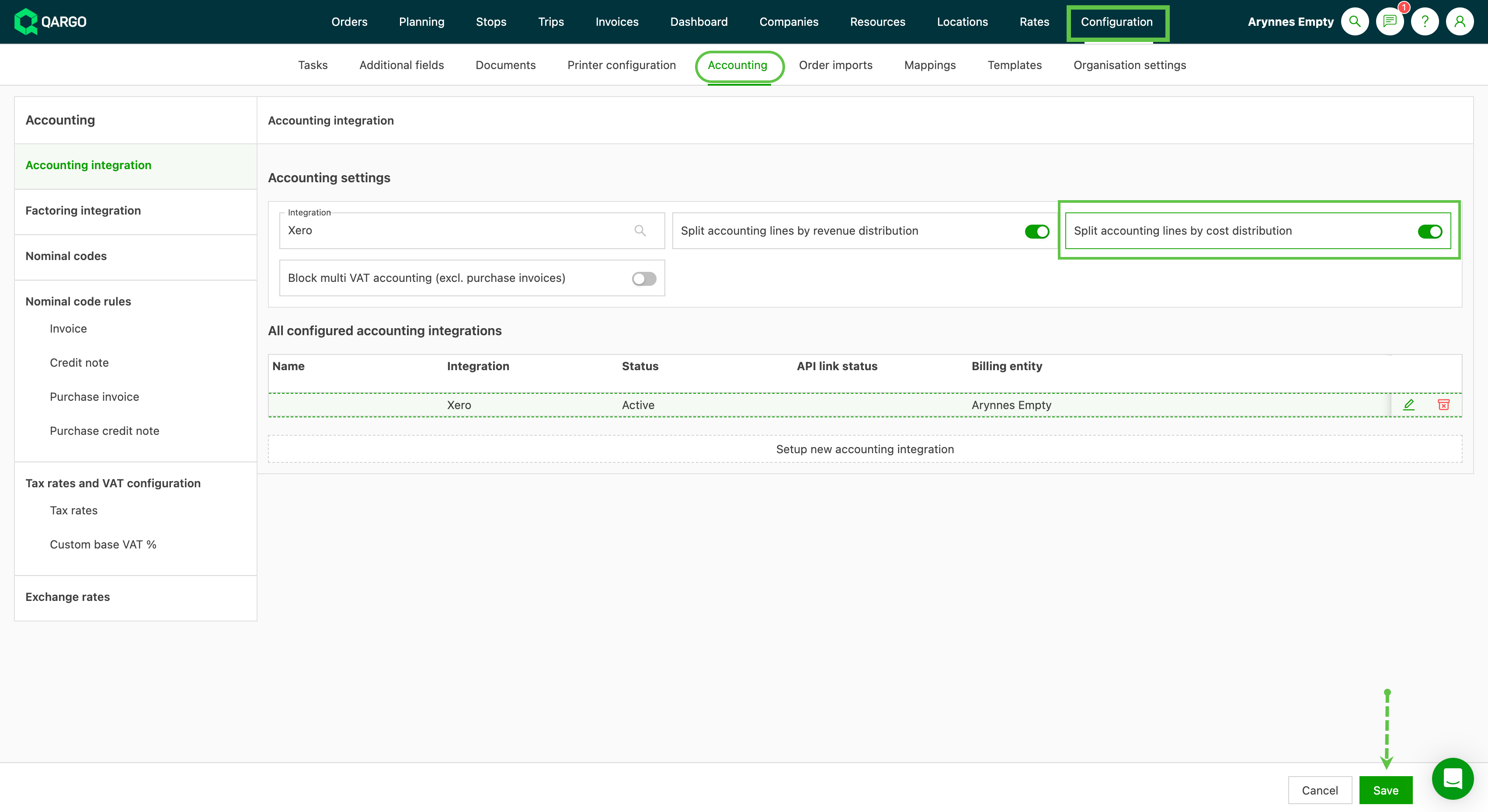
Kostengebühren, die mit einer Fahrt verknüpft sind, können jetzt für Buchhaltungs-Konnektoren und Exporte auf mehrere Aufträge aufgeteilt werden. Mit dem neuen Toggle „Zeilen nach Kostenverteilung aufteilen“ werden die Kosten anhand der konfigurierten Kostenverteilungen der Fahrt automatisch pro Auftrag zugeordnet. Für jede Aufteilung werden separate Buchhaltungszeilen erstellt.
Kompatible Ressourcen
Ressourcen auswählen, die mit der erstellten Kostenpreisliste verknüpft sind.
- Unter Tarife > Kostenberechnung Fahrt zum Bereich „Verknüpfte Ressourcen“ navigieren. Wenn der Toggle „Preisliste für alle verwenden“ deaktiviert ist, werden die Optionen für den Ressourcentyp angezeigt.
- In die entsprechende Zeile klicken, um die Ressourcentypen zu öffnen.
- Mit einem einfachen Klick einen, mehrere oder alle auswählen.
Preisliste für Subunternehmer einrichten
- Auf Neue Subunternehmer-Preisliste klicken
Eine Subunternehmer-Preisliste kann als Standard für alle Subunternehmer erstellt werden oder nur für einen bzw. eine Gruppe von Subunternehmern gelten. Sobald der Subunternehmer ausgewählt und ein Name für die Preisliste eingegeben ist, können die Ressourcen verknüpft werden. Beim Einrichten von Subunternehmer-Preislisten ist Vorsicht geboten, um doppelte Kosten zu vermeiden. Beispielsweise sicherstellen, dass dieselbe Ressource innerhalb derselben Fahrt nicht mehrfach zugewiesen ist.
Die Preisliste kann für alle Ressourcen verwendet werden, die mit dem bzw. den Subunternehmern verknüpft sind:
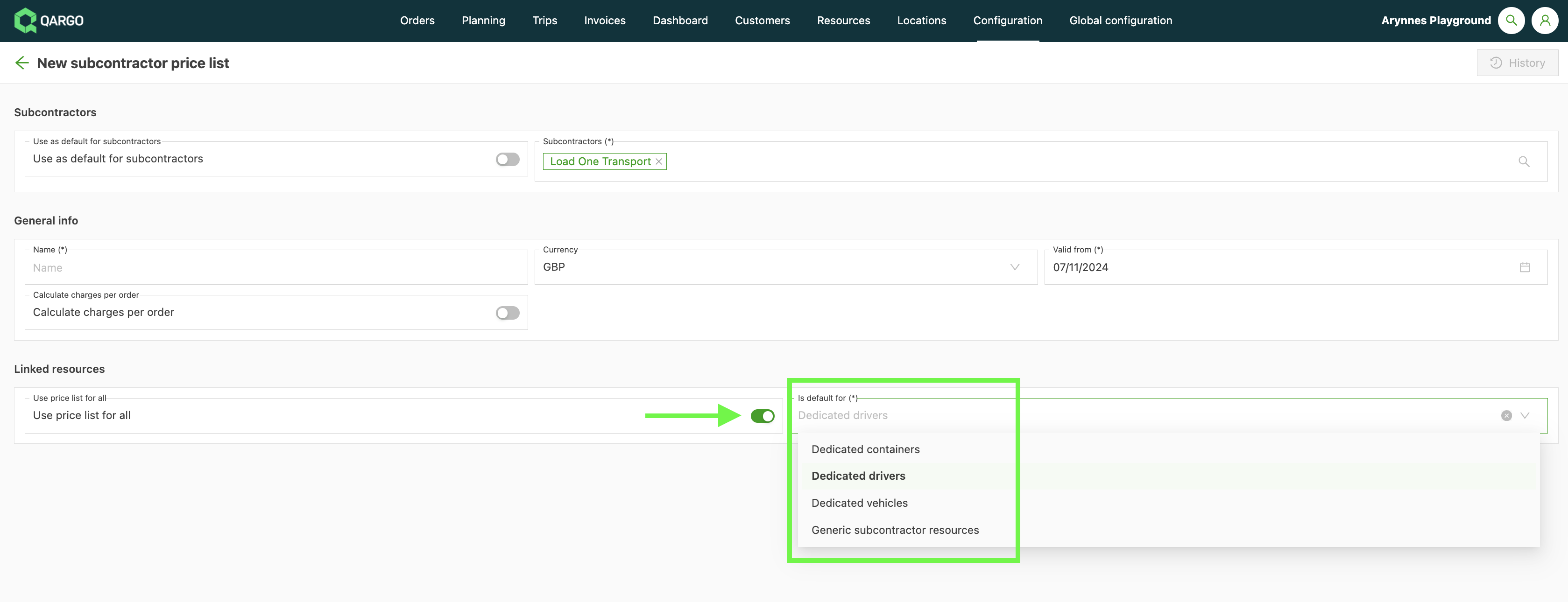
Soll die Preisliste nur für bestimmte Ressourcen gelten, den Toggle „Preisliste für alle verwenden“ deaktivieren und die gewünschten Ressourcen auswählen.
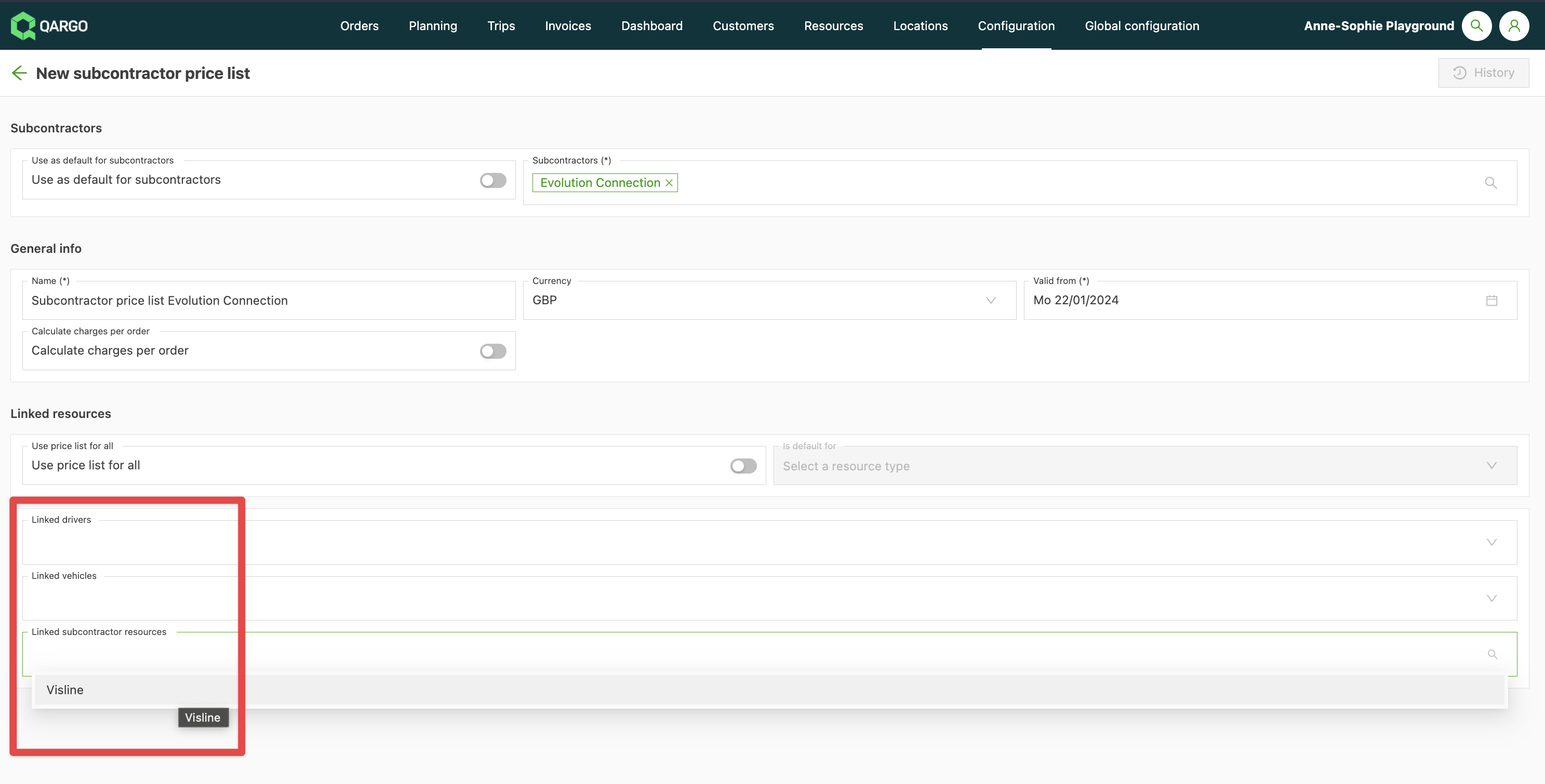
Hier lassen sich die Ressourcen auswählen, die mit dem Subunternehmer verknüpft sind. Dies kann unter Ressourcen (Kombinationen, Fahrer, Fahrzeuge) festgelegt werden.
Nach der Auswahl die Preisliste speichern. Anschließend können die Preise zur Preisliste hinzugefügt werden. Die Preise für diese Kosten werden genauso bearbeitet wie bei der Preisliste für Kunden.
Im folgenden Video wird erklärt, wie Kostenberechnungen für Subunternehmer eingerichtet und mit einer Preisliste versehen werden.
Interne Kostenberechnung einrichten
- Auf Interne Kostenberechnung klicken
- Auf Neue interne Kostenberechnung klicken
Dieselben Schritte wie oben für Subunternehmer ausführen.
Im folgenden Video wird erklärt, wie interne Kostenberechnungen für eigene Fahrer eingerichtet und mit einer Preisliste versehen werden.
Gebühren pro Auftrag berechnen
Beim Erstellen interner Kosten steuert der Toggle „Gebühren pro Auftrag berechnen“, ob die Kosten für jeden Auftrag einer Fahrt separat oder einmal für die gesamte Fahrt berechnet werden.
Der Schalter wird auf Ebene der Preisliste (Kostenpreisliste) gesetzt. Sobald er in der Preisliste aktiviert ist, erhält jede einzelne Gebühr der Preisliste im Fenster Preis bearbeiten einen eigenen Toggle „Gebühren pro Auftrag berechnen“. So lässt sich das Verhalten weiterhin pro Gebühr ein- oder ausschalten. Ein Toggle auf Gebührenebene ist erst verfügbar, wenn die Einstellung in der Preisliste selbst aktiviert ist.
-
Toggle aktiviert: Qargo berechnet die Kosten pro einzelnem Auftrag und summiert diese Auftragskosten anschließend für die Fahrt.
-
Beispiel:
- Regel: 90 % des zugewiesenen Umsatzes pro Auftrag
- Aufträge: 400 €, 300 €, 300 €
- Kosten: 360 € + 270 € + 270 € = 900 €
- Ergebnis: Klare Kosten pro Auftrag, die sich zur Gesamtsumme der Fahrt addieren
-
Toggle deaktiviert: Qargo berechnet einen einzigen Kostenbetrag für die gesamte Fahrt auf Basis der Fahrtsummen, ohne Aufschlüsselung pro Auftrag.
-
Beispiel:
- Regel: 90 % des gesamten zugewiesenen Umsatzes der Fahrt
- Gesamtumsatz der Fahrt: 1.000 €
- Kosten: 900 €
-
Ergebnis: Ein Kostenbetrag auf Fahrtebene, keine Aufschlüsselung pro Auftrag
Auftragsumsatz auf derselben Fahrt konsolidieren
Standardmäßig bewertet die Überschreibungstabelle für die Umsatzverteilung die Kennzahlen jedes Auftrags unabhängig voneinander. Bei Frachtführern, deren Tarife auf dem kombinierten Volumen aller Aufträge einer Fahrt basieren, führt das zu ungenauen Kosten- und Gewinnzahlen, da die Abfrage pro Auftrag nicht den tatsächlich ausgehandelten Tarif widerspiegelt.
Mit der Einstellung Konsolidierung in einem Transportservice lassen sich alle Aufträge derselben Fahrt zusammenfassen, ihre kombinierten Kennzahlen verwenden und das Ergebnis gleichmäßig auf diese Aufträge aufteilen.
Konsolidierung konfigurieren
Die Einstellung „Konsolidierung“ befindet sich im Transportservice unter der Konfiguration der Umsatzverteilung. Sie gilt einheitlich für alle Ausnahmen in der Überschreibungstabelle dieses Service. Eine unterschiedliche Einstellung pro Ausnahme ist nicht möglich.
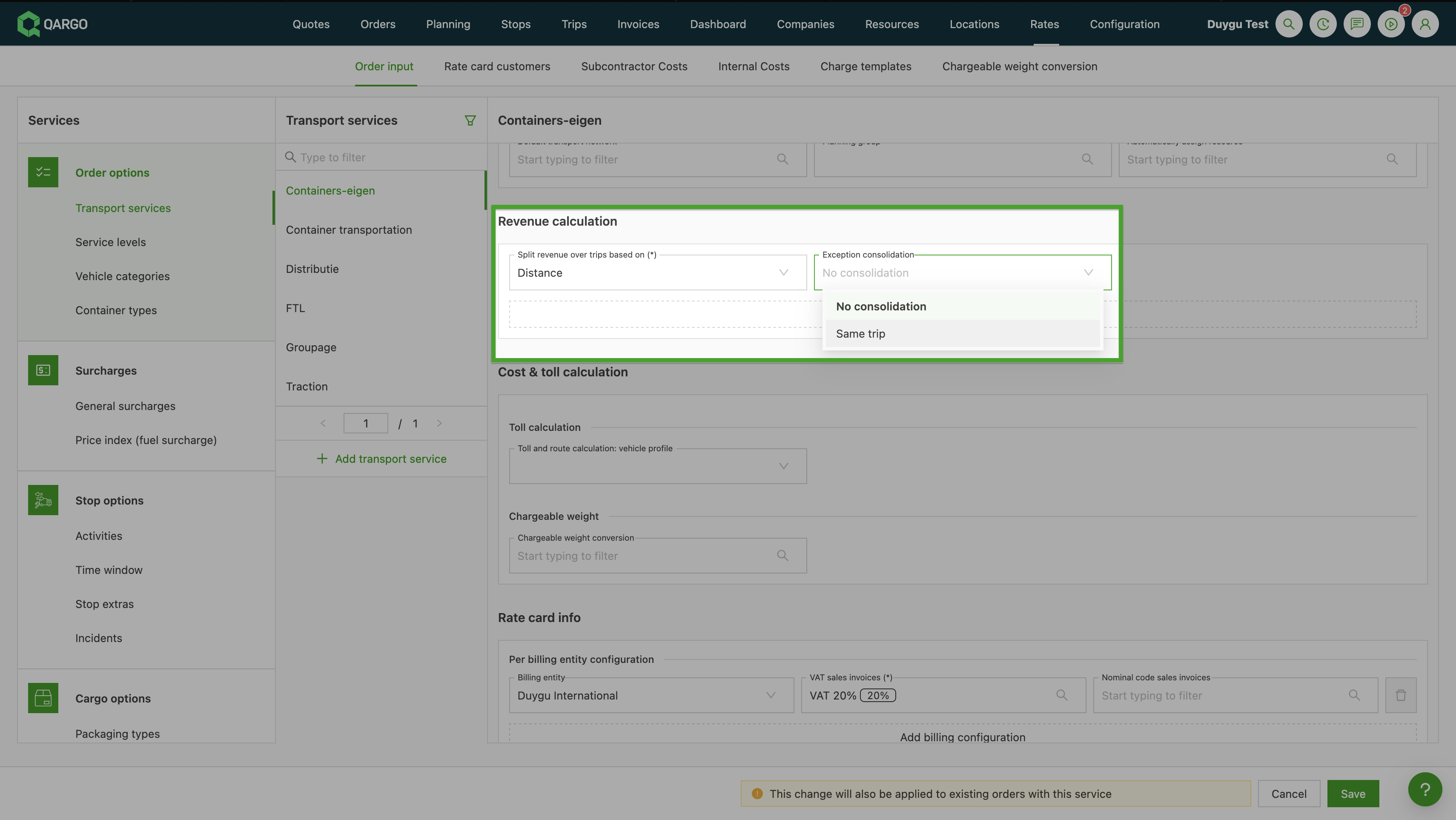
-
Zu Tarife > Auftragserfassung > Transportservices navigieren und den betreffenden Transportservice öffnen.
-
Zum Bereich Umsatzberechnung scrollen.
-
Im Dropdown Konsolidierung die passende Option wählen:
- Nicht konsolidieren (Standard). Die Kennzahlen jedes Auftrags werden pro Ausnahme einzeln abgefragt. Dies ist das bisherige Verhalten.
- Pro Fahrt konsolidieren: Alle Aufträge derselben Fahrt werden zusammengefasst. Die kombinierten Kennzahlen werden verwendet, und der resultierende Betrag wird gleichmäßig auf alle Aufträge dieser Fahrt aufgeteilt.
-
Auf Speichern klicken.
Funktionsweise
Wenn Pro Fahrt konsolidieren eingestellt ist:
- Qargo summiert die Kennzahlen (z. B. frachtpflichtiges Gewicht) aller Aufträge der Fahrt.
- Dieser Betrag wird gleichmäßig auf alle Aufträge der Fahrt aufgeteilt.
- Wird ein Auftrag zur Fahrt hinzugefügt oder aus ihr entfernt, wird die Berechnung für alle Aufträge der konsolidierten Gruppe automatisch aktualisiert.
- Abgebrochene Aufträge werden aus der Konsolidierungsgruppe ausgeschlossen.
Beispiel
Zwei Aufträge sind auf derselben Abholfahrt geplant. Die Überschreibungstabelle verwendet eine feste Gebühr (250 €) und eine kennzahlbasierte Gebühr (1 €/kg). Der Transportservice ist auf Pro Fahrt konsolidieren eingestellt.
| Auftrag 1 | Auftrag 2 | |
|---|---|---|
| Gewicht | 200 kg | 100 kg |
| Umsatz | 175,53 € | 175,53 € |
Ohne Konsolidierung: Jeder Auftrag wird einzeln abgefragt:
- Auftrag 1: 250 € + (200 kg × 1 €) = 450 €
- Auftrag 2: 250 € + (100 kg × 1 €) = 350 €
Diese Beträge spiegeln nicht den tatsächlich ausgehandelten Tarif wider, der auf dem kombinierten Gewicht basiert.
Mit „Pro Fahrt konsolidieren“:
- Kombiniertes Gewicht: 200 + 100 = 300 kg
- Abfrage der Überschreibungstabelle mit 300 kg → 250 € fest + (300 kg × 1 €) = 550 € gesamt
- Gleichmäßige Aufteilung auf 2 Aufträge: 550 € ÷ 2 = 275 € pro Auftrag
Die konsolidierte Abfrage entspricht dem tatsächlich ausgehandelten Tarif. Bei gleichmäßiger Aufteilung tragen kleinere Aufträge einen höheren Anteil an der Gesamtsumme, als es ihre einzelnen Kennzahlen nahelegen würden.
Einschränkungen
- Der Umsatz wird gleichmäßig auf alle konsolidierten Aufträge aufgeteilt. Eine anteilige Aufteilung, z. B. nach Auftragsumsatz oder nach dem Kennzahlenbeitrag jedes einzelnen Auftrags, ist nicht verfügbar.
🔎 Häufige Fehler bei der Kostenberechnung beheben
-
Bearbeitungssymbol fehlt bei der Ressourcenzuweisung: Die verknüpfte Kostenpreisliste ist zum Zeitpunkt der Zuweisung nicht aktiv, oder die Zuweisung erlaubt keine direkte Bearbeitung.
-
Lösung:
- Prüfen, ob die vorgesehene Kostenpreisliste aktiv ist.
- Ist das Symbol weiterhin nicht verfügbar, die Ressource aus der Fahrt entfernen, die Ressource erneut zuweisen und die korrekte aktive Kostenpreisliste auswählen.
Tipps zur Vermeidung künftiger Fehler
-
Die Konfiguration der Preislisten regelmäßig prüfen, um sicherzustellen, dass sie den Abrechnungsrichtlinien entspricht.
-
Sicherstellen, dass Ressourcen innerhalb einer Fahrt nur einmal zugewiesen sind, um doppelte Zuordnungen zu vermeiden.
-
Die Einrichtung der Subunternehmer regelmäßig überprüfen, um die Richtigkeit sicherzustellen.
-
Doppelte Subunternehmerkosten durch die Konfiguration der Preisliste: Wenn die Einstellung „Gebühren pro Auftrag berechnen“ aktiviert ist, können Subunternehmerkosten auf jeden Auftrag einer Fahrt angewendet werden. Das führt zu wiederholten Gebühren.
- Lösung: Die Konfiguration der Preisliste prüfen und die Einstellung bei Bedarf anpassen.
-
Doppelte Ressourcenzuordnung: Wird dieselbe Subunternehmer-Ressource in mehreren Rollen hinzugefügt (z. B. als Trailer und als Hauptressource), kann es zu Duplikaten kommen.
- Lösung: Die Ressourcenzuordnungen innerhalb der Fahrt prüfen und alle Duplikate entfernen.