
FAQ: bedingte Zellenhervorhebung
Dieser Artikel erklärt, wie die bedingte Zellenhervorhebung in der Tabelle „Zu planen“ genutzt wird, um Daten anhand benutzerdefinierter Regeln des Nutzers visuell zu priorisieren und die Planung zu beschleunigen.
Inhaltsverzeichnis
F: Wie lassen sich bestimmte Aufträge oder Werte in der Tabelle „Zu planen“ visuell hervorheben, um die Planung zu beschleunigen?
A: Mit der bedingten Zellenhervorhebung in der Tabelle Zu planen lässt sich die visuelle Unterscheidung jetzt deutlich verbessern.
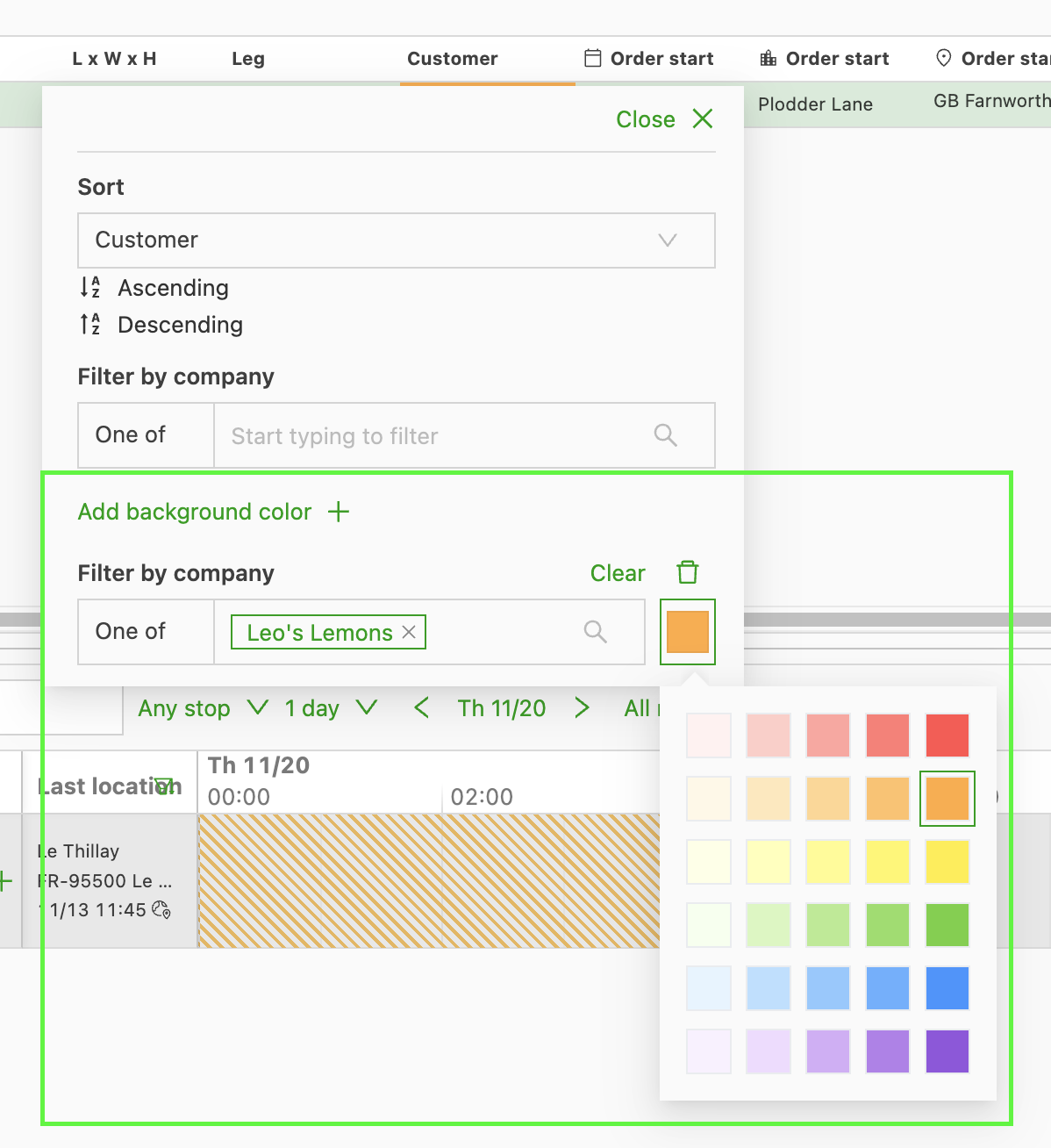
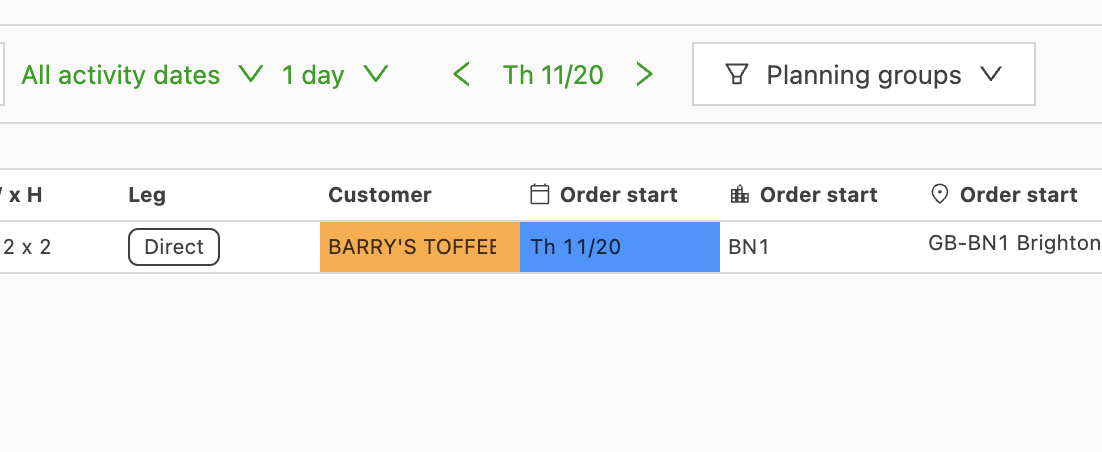
Mit dieser Funktion können einzelne Nutzer persönliche Regeln erstellen, um Zellen anhand ihrer Daten mit benutzerdefinierten Hintergrundfarben zu versehen (z. B. alle Aufträge mit dem Kunden „BARRY’S TOFFEE“ orange hervorheben).
Die Regeln werden pro Spalte mithilfe von Bedingungen (wie „eines von“ oder Bereichen) konfiguriert. Sie gelten nur für die eigene Nutzeransicht sowie für (geteilte) benutzerdefinierte Ansichten.
So können Disponenten sofort priorisieren, Daten überprüfen oder bestimmte Kriterien erkennen (etwa knappe Zeitfenster, hohes Gewicht oder bestimmte Kunden), ohne die Liste manuell durchsuchen zu müssen.
F: Lassen sich Hintergrundfarben auch in der Tabelle „Zu planen: Ressourcen“ verwenden?
A: Ja. Disponenten können jetzt in der Tabelle Zu planen: Ressourcen für jede Spalte persönliche Farbregeln festlegen. Dabei kommen dieselbe Regel-Engine und dieselbe Oberfläche zum Einsatz, die bereits für Aufträge verfügbar sind.
Das ist besonders für Operations mit großen Flotten hilfreich. Wenn sich Ressourcen nach Kategorie visuell unterscheiden lassen (z. B. Trailer für Lebensmittel, Arzneimittel oder Schüttgut), beschleunigt das die Planung erheblich.
Farbregel in der Ressourcentabelle einrichten
- Auf dem Planungsboard die Tabelle Zu planen: Ressourcen öffnen.
- Auf eine beliebige Spaltenüberschrift klicken, um die Spalteneinstellungen zu öffnen.
- Zum Abschnitt Zellen hervorheben scrollen.
- Eine Regel hinzufügen: eine Bedingung auswählen (z. B. „eines von“) und eine Hintergrundfarbe zuweisen.
- Die Regel gilt sofort für die persönliche Ansicht.
Regeln sind persönlich pro Nutzer, genau wie in der Auftragstabelle. Für die Tabelle der zu planenden Ressourcen gibt es derzeit keine geteilten Ansichten. Die Regeln gelten daher für alle Ressourcentypen des jeweiligen Kontos.