
Kundenportal: Aufträge in Kundenportal-Ansichten erstellen und planen.
Auftragsstatus über die Organisationseinstellungen, den Transportservice oder das Kundenprofil festlegen. Bearbeiten und Stornieren von Aufträgen für Portalkunden über die Funktion „Auftragsimport im Kundenportal“ aktivieren.
Inhaltsverzeichnis
- Einführung
- Auftragsstandards konfigurieren
- Kundenportal: ausgeschlossene Stopps und die Option „Leer“ ausblenden
- Sichtbarkeit intermodaler Buchungen aktivieren
- Was Endkunden sehen
- Einschränkungen
- Fehlerbehebung
- Funktionen für den Auftragsimport bereitstellen (nur Qargo und Super admin)
- Geplante und tatsächliche Fahrtzeiten über ein Aufgaben-Flag teilen
- Voraussetzungen
- Anwendungsfälle
- Teilen von Zeiten für eine Fahrtaufgabe aktivieren
- Zeiten für eine bestimmte Fahrt teilen
- Was der Kunde im Portal sieht
Einführung
Das Kundenportal ermöglicht eine reibungslose Auftragseingabe für Aufträge, die von Kunden übermittelt werden. Einige der Auftragsparameter, die ein Kunde auswählen kann, sind jedoch eingeschränkt.
Um eine einheitliche Auftragseingabe sicherzustellen, lassen sich standardmäßige oder vorausgefüllte Auftragsdetails konfigurieren. Außerdem kann festgelegt werden, welchen Auftragsstatus (Angebot / Zu planen) neu übermittelte Aufträge erhalten.
-
Der Auftragsstatus kann an 3 Stellen festgelegt werden:
- Organisationseinstellungen: Dies ist die Standardeinstellung. Sie wird verwendet, wenn keine anderen Einstellungen hinzugefügt wurden. Diese Einstellung sollte mindestens festgelegt werden.
- Transportservice: Diese Einstellung hat Vorrang vor der Standardeinstellung.
- Kundenprofil: Wenn vorhanden, ist dies die maßgebliche Einstellung.
-
Mögliche Auftragsstatus:
-
Angebot: Wenn der Kunde den Auftrag über das Portal übermittelt, wird er als Angebot angelegt und angezeigt, bis er weiterbearbeitet wird.
- Der Kunde sieht die zugewiesene Angebotsnummer im Portal auf der Registerkarte „Alle“.
- Im Mandanten wird das Angebot auf der Registerkarte „Angebote“ statt bei den Aufträgen angezeigt.
- Sobald das Angebot angenommen und an die Planung weitergegeben wurde, wird eine neue Auftragsnummer erzeugt.
-
Zu planen: Wenn der Kunde den Auftrag über das Portal übermittelt, wird er als Auftrag mit dem Status „Zu planen“ angelegt und angezeigt.
- Die angezeigte Auftragsnummer bleibt während der gesamten Fahrt gleich.
-
Das System verwendet eine Fallback-Logik, um festzulegen, welches Statusfeld des Kundenportals bei der Erstellung eines Auftrags im Kundenportal verwendet wird:
- Status beim Kunden: Wenn auf Kundenebene ein Wert vorhanden ist, wird dieser verwendet.
- Status beim Transportservice: Wenn das Feld auf Kundenebene leer ist, greift das System auf den Wert auf Ebene des Transportservice zurück.
- Status beim Mandanten: Wenn sowohl das Feld beim Kunden als auch das Feld beim Transportservice leer sind, verwendet das System den Wert auf Mandantenebene.
Auftragsstandards konfigurieren
Organisationseinstellungen
-
Konfiguration > Organisationseinstellungen > Kundenportal öffnen.
-
Unter Status für die Auftragserstellung im Kundenportal auswählen, wie Aufträge im Portal angelegt werden sollen, wenn ein Kunde einen Auftrag übermittelt.
- Mögliche Optionen: Angebot / Zu planen, wie oben beschrieben.
Transportservice
- Tarife > Auftragseingabe öffnen.
- Im linken Menü Transportservices auswählen. Es werden alle konfigurierten Services angezeigt.
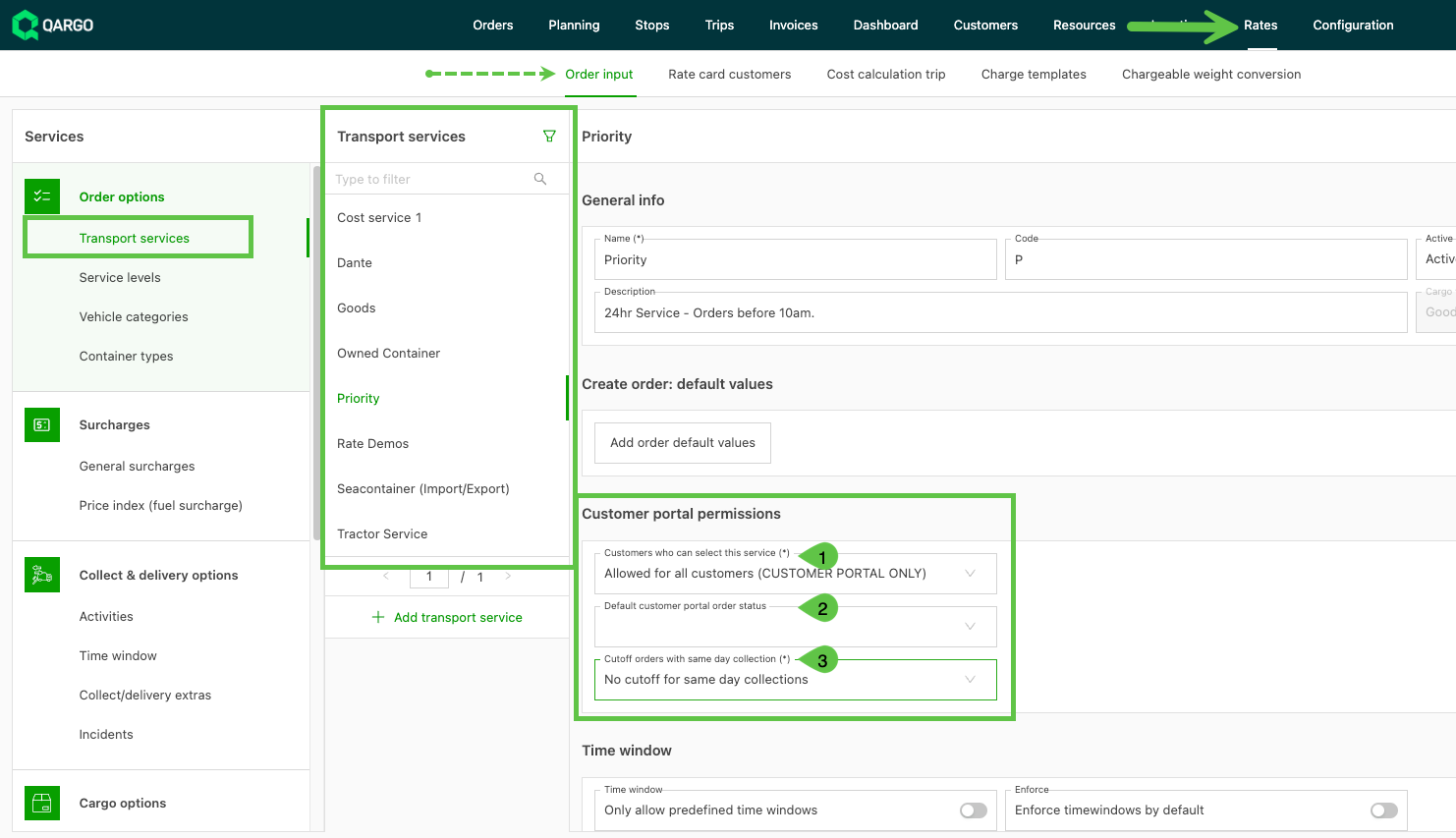
- Auf den gewünschten Service klicken. Zum Bereich Kundenportal-Berechtigungen wechseln.
-
Kunden, die diesen Service auswählen können. Die Einstellung kann für ALLE Kunden mit Zugang zum Portal gelten oder auf bestimmte Kunden beschränkt werden.
-
Standard-Auftragsstatus im Kundenportal. Hier wird der Standard-Auftragsstatus für Aufträge festgelegt, die ein Kunde über das Portal übermittelt: Angebot oder Zu planen.
-
Annahmeschluss für Aufträge mit Abholung am selben Tag.
- Kein Annahmeschluss für Abholungen am selben Tag. Kunden können Aufträge mit beliebigem Datum und beliebiger Uhrzeit für eine Abholung am selben Tag übermitteln.
- Aufträge müssen 1 Tag vor der Abholung erfasst werden. Zusätzlich muss eine Annahmeschlusszeit angegeben werden. Kunden können keinen Auftrag für eine Abholung am selben Tag übermitteln.
- Annahmeschlusszeit für Aufträge am selben Tag festlegen. Es muss eine Annahmeschlusszeit angegeben werden. Kunden können einen Auftrag für eine Abholung am selben Tag übermitteln, sofern dies vor der festgelegten Annahmeschlusszeit geschieht.
Kundenprofil
- Unternehmen > Kunden öffnen.
- Auf den Kundennamen klicken, um das Profil zu öffnen. Wenn der Kunde nicht in der Liste angezeigt wird, über das Suchfeld nach dem Kunden suchen.
- Im Kundenprofil zu Auftrag erstellen: Standardwerte scrollen. Den gewünschten Status im Dropdown-Menü auswählen.
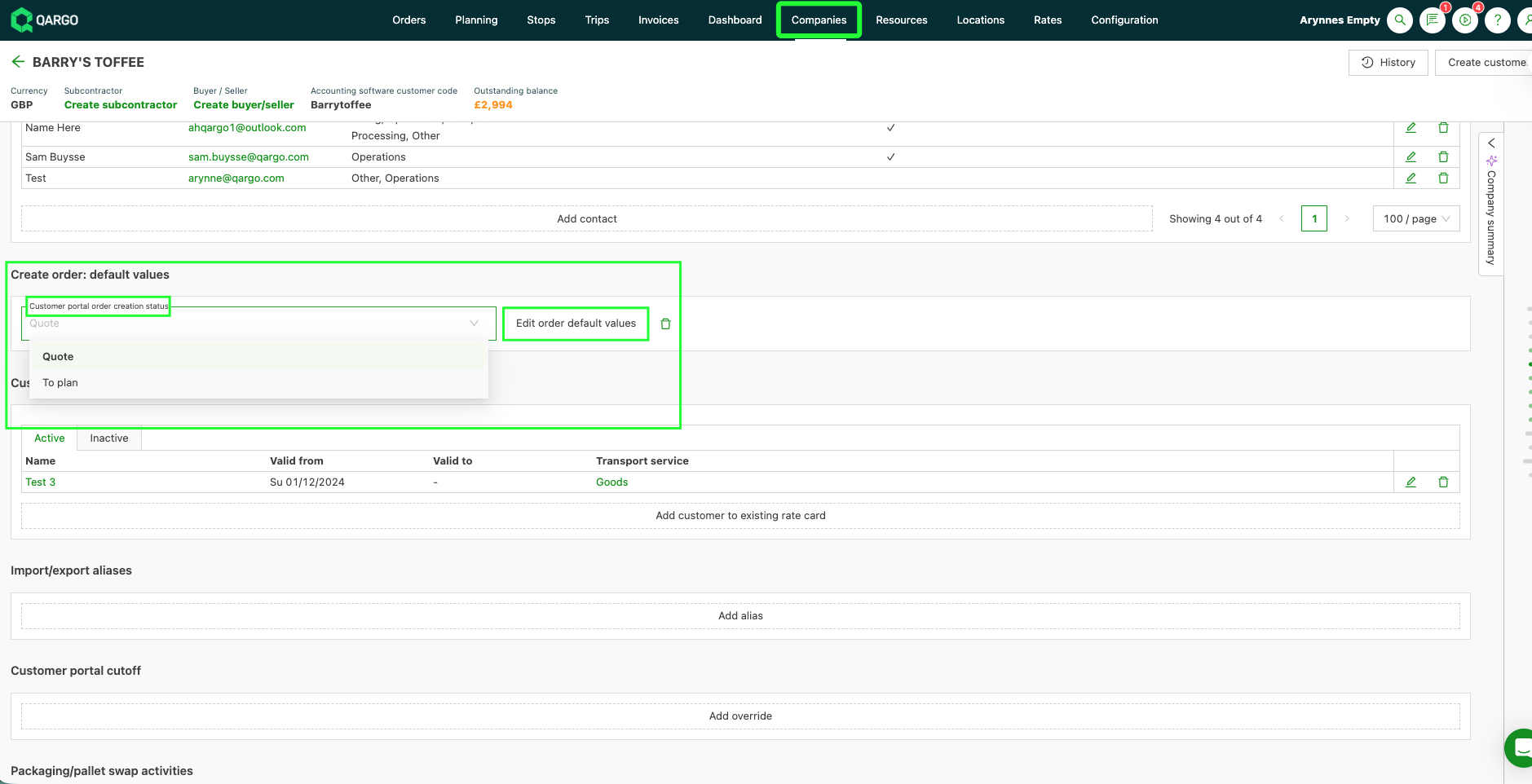
Standardwerte für Aufträge festlegen
-
Hier besteht auch die Möglichkeit, Standardwerte für Aufträge hinzuzufügen.
- Dazu gehören bestimmte Auftragsdetails, die bei jeder Auftragsübermittlung gleich sind.
- Sobald alle Details erfasst sind, auf Speichern klicken.
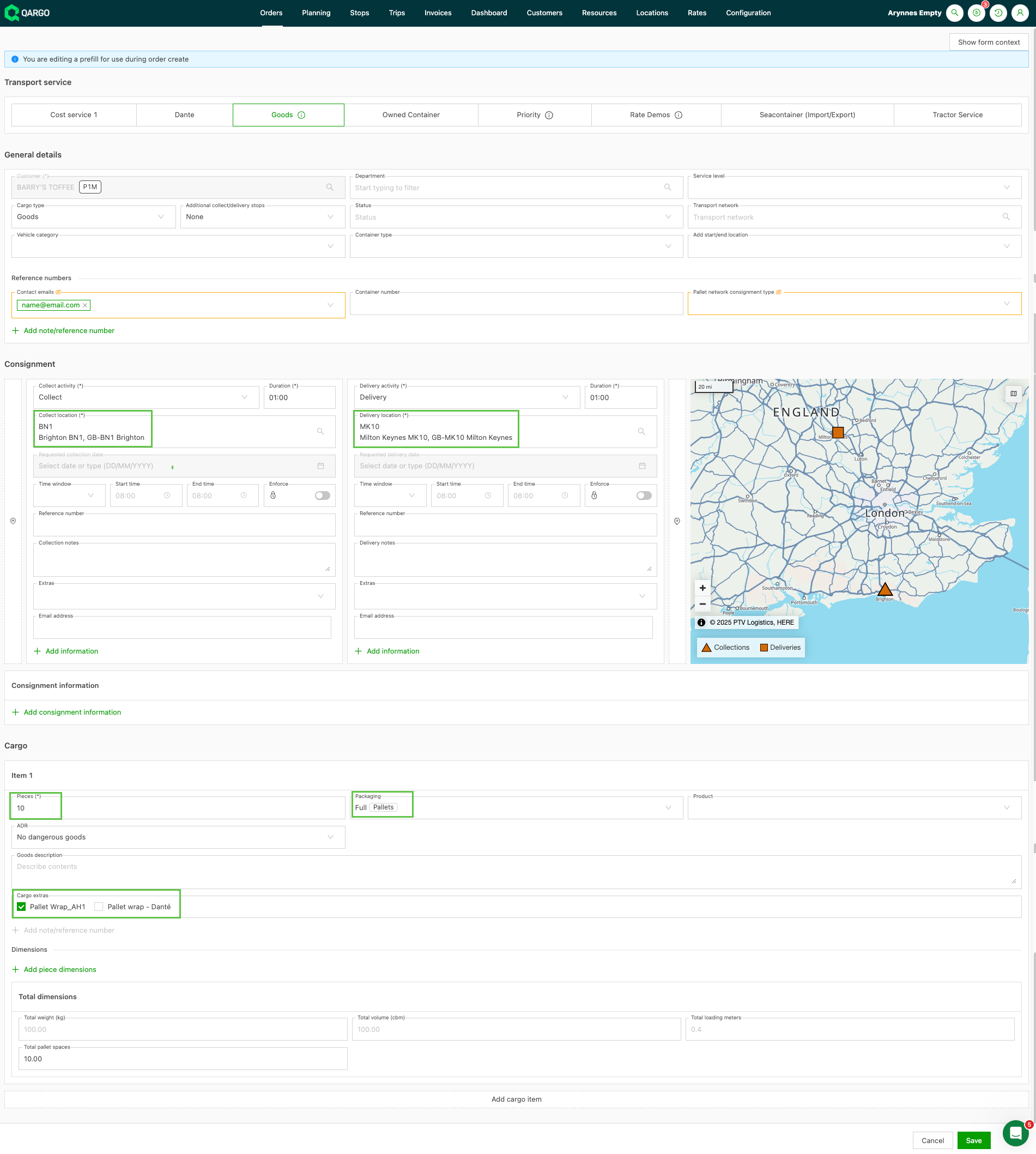
- Wenn ein Kunde im Portal einen Auftrag erstellt, sind die Auftragsdetails bereits vorausgefüllt. Das vereinfacht die Dateneingabe für den Nutzer zusätzlich.
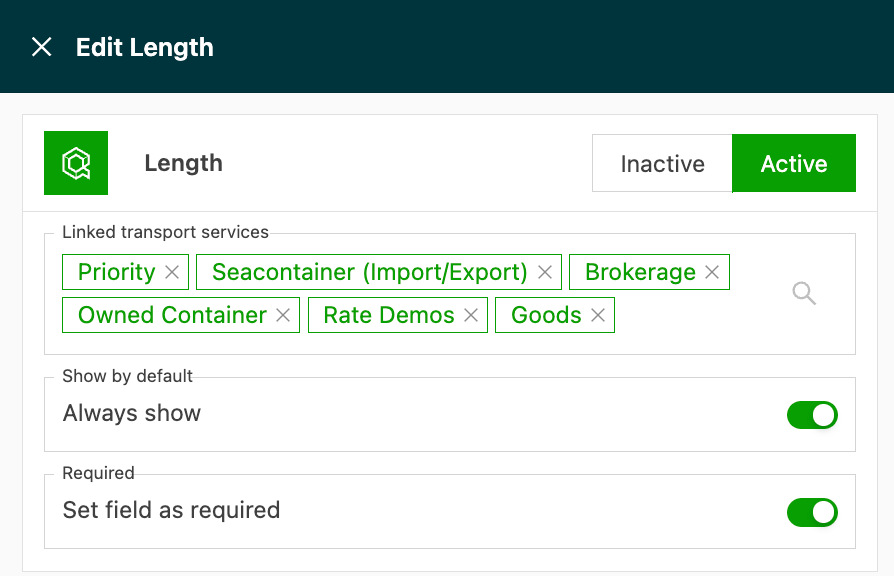
Transportunternehmen, die das Kundenportal von Qargo für Sammelgutaufträge nutzen, können nun die Packstückabmessungen (Länge, Breite, Höhe) bei der Auftragserteilung durch Versender als Pflichtangaben festlegen. So sind die Daten vollständig und Lademeter lassen sich genau berechnen.
Erforderliche Frachtdetails konfigurieren
- Im Bereich Standardfelder die Felder Breite, Länge und Höhe suchen.
- Für jede Abmessung, die verpflichtend sein soll, auf das Feld klicken und den Toggle Erforderlich aktivieren.
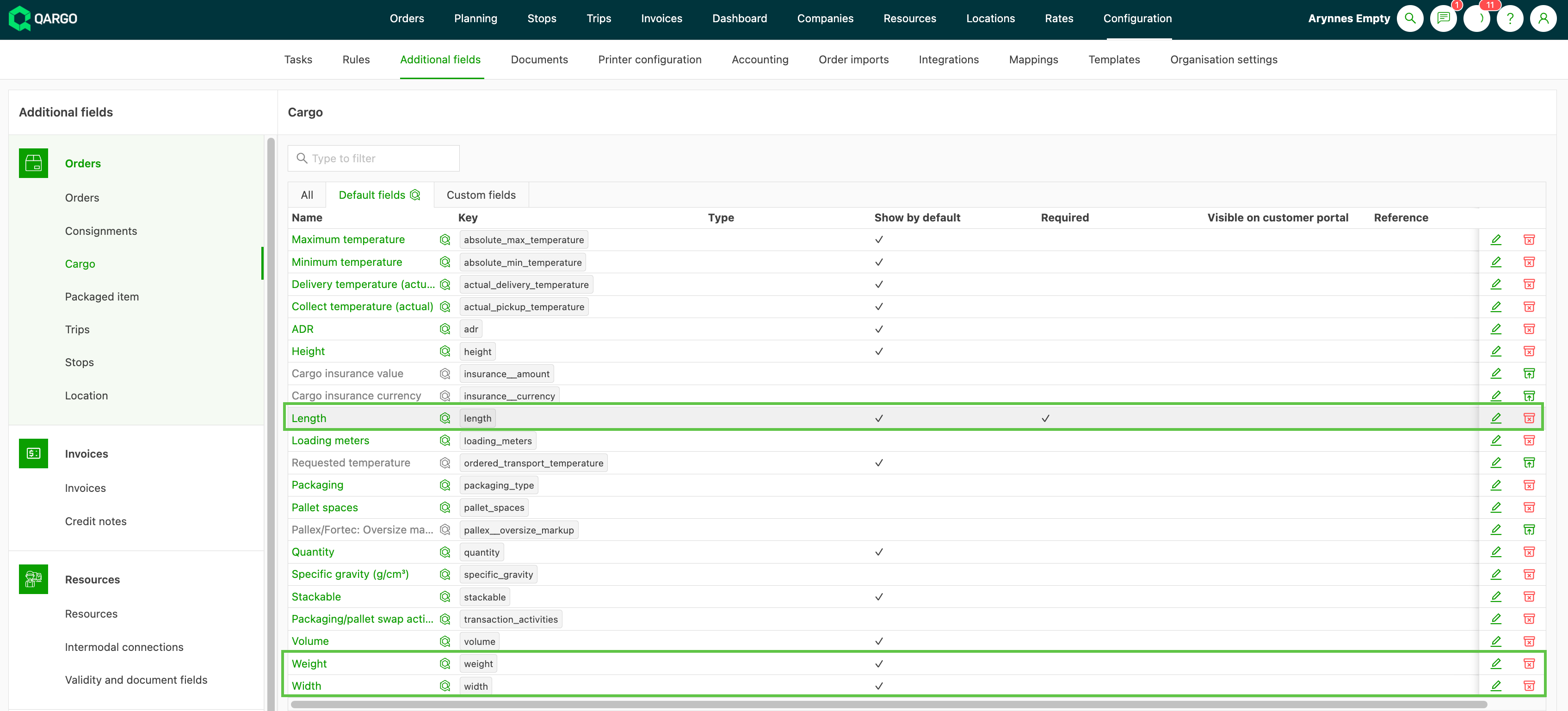
Funktionsweise für Kunden
Sobald mindestens eine Abmessung als Erforderlich markiert ist:
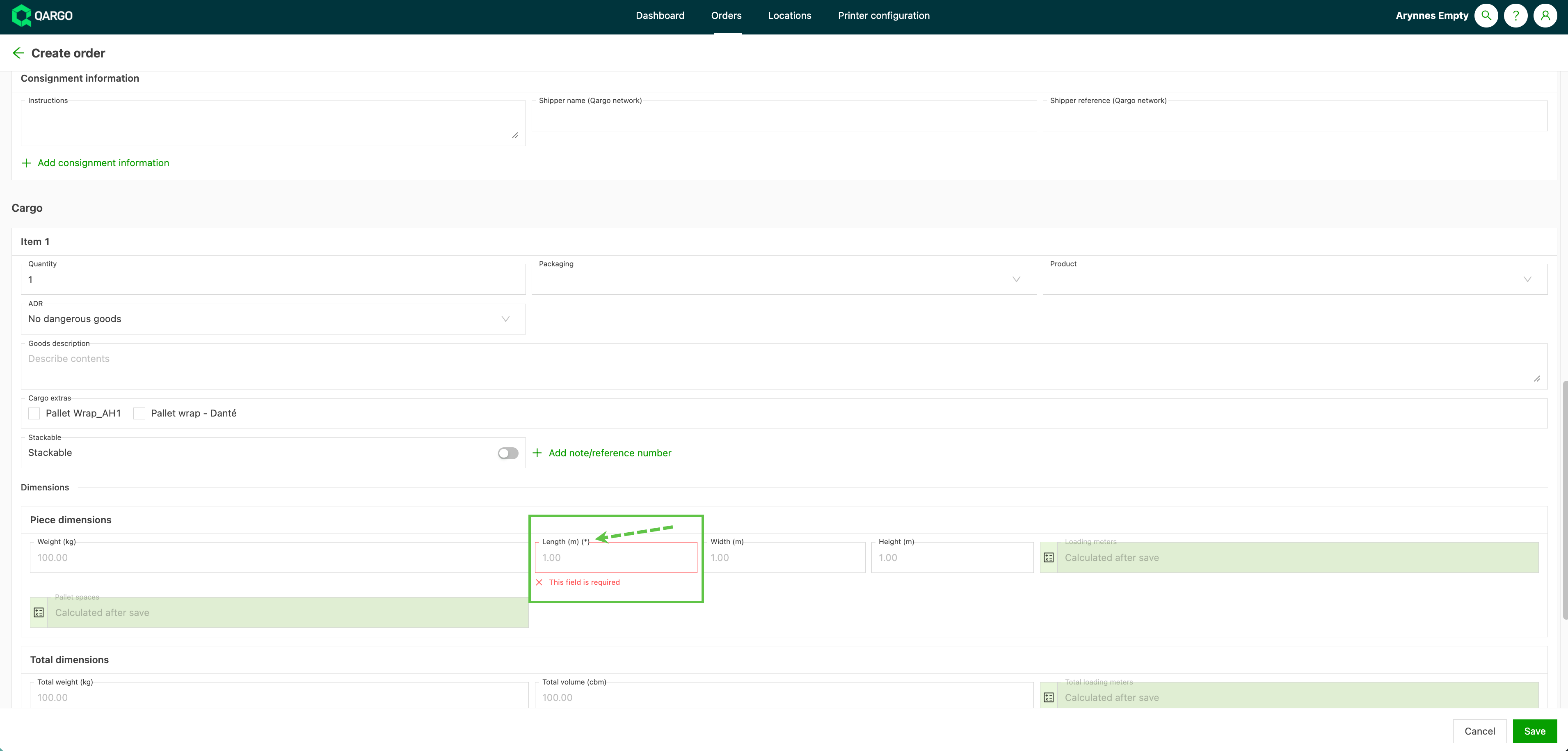
- Der Bereich für Packstückabmessungen (mit den Eingabefeldern für Länge, Breite und Höhe) wird dem Kunden bei der Auftragserteilung im Portal automatisch angezeigt, auch wenn er normalerweise nicht sichtbar wäre.
- Kunden können den Auftrag erst übermitteln, wenn die erforderlichen Abmessungsfelder ausgefüllt sind.
Einschränkungen
-
Nur globale Konfiguration. Die Einstellungen für erforderliche Abmessungen gelten für alle Nutzer des Kundenportals. Es ist nicht möglich, Abmessungen für einen bestimmten Kunden als Pflichtangabe und für einen anderen als optional festzulegen.
-
Nur Kundenportal. Diese Anforderung gilt für Aufträge, die über das Kundenportal erteilt werden. Sie gilt nicht für:
- Aufträge, die über die mobile App oder das Subunternehmer-Portal erstellt wurden
- Aufträge, die über den Auftragsimport importiert wurden
- Aufträge, die direkt in der Qargo-Weboberfläche erstellt wurden
Felder deaktivieren
Abmessungsfelder können auch vollständig deaktiviert werden (zusätzlich zu den Optionen „aktiviert“ und „erforderlich“). Ein deaktiviertes Abmessungsfeld wird im Portal nicht angezeigt und im Auftrag nicht vorausgefüllt.
- Das Deaktivieren eines Abmessungsfelds wirkt sich nicht auf bestehende Aufträge aus, in denen bereits Abmessungen erfasst wurden.
Gebühren anzeigen
-
Im Kundenprofil nach unten zum Bereich Kontakte scrollen.
-
Die Option Gebühren im Kundenportal anzeigen aktivieren.
-
Die betreffende Preisliste öffnen und den Rechnungsprozess auf Genehmigunsantrag an Kunden gesendet setzen.
-
Wenn diese Option aktiviert ist, kann der Nutzer die Gebühren des Auftrags im Portal anzeigen.
-
Gebühren, die eine Genehmigung erfordern, können auch über das Portal bearbeitet werden.
-
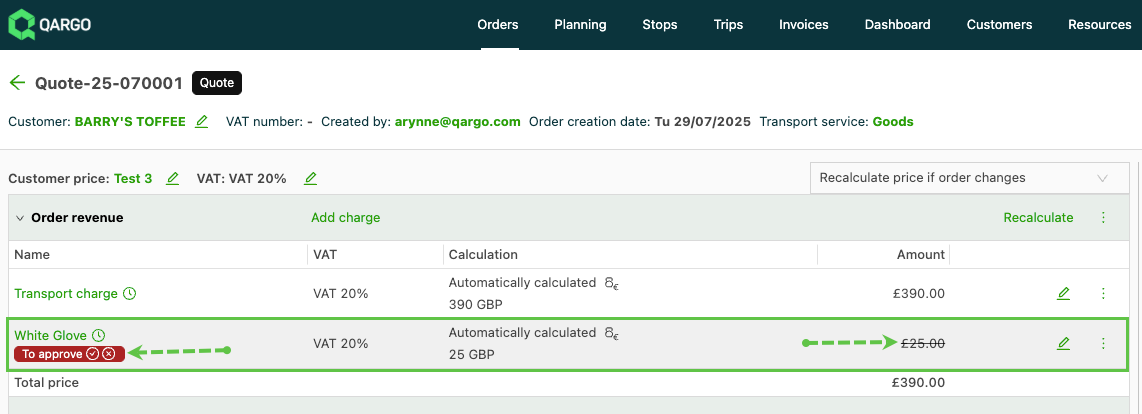
Genehmigte oder ablehnbare Gebühren sind bei allen Aufträgen sichtbar, nicht nur während der Rechnungsstellung. Das sorgt in allen Phasen des Auftragsprozesses für Transparenz.
-
Wenn eine Genehmigung erforderlich ist, wird die Markierung „Zu genehmigen“ angezeigt.
-
Beim Bewegen des Mauszeigers über die Markierung wird die Option angezeigt, die Gebühr zu genehmigen oder abzulehnen.
-
Nach der Bearbeitung wird die Gebühr sowohl im Portal als auch im Mandanten aktualisiert.
Gebühr genehmigen:
Gebühr ablehnen:
Kundenportal: ausgeschlossene Stopps und die Option „Leer“ ausblenden
Über die Einstellungen für Routenplanung und -optimierung wird bereits gesteuert, welche Stopps bei der Preisberechnung nicht berücksichtigt werden. Diese Funktion wurde erweitert: Die ausgewählten Stopptypen können jetzt auch in der Routen-Zeitleiste des Kundenportals ausgeblendet werden.
Im Dropdown Auftragsroute: auszuschließende Stopps gibt es die neue Option Leer. Sie umfasst Stoppaktivitäten, die als leer markiert sind, z. B. das Ankuppeln eines leeren Trailers oder die Aufnahme und Abgabe eines leeren Containers.
Bisher zeigte das Kundenportal den Endkunden jeden operativen Stopp an, einschließlich Depotstopps, Parken, Ankuppeln und Abkuppeln, Leercontainerbewegungen und Stopps an Tagesgrenzen.
Der neue Toggle Ausgeschlossene Stopps im Kundenportal ausblenden entfernt die ausgewählten Stopptypen vollständig aus der Zeitleiste des Portals. So entspricht die Zeitleiste der visualisierten Auftragsroute.
Einstellung konfigurieren:
- Konfiguration > Organisationseinstellungen > Routenplanung & -optimierung öffnen.
- Unter Auftragsroute: von der Preisberechnung auszuschließende Stopps die auszublendenden Stopptypen auswählen, einschließlich der neuen Option Leer.
- Den Toggle Ausgeschlossene Stopps im Kundenportal ausblenden aktivieren.
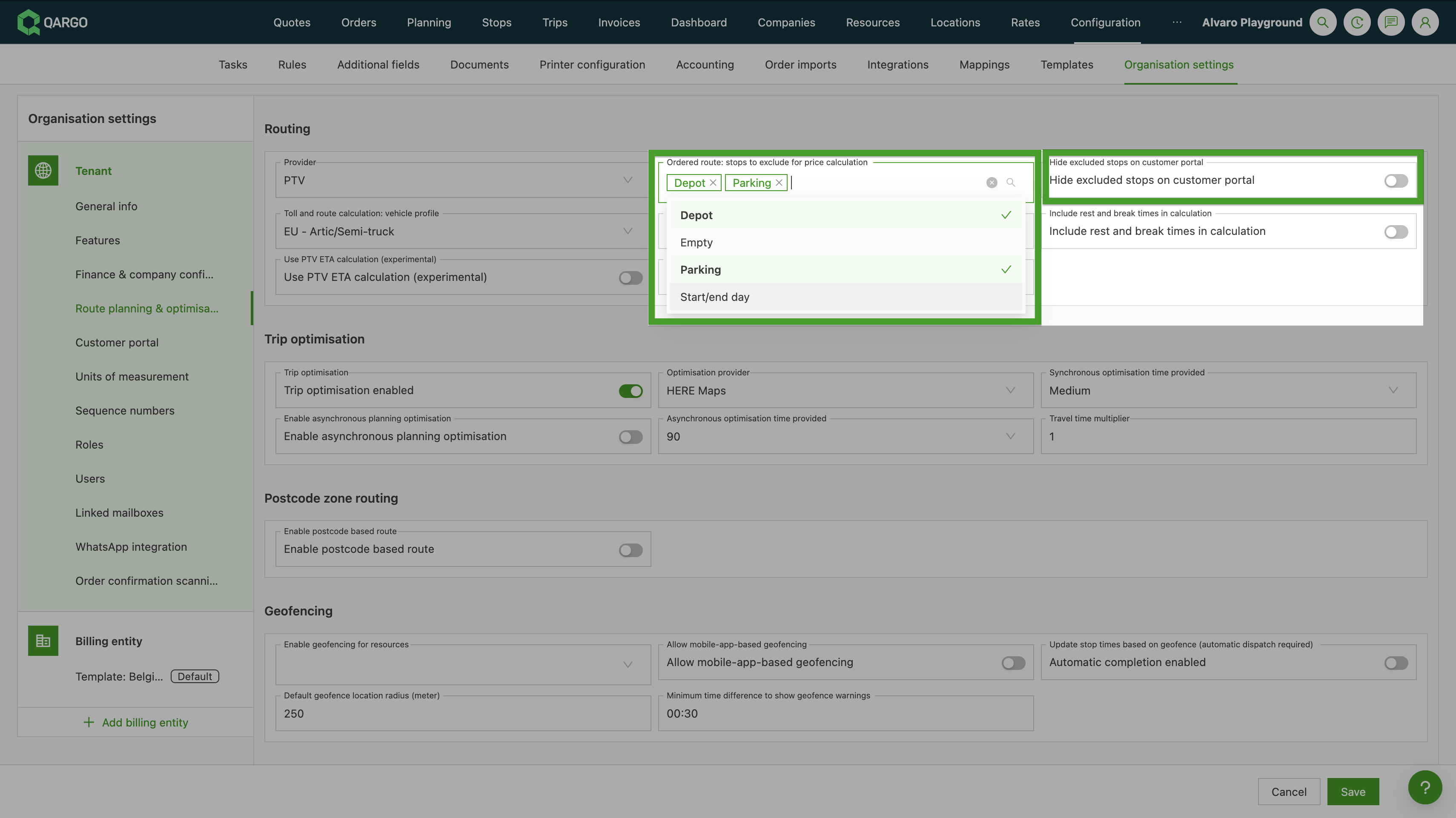
Der Toggle ist bei bestehenden Mandanten standardmäßig deaktiviert und bei neuen Mandanten standardmäßig aktiviert. Die Einstellung wird bei der Routenberechnung angewendet. Sie wirkt sich daher auf neue Aufträge aus oder dann, wenn eine bestehende Auftragsroute aktualisiert wird.
Sichtbarkeit intermodaler Buchungen aktivieren
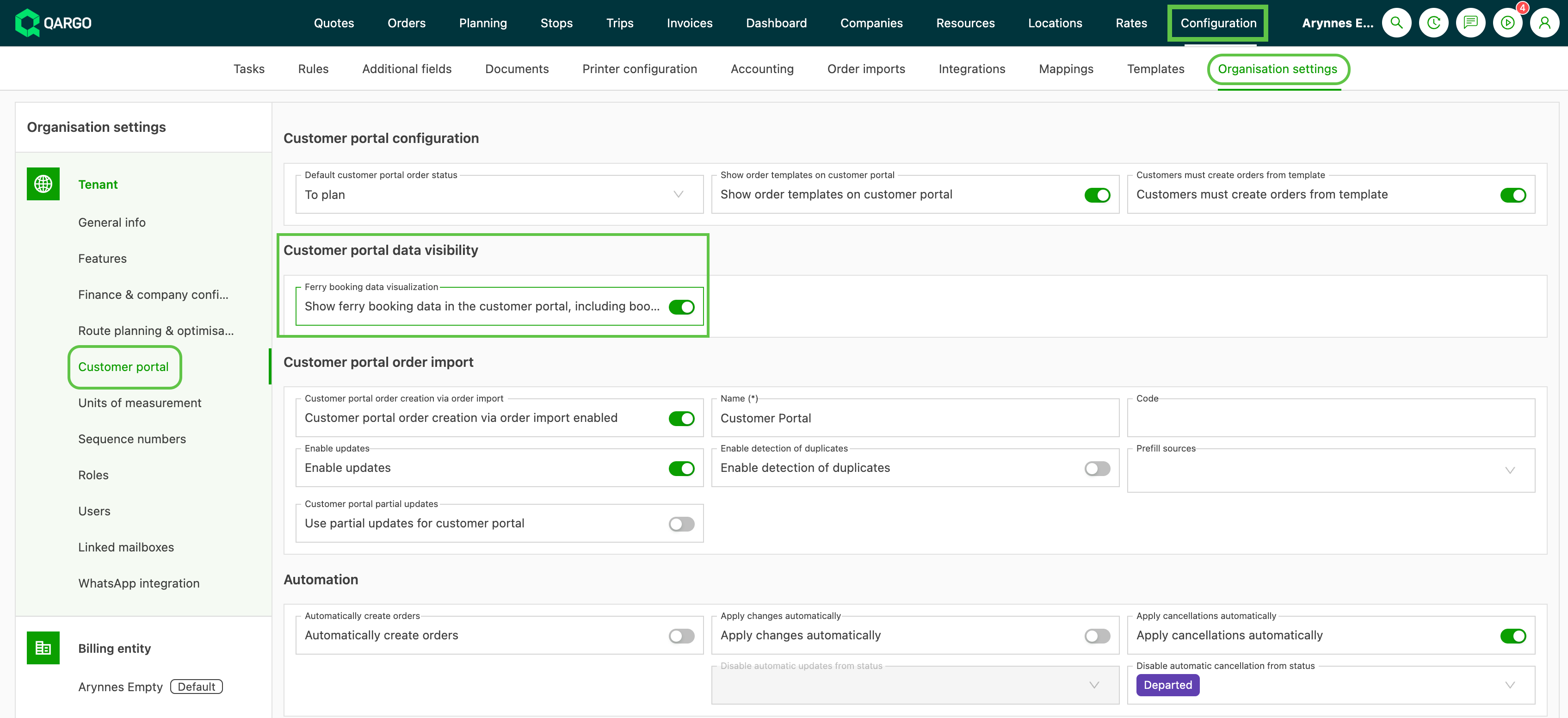
- Konfiguration > Organisationseinstellungen > Kundenportal-Einstellungen öffnen.
- Den Toggle Fährbuchungsdaten anzeigen aktivieren.
- Speichern. Der Bereich Buchung ist jetzt für alle Portalnutzer dieses Mandanten sichtbar.
Was Endkunden sehen
Wenn der Toggle aktiviert ist, erscheint auf der Auftragsdetailseite im Kundenportal ein schreibgeschützter Bereich Buchung für Aufträge mit einer aktiven intermodalen Buchung. Der Bereich zeigt Folgendes an:
- Buchungsname
- Buchungsstatus (z. B. Angefragt, Gebucht)
- Buchungsreferenz: die vom Carrier vergebene Referenznummer
- Start- und Zielstandort der Stopps der intermodalen Verbindung
Der Bereich wird automatisch ausgeblendet, wenn:
- der Toggle deaktiviert ist
- der Auftrag keine aktive intermodale Buchung hat
- die Buchung storniert wurde
Endkunden können im Portal keine Buchungsfelder bearbeiten.
Einschränkungen
- Der Ausführungsstatus (z. B. Eingecheckt, An Bord, Ausgelaufen) wird nicht angezeigt. Disponenten können ihn unter Planung > Intermodal einsehen.
- Abfahrts- und Ankunftszeiten werden nicht angezeigt, nur Start- und Zielstandort der Stopps.
- Die Einstellung gilt mandantenweit und kann nicht für einzelne Endkunden ein- oder ausgeschaltet werden.
- Nur intermodale Buchungen sind sichtbar. Lagerbuchungen und Zollvoranmeldungen sind ausgeschlossen.
- Die angezeigten Felder sind nicht konfigurierbar.
Fehlerbehebung
| Problem | Wahrscheinliche Ursache und Lösung |
|---|---|
| Bereich Buchung im Portal nicht sichtbar | Der Toggle ist deaktiviert.\ |
| Den Toggle Intermodale Buchung im Kundenportal anzeigen unter Organisationseinstellungen > Kundenportal-Einstellungen aktivieren | |
| Bereich Buchung trotz aktiviertem Toggle nicht sichtbar | Der Auftrag hat keine aktive intermodale Buchung oder die Buchung wurde storniert.\ |
| Unter Planung > Intermodal prüfen, ob für den Auftrag eine aktive, nicht stornierte intermodale Buchung vorhanden ist | |
| Lagerbuchungen oder Zollvoranmeldungen werden nicht angezeigt | Es werden nur intermodale Buchungen angezeigt.\ |
| Lagerbuchungen und Zollvoranmeldungen sind in dieser Version ausgeschlossen |
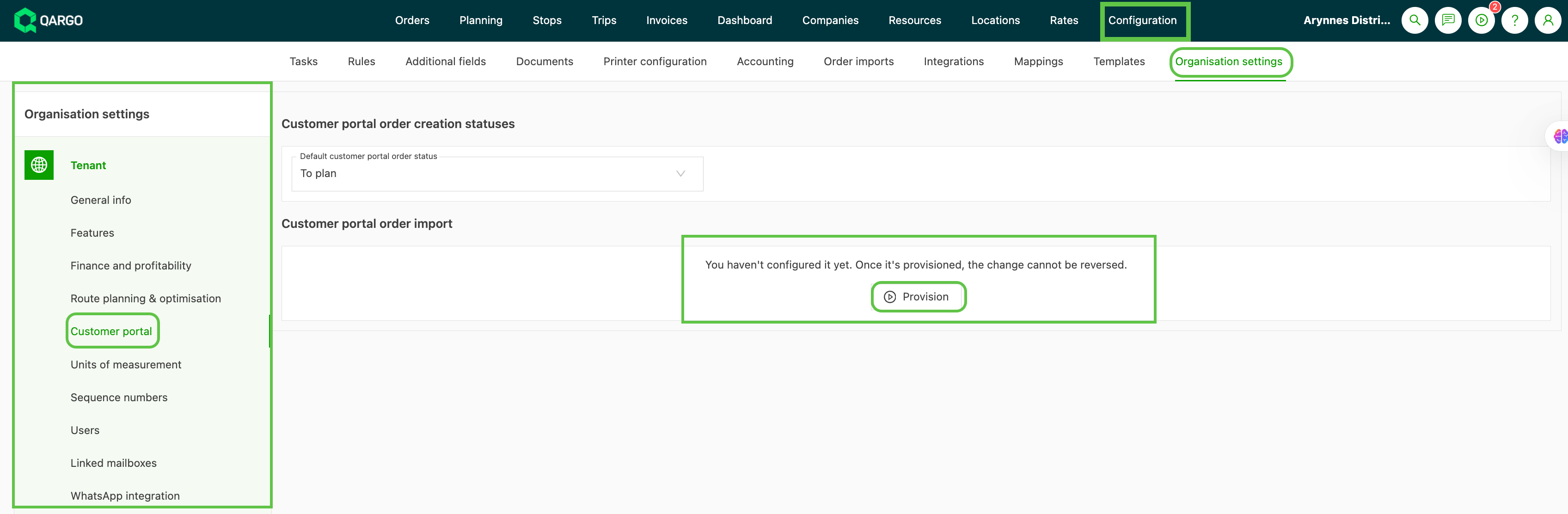
Funktionen für den Auftragsimport bereitstellen (nur Qargo und Super admin)
-
Auswählen:
- Auftragsimport im Kundenportal > Bereitstellen
Bearbeiten und Stornieren von Aufträgen aktivieren
Nach der Aktivierung können Portalkunden Aufträge bearbeiten oder stornieren, die sie bereits übermittelt haben.
-
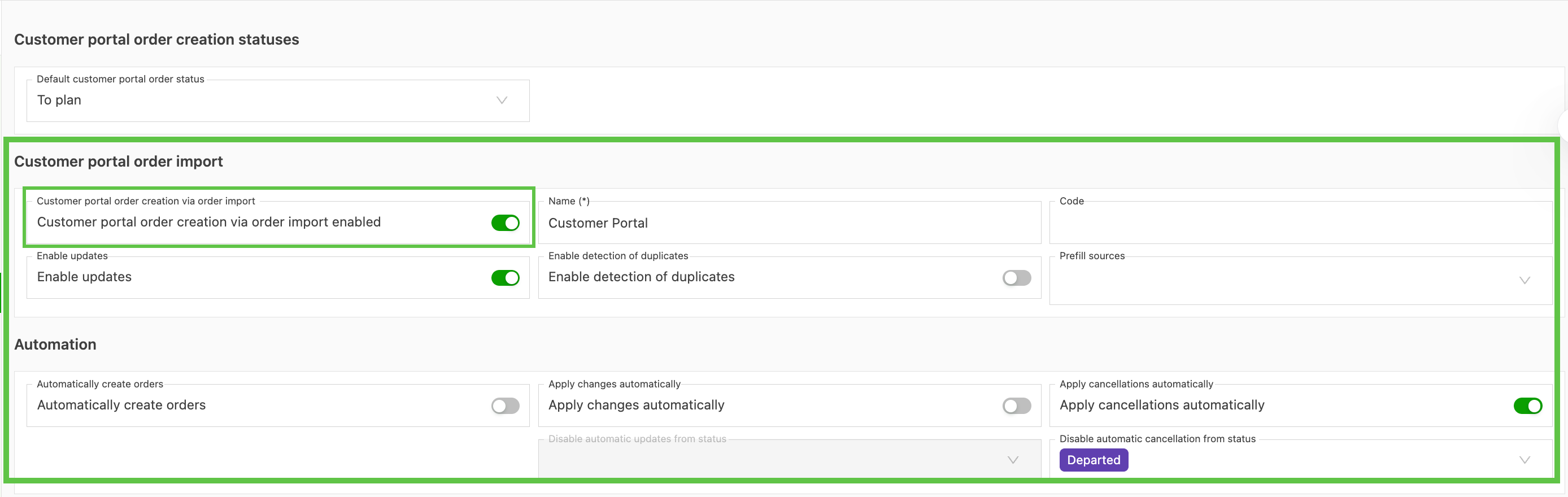
Unter Auftragsimport im Kundenportal können Nutzer den gewünschten Ablauf für den Auftragsimport festlegen.
-
Damit Kunden übermittelte Aufträge aktualisieren können, den Toggle Aktualisierungen aktivieren einschalten.
-
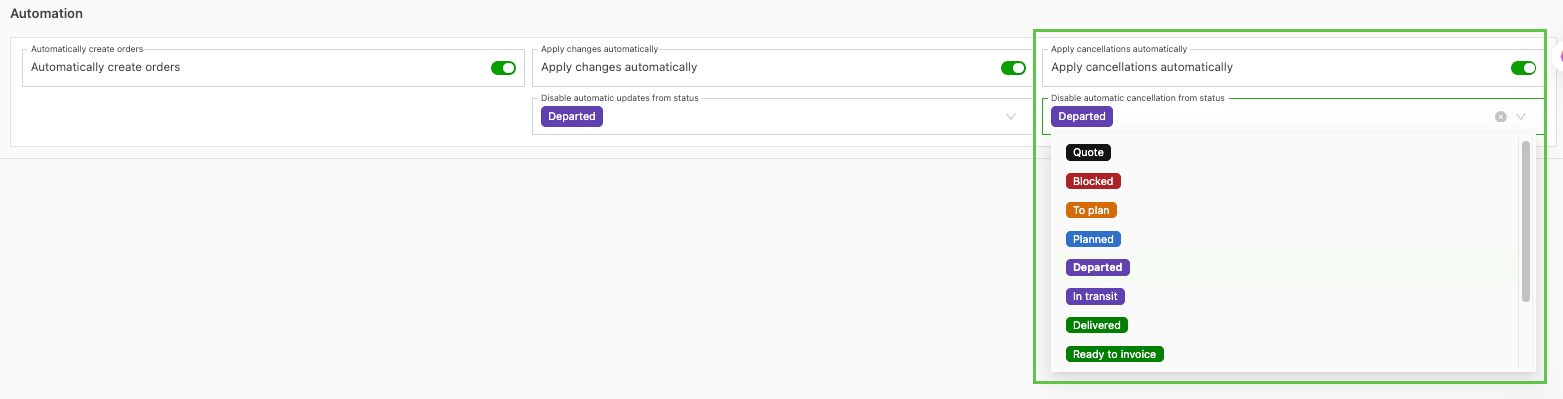
Im Bereich Automatisierung gibt es drei neue Toggle-Optionen:
-
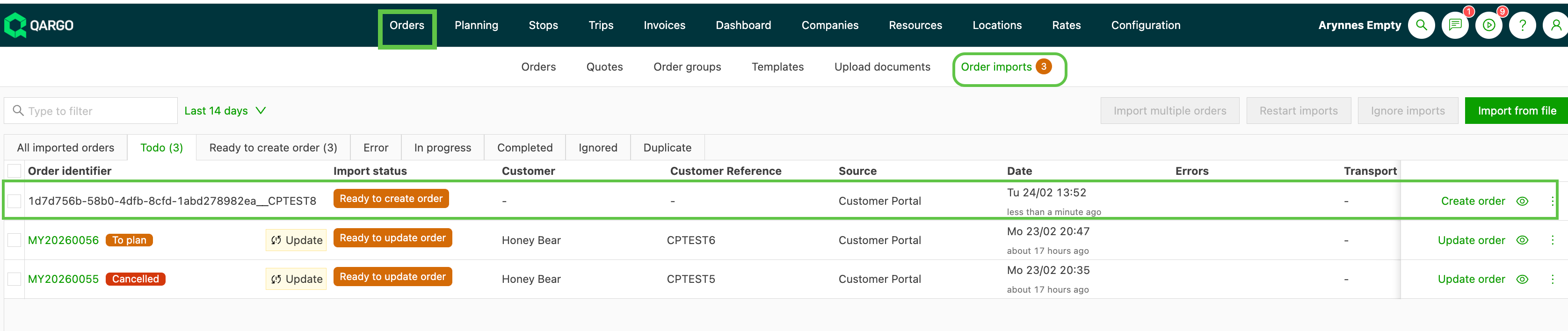
Aufträge automatisch erstellen: Portalaufträge werden automatisch als Transportaufträge erstellt.
- Ist diese Option deaktiviert, müssen Nutzer von Kunden übermittelte Aufträge auf der Seite Auftragsimporte manuell genehmigen.
- Auf Auftrag erstellen klicken, um den Auftrag zu prüfen und zu speichern.
-
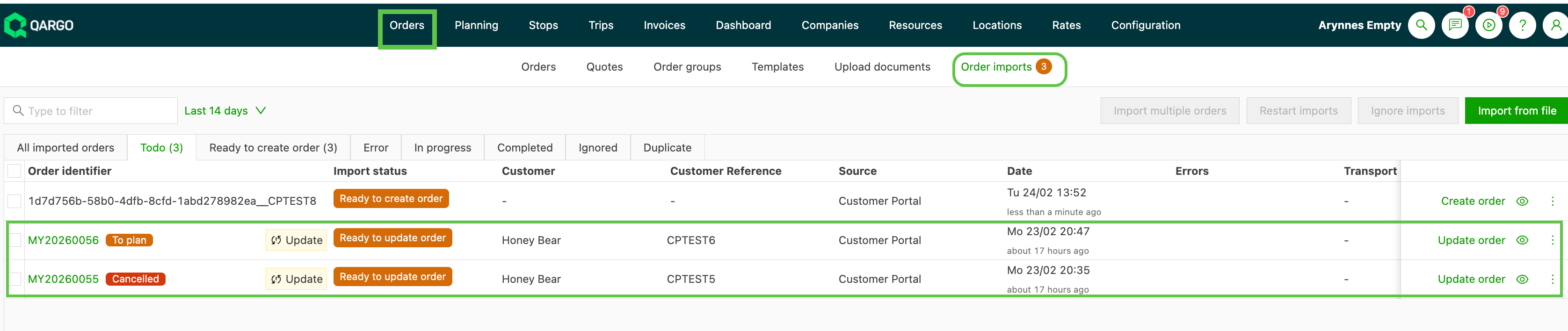
Änderungen automatisch übernehmen: Portalkunden können die Details eines übermittelten Auftrags bearbeiten, sofern er noch nicht abgeholt wurde.
- Nur verfügbar, wenn Aktualisierungen aktivieren eingeschaltet ist.
- Werden Aktualisierungen nicht automatisch übernommen, müssen Nutzer sie auf der Seite Auftragsimporte genehmigen.
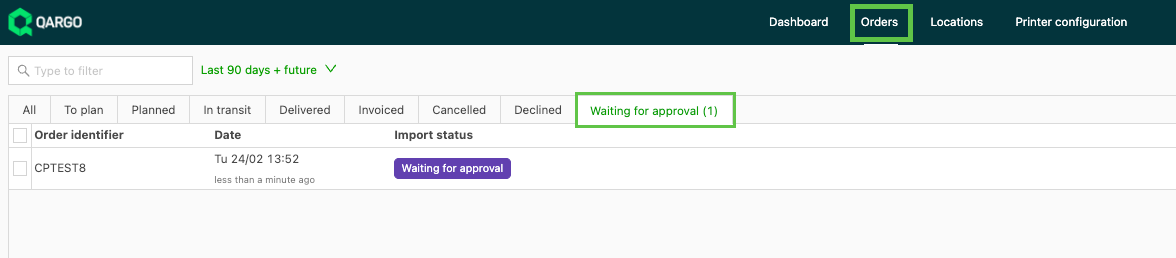
- Nutzer des Kundenportals sehen Aktualisierungsanfragen als Aktualisierung wartet auf Genehmigung und auf der Registerkarte Warten auf Genehmigung.
-
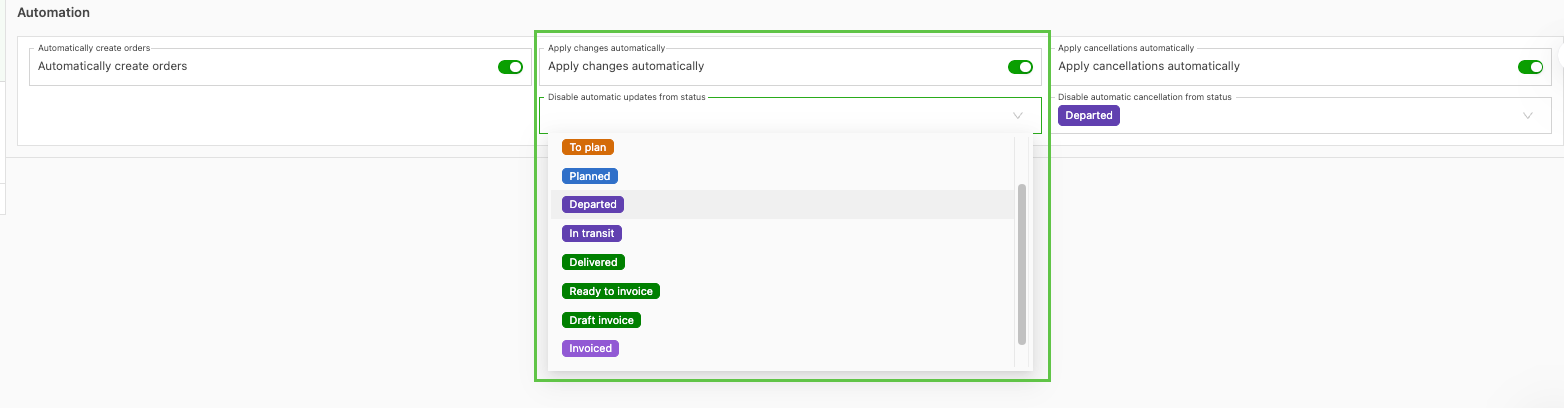
- Einen Status festlegen, ab dem im Ablauf keine Aktualisierungen mehr möglich sind:
-
Stornierungen automatisch übernehmen: Portalkunden können einen übermittelten Auftrag stornieren, sofern er noch nicht abgeholt wurde.
- Einen Status festlegen, ab dem im Ablauf keine Aktualisierungen mehr möglich sind:
Funktionsweise
-
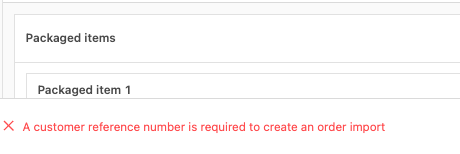
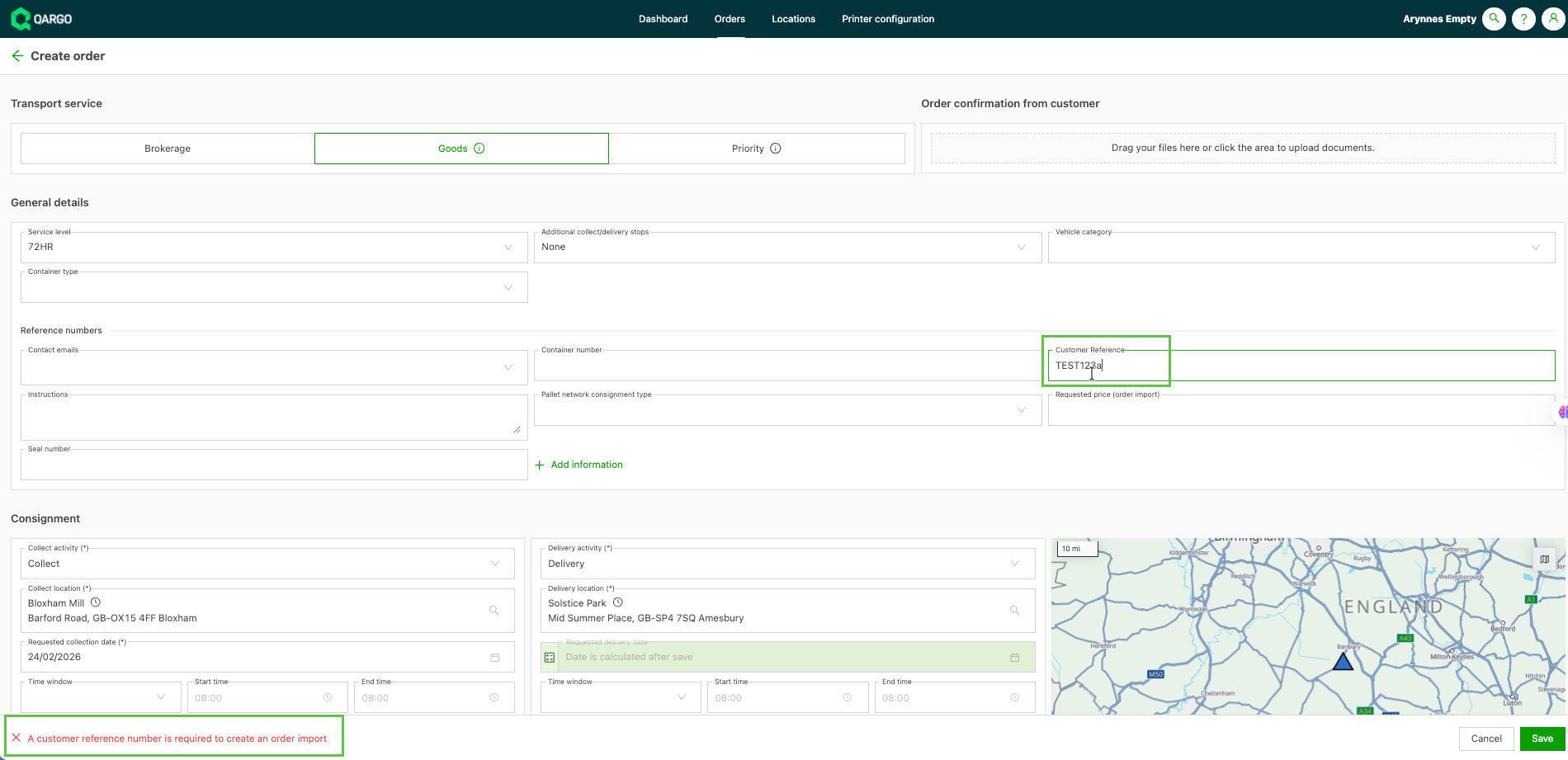
Um einen neuen Auftrag zu übermitteln, müssen Portalkunden eine eindeutige Kundenreferenz verwenden. Andernfalls wird dem Nutzer eine Fehlermeldung angezeigt.
- Über diese Referenznummer wird der Portalauftrag mit dem TMS-Auftrag verknüpft.
-
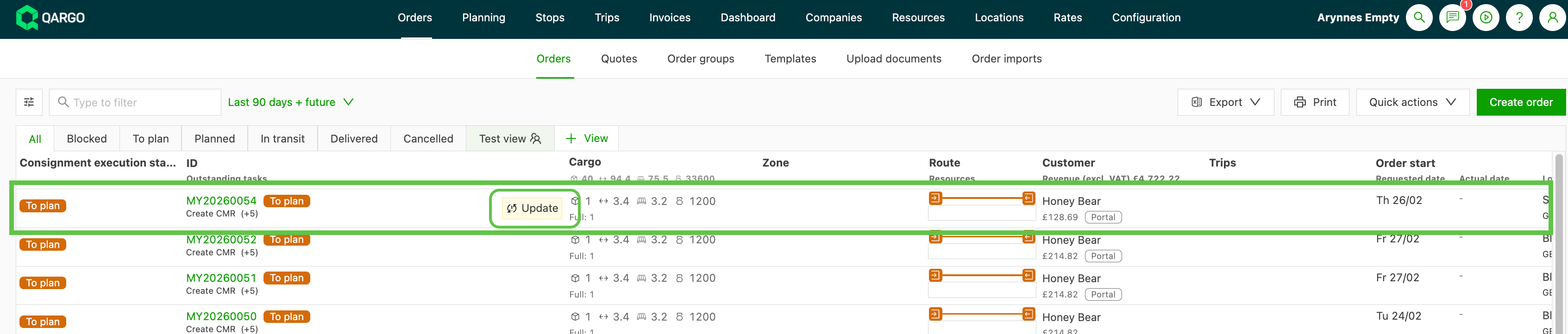
Nach erfolgreicher Übermittlung erscheint der Auftrag in der Auftragsliste mit der Markierung „Portal“.
- Wenn Aufträge automatisch erstellen nicht festgelegt ist, müssen alle Aufträge manuell auf der Registerkarte Auftragsimport aktualisiert werden.
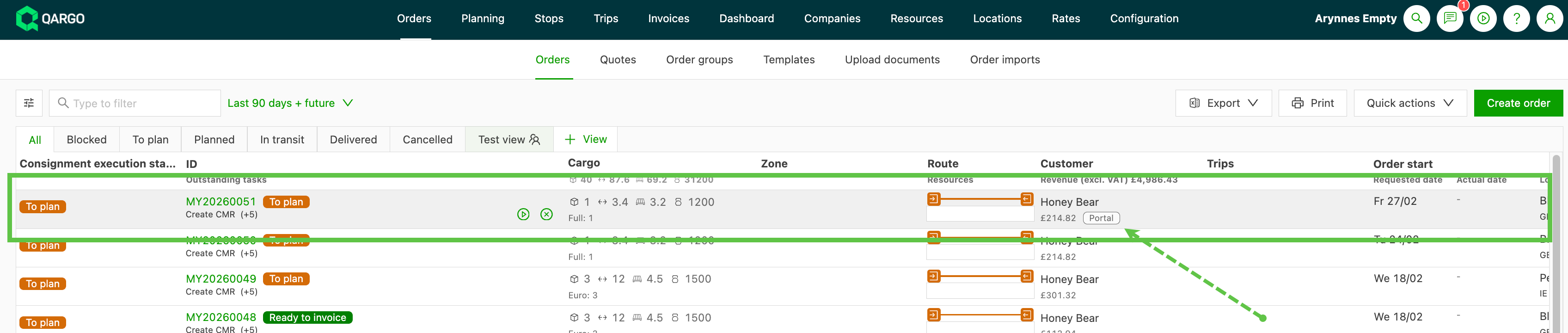
- Wenn von Kunden übermittelte Aufträge zuerst ein Angebot erzeugen, werden diese auf der Registerkarte „Angebote“ mit der Markierung „Portal“ angezeigt.

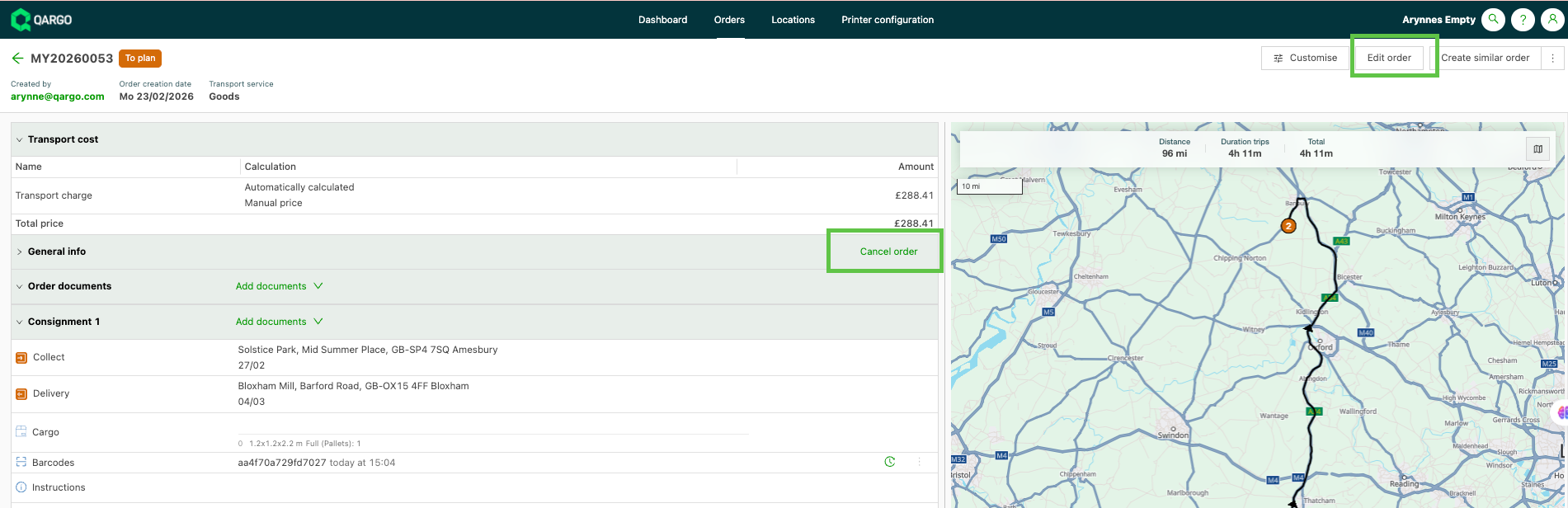
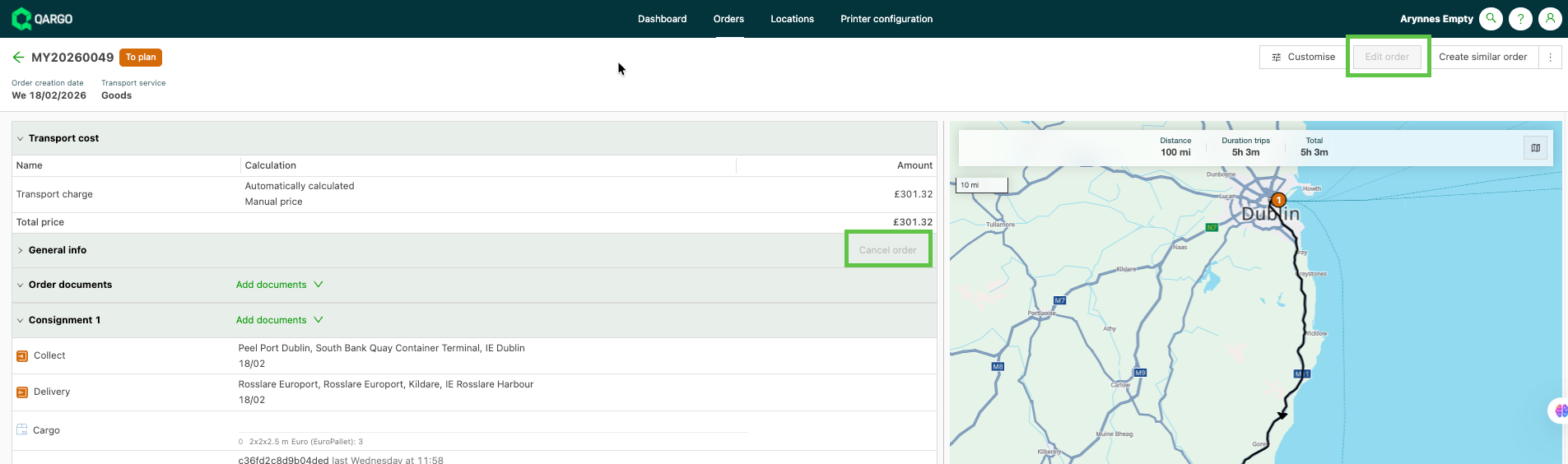
- Portalkunden sehen bei berechtigten Aufträgen die Optionen Bearbeiten und Stornieren.
-
Ist die Funktion aktiviert, aktualisieren vom Kunden übermittelte Änderungen den Auftrag im TMS automatisch.
- Portalnutzer sehen die Markierung Aktualisierung wartet auf Genehmigung, bis der Auftrag im Konto des Transportunternehmens geöffnet wird. Dadurch wird die Aktualisierung „genehmigt“.
-
Sind automatische Aktualisierungen nicht aktiviert, können Kunden den Auftrag trotzdem bearbeiten. Das Transportunternehmen sieht dann die Markierung Aktualisierung am Auftrag.
- Auf die Aktualisierung klicken, um den geänderten Auftrag zu öffnen.
- Die Aktualisierung validieren und speichern.
Fehlerbehebung beim Auftragsimport
Die Fehlermeldung zur Kundenreferenz erscheint, aber es ist nicht ersichtlich, wo die Referenznummer eingegeben werden kann.
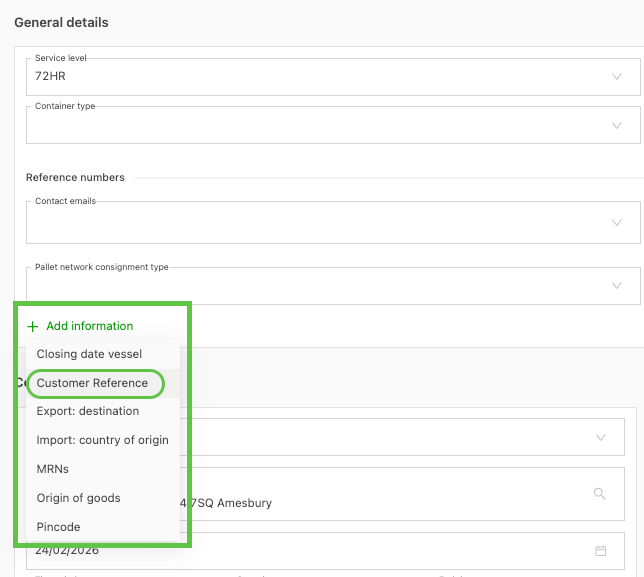
Sofern das Feld nicht auf „Immer anzeigen“ gesetzt ist, befindet sich das Feld für die Kundenreferenz im Auftragsformular unter Allgemeine Details hinter dem Link + Informationen hinzufügen. Es wird empfohlen, dieses Feld auf Immer anzeigen zu setzen. Dann ist es als Feld im Auftragsformular sichtbar.
Kunden können nach dem Erstellen eines Auftrags im Kundenportal keine Labels mehr automatisch drucken. Früher war das möglich. Warum funktioniert es nicht mehr?
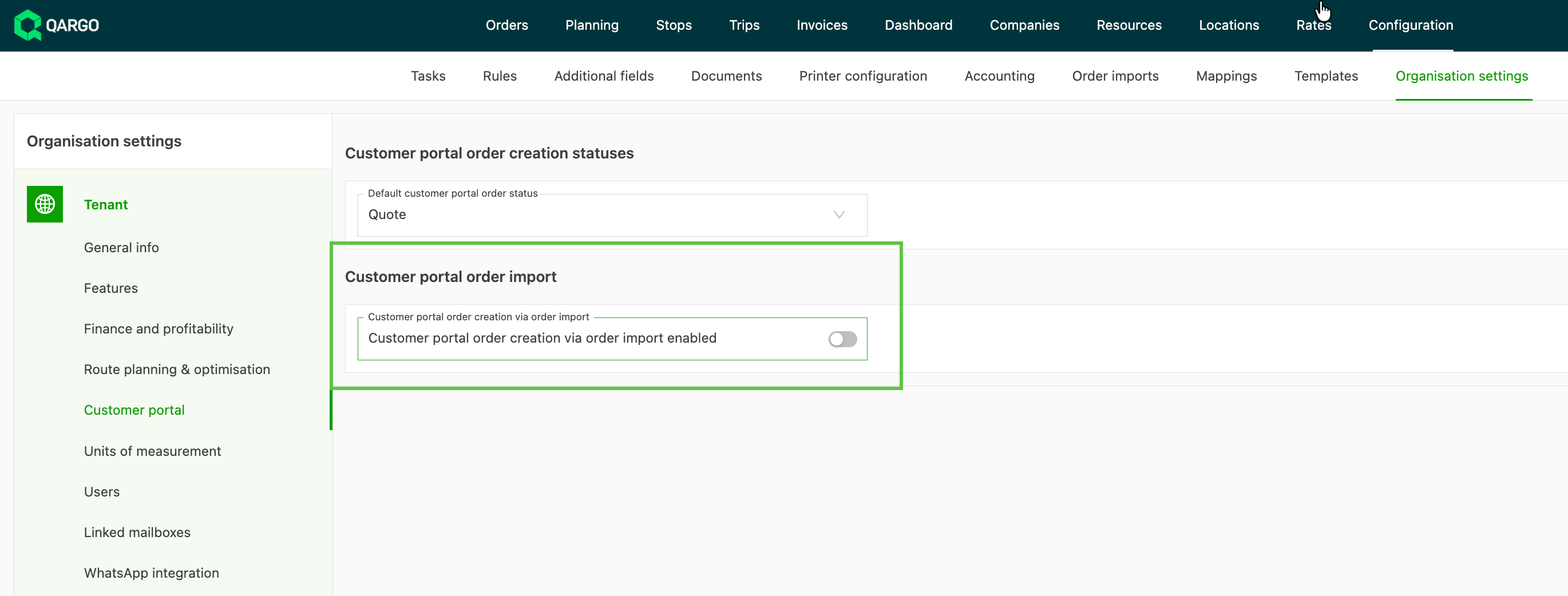
Wenn der Ablauf für den Auftragsimport aktiviert ist und ein Kunde einen Auftrag im Portal übermittelt, wird der Auftrag je nach Genehmigungen nicht sofort im Kundenportal erstellt. Der Ablauf für den Auftragsimport enthält eine Automatisierung für die Genehmigung des Auftrags, die zu Verzögerungen führen kann. Sobald der Auftrag genehmigt ist, kann der Nutzer des Kundenportals das Label manuell herunterladen. Wenn dies den automatischen Druck beeinträchtigt und der Kunde zum bisherigen Verhalten zurückkehren möchte, den Toggle Auftragserstellung im Kundenportal über Auftragsimport aktiviert deaktivieren. Dadurch wird das bisherige Auftragsverhalten wiederhergestellt, einschließlich des automatischen Drucks. Der Kunde kann dann jedoch keine Aufträge mehr bearbeiten oder stornieren.
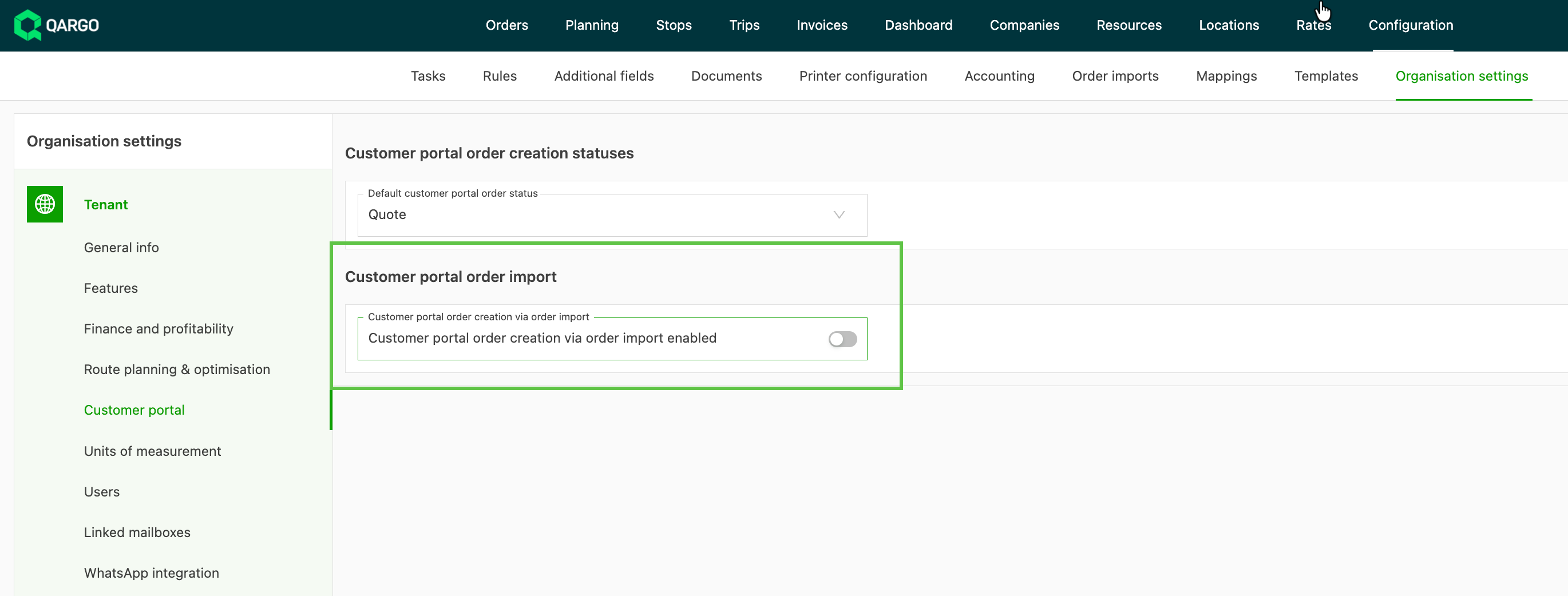
Beim Auftragsimport erscheint der Fehler „Erstellen oder Aktualisieren des Auftrags nach dem Annahmeschluss nicht erlaubt“. Wie lässt sich das beheben?
Dieser Fehler tritt auf, weil für den im Auftrag ausgewählten Transportservice oder das ausgewählte Service-Level eine Vorlaufzeit gilt. Der Fehler ist für den Kunden, der den Auftrag übermittelt, nicht sichtbar. So können Nutzer entscheiden, ob die Vorlaufzeit übergangen werden kann.
Auf die Option Fehler beheben klicken. Dadurch wird die Seite zur Auftragseingabe geöffnet, damit der Nutzer die Daten korrigieren und den Auftrag speichern kann.
Ein Kunde hat einen Auftrag übermittelt und danach eine Änderung vorgenommen, die manuell genehmigt werden muss. Laut der Änderung liegt der Standort außerhalb des Liefergebiets, sodass der Auftrag nicht angenommen werden kann. Der Auftrag wurde storniert. Wie erfährt der Kunde davon?
Wenn das Kundenportal nicht für die automatische Auftragserstellung konfiguriert ist, landen Aufträge auf der Registerkarte Warten auf Genehmigung. Entscheidet das Transportunternehmen anschließend, den Auftrag nicht auszuführen, landet er auf der Registerkarte Abgebrochen.
Wenn der Kunde einen Auftrag storniert, der sich auf der Registerkarte Warten auf Genehmigung befindet, erscheint dieser ebenfalls auf der Registerkarte Abgebrochen.
Geplante und tatsächliche Fahrtzeiten über ein Aufgaben-Flag teilen
Durch Aktivieren eines Aufgaben-Flags lässt sich steuern, welche Fahrten geplante und tatsächliche Zeiten im Kundenportal teilen. So erscheinen Schätzungen und bestätigte Zeiten nur dann, wenn sie verlässlich sind.
🎥 Dieses Video erklärt nicht nur, wie Fahrtzeiten geteilt werden, sondern auch, wie Zugang zum Kundenportal gewährt wird und wie Exporte für Nutzer des Kundenportals aktiviert werden:
Voraussetzungen
- Unter Konfiguration > Aufgaben > Fahrten muss eine Fahrtaufgabe zur Ressourcenzuweisung vorhanden sein.
- Zum Bearbeiten von Aufgaben in der Konfiguration sind Super-admin-Rechte erforderlich.
Anwendungsfälle
- Ein Transportunternehmen möchte, dass Endkunden eine bestätigte Lieferzeit erst sehen, nachdem ein Disponent die Fahrt geprüft hat. So werden Anrufe aufgrund grober Planungsschätzungen vermieden.
- Ein Logistikteam teilt die tatsächlichen Abschlusszeiten gelieferter Fahrten, damit Kunden eine genaue Dokumentation erhalten, ohne dass unbestätigte Schätzungen sichtbar werden.
Teilen von Zeiten für eine Fahrtaufgabe aktivieren
- Konfiguration > Aufgaben > Fahrten öffnen.
- Die Aufgabe zur Ressourcenzuweisung öffnen, die beim Planen einer Fahrt ausgeführt wird, oder eine solche Aufgabe erstellen.
- Den Toggle Geplante/tatsächliche Fahrtzeiten mit Kundenportal/API teilen aktivieren. Er befindet sich neben Bei Fahrtänderungen automatisch erneut übermitteln.
- Die Aufgabenkonfiguration speichern.
Zeiten für eine bestimmte Fahrt teilen
- Die Fahrt wie gewohnt planen und Ressourcen zuweisen.
- Die Fahrtaufgabe mit dem Flag Geplante/tatsächliche Fahrtzeiten mit Kundenportal/API teilen abschließen. Mit dem Abschließen dieser Aufgabe werden die Zeiten dieser Fahrt mit dem Kunden geteilt.
- Die Auftragsliste im Kundenportal prüfen. Sie zeigt jetzt das geplante Datum und die geplante Uhrzeit der Fahrt an.
Was der Kunde im Portal sieht
Standardmäßig zeigt das Portal keine geschätzten Zeiten an: Für den Kunden ist nur die angefragte Zeit sichtbar. Sobald eine Fahrtaufgabe mit Flag abgeschlossen ist, zeigt das Portal die geteilten Zeiten an:
- In der Auftragsliste werden das geplante Datum und die geplante Uhrzeit der Fahrt angezeigt.
- In den Auftragsdetails wird nur das Datum mit der Markierung „zu bestätigen“ angezeigt, solange die Fahrt noch geplant und nicht bestätigt ist.
- Wurde die Aufgabe mit Flag ausgeführt, die Fahrt aber noch nicht abgeschlossen, werden das tatsächliche Datum und die tatsächliche Uhrzeit angezeigt.
- Sobald ein Stopp abgeschlossen ist, wird die genaue Abschlusszeit angezeigt. Bei einer abgeschlossenen Fahrt werden immer die Abschlusszeiten angezeigt, auch wenn die Aufgabe mit Flag nicht ausgeführt wurde.