
Rundgang durch das Kundenportal
Überblick über das Kundenportal für Kunden, einschließlich eines Video-Rundgangs.
Inhaltsverzeichnis
- Zugriff auf das Portal
- Navigation im Portal
- Aufträge
- Aufträge bearbeiten und stornieren (Aktivierung erforderlich)
- Auftrag stornieren
- Standorte
- Nachverfolgungslink für Sendungen
- Rechnungen und Gutschriften im Kundenportal anzeigen: Rundgang.
- Rechnungen im Kundenportal anzeigen
- Auftragsbetrag im Kundenportal anzeigen
- Zugriff auf das Kundenportal gewähren
- Fehlerbehebung
Das Qargo-Kundenportal ist ein personalisiertes Tool für eine effiziente Auftragsverwaltung und Nachverfolgung. Die nahtlose Integration von Aufträgen und der stets aktuelle Auftragsstatus machen den Fortschritt der Fahrt klar sichtbar.
Das Schulungsvideo zeigt, wie sich dieses Tool optimal nutzen lässt.
Zugriff auf das Portal
-
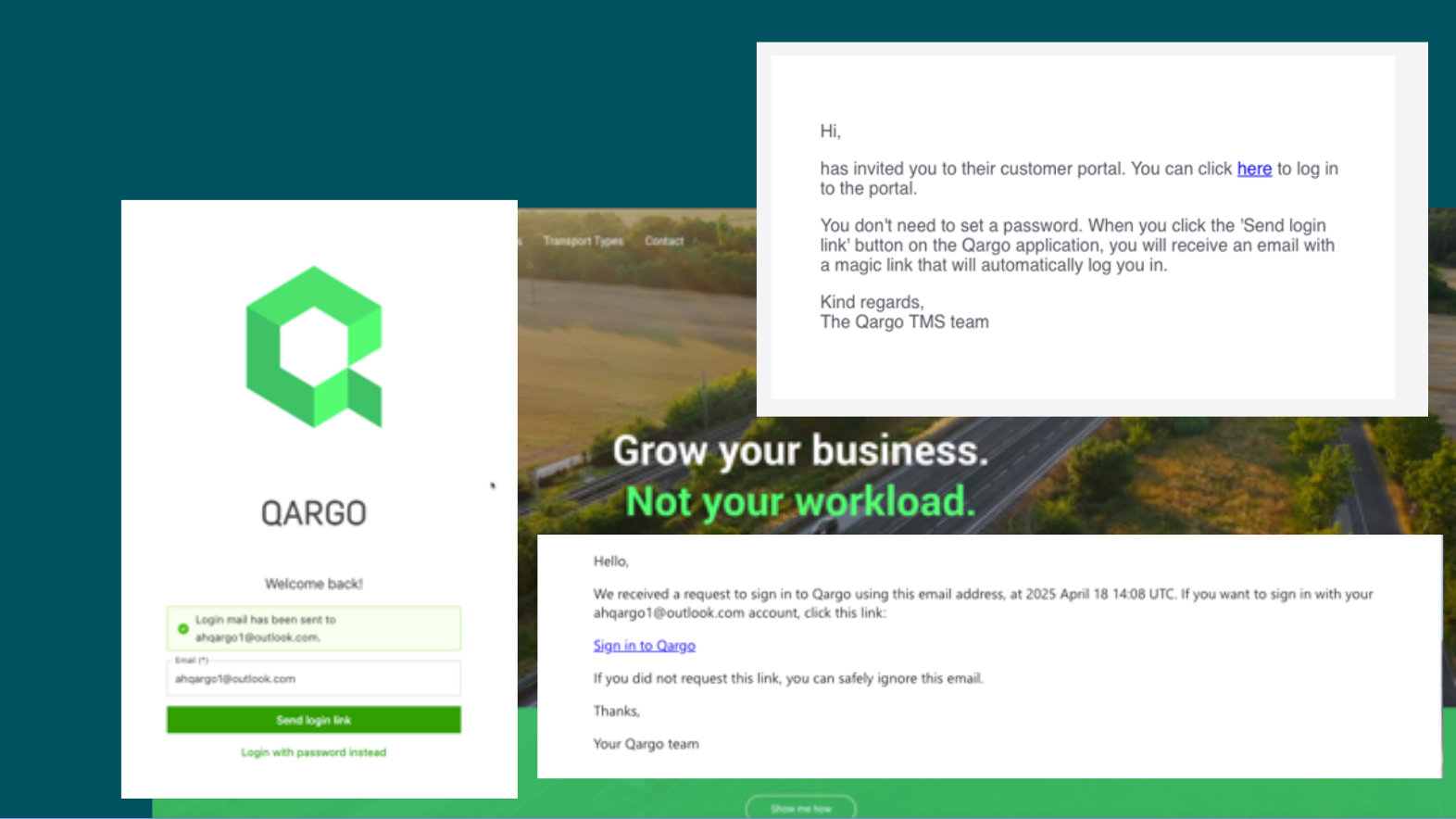
Sobald ein Transportunternehmen das Portal aktiviert hat, wird eine einmalige E-Mail mit einem Link zur Qargo-Anmeldeseite erstellt.
-
E-Mail-Adresse eingeben und auf „Anmeldelink senden“ klicken. Der Nutzer erhält eine E-Mail mit einem sicheren Link zur Anmeldung.
- Auf Wunsch kann auch ein Passwort verwendet werden.
Hat ein Kunde Zugriff auf mehrere Qargo-Portalinstanzen, z. B. bei der Zusammenarbeit mit mehr als einem Qargo-Transportunternehmen, ermöglicht das System einen nahtlosen Wechsel zwischen den Portalen.
Wie lässt sich zwischen Portalen wechseln?
Dazu dient der Mandantenwechsler oben rechts im Portal. Er zeigt den Namen des aktuell aktiven Transportunternehmens zusammen mit dem Namen des Kundenunternehmens an.
- Auf den Wechsler klicken, um alle Portale anzuzeigen, die für die angemeldete E-Mail-Adresse verfügbar sind
- Das gewünschte Transportunternehmen auswählen.
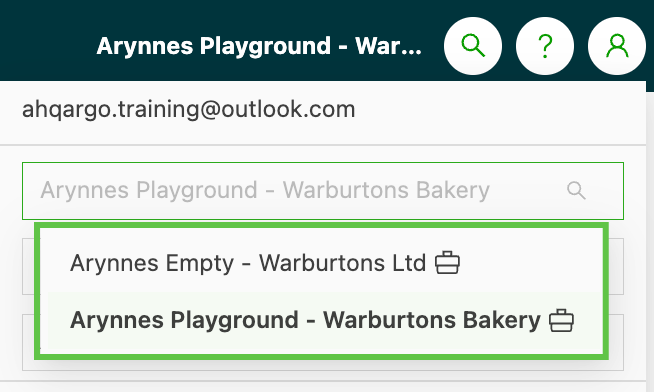
- Das Portal wird unter dem Konto des ausgewählten Transportunternehmens neu geladen.
- Eine Abmeldung ist nicht erforderlich. Der Wechsel ist jederzeit innerhalb des Portals möglich.
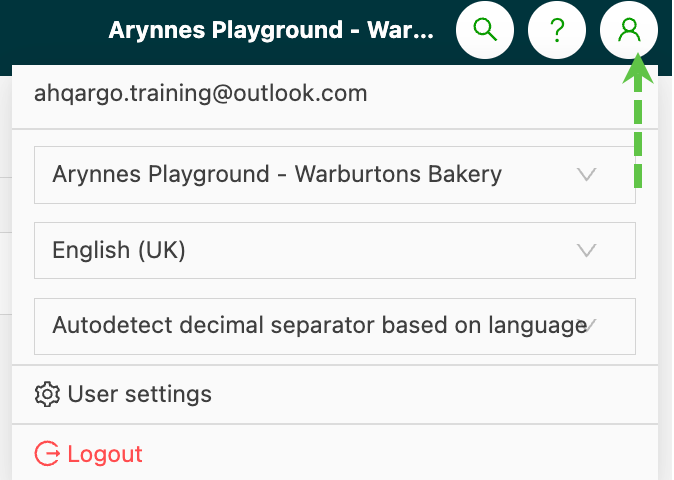
Wo genau befindet sich der Mandantenwechsler?
Der Mandantenwechsler befindet sich oben rechts in der Portaloberfläche. Er zeigt den Mandantennamen des aktiven Transportunternehmens und den Namen des Kundenunternehmens im Format [Name des Transportunternehmens] [Name des Kunden] an.
Navigation im Portal
Nach der Anmeldung gibt es 3 Registerkarten:
- Dashboards (die erste Registerkarte, die Nutzer sehen)
- Aufträge
- Standorte
Dashboards
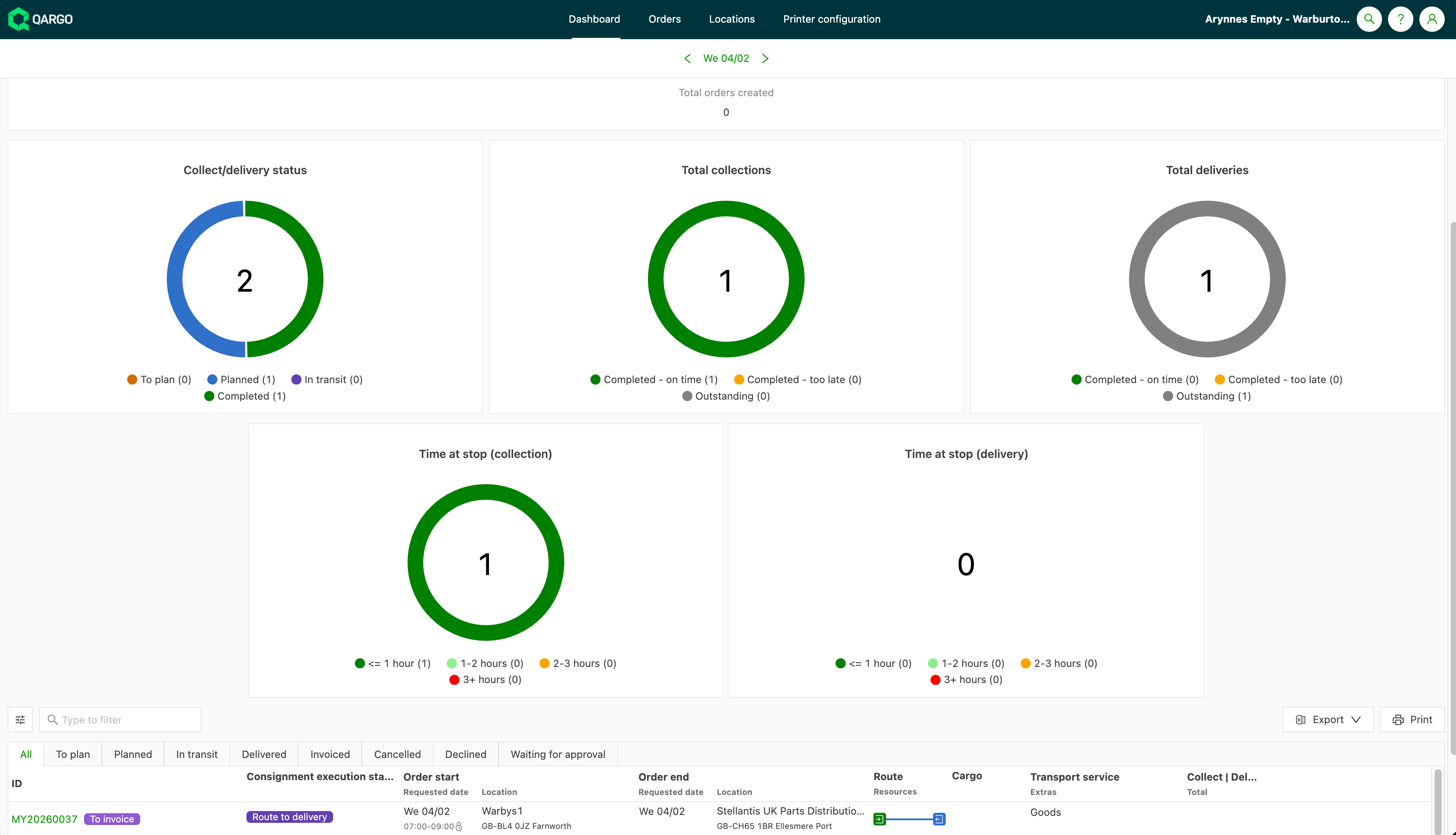
- Die Dashboard-Funktion bietet einen schnellen, nach Tagen geordneten Überblick über Auftragsstatus, Lieferzahlen und Leistungskennzahlen.
- Visuelle Hilfsmittel und Filter stehen zur Analyse von Liefer- und Abholstatus, der Verweildauer pro Stopp und weiteren betrieblichen Erkenntnissen zur Verfügung.
- Auftragsbereich mit allen Aufträgen des Tages in ihrem aktuellen Status.
Aufträge
-
Auf der Seite mit der Auftragsliste lassen sich alle Aufträge anzeigen, entweder vollständig oder nach Status gruppiert.
-
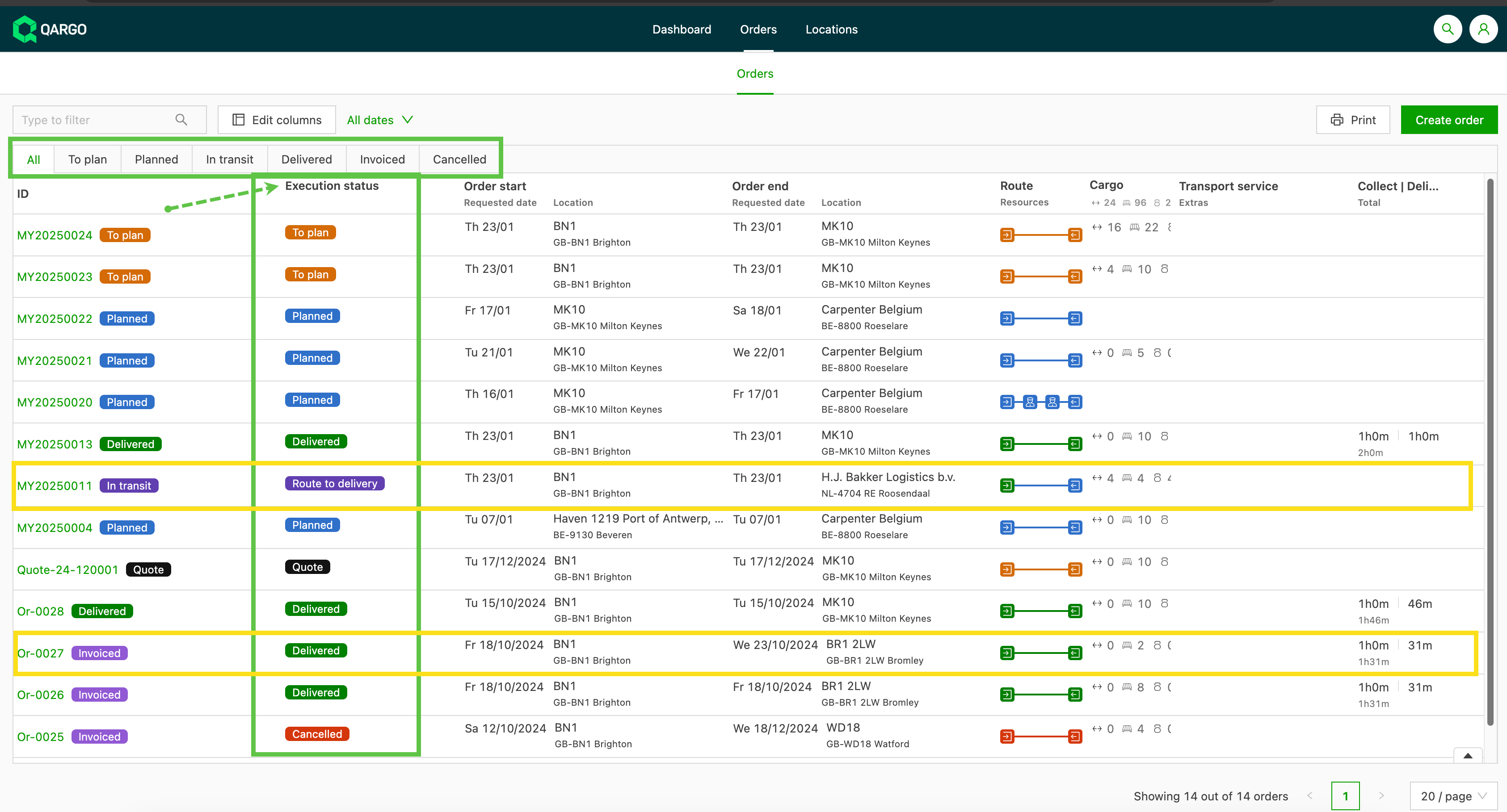
Registerkarten sortieren die Aufträge nach ihrem Auftragsstatus, darunter:
-
Zu planen
-
Geplant
-
Unterwegs
-
Geliefert
-
Fakturiert
-
Abgebrochen.
-
-
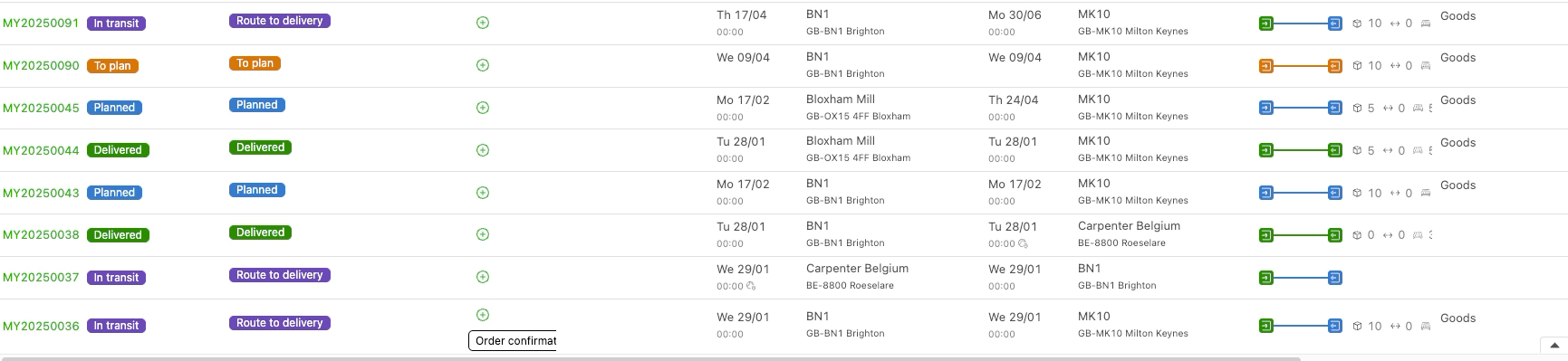
Die Spalte „Ausführungsstatus“ zeigt den Status der jüngsten Sendung auf der Fahrt an.
- Anzeige auf Stopp-Ebene (z. B. Route zur Lieferung)
- Während der Bearbeitung des Auftrags werden hier auch Details zum Rechnungsstatus angezeigt.
Stornierte Aufträge werden standardmäßig nicht in der Registerkarte „Alle“ angezeigt. Stattdessen sind sie in einer eigenen Registerkarte „Abgebrochen“ zusammengefasst. So lassen sich stornierte Aufträge leicht finden, ohne die Hauptauftragsliste zu überladen.
-
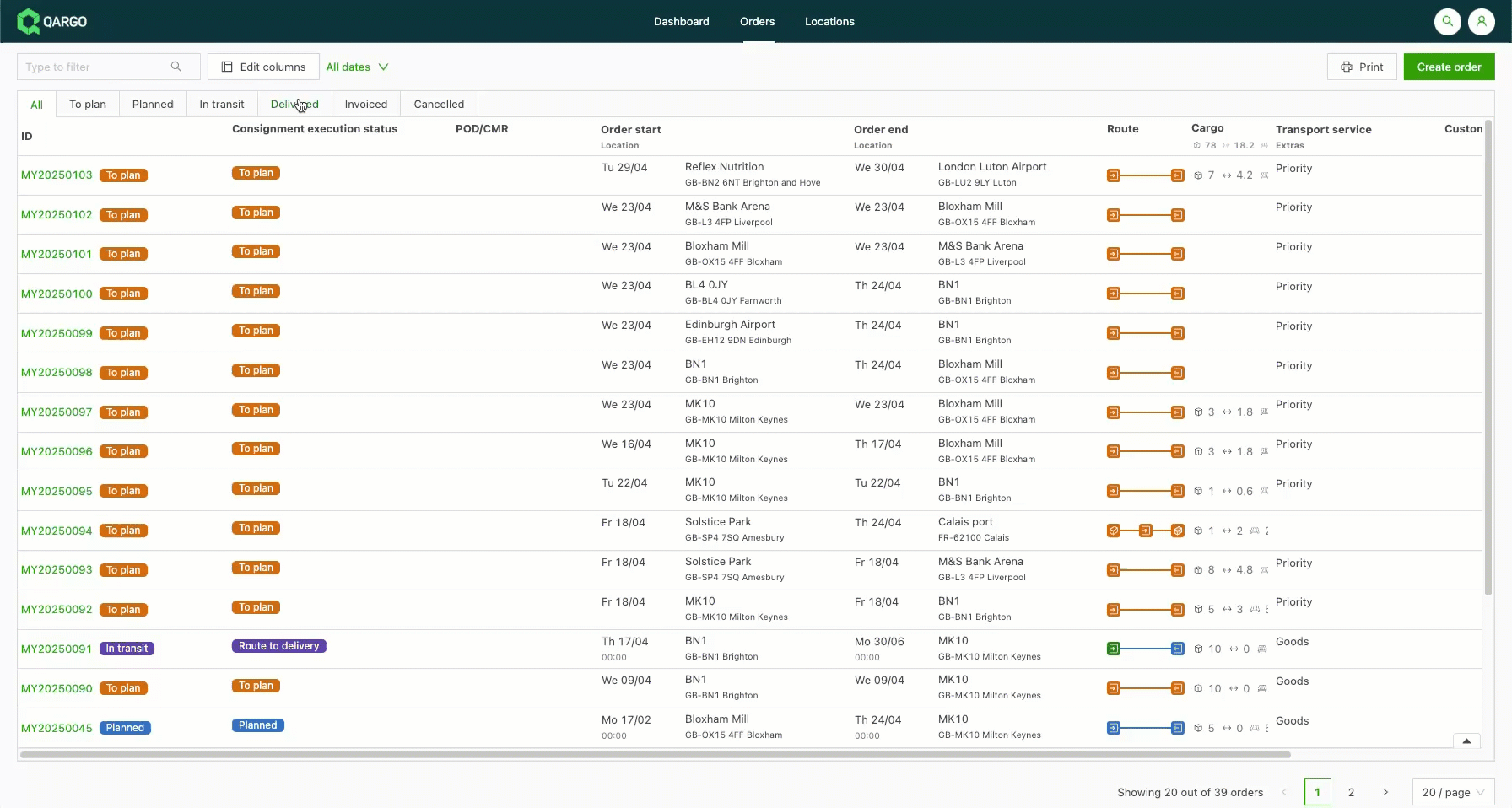
Aufträge nach Status, Auftragsnummer und weiteren Kriterien filtern und sortieren, um eine angepasste Ansicht zu erhalten.
-
Anpassbare Anzeigeoptionen, um bestimmte Auftragsdetails ein- oder auszublenden.
-
Aufträge nach Datum oder ID filtern, um gezielt Informationen zu erhalten.
-
Möglichkeit, über die Option „Spalten bearbeiten“ die sichtbaren Spalten anzupassen und die Oberfläche auf die Vorlieben des Nutzers zuzuschneiden.
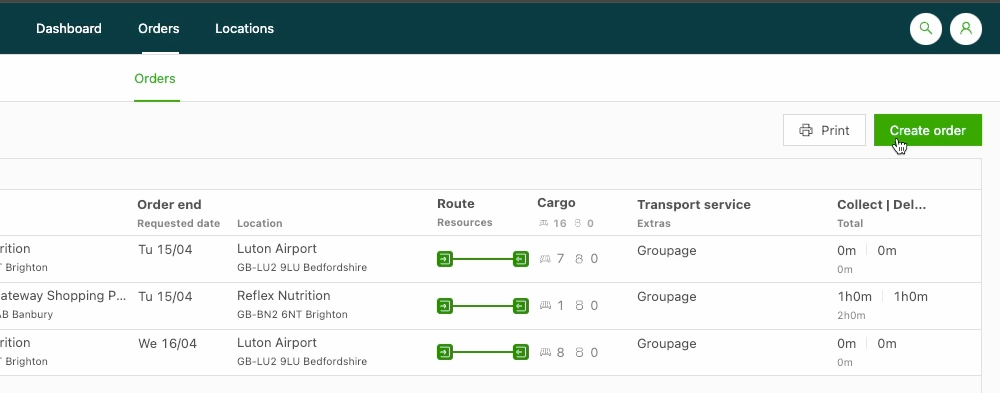
Auftrag erstellen
-
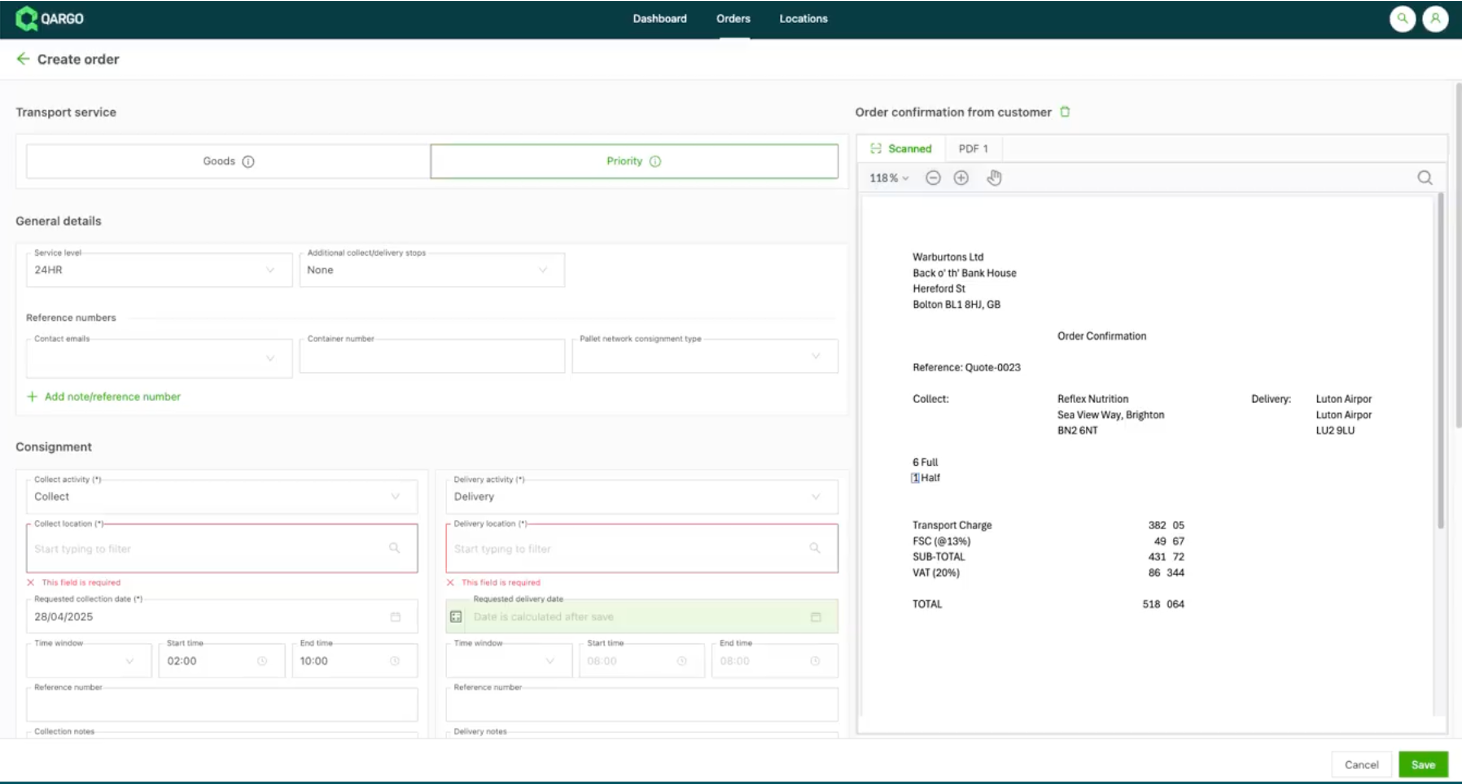
Ein einfacher Prozess zur Auftragserstellung integriert Aufträge nahtlos und macht zusätzliche Schritte zum Senden von Auftragsdetails sowie doppelte Dateneingaben überflüssig.
- Mit einem Klick einen Auftrag erstellen und die erforderlichen Informationen ausfüllen.
- Auftragsbestätigung anhängen und mit dem integrierten Scan die Auftragsdetails noch schneller hinzufügen.
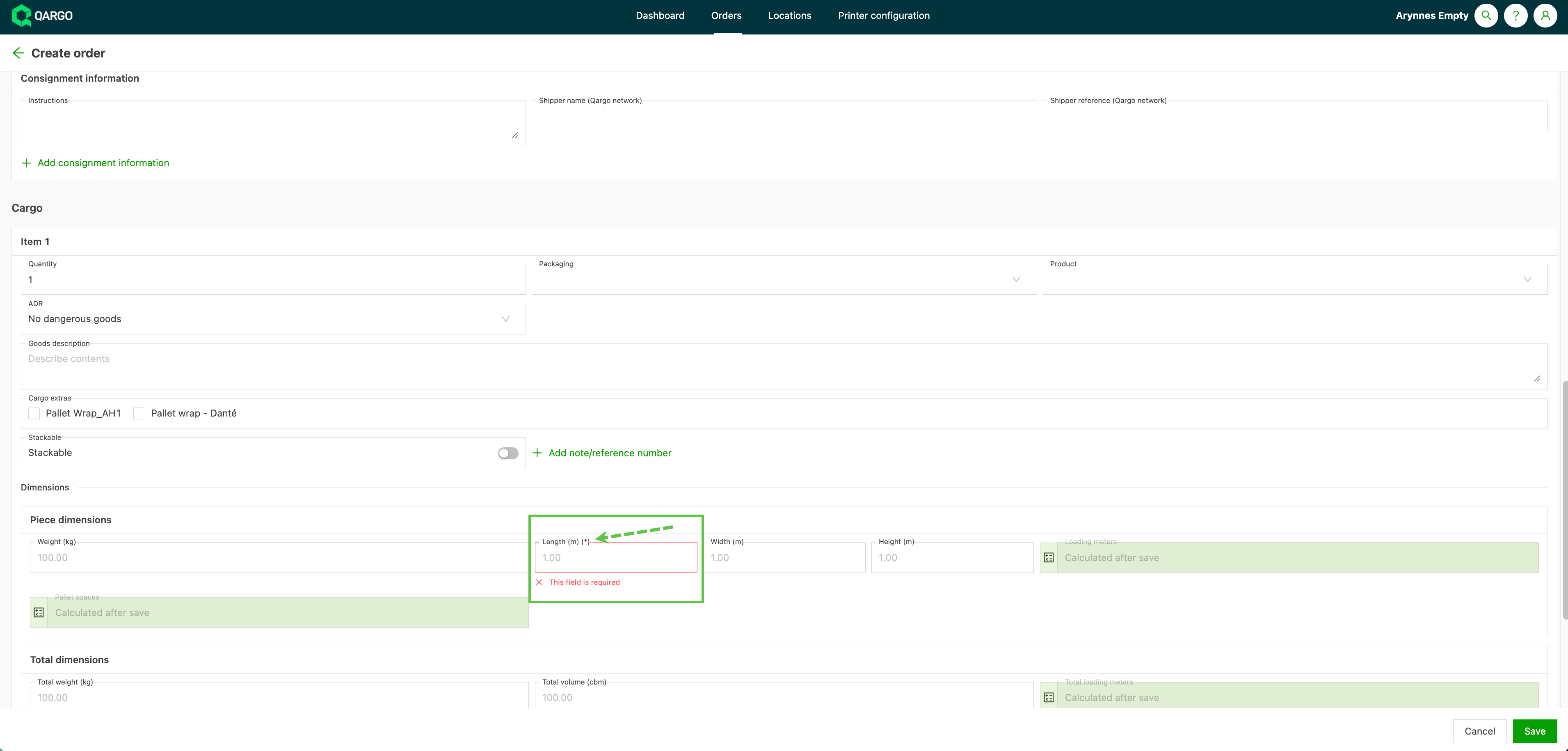
Beim Hinzufügen von Frachtdetails können einige Felder erforderlich sein, z. B. Länge, Breite und Höhe. Pflichtfelder sind mit * gekennzeichnet. Fehlen Daten, wird das Feld beim Speichern des Auftrags hervorgehoben.
Auftrag aus einer Vorlage erstellen
Neben der manuellen Erstellung von Aufträgen lassen sich auch Auftragsvorlagen für Nutzer des Kundenportals einrichten. Das ist besonders bei wiederkehrenden Routen nützlich. So wird es eingerichtet:
-
Ein Super admin muss den Toggle Auftragsvorlagen im Kundenportal anzeigen aktivieren.
-
Ein Nutzer des Kundenportals wählt die Unterregisterkarte „Vorlagen“ aus
- Dadurch öffnet sich eine Liste der für diesen Kunden verfügbaren Vorlagen.
-
Anschließend kann der Nutzer des Kundenportals über Auftrag aus Vorlage erstellen einen Auftrag anlegen.
- Das Formular zur Auftragserstellung öffnet sich, vorausgefüllt mit den Daten der Vorlage.
Dieses Video erklärt den gesamten Ablauf, von der Konfiguration der Vorlage bis zur Auftragserstellung:
Auftragsdetails erklärt
-
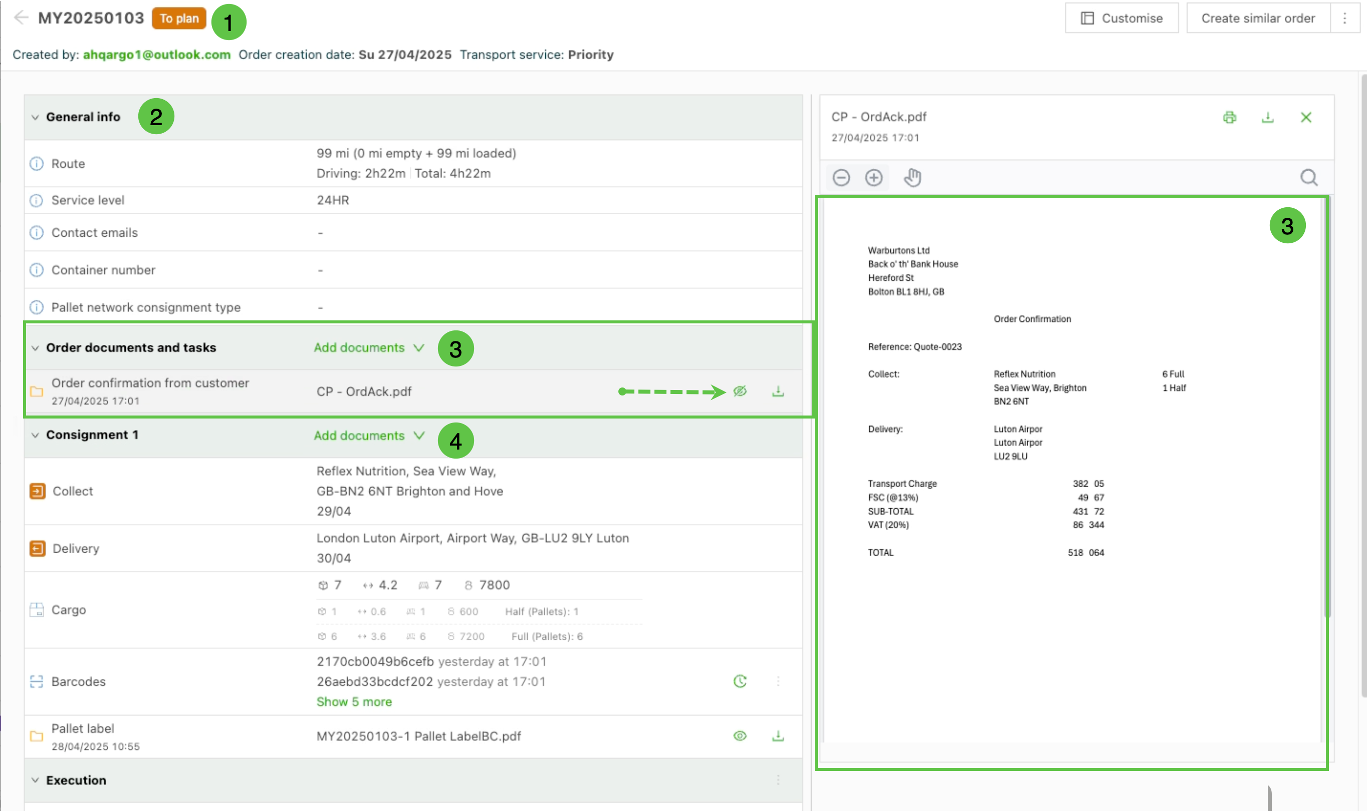
Auftragsnummer und farbcodierter Auftragsstatus. Dieser wird im Verlauf des Auftrags aktualisiert.
-
Allgemeine Informationen. Diese können je nach Transportservice variieren. Sind Angaben erforderlich, kann eine rote Umrandung mit dem Hinweis erscheinen, dass der Auftrag ohne diese Angaben nicht gespeichert werden kann.
-
Falls verfügbar, können Auftragsdokumente angehängt werden. Den passenden Dokumenttyp aus der Dropdown-Liste auswählen und hochladen.
- Hochgeladene Dokumente lassen sich über das Augensymbol in der Vorschau anzeigen.
- Über das Download-Symbol Dokumente herunterladen
-
Die Sendungsdetails umfassen Stoppdetails (Abholung / Lieferung) und Frachtinformationen, einschließlich Abmessungen, Mengen und Verpackungsarten.
-
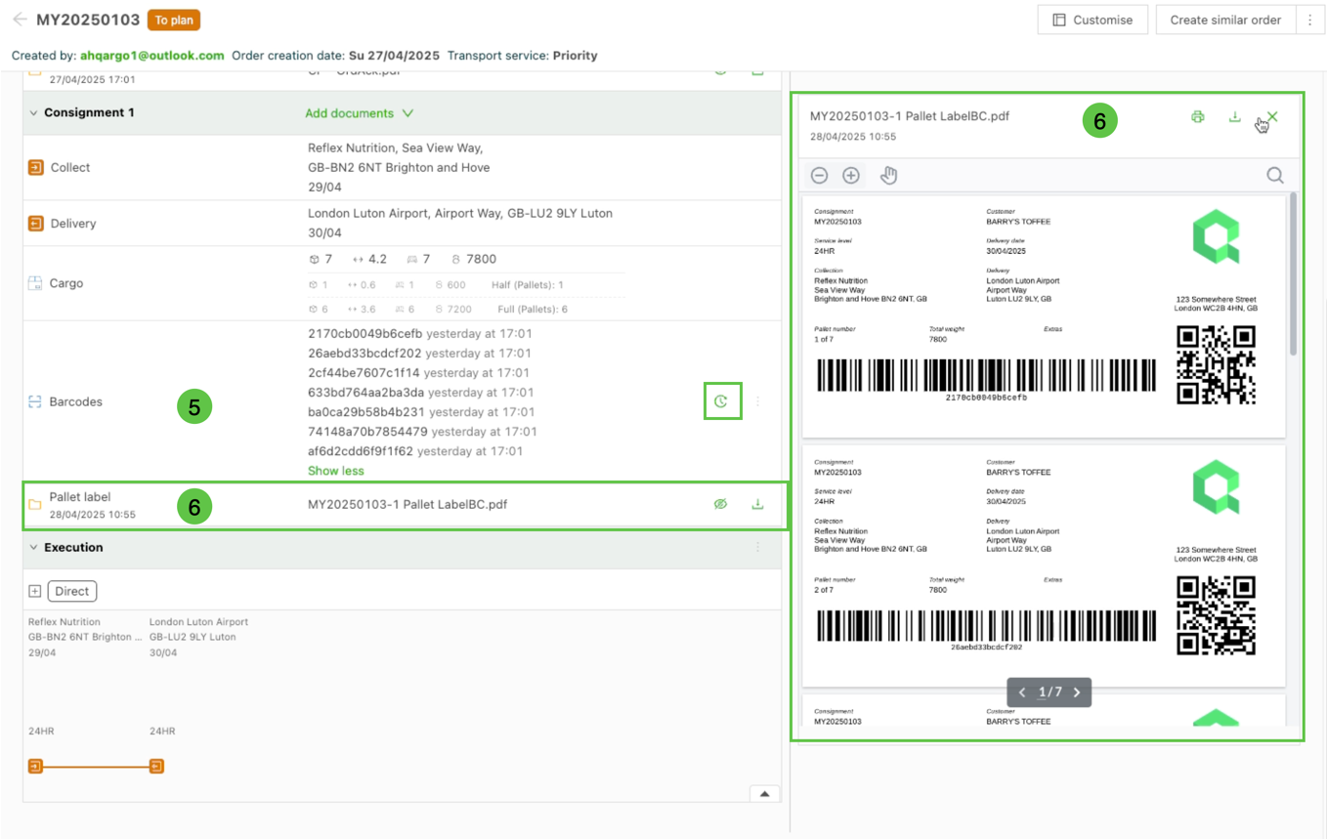
Barcodes werden (falls verfügbar) auf Basis der generierten Nummer angezeigt.
- Auf das Uhrsymbol klicken, um den Verlauf der Palettennachverfolgung anzuzeigen. Während die Palette die Fahrt durchläuft, wird jede Aktualisierung im Verlaufsbereich für diesen Barcode angezeigt.
-
Palettenetiketten (falls verfügbar) können über die Vorschauseite gedruckt werden.
- Auf das Augensymbol klicken, um die Datei anzuzeigen.
- Auf das Download-Symbol klicken, um die Datei herunterzuladen.
Aufträge bearbeiten und stornieren (Aktivierung erforderlich)
-
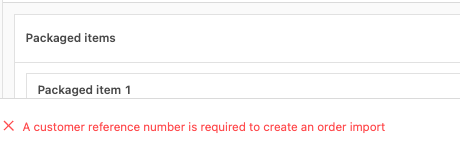
Um einen neuen Auftrag zu übermitteln, müssen Portalkunden eine eindeutige Kundenreferenz verwenden. Andernfalls wird dem Nutzer ein Fehler angezeigt
- Diese Referenznummer dient dazu, den Portalauftrag mit dem TMS-Auftrag zu verknüpfen.
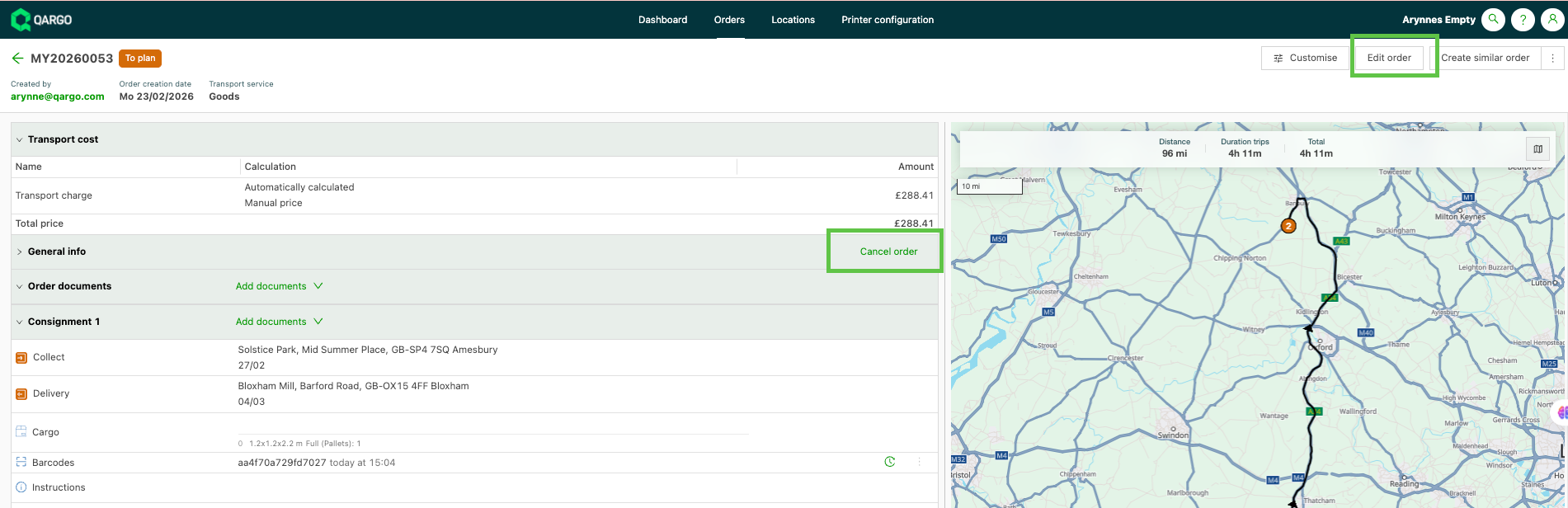
- Portalkunden sehen die Optionen „Bearbeiten“ und „Stornieren“ bei berechtigten Aufträgen.
-
Übermittelte Änderungen können den Auftrag im TMS automatisch aktualisieren (beim Transportunternehmen nachfragen)
- Portalnutzer sehen das Label „Aktualisierung wartet auf Genehmigung“, bis der Auftrag im Konto des Transportunternehmens geöffnet wird. Dadurch wird die Aktualisierung „genehmigt“.
-
Wenn automatische Aktualisierungen nicht aktiviert sind, können Kunden den Auftrag dennoch bearbeiten, und das Transportunternehmen sieht am Auftrag das Label „Aktualisierung“
📚 Ob ein Auftrag nach der Übermittlung bearbeitet oder storniert werden kann, hängt davon ab, wie das Transportunternehmen das Portal konfiguriert hat. Wurde diese Funktion nicht aktiviert, sind Aufträge nach der Übermittlung schreibgeschützt. Neue Aufträge, die über eine Drittanbieter-Integration übermittelt werden, können ebenfalls nicht bearbeitet oder storniert werden; diese Optionen sind dann „ausgegraut“.
- Sind Änderungen über das Portal nicht zulässig, müssen Kunden das interne Team kontaktieren, um Änderungen anzufordern.
- Bearbeitungen und Stornierungen sind nur möglich, bis der Auftrag abgeholt wurde. Nach der Abholung sind keine weiteren Änderungen mehr möglich.
- Administratoren können eine Annahmeschlusszeit konfigurieren, um Änderungen in letzter Minute zu verhindern. So wird sichergestellt, dass Änderungen in einem angemessenen Zeitraum vor der Bearbeitung erfolgen.
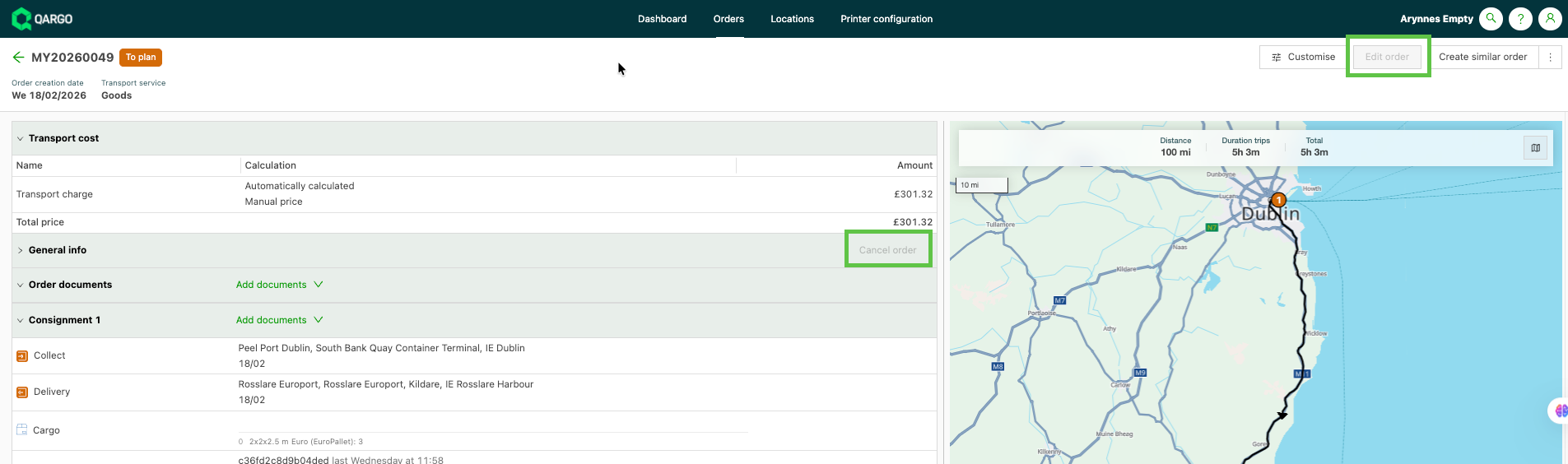
Bearbeitung übermitteln
-
Um einen Auftrag zu bearbeiten, den Auftrag öffnen und „Auftrag bearbeiten“ auswählen

-
Die relevanten Felder aktualisieren und die Änderungen bestätigen.
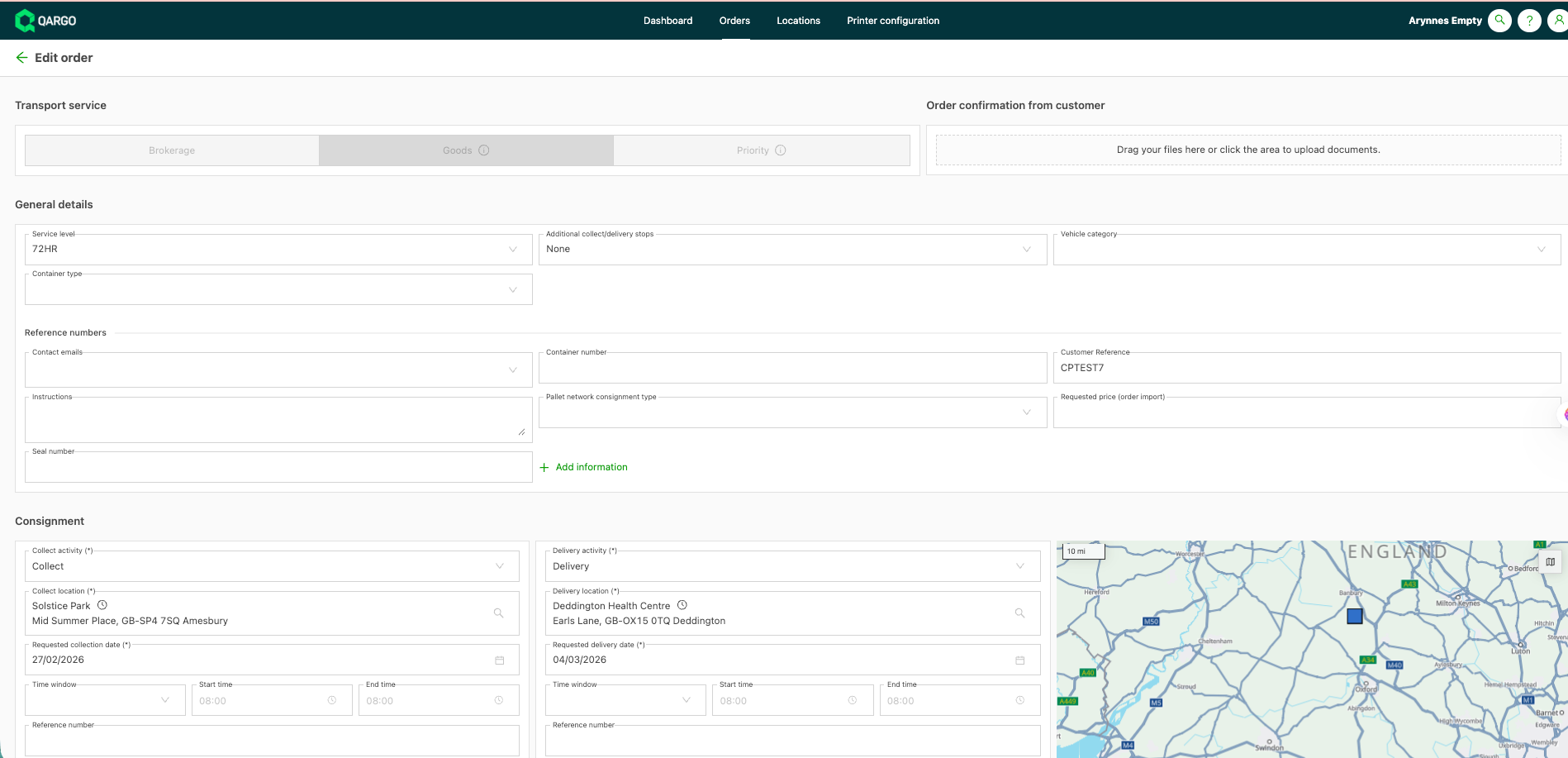
- Solange eine Bearbeitung auf Genehmigung wartet, sind an diesem Auftrag keine weiteren Änderungen möglich.
Auftrag stornieren
- Um einen Auftrag zu stornieren, den Auftrag öffnen und Auftrag stornieren auswählen
- Im Pop-up mit Ja/Nein bestätigen, um die Stornierung abzuschließen
Stornierte Aufträge anzeigen
So lassen sich stornierte Aufträge in Qargo anzeigen:
-
Den Bereich „Aufträge“ in der Anwendung aufrufen.
-
Die Registerkarte „Abgebrochen“ auswählen, um alle stornierten Aufträge zu sehen.
-
Sollen stornierte Aufträge zusammen mit anderen Aufträgen angezeigt werden, lässt sich eine benutzerdefinierte Ansicht erstellen. Zum Beispiel:
- Über die Filteroptionen stornierte Aufträge in die Suchergebnisse einbeziehen.
- Den Filter als benutzerdefinierte Ansicht speichern, um künftig schnell darauf zugreifen zu können. So lässt sich die Anzeige der Aufträge an den eigenen Arbeitsablauf anpassen.
Ermitteln, wer einen Auftrag storniert hat
So lässt sich herausfinden, wer einen bestimmten Auftrag storniert hat:
- Die Auftragsseite des stornierten Auftrags öffnen.
- Auf die Schaltfläche Verlauf oben rechts auf der Seite klicken.
- Die letzten Aktualisierungen im Verlaufsprotokoll prüfen. Dieses Protokoll enthält Angaben dazu, wer den Auftrag storniert hat und wann die Stornierung erfolgt ist. Diese Funktion sorgt für Transparenz und Nachvollziehbarkeit in der Auftragsverwaltung.
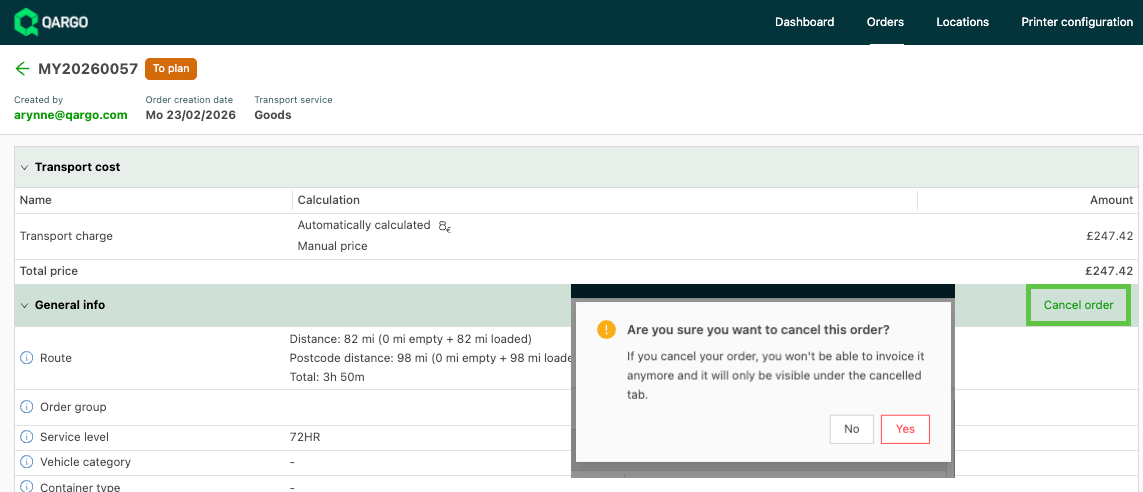
Das folgende Video👇 zeigt, wie sich ein übermittelter Auftrag bearbeiten oder stornieren lässt.
Standorte
- Stoppstandorte werden an einem Ort zusammengefasst. Bei Bedarf lassen sie sich direkt aus der Auftragseingabe hinzufügen, und dank der Google-Suche gelingt das schnell und effizient.
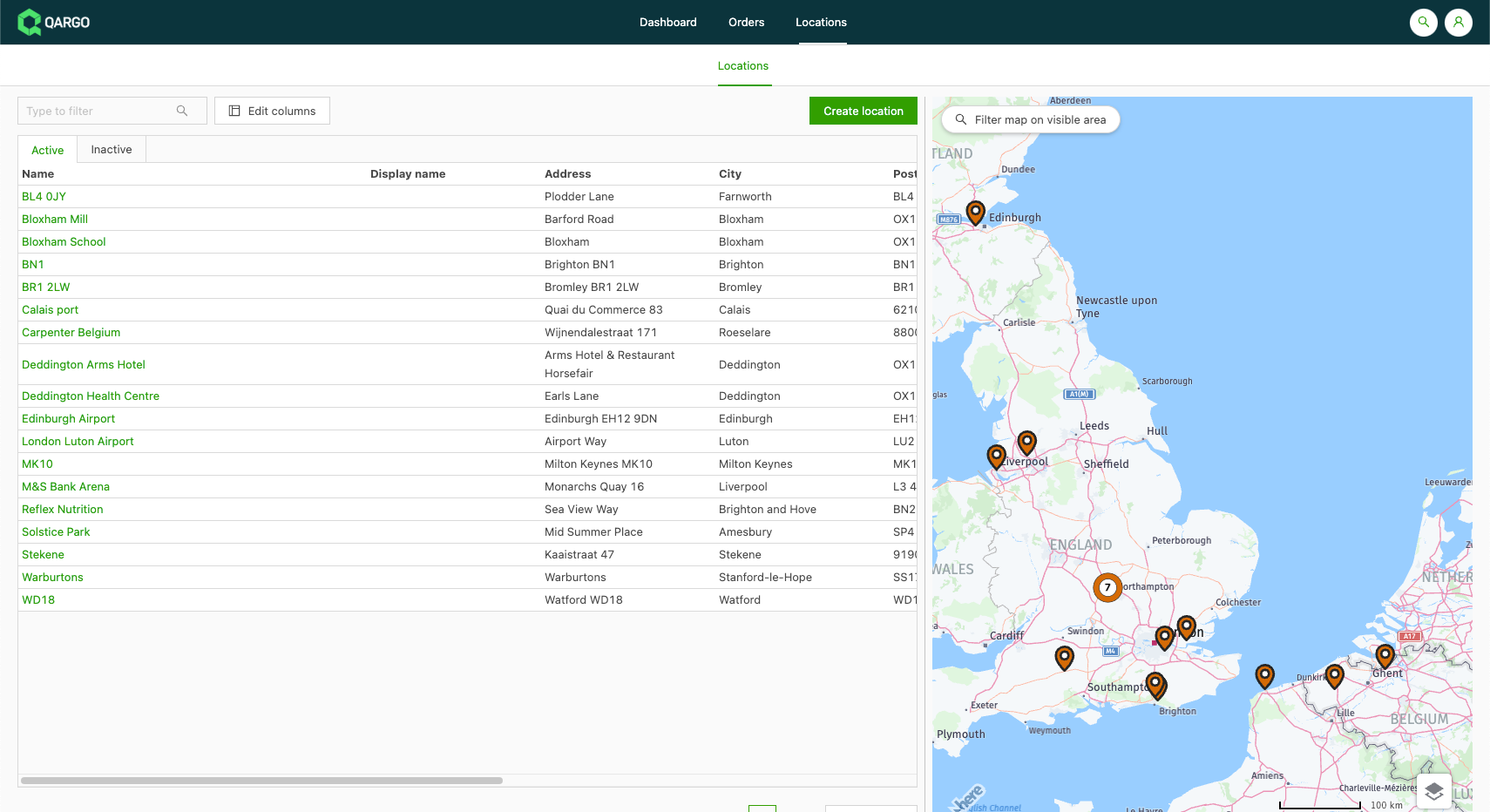
-
Auf „Standort erstellen“ klicken, um neue Stoppdetails hinzuzufügen.
-
Standortdaten umfassen:
- Anpassbare Position auf der Karte
- Öffnungszeiten
- Vorausgefüllte Details pro Stopp
- Mit dem Standort verknüpfte Aufträge
Nachverfolgungslink für Sendungen
Wird eine Sendung erstellt, generiert Qargo automatisch einen Nachverfolgungslink. Dieser kann per E-Mail an Empfänger, Lagerkontakte oder beliebige Lieferempfänger gesendet werden.
🎥 Kurzer Überblick über die Nachverfolgung von Sendungen per Einmal-Link
Was Empfänger sehen
Über einen Nachverfolgungslink gelangen Empfänger direkt zu einer übersichtlichen Lieferübersicht: keine Anmeldung, keine Hürden. Die Seite enthält:
- Sendungsstatus: der aktuelle Ausführungsstatus der Sendung (z. B. Geplant, Unterwegs, Geliefert).
- Stoppdetails: Abhol- und Lieferstandorte mit Referenzen sowie voraussichtliche Ankunftszeiten.
- Frachtdetails: Frachtbeschreibung, Mengen, Verpackungsarten und Verlauf der Palettenscans.
- Karte: zeigt die Abhol- und Lieferstandorte auf einer Karte. Ist der Fahrer aktiv auf dem Weg zum Lieferstopp, wird zusätzlich die Live-Position des Fahrers auf der Karte angezeigt.
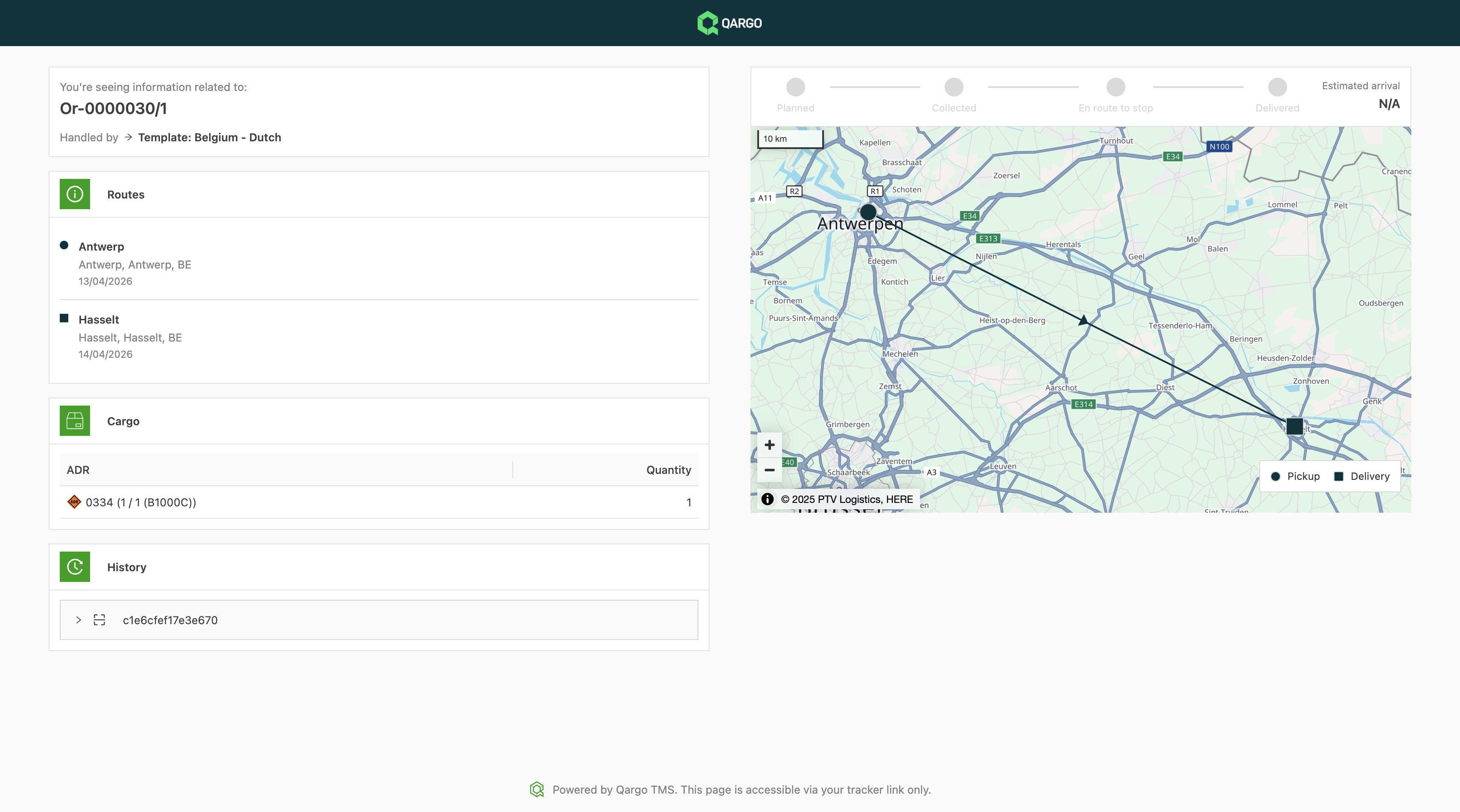
Zusätzliche Informationsbereiche (z. B. Kundenreferenz, Container-Nr., Transportservice, benutzerdefinierte Felder und Extra-Felder) lassen sich über die Konfiguration der Vorlage für Nachverfolgungslinks sichtbar machen. Die Nachverfolgungsseite ist vollständig responsiv und funktioniert sowohl in Desktop- als auch in mobilen Browsern.
Rechnungen und Gutschriften im Kundenportal anzeigen: Rundgang.
Kunden können ihre Rechnungen und Gutschriften direkt im Kundenportal anzeigen und herunterladen, einschließlich einer Aufschlüsselung der Gebühren und der Rechnungs-PDF. Voraussetzung ist, dass ein Transportunternehmen die entsprechenden kundenspezifischen Toggles aktiviert.
Rechnungen im Kundenportal anzeigen
- Das Kundenportal öffnen und die Registerkarte „Rechnungen“ auswählen, die sich hinter „Aufträge“ befindet. Diese Registerkarte erscheint nur, wenn „Rechnungen im Kundenportal anzeigen“ für den Kunden aktiviert ist.
- Die Liste der Rechnungen und Gutschriften prüfen. Jede Zeile zeigt Rechnungsnummer, Rechnungs- und Fälligkeitsdatum sowie den Gesamtbetrag exkl. MwSt. Rechnungsentwürfe werden nie angezeigt.
- Auf eine beliebige Zeile klicken, um die Detailansicht der Rechnung zu öffnen.
- In der Detailansicht den Rechnungskopf und die einzelnen Gebührenzeilen prüfen.
- Auf „Herunterladen“ klicken, um die Rechnungs-PDF und alle angehängten Dokumente zu speichern.
Auftragsbetrag im Kundenportal anzeigen
- Ist „Gebühren im Kundenportal anzeigen“ aktiviert, zeigt die Auftragsliste im Portal die Spalte „Betrag (exkl. MwSt.)“ mit der Gesamtgebühr pro Auftrag.
Zugriff auf das Kundenportal gewähren
🎥 Wie lässt sich der Zugriff auf das Kundenportal und einige seiner Funktionen gewähren? Dieses Video zeigt es:
Fehlerbehebung
| Problem | Lösung |
|---|---|
| Die Registerkarte „Rechnungen“ erscheint nicht im Portal | Prüfen, ob Rechnungen im Kundenportal anzeigen im Kundendatensatz aktiviert ist. Dafür muss Gebühren im Kundenportal anzeigen aktiviert sein. |
| Eine Rechnungs-PDF lässt sich nicht herunterladen | Prüfen, ob die Dokumenttypen Rechnung und Gutschrift für diesen Kunden unter Konfiguration > Dokumentenkonfiguration freigegeben sind. |
| Eine Rechnung erscheint nicht in der Liste | Prüfen, ob die Rechnung den Status „Entwurf“ verlassen hat. Rechnungsentwürfe werden nie im Portal angezeigt. |