
FAQ – Wie wird eine Gebühr genehmigt?
Dieser Artikel zeigt, wie Gebühren für Aufträge eingerichtet und genehmigt werden, damit sie mit Zustimmung des Kunden in Rechnung gestellt werden können
Inhaltsverzeichnis
F. Ein Auftrag zeigt eine Gebühr mit einem roten Label „Zu genehmigen“. Was bedeutet das und wie wird die Gebühr genehmigt? Ein Angebot soll an den Kunden gesendet werden, aber die Gebühr erscheint nicht im Angebot. Wie lässt sie sich einschließen?
A. In manchen Fällen müssen Gebühren vom Kunden genehmigt werden, bevor sie auf Aufträge oder Rechnungen angewendet werden können. Wenn zum Beispiel eine Wartezeitgebühr über ein freies Limit hinaus anfällt oder eine Lieferung an einem bestimmten Tag angefordert wird, verlangen Kunden möglicherweise eine vorherige Genehmigung, bevor die Gebühr in Rechnung gestellt werden kann. Gebühren mit dem Label „Zu genehmigen“ müssen genehmigt werden, bevor sie im Rechnungsgesamtbetrag erscheinen. Sie werden unter den Umsatzgebühren aufgeführt, aber bis zur Genehmigung als ausgelassen angezeigt.
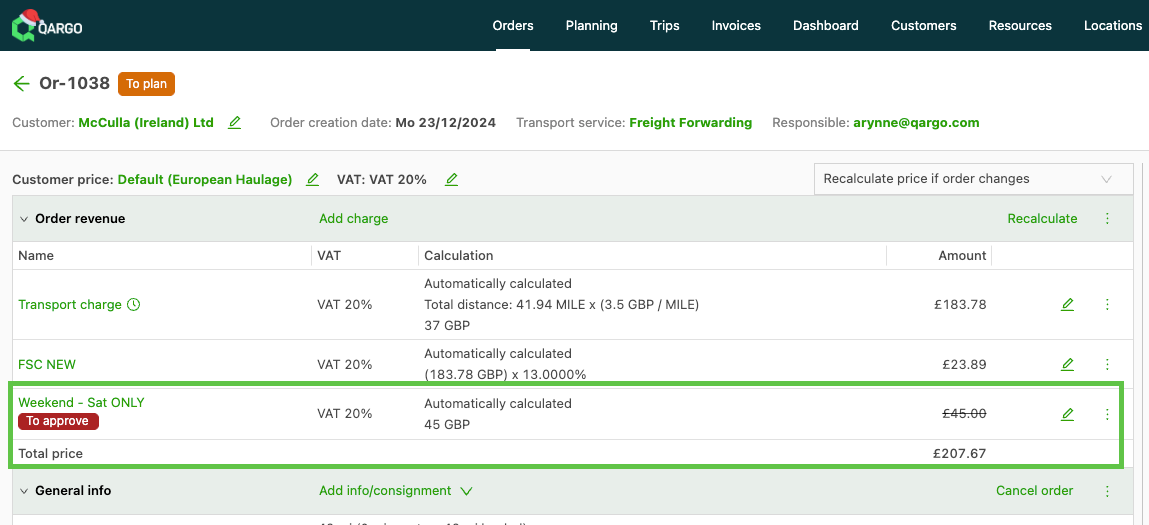
Auch beim Erstellen eines Angebots wird diese Gebühr bis zur Genehmigung ausgelassen. Nach der Genehmigung kann das Angebot erneut ausgelöst werden, damit die Gebühr darin enthalten ist. Um die Gebühr zu genehmigen, auf das Label „Zu genehmigen“ klicken und das Häkchen auswählen. Dadurch wird das Label entfernt und die Gebühr angewendet.
Gebühr für die Genehmigung einrichten
Damit eine Gebühr zur Genehmigung angezeigt wird, muss sie als Gebühr in einer Preisliste eingerichtet sein. Dabei müssen unter Allgemeine Informationen zwei Einstellungen festgelegt werden:
-
Immer zum Auftrag hinzufügen: Dieser Toggle muss aktiviert sein
-
Rechnungsprozess bei Preis 0: auf Nur bei Genehmigung in Rechnung stellen setzen
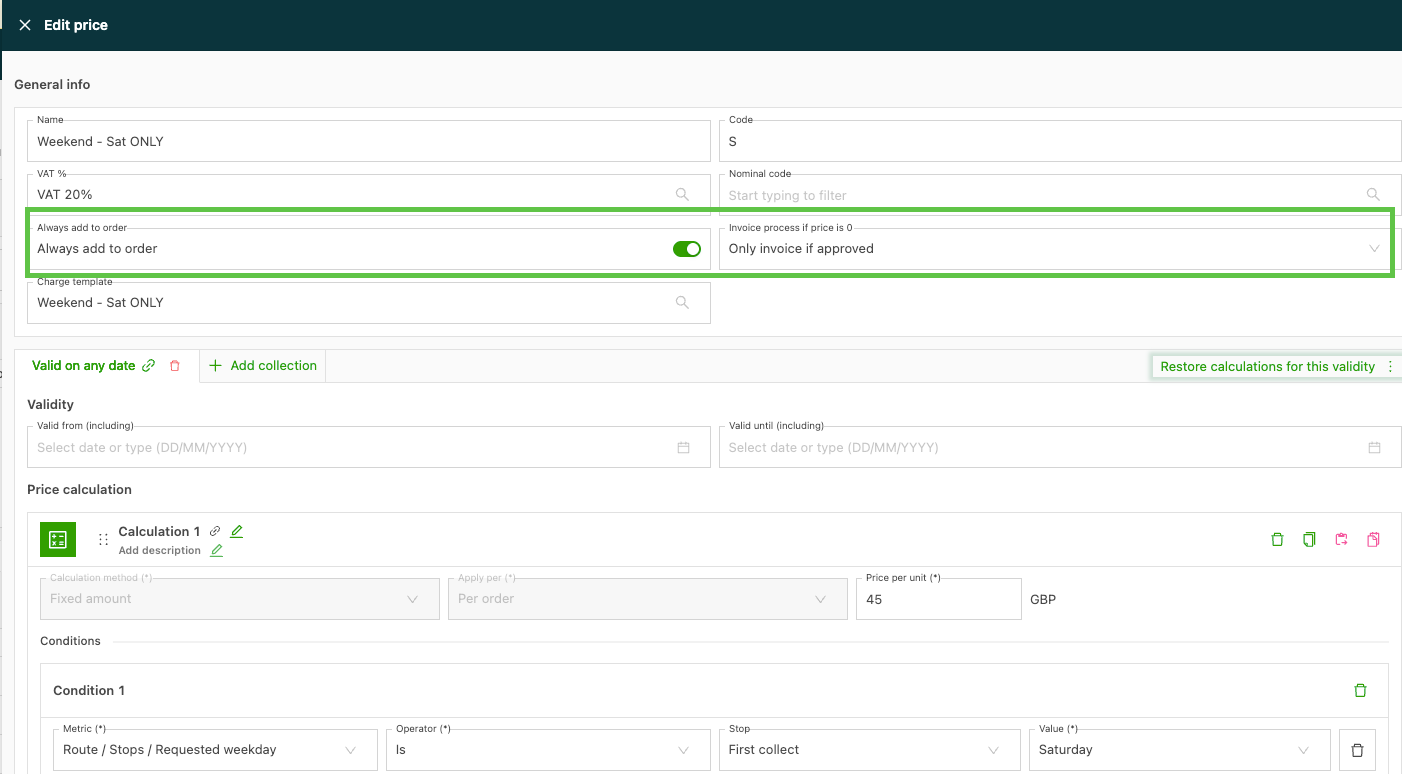
Gebühr festlegen:
Nachdem die Gebühr erstellt wurde, wird sie einer Preisliste hinzugefügt. Dafür gibt es zwei Möglichkeiten.
-
Über die Gebühr. Unter Konfiguration die hinzuzufügende Gebühr auswählen. Den aktiven Transportservice auswählen und auf „Preisliste verknüpfen“ klicken. Dadurch öffnet sich die Liste der verfügbaren Preislisten für diesen Transportservice. Das Kontrollkästchen der Preisliste(n) aktivieren, auf die die Gebühr angewendet werden soll, und Speichern klicken. Die Preisliste öffnen und neben der Gebühr das Symbol Bearbeiten auswählen. Dadurch öffnet sich die Bearbeitungsseite. Unter Allgemeine Informationen die Felder Immer zum Auftrag hinzufügen und Rechnungsprozess anpassen. Auf Speichern klicken. Wenn das nächste Mal ein Auftrag erstellt wird, der die Kriterien der Gebühr erfüllt, wird die Gebühr mit dem Label „Zu genehmigen“ angezeigt.
-
Über die Preisliste. Unter Preislisten > Kunden die Preisliste auswählen, der die Gebühr hinzugefügt werden soll. Auf „Gebühr hinzufügen“ klicken. Eine Liste der verfügbaren Gebühren wird angezeigt. Das Kontrollkästchen der gewünschten Gebühr aktivieren und Speichern klicken. Neben der Gebühr das Symbol Bearbeiten auswählen, um die Bearbeitungsseite zu öffnen. Unter Allgemeine Informationen die Felder Immer zum Auftrag hinzufügen und Rechnungsprozess anpassen und Speichern klicken.
Gebühren auf Rechnungen genehmigen
Bei der Bearbeitung von Rechnungen lässt sich die Ansicht entweder nach Auftrag (Auftragsansicht) oder nach einzelnen Gebühren (Gebührenansicht) wählen. Wenn eine Gebühr vorhanden ist, die eine Genehmigung durch den Kunden erfordert, wird neben der Position ein rotes Label „Zu genehmigen“ angezeigt.
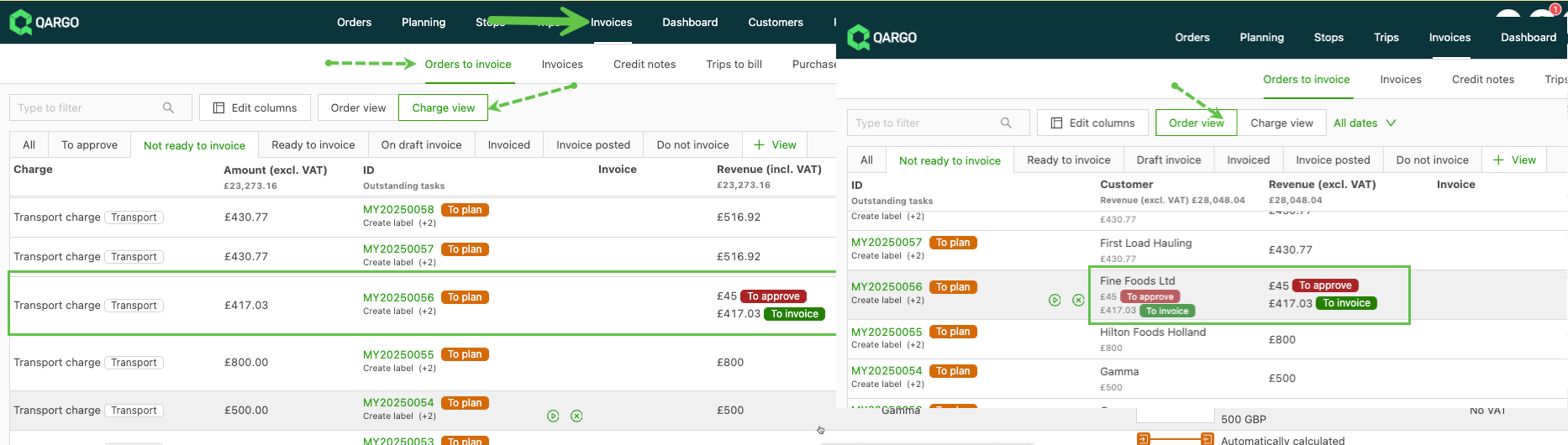
Auf eine beliebige Stelle in der Zeile klicken, um die Auftragsdetails zu öffnen. Auf das Label „Zu genehmigen“ klicken oder mit der Maus darüberfahren. Daraufhin erscheint die Option, die Gebühr zu genehmigen oder abzulehnen:
