Rechnungen – Einkaufsrechnung hochladen
Mehrere Methoden zum Hochladen von Einkaufsrechnungen, inkl. automatischem Scannen, um wichtige Daten zu extrahieren, vorhandene Aufträge abzugleichen und Abweichungen hervorzuheben.
Inhaltsverzeichnis
Überblick
-
Mehrere Methoden zum Hochladen:
- Manuelles Hochladen direkt in Qargo
- Über das Outlook-Add-in
- Hochladen über das Aufgabensystem
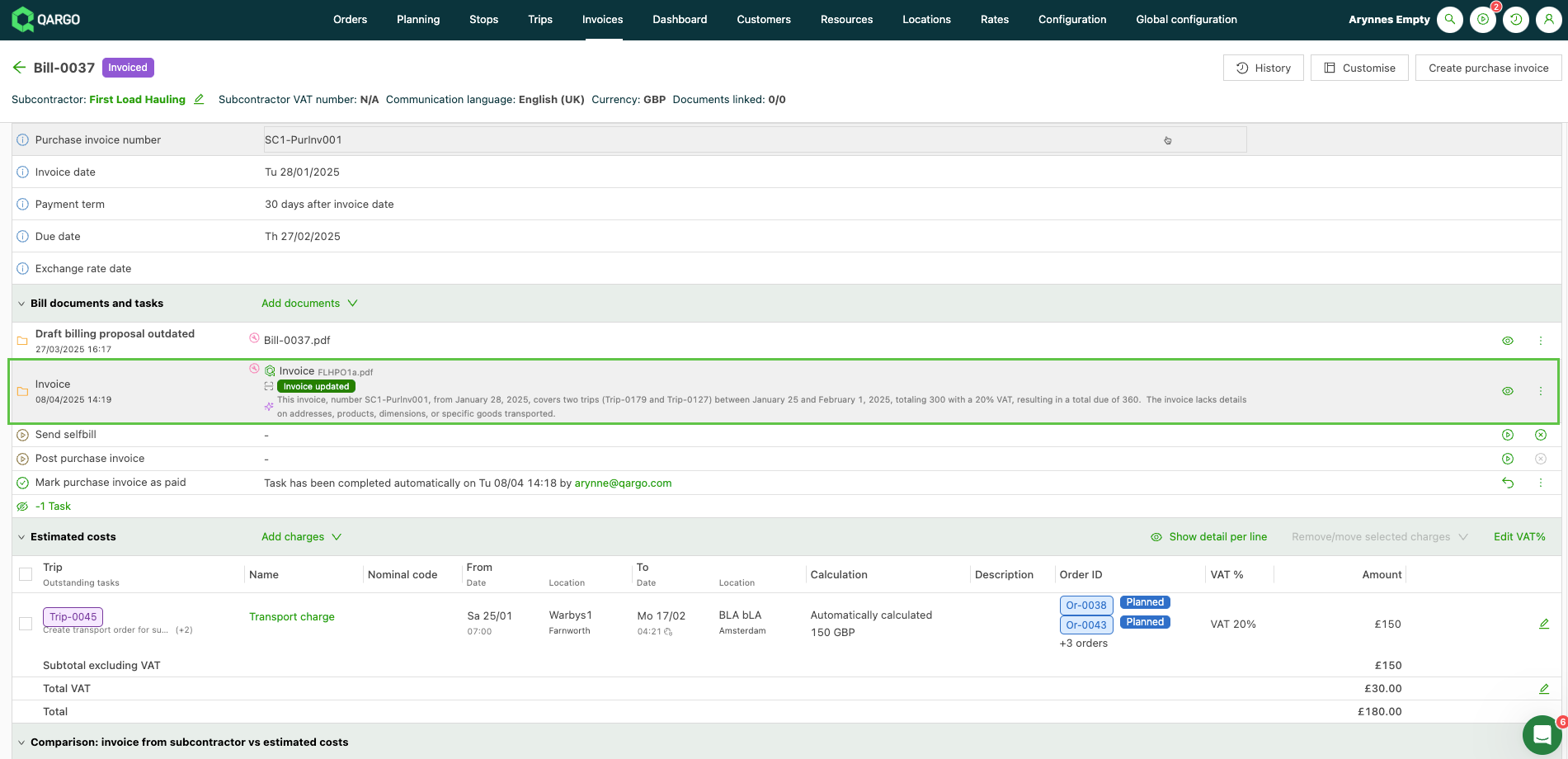
Wenn eine Einkaufsrechnung zu einem vorhandenen Rechnungsvorschlag hochgeladen wird, scannt das System die Rechnungsdetails automatisch und aktualisiert sie.
Automatisches Scannen:
Qargo scannt hochgeladene Dokumente automatisch, um wichtige Informationen zu extrahieren und vorauszufüllen. Zu den extrahierten Daten gehören:
-
Nummer der Einkaufsrechnung
-
Name des Subunternehmers
- Der Abgleich erfolgt über die MwSt.-Nr., die im Dokument und im Profil vorhanden sein muss.
-
Datum der Rechnung
-
Gebühren der Fahrt
- Der Abgleich erfolgt über Referenznummern.
-
Gesamtbeträge der Rechnung
Um die Trefferquote beim Abgleich zu verbessern, sollten Rechnungen von Subunternehmern Auftrags- bzw. Fahrtreferenzen aus Qargo enthalten. Weitere Daten, die für den Abgleich verwendet werden:
- MwSt.-Nr. des Subunternehmers
- Referenznummer des Auftrags / der Fahrt
- Abrechnungsstatus = Abzurechnende Fahrten „Nicht abgeschlossen“ & „Abgeschlossen“ (Status = Noch nicht abgerechnet)
Gibt es Abweichungen zwischen der hochgeladenen Rechnung und den Beträgen in Qargo, hebt das System diese Unterschiede zur Prüfung hervor.
Die folgenden Felder werden alle von der Scan- und Abgleichfunktion berücksichtigt: Fahrtname
- Fahrtname
- Auftragsname
- Intermodale Buchungsreferenz
- Container-Nr.
- CMR-Referenz
- Sendungsreferenz
- Pallex-Sendungsnummer
- Hazchem-Sendungsnummer
- Palletforce-Sendungsnummer
- Palletways-Sendungsnummer
- Palletways-Nachverfolgungs-ID
- TPN-Sendungsnummer
- UPN-Sendungsbarcode
Weitere Details zu Einkaufsrechnungen:
Einkaufsrechnung aus vorhandener Eigenrechnung erstellen
Einkaufsrechnung aus Rechnung eines Subunternehmers erstellen
Einkaufsrechnung aus Fahrten erstellen
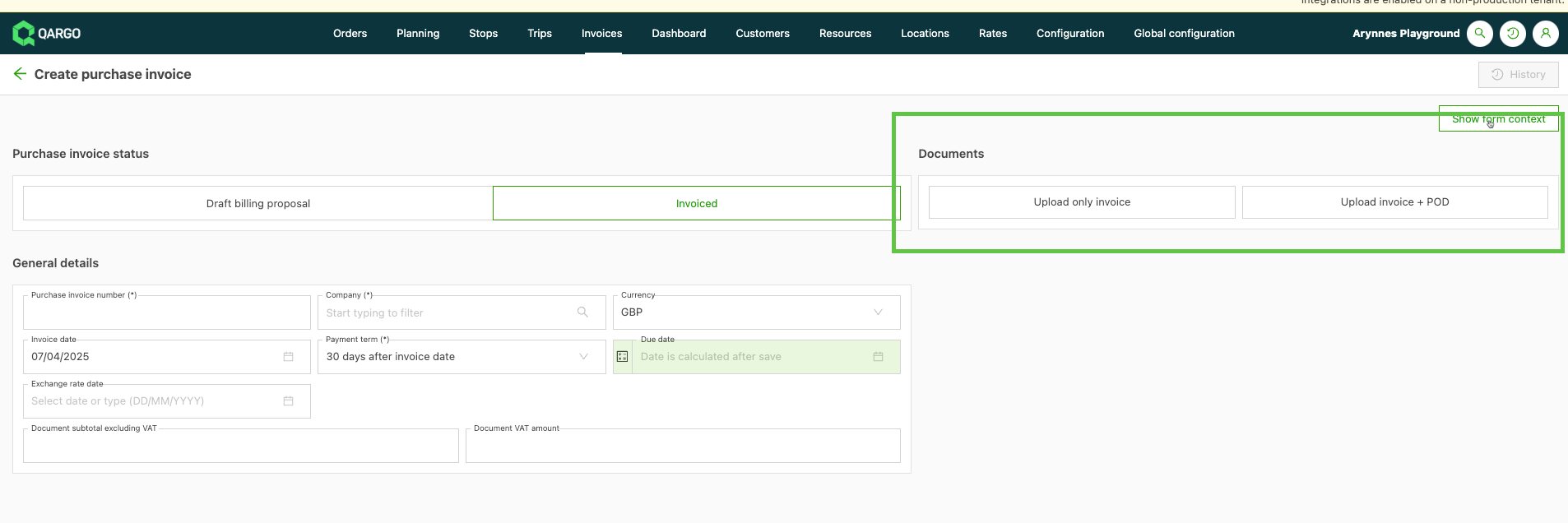
Manuelles Hochladen direkt in Qargo
Mit jeder dieser beiden Optionen werden das Scannen der Rechnung und der Abgleich der verfügbaren Daten gestartet, um die Rechnung zu erstellen.
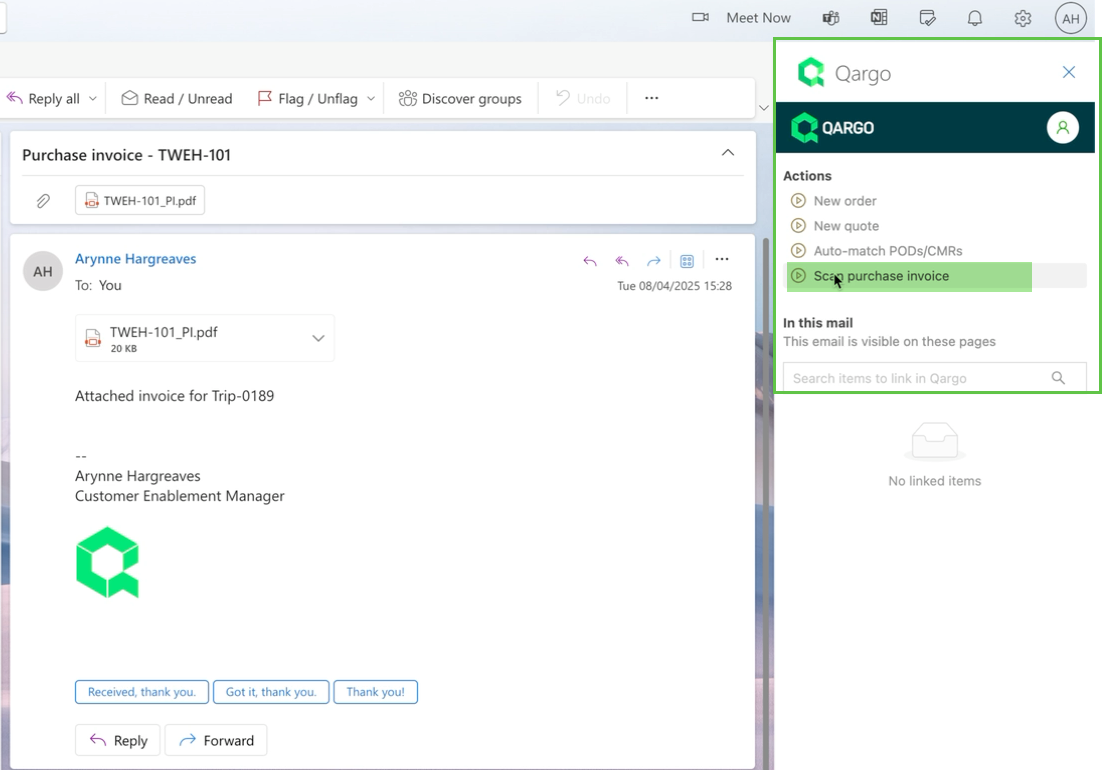
Über das Outlook-Add-in
- Einkaufsrechnungen scannen, um sie direkt aus E-Mail-Anhängen hochzuladen. Dies erfolgt über das Add-in Qargo Email Intelligence. Die E-Mail öffnen und die Aktion „Einkaufsrechnung scannen“ auswählen.
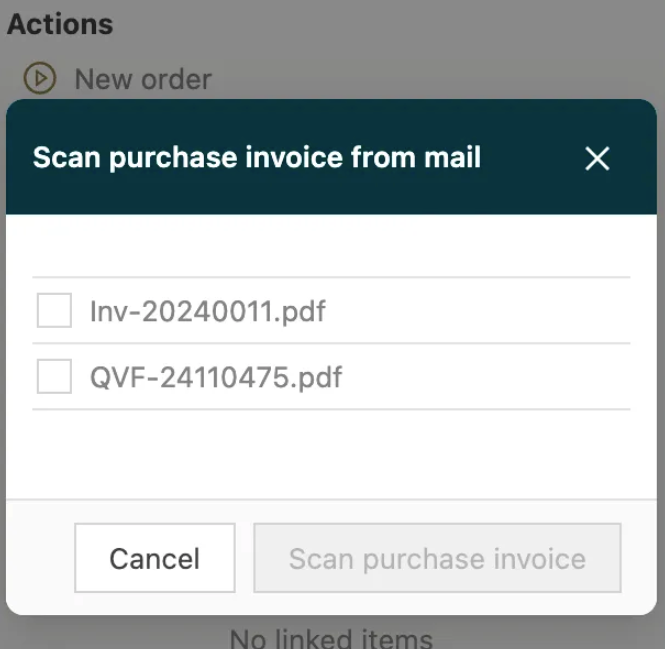
- Enthält die E-Mail mehr als einen Anhang, öffnet diese Aktion ein Pop-up. Darin kann der Nutzer auswählen, welche Dokumente als Einkaufsrechnung gescannt werden sollen.
- Tritt beim Hochladen ein Problem auf, wird ein Fehler angezeigt. Auf den Link „Öffnen“ klicken, um die Oberfläche des TMS zu öffnen und den Fehler zu beheben.
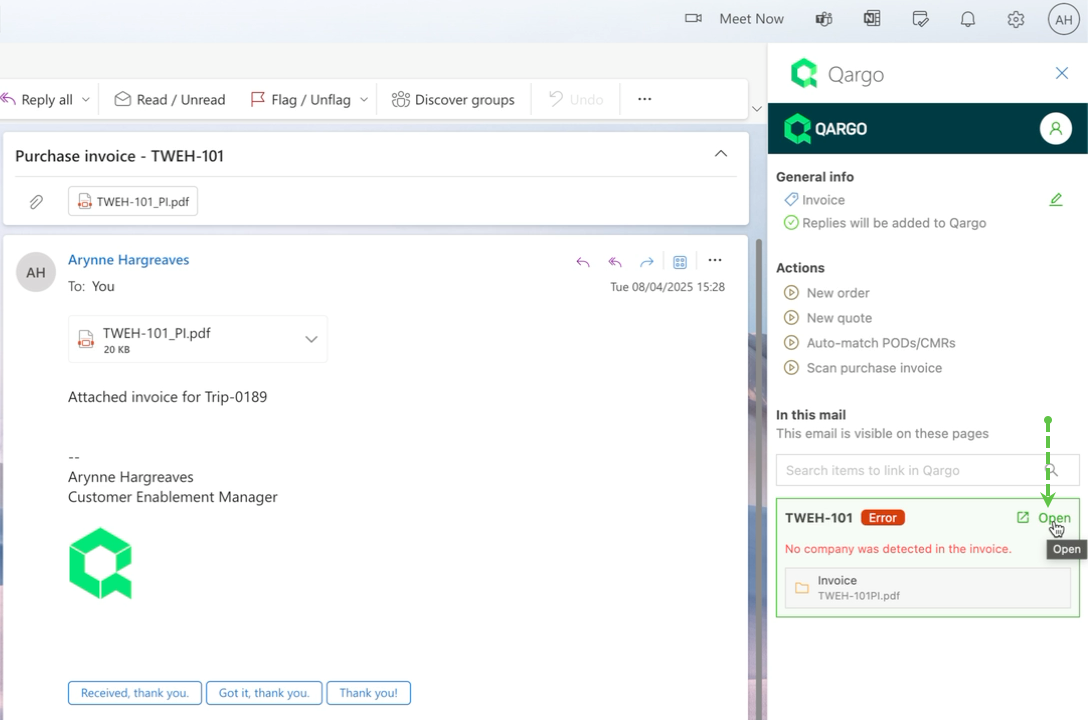
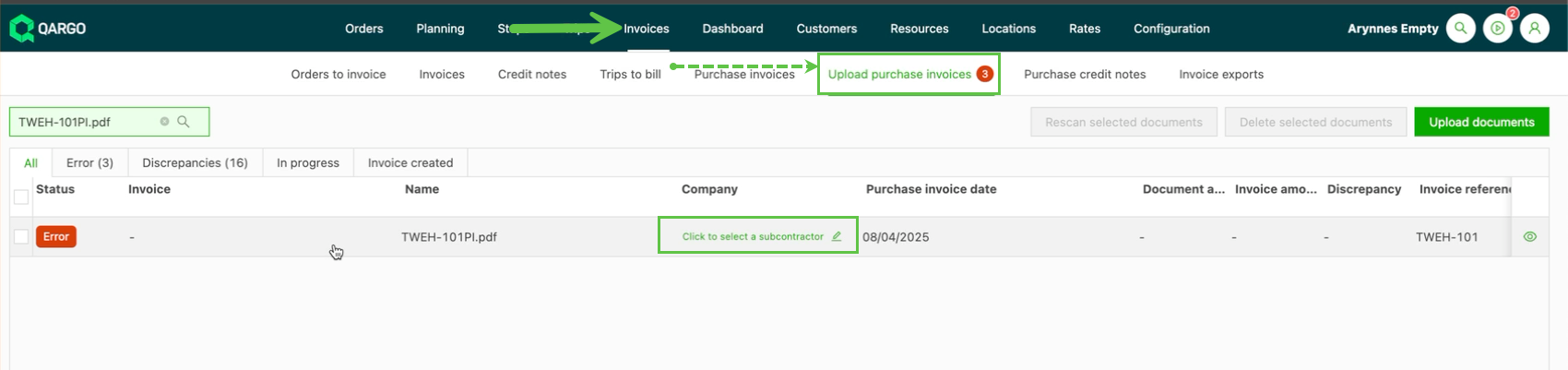
- Das System öffnet die Seite Einkaufsrechnung hochladen. Nach Behebung des Fehlers wird die Rechnung erstellt.
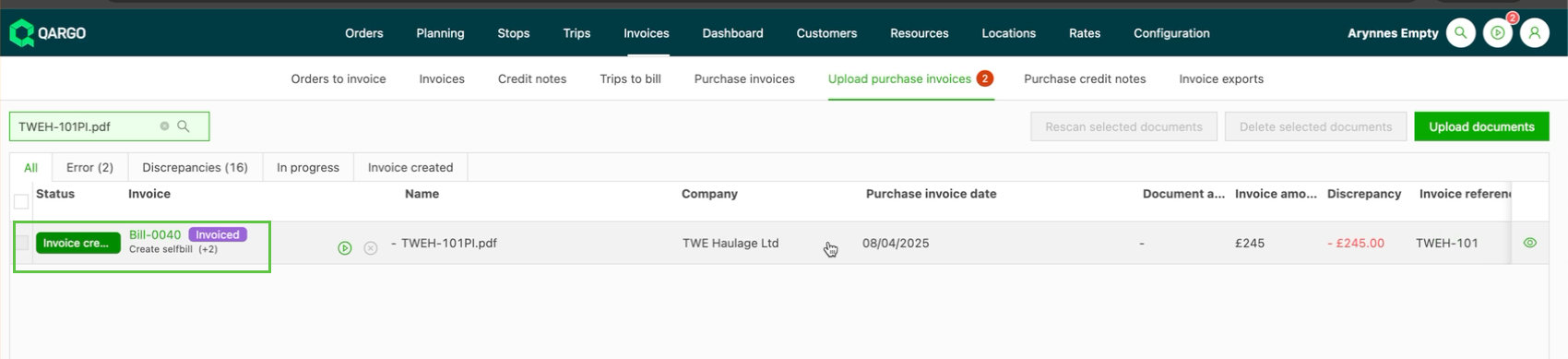
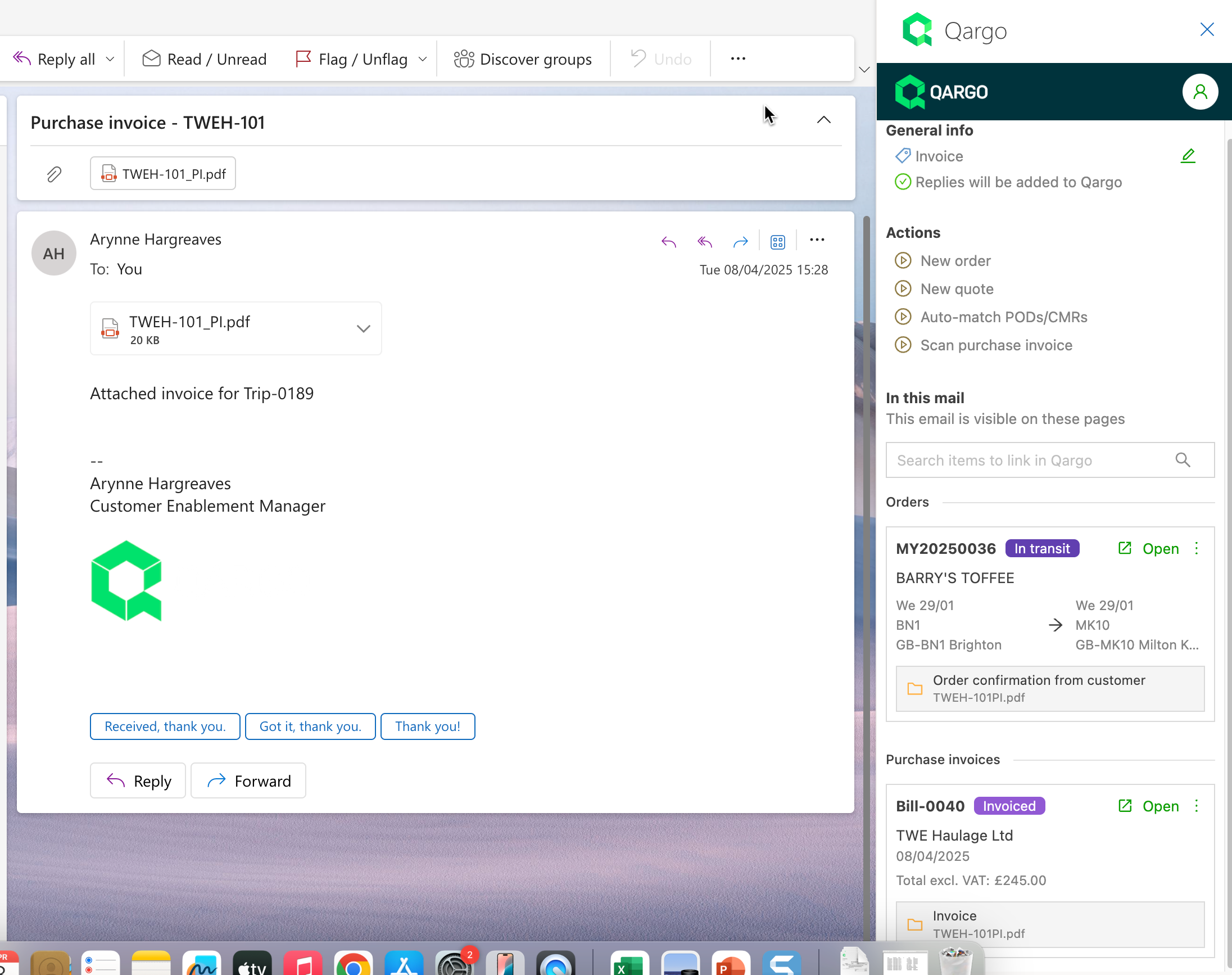
Das Qargo-Add-in wird ebenfalls aktualisiert und zeigt den neuen Status an. Es fasst alle Threads der zugehörigen E-Mails zusammen, mit Links zum Öffnen des TMS.
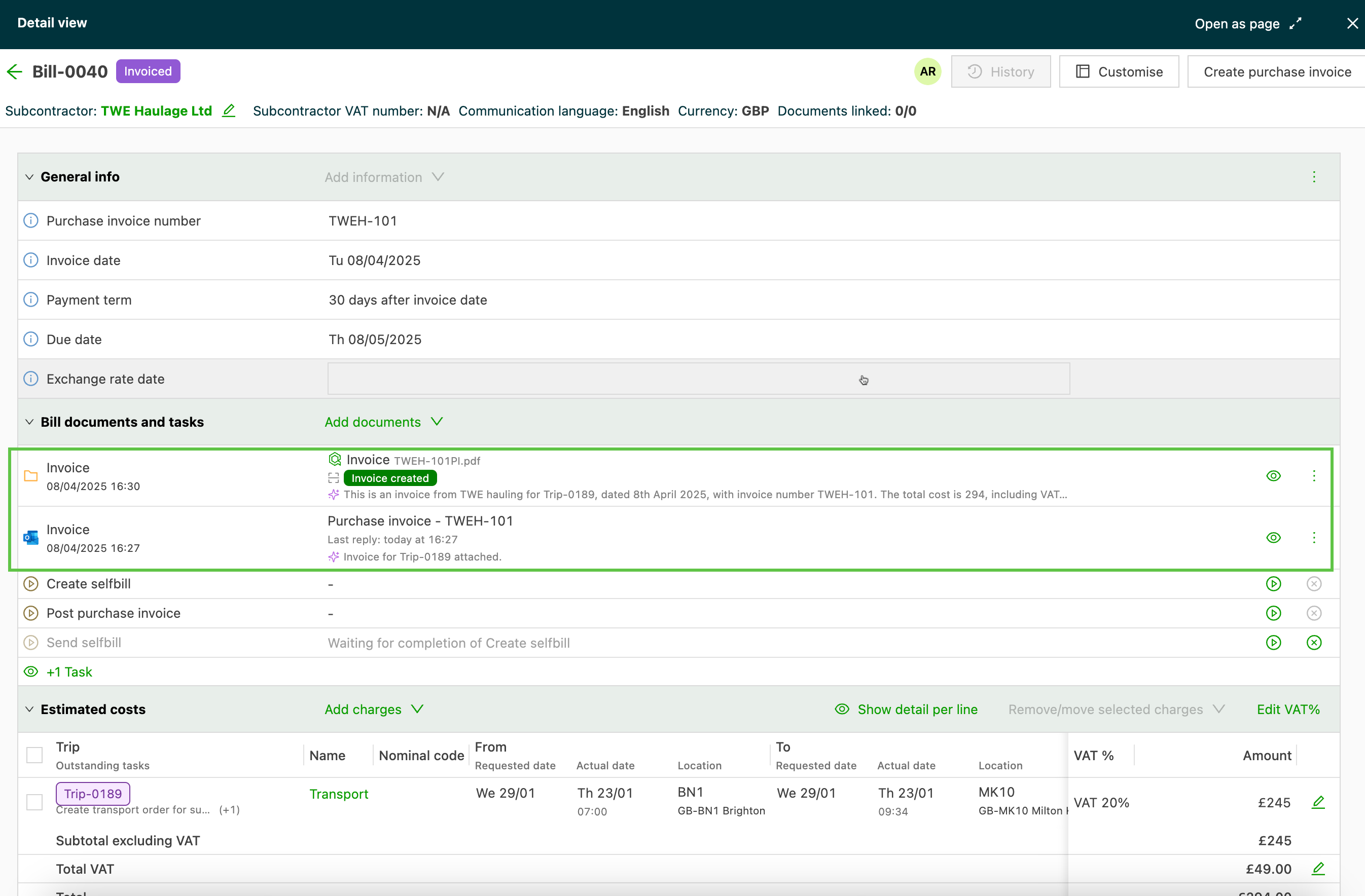
Qargo Intelligence liefert außerdem eine Zusammenfassung auf den Detailseiten. Dazu gehört ein Hinweis zur Dokumentqualität anhand des farbcodierten „Q“. Die Zusammenfassungszeile lässt sich aufklappen und zeigt dann eine Zusammenfassung des Dokuments. Beim Hochladen über das Add-in wird die E-Mail zusammen mit der Zusammenfassung beim Outlook-Symbol angezeigt.
Hochladen über das Aufgabensystem
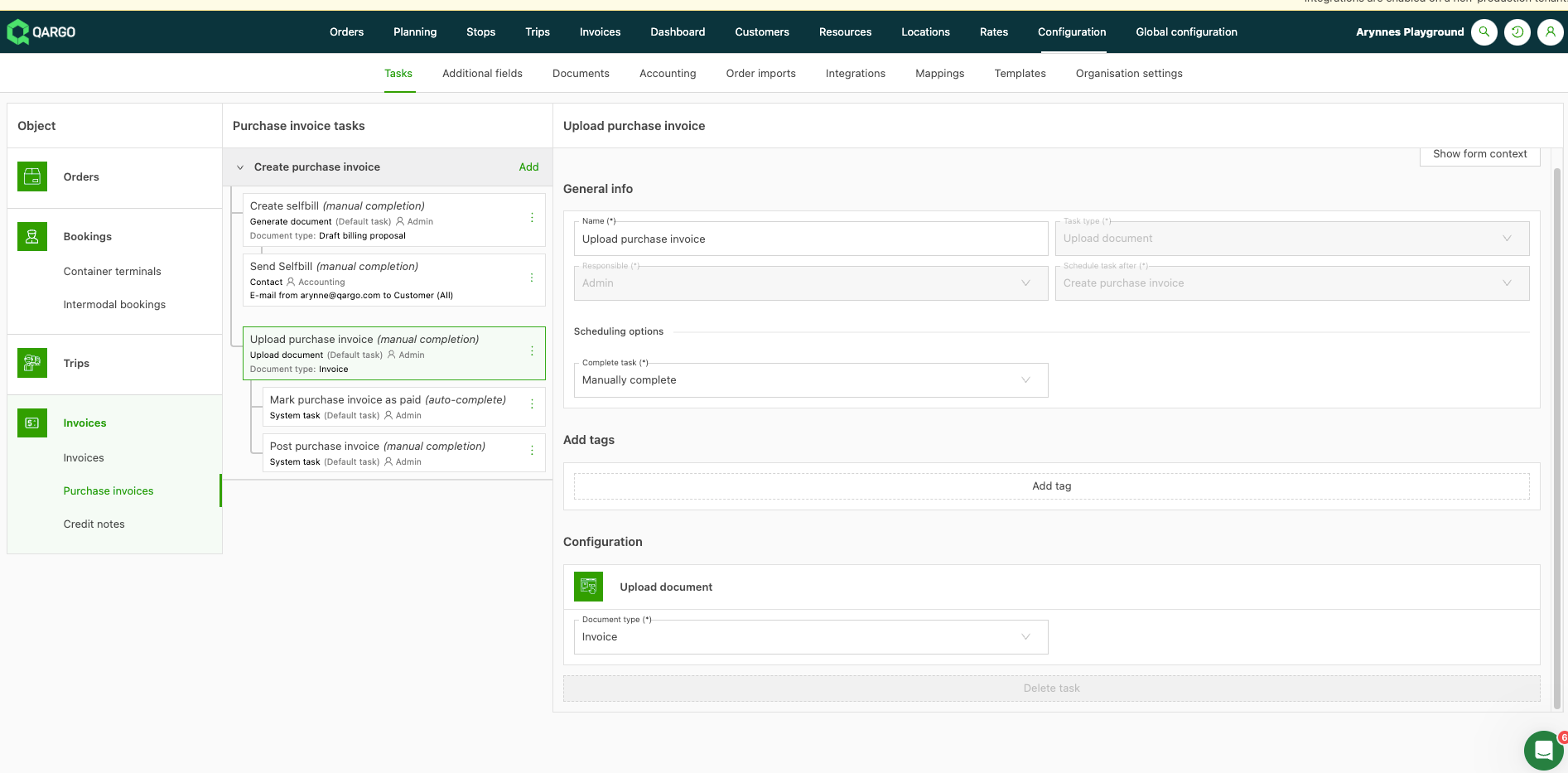
Über die Aufgabenkonfiguration lässt sich die Aufgabe „Einkaufsrechnung hochladen“ hinzufügen, die manuell konfiguriert wird. Diese Aufgabe wird dem Workflow für Einkaufsrechnungen hinzugefügt, um sicherzustellen, dass das erforderliche Dokument der Rechnung zugeordnet ist.
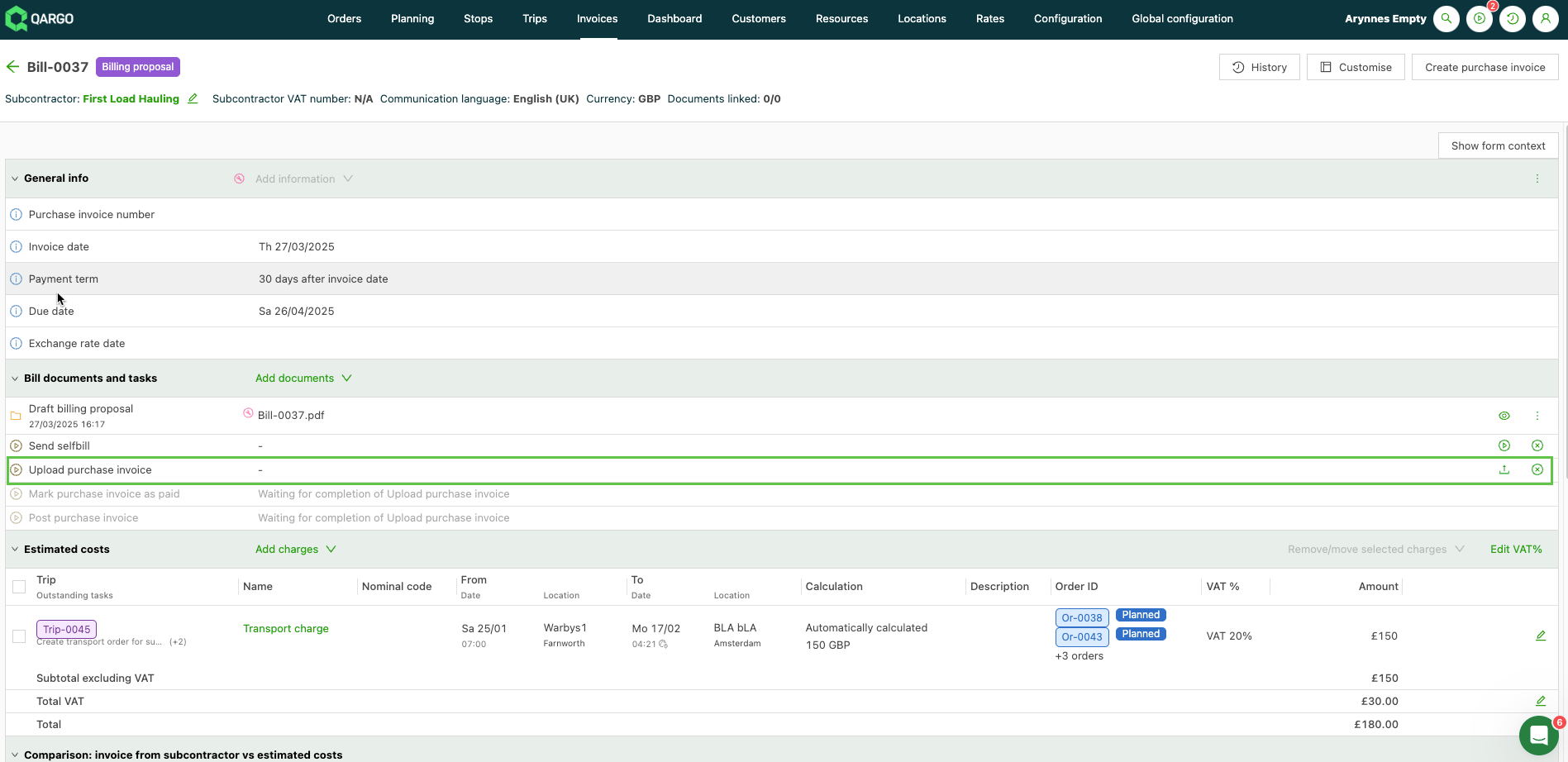
Wenn eine Einkaufsrechnung erstellt wird, wird die Aufgabe automatisch zum Workflow hinzugefügt. Um das Dokument manuell hochzuladen, auf das Symbol klicken. Der Nutzer wird dann zum Fenster „Hochladen“ weitergeleitet.
Sobald die Rechnung hochgeladen ist, scannt Qargo Intelligence das Dokument und erstellt eine Zusammenfassung.