
Rechnungen – Einkaufsrechnung aus einem bestehenden Rechnungsvorschlag erstellen.
So werden Rechnungsvorschläge für Eigenrechnungen in Einkaufsrechnungen umgewandelt: Rechnungen von Subunternehmern hochladen und validieren, Gebühren anpassen, Dokumente hinzufügen und Rechnungen effizient in der Buchhaltung buchen.
Inhaltsverzeichnis
Sobald ein Rechnungsvorschlag mit Fahrten vorliegt und eine Rechnung vom Subunternehmer eingegangen ist, kann die Einkaufsrechnung erstellt werden. Eine „Eigenrechnung“ wird als Rechnungsvorschlag erstellt, bis daraus eine Einkaufsrechnung generiert wird.
Einkaufsrechnung aus einem bestehenden Rechnungsvorschlag erstellen
-
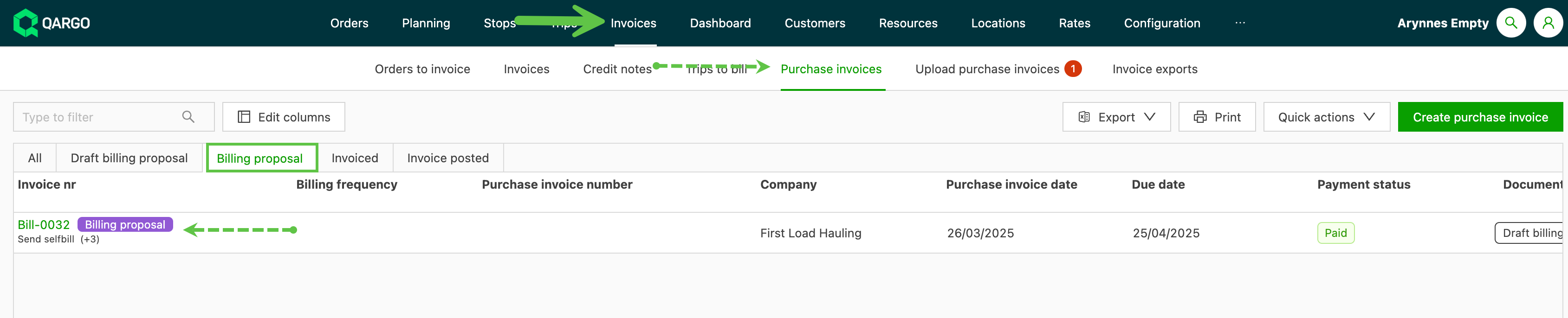
Zum Menü Rechnungen und dann zum Untermenü Einkaufsrechnungen navigieren
-
Die Listenansicht der Einkaufsrechnungen gruppiert die Rechnungen nach Status in Registerkarten. Es gibt folgende Registerkarten:
- Alle: Vollständige Liste aller Rechnungen, unabhängig vom Status
- Entwurf Rechnungsvorschlag: Enthält Rechnungsvorschläge, die bereits erstellt wurden, für die aber noch keine Eigenrechnung generiert wurde.
- Rechnungsvorschlag: Sobald eine Eigenrechnung generiert wurde, erscheint die Rechnung in dieser Registerkarte. Anschließend kann daraus eine Einkaufsrechnung generiert werden.
- Fakturiert: Sobald eine Eigenrechnung generiert wurde, kann sie in den Status „Fakturiert“ überführt werden. Alternativ kann eine Fahrt direkt als Einkaufsrechnung erstellt werden (Hier klicken, um zu erfahren, wie eine Einkaufsrechnung aus einer Fahrt erstellt wird.)
- Rechnung gebucht: Sobald die Rechnungsgebühren validiert wurden, kann die Rechnung in den Status „Gebucht“ gesetzt werden. In diesem Status steht die Rechnung für den Export oder die Übermittlung an die Buchhaltung zur Verfügung. Im Status „Gebucht“ sind Änderungen an Gebühren nur eingeschränkt möglich.
-
Unter Rechnungsvorschlag auf die Nummer des Rechnungsvorschlags klicken, um die Details zu öffnen.
Einkaufsrechnung manuell hinzufügen:
-
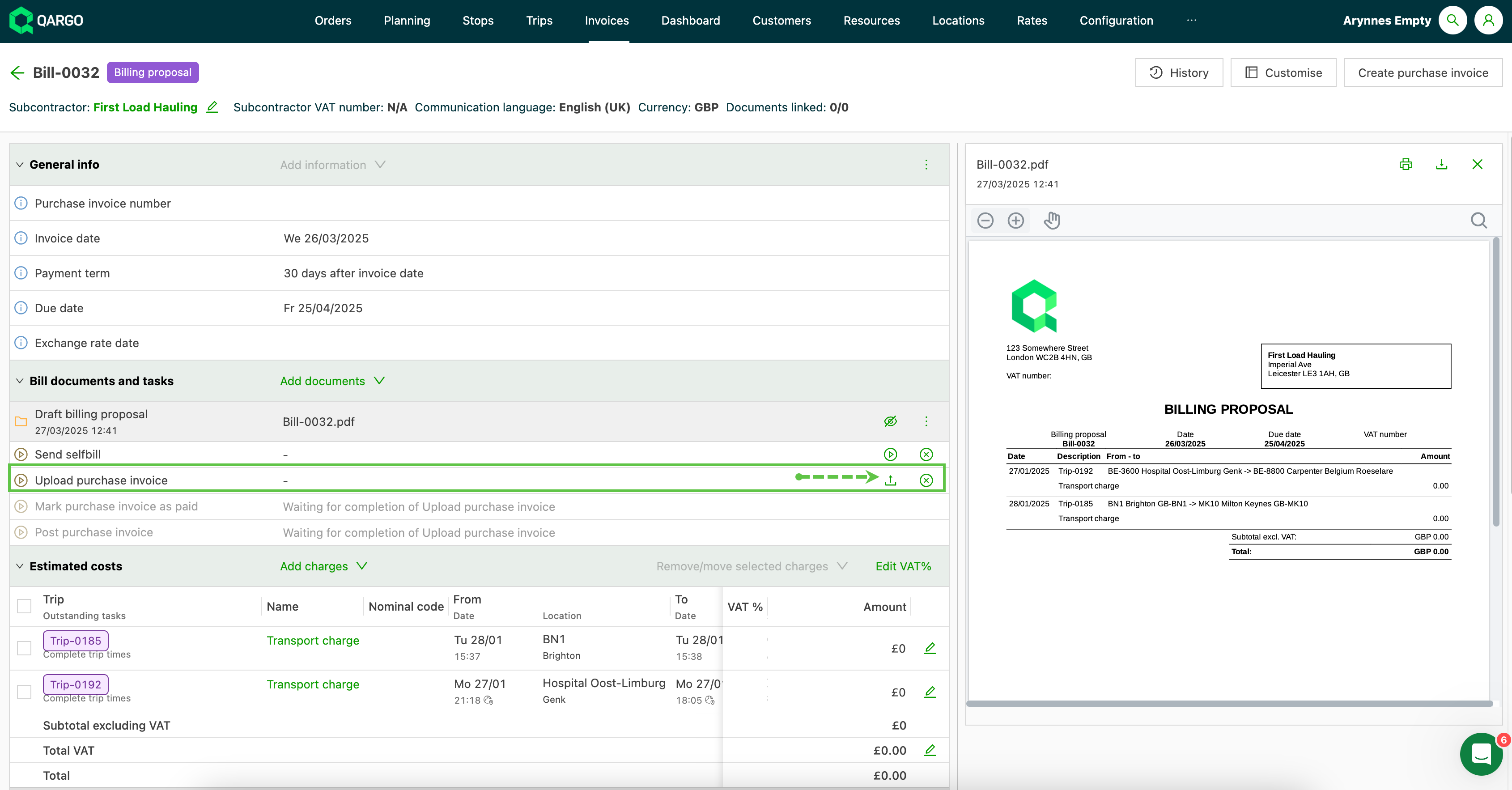
Die Einkaufsrechnung über das Hochladen-Symbol hochladen. Qargo Document Intelligence scannt und validiert die Daten auf der Rechnung. Dabei werden einige Daten aktualisiert, z. B. die Rechnungsnummer der Einkaufsrechnung. Abweichungen werden im Bereich Vergleich angezeigt.
-
Sobald die Einkaufsrechnung hochgeladen ist, ändert sich der Status automatisch auf Fakturiert
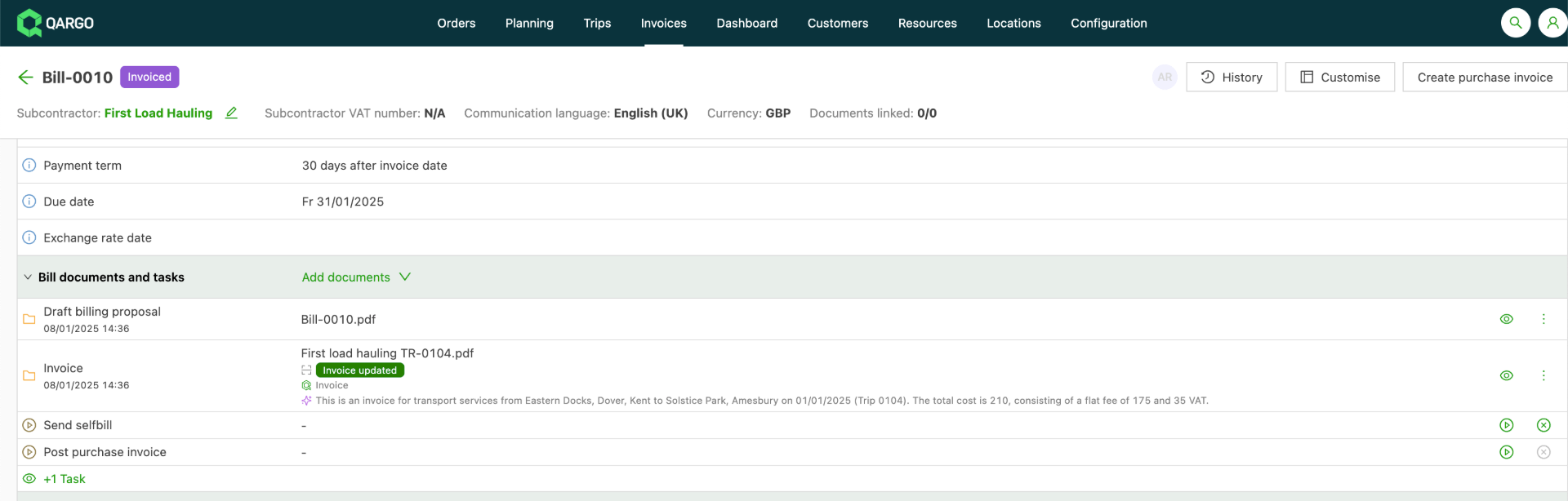
- Die Gebühren können über das Klemmbrett-Symbol aktualisiert werden. Dadurch werden die Kosten in die Rechnung übernommen.
Informationen und Gebühren aktualisieren
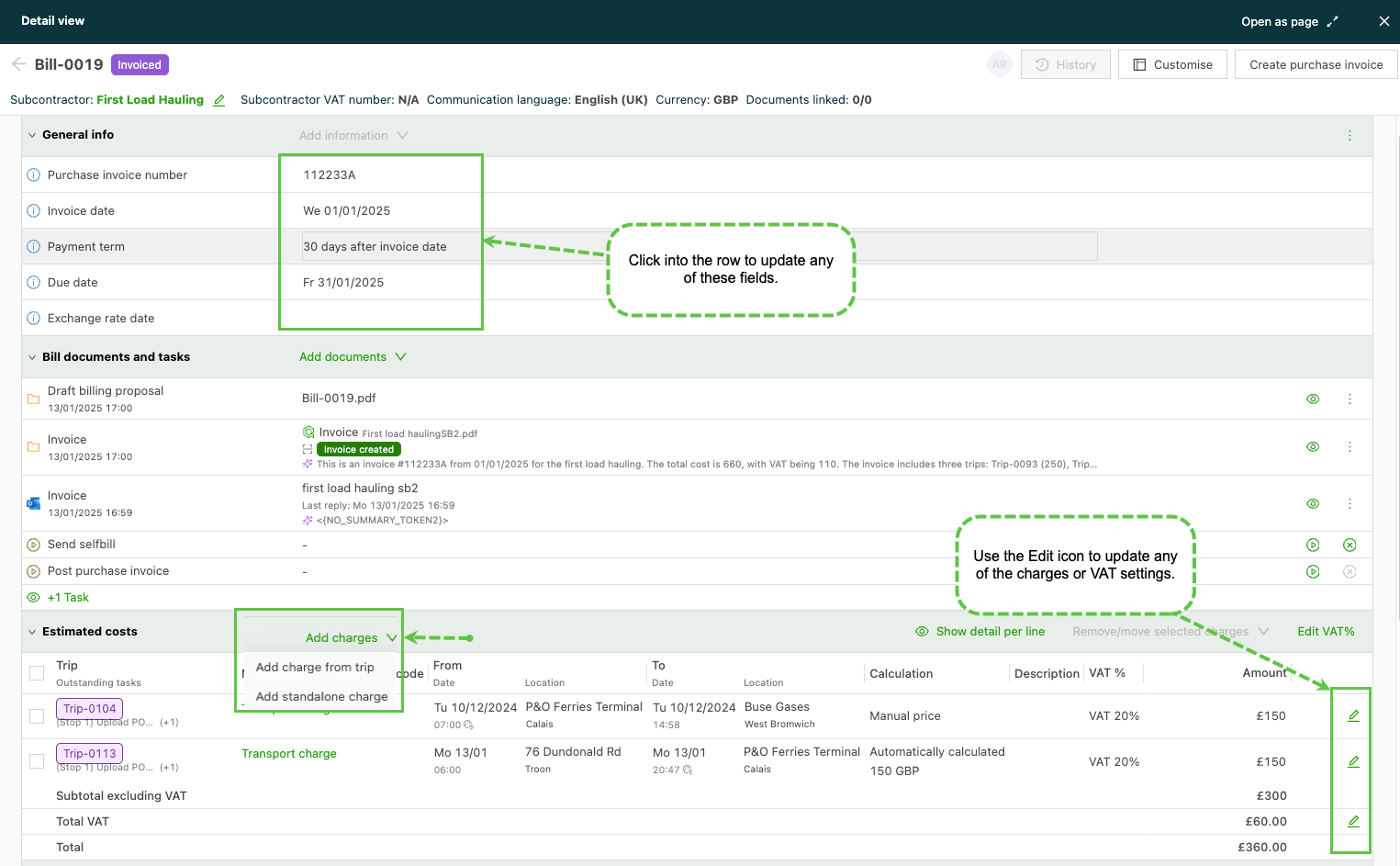
- Die Felder unter Allgemeine Informationen können bei Bedarf aktualisiert werden. In die gewünschte Zeile klicken und die Details aktualisieren. Auf das Symbol Speichern klicken.
- Über das Symbol Bearbeiten die geschätzten Kosten aktualisieren, einschließlich Gebühren und MwSt.-Einstellungen.
- Auf Gebühren hinzufügen klicken, wenn der Rechnung weitere Kosten hinzugefügt werden müssen.
-
Gebühr aus Fahrt hinzufügen: Damit wird der Bereich Hinzuzufügende Fahrten geöffnet, der die Fahrten des betreffenden Subunternehmers enthält.
-
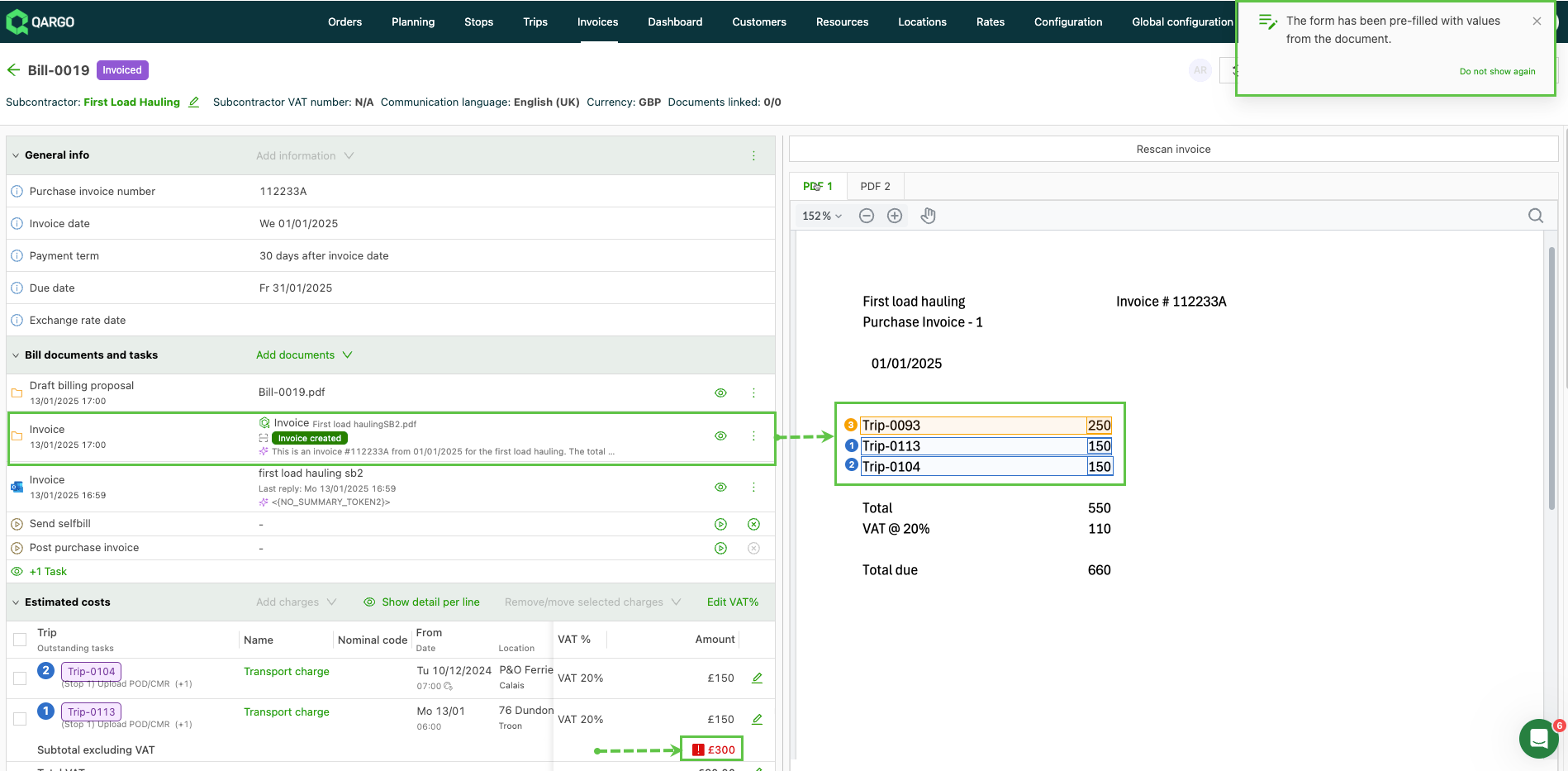
Wenn bereits eine Rechnung des Subunternehmers hochgeladen wurde, wird ein Warnsymbol angezeigt und fehlende Fahrten werden orange hervorgehoben.
-
-
Einzelne Gebühr hinzufügen: Damit wird das Fenster Ressourcenkosten hinzufügen geöffnet. Unter Allgemeine Informationen auf das Feld Gebühr klicken, um die verfügbaren Gebühren anzuzeigen.
-
Die passende Gebühr auswählen, die der Rechnung hinzugefügt werden soll. Bei der Berechnung stehen 2 manuelle Optionen zur Auswahl. Mit Manuell kann der Nutzer einen bestimmten Wert eingeben. Manuelle Formel öffnet Optionen, um einen Wert anhand ausgewählter Variablen zu berechnen, z. B. eine Berechnung der Kosten nach Entfernung.
-
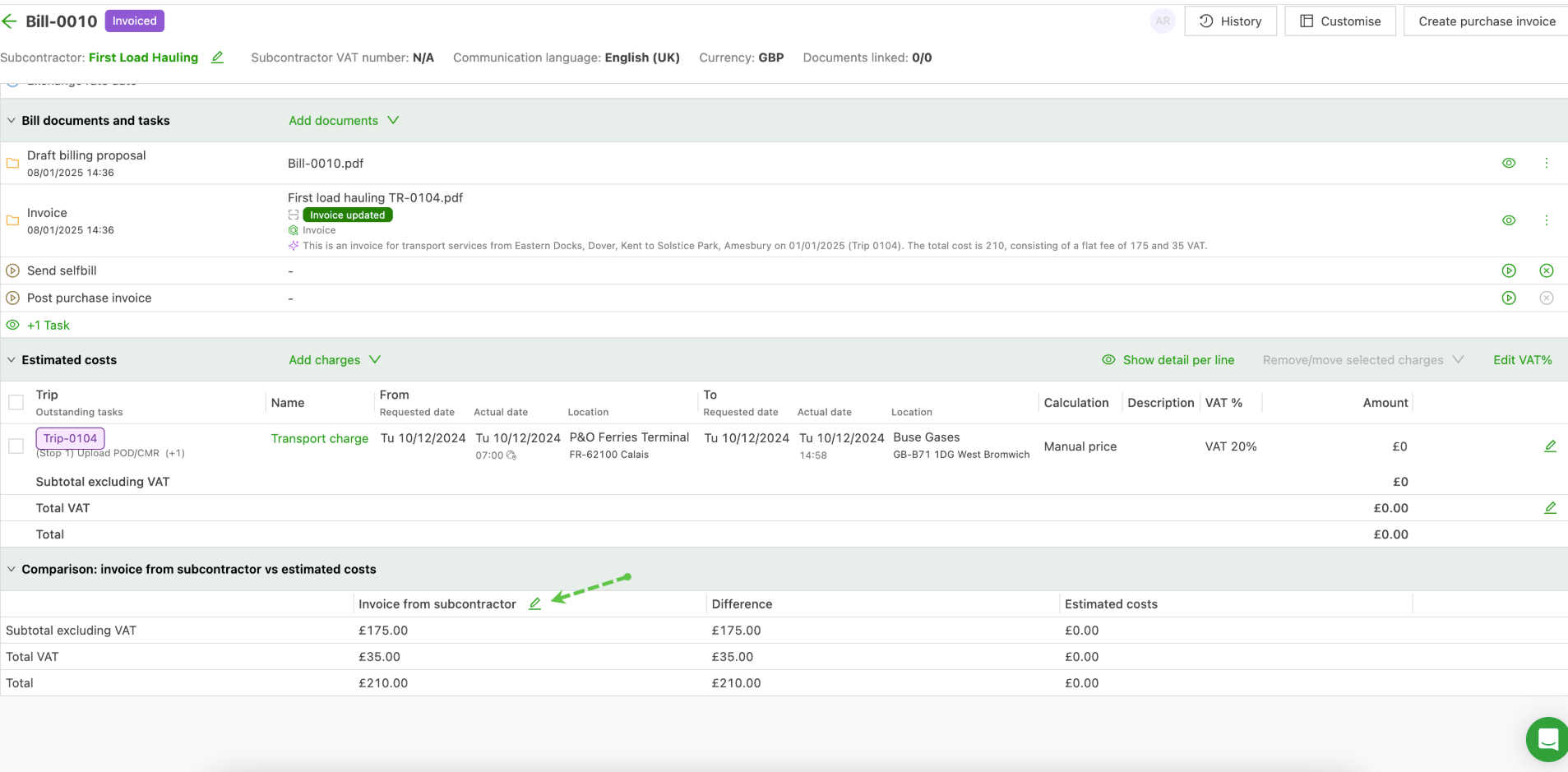
Die Gebühren können bei Bedarf manuell aktualisiert werden. Auf das Symbol Bearbeiten klicken.
-
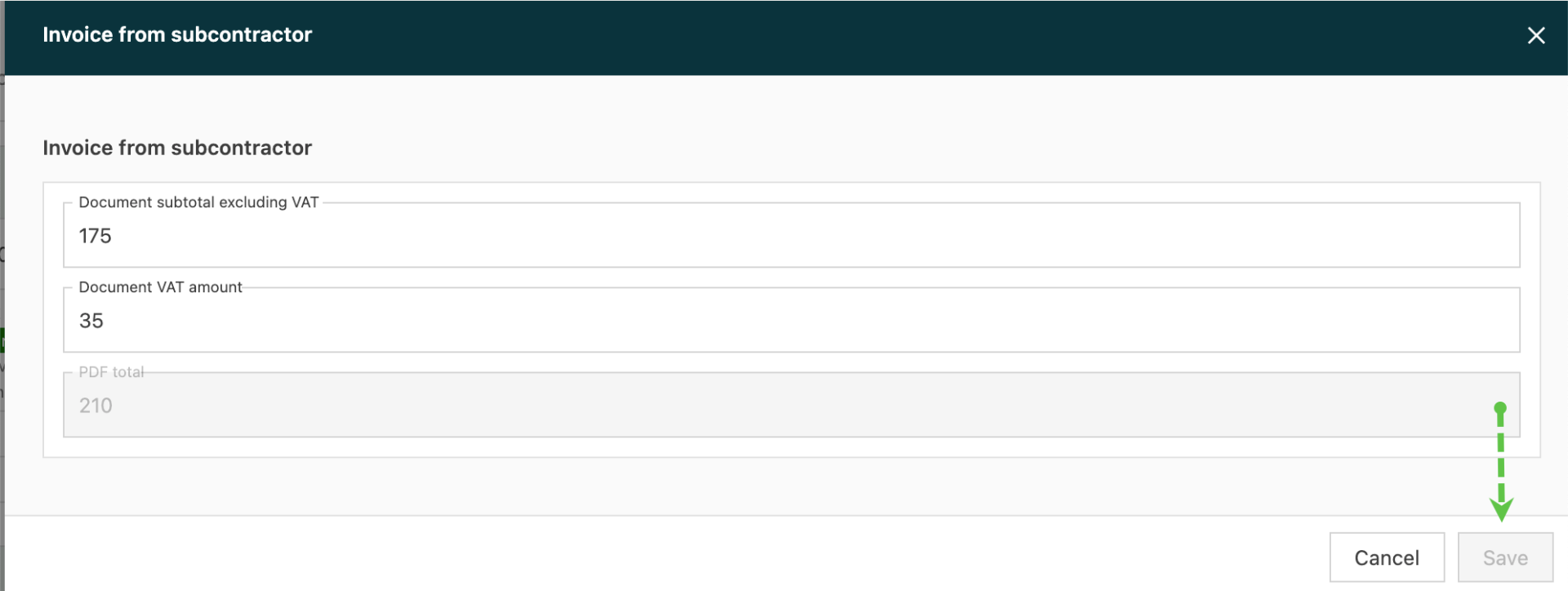
Die geänderten Kosten eingeben. Die Schaltfläche Speichern wird daraufhin grün hervorgehoben. Auf Speichern klicken.
-
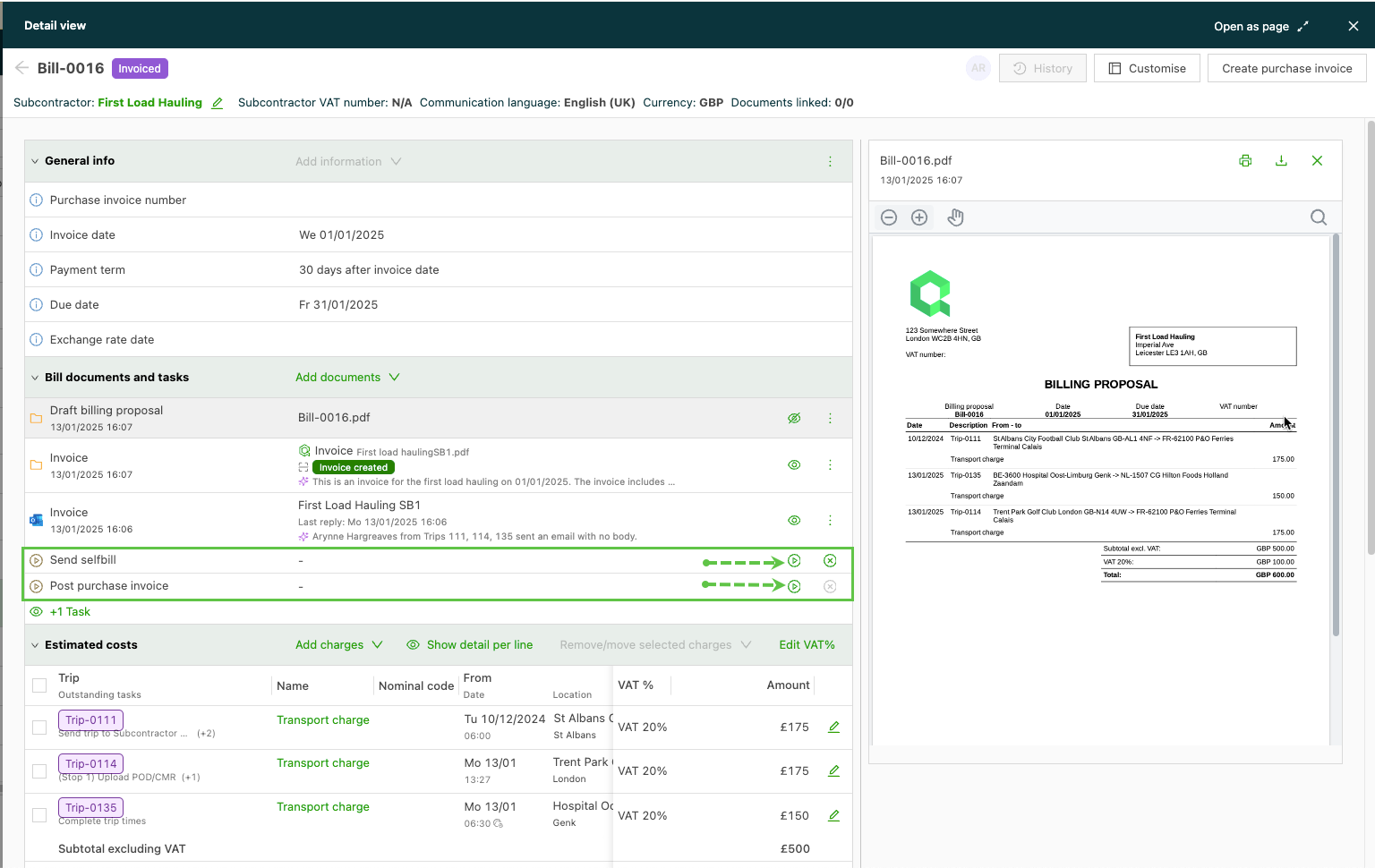
Die verbleibenden Aufgaben abschließen
- Eigenrechnung an Subunternehmer senden
- Einkaufsrechnung in der Buchhaltung buchen
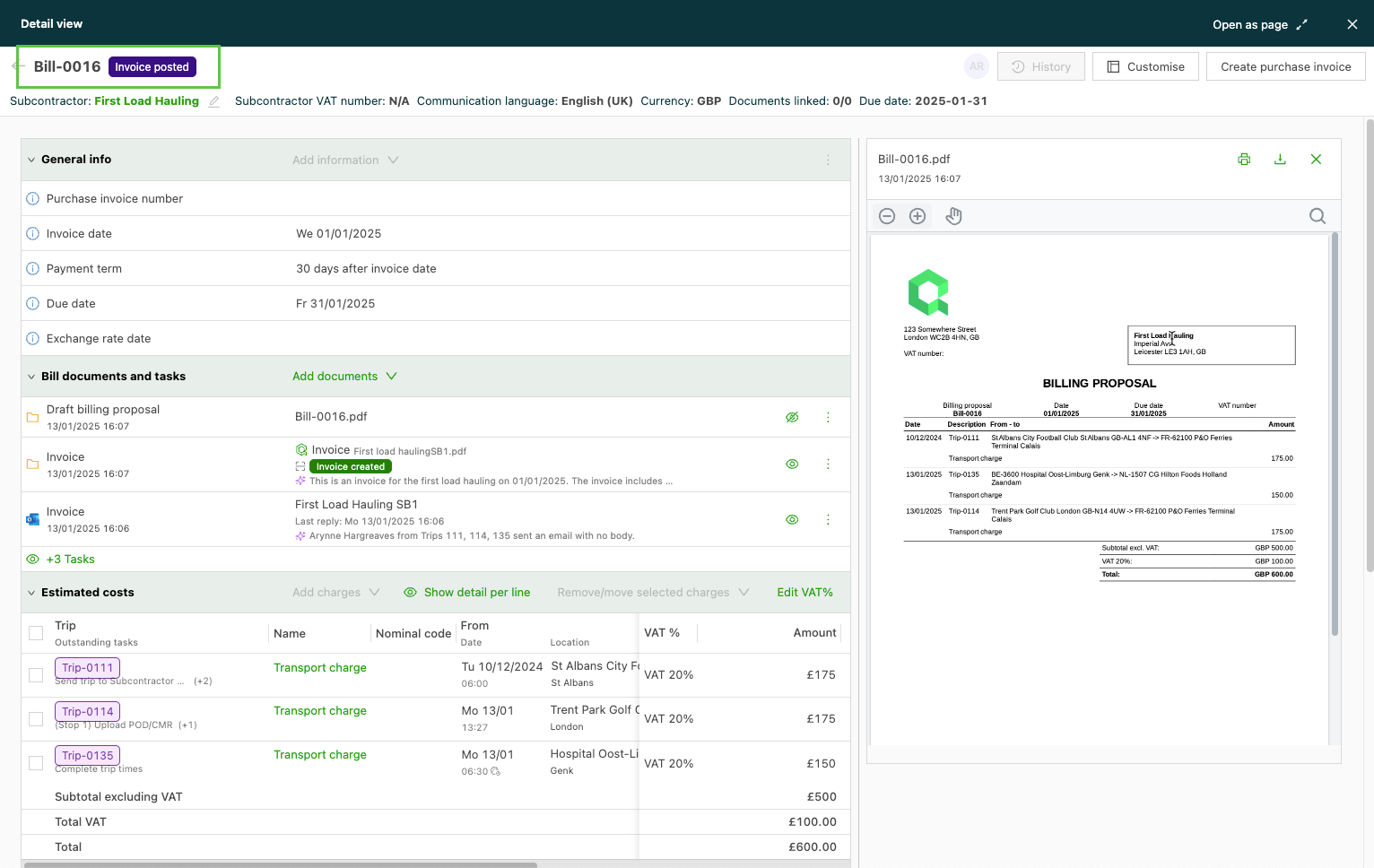
Funktion „Dokument hinzufügen“:
Es gibt 2 weitere Möglichkeiten, die Einkaufsrechnung dem Rechnungsvorschlag hinzuzufügen:
-
Neue Rechnung aus dem Rechnungsvorschlag erstellen
- Die Einkaufsrechnung in den Rechnungsvorschlag hochladen.
- Mit dieser Methode werden Rechnung und Rechnungsvorschlag in Qargo miteinander verknüpft, sodass die Beziehung zwischen beiden erhalten bleibt.
-
Kosten aus dem Rechnungsvorschlag in die bestehende Rechnung verschieben
- Die im Rechnungsvorschlag aufgeführten Kosten in die bestehende Einkaufsrechnung übertragen.
- Bei diesem Vorgehen wird in Qargo keine direkte Verknüpfung zwischen der Rechnung und dem Rechnungsvorschlag erstellt.
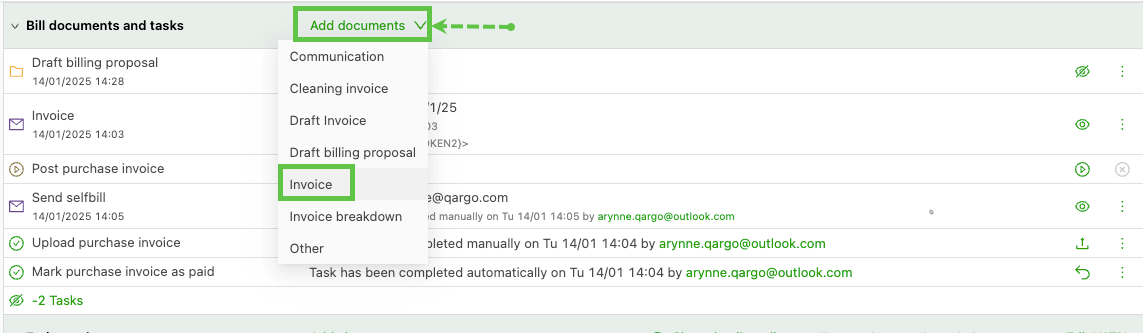
- Im Dropdown-Menü die Option Rechnung auswählen.
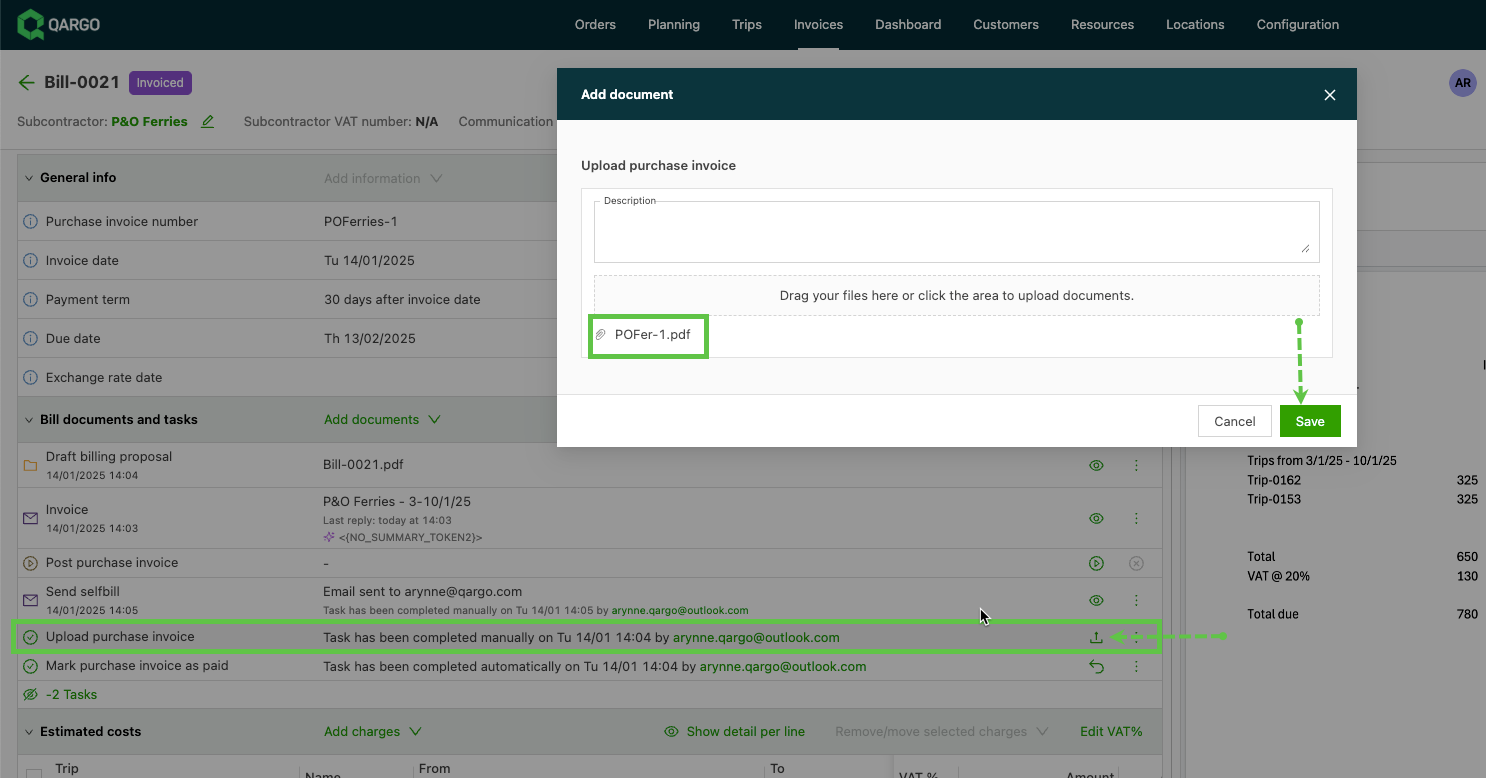
- Das Fenster Dokument hinzufügen wird geöffnet. Die Datei hineinziehen oder klicken und das hochzuladende Dokument hinzufügen. Auf Speichern klicken.
-
Hinzufügen aus einem E-Mail-Anhang über das Qargo-Add-in für Outlook:
- In der E-Mail im Bereich des Qargo-Add-ins die Suchoption auswählen. Die Nummer des Rechnungsvorschlags eingeben. Den richtigen Rechnungsvorschlag ermitteln und auf die Schaltfläche Hinzufügen klicken. Anschließend stehen Optionen zur Auswahl, um festzulegen, was hinzugefügt wird. Rechnung auswählen. Die Rechnung wird dann dem Rechnungsvorschlag hinzugefügt.
-
Wenn weitere Dokumente vorliegen, können diese im Bereich Rechnungsdokumente und Aufgaben hinzugefügt werden. Auf die Option Dokumente hinzufügen klicken. Ein Dropdown-Menü zeigt die verfügbaren Dokumenttypen an.
-
Qargo Intelligence fügt gegebenenfalls eine KI-generierte Zusammenfassung und Validierung hinzu. Auf die Zeile klicken, um die Zusammenfassung vollständig aufzuklappen.
-
Verknüpfte E-Mails können ebenfalls angezeigt werden, einschließlich der darin enthaltenen Anhänge.
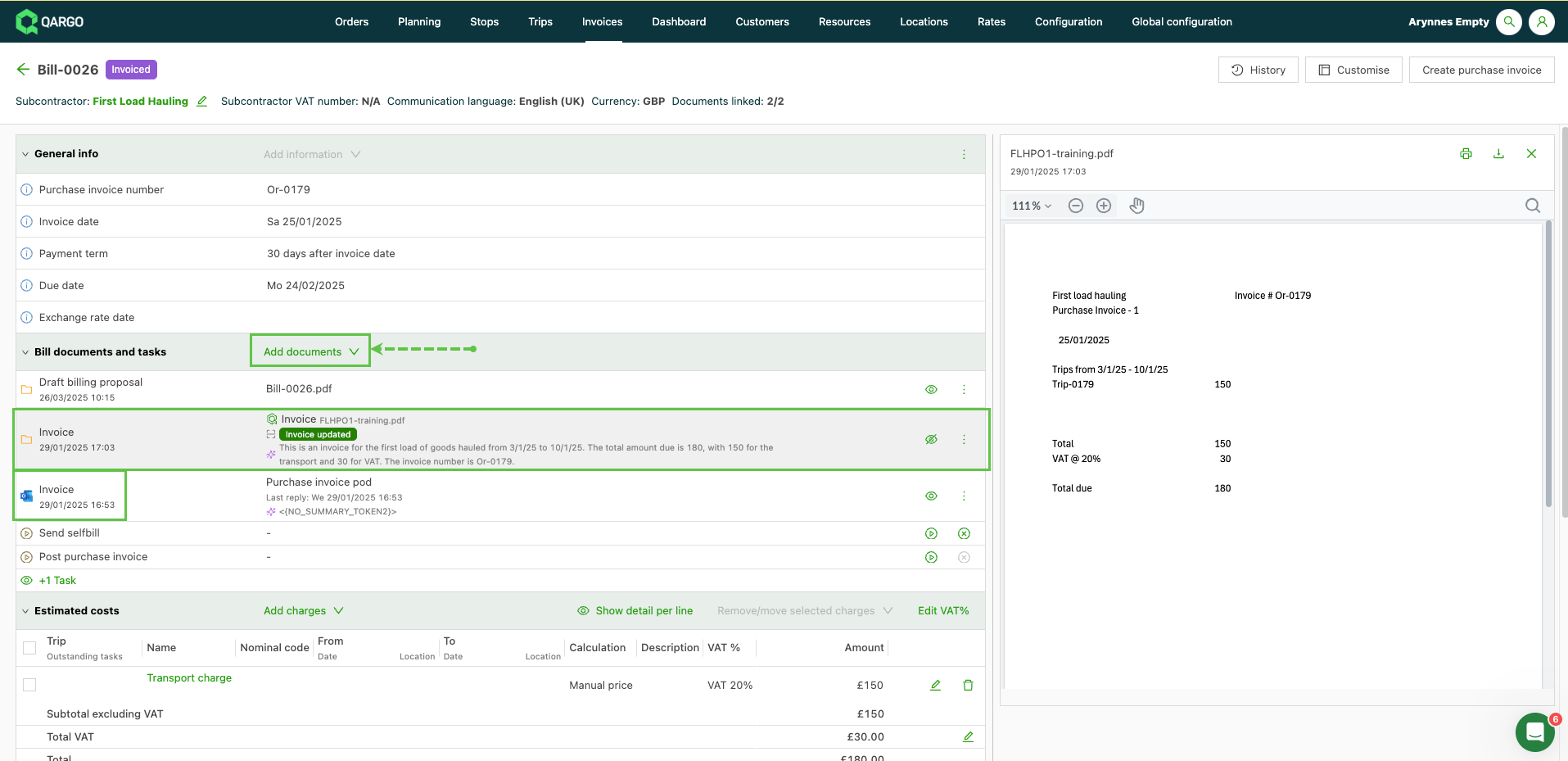
Auf den folgenden Link klicken, um zu erfahren, welche weiteren Funktionen Qargo Intelligence bietet.
Aufgaben wie das Generieren von PDFs, das Senden der E-Mail, das Markieren von Rechnungen als bezahlt und das Buchen in der Buchhaltung können über Schnellaktionen gesammelt ausgeführt werden. Siehe auch: Aufgaben als Sammelaktion abschließen.