Rechnungen: Einkaufsrechnung aus Fahrten erstellen
Kosten ausgelagerter Fahrten einfach verwalten: Einkaufsrechnungen erstellen, Gebühren validieren und in die Buchhaltung exportieren.
Inhaltsverzeichnis
Wird eine Fahrt ganz oder teilweise ausgelagert, stellt der beauftragte Drittanbieter die damit verbundenen Kosten in Rechnung. Mit einer Einkaufsrechnung werden diese Kosten im System erfasst. Anschließend können sie in die Buchhaltung exportiert werden.
Sobald einem Auftrag eine Ressource zugewiesen ist, wird eine Fahrt erstellt, und die mit der Fahrt verbundenen Kosten können hinzugefügt werden. Fahrtkosten erscheinen im Menü „Rechnungen“ als „Abrechnung“ und sind nach dem Status der Fahrt gruppiert:
- Alle: Zeigt alle Fahrten unabhängig vom Status.
- Nicht abgeschlossen: Zeigt alle Fahrten, die noch nicht abgeschlossen sind. Dazu können geplante Fahrten ebenso gehören wie Fahrten, die unterwegs sind.
- Abgeschlossen: Zeigt alle Fahrten mit dem Status Abgeschlossen, die noch nicht abgerechnet wurden.
- Abgerechnet: Zeigt Fahrten, für die eine Abrechnung (Einkaufsrechnung) erstellt wurde. Ein Klick auf die Fahrtzeile öffnet die Fahrtdetails. Weiter unten unter „Ressourcenkosten“ wird die zugehörige Abrechnung angezeigt. Alle Änderungen müssen über die Einkaufsrechnung erfolgen.
- +Ansicht: Über diesen Tab lässt sich eine benutzerdefinierte Ansicht erstellen. Mit den Filtern in den Spaltenüberschriften und der Schaltfläche „Spalten bearbeiten“ können Nutzer gezielte Datenansichten erstellen.
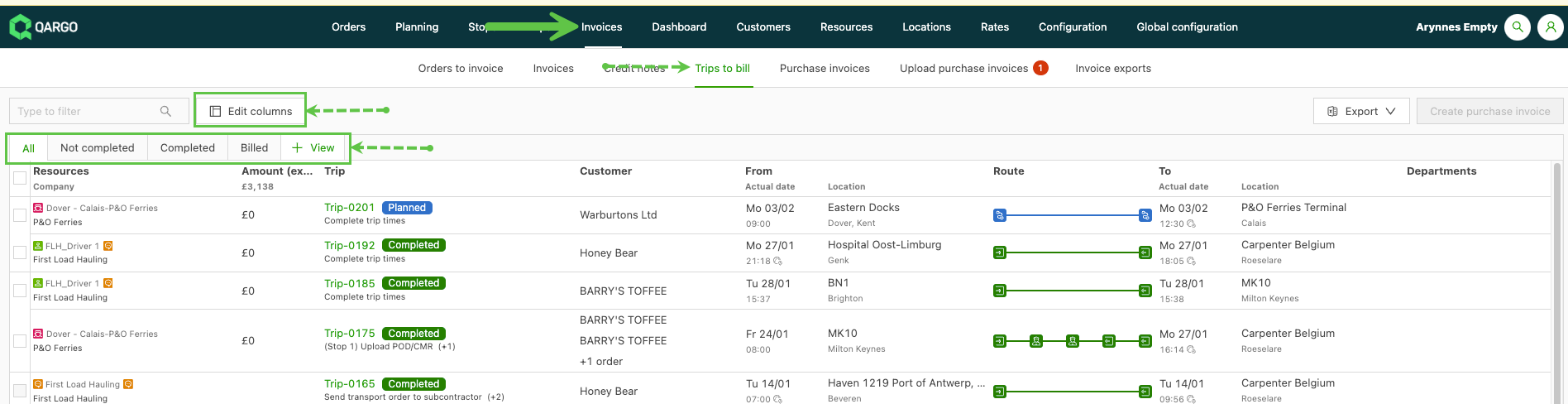
Spalten bearbeiten
Die Tabelle der Listenansicht lässt sich über „Spalten bearbeiten“ anpassen, um bestimmte Datensätze ein- oder auszublenden. So können Nutzer Ansichten erstellen, die nur die für ihre Aufgaben benötigten Daten anzeigen. Das spart Platz auf dem Bildschirm und macht die Daten leicht zugänglich.
Einkaufsrechnung direkt aus den Fahrten erstellen
-
Zu Rechnungen und dem Untermenü „Abzurechnende Fahrten“ navigieren.
-
Einkaufsrechnungen können erst erstellt werden, wenn eine Fahrt zugewiesen ist. Sie befinden sich im entsprechenden Tab.
-
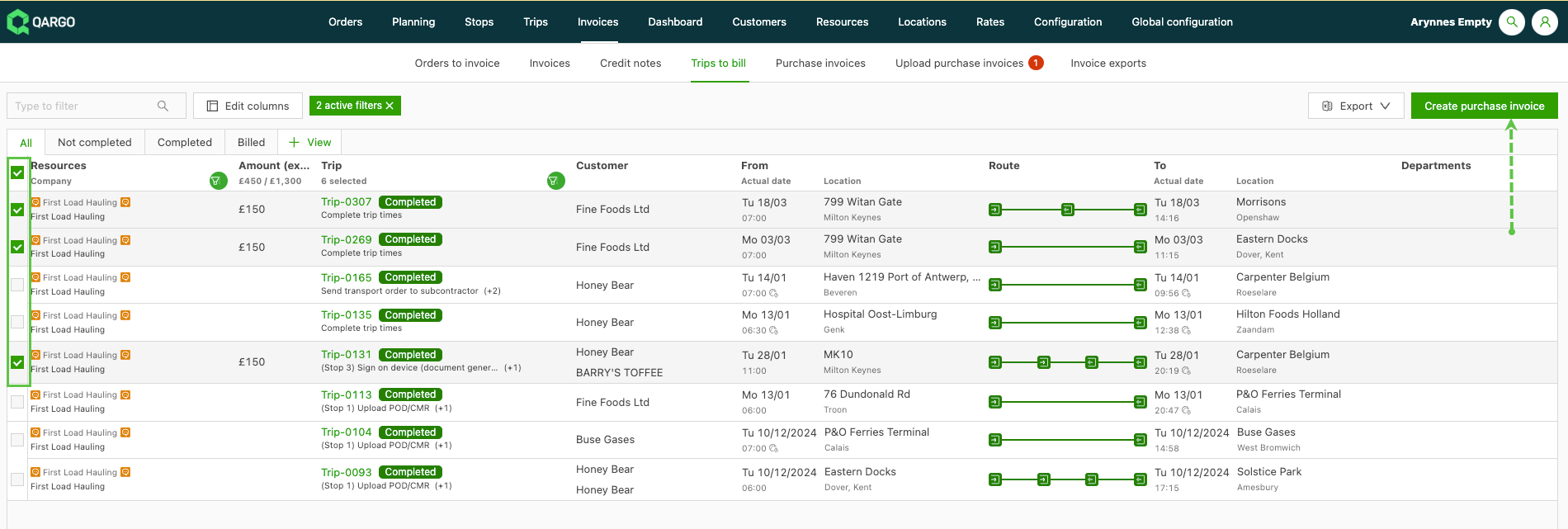
Die Fahrt(en) über das Kontrollkästchen auswählen; es können mehrere Fahrten ausgewählt werden. Auf die grüne Schaltfläche „Einkaufsrechnung erstellen“ klicken.
-
Die Filter in den Spaltenüberschriften helfen, die Datenmenge zu reduzieren, um mehrere Datensätze schnell und einfach zu bearbeiten.
-
-
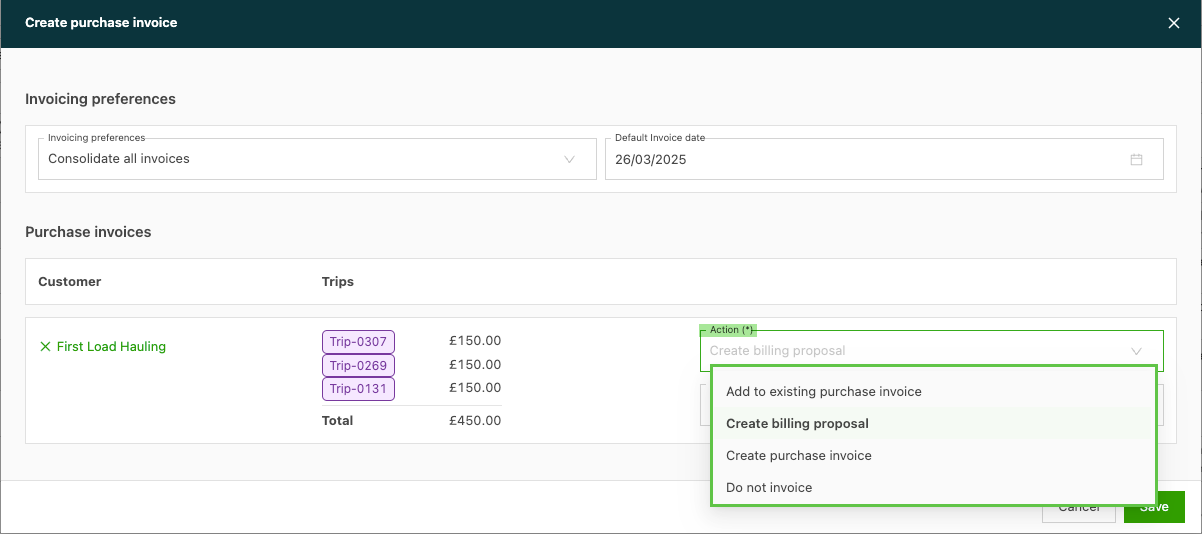
Ein neues Fenster „Einkaufsrechnung erstellen“ öffnet sich. Es enthält die ausgewählten Fahrten, gruppiert nach den Rechnungseinstellungen.
-
Auf das Feld „Aktion“ klicken. Ein Dropdown-Menü zeigt folgende Optionen:
-
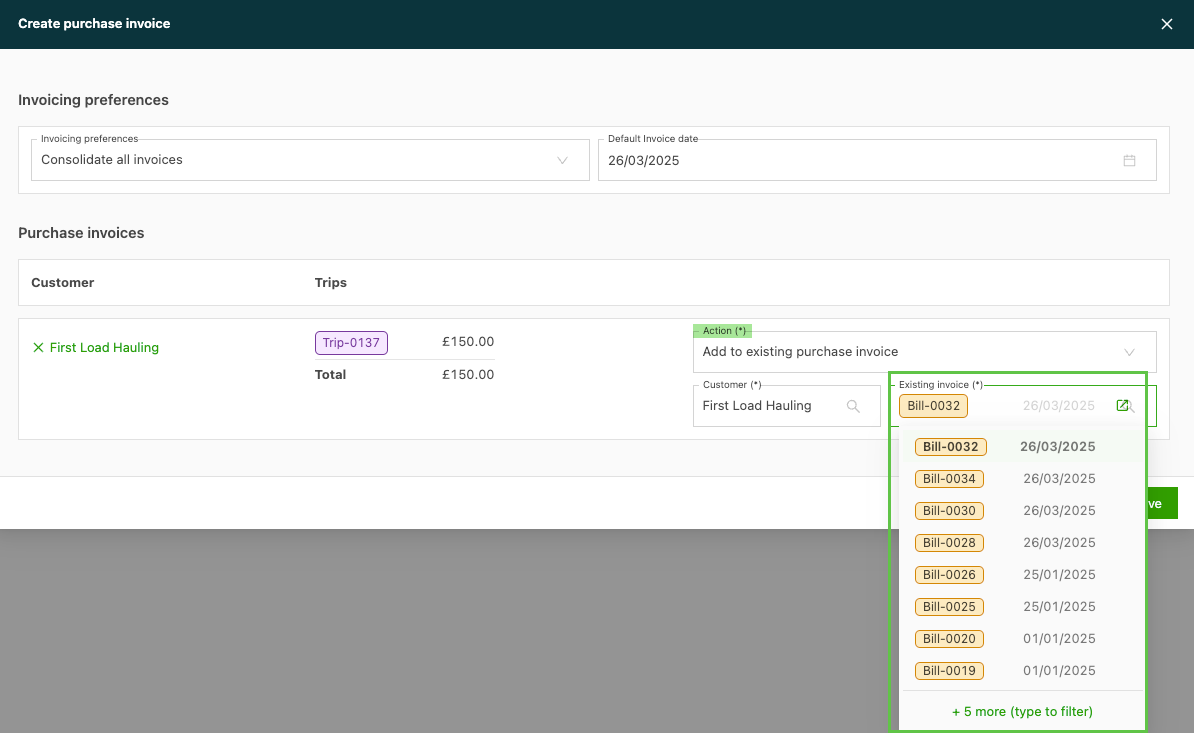
Zu bestehender Einkaufsrechnung hinzufügen: Die ausgewählten Fahrten werden zu einer bestehenden Einkaufsrechnung verschoben. Bei dieser Option auf das Feld „Bestehende Rechnung“ klicken. Daraufhin wird eine Liste passender Abrechnungen angezeigt.
-
Rechnungsvorschlag erstellen: Erstellt einen neuen Rechnungsvorschlag mit den ausgewählten Fahrtkosten. Er wird als Entwurf erstellt. Es lässt sich jedoch konfigurieren, dass er automatisch auf „Fakturiert“ gesetzt wird.
-
Einkaufsrechnung erstellen: Erstellt eine Einkaufsrechnung mit den ausgewählten Fahrtkosten. Die Rechnung erhält den Status „Fakturiert“ und kann finalisiert werden.
-
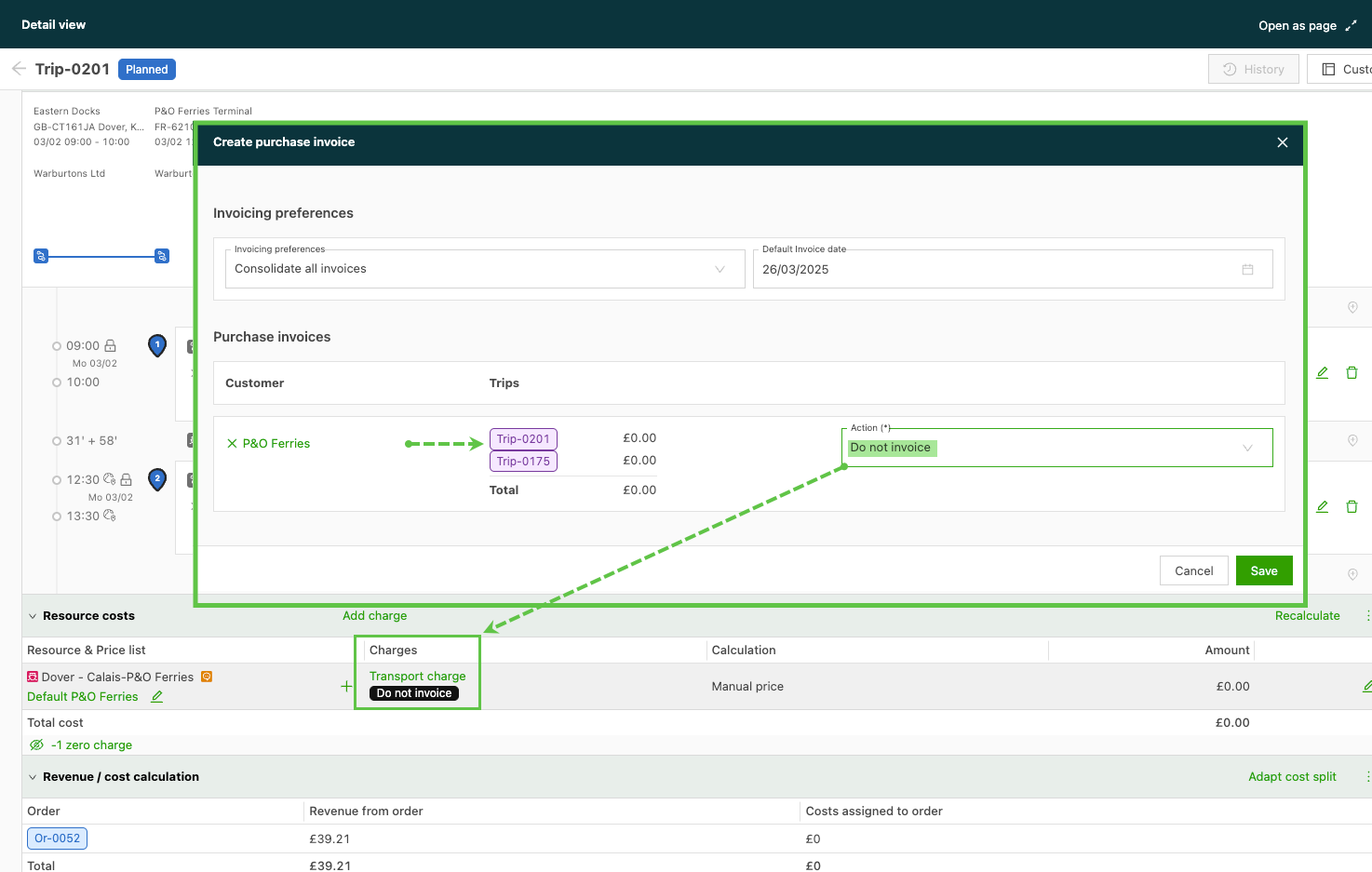
Nicht fakturieren: Aktualisiert den Fahrtstatus. Der Datensatz kann danach nicht mehr ausgewählt werden. In den Fahrtdetails erscheint bei den Kosten die Kennzeichnung „Nicht fakturieren“.
-
IBAN und BIC/SWIFT im Rechnungskopf
Beim Öffnen einer Einkaufsrechnung sind die IBAN und der BIC/SWIFT-Code des Lieferanten oder Subunternehmers jetzt direkt im Rechnungskopf neben der MwSt.-Nummer sichtbar.
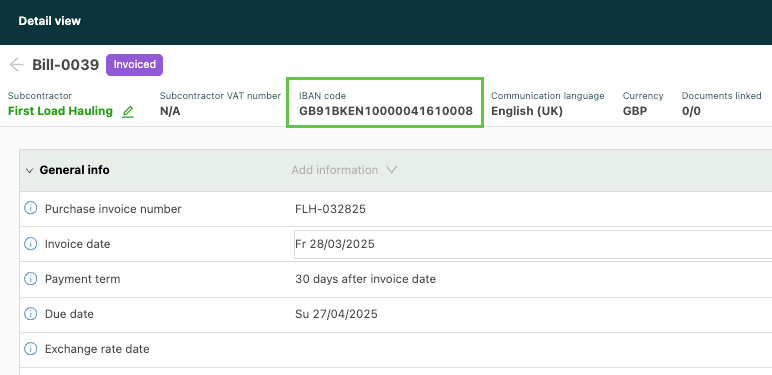
So können Mitarbeitende aus Finanzbuchhaltung und Administration Zahlungsdaten einsehen, ohne die Rechnungsansicht zu verlassen.
Voraussetzung
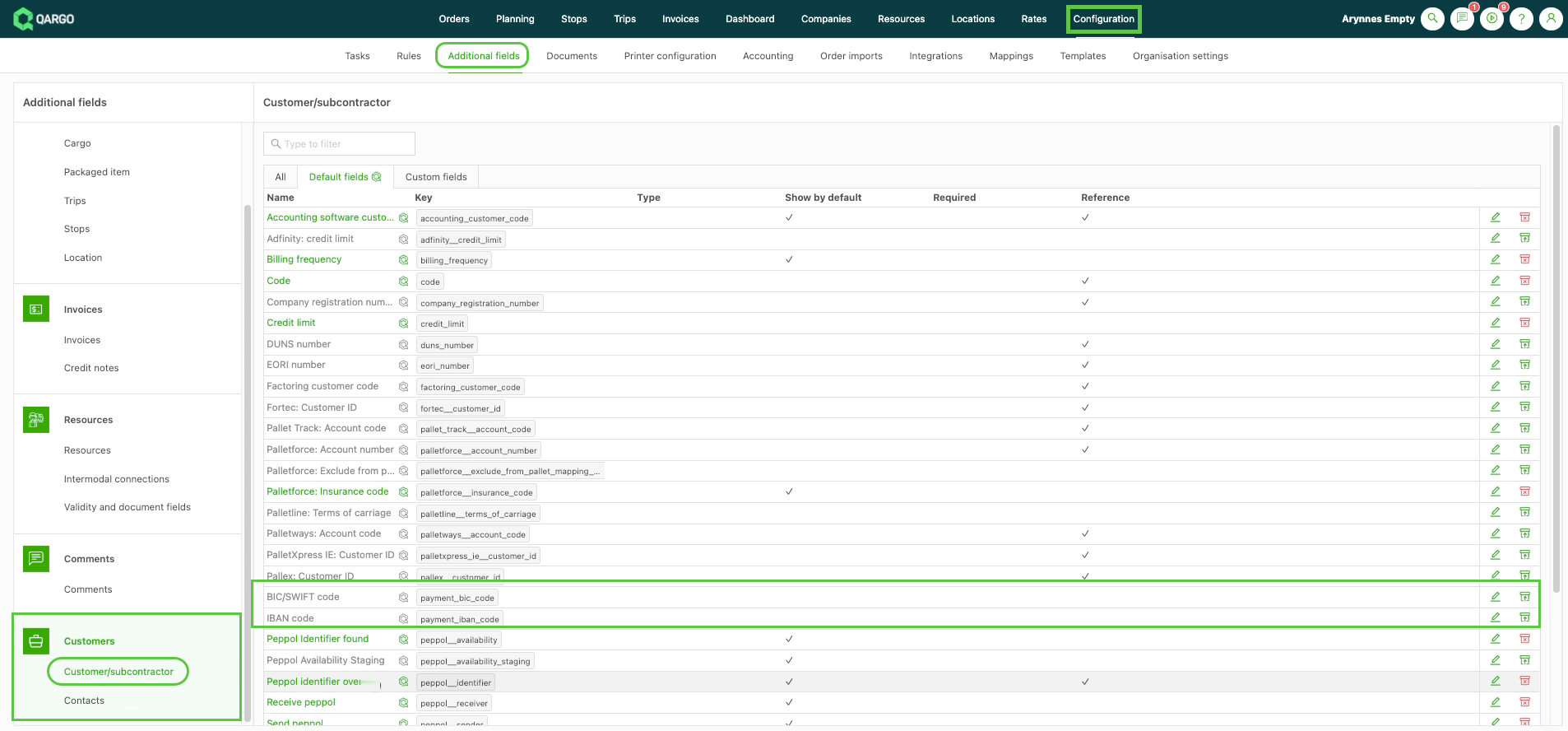
- Sicherstellen, dass die erforderlichen Felder unter Zusätzliche Felder > Kunden/Subunternehmer aktiviert sind.
Wie diese Felder befüllt werden
Die IBAN und der BIC/SWIFT-Code werden automatisch aus dem Datensatz des Lieferanten oder Subunternehmers in Qargo übernommen.
Damit die Felder angezeigt werden:
-
Zu Ressourcen > Subunternehmer wechseln
-
Den betreffenden Subunternehmer-Datensatz öffnen
-
Die IBAN und den BIC/SWIFT-Code eingeben
-
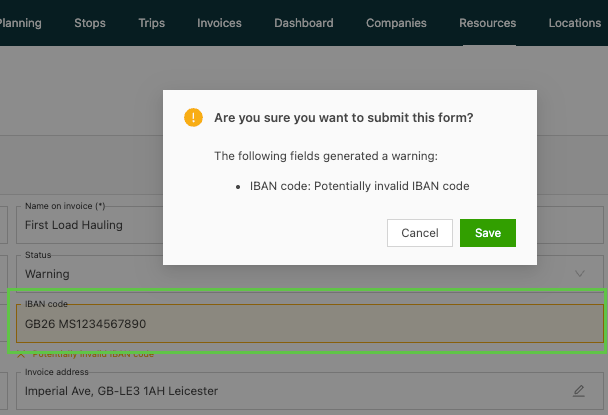
Bei Eingabe einer falschen Nummer wird eine Warnung angezeigt.
-
-
Auf Speichern klicken
Nach dem Speichern sind die Codes im Kopf der Einkaufsrechnungen dieses Lieferanten sichtbar.
-
Die Felder für IBAN und BIC erscheinen nur, wenn sie im Datensatz des Lieferanten oder Subunternehmers bereits gespeichert sind. Sie werden nicht aus dem Rechnungsdokument selbst ausgelesen.
-
Diese Felder dienen im Rechnungskopf nur der Anzeige. Sie können nicht in der Rechnungsansicht bearbeitet werden.
-
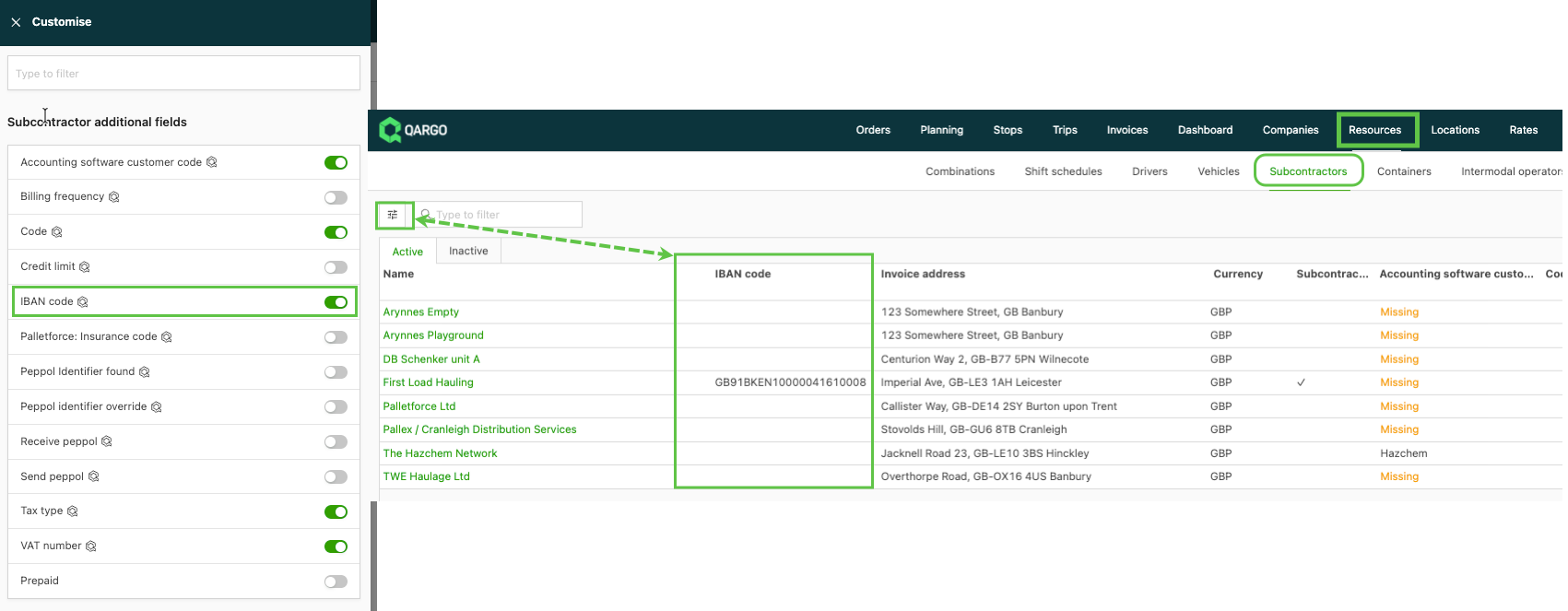
Um die IBAN/BIC in der Listenansicht anzuzeigen, die Spalte über die Option „Anpassen“ einblenden.
Dokumente hinzufügen
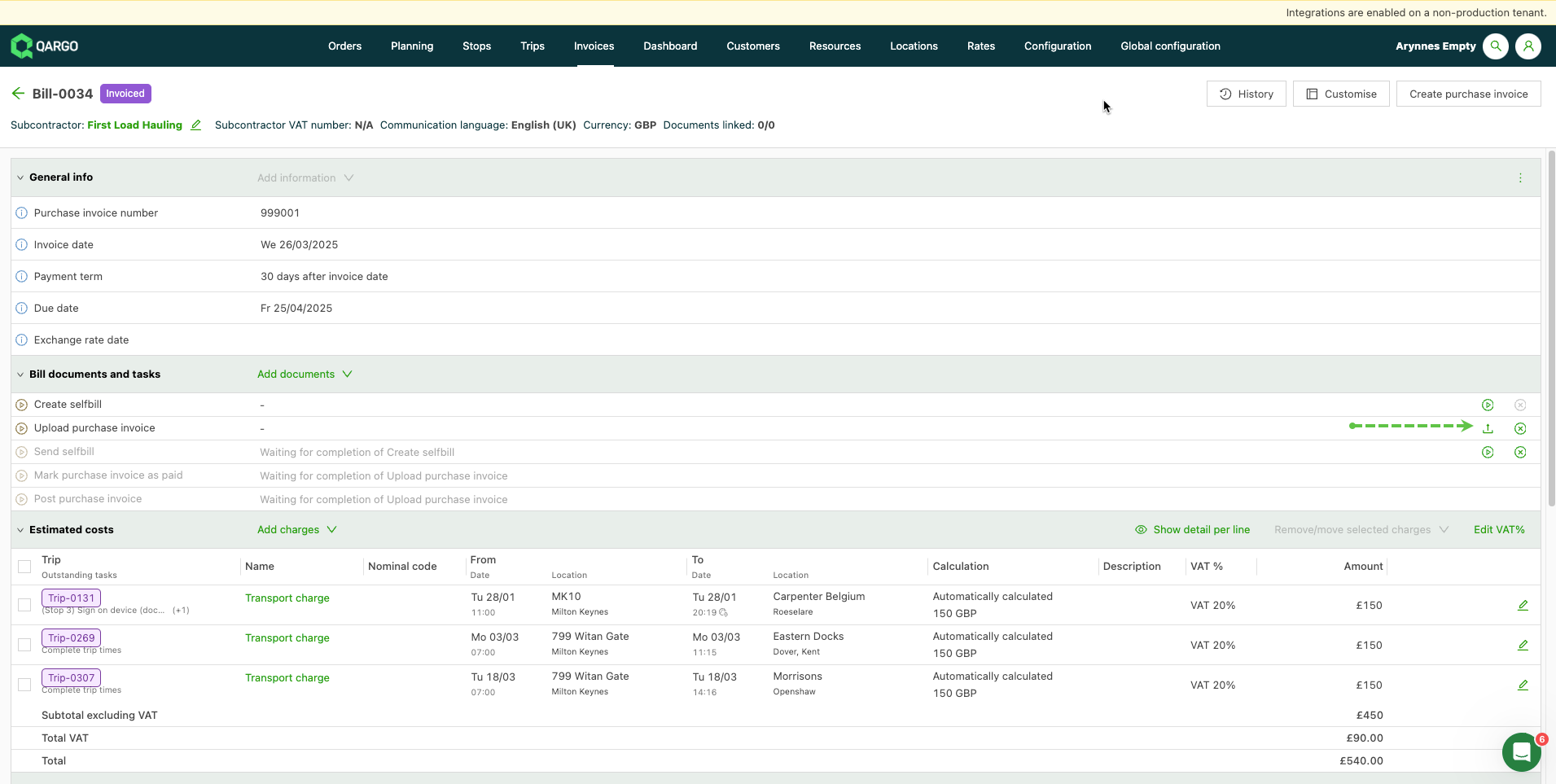
Die Einkaufsrechnung des Subunternehmers über das Upload-Symbol hochladen. Die Dokumentenerkennung von Qargo scannt das Dokument, validiert die Daten und erstellt eine Zusammenfassung.
Datenvalidierung:
-
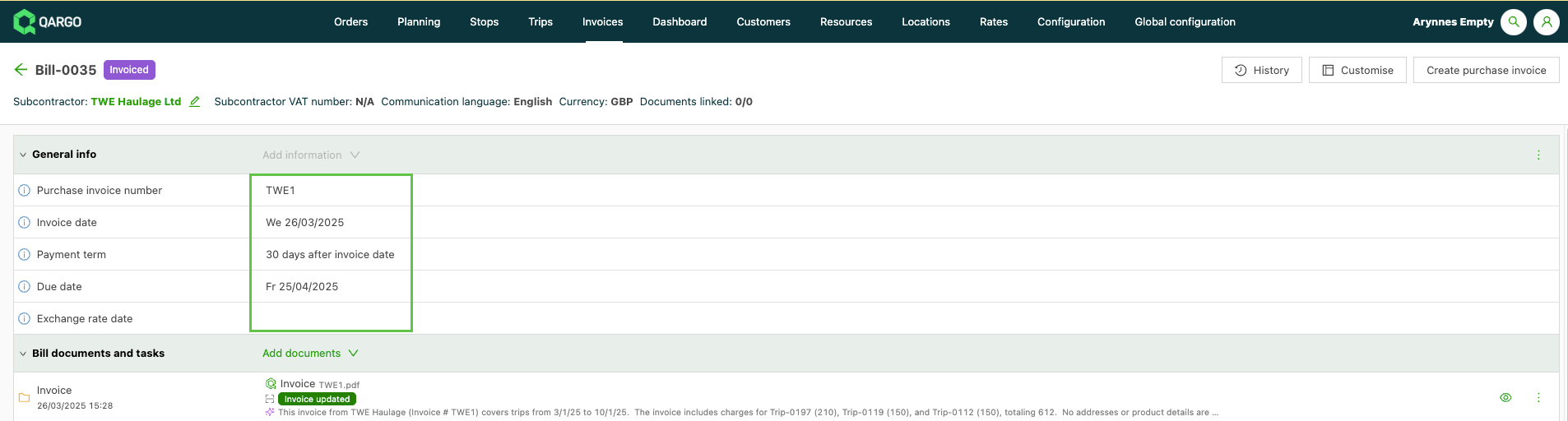
Nummer der Einkaufsrechnung. Ist das Feld leer, wird die Rechnungsnummer nach dem Hochladen des Dokuments ergänzt.
-
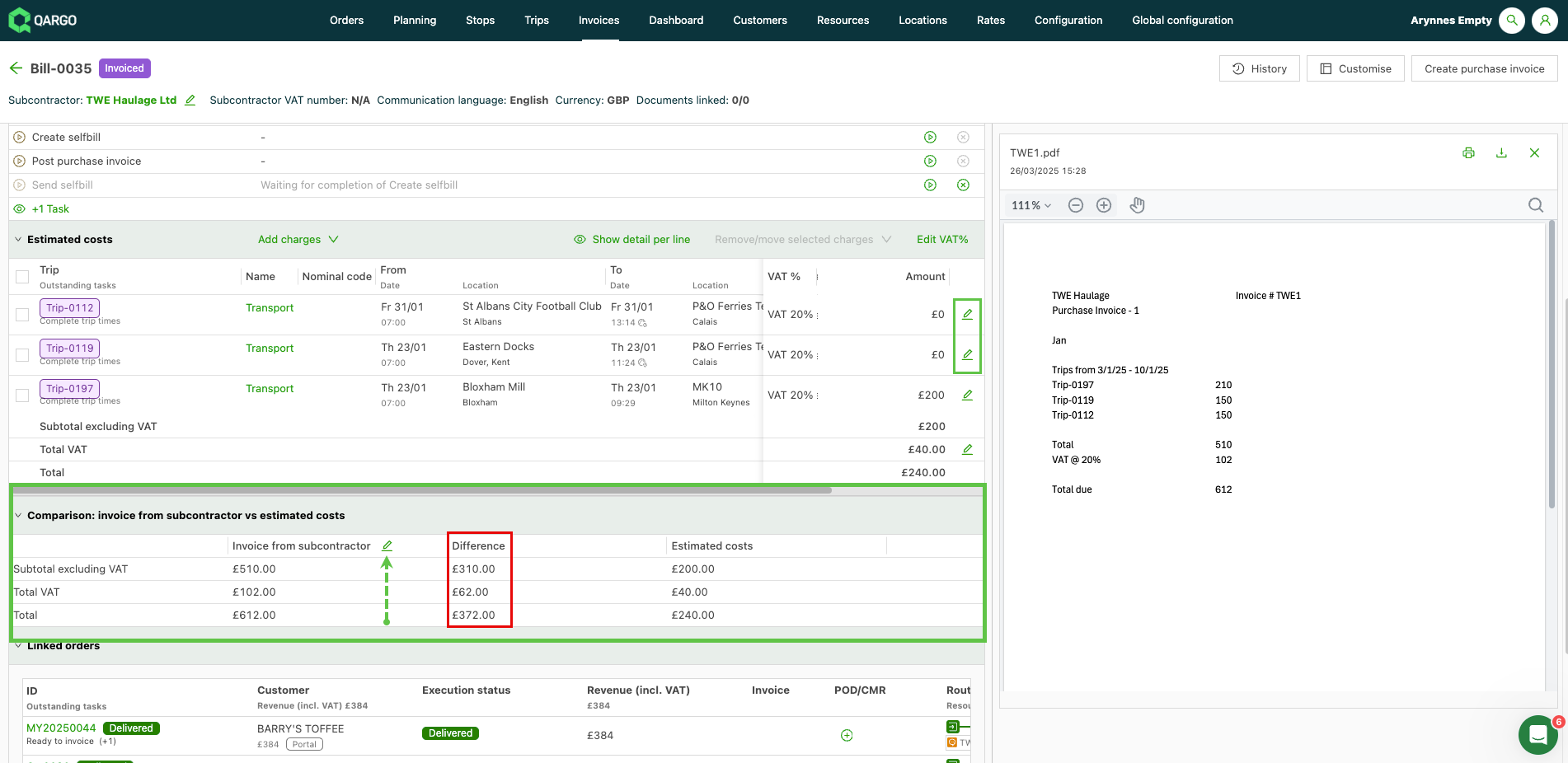
Validierung der Gebühren. Automatischer Abgleich der Gebührenbeträge zwischen dem Dokument und den Fahrtkosten. Die Summe der Gebühren des Versands wird anhand der Rechnung des Subunternehmers validiert.
-
Umgang mit Abweichungen. Abweichungen zwischen geschätzten und fakturierten Kosten werden im Bereich „Vergleich“ angezeigt. Der Rechnungsbetrag des Subunternehmers lässt sich über das Stiftsymbol aktualisieren, oder die einzelnen Fahrtkosten können bearbeitet werden
-
Über die Funktion „Gebühren hinzufügen“ und die Auswahl „Gebühr aus Fahrt hinzufügen“ werden die Fahrten der Rechnung angezeigt. Fahrten, die aktualisiert werden können, sind blau markiert. Preise lassen sich über das Kopiersymbol aktualisieren, oder eine Abweichung kann erfasst werden.
-
Bei Bedarf können die allgemeinen Informationen geändert werden. Dazu in die betreffende Zeile klicken, die Angaben aktualisieren und speichern.
-
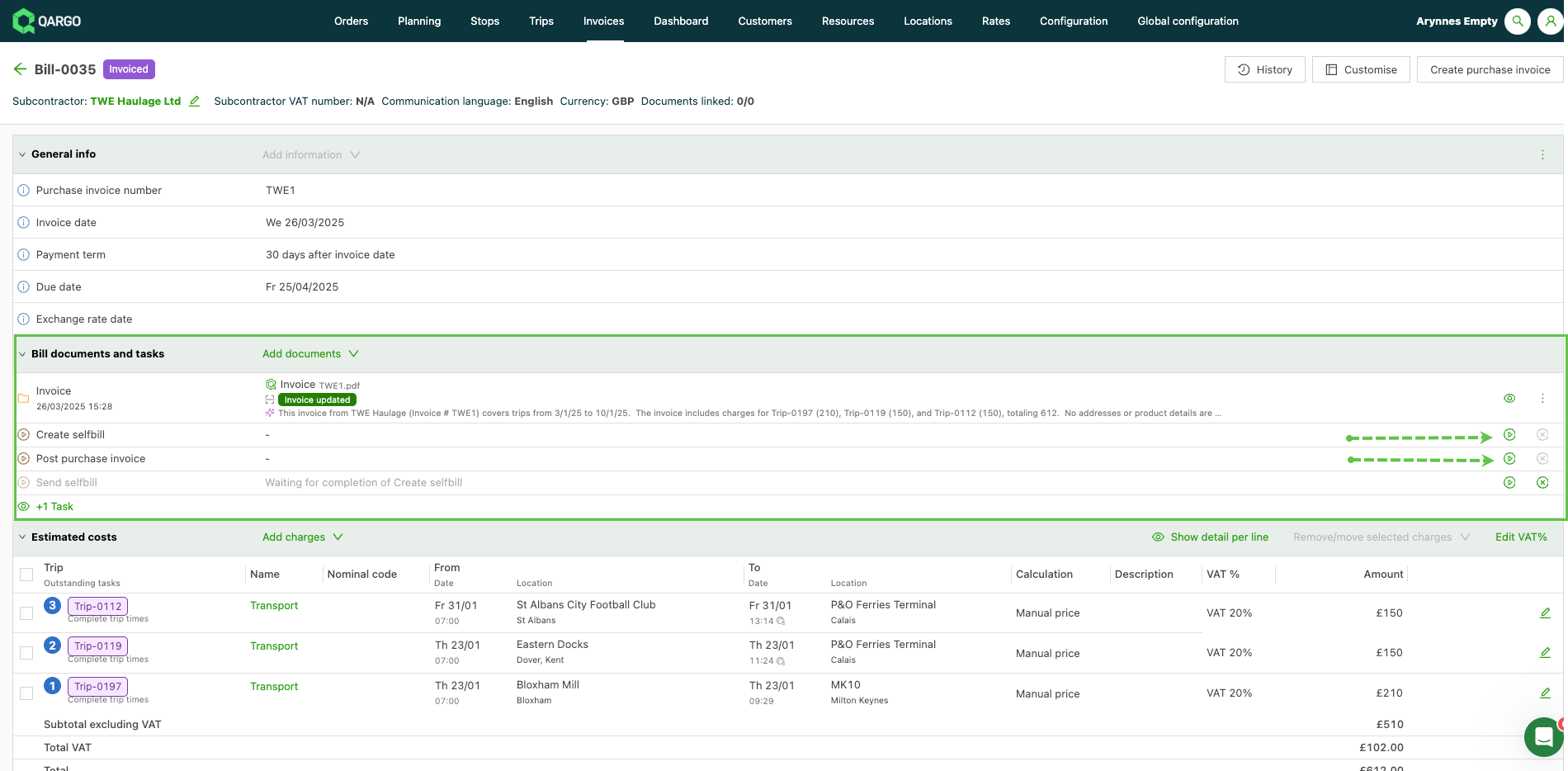
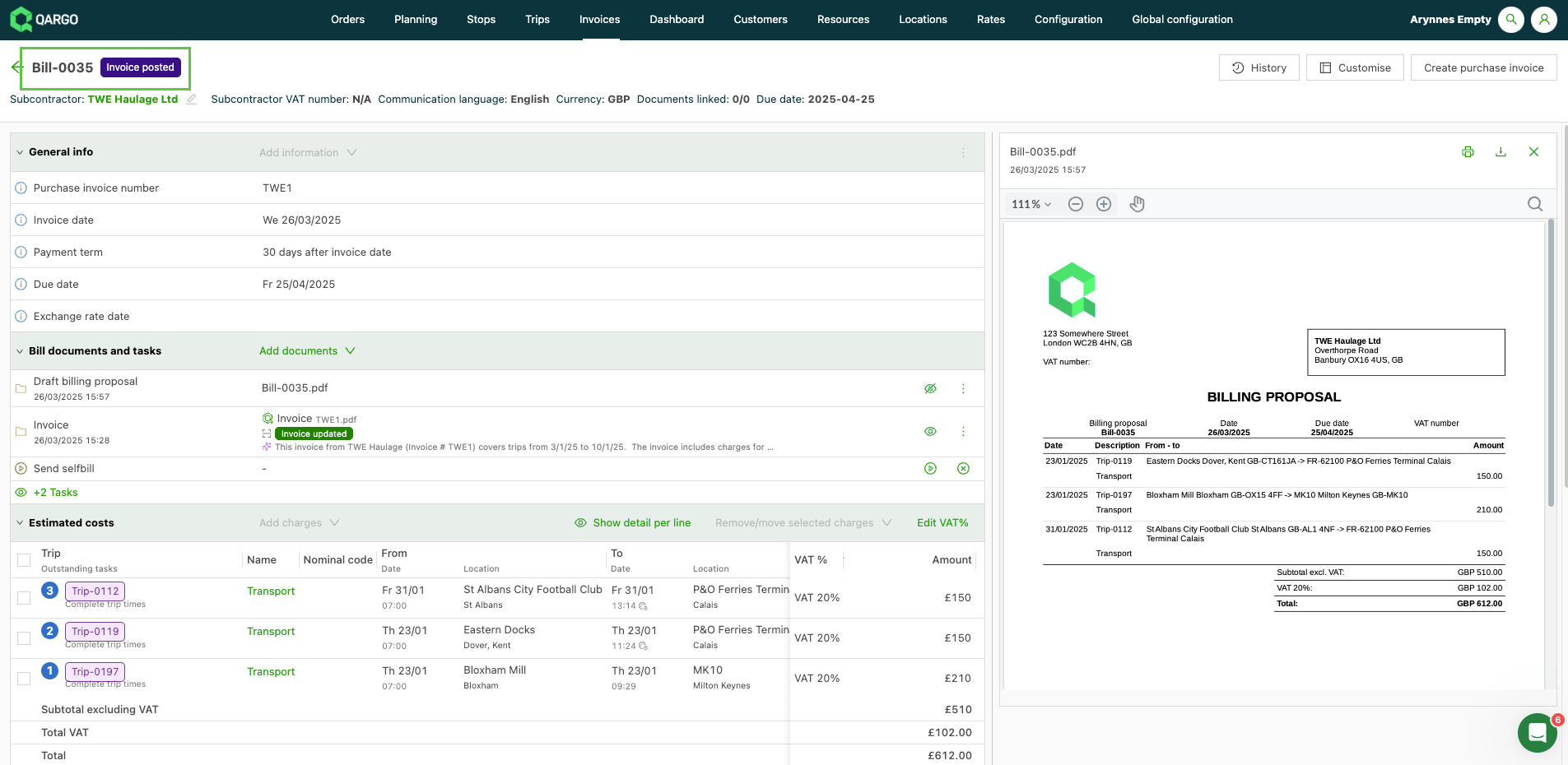
Mit dem Abschließen der letzten Aufgaben (Eigenrechnung erstellen / Einkaufsrechnung buchen) erhält die Rechnung den Status „Gebucht“. Danach kann sie exportiert oder an die Buchhaltung gesendet werden.
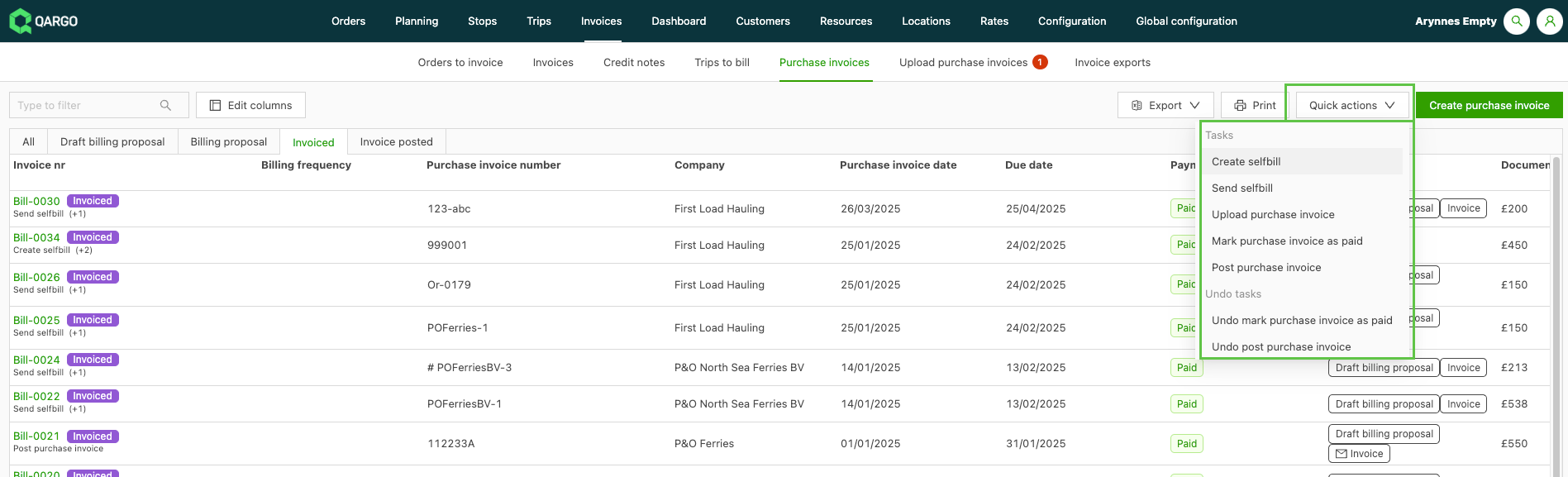
Aufgaben wie das Erstellen von PDFs, das Senden der E-Mail, das Markieren der Rechnungen als bezahlt und das Buchen in die Buchhaltung lassen sich über Schnellaktionen gesammelt erledigen. Siehe auch, wie dies gesammelt funktioniert.