
Rechnungen – Rechnungsvorschlag für Subunternehmer aus einer Tabelle erstellen.
Rechnungsvorschläge in Qargo aus Tabellen von Subunternehmern erstellen: Daten einfügen, Fahrten und Gebühren abgleichen, Ergebnisse validieren und Vorschläge in Einkaufsrechnungen umwandeln.
Inhaltsverzeichnis

Einführung
Die effiziente Verwaltung von Einkaufsrechnungen von Subunternehmern ist im Transportbetrieb entscheidend. Qargo bietet flexible Möglichkeiten zur Bearbeitung dieser Rechnungen. Sie können als Tabellen mit Gebühren und Kosten oder als klassische Rechnungsdateien eingehen. Dieser Artikel zeigt, wie Informationen verarbeitet und ein Rechnungsvorschlag aus Tabellendaten erstellt wird.
Ein typischer Anwendungsfall für diese Funktion: Subunternehmer reichen eine große Anzahl von Gebühren in einer Tabelle ein. Transportunternehmen müssen diese dann schnell abgleichen, validieren und in Qargo in offizielle Einkaufsrechnungen umwandeln.
Wichtige Begriffe
- Einkaufsrechnung: Eine Rechnung von einem Lieferanten oder Subunternehmer, mit der die Zahlung für gelieferte Waren oder erbrachte Services angefordert wird.
- Rechnungsvorschlag: Ein vorläufiges Dokument mit einer Zusammenfassung von Gebühren und Fahrten. Es kann geprüft, geändert und in eine Einkaufsrechnung umgewandelt werden.
- Tabellenvorlage: Ein von Qargo vorgegebenes Tabellenformat, in das die Gebühren des Subunternehmers zum Abgleich eingefügt werden.
- Referenznummer/Fahrtreferenz: Eine eindeutige Kennung für jeden Transportauftrag oder jede Fahrt. Sie dient dazu, Gebühren des Subunternehmers den Aufträgen in Qargo zuzuordnen.
- Scannen und abgleichen: Die Qargo-Funktion, die Tabellendaten anhand festgelegter Spalten (z. B. Referenznummer und Gebührenbetrag) mit vorhandenen Datensätzen abgleicht.
- Eigenrechnung: Eine automatisch erstellte Rechnung, die an einen Subunternehmer gesendet wird. Sie wird häufig verwendet, wenn das Unternehmen Rechnungen im Namen des Lieferanten erstellt.
Überblick
Bei Einkaufsrechnungen funktioniert der Ablauf „Tabelle hochladen“ durch Einfügen in das Raster. Eine .csv-/.xlsx-Datei wird dabei nicht tatsächlich hochgeladen
Schritte
-
Einkaufsrechnungen öffnen und mit dem Erstellen eines neuen Rechnungsvorschlag-Entwurfs beginnen.
-
Die Option Tabelle hochladen / Daten aus Tabelle hinzufügen auswählen.
-
In der Tabelle des Lieferanten den Tabellenbereich (inkl. Kopfzeilen) markieren und kopieren.
-
In das Vorlagenraster in Qargo klicken und einfügen (Strg/Cmd + V).
-
Die Spalten auswählen, die Qargo für den Abgleich verwenden soll, mindestens:
- die Spalte mit der Job-/Auftragsreferenz und
- die Spalte mit dem Gebühren-/Kostenbetrag
-
Zuordnungen prüfen und nicht zugeordnete Zeilen klären.
-
Rechnungsvorschlag speichern.
Gut zu wissen
- Die mindestens erforderlichen Angaben für den Abgleich sind „Auftragsreferenz + Gebühren/Kosten“.
- Leere Zeilen in den eingefügten Daten vermeiden, da sie beim Speichern Probleme verursachen können.
Arbeitsschritte
-
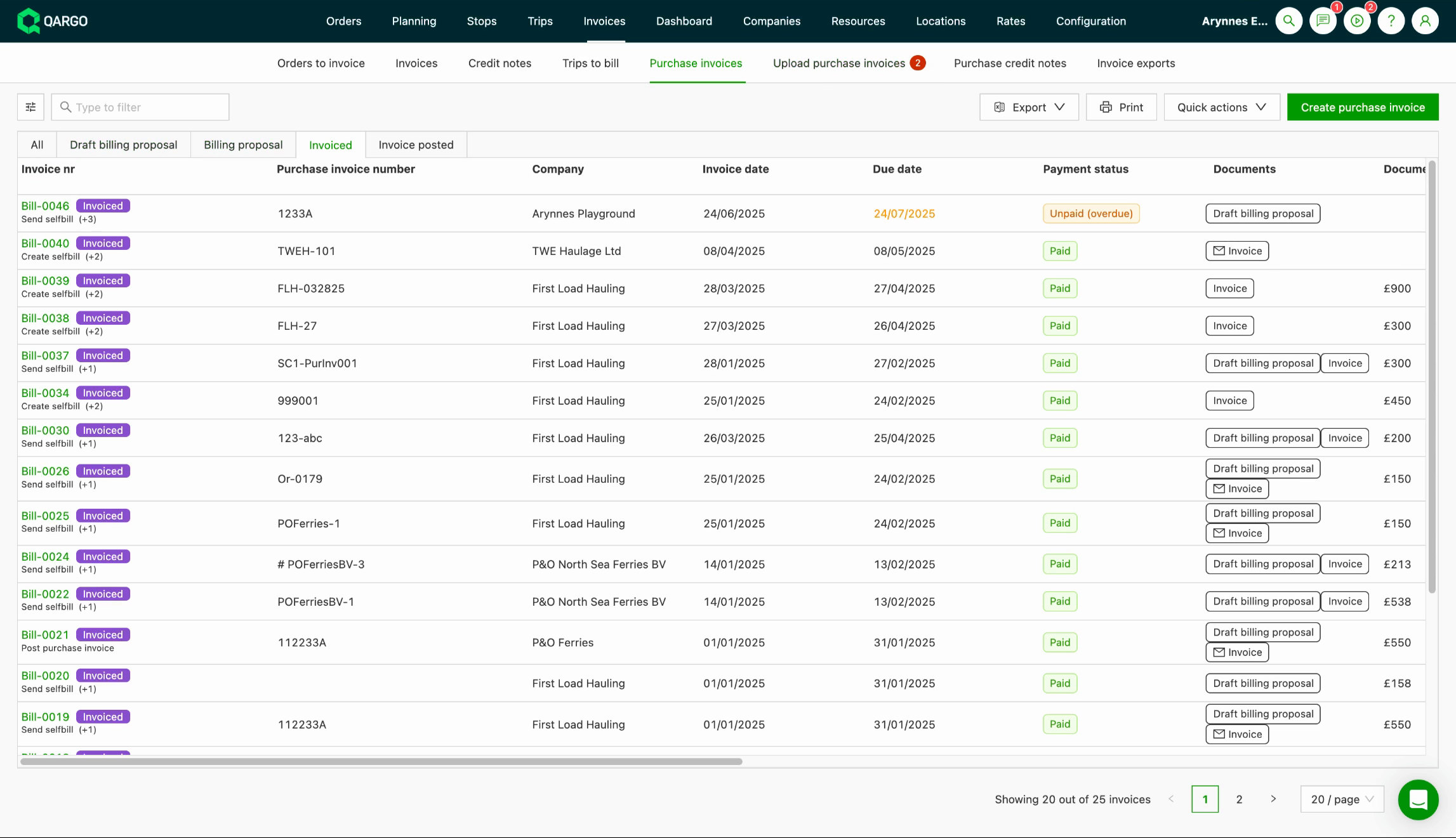
Zu den Einkaufsrechnungen navigieren Im Hauptmenü Rechnungen > Einkaufsrechnung auswählen.
-
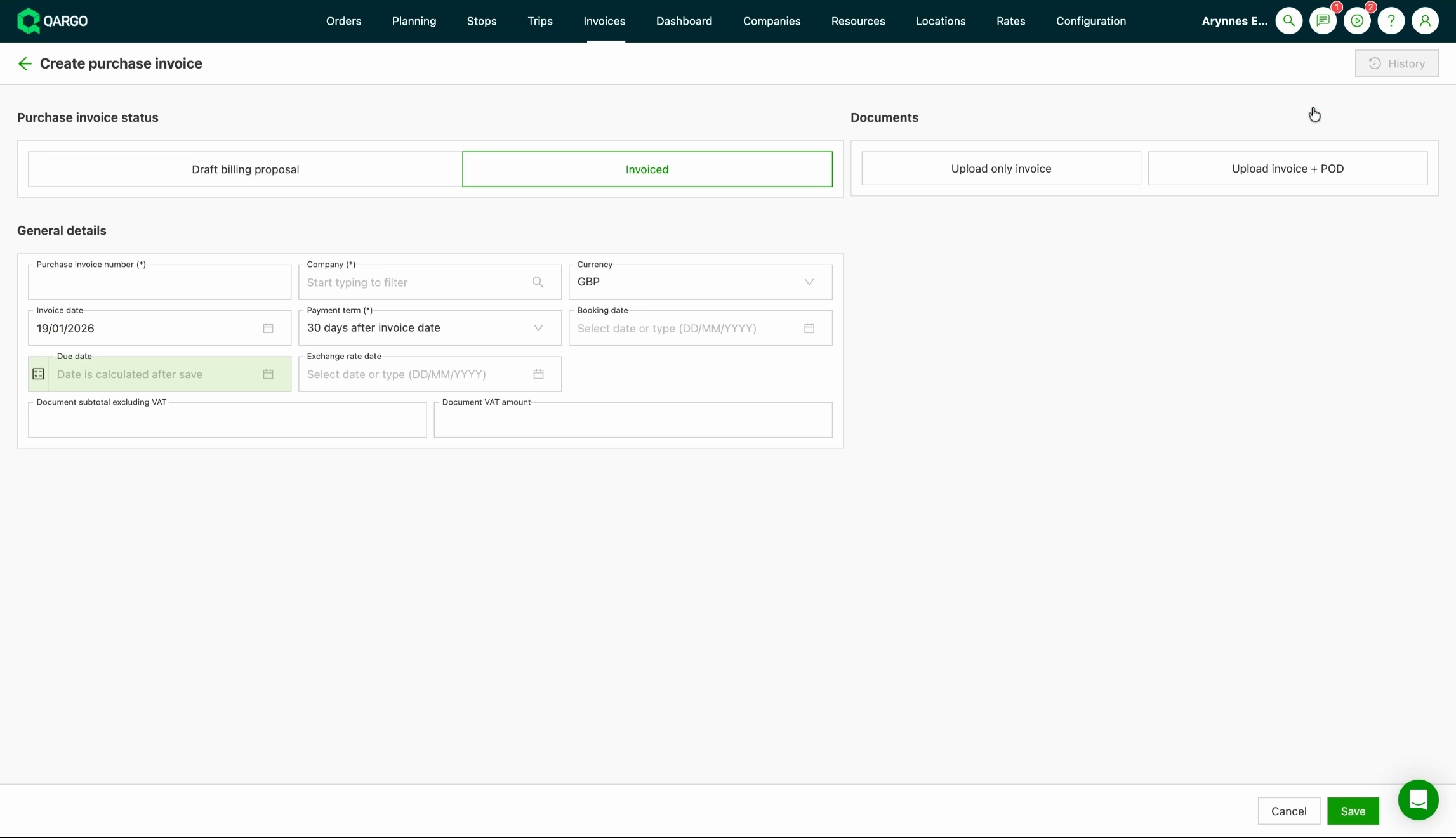
Neue Einkaufsrechnung erstellen Auf Einkaufsrechnung erstellen klicken und die Option Rechnungsvorschlag-Entwurf auswählen.
-
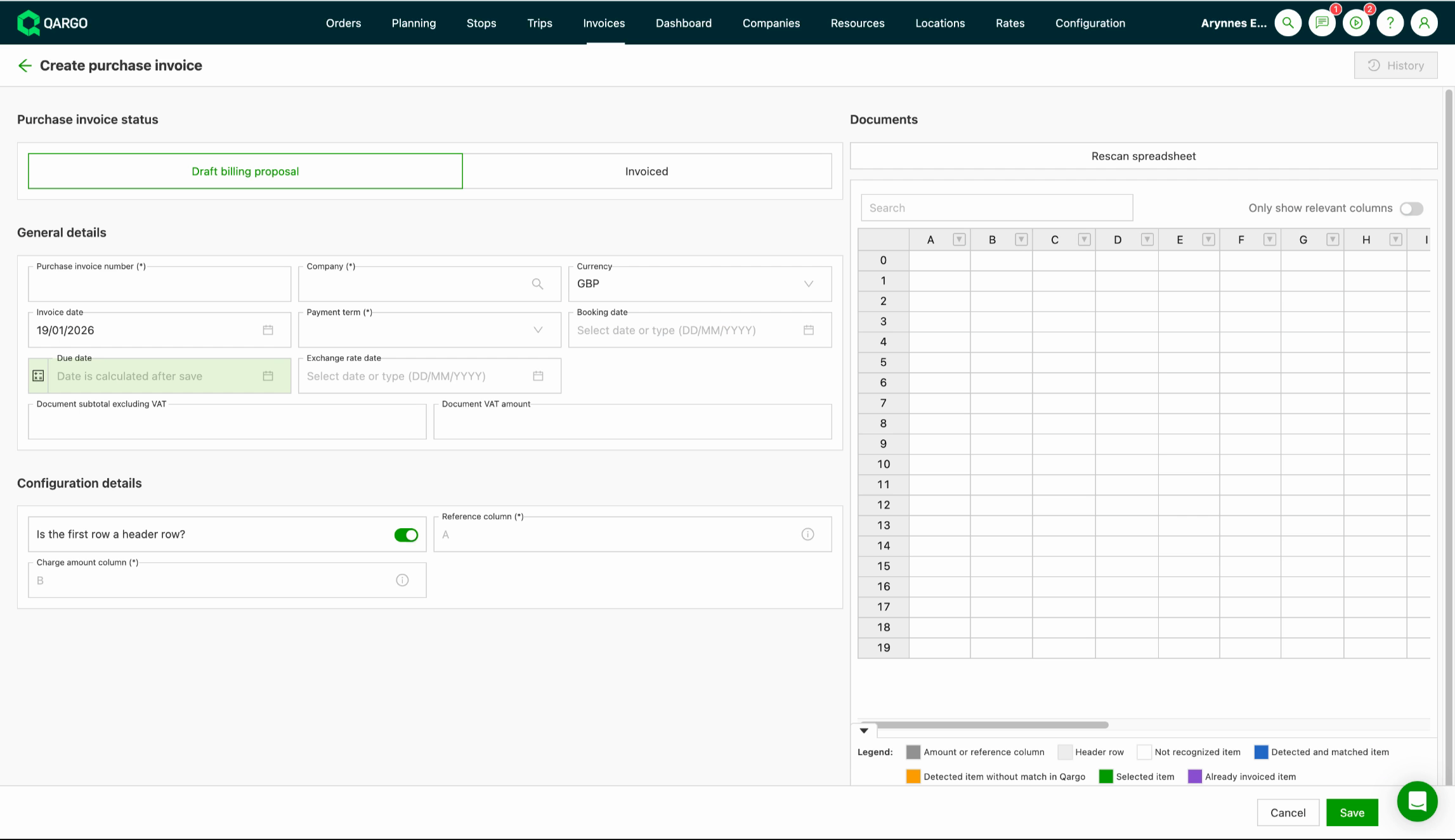
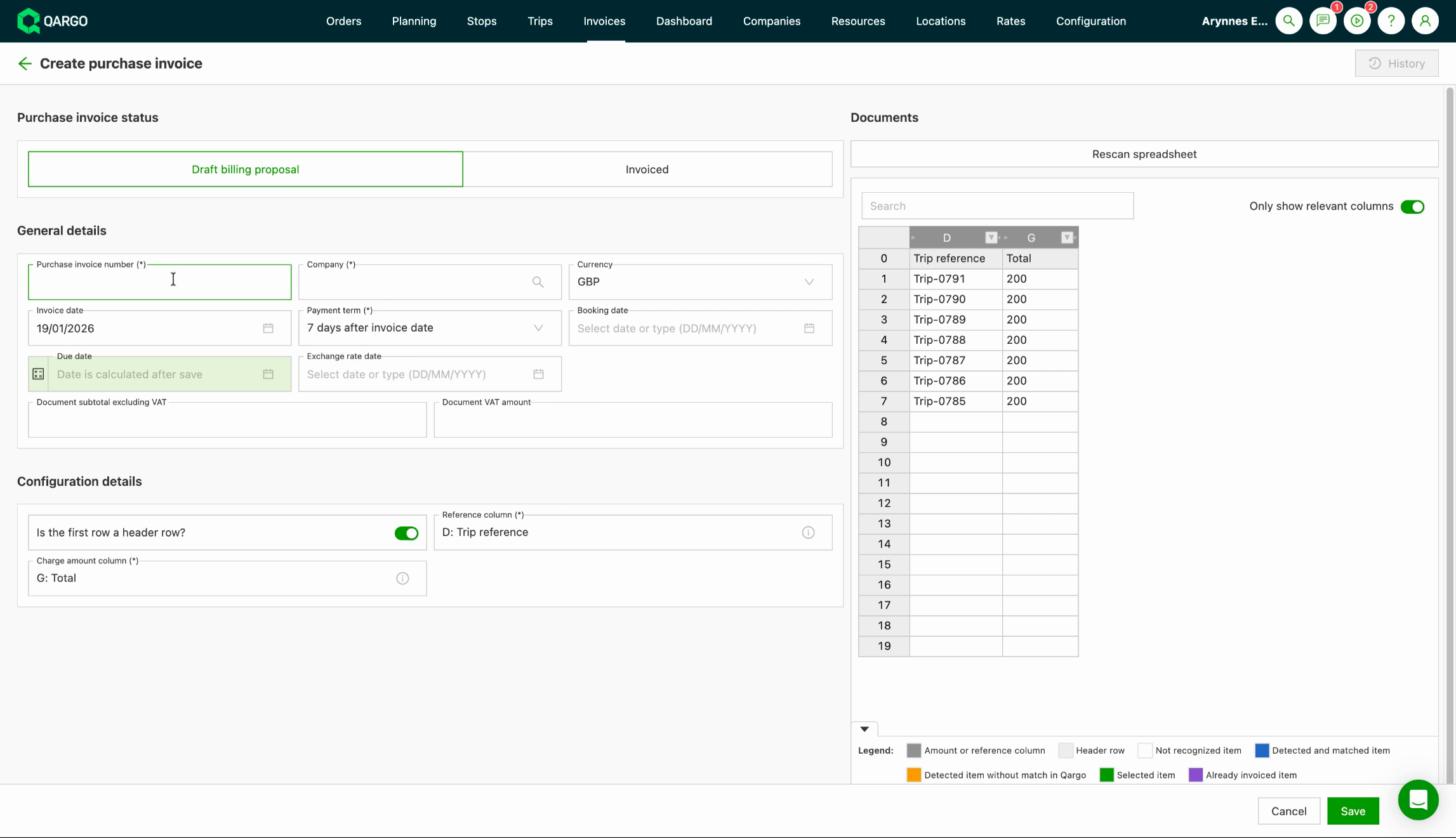
Tabellenvorlage abrufen und vorbereiten Nach Aufforderung die Gebührendaten des Subunternehmers in die bereitgestellte Tabellenvorlage kopieren. Je nach Datenstruktur können ganze Tabellen oder einzelne Zeilen kopiert werden.
-
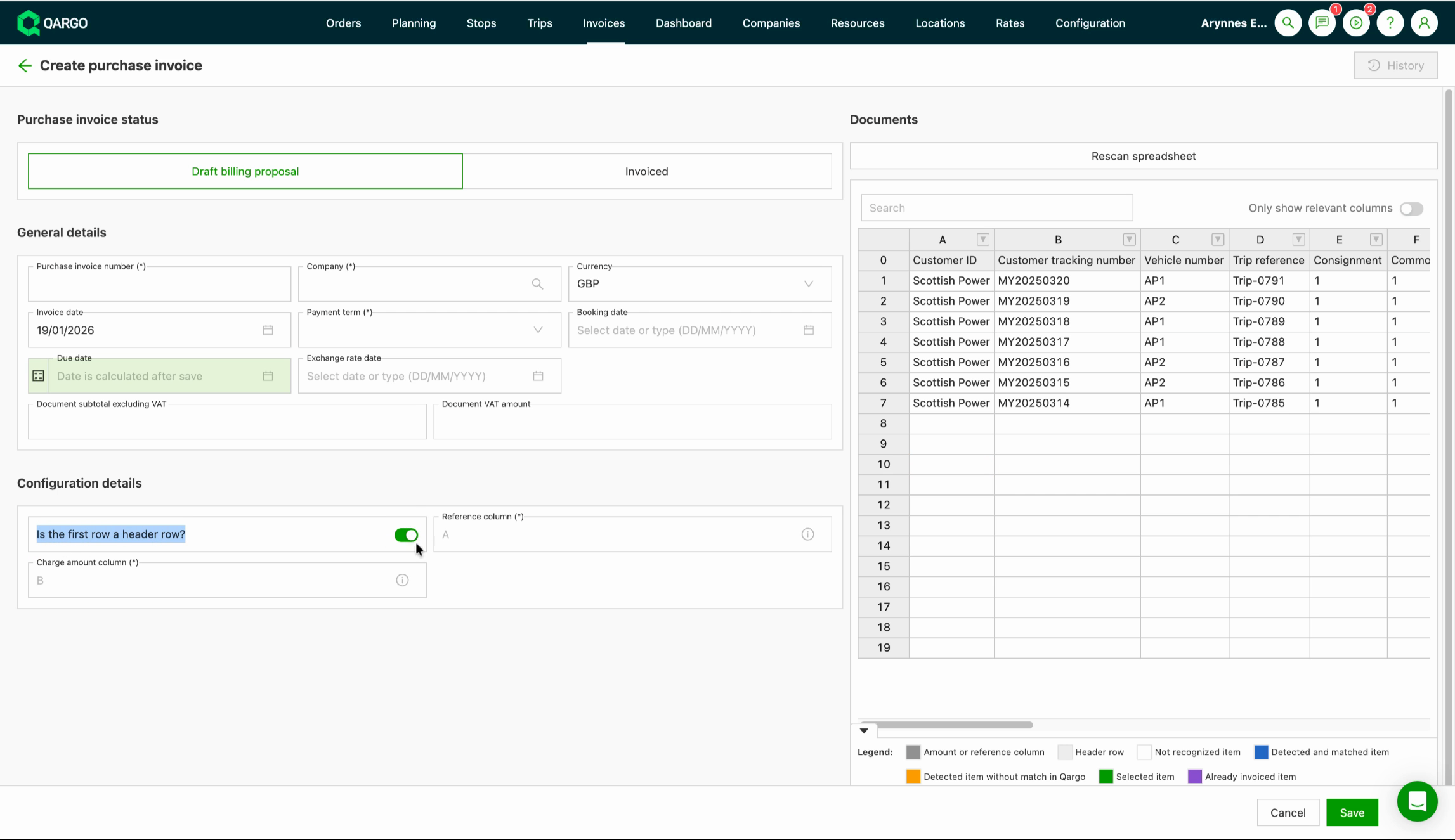
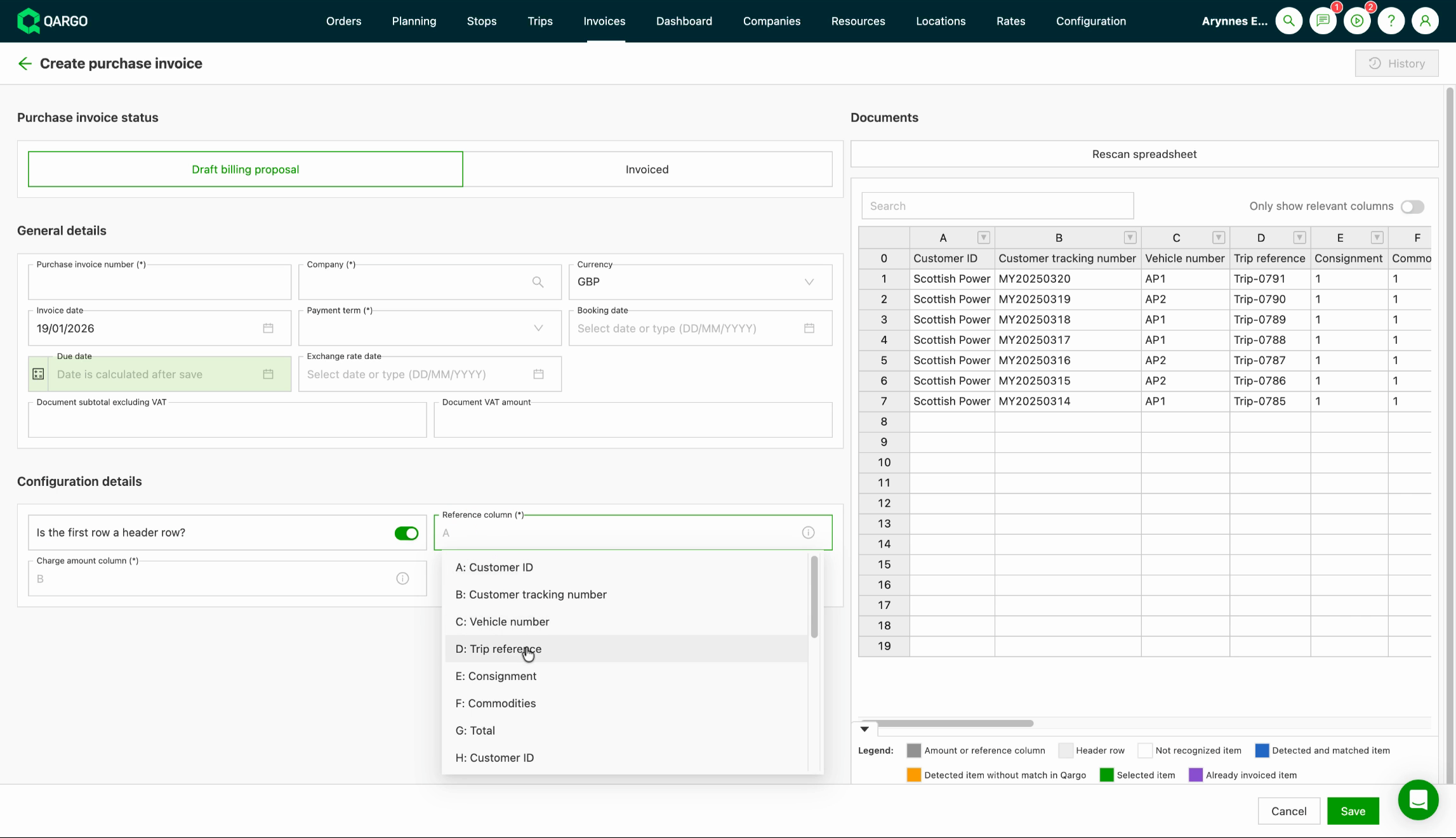
Datenstruktur festlegen Mit dem entsprechenden Toggle angeben, ob die erste Zeile eine Kopfzeile ist. So behandelt das System die Spalten beim Scannen korrekt.
-
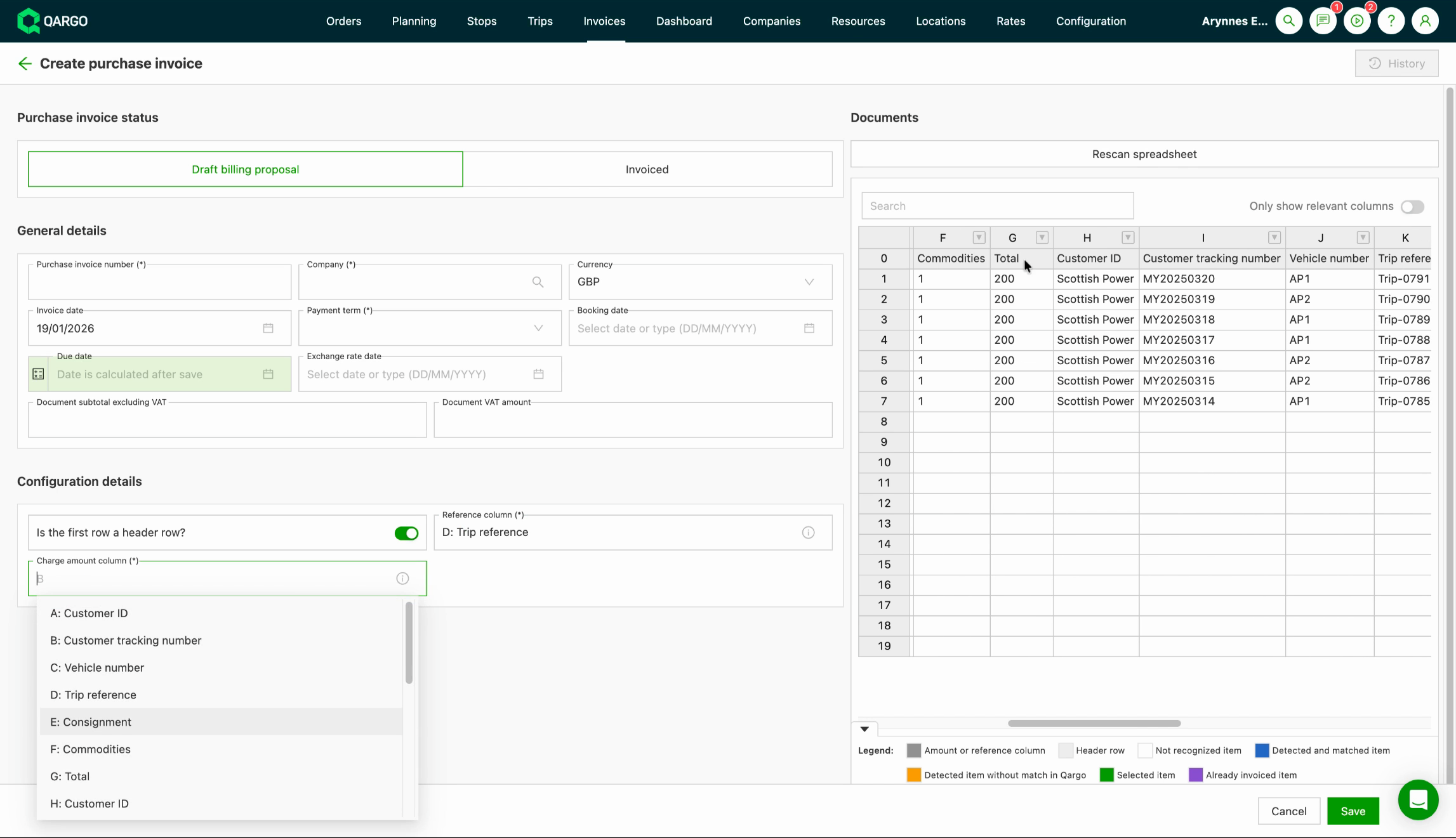
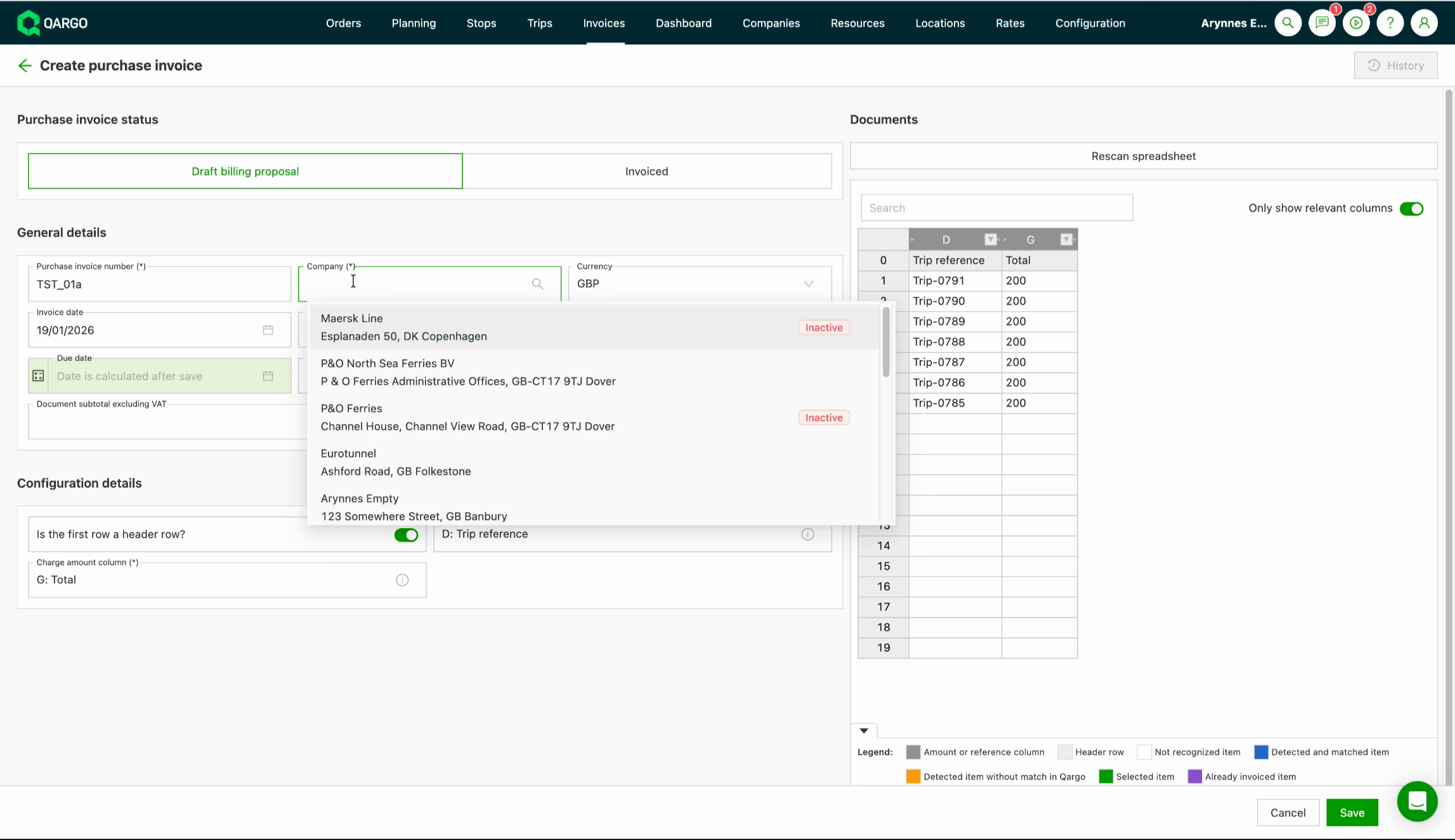
Abgleichskriterien festlegen Die Spalten für die Referenznummer (z. B. Fahrtreferenz) und den Gebührenbetrag auswählen. Anhand dieser Spalten werden die Tabellenzeilen den Aufträgen in Qargo zugeordnet.
-
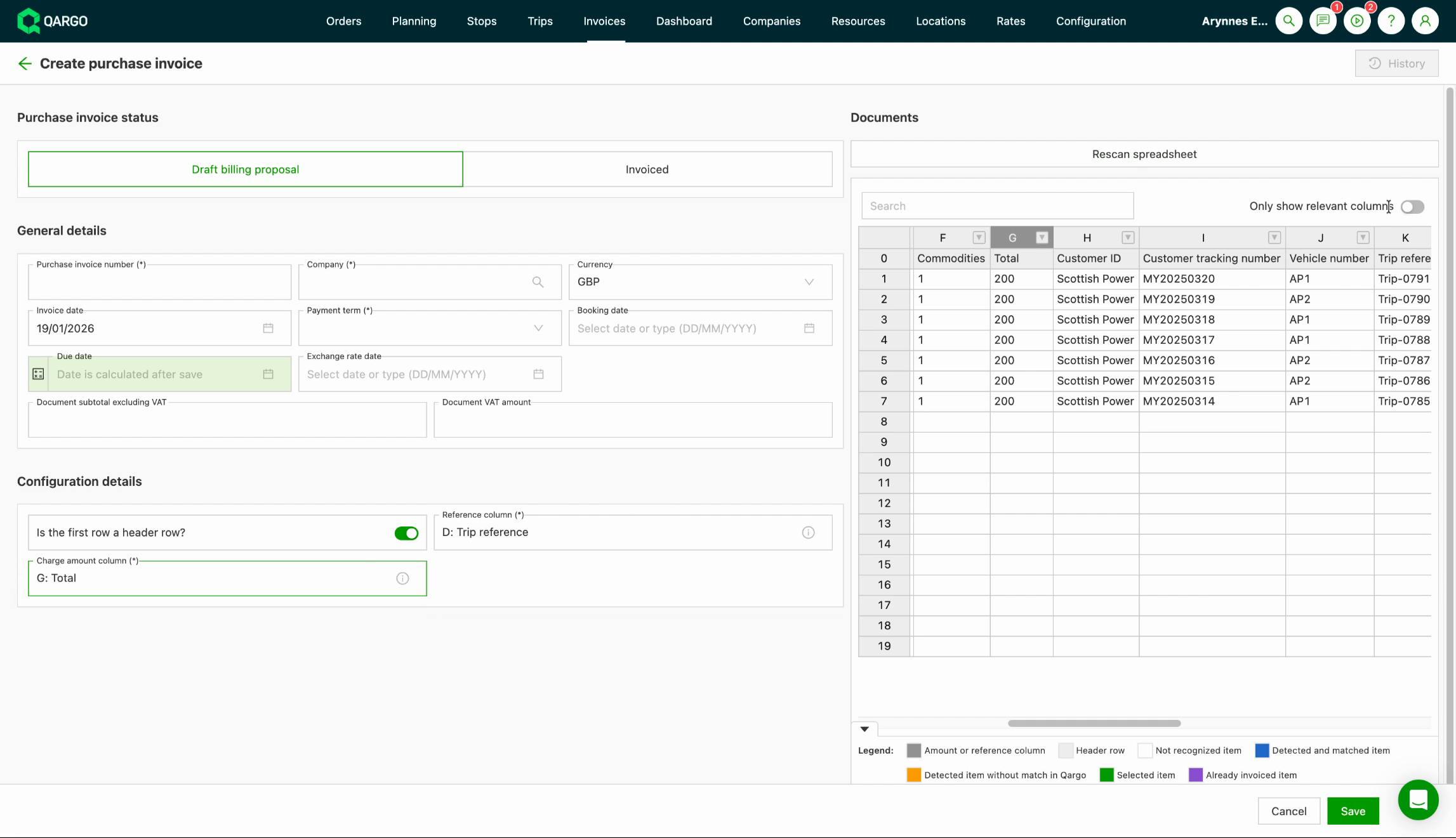
Relevante Spalten filtern Mit dem Toggle nur die benötigten Spalten anzeigen, um die Validierung zu erleichtern.
-
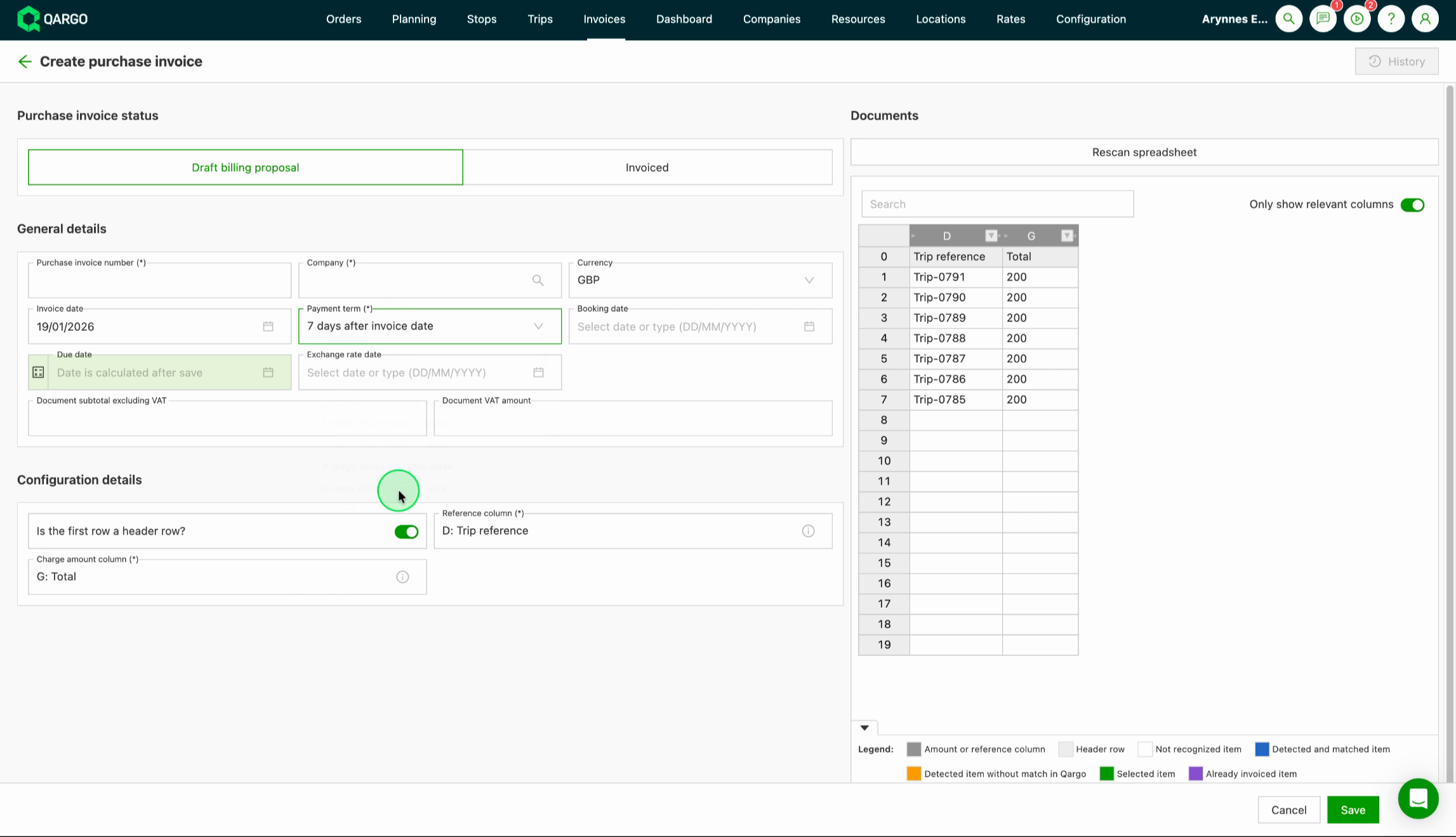
Erforderliche Details ausfüllen Weitere Pflichtfelder ausfüllen, z. B. Zahlungsbedingungen, Einkaufsreferenz und Unternehmen.
-
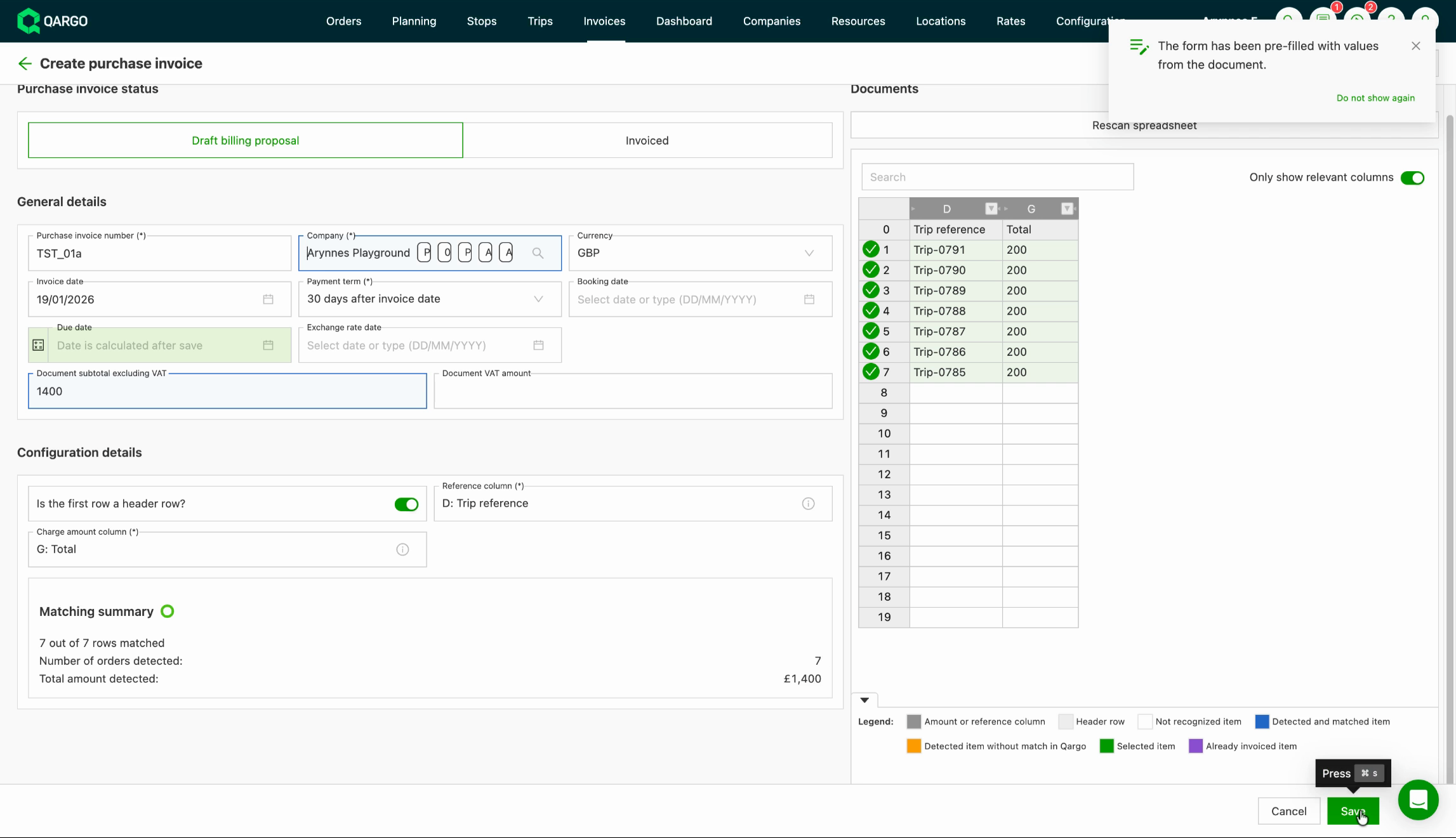
Zuordnungen validieren und Rechnungsvorschlag erstellen In der Abgleichsübersicht prüfen, wie Qargo die Tabellendaten den eigenen Datensätzen zuordnet. Bestätigen und speichern, um einen Rechnungsvorschlag-Entwurf zu erstellen.
-
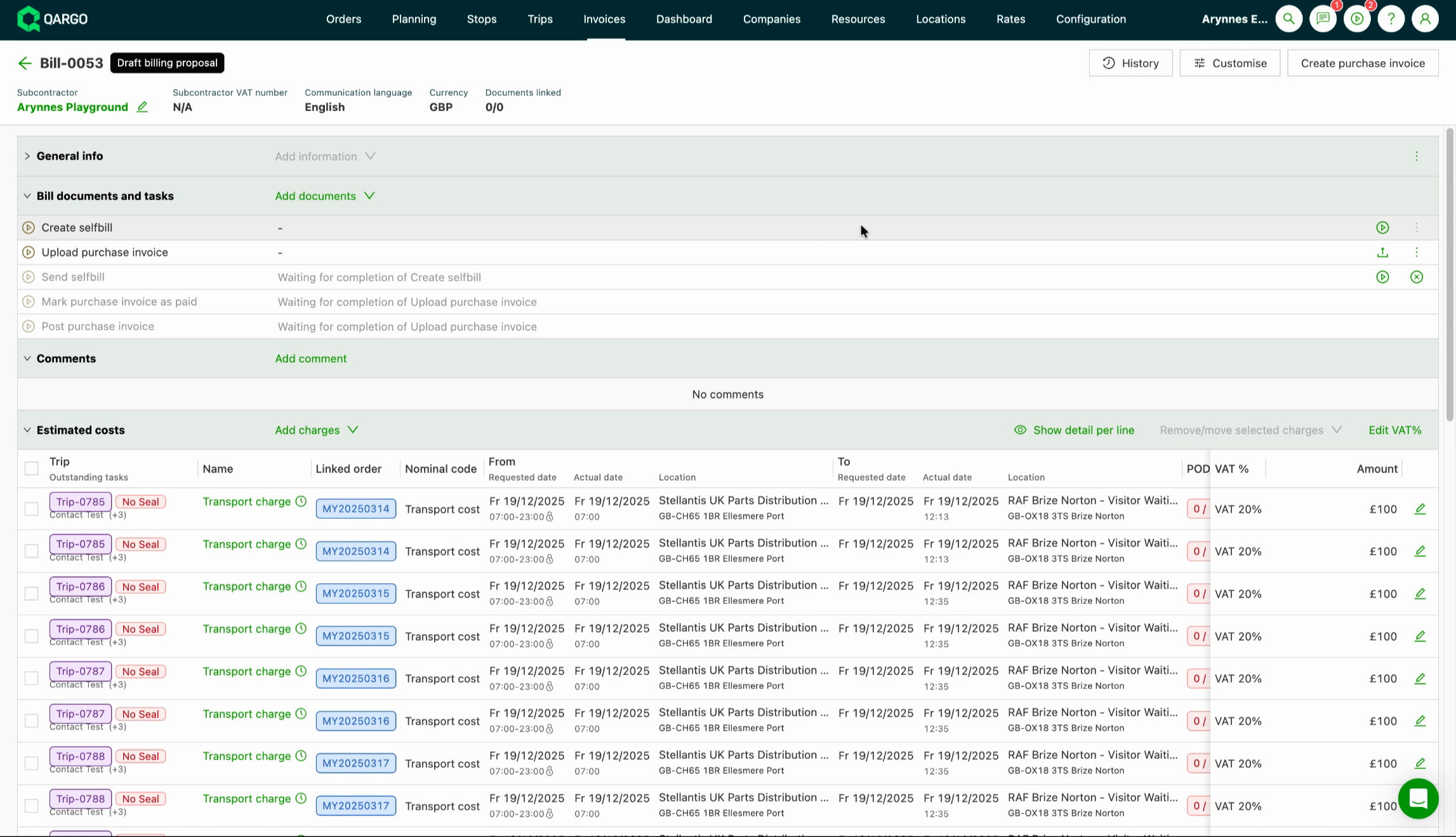
Prüfen und anpassen Prüfen, ob alle Fahrten und Gebühren korrekt sind. Bei Bedarf fehlende Gebühren hinzufügen und anschließend den Entwurf fertigstellen.
-
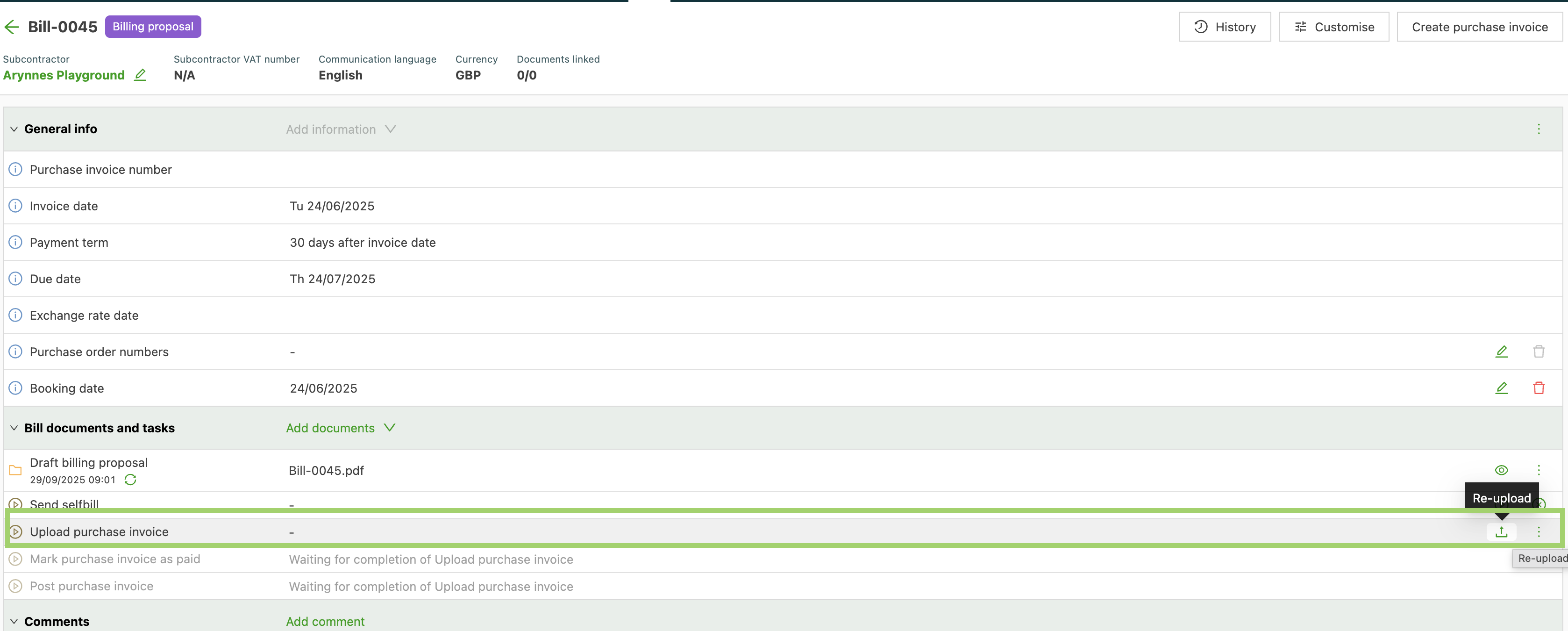
Nächste Aktionen ausführen Im Vorschlagsentwurf stehen Aktionen zur Verfügung, z. B. eine Eigenrechnung erstellen, Rechnungsdokumente hochladen oder den Vorschlag zur Genehmigung senden.
-
In Rechnung umwandeln Sobald alles bereit ist, den Rechnungsvorschlag in eine Einkaufsrechnung umwandeln. Zusätzlich können Belegdokumente hochgeladen und an die Rechnung angehängt werden.
Umgang mit einer Gebührenabweichung
-
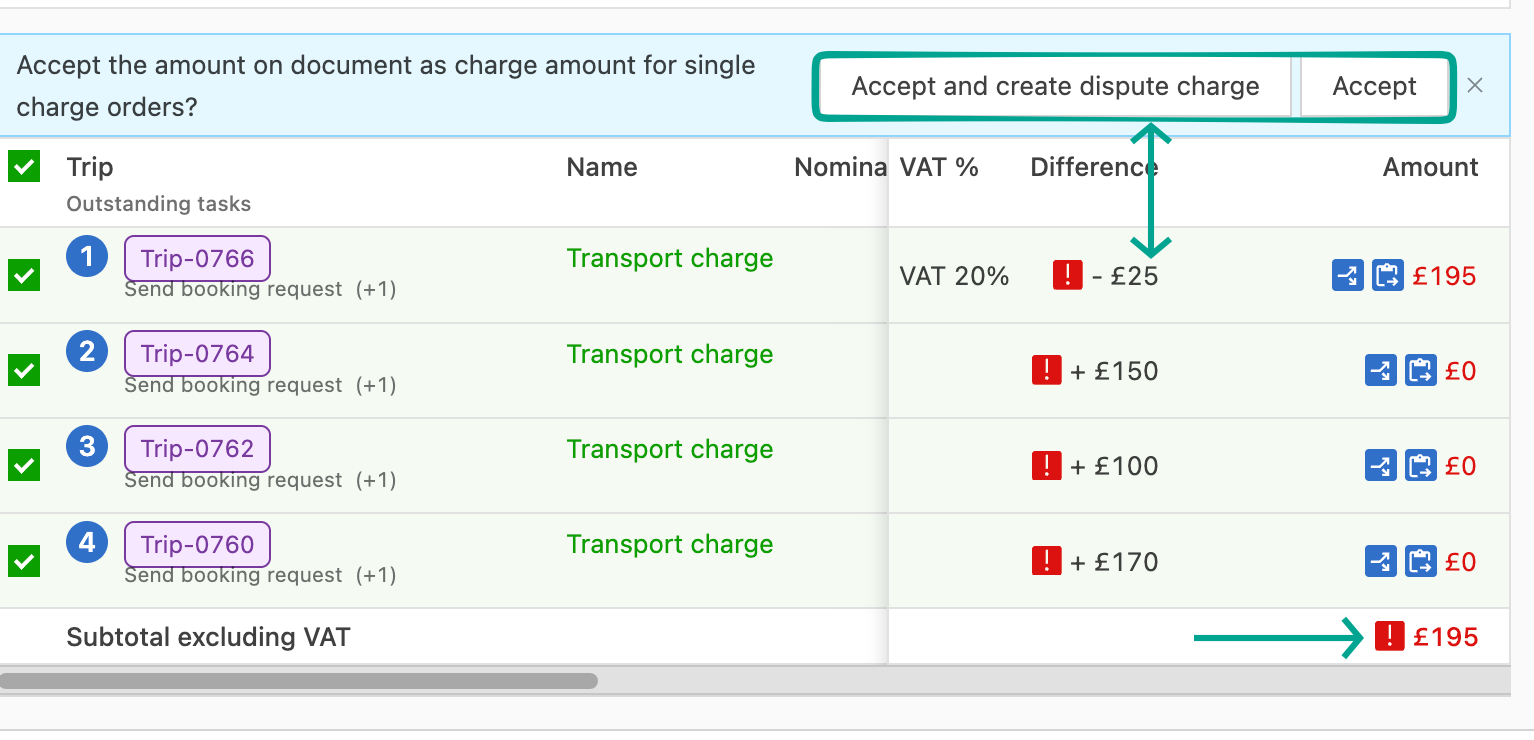
Eine Gebührenabweichung wird in der jeweiligen Zeile angezeigt.
-
Ein Hinweis zeigt den Betrag der Abweichung zwischen dem System und dem eingereichten Dokument.
-
-
Auf das Kopiersymbol klicken, um die im Dokument eingereichte Gebühr zu übernehmen

-
Auf das Abweichungssymbol klicken, um die Abweichung gegenüber dem Dokument zu erfassen.

-
Eine Abweichung bei Zwischensumme/Gesamtbetrag wird für den gesamten verfügbaren Betrag angezeigt.
-
Mit der Option Akzeptieren werden die vom Subunternehmer eingereichten Gebühren automatisch übernommen.
- Diese Option verwenden, wenn der Kostenwert 0 beträgt.
-
Wenn eine Gebühr nicht übereinstimmt, die Option Streitgebühr erstellen verwenden, um den ursprünglichen Gebührenbetrag beizubehalten.
- Der strittige Wert wird zur Validierung separat ausgewiesen.
Weitere Anwendungsbeispiele
- Ein Transportunternehmen erhält von einem Subunternehmer zum Monatsende eine Sammeltabelle mit Dutzenden einzelner Fahrten. Mit der Funktion „Scannen und abgleichen“ werden alle Fahrten mit den Aufträgen in Qargo verglichen. So wird vor der Bestätigung der Einkaufsrechnung sichergestellt, dass keine Gebühren fehlen oder doppelt erfasst sind.
- Ein Finanzteam bearbeitet eine per E-Mail gesendete Tabelle eines Subunternehmers mit individuellen Tarifen und Zuschlägen. Das Team fügt diese Daten schnell in die Qargo-Vorlage ein, validiert die Gebühren mit der Abgleichsübersicht und hängt anschließend die gescannte Lieferantenrechnung für Prüfzwecke direkt an.
- Reicht ein Subunternehmer eine fehlerhafte Rechnung ein, erstellt das Operations-Team zuerst einen Rechnungsvorschlag. Darin werden die Beträge geprüft und korrigiert, bevor die formelle Rechnungsstellung erfolgt. Das reduziert Streitfälle und verbessert die Zahlungszeiten.
Dieser strukturierte Ablauf in Qargo vereinfacht die Bearbeitung von Einkaufsrechnungen, verringert das Risiko manueller Fehler und beschleunigt die Zahlungszyklen mit Subunternehmern.