
PN - UPN: Eigenrechnung und Rechnungsabgleich
Import von UPN-Eigenrechnungen und Kostenrechnungen in Qargo für den Rechnungsabgleich und die Zuordnung, mit dem UPN-Sendungsbarcode als Referenzschlüssel.
Inhaltsverzeichnis
Einleitung
Auf UPN lassen sich sowohl die Eigenrechnungen als auch die Kostenrechnungen herunterladen:
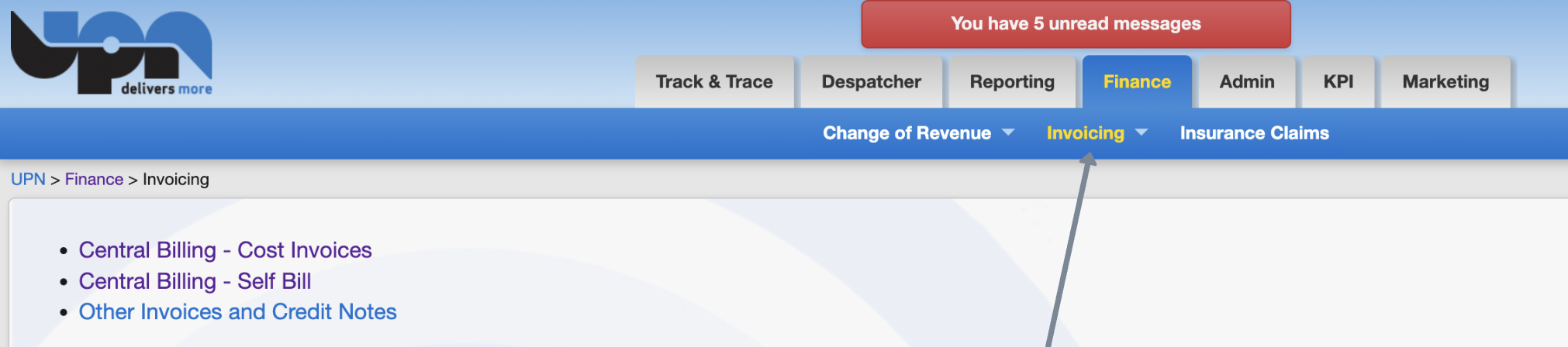
Dabei ist darauf zu achten, die Excel-Dateien herunterzuladen:
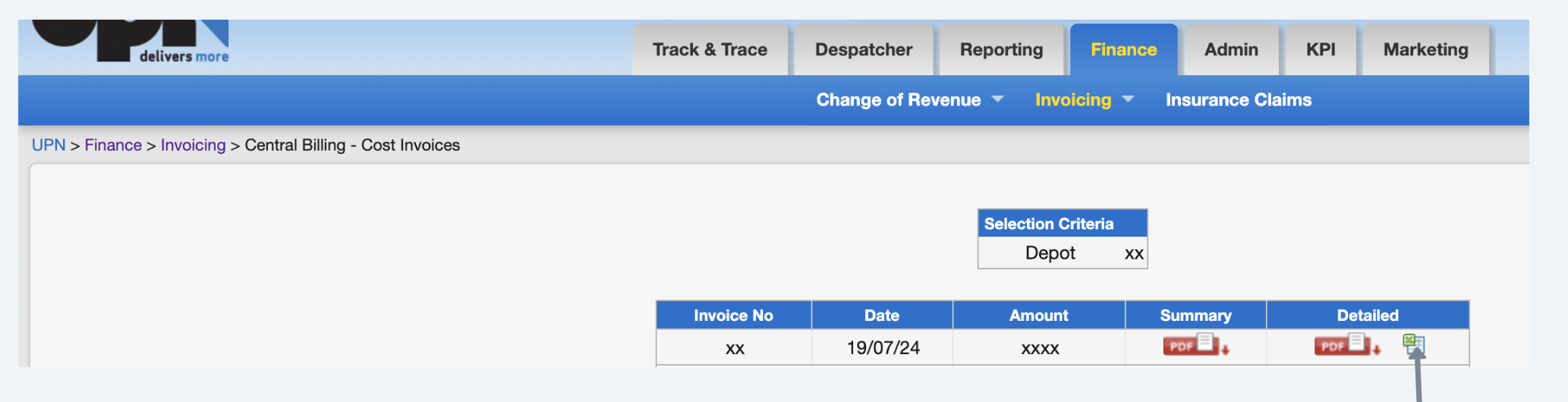
Eigenrechnungen
Beim Herunterladen einer Eigenrechnung wird eine Excel-Datei mit folgenden Informationen bereitgestellt:

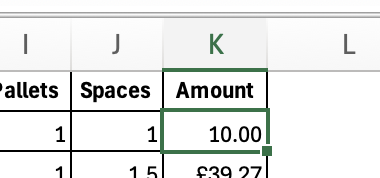
Die Spalte mit dem Betrag als Zahl formatieren:
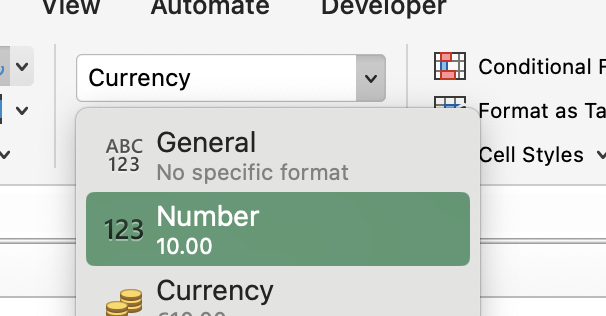
Damit sie wie folgt angezeigt wird:
Anschließend zu Rechnungen wechseln und auf Rechnung erstellen klicken:

Dann auf Tabelle hochladen klicken:

Danach die Daten aus der Tabelle auf der rechten Seite einfügen und Folgendes auswählen:
- Kunde: UPN
- Referenzspalte: Con No.
- Gebührenbetrag: Amount
Siehe Beispiel unten:
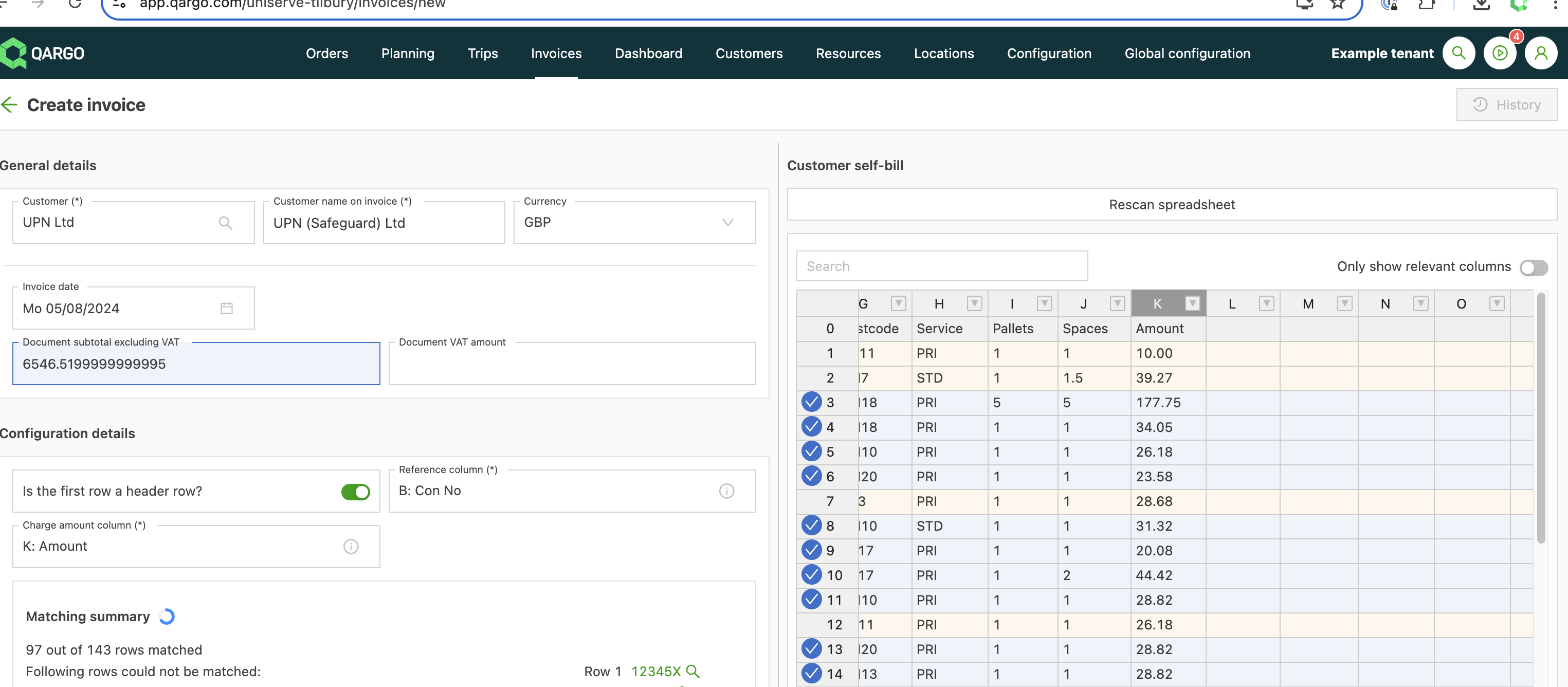
Unten links wird eine Übersicht der Referenzen angezeigt, die nicht gefunden wurden:

Über das Suchsymbol lässt sich nach dieser Referenz suchen. Die Referenz im Auftrag muss korrigiert werden, damit sie beim Abgleich gefunden wird. Anschließend auf Tabelle erneut scannen klicken.
Danach die Rechnung speichern. Dadurch wird die Rechnung erstellt, die an UPN gesendet werden kann.
Zudem gibt es eine Funktion, mit der sich alle Beträge in Qargo einfach durch die korrekten Beträge aus der CSV-Datei ersetzen lassen.
Kostenrechnungen
UPN-Kostenrechnungen können in Qargo hochgeladen und mithilfe des UPN-Sendungsbarcodes als Abgleichsreferenz den Sendungen zugeordnet werden.
So wird eine UPN-Kostenrechnung hochgeladen und abgeglichen:
1. In Qargo zu Rechnungen navigieren und Rechnung erstellen auswählen.
2. Tabelle hochladen auswählen und die Daten aus der UPN-Kostenrechnungsdatei einfügen.
3. Die Abgleichsfelder konfigurieren:
- Kunde: UPN
- Referenzspalte: Con No. (die Spalte mit dem UPN-Sendungsbarcode in der Datei)
- Gebührenbetrag: die entsprechende Betragsspalte
4. Zugeordnete und nicht zugeordnete Zeilen prüfen. Nicht gefundene Referenzen werden unten links angezeigt. Über das Suchsymbol den richtigen Auftrag finden und die Referenz bei Bedarf korrigieren.
5. Die Rechnung speichern, sobald alle Zeilen zugeordnet sind.